微软Visual Studio IDE 文档 https://docs.microsoft.com/zh-cn/visualstudio/ide/?view=vs-2022
企业级最新的配置框架
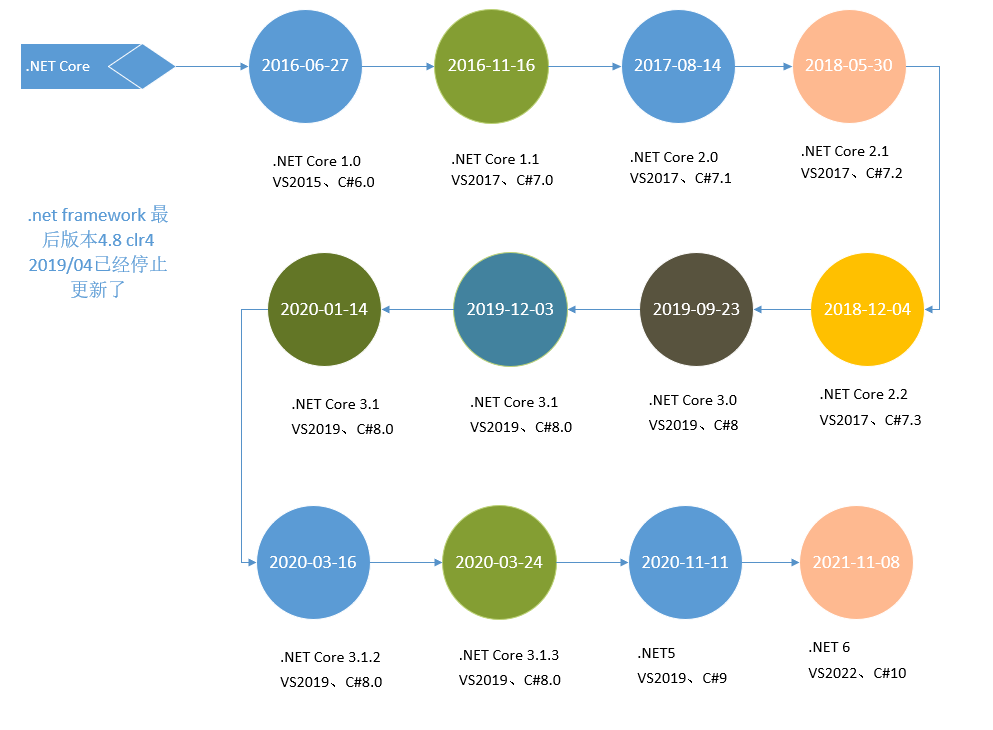
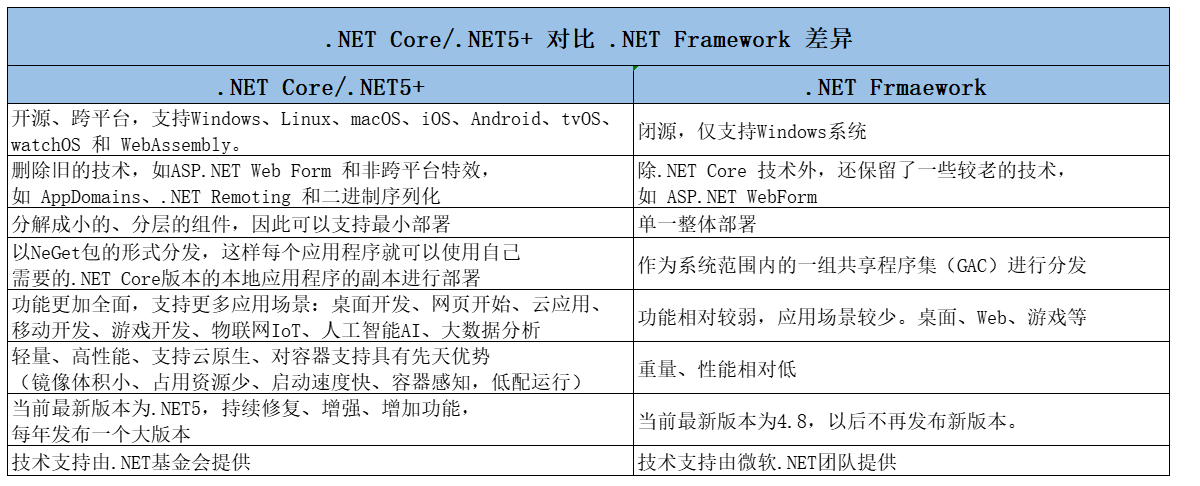
.NETCORE/NET5+Linux+docker+mysql,会员也不多就 3000多W点, 我想你们可能对 MS的技术栈有什么误解。我公司是从CORE 2X开始到5X,FRAM好久都没用了。其实现在的云,win server 是免费的。IIS自带也是免费的。
vs2022 插件
1、类设计图:安装流程
打开 Visual Studio 安装程序。 选择“工具” > “获取工具和功能”打开它。
在单个组件选项卡找到 类设计图 ,选择后点击安装
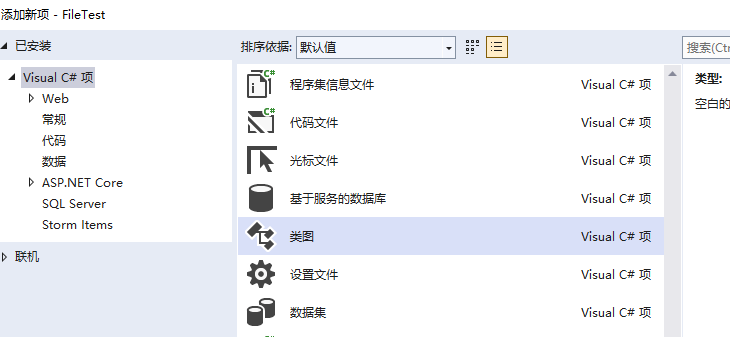
- 使用:右键 解决方案》添加新项目》类图,然后就可以在类图上设计类了,也可将现有的类自己拖入类设计图 。如何:使用类设计器创建类型。
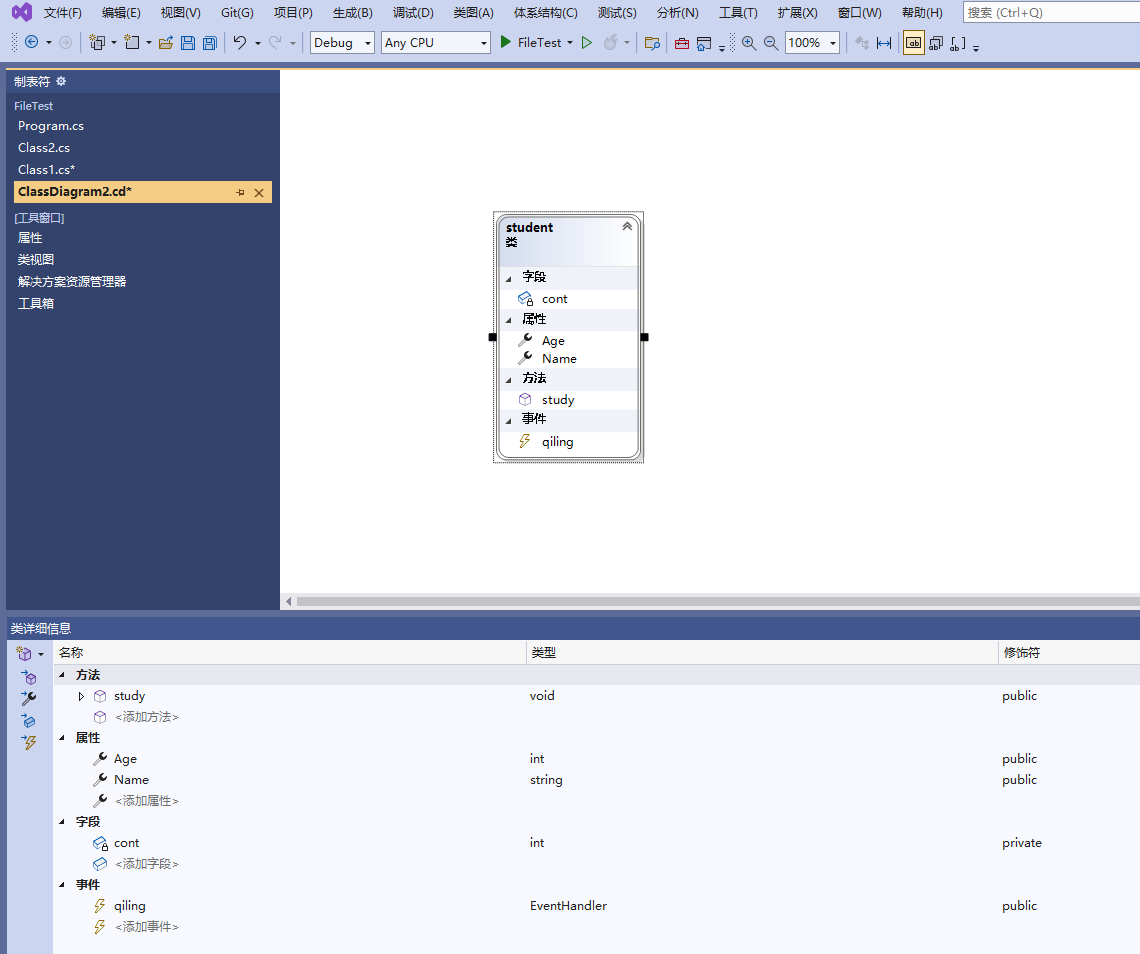
然后就可以在设计上设计了类和方法、属性、事件了。类设计完成后,右键查看代码,可以生成代码。
2、代码图 详细请查看官网
要求
若要创建代码图,必须具有 Visual Studio Enterprise。
你可以查看代码图,并在 Visual Studio Professional 中对代码图进行有限的编辑
功能
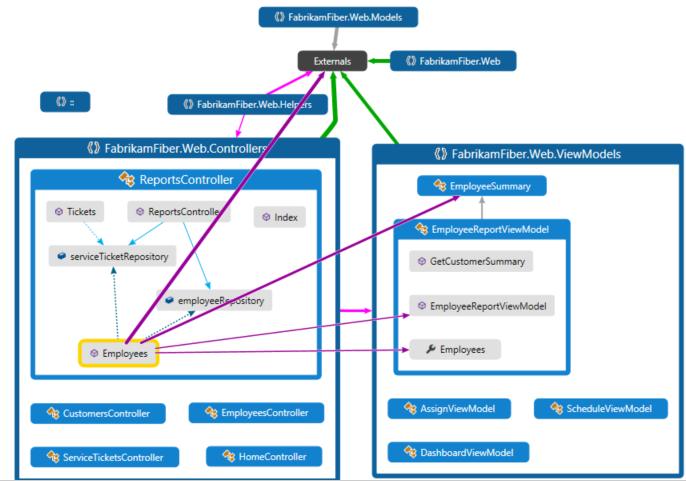
1、代码图就是代码地图,和游戏中地图一样,用于快速定位代码、编辑代码,显示当前编辑的类。
2、查看类的依赖关系
3、类视图 结合代码图一起使用 。
4、解决方案或程序集(.dll 或 .exe)中的 Visual C# 或 Visual Basic
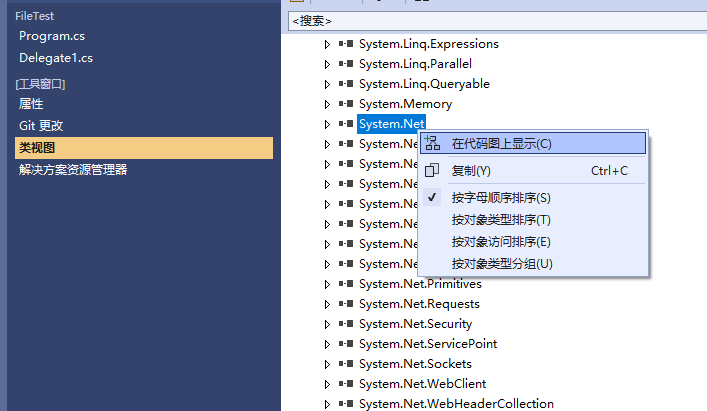
类视图 结合代码图一起使用:
3、实时依赖项验证 详细请查看官网
要在 Visual Studio 中创建代码图,首先安装“代码图”和“实时依赖项验证”组件:
打开 Visual Studio 安装程序。 选择“工具” > “获取工具和功能”打开它。
选择“单个组件”选项卡。
向下滚动到“代码工具”部分并选择“代码图”和“实时依赖项验证”。
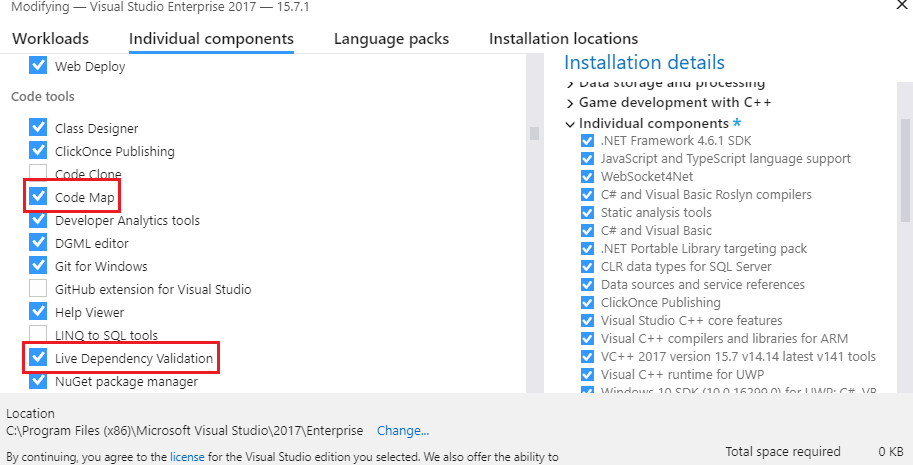
选择“修改”。
“代码图”和“实时依赖项验证”组件开始安装。 系统可能会要求你关闭 Visual Studio。
4、.NET Compiler Platform(“Roslyn”)SDK 附带的语法可视化工具:在vs2019 右上角的“快速启动”工具栏 。输入 Roslyn 点击安装
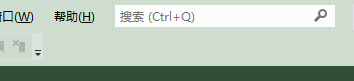
安装完成后可以通过在vs2019 右上角的“快速启动”工具栏Syntax Visualizer启用;或者通过视图》其他窗口》Syntax Visualizer 启用该工具
5、GitHub Extension for Visual Studio
GitHub Extension for Visual Studio Visual Studio的GitHub扩展程序 可以轻松地直接在Visual Studio 2015或更高版本中连接并使用GitHub和GitHub Enterprise上的存储库。 克隆现有存储库或创建新存储库,然后开始协作!
推荐理由:使用git做版本管理时,不管你是写c#、python、android、ios、java、php,visual studio都支持。 宇宙第一IDE,自然插件也是多而好用
https://marketplace.visualstudio.com/items?itemName=GitHub.GitHubExtensionforVisualStudio
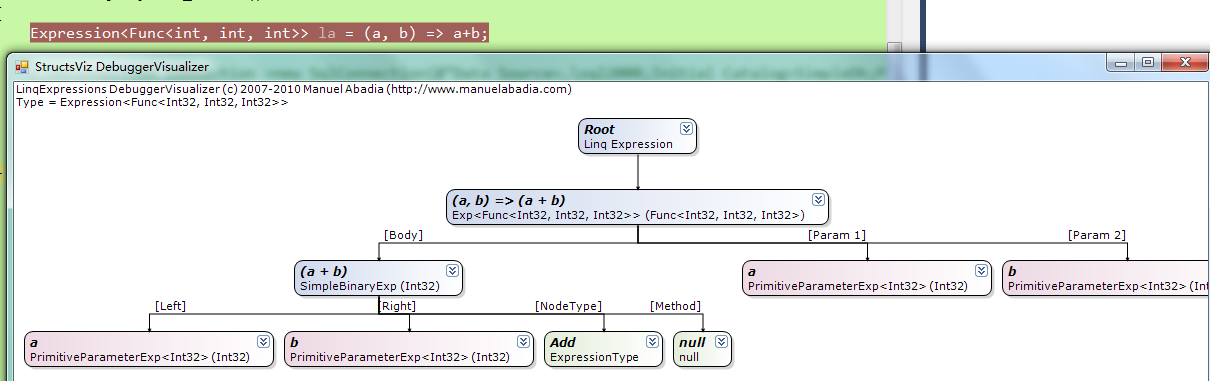
6、 ExpressionTreeVisualizer :表达式树可视化工具 下载地址: Releases · zspitz/ExpressionTreeVisualizer · GitHub
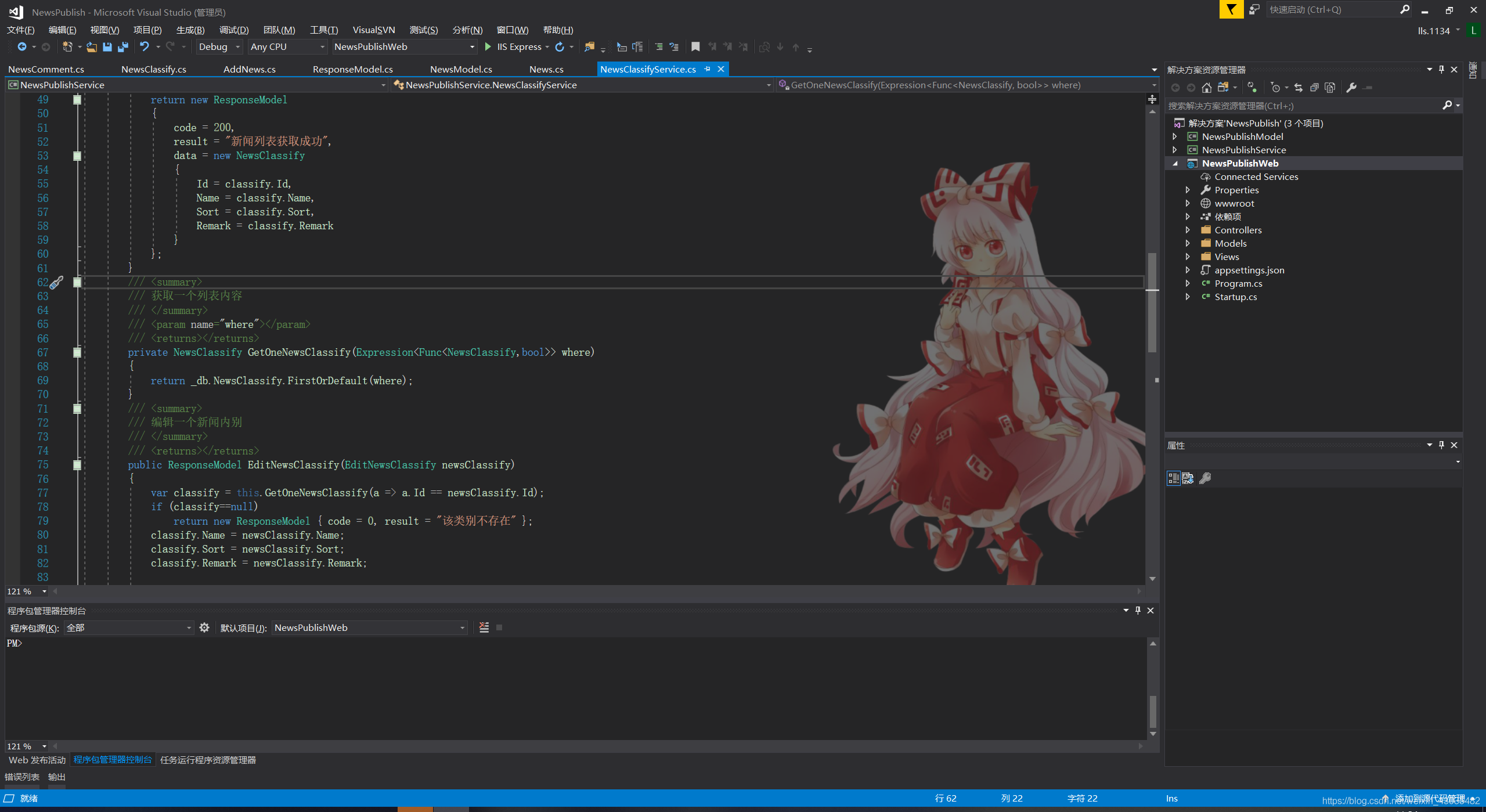
7.ClaudiaIDE,为编辑器窗口插入背景图片
一款可以为代码窗口加入背景图片的插件,支持单张图片和多张图片轮播。
1、添加:扩展》管理扩展》搜索ClaudiaIDE
2、设置:插件添加完成后,选择工具》选项》ClaudiaIDE 经行幻灯片 透明度等设置
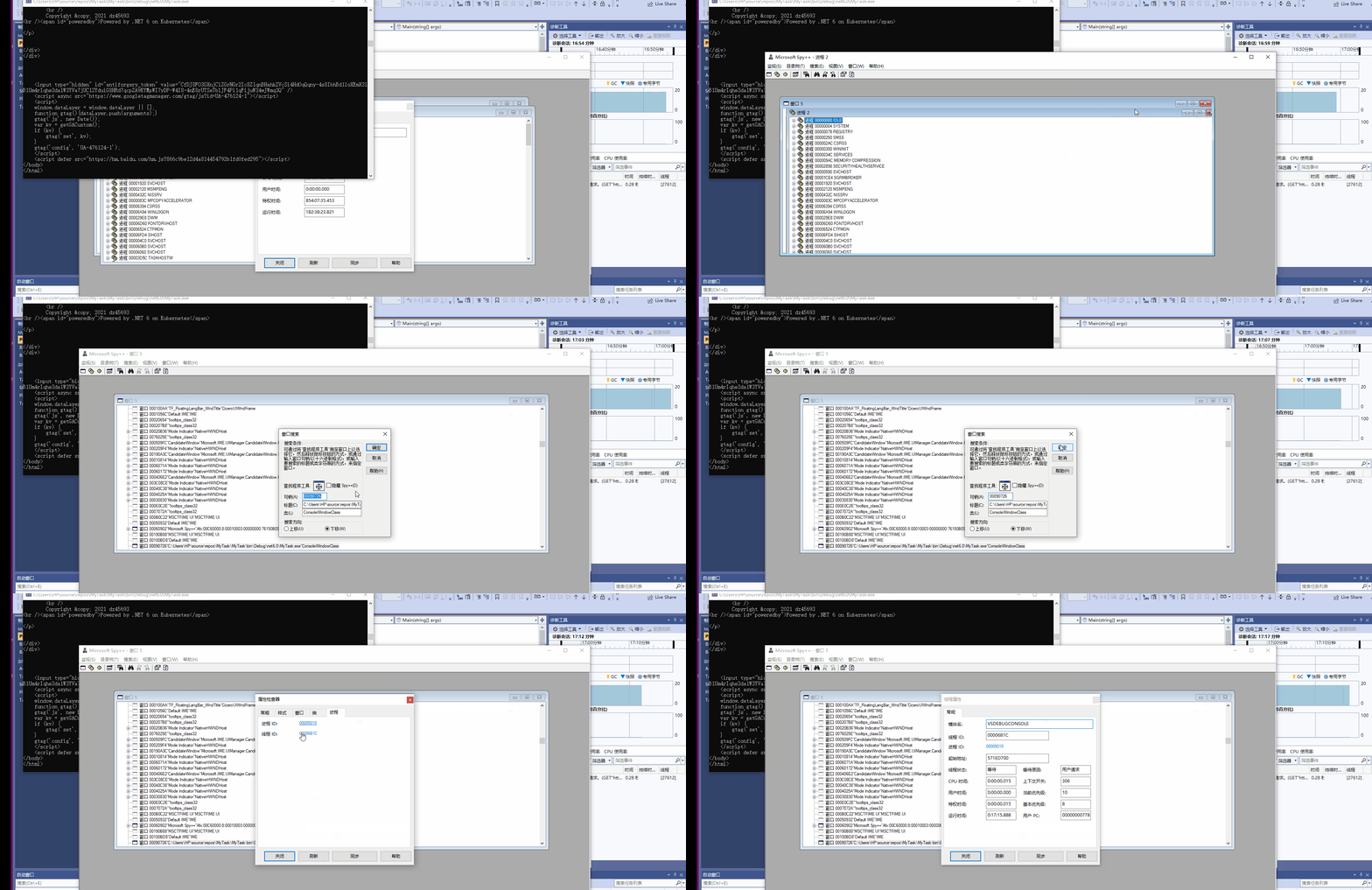
8、Spy++ vs2022自带 插件查看线程、进程内核对象的属性。例如线程的信息 具体用法
9、xpath
(1)vs2022 xpath 工具: XPath Tools 使用教程
(2) vscode xpath工具:xml tools 使用教程
vs2022快捷键
1、光标放在变量名或者方法名上,按“Ctrl” +鼠标左键 跳到定义处。
2、按“Ctrl” + 。 触发“快速操作和重构代码”菜单,然后从“预览”弹出窗口中选择“用属性替换方法” 。右键单击代码,选择“快速操作和重构”菜单,然后从“预览”弹出窗口中选择“用属性替换方法” 。
3、Ctrl + Shift + / 注释快捷键
4、将光标放在到某一行Ctrl + C是复制该行
5、Ctrl + X是快速删除一行
6、在地址栏输入 cmd 启动命令行, cmd 就可以自动设置工作路径,请看下图,通过 cmd 打开的就是我需要的工作路径:C:\Users\HP\source\repos\ClassLibrary3\bin\Debug>
7、vs 代码的缩进。要用Tab,而不要用space.
8、 Crtl+R,Crtl+E 分装字段:将鼠标点击在私有字段行然后按快捷键 Crtl+R,Crtl+E将私有字段封装成属性
9、 Crtl+R,Crtl+R 重命名符串:鼠标点击到要重命名的字符串内然后按快捷键 Crtl+R,Crtl+R 重命名符串
10、快捷插入构造函数:输入ctor后 点击两次Tab键,即可快速插入构造函数。
11、快速生成事件处理器:例如输入后 my.Click += my.Clicked后ctrl+. 然后回车。即可生成事件处理器
12、 Crtl+K, Crtl+D 对齐代码
13、Code snippets 代码片段的使用:在visual studio中输入 for、 if、 cw、ctor等双击 Tab键 自动输入代码片段。
14、
- F5 开始使用调试器运行程序
- F9 在当前行设置断点
- F10 运行到下一个断点处
- F5 从被调试的已停止程序恢复执行
- F11 步进到函数内(如果当前程序指针指向一个函数)
- F10 步过函数(如果当前程序指针指向一个函数)
- Shift+F11 步出执行的函数
15. 整行上下移动 有时候我们需要调整一下代码行的位置,比如将代码行上移或下移几行。可以按住 Alt,然后使用上下方向键移动整行代码:
16、按 win 打开开始菜单。 输入 cmd 搜索命令提示符。 按 ctrl + shift + enter 以管理员身份启动命令提示符。
或者Win+X 选择管理员 命令行
18、JSON转C#实体类:
1、一、首先进行Json格式化校验 http://www.bejson.com/ (推荐这个在线工具非常好用)
2、复制JSON串, Visual Studio 编辑=》选择性粘贴=》将JSON粘贴为类:
调试
1、查看线程池:查看任务池:按F5 运行 》调试 》窗口》线程
查看任务池:按F5 运行 》调试 》窗口》任务
2、调试时候使用断言:添加C#语句 例如,假设已编写一个整数除法函数。 根据数学规则,除数绝不能为零。 可使用断言来对此进行测试:
int IntegerDivide ( int dividend , int divisor )
{
    Debug.Assert ( divisor != 0 );
    return ( dividend / divisor );
}
断言类位于System.Diagnostics 命名空间中的 Debug 或 Trace 的 Assert 方法。 Debug 类方法未包含在程序的“发布”版本中,因此它们不会增加发布代码的大小或降低发布代码的速度。
或者在编译器断点处添加断言
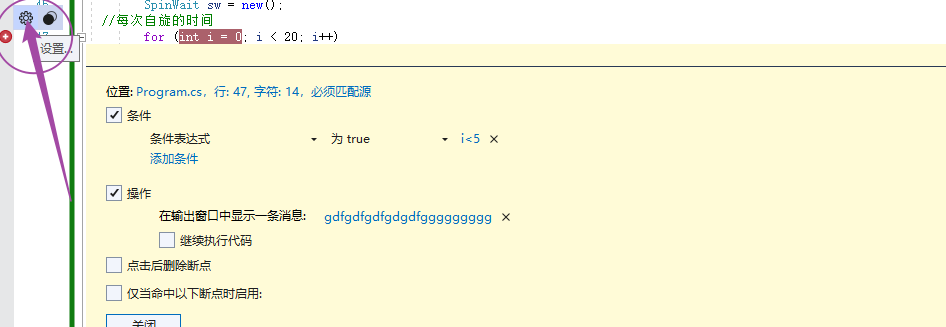
3、调试.NET程序集的源代码(Source Link)
配资完以下5个步骤就可以单步调试源码了
1)选择工具>选项>调试>符号,并确保已选中“ Microsoft符号服务器(.NET框架相关的库)和NuGet.org符号服务器”选项。为符号高速缓存指定目录是避免再次下载相同符号,提高源码查看效率。
2)在“工具” >“选项” >“调试” >“常规”中禁用【启用“仅我的代码”】
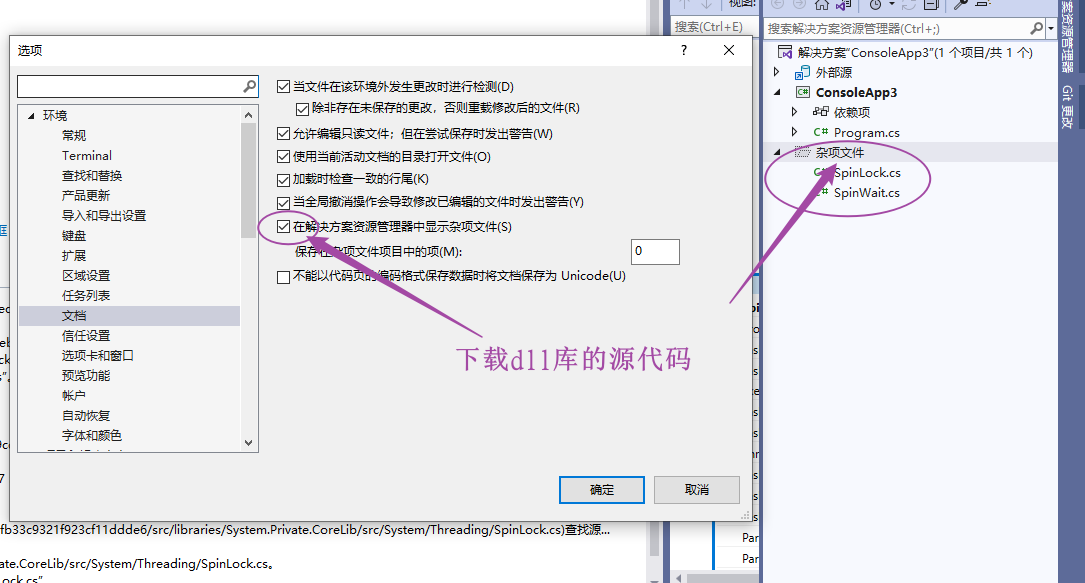
3)在“工具” >“环境” >“文档” >勾选【在解决方案的管理器中显示杂项】点击完成,再次运行调试的时候,编译器就会从https://raw.githubusercontent.com/下载Dll库的源代码(仅限.net core)
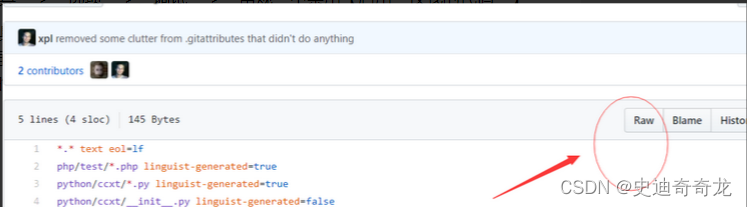
在github.com页面点击raw,就是raw.githubusercontent.com界面,raw.githubusercontent.com返回存储在github中的文件的原始内容(纯文本)。例如:SpinLock.cs
4)启用.Net Framework 源码单步执行
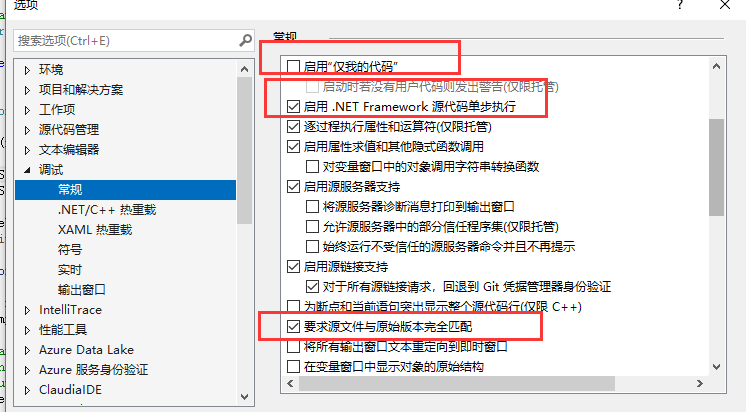
5)、要求源文件与原始的版本完全匹配
4、并发可视化工具
NuGet
HtmlAgilityPack:文档解析类 Xpath 爬虫
开发中用到的工具
如果没有了shell,那么我们输入'ls'的时候,只会回显'ls'字符,并不会执行ls这个程序,所以shell的工作就是解析我们的输入字符,并执行对应的指令。我们也可以把shell叫做驱动程序。dotnet.exe cmd.exe powershell.exe 都是shell。
1、dotnet :使用方法 vs2019 NuGet安装及简单使用 - 小林野夫 - 博客园
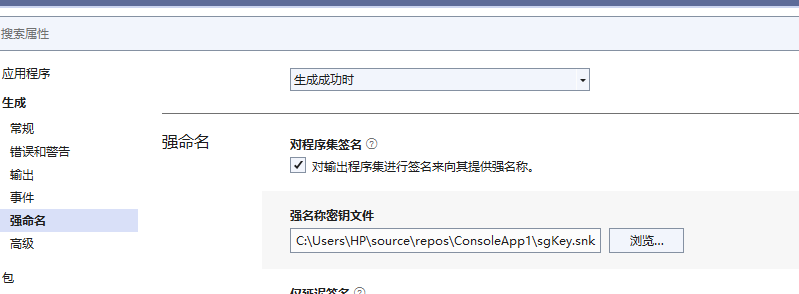
3、Sn.exe强名称工具 :给程序集dll 附加强命名 具体用法:工具》命令行》开发者命令提示》输入sn –k filename “文件名”是包含密钥对的输出文件的名称例如:sn -k sgKey.snk
在项目文件下面会生成一个叫sgKey.snk 文件。右键项目属性》生成》强命名 》导入强命名文件
4、cmd.exe 命令大全powershell.exe 命令大全
5、ILSpy:插件 .vsix格式的vs插件 .zip格式的是桌面端 下载地址: https://github.com/icsharpcode/ILSpy/releases
ILSpy:软件 下载地址:https://github.com/icsharpcode/ILSpy
- ILSpy还提供了UWP版本的, 在微软商店直接搜就行了。
点击输入应用商店,然后点击就可以打开微软应用商店了
- 设置ILspy,在学习期间为了还原C#语法糖 ,我们把C#1.0/vs.net~C#9.0/vs2019.8的设置全部取消
- 当需要找的程序集是.NET框架时,可以直接从菜单File—Open from GAC中打开需要查看源码的程序集。 GAC :Global Assembly Cahe 全局程序集缓冲。
- 当程序重新编译后,在ilspy 找到相应的程序集 点击 右键 》重新加载程序集
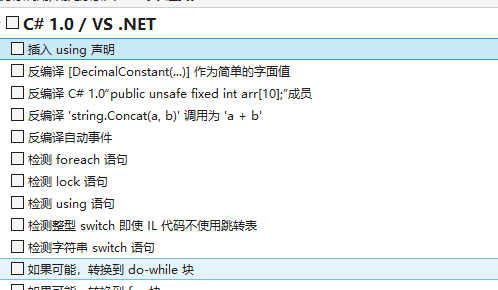
然后勾选
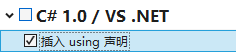
6、dnSpy:将IL转为编程代码 https://github.com/dnSpy/dnSpy/releases 不支持 async await
7、 WinDbg : 查看内核对象 的数据结构,Windows 调试程序 (WinDbg) 可用于调试内核模式和用户模式代码、分析故障转储以及在代码执行时检查 CPU 寄存器windows debug 下载 Windows 调试工具 - WinDbg - Windows drivers | Microsoft Learn
8、ilDasm:将.dll/.exe文件反编译成IL
9、ILASM:将.dll/.exe文件反编译成程序员语言代码
10、JS 正则可视化的工具:https://regexper.com/
11、 CFF Explorer 查看/修改PE文件资源
12、下载工具
13、AIDA64 Extreme AIDA64 Extreme Edition 是热门的诊断测试工具。 AIDA64是一款测试软硬件系统信息的工具,它可以详细的显示出PC每一个方面的信息。 AIDA64不仅提供了诸如协助超频,硬件侦错,压力测试和传感器监测等多种功能,而且还可以对处理器,系统内存和磁盘驱动器的性能进行全面评估,还可以查看缓存、磁盘等形象。下载地址:https://www.lanzoui.com/iG2tsvikpmb
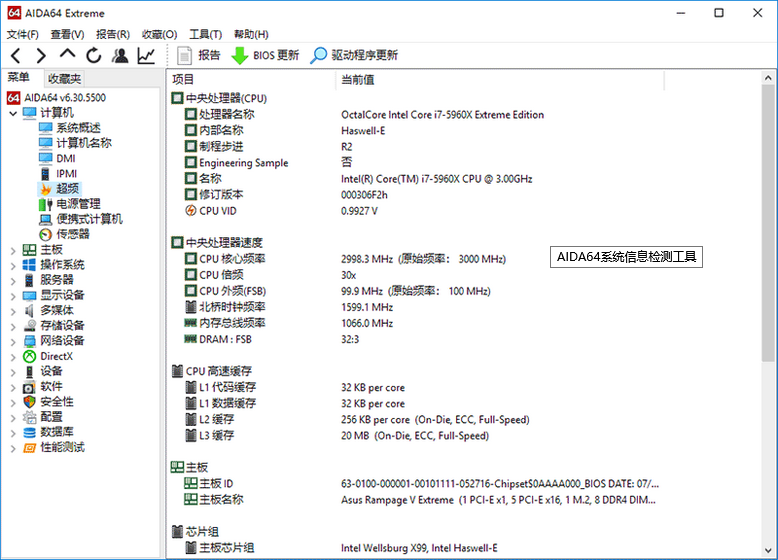
WinObj是一个32位的Windows NT程序。它通过调用NTDLL.DLL提供的本地Windows NT API,来访问并显示NT Object Manager命名空间的信息。
WinObj,还有一个同名的Microsoft SDK程序。虽然两者比较相似,但是SDK程序有着许多严重bugs,导致无法显示准确的信息(例如:句柄和引用计数信息完全损坏)。此外,WinObj 可以获取更多的对象类型。
15、应用工具 .NET Portability Analyzer 分析迁移dotnet core
用于评估.net frame 代码迁移到.net core 的评测。该工具无法检测自定义委托的BeginInvoke\EndIvoke
16、取色器 Just Color Picker

17、DB Browser for SQLite SQLite数据库辅助工具,使用这个就不需要安装sqlite数据库了。
windows 常用命令
1、 msinfo32 :查看电脑硬件信息
2、gpedit.msc :本地组策略
3、regedit :注册表
END
今天的分享到此结束了,如果在编程学习的路上遇到问题,不妨来我的编程学习交流基地一起来学习探讨,自学编程不迷路~
C/C++编程学习基地https://jq.qq.com/?_wv=1027&k=zKEw45Ty