目录
1、在2019版本之后,默认登录 账号:kali 密码:kali
一、前期介绍
1、很多人在安装kali的时候,会出现权限以及各种问题,今天我来教一下大家安装kali一直到配置完整全过程,让你初次对kali有更好的了解(用图形化的方式来教给大家)
2、这里我有kali-linux-2022.3的系统和VMware 15 虚拟机提供给大家。需要的自行提取
链接:https://pan.baidu.com/s/1FGhRM43U8jbPt64m8cRmTw
提取码:rqd1
接下来正题开始......
二、下载解压
1、解压下面文件(如果之前有下载过虚拟机可忽略)

2、解压好以后双击打开下面这个文件夹
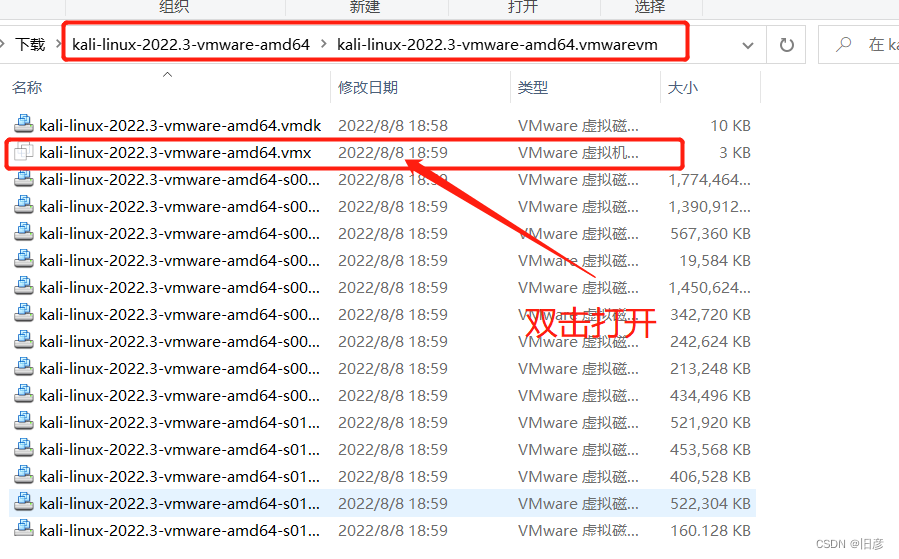
3、打开以后直接启动虚拟机就好了(注意:前提是安装了虚拟机)
三、权限
1、在2019版本之后,默认登录 账号:kali 密码:kali
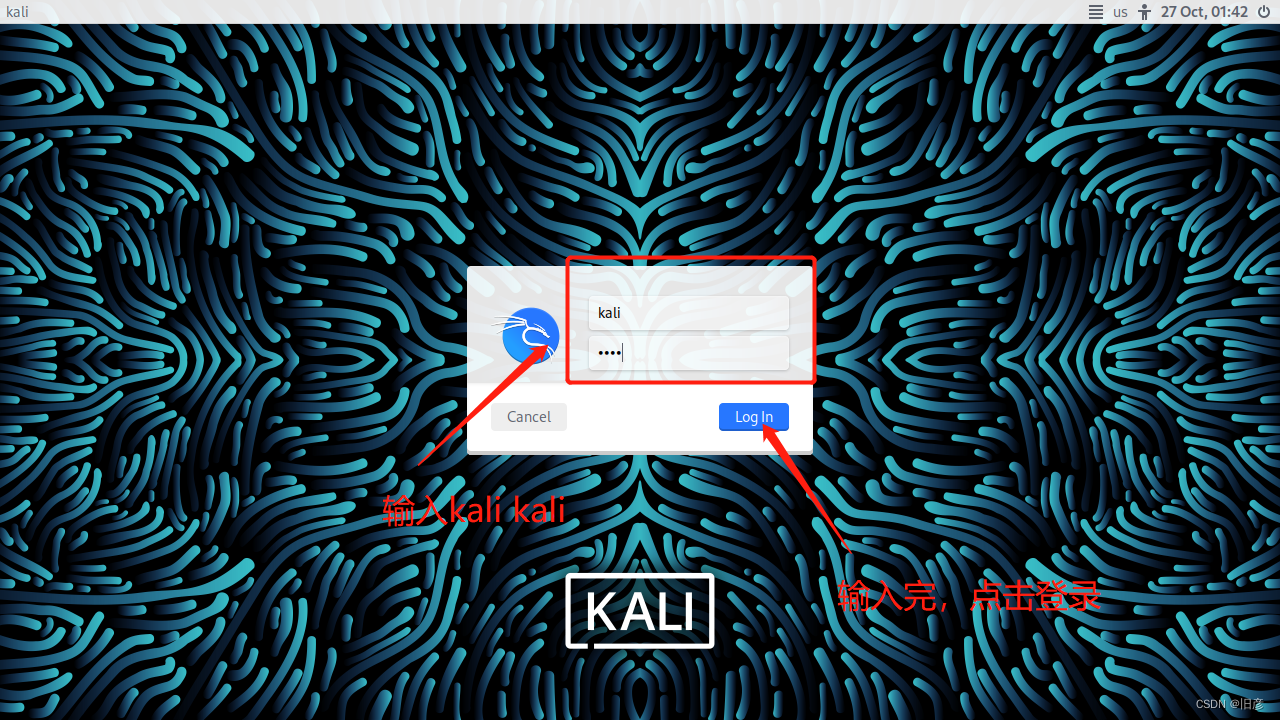
2、开始设置权限(因为目前权限不是最高权限,需要设置)
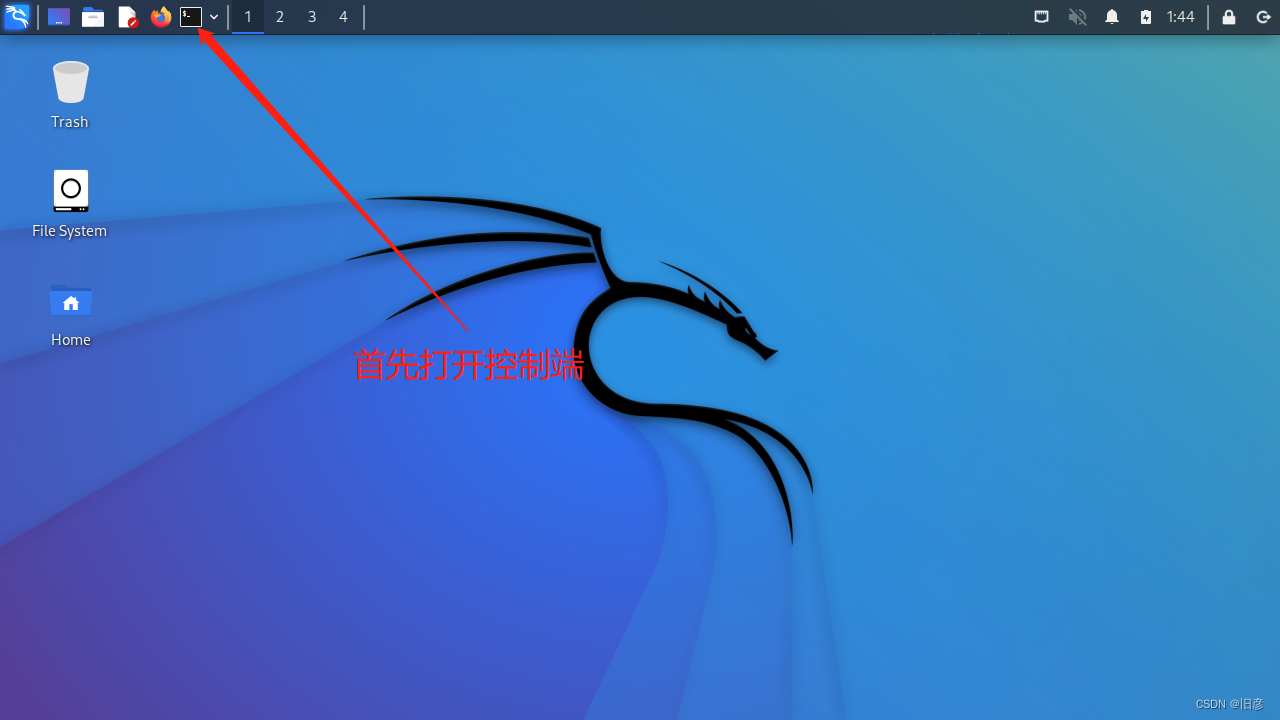
2.1、打开终端
2.2、输入sudo su 按下回车键,然后输入密码:kali
输入密码时是隐藏状态输入完按回车就可以了(注意:在终端里面粘贴是CTRL+SHIFT+V)
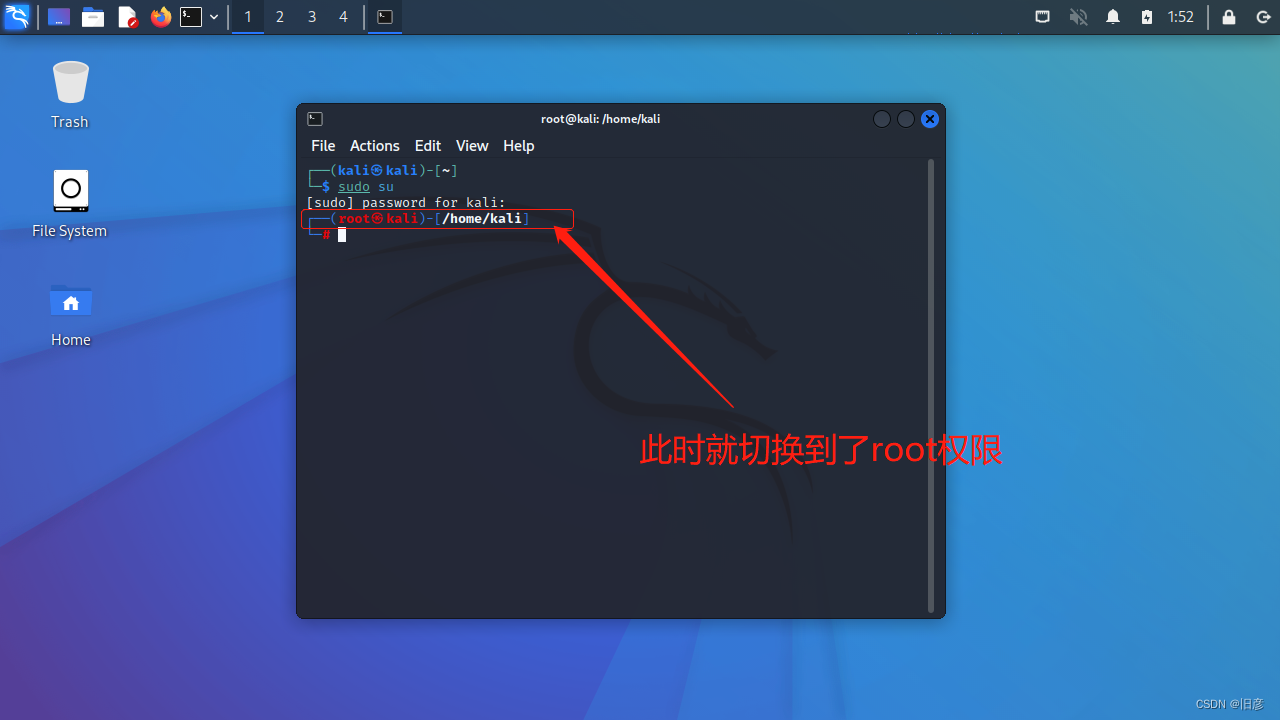
(此时就切换到了root)
3、修改root密码
3.1、输入 sudo passwd root 按下回车键。然后输入root 按回车键。继续输入 root 按回车键
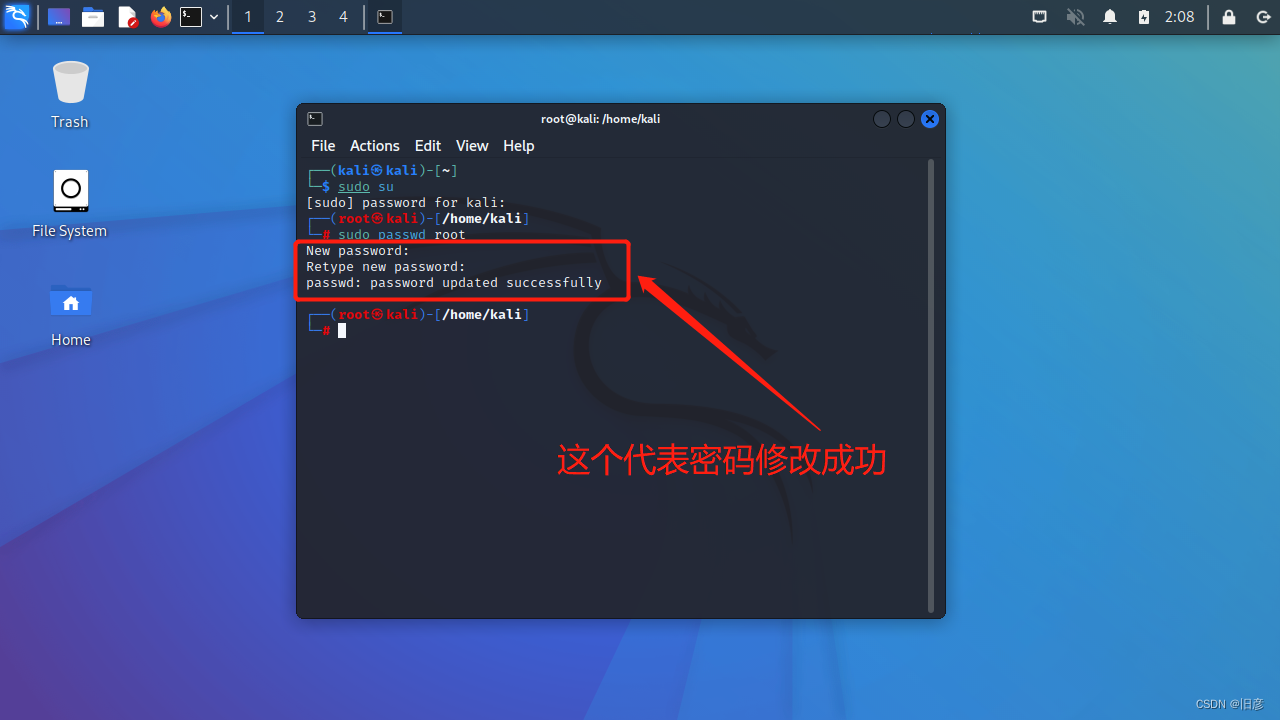
出现这个代表密码修改成功了,接下来重启就好了,安装以下步骤重启就好了
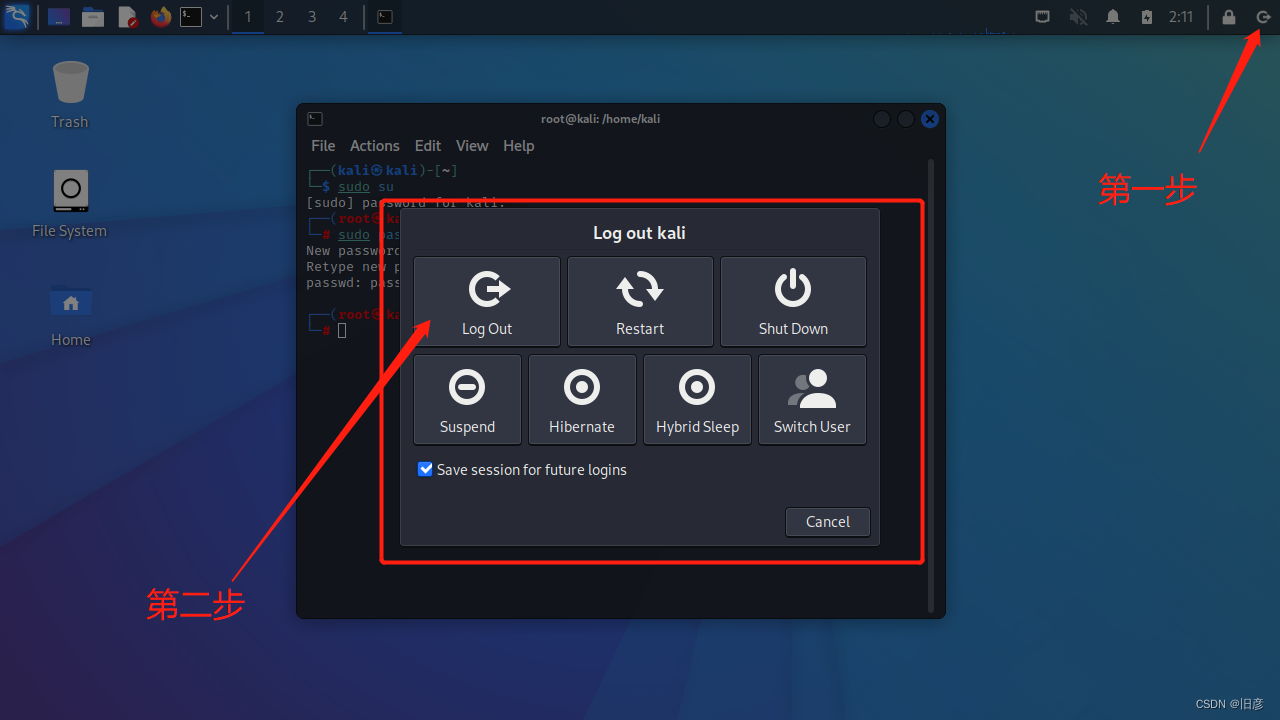
3.2重启之后就。可以使用root root登录了
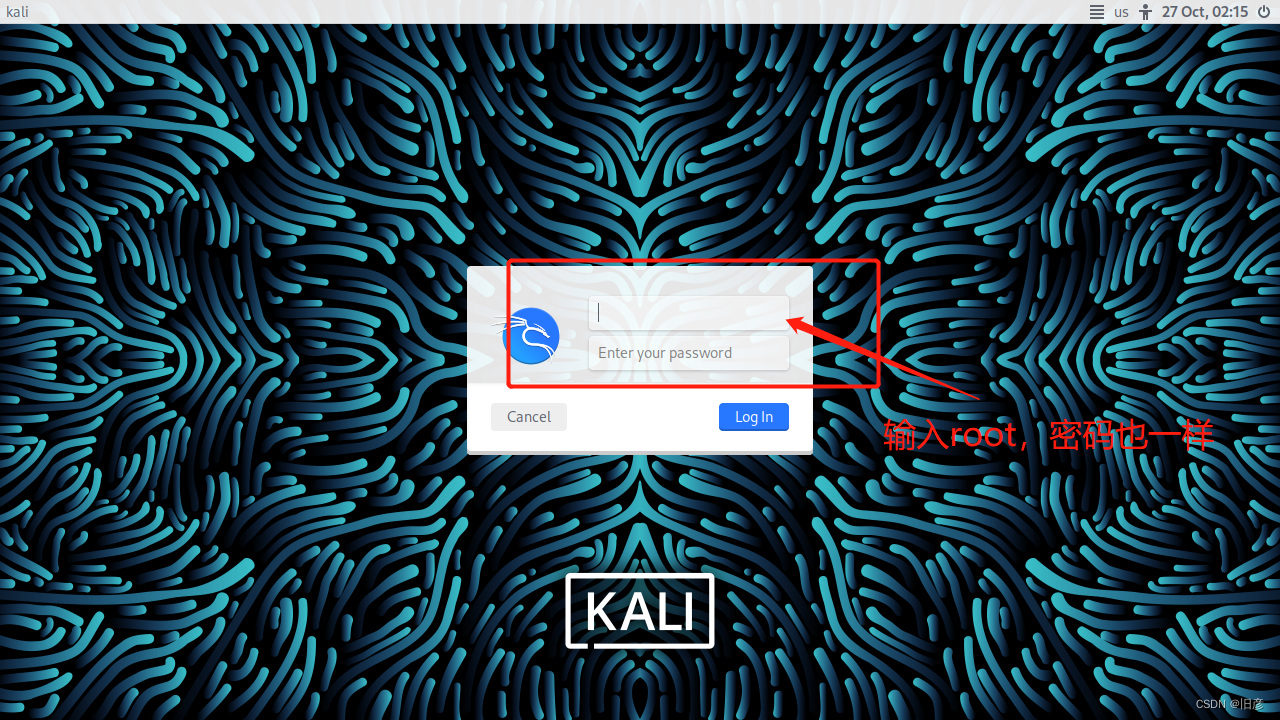
登录之后开始下一步操作(跟着一步一步来,不会出错的哦)很详细的..
4、切换中文界面
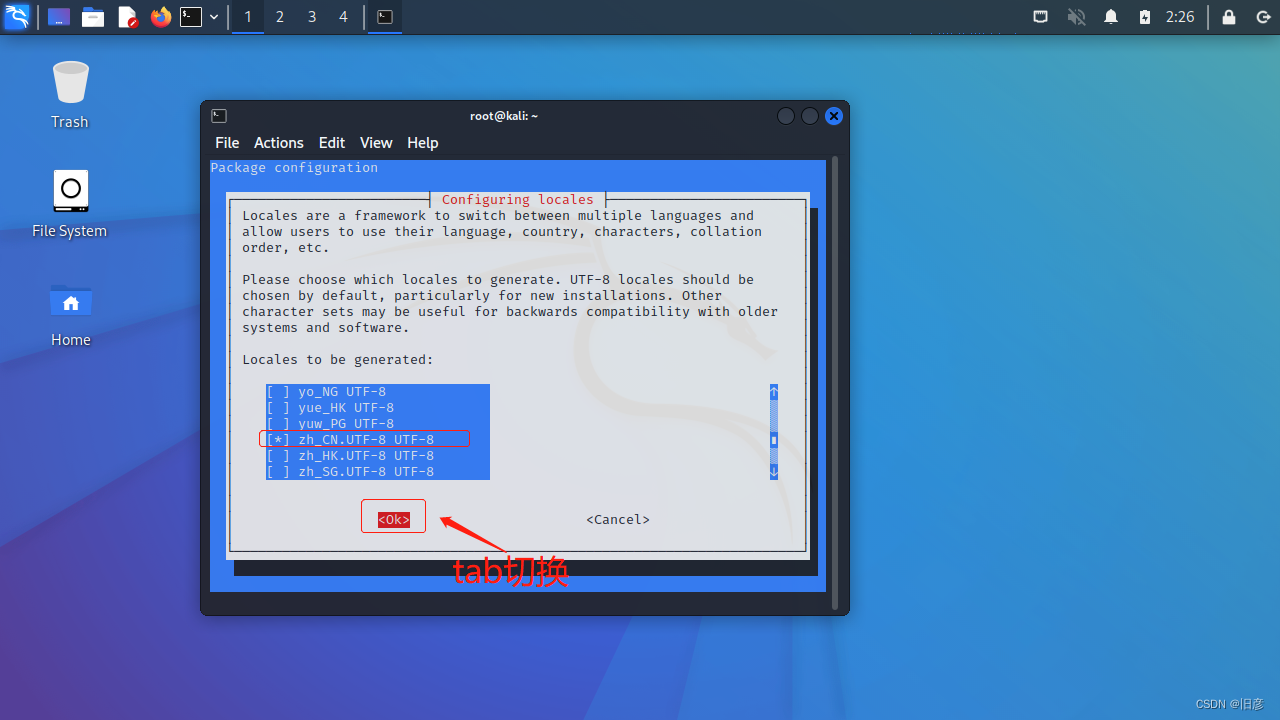
4.1、输入命令 dpkg-reconfigure locales 按下回车,弹出这个界面
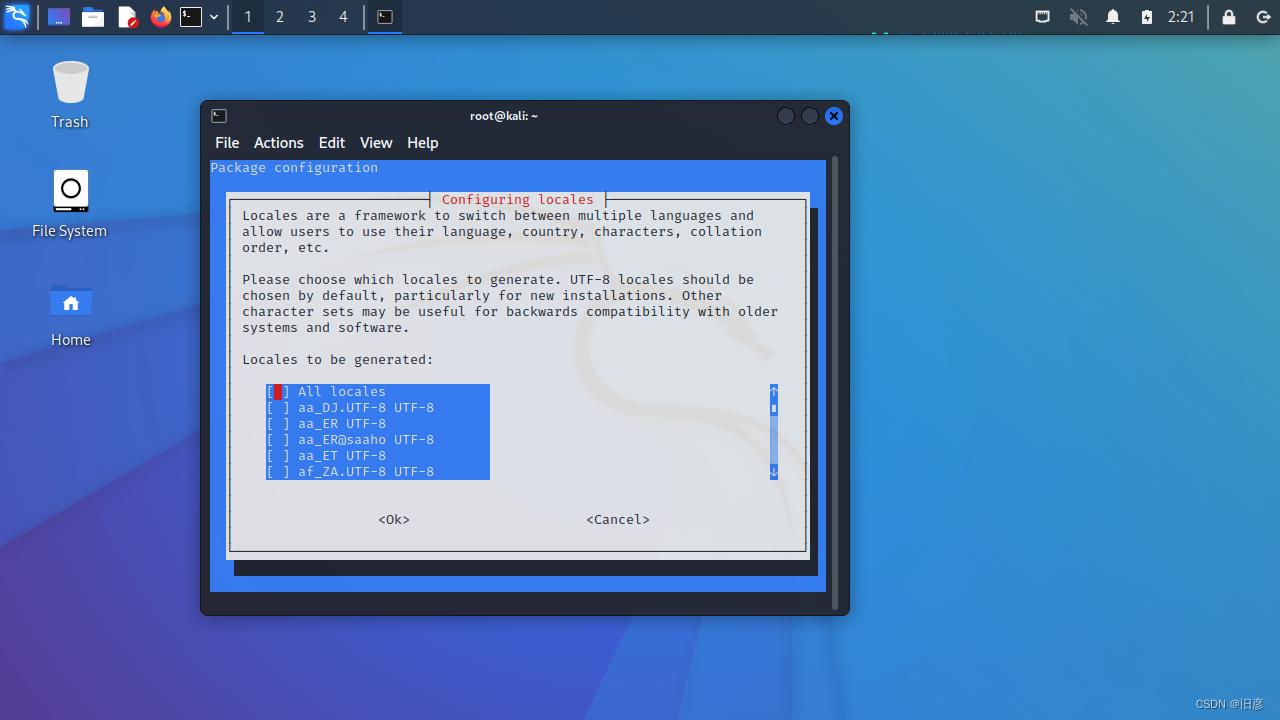
4.2、用键盘↑ ↓键,或者鼠标滚轮,找到 【zh_CN.UTF-8 UTF-8】 按 “空格” 选中。出现 * 号代表选中,然后按 Tab切换到 <ok> 按下回车键
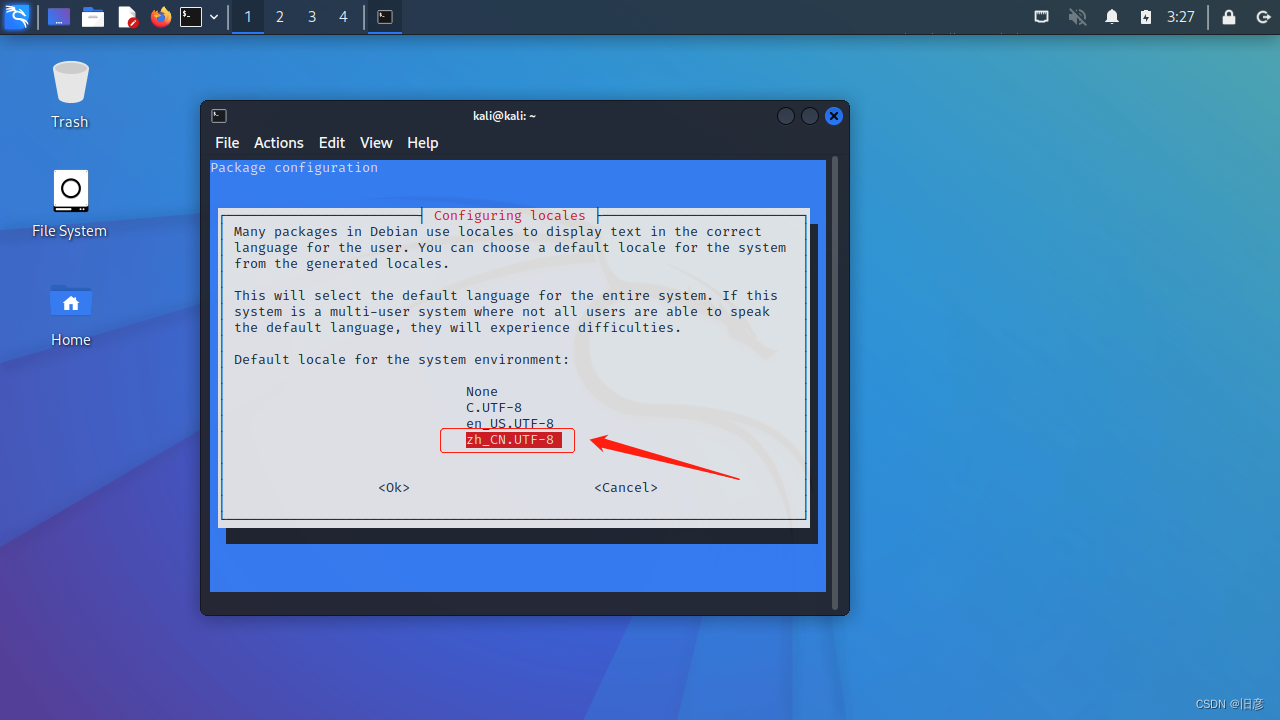
4.3、然后选中【zh_CN.UTF-8】按tab切换 <ok> 按回车
接下来等配置完成后,输入reboot进行重启
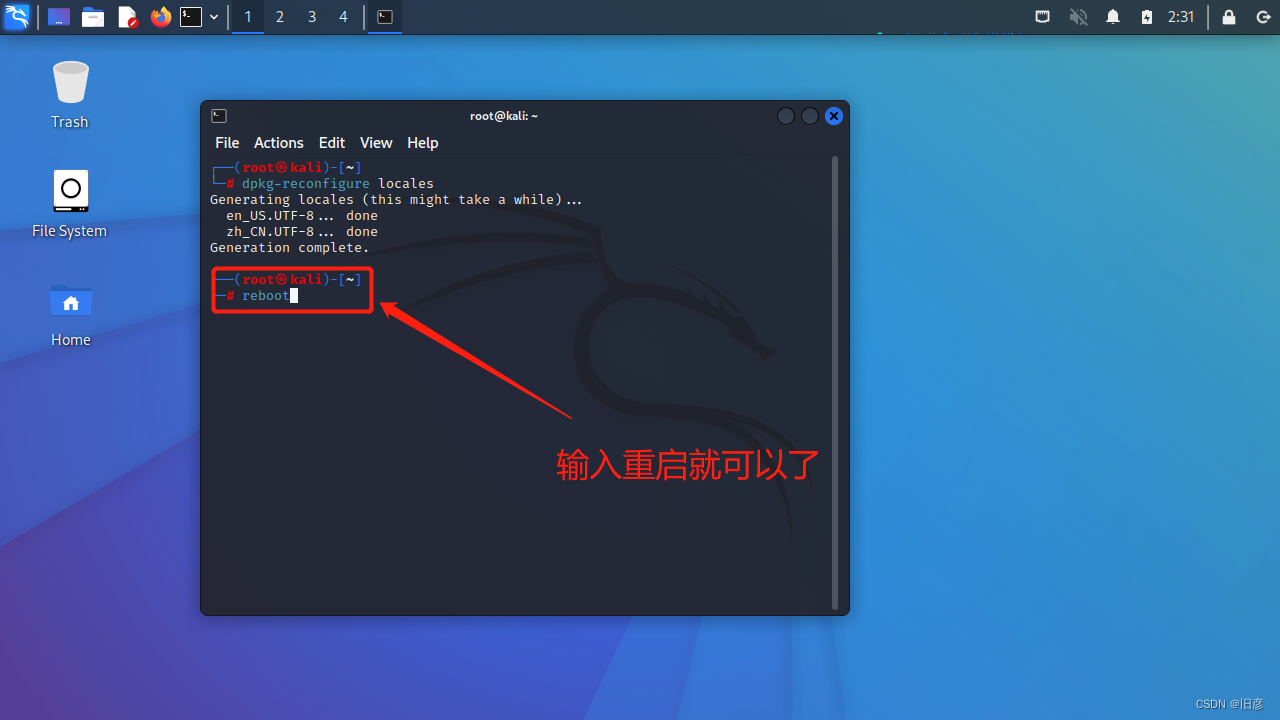
(注意:重启后记得使用root登录) 如果第一次没有切换到中文,那就重复上面操作在进行一次
四、换源配置
切换源有两种方法,一种是在终端输入,这个比较复杂,还有一种是图形化更改。我这里演示的是图像化更改
1、图形化更改
1.1、打开【文件系统】复制这一段 /etc/apt/sources.list 到文件查找框。
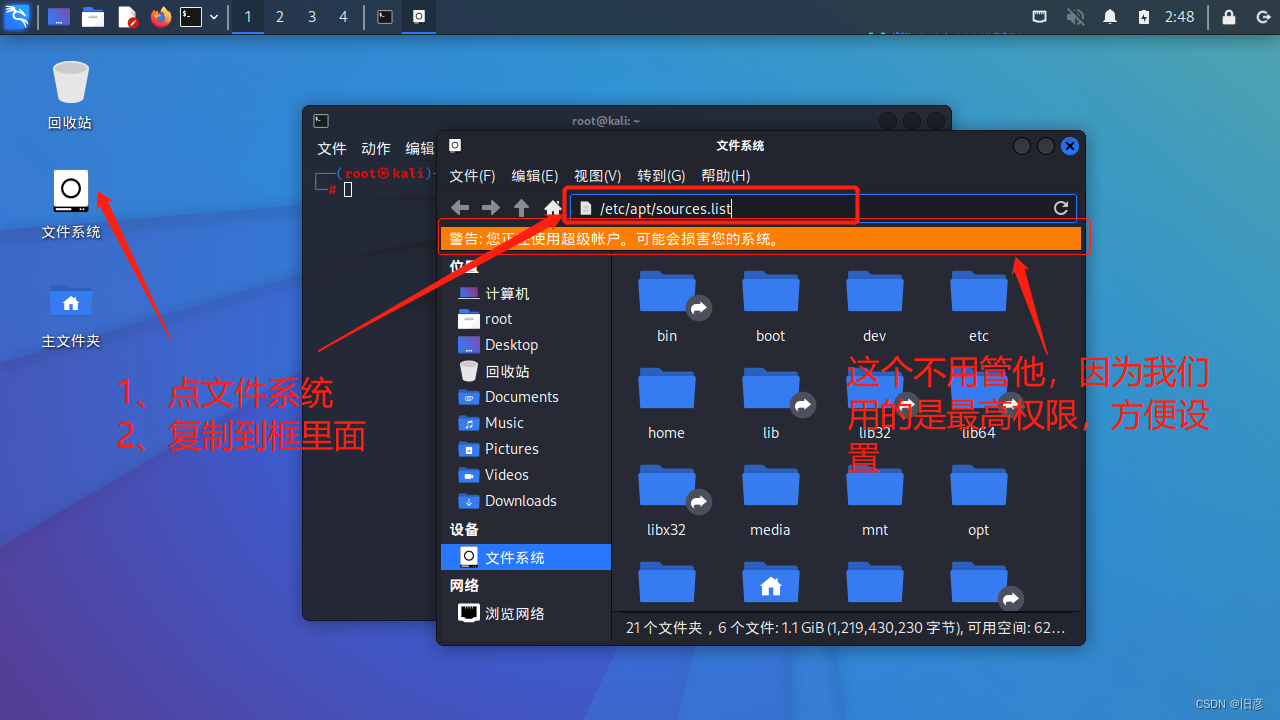
(注意:我们是最高权限root账户,所以不需要管他,因为root账户配置不会出现各种问题)
1.2、复制到文件查找框,按下回车,会出现下面文件
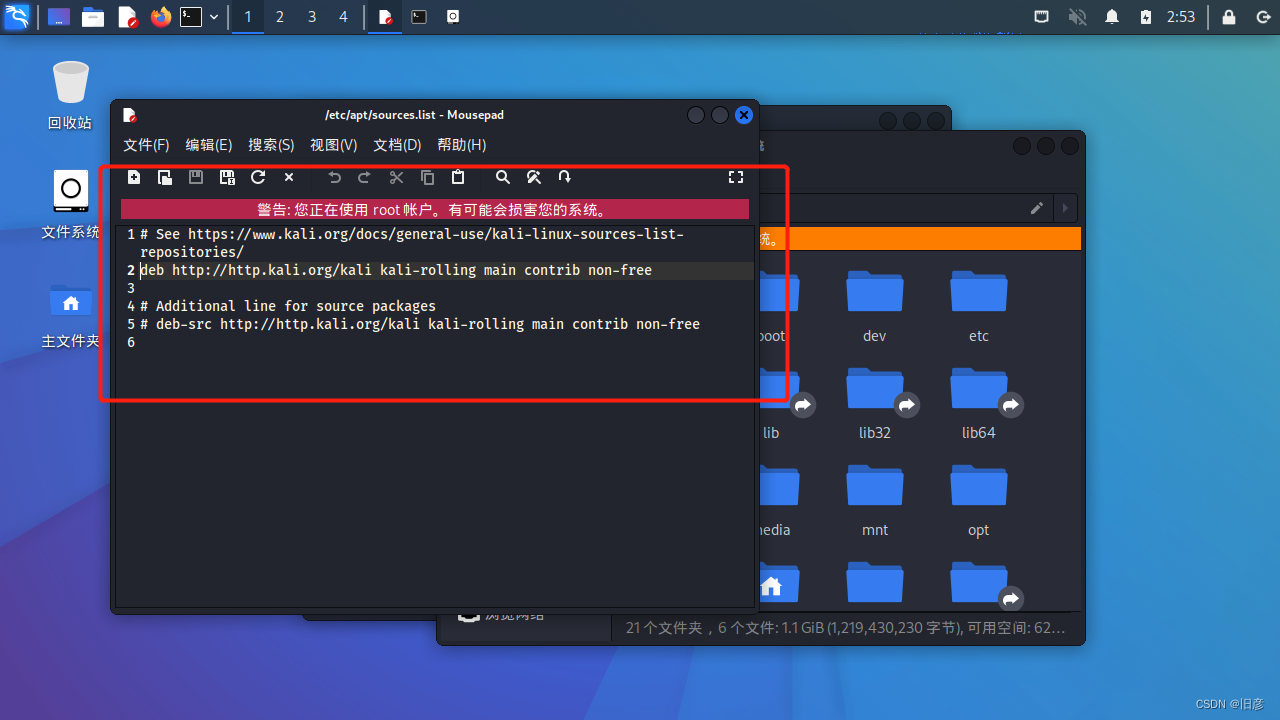
1.3、复制源到文件中,推荐使用清华大学源,下面字段全部复制到框里面
#清华大学
deb http://mirrors.tuna.tsinghua.edu.cn/kali kali-rolling main contrib non-free
deb-src https://mirrors.tuna.tsinghua.edu.cn/kali kali-rolling main contrib non-free
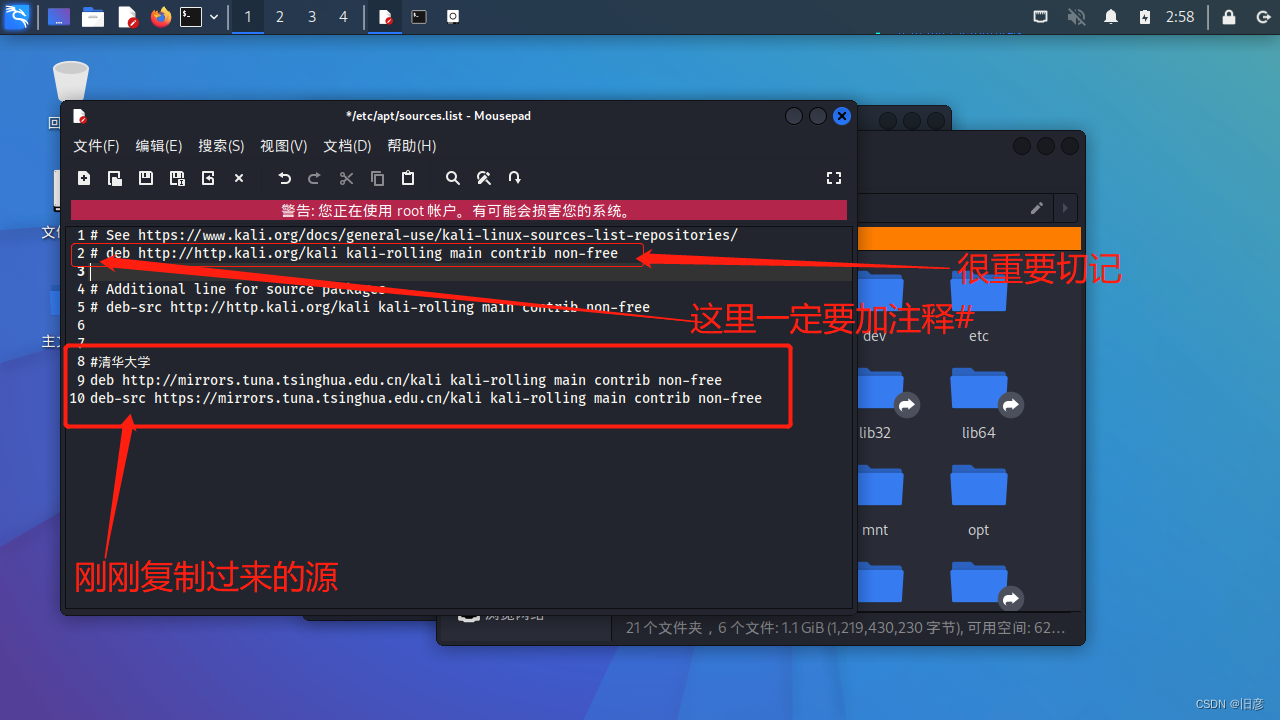
注意:切记一定要注释第二行,不然下载非常忙
操作完成后按ctrl+s。进行保存,然后关闭就界面就可以了。
1.4、最后一步了,接下来打开终端,直接复制下面这一段。
执行:apt-get update && sudo apt-get dist-upgrade -y && sudo apt-get autoremove -y && reboot
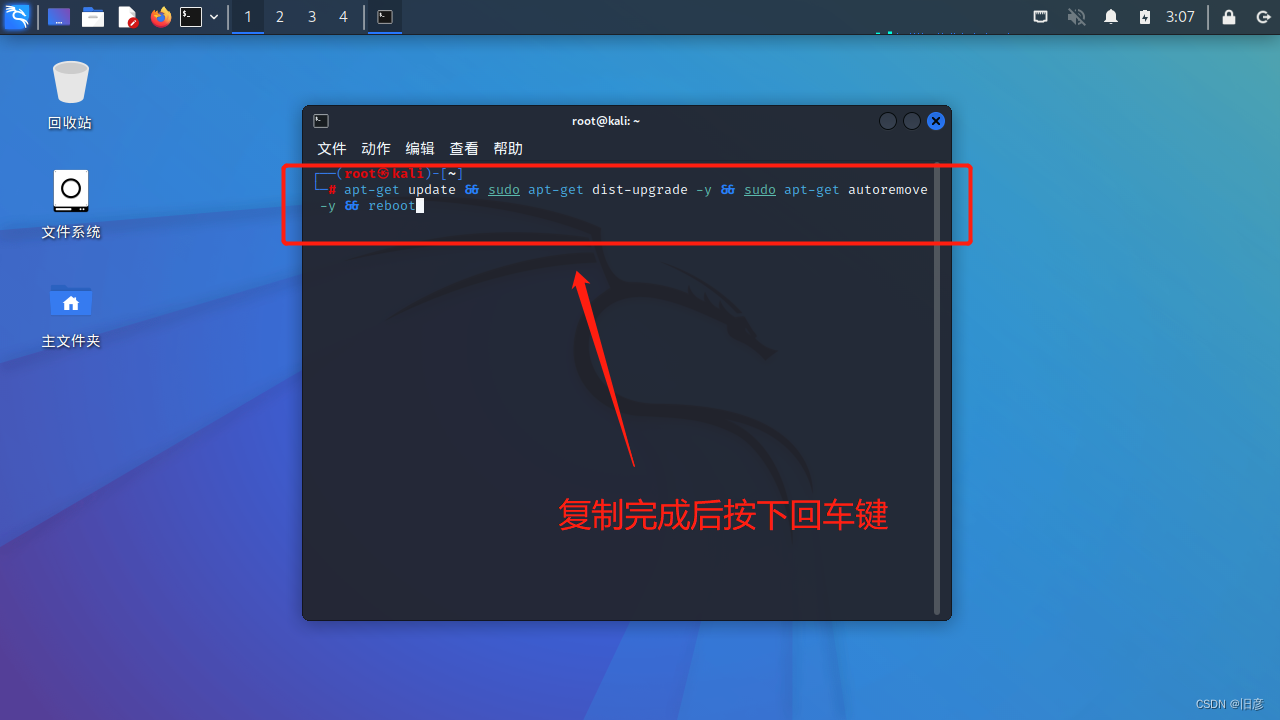
等待自动配置完成
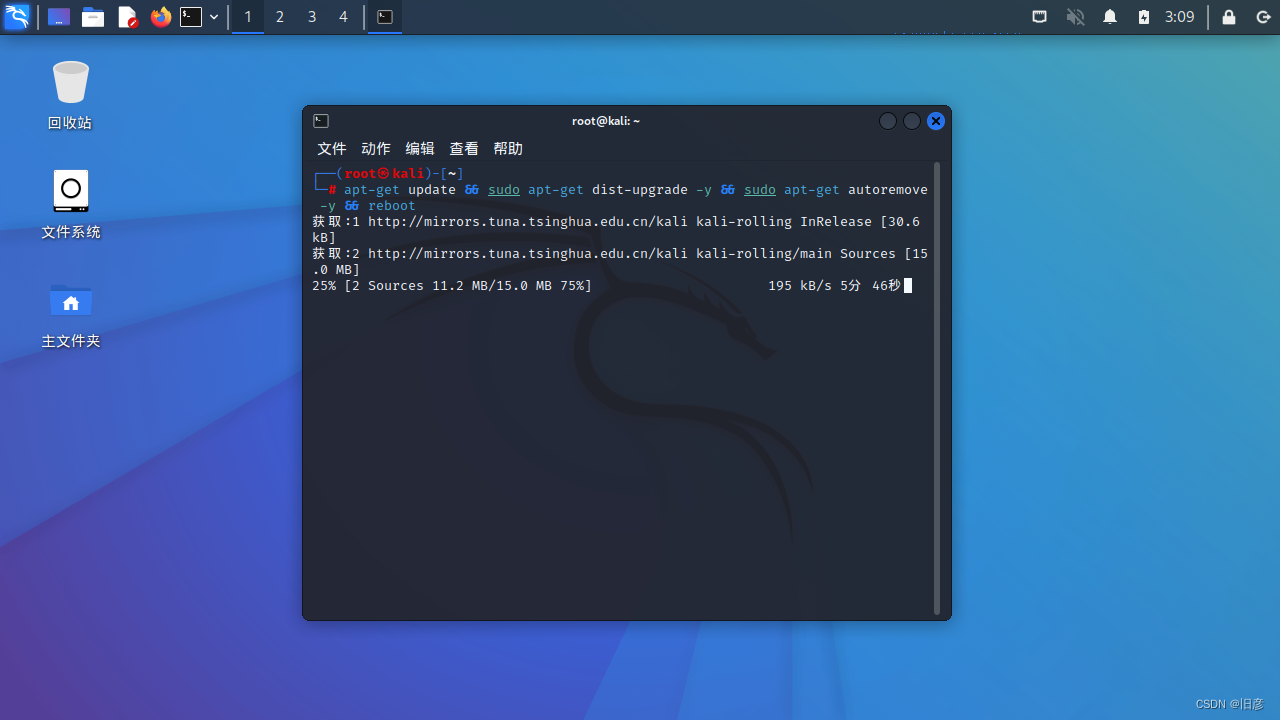
过程很漫长,少则10分钟,多则半小时
接下来,因为博主也在安装,就没办法给大家截屏了,下面操作弹出框以后
只有两种情况一种是输入y按下回车,另一种是选中ok或者确定。不管是那种只要选中对就可以了
还有有什么问题可以说出来我进行补存......