系列文章目录:
- Turtlebot4快速入门教程-目录
- TurtleBot4快速入门教程-硬件介绍
- Turtlebot4快速入门教程-软件综述
- TurtleBot4快速入门教程-远程PC安装
- Turtlebot4快速入门教程-网络配置
- TurtleBot4快速入门教程-PS4手柄控制
- TurtleBot4快速入门教程-键盘控制
- Turtlebot4快速入门教程-A1激光雷达检测
- TurtleBot4快速入门教程-OAK深度相机检测
- TurtleBot4快速入门教程-基本检测
- TurtleBot4快速入门教程-同步建图
- TurtleBot4快速入门教程-异步建图
- TurtleBot4快速入门教程-自主导航
- TurtleBot4快速入门教程-边建图边导航
- TurtleBot4快速入门教程-自动充电
说明:
- 本教程主要介绍Turtlebot4的网络配置
相关设备
- TurtleBot4机器人套件:采购地址
Create® 3底盘配置
- 开机后,同时按下Create® 3按钮
1和2,直到光环变为蓝色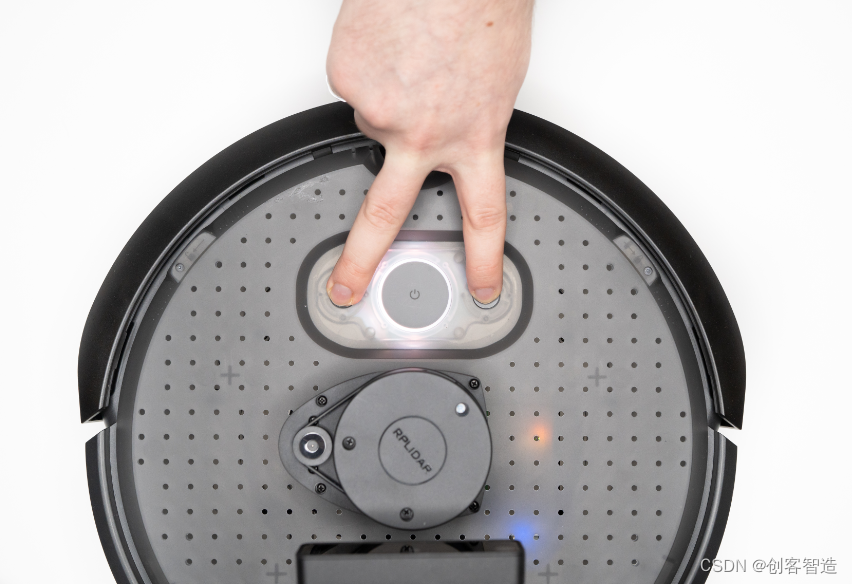
Create® 3 现在处于AP模式,使用笔记本或手机连接到名为“Create-XXXX”的WiFi网络
在浏览器中进入
192.168.10.1的页面,同时点击左上菜单栏的Connect标签页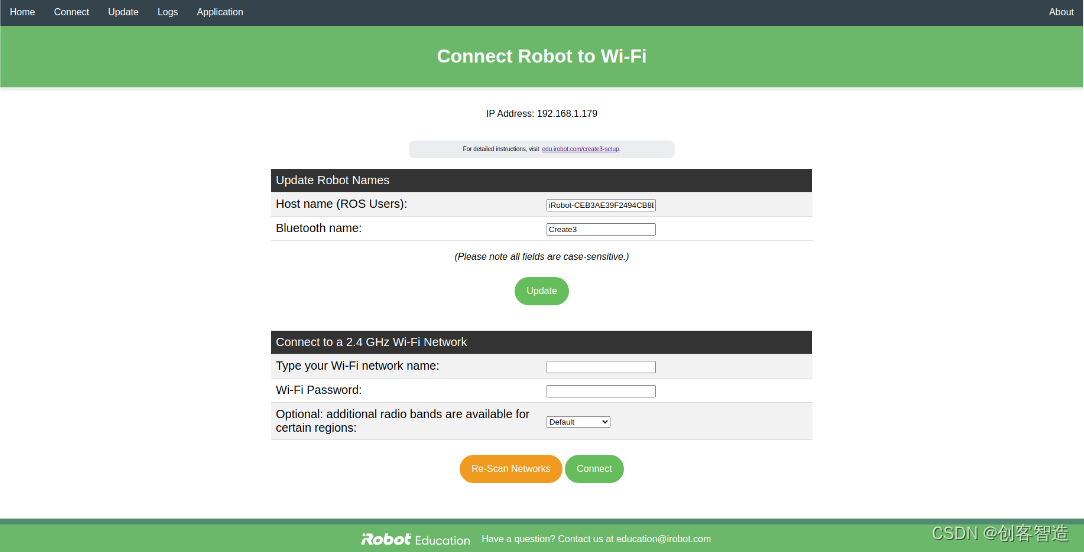
输入当前使用的WiFi名称和密码,然后点击
Connect当底盘连接上Wifi后,会播放一段铃声
同时在远程PC上,输入以下命令检查下底盘是否成功连上WiFi
$ ros2 topic list
/battery_state
/cmd_audio
/cmd_lightring
/cmd_vel
/dock
/hazard_detection
/imu
/interface_buttons
/ir_intensity
/ir_opcode
/kidnap_status
/mouse
/odom
/parameter_events
/robot_state/transition_event
/rosout
/slip_status
/static_transform/transition_event
/stop_status
/system_monitor/transition_event
/tf
/tf_static
/wheel_status
/wheel_ticks
/wheel_vels
- 正常配置成功情况下,终端上会显示以上内容
树莓派pi配置
第一次启动时,树莓派会启动AP模式,使用远程PC连接到树莓派的WiFi网络
树莓派的WiFi网络名称为
Turtlebot4,密码也为Turtlebot4
注意:树莓派4的AP网络为5G频段,使用的远程PC需要支持5GHz WiFi才能连接上WiFi
树莓派的默认用户名为
ubuntu,密码为turtlebot4在
/usr/local/bin目录中会有一个名为 wifi.sh 的脚本,可以用来配置树莓派的 WiFi:
## 模板
$ sudo wifi.sh -s '<WIFI_SSID>' -p '<WIFI_PASSWORD>' -r <REGULATORY_DOMAIN> && sudo reboot

## 示例
$ sudo wifi.sh -s 'ChuangKeZhiZao' -p '12345678' -r 'CN' && sudo reboot
REGULATORY_DOMAIN为你当前所处的国家/地区。中国:CN、美国:US、加拿大:CA、英国:GB,德国:DE,日本:JP3,西班牙:ES。如需完整列表,请单击此处
- 重启后,正常情况下,TurtleBot 4上的显示屏将会显示其当前的ip地址
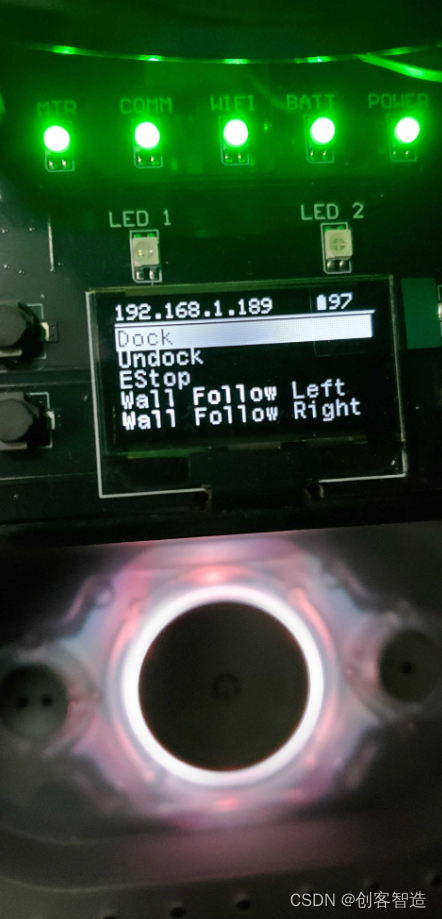
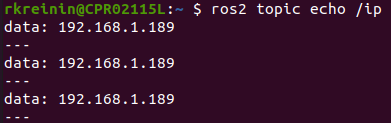
- 对于TurtleBot 4 Lite,需要通过在远程PC上查看
/ip话题内容来获取当前树莓派的ip地址
$ source /opt/ros/galactic/setup.bash
$ ros2 topic echo /ip
如果AP模式,可能没有正确配置到wifi,也可以使用有线配置,用网线路由器和树莓派的网口,树莓派会自动获取ip
确认设备方法一: 通过访问路由器主页查看自动获取IP的列表清单,查看主机名为ubuntu的设备对应的IP
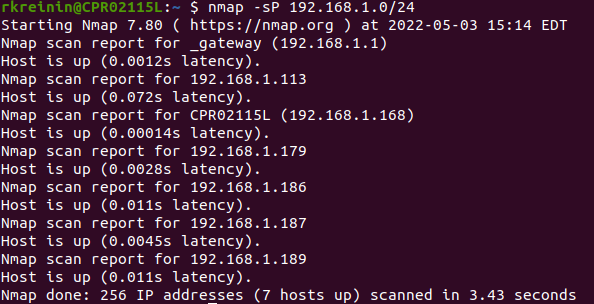
确认设备方法二: nmap查找主机名为ubuntu的设备对应的IP
可以尝试使用nmap方式搜索当前网段所有ip地址
## 将下面的 192.168.1 替换为你当前使用的子网
$ nmap -sP 192.168.1.0/24
- 找到 IP 地址后,您现在可以使用它通过ssh连接回树莓派上
## TB4的树莓派的默认用户名为 ubuntu ,密码为 turtlebot4
$ ssh ubuntu@xxx.xxx.xxx.xxx
- 如果需要将树莓派重新设置为AP模式,则运行以下命令
$ sudo wifi.sh -a
- 如果需要设置固定ip,可根据以下方式来设置
注意:如果固定ip设置失败,可能会导致无法再连接到本地网络。此时需要用有线连接方式去重新连接本地网络
- [TurtleBot SBC] 远程进入到树莓派,修改
/etc/netplan目录下的50-cloud-init.yaml文件
$ sudo vim /etc/netplan/50-cloud-init.yaml
network:
    version: 2
    ethernets:
        eth0:
            dhcp4: true
            optional: true
            addresses: [192.168.185.3/24]
        usb0:
            dhcp4: false
            optional: true
            addresses: [192.168.186.3/24]
    version: 2
    wifis:
        renderer: NetworkManager
        wlan0:
            optional: true
            access-points:
                ChuangKeZhiZao:
                    password: 12345678
                   # mode: ap
                   # band: 5GHz
            dhcp4: true
- 主要是修改wlan0部分的设置,修改示例参考下图,根据当前使用的子网来设置固定Ip和网关
network:
    version: 2
    ethernets:
        eth0:
            dhcp4: true
            optional: true
            addresses: [192.168.185.3/24]
        usb0:
            dhcp4: false
            optional: true
            addresses: [192.168.186.3/24]
    version: 2
    wifis:
        renderer: NetworkManager
        wlan0:
            optional: true
            dhcp4: no
            dhcp6: no
            addresses: [192.168.0.41/24]
            gateway4: 192.168.0.1
            nameservers:
                    addresses: [223.5.5.5, 8.8.8.8]
            access-points:
                ChuangKeZhiZao:
                    password: 12345678
                   # mode: ap
                   # band: 5GHz
- 修改后保存,重启树莓派
本文含有隐藏内容,请 开通VIP 后查看