目录
💚💚💚7、永久删除文件、后找回(删除的前提是文件的状态已经提交到本地库)
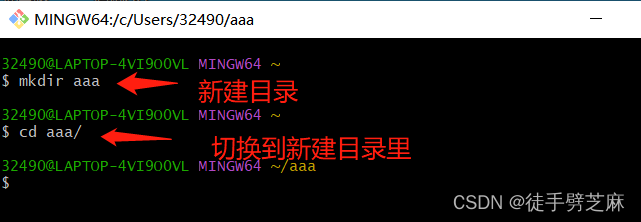
💚💚💚1、本地库初始化:
git add 文件名
(将工作区的“新建/修改”添加到暂存区)(git 目录中存放的是本地库相关的子目录和文件,不要删除,也不要胡乱修改)

💚💚💚2、设置签名
---形式: 用户名:lily
Email地址:1234567@qq.com
---作用:区分不同开发人员的身份(这里的设置的签名和登录远程库(代码托管中心)的账号、密码没有任何关系)
---命令:(1)项目级别/厂库级别:仅在当前本地库范围内有效(信息保存在:./git/config 文件下)
git config user.name 用户名
git config user.email 邮箱

(2)系统用户级别:登录当前操作系统的用户范围(信息保存在:~/.gitconfig)
git config --global user.name 用户名
git config --global user.email 邮箱

(3) 级别优先级: 就近原则:项目级别/厂库级别优先于系统用户级别
二者都没有不允许
💚💚💚3、添加提交及查看状态
3.1、创建文件:
vim 文件名(vim按i或者a插入,按Esc退出插入,按:wq保存)

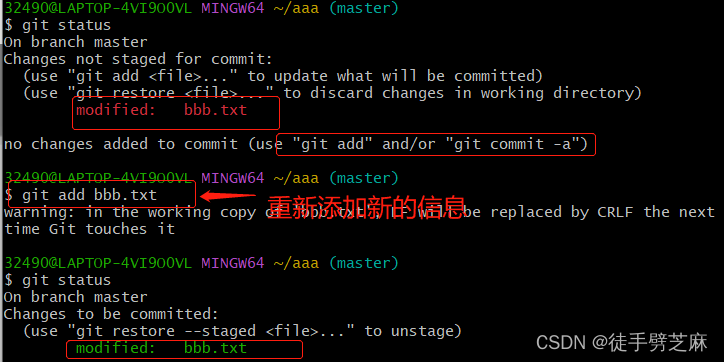
3.2、git status(查看工作区、暂存区状态)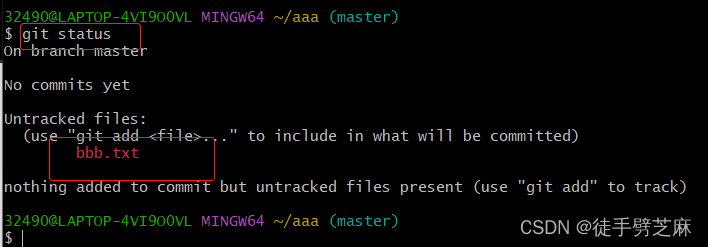
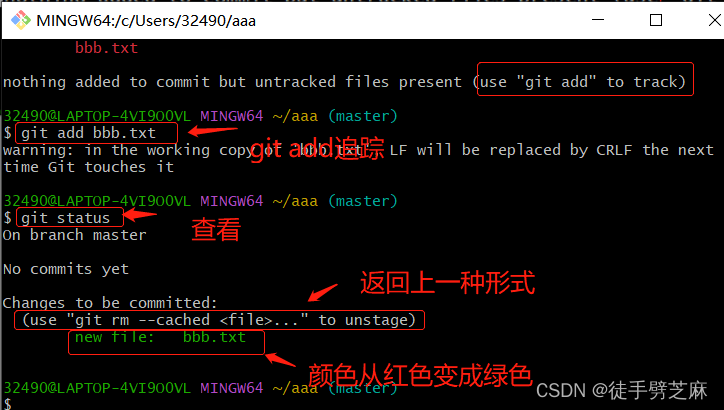
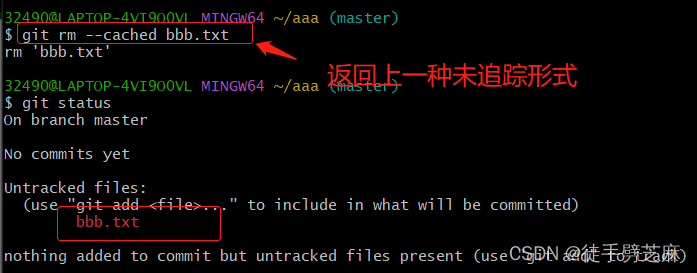
3.3、从暂存区提交到本地库(两种方法)
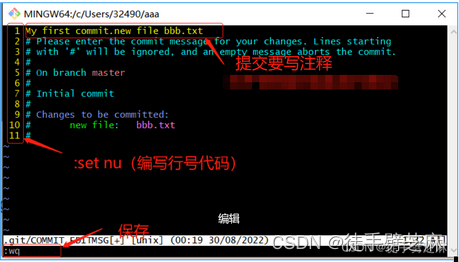
git commit 文件名
1)进入vim编辑器(提交要写注释,下面这张截图)
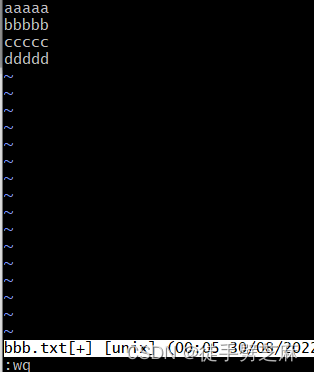
当我们向vim添加新的信息后
vim bbb.txt
modified修改的内容文件由红色变成绿色

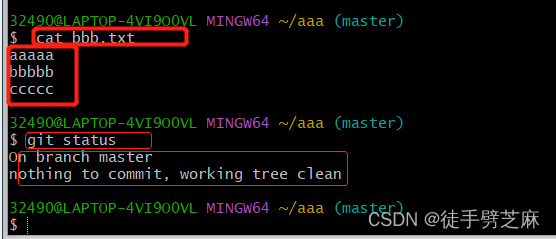
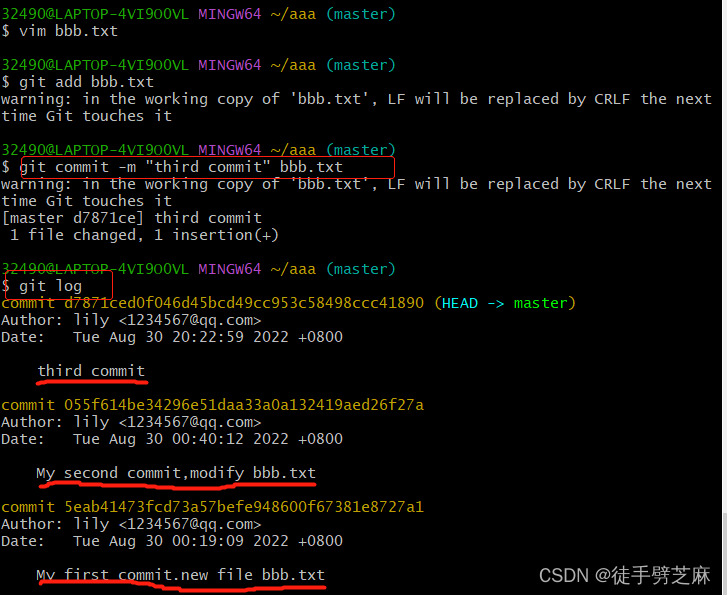
2)git commit -m "提交到本地库的信息提示" [文件名]
当我们不想再进vim编辑器将暂存区的内容提交本地库,可以使用-m(等同于第一步那个截图)

💚💚💚4、查看历史记录(4种方法)
1)git log(完整格式打印出来)
空格向下翻页;b向上翻页;q退出
2)git log --pretty=oneline(以一行漂亮的形式打印出来)

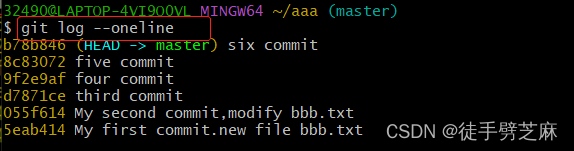
3)git log --oneline
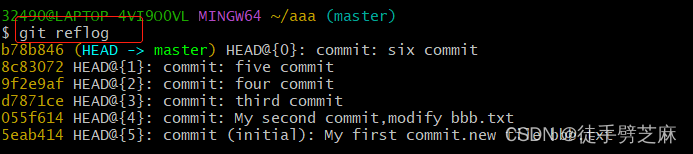
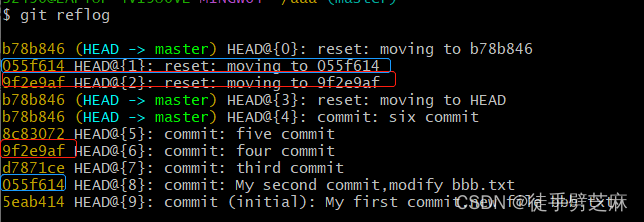
4) git reflog
💚💚💚5、前进后退
5.1、本质:HEAD指针
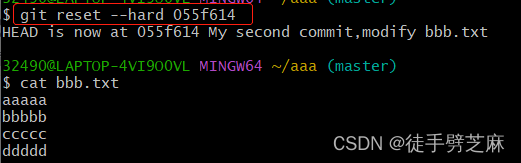
 5.2、基于索引值操作 [推荐]
git reset --hard [局部索引值]
原来的:
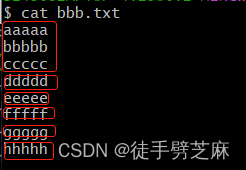
1)前进\后退到f
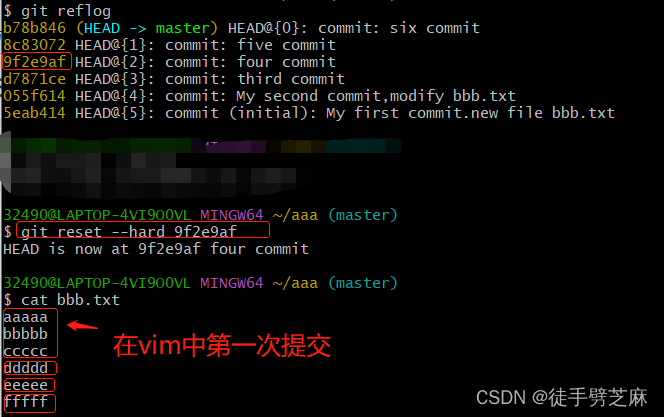
2)前进\后退到d
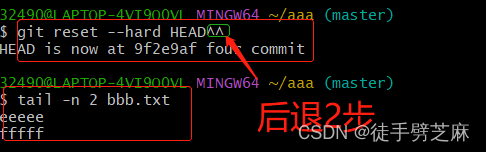
5.3、使用^符号(只能后退)(一个^退一步,两个退两步……)
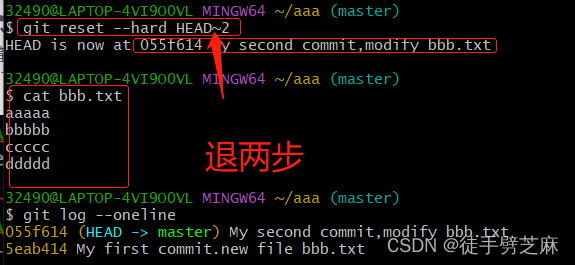
5.4、使用~符号(只能后退)(~数字n就是退n步)
💚💚💚6、reset命令的三个参数对比
6.1、soft参数:仅仅在本地库移动 HEAD 指针
6.2、mixed参数:在本地库移动 HEAD 指针;重置暂存区
6.3、hard参数:在本地库移动 HEAD 指针;重置暂存区;重置工作区
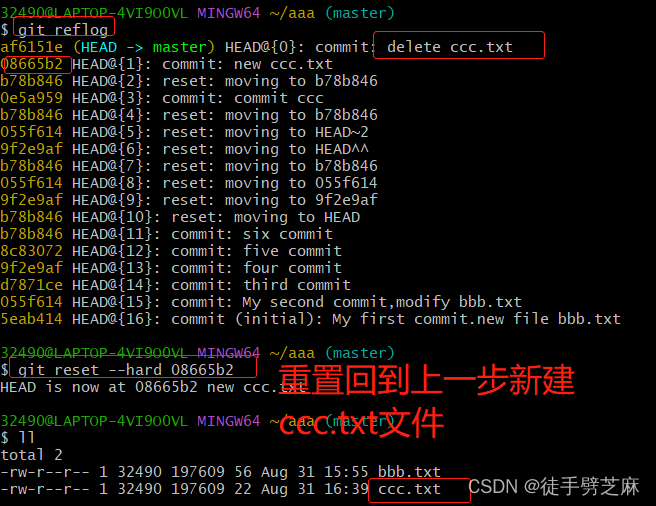
💚💚💚7、永久删除文件、后找回(删除的前提是文件的状态已经提交到本地库)
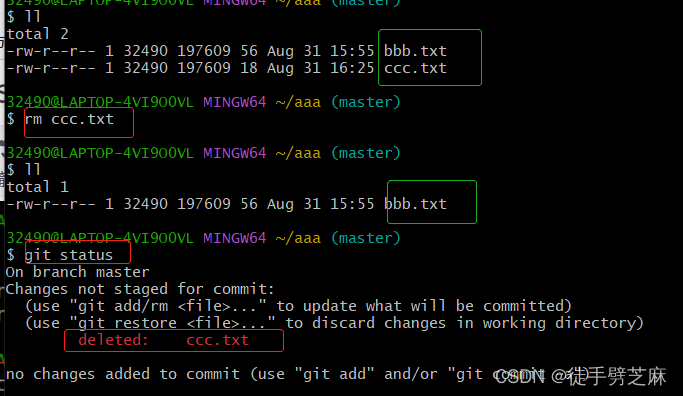
1)删除文件:rm 文件名
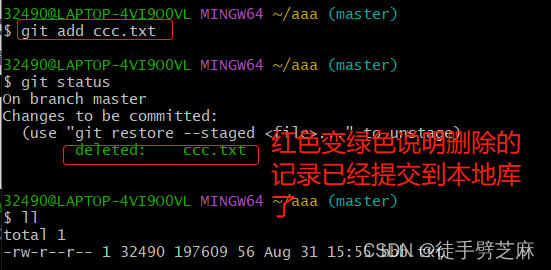
2)添加到暂存区的删除文件找回来(2种方法)
第一种方法:(文件存在时的状态提交到本地库)
git reset --hard [指针位置]
第二种方法:(提交到暂存区但是还没提交到本地库)
git reset --hard HEAD(指针位置使用HEAD)
💚💚💚8、比较文件差异
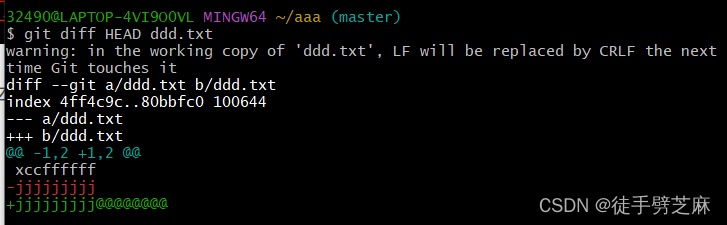
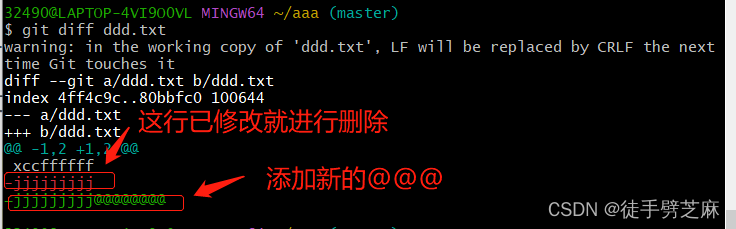
1)git diff [文件名](将工作区的文件和暂存区进行比较)
2)git diff [本地库中历史版本] [文件名](将工作区的文件和本地库历史记录比较)