提示:以下代码实现于pycharm
前言
PyQt5 是 Digia的一套 Qt5 应用框架与 python 的结合,同时支持 python2.x和 python3.x。
这里使用的是Python 3.x。Qt库由 Riverbank Computing开发,是最强大的GUI库之一 。
PyQt5 是由一系列 Python 模块组成。超过 620 个类,6000 函数和方法。能在诸如 Unix、Windows 和Mac OS 等主流操作系统上运行。PyQt5 有两种证书,GPL和 商业证书。
提示:以下是本篇文章正文内容,下面案例可供参考
下载模块
安装 PyQt5
在cmd中输入一下代码
pip3 install PyQt5
如果直接输入以上代码可能下载会很慢或者是直接下载失败,我们使用国内的源下载
pip install PyQt5 -i https://pypi.douban.com/simple
安装 PyQt5-tools
PyQt5 不再提供常用Qt工具,比如图形界面开发工具Qt Designer、国际化翻译工具Liguist 如果开发中使用到这些,必须自行安装Qt工具。
pip install PyQt5-tools
国内源:
pip install PyQt5-tools -i https://pypi.douban.com/simple
配置环境变量
首先我们找到我们的PyQt5的下载位置
%Python_path%\Lib\site-packages 下面有可以看到 PyQt5、pyqt5-tools、PyQt5-sip 、qt_applications qt5-tools 目录。

然后复制pyqt5-tools的根目录
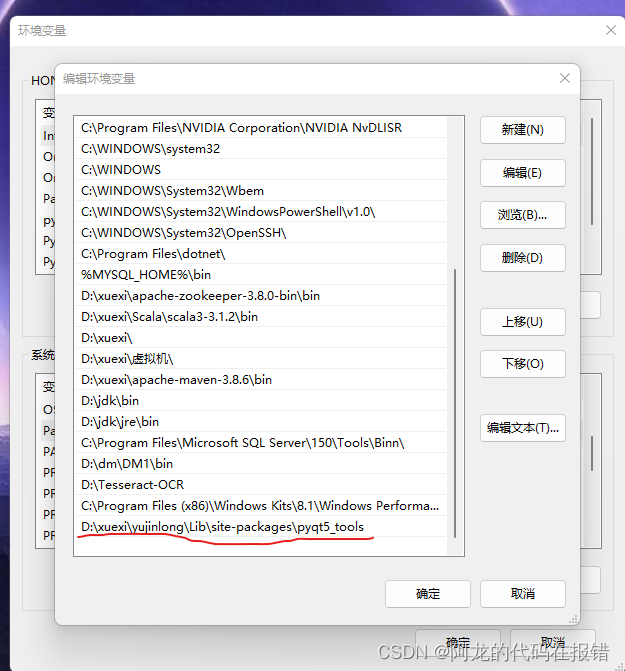
右键我的电脑—>属性——>高级系统设置——>环境变量——>系统环境变量,在环境系统变量中找到path,将复制的pyqt5-tools根目录添加到path里面,具体设计如下图:
最后:
在cmd中输入 echo %Path% 查看是否配置成功
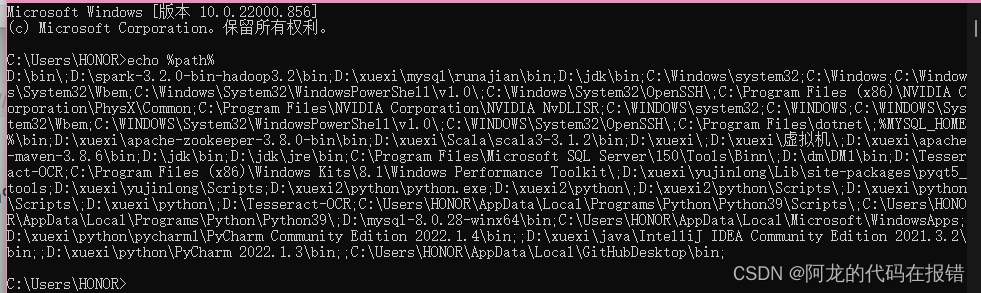
如果里面有的刚才配置的目录的话就是配置环境成功!!!
测试是否安装成功
打开pycharm
import sys
from PyQt5.QtWidgets import QWidget, QApplication

app = QApplication(sys.argv)
widget = QWidget()
widget.resize(640, 480)
widget.setWindowTitle("Hello, PyQt5!")
widget.show()
sys.exit(app.exec())
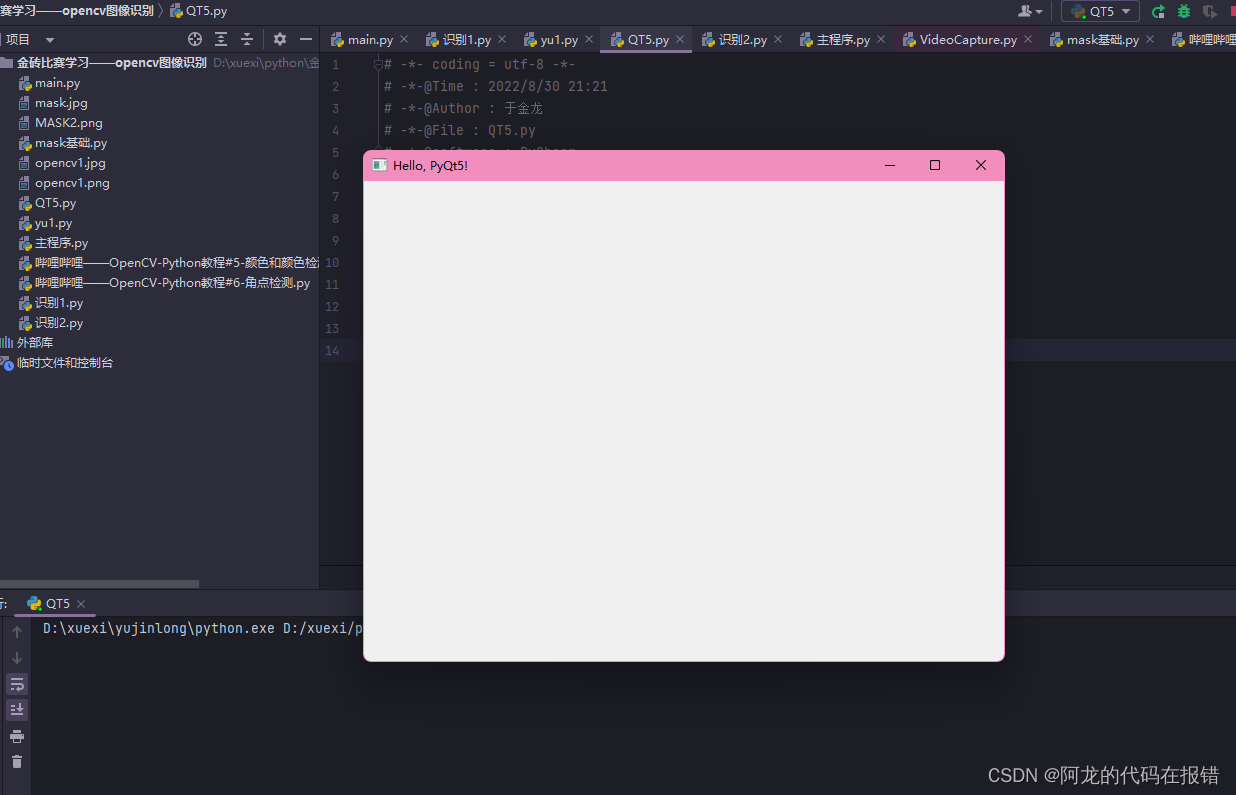
运行没有报错弹出 Hello, PyQt5! 的弹窗则为安装成功
总结
安装和配置和测试PyQt5
借鉴于:https://zhuanlan.zhihu.com/p/162866700