指令
人与计算机交流的方式
1可视化操作
2指令操作
Win系统如何打开Dos命令框的方法
1:在菜单栏中找到命令提示符打开
2:在搜索栏中搜索命令提示符,然后打开
3:win+R键,输入cmd,点击确定或回车 4
:在文件路径上输入cmd,回车
注意: 前3种方式打开的都是系统默认的用户目录
4种方式打开的命令框在当前文件路径下
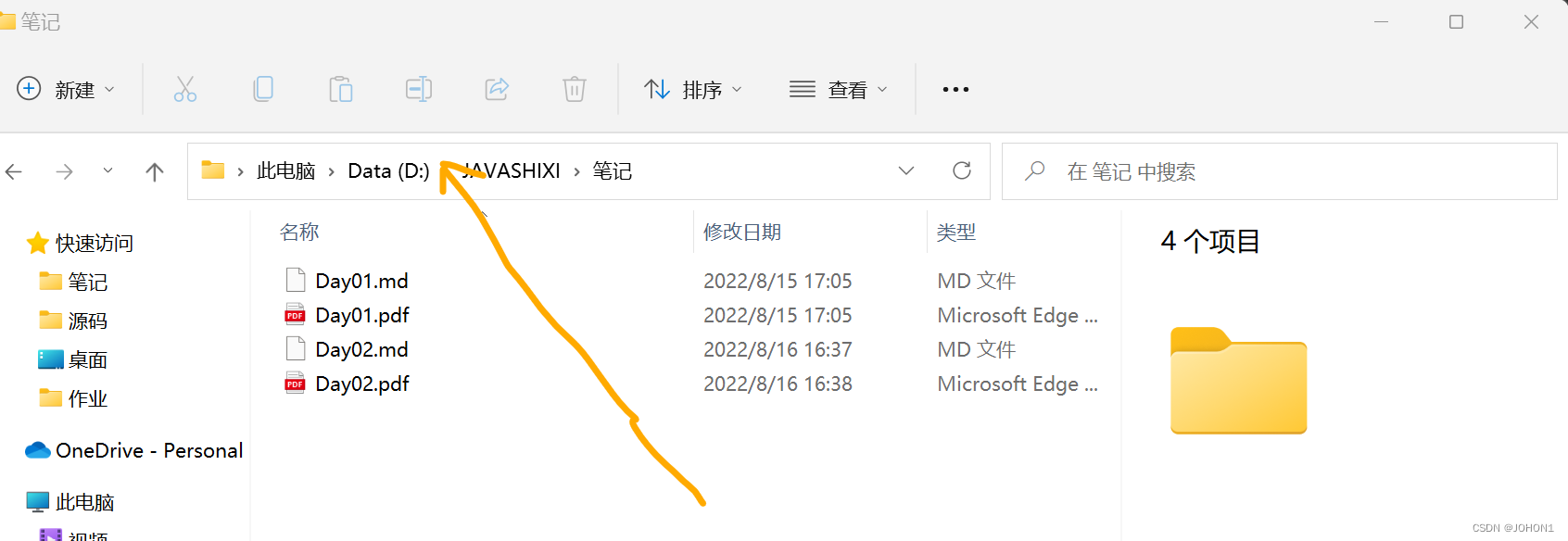
全选路径然后输入cmd按回车进入当前目录
dos的常用指令
dir,查看当前文件夹下所有的文件与文件夹
cd,进入指定的文件夹 cd 文件夹路径 如:cd C:\Windows
注意: 1,cd ..表示为回到上级目录
2,cd .表示进入当前目录
3,cd在进入指定文件夹时,不能更换盘符 文件夹路径: 绝对路径: 从盘符开始书写 如:C:\Windows 相对路径: 当前的位置 盘符名:,切换盘符
exit,退出
cls,清屏
md,创建文件夹 md 文件夹名称
rd,删除文件夹 rd 文件夹名称 注意:只能删除空文件夹
del,删除文件 del 文件或文件夹名称 注意:如果del后是文件夹名称,将删除该文件夹中所有文件,但是子文件夹不删除 注意:*表示所有
ren,修改文件或文件夹名称 ren 老文件名称 新文件名称
编程语言的发展
机器语言
汇编语言
高级语言
JAVA的历史
JAVA之父:詹姆斯*高斯林
发展: 1995年诞生 1996年 发布JDK1.0
1998年 发布JDK1.2 平台名称:J2SE,J2EE,J2ME J2SE:Java基础 J2EE:Java企业级开发 J2ME:Java嵌入式开发
2004年 发布JDK1.5.版本更名Java5.0 平台名称:JAVA SE,JAVA EE,JAVA ME
2006年 发布JAVA 6.0
2009年 被Oracle收购 2011年 发布Java 7.0 2014年 发布Java 8.0
2017年 发布Java 9.0
搭建开发环境
安装JDK,JRE
开发工具(暂时不用)
作用:提高代码的编写效率
暂时使用:文本文档 后期的开发工具: Eclipse Idea
建议将输入法的标点符号调整为英文状态输入
建议安装有道词典翻译英文单词
安装JDK
JDK:JAVA开发工具集
JRE:Java运行环境
JVM:Java虚拟器
JDK的目录
bin:Java提供的命令
include:java所需的c语言文件
jre:java运行环境
lib:java使用的工具包(jar包)
两个压缩包:JDK源码
配置环境变量
位置: 此电脑--点击鼠标右键--选择属性--高级系统设置--环境变量--系统变量中
新建变量2个(系统变量中)
新建变量1: 变量名:JAVA_HOME 变量值:你的jdk安装路径(不包括bin)
新建变量2: 变量名:CLASSPATH 变量值: (运行环境的变量配置).
修改变量1个 Path: 点击新建%JAVA_HOME%\bin 点击新建%JAVA_HOME%\jre\bin
(为了防止多次改动path环境变量把它提取出来)
检查Java是否配置成功
步骤1: 打开dos命令框 注意:不要在jdk的bin目录下
步骤2:输入java命令查看结果 如果此时显示不是内部命名,有问题 解决方案:卸载重装
步骤3:输入javac命令查看结果 如果显示不是内部命名,有问题 解决方案:检查环境变量,发现问题,修改问题 特殊情况: 如果电脑在重启前,配置好了环境变量.但是电脑重启后javac命令无效 解决方案: 1,打开环境变量 2,查看path变量 3,点击确定,关闭环境变量 4,重新打开dos命令
编程第一个Java程序:HelloWorld
步骤: 1,新建一个文本文件 注意:需要显示文件的后缀名
2,修改步骤1创建的文本文件的名称
3,修改后缀名为.java
4,使用记事本打开该java文件
5,将其文件另存,改变其编码格式(和自己的电脑允许的编码格式一致)
注意:因为该java文件最终要在dos命令框中运行,所以需要将该文件的编码格式修改为dos命令框 的编码格式,防止中文乱码
6,编写代码 class 类名{ public static void main(String[] 数组名){ System.out.println("输出的内容"); } } 注意:main为javase的程序入口
7,使用dos命令框,进入java文件所在目录
8,将java文件编译为字节码文件 javac 文件名称.java
9,运行字节码文件 java 字节码文件的文件名
标识符及命名规则
包含:类名,变量名,数组名,方法名,对象名,接口名,常量名,包名等
潜规则:
大驼峰: 使用:类名,接口名,枚举 格式: 每个单词首字母大写 例子: HelloWorld Demo LeiMing
小驼峰 使用:变量名,对象名,数组名,方法名 格式: 第一个单词首字母小写,其他单词首字母大写 例子: helloWorld demo d
全小写: 使用:包名 格式: 没有大写字母
全大写 使用:常量 格式: 没有小写字母
强制规则:
1,不能使用数字开头
2,除_或$以外,不能使用特殊符号.
3,不建议使用中文
4,不能使用关键字
保留字
概念:甲骨文公司Java研发团体认为后期会赋予特殊含义的单词 暂时没有特殊含义的关键字
在控制台输出
Sysetm.out.println(); 作用:换行
Sysetm.out.println(输出的内容); 作用:输出内容后换行 注意: 1,一次只能输出一个内容
Sysetm.out.print(输出的内容); 作用:输出内容 注意: 1,必须有输入的内容 2,一次只能输出一个内容
JAVA文件与类的关系
1,一个java文件中可以有多个类
2,一个java文件中只能有一个公共类,并且公共类的类名要与文件名一致 公共类:使用public修饰的类称为公共类
3,一个java文件中,类名不能一致
建议:一个java文件只写一个类
注释
作用:
1,解释说明
2,注销一些暂时不使用的代码 语法: 数据类型
单行注释: //注释内容
多行注释 /* 注释内容 注释内容 */
文档注释 /** 注释内容 注释内容 */ 在类或方法上喜欢用文档注释
数据类型
1基本数据类型
整型(整数)
byte 1字节 8位 -128~127(-2^7~2^7-1)
short 2字节 16位 -2^15~2^15-1
int 4字节 32位 -2^31~2^31-1 默认
long 8字节 64位 -2^63~2^63-1 加l或L
浮点型(小数)
float 4字节 32位 加f或F
double 8字节 64位 默认
字符型 char 2字节 16位 注意:需要单引号 例子: 'A' '1' '中' ' ''
转义字符(特殊的字符): '\n':换行 '\t':制表 '\\':一个反斜杠 '\'':单引号 '\"':双引号
布尔型 boolean 1字节 8位 取值:true(真的),false(假的)
2引用数据类型 注意:引用数据类型有无数种.所有类的对象都是引用数据类型,他们的数据类型就是该对象所属的类 String:字符串 格式:"字符1字符2..." 如: "1234567890" "Hello" "true" "1f"