1. 前言
Vue CLI 是一个基于 Vue.js 进行快速开发的完整系统,提供:
通过
@vue/cli实现的交互式的项目脚手架。通过
@vue/cli+@vue/cli-service-global实现的零配置原型开发。一个运行时依赖 (
@vue/cli-service),该依赖:
可升级;
基于 webpack 构建,并带有合理的默认配置;
可以通过项目内的配置文件进行配置;
可以通过插件进行扩展。
一个丰富的官方插件集合,集成了前端生态中最好的工具。
一套完全图形化的创建和管理 Vue.js 项目的用户界面。
Vue CLI 致力于将 Vue 生态中的工具基础标准化。它确保了各种构建工具能够基于智能的默认配置即可平稳衔接,这样你可以专注在撰写应用上,而不必花好几天去纠结配置的问题。与此同时,它也为每个工具提供了调整配置的灵活性,无需 eject。
在使用Vue-CLI之前,请确认你的电脑已经安装了 node。
2. 安装淘宝镜像
安装cnpm的原因:npm的服务器是外国的,所以有时候我们安装“模块“有时会很慢,还可能会安装失败。
安装方法:
 # -g 全局配置
 # 解决npm速度慢
 npm install -g cnpm --registry=https://registry.npm.taobao.org
cnpm的作用:淘宝镜像将npm上面的模块同步到国内服务器,提高我们安装模块的时间。 安装完淘宝镜像之后,cnpm和npm命令行皆可使用,二者并不冲突 。
安装完cnpm可以使用cnpm -v查看版本。
cnpm -v3. 安装vue-cli脚手架
3.1 全局安装 Vue-CLI
输入命令行:
cnpm install vue-cli -g 安装完成之后,输入命令行 vue -V 查看版本号,出现相应得到版本号即为成功。
3.2 创建 Vue-CLI 项目
接下来初始化 Vue 项目(哪个文件位置都行)
我们用 vue init 命令来初始化项目,具体看一下这条命令的使用方法。
vue init <template-name> <project-name><template-name>:表示模板名称,Vue-CLI 官方为我们提供了5种模板
webpack:一个全面的 webpack+vue-loader 的模板,功能包括热加载,linting,检测和CSS扩展。
webpack-simple:一个简单 webpack+vue-loader 的模板,不包含其他功能,让你快速的搭建vue的开发环境。
browserify:一个全面的 Browserify+vueify 的模板,功能包括热加载,linting, 单元检测。
browserify-simple:一个简单 Browserify+vueify 的模板,不包含其他功能,让你快速的搭建vue的开发环境。
simple:一个最简单的单页应用模板。
<project-name>:标识项目名称,这个你可以根据自己的项目来起名字。
在实际开发中,一般我们都会使用 webpack 这个模板,那我们这里也安装这个模板,在命令行输入以下命令:
vue init webpack myblog(项目名) #注:项目名不能大写,不能使用中文
此命令表示基于 webpack 初始化一个项目此文件生成你当前文件目录。
初始化 Vue 项目时会出现几个提示,分别是输入项目名称、描述、作者等,按实际情况选择即可。
 ?Project name ---- 项目名称,init命令时也填了个project-name,如果无需更改,直接回车即可;
 ?Project description ---- 项目描述,按需填写。无需填写可以直接回车;
 ?Author ---- 作者;
 ?Vue build ---- 构建模式,一般默认第一个;
 ?Install vue-router? ---- 是否安装vue-router;
 ?Use ESLint to lint yout code? ---- 格式校验,按需;
 ?Set up unit tests ---- 测试相关,按需;
 ?Setup e2e tests with Nightwatch? ---- 测试相关,按需;
 ?Should we run ‘npm install’ for you after the project has been created? ---- 按需;
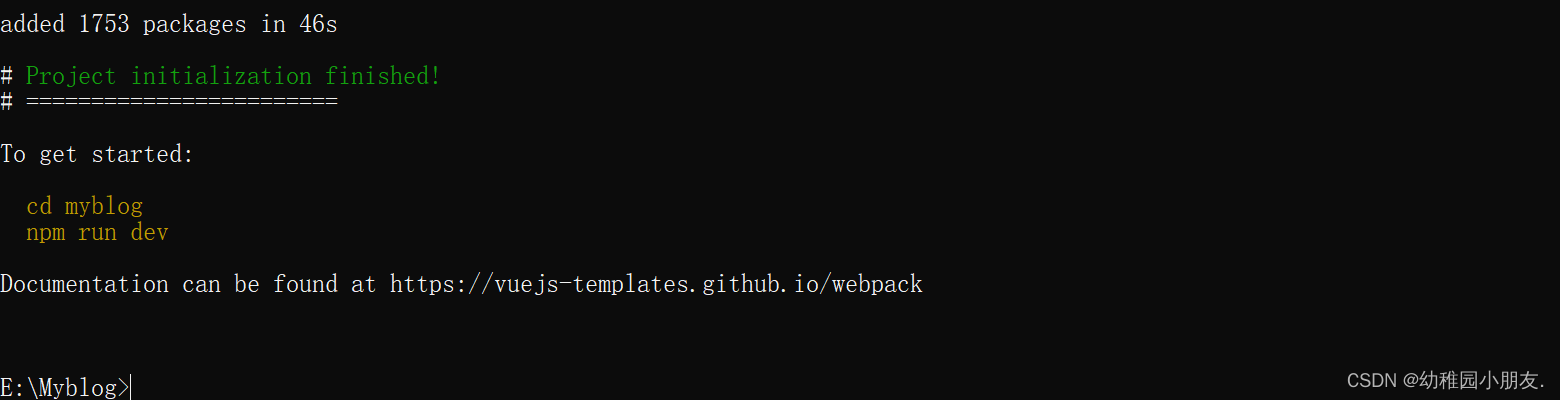
项目初始化完成之后会出现以下信息,表示操作成功。
3.3 安装项目依赖
进入你安装的项目
cd myblog安装项目依赖(类似java中的maven依赖)
npm install在项目初始化的时候,已经存在了 package.json 文件,直接使用 npm install 安装项目所需要的依赖,否则项目不能正确运行
4. 运行项目
npm run dev
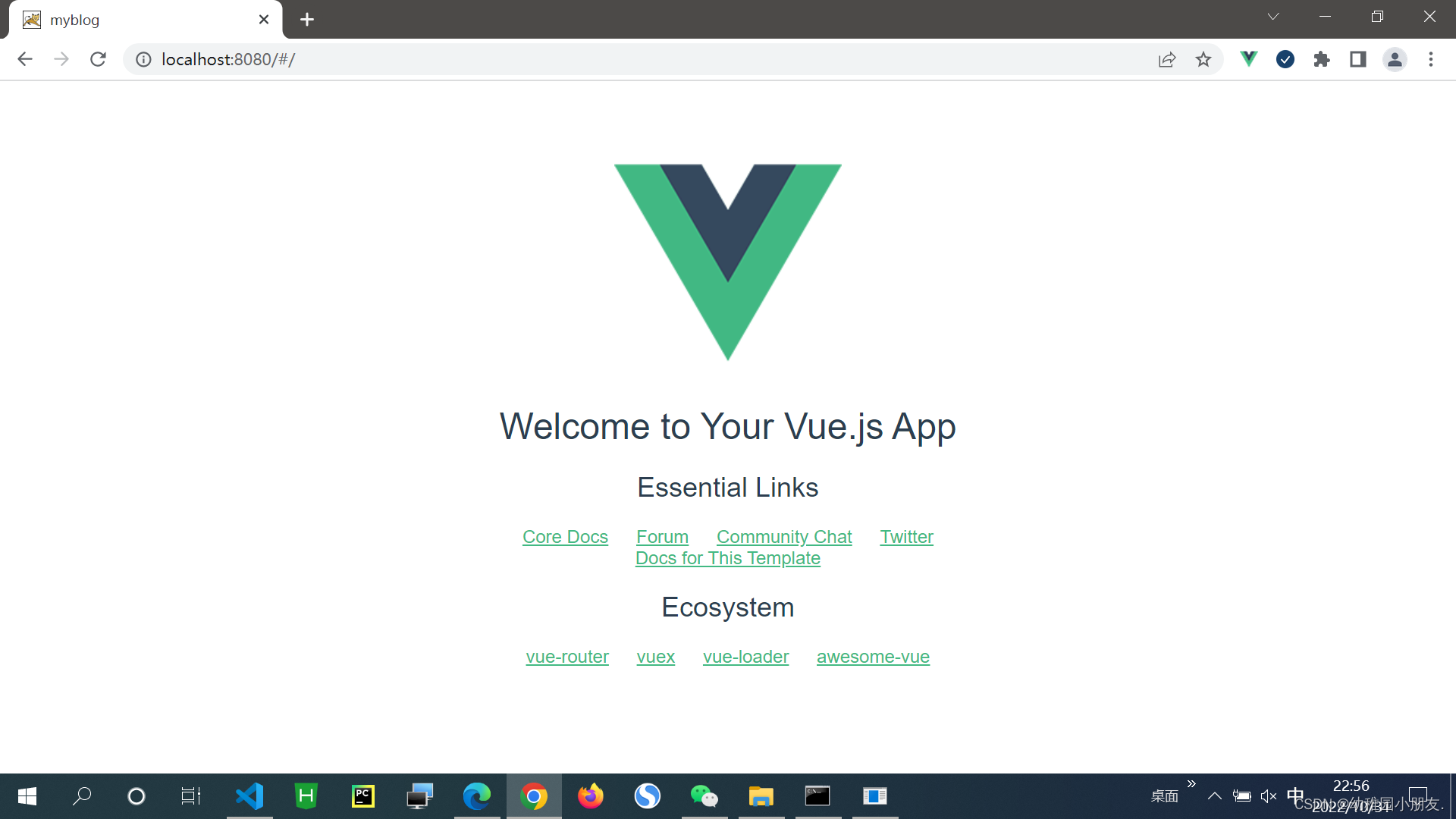
浏览器访问:
http://localhost:8080/注意:这里是默认服务启动的是本地的8080端口,所以请确保你的8080端口不被别的程序所占用,当有其他 Vue 项目运行的时候,可以使用 ctrl+C 来中断运行。
出现这个页面,说明我们的初始化已经成功
5. 使用图形化界面
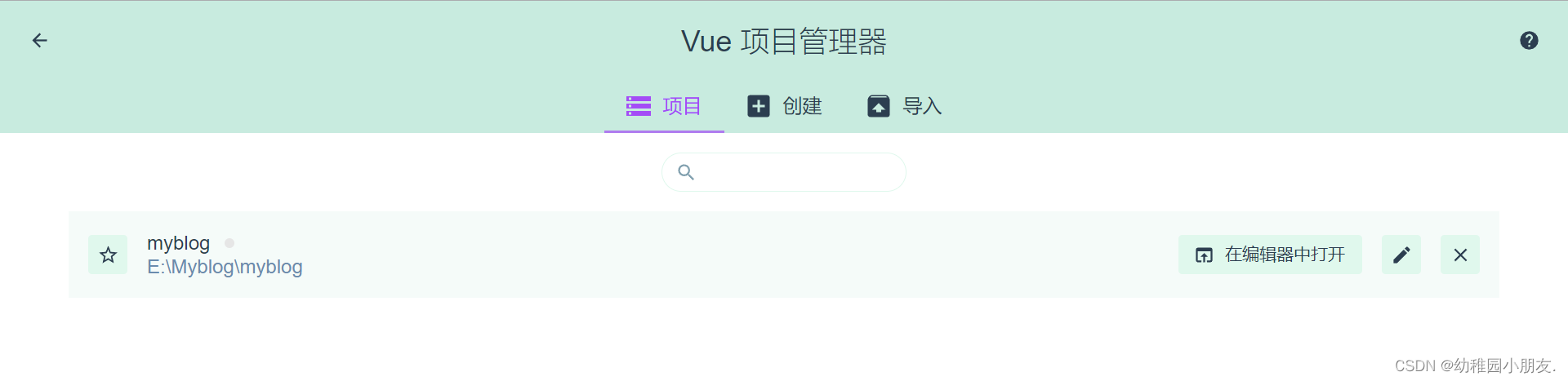
你也可以通过 vue ui 命令以图形化界面创建和管理项目:
vue ui上述命令会打开一个浏览器窗口,并以图形化界面将你引导至项目创建的流程。
6. 项目打包
如何把写好的Vue网页放到服务器上,这里主要的命令就是要用到npm run build 命令。我们在命令行中输入npm run build命令后,vue-cli会自动进行项目发布打包。你在package.json文件的scripts字段中可以看出,你执行的npm run build命令就相对执行的 node build/build.js 。
package.json的scripts 字段:
 "scripts": {
   "dev": "node build/dev-server.js",
   "start": "npm run dev",
   "unit": "jest --config test/unit/jest.conf.js --coverage",
   "e2e": "node test/e2e/runner.js",
   "test": "npm run unit && npm run e2e",
   "build": "node build/build.js"
 }
在执行完npm run build命令后,在你的项目根目录生成了dist文件夹,这个文件夹里边就是我们要传到服务器上的文件。
dist文件夹下目录包括:
index.html主页文件:因为我们开发的是单页web应用,所以说一般只有一个html文件。static 静态资源文件夹:里边JS、CSS和一些图片。
7、项目结构
vue-cli脚手架工具搭建了开发所需要的环境,为我们省去了很多精力。有必要对这个环境进行熟悉,我们就从项目的结构讲起。
Ps:由于版本实时更新和你选择安装的不同(这里列出的是模板为webpack的目录结构),所以你看到的有可能和下边的有所差别。
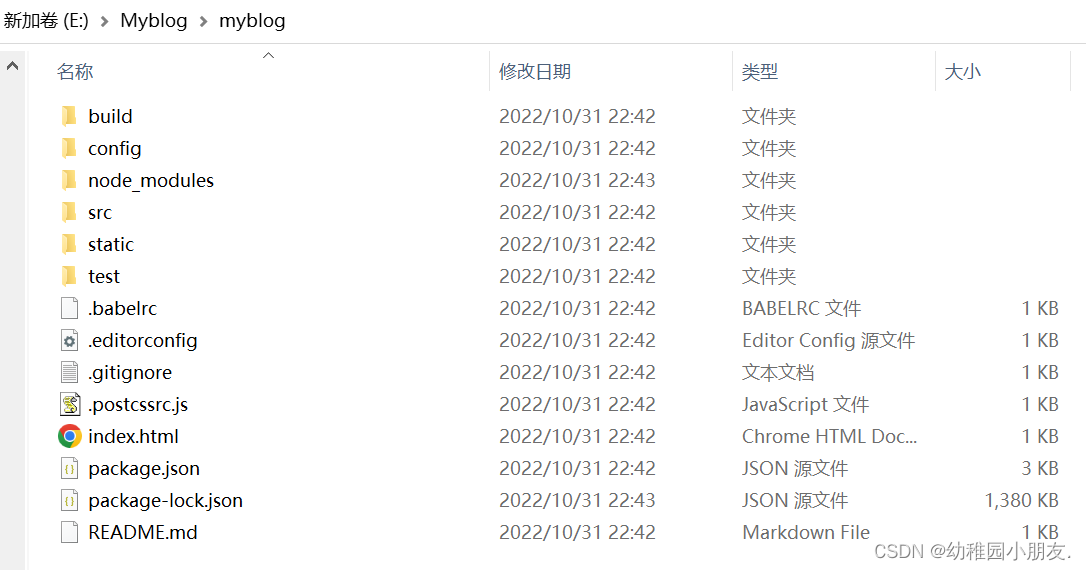
 |-- build // 项目构建(webpack)相关代码
 |-- config // 项目开发环境配置
 |-- node_modules // npm依赖包
 |-- src // 源码目录
 |-- static // 静态文件,比如一些图片,json数据等
 |-- .babelrc // ES6语法编译配置
 |-- .editorconfig // 定义代码格式
 |-- .gitignore // git上传需要忽略的文件格式
 |-- .poscssrc.js // 转化css的工具
 |-- index.html // 主页
 |-- package.json // 项目基本信息(在创建vue-cli项目后自动生成)
 |-- README.md // 项目说明
7.1 build——[webpack配置]
build 文件主要是 webpack 的配置,主要启动文件是 dev-server.js,当我们输入 npm run dev 首先启动的就是dev-server.js,它会去检查 node 及 npm 版本,加载配置文件,启动服务。
 |-- build // 项目构建(webpack)相关代码
 | |-- build.js // 生产环境构建代码
 | |-- check-version.js // 检查node、npm等版本
 | |-- dev-client.js // 热重载相关
 | |-- dev-server.js // 构建本地服务器
 | |-- utils.js // 构建工具相关
 | |-- webpack.base.conf.js // webpack基础配置
 | |-- webpack.dev.conf.js // webpack开发环境配置
 | |-- webpack.prod.conf.js // webpack生产环境配置
7.1.1 dev-server.js
当我们在运行 npm run dev 就相当于执行了node build/dev-server.js,说明这个文件相当重要,先来熟悉一下它。 我贴出代码并给出重要的解释。
// 检查 Node 和 npm 版本
require('./check-versions')()
// 获取 config/index.js 的默认配置
var config = require('../config')
// 如果 Node 的环境无法判断当前是 dev / product 环境
// 使用 config.dev.env.NODE_ENV 作为当前的环境
if (!process.env.NODE_ENV) process.env.NODE_ENV = JSON.parse(config.dev.env.NODE_ENV)
// 使用 NodeJS 自带的文件路径工具
var path = require('path')
// 使用 express
var express = require('express')
// 使用 webpack
var webpack = require('webpack')
// 一个可以强制打开浏览器并跳转到指定 url 的插件
var opn = require('opn')
// 使用 proxyTable
var proxyMiddleware = require('http-proxy-middleware')
// 使用 dev 环境的 webpack 配置
var webpackConfig = require('./webpack.dev.conf')
// default port where dev server listens for incoming traffic
// 如果没有指定运行端口,使用 config.dev.port 作为运行端口
var port = process.env.PORT || config.dev.port
// Define HTTP proxies to your custom API backend
// https://github.com/chimurai/http-proxy-middleware
// 使用 config.dev.proxyTable 的配置作为 proxyTable 的代理配置
var proxyTable = config.dev.proxyTable
// 使用 express 启动一个服务
var app = express()
// 启动 webpack 进行编译
var compiler = webpack(webpackConfig)
// 启动 webpack-dev-middleware,将 编译后的文件暂存到内存中
var devMiddleware = require('webpack-dev-middleware')(compiler, {
publicPath: webpackConfig.output.publicPath,
stats: {
colors: true,
chunks: false
}
})
// 启动 webpack-hot-middleware,也就是我们常说的 Hot-reload
var hotMiddleware = require('webpack-hot-middleware')(compiler)
// force page reload when html-webpack-plugin template changes
compiler.plugin('compilation', function (compilation) {
compilation.plugin('html-webpack-plugin-after-emit', function (data, cb) {
hotMiddleware.publish({ action: 'reload' })
cb()
})
})
// proxy api requests
// 将 proxyTable 中的请求配置挂在到启动的 express 服务上
Object.keys(proxyTable).forEach(function (context) {
var options = proxyTable[context]
if (typeof options === 'string') {
options = { target: options }
}
app.use(proxyMiddleware(context, options))
})
// handle fallback for HTML5 history API
// 使用 connect-history-api-fallback 匹配资源,如果不匹配就可以重定向到指定地址
app.use(require('connect-history-api-fallback')())
// serve webpack bundle output
// 将暂存到内存中的 webpack 编译后的文件挂在到 express 服务上
app.use(devMiddleware)
// enable hot-reload and state-preserving
// compilation error display
// 将 Hot-reload 挂在到 express 服务上
app.use(hotMiddleware)
// serve pure static assets
// 拼接 static 文件夹的静态资源路径
var staticPath = path.posix.join(config.dev.assetsPublicPath, config.dev.assetsSubDirectory)
// 为静态资源提供响应服务
app.use(staticPath, express.static('./static'))
// 让我们这个 express 服务监听 port 的请求,并且将此服务作为 dev-server.js 的接口暴露
module.exports = app.listen(port, function (err) {
if (err) {
console.log(err)
return
}
var uri = 'http://localhost:' + port
console.log('Listening at ' + uri + '\n')
// when env is testing, don't need open it
// 如果不是测试环境,自动打开浏览器并跳到我们的开发地址
if (process.env.NODE_ENV !== 'testing') {
opn(uri)
}
})7.1.2 webpack.base.confg.js
webpack的基础配置文件:
...
 ...
 module.export = {
   // 编译入口文件
   entry: {},
   // 编译输出路径
   output: {},
   // 一些解决方案配置
   resolve: {},
   resolveLoader: {},
   module: {
     // 各种不同类型文件加载器配置
     loaders: {
       ...
 ...
       // js文件用babel转码
       {
         test: /\.js$/,
         loader: 'babel',
         include: projectRoot,
         // 哪些文件不需要转码
         exclude: /node_modules/
       },
       ...
 ...
 }
   },
   // vue文件一些相关配置
   vue: {}
 }
7.2 config——[vue项目配置]
config文件主要是项目相关配置,我们常用的就是当端口冲突时配置监听端口,打包输出路径及命名等。
 |-- config // 项目开发环境配置
 | |-- dev.env.js // 开发环境变量
 | |-- index.js // 项目一些配置变量
 | |-- prod.env.js // 生产环境变量
 | |-- test.env.js // 测试环境变量
7.3 node_modules——[依赖包]
node_modules里面是项目依赖包,其中包括很多基础依赖,自己也可以根据需要安装其他依赖。安装方法为打开cmd,进入项目目录,输入 npm install [依赖包名称] , 回车。
在两种情况下我们会自己去安装依赖:
(1)项目运行缺少该依赖包:例如项目加载外部css会用到的css-loader,路由跳转vue-loader等
安装方法示例:npm install css-loader
(2)安装插件:如vux(基于WEUI的移动端组件库),vue-swiper(轮播插件)
注:有时会安装指定依赖版本,需在依赖包名称后加上版本号信息
如安装11.1.4版本的 vue-loader,输入
npm install vue-loader@11.1.4
7.4 src——[项目核心文件]
src 的目录结构:
 |-- src // 源码目录
 | |-- assets // 静态文件,比如一些图片,json数据等
 | |-- components // vue公共组件
 | |-- router // 配置路由
 | |-- App.vue // 页面入口文件
 | |-- main.js // 程序入口文件,加载各种公共组件
7.4.1 static和assets文件夹的区别
首先,static 文件夹和 src 目录下 assets 文件夹在 vue-cli 生成的项目中,都是用来存放静态资源的。
assets 目录中的文件会被 webpack 处理解析为模块依赖,只支持相对路径形式。build 的时候由 Webpack 解析为模块依赖。
static/ 目录下的文件并不会被 Webpack 处理:它们会直接被复制到最终的打包目录(默认是dist/static)下。必须使用绝对路径引用这些文件,这是通过在 项目 /config/index.js 文件中的 build.assetsPublicPath 和 build.assetsSubDirectory 连接来确定的。任何放在 static/ 中文件需要以绝对路径的形式引用:/static/[filename],所以如果需要引用static目录下的图片及其他资源,应该使用绝对路径。
7.4.2 components/HelloWorld.vue
这个文件就是我们在第一次运行项目时看到的页面文件了。也是分为<template><script><style>三个部分,以后我们大部分的工作都是写这些 .vue 结尾的文件。现在我们可以试着改一些内容,然后预览一下。
<template>
<div class="hello">
<h1>{{ msg }}</h1>
</div>
</template>
<script>
export default {
name: 'HelloWorld',
data() {
return {
msg: 'Welcome to Your Vue.js App'
}
}
}
</script>
<!-- Add "scoped" attribute to limit CSS to this component only -->
<style scoped>
</style>7.4.3 router/index.js
引文在 app.vue 中我们看到了路由文件,虽然 router 的内容比较多,但是我们先简单的看一下。
import Vue from 'vue'
import Router from 'vue-router'
import HelloWorld from '@/components/HelloWorld'
Vue.use(Router)
export default new Router({
routes: [
{
path: '/',
name: 'HelloWorld',
component: HelloWorld
}
]
})我们可以看到 import HelloWorld from ‘@/components/HelloWorld’ 这句话, 文件引入了/components/HelloWorld.vue 文件。这个文件里就配置了一个路由,就是当我们访问网站时给我们显示HelloWorld.vue的内容。
7.4.4 App.vue
<template>
<div id="app">
<img src="./assets/logo.png">
<router-view></router-view>
</div>
</template>
<script>
export default {
name: 'App'
}
</script>
<style scoped>
#app {
font-family: 'Avenir', Helvetica, Arial, sans-serif;
-webkit-font-smoothing: antialiased;
-moz-osx-font-smoothing: grayscale;
text-align: center;
color: #2c3e50;
margin-top: 60px;
}
</style>App.vue文件可以分成三部分:
<template></template>标签包裹的内容:这是模板的HTMLDom结构,里边引入了一张图片和<router-view></router-view>标签,<router-view>标签说明使用了路由机制。
<script></script>标签包括的js内容:你可以在这里些一些页面的动态效果和Vue的逻辑代码。
<style></style>标签包裹的css内容:这里就是你平时写的CSS样式,对页面样子进行装饰用的,需要特别说明的是你可以用<style scoped></style>来声明这些css样式只在本模板中起作用。
7.4.5 main.js
main.js 是整个项目的入口文件,在 src 文件夹下:
// The Vue build version to load with the `import` command
// (runtime-only or standalone) has been set in webpack.base.conf with an alias.
import Vue from 'vue'
import App from './App'
import router from './router'
Vue.config.productionTip = false //生产环境提示,这里设置成了false
/* eslint-disable no-new */
new Vue({
el: '#app',
router,
components: { App },
template: '<App/>'
})通过代码可以看出这里引进了 App 的组件和的模板,它是通过 import App from ‘./App’ 这句代码引入的。 我们可以找到 App.vue 文件,打开进行查看。
7.5 package.json
package.json 文件是项目根目录下的一个文件,定义该项目开发所需要的各种模块以及一些项目配置信息(如项目名称、版本、描述、作者等)。它是个标准的json格式文件,编写时要注意格式。 npm install 命令会根据这个文件下载所有依赖模块。
 {
   "name": "myblog",
   "version": "1.0.0",
   "description": "使用vue框架写的个人博客项目。",
   "author": "Drimbin<2740574644@qq.com>",
   "private": true,
   "scripts": {
     "dev": "node build/dev-server.js",
     "build": "node build/build.js"
   },
   "dependencies": {
     "vue": "^2.5.2",
     "vue-router": "^3.0.1"
   },
   "devDependencies": {
     "babel-loader": "^7.1.1",
     "css-loader": "^0.28.0"
   },
   "engines": {
     "node": ">= 6.0.0",
     "npm": ">= 3.0.0"
   },
   "browserslist": [
     "> 1%",
     "last 2 versions",
     "not ie <= 8"
   ]
 }
package.json 里的 scripts 字段,这个字段定义了你可以用 npm 运行的命令。在开发环境下,在命令行工具中运行 npm run dev 就相当于执行 node build/dev-server.js 。由此可以看出 script 字段是用来指定 npm 相关命令的缩写。
 "scripts": {
   "dev": "node build/dev-server.js",
   "build": "node build/build.js"
 }
dependencies 字段和 devDependencies 字段
dependencies字段指项目运行时所依赖的模块;devDependencies字段指定了项目开发时所依赖的模块;
在命令行中运行 npm install 命令,会自动安装 dependencies 和 devDempendencies 字段中的模块。
package.json还有很多相关配置,如果你想全面了解,可以参考下面的表格:
| 选项 | 说明 | 必填 |
|---|---|---|
| name | 项目/模块名称,长度必须小于等于214个字符,不能以"."(点)或者"_"(下划线)开头,不能包含大写字母 | 是 |
| version | 项目版本 | 是 |
| author | 项目开发者,它的值是你在https://npmjs.org网站的有效账户名,遵循“账户名<邮件>”的规则 | 否 |
| description | 项目描述,是一个字符串。它可以帮助人们在使用npm search时找到这个包 | 否 |
| keywords | 项目关键字,是一个字符串数组。它可以帮助人们在使用npm search时找到这个包 | 否 |
| private | 是否私有,设置为 true 时,npm 拒绝发布 | 否 |
| license | 软件授权条款,让用户知道他们的使用权利和限制 | 否 |
| bugs | bug 提交地址 | 否 |
| contributors | 项目贡献者 | 否 |
| repository | 项目仓库地址 | 否 |
| homepage | 项目包的官网 URL | 否 |
| dependencies | 生产环境下,项目运行所需依赖 | 否 |
| devDependencies | 开发环境下,项目所需依赖 | 否 |
| scripts | 执行 npm 脚本命令简写,比如 “dev”: “node build/dev-server.js”, 执行 npm run dev 就是运行 “node build/dev-server.js” | 否 |
| bin | 内部命令对应的可执行文件的路径 | 否 |
| main | 项目默认执行文件,比如 require(‘webpack’);就会默认加载 lib 目录下的 webpack.js 文件,如果没有设置,则默认加载项目跟目录下的 index.js 文件 | 否 |
| module | 是以 ES Module(也就是 ES6)模块化方式进行加载,因为早期没有 ES6 模块化方案时,都是遵循 CommonJS 规范,而 CommonJS 规范的包是以 main 的方式表示入口文件的,为了区分就新增了 module 方式,但是 ES6 模块化方案效率更高,所以会优先查看是否有 module 字段,没有才使用 main 字段 | 否 |
| eslintConfig | EsLint 检查文件配置,自动读取验证 | 否 |
| engines | 项目运行的平台 | 否 |
| browserslist | 用来配置项目的目标浏览器和nodejs版本范围,也就是通常说的兼容哪些浏览器的版本。 | 否 |
| style | 供浏览器使用时,样式文件所在的位置;样式文件打包工具parcelify,通过它知道样式文件的打包位置 | 否 |
| files | 被项目包含的文件名数组 | 否 |
7.6 .babelrc
.babelr 是 Babel 解释器的配置文件,存放在根目录下。Babel 是一个转码器,项目里需要用它将ES6代码转为ES5代码。如果你想了解更多,可以查看 Babel 的知识。
{
   //转码用的插件
   "presets": [
     ["env", {
       "modules": false,
       "targets": {
         "browsers": ["> 1%", "last 2 versions", "not ie <= 8"]
       }
     }],
     "stage-2"
   ],
   //转码用的插件
   "plugins": ["transform-vue-jsx", "transform-runtime"],
   //对BABEL_ENV或者NODE_ENV指定的不同的环境变量,进行不同的编译操作
   "env": {
     "test": {
       "presets": ["env", "stage-2"],
       "plugins": ["transform-vue-jsx", "transform-es2015-modules-commonjs", "dynamic-import-node"]
     }
   }
 }
7.7 .editorconfig
.editorconfig 文件定义项目的编码规范,编译器的行为会与 .editorconfig 文件中定义的一致,并且其优先级比编译器自身的设置要高,这在多人合作开发项目时十分有用而且必要。
 root = true

 [*] // 对所有文件应用下面的规则
 charset = utf-8 // 编码规则用utf-8
 indent_style = space // 缩进用空格
 indent_size = 2 // 缩进数量为2个空格
 end_of_line = lf // 换行符格式
 insert_final_newline = true // 是否在文件的最后插入一个空行
 trim_trailing_whitespace = true // 是否删除行尾的空格
7.8 vue.config.js
vue.config.js 是一个可选的配置文件,如果项目的 (和 package.json 同级的) 根目录中存在这个文件,那么它会被 @vue/cli-service 自动加载。你也可以使用 package.json 中的 vue 字段,但是注意这种写法需要你严格遵照 JSON 的格式来写。
这个文件可以导出一个包含了下列某些选项的对象:
| 选项 | 说明 | 类型 | 默认值 |
|---|---|---|---|
| publicPath | 部署应用包时的基本 URL | String | ‘/’ |
| outputDir | 当运行 vue-cli-service build 时生成的生产环境构建文件的目录。注意目标目录在构建之前会被清除 (构建时传入 --no-clean 可关闭该行为) | String | ‘dist‘ |
| assetsDir | 放置生成的静态资源 (js、css、img、fonts) 的 (相对于 outputDir 的) 目录。indexPath: 指定生成的 index.html 的输出路径 (相对于 outputDir)。也可以是一个绝对路径 | String | ‘‘ |
| filenameHashing | 默认情况下,生成的静态资源在它们的文件名中包含了 hash 以便更好的控制缓存。然而,这也要求 index 的 HTML 是被 Vue CLI 自动生成的。如果你无法使用 Vue CLI 生成的 index HTML,你可以通过将这个选项设为 false 来关闭文件名哈希 | boolean | true |
| Pages | 在 multi-page(多页)模式下构建应用。每个“page”应该有一个对应的 JavaScript 入口文件。其值应该是一个对象,对象的 key 是入口的名字,value 是一个指定了 entry, template, filename, title 和 chunks 的对象 (除了 entry 之外都是可选的),或一个指定其 entry 的字符串 | Object | |
| lintOnSave | 是否在保存的时候使用 eslint-loader 进行检查。 有效的值:ture |
false |
"error" 当设置为 "error" 时,检查出的错误会触发编译失败 |
| runtimeCompiler | 是否使用包含运行时编译器的 Vue 构建版本。设置为 true 后你就可以在 Vue 组件中使用 template 选项了,但是这会让你的应用额外增加 10kb 左右 | Boolean | False |
| Crossorigin | 设置生成的 HTML 中 link 和 script标签的 crossorigin 属性 | String | |
| configureWebpack | 如果这个值是一个对象,则会通过 webpack-merge 合并到最终的配置中。如果这个值是一个函数,则会接收被解析的配置作为参数。该函数及可以修改配置并不返回任何东西,也可以返回一个被克隆或合并过的配置版本 | Object | Function | |
| chainWebpack | 是一个函数,会接收一个基于 webpack-chain 的 ChainableConfig 实例。允许对内部的 webpack 配置进行更细粒度的修改 | Function | |
| css.modules | 默认情况下,只有 *.module.[ext] 结尾的文件才会被视作 CSS Modules 模块。设置为 true 后你就可以去掉文件名中的 .module 并将所有的 *.(css|scss|sass|less|styl(us)?) 文件视为 CSS Modules 模块 | Boolean | True |
| css.extract | 是否将组件中的 CSS 提取至一个独立的 CSS 文件中 (而不是动态注入到 JavaScript 中的 inline 代码)。(Default: 生产环境下是 true,开发环境下是 false) | Boolean | object | True |
| css.sourceMap | 是否为 CSS 开启 source map。设置为 true 之后可能会影响构建的性能。css.loaderOptions:向 CSS 相关的 loader 传递选项 | Boolean | False |
| devServer | 所有 webpack-dev-server 的选项都支持。注意:有些值像 host、port 和 https 可能会被命令行参数覆写。有些值像 publicPath 和 historyApiFallback 不应该被修改,因为它们需要和开发服务器的 publicPath 同步以保障正常的工作 | Object | |
| devServer.proxy | 如果你的前端应用和后端 API 服务器没有运行在同一个主机上,你需要在开发环境下将 API 请求代理到 API 服务器。这个问题可以通过 vue.config.js 中的 devServer.proxy 选项来配置 | Strinng | Object | |
| Parallel | 是否为 Babel 或 TypeScript 使用 thread-loader。该选项在系统的 CPU 有多于一个内核时自动启用,仅作用于生产构建 | Boolean | |
| Pwa | 向 PWA 插件传递选项 | Object | |
| pluginOptions | 这是一个不进行任何 schema 验证的对象,因此它可以用来传递任何第三方插件选项 | Object |
下面是个比较完整点的配置实例:
 // Vue.config.js 配置选项
 module.exports = {
   // 选项
   //  基本路径
   publicPath: "./",
   //  构建时的输出目录
   outputDir: "dist",
   //  放置静态资源的目录
   assetsDir: "static",
   //  html 的输出路径
   indexPath: "index.html",
   //文件名哈希
   filenameHashing: true,
   //用于多页配置,默认是 undefined
   pages: {
     index: {
       // page 的入口文件
       entry: 'src/index/main.js',
       // 模板文件
       template: 'public/index.html',
       // 在 dist/index.html 的输出文件
       filename: 'index.html',
       // 当使用页面 title 选项时,
       // template 中的 title 标签需要是 <title><%= htmlWebpackPlugin.options.title %></title>
       title: 'Index Page',
       // 在这个页面中包含的块,默认情况下会包含
       // 提取出来的通用 chunk 和 vendor chunk。
       chunks: ['chunk-vendors', 'chunk-common', 'index']
     },
     // 当使用只有入口的字符串格式时,
     // 模板文件默认是 `public/subpage.html`
     // 如果不存在,就回退到 `public/index.html`。
     // 输出文件默认是 `subpage.html`。
     subpage: 'src/subpage/main.js'
   },
   //  是否在保存的时候使用 `eslint-loader` 进行检查。
   lintOnSave: true,
   //  是否使用带有浏览器内编译器的完整构建版本
   runtimeCompiler: false,
   //  babel-loader 默认会跳过 node_modules 依赖。
   //  兼容ie
   transpileDependencies: [ /* string or regex */],
   //  是否为生产环境构建生成 source map?
   productionSourceMap: true,
   //  设置生成的 HTML 中 <link rel="stylesheet"> 和 <script> 标签的 crossorigin 属性。
   crossorigin: "",
   //  在生成的 HTML 中的 <link rel="stylesheet"> 和 <script> 标签上启用 Subresource Integrity (SRI)。
   integrity: false,
   //  调整内部的 webpack 配置
   configureWebpack: () => { }, //(Object | Function)
   chainWebpack: () => { },
   // 配置 webpack-dev-server 行为。
   devServer: {
     open: process.platform === 'darwin',
     host: '0.0.0.0',
     port: 8080,
     https: false,
     hotOnly: false,
     //  配置服务器代理
     proxy: {
       '/api': {
         //  需要代理的域名
         target: "http://api.example.com",
         //  开启代理:在本地会创建一个虚拟服务端,然后发送请求的数据,并同时接收请求
         changeOrigin: true,
         //  是否开启websockets
         ws: false,
         secure: false,
         //  重写匹配的字段,如果不需要在请求路径上,重写为""
         pathRewrite: {
           "^/api": ""
         }
       },
       '/foo': {
         target: '<other_url>'
       }
     }, // string | Object
     before: app => { }
   },
   // CSS 相关选项
   css: {
     // 将组件内的 CSS 提取到一个单独的 CSS 文件 (只用在生产环境中)
     // 也可以是一个传递给 `extract-text-webpack-plugin` 的选项对象
     extract: true,
     // 是否开启 CSS source map?
     sourceMap: false,
     // 为预处理器的 loader 传递自定义选项。比如传递给
     // Css-loader 时,使用 `{ Css: { ... } }`。
     loaderOptions: {
       css: {
         // 这里的选项会传递给 css-loader
       },
       postcss: {
         // 这里的选项会传递给 postcss-loader
       }
     },
     // 为所有的 CSS 及其预处理文件开启 CSS Modules。
     // 这个选项不会影响 `*.vue` 文件。
     modules: false
   },
   // 在生产环境下为 Babel 和 TypeScript 使用 `thread-loader`
   // 在多核机器下会默认开启。
   parallel: require('os').cpus().length > 1,
   // PWA 插件的选项。
   // 查阅 https://github.com/vuejs/vue-docs-zh-cn/blob/master/vue-cli-plugin-pwa/README.md
   pwa: {},
   // 三方插件的选项
   pluginOptions: {
     // ...
   }
 }
8. 多环境配置
日常项目中我们可能有多个环境,常见的开发、测试和生产,它们的接口地址和执行操作也是不一样的,所以我们需要配置不同的环境,就拿基本的开发、测试、生产三个环境来说。
首先在根目录下新建.env.dev、.env.test、.env.prod文件(开发、测试、生产)
| 选项 | 说明 |
|---|---|
| NODE_ENV | 可以设置为其他值,比如"test",但是打包后的目录结构和"production"不一样,所以还是设置为"production",通过"VUE_APP_MODE"变量来区分环境 |
| VUE_APP_MODE | 线上测试环境 |
| VUE_APP_API_URL | api调用地址 |
内容待续。。。