ELK搭建
需要准备一台linux服务器(最好是CentOS7),内存至少4G以上(三个组件都比较占用内存)
演示基于ElasticSearch采用的是8.5.0版本
1、 Docker安装Elasticsearch
创建一个网络
因为我们还需要部署kibana容器、logstash容器,需要让这些容器互联。
docker network create elk
下载镜像
docker pull elasticsearch:8.5.0
在宿主机建立文件夹
mkdir -p /opt/elk/elasticsearch/{config,plugins,data}
制作配置文件
cat <<EOF> /opt/elk/elasticsearch/config/elasticsearch.yml
xpack.security.enabled: false
xpack.license.self_generated.type: basic
xpack.security.transport.ssl.enabled: false  # 不配报错
xpack.security.enrollment.enabled: true
http.host: 0.0.0.0
EOF
修改权限
chmod -R 777 /opt/elk/elasticsearch
创建容器
docker run -d \
    --name es850 \
    -e "ES_JAVA_OPTS=-Xms1024m -Xmx1024m" \
    -e "discovery.type=single-node" \
    -v /opt/elk/elasticsearch/data:/usr/share/elasticsearch/data \
    -v /opt/elk/elasticsearch/plugins:/usr/share/elasticsearch/plugins \
    -v /opt/elk/elasticsearch/config/elasticsearch.yml:/usr/share/elasticsearch/config/elasticsearch.yml \
    --privileged \
    --network elk \
    -p 9200:9200 \
    -p 9300:9300 \
elasticsearch:8.5.0
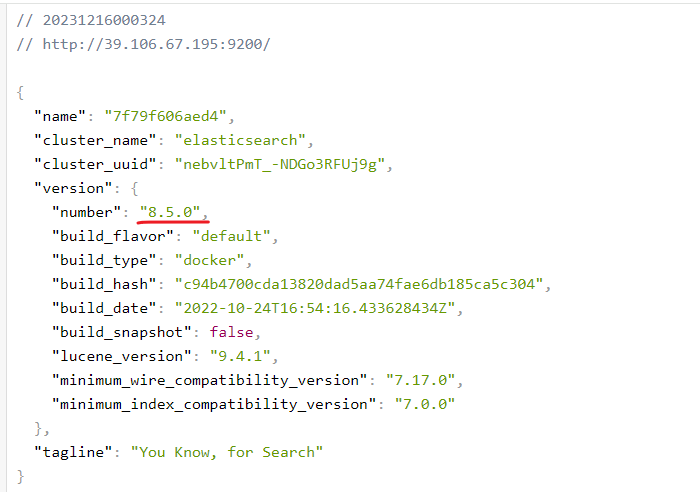
最终效果
在浏览器中输入:http://39.106.67.195:9200/ (按照自己的ip访问)即可看到elasticsearch的响应结果:
2 、Docker安装Logstash
拉取镜像
docker pull logstash:8.5.0
创建文件
mkdir -p /opt/elk/logstash/{pipeline,config}
进入logstash文件
cd /opt/elk/logstash/pipeline
vim logstash.conf
input {
  tcp {
          mode => "server"
          host => "0.0.0.0"
          port => 5044
          codec => json_lines
      }
}
filter{

}
output {
  elasticsearch {
      hosts => "es850:9200"
      index => "tingshu-%{+YYYY.MM.dd}"
  }
}
进入config文件
cd /opt/elk/logstash/config
vim logstash.yml
http.host: "0.0.0.0"
xpack.monitoring.elasticsearch.hosts: [ "http://es850:9200" ] #设置跟es的服务地址
创建容器
docker run -d \
-p 5044:5044 \
-p 9600:9600 \
--name logstash850 \
--network=elk \
-v /opt/elk/logstash/pipeline/logstash.conf:/usr/share/logstash/pipeline/logstash.conf \
-v /opt/elk/logstash/config/logstash.yml:/usr/share/logstash/config/logstash.yml \
logstash:8.5.0
3、Docker安装Kibana
拉取镜像
docker pull kibana:8.5.0
创建目录
mkdir -p /opt/elk/kibana/{config,data}
进入config文件
cd /opt/elk/kibana/config
vim kibana.yml
server.host: "0.0.0.0"  # 不配报错
server.shutdownTimeout: "5s"
elasticsearch.hosts: [ "http://es850:9200" ]
i18n.locale: "zh-CN"
创建容器
docker run -d \
--name kibana850 \
--network=elk \
-v /opt/elk/kibana/config/kibana.yml:/usr/share/kibana/config/kibana.yml \
-p 5601:5601  \
kibana:8.5.0
--network elk:加入一个名为es-net的网络中,与elasticsearch在同一个网络中-e ELASTICSEARCH_HOSTS=http://es:9200":设置elasticsearch的地址,因为kibana已经与elasticsearch在一个网络,因此可以用容器名直接访问elasticsearch-p 5601:5601:端口映射配置
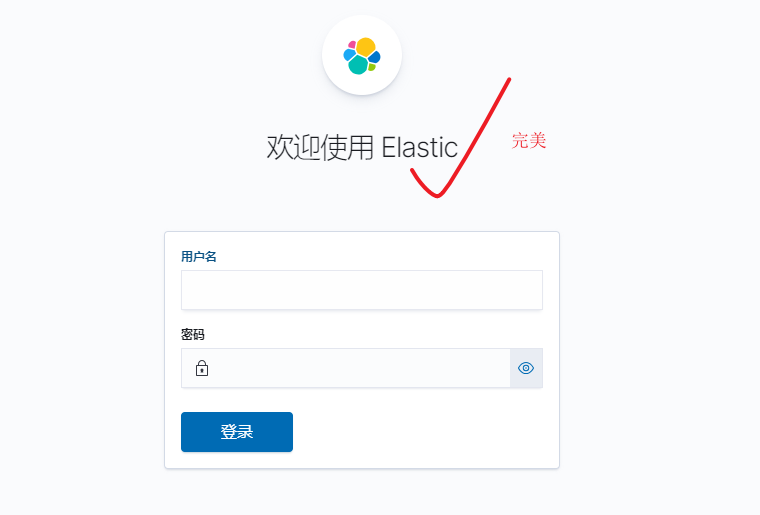
此时,在浏览器输入地址访问:http://8.140.252.86:5601,即可看到结果

4、 SpringBoot项目对接Logstash
在项目的pom文件中添加新的依赖
<dependency>
    <groupId>net.logstash.logback</groupId>
    <artifactId>logstash-logback-encoder</artifactId>
    <version>6.6</version>
</dependency>
目前,我们采用的logback来采集日志进行上报给logstash,logstash对接es,把数据存入到es中,最终通过kibana展示。
在application.yml文件中设置logback配置的目录
logging:
  config: classpath:logback-spring.xml
在resources目录中新增一个文件logback-spring.xml(注意命名,不要修改)
<?xml version="1.0" encoding="UTF-8"?>
<configuration>
    <include resource="org/springframework/boot/logging/logback/base.xml" />
    <springProperty scope="context" name="springAppName" source="spring.application.name"/>
    <springProperty scope="context" name="serverPort" source="server.port"/>
    <appender name="LOGSTASH" class="net.logstash.logback.appender.LogstashTcpSocketAppender">
        <!--logstash的服务地址和端口,可以实际情况设置-->
        <destination>8.140.252.86:5044</destination>
        <!-- 日志输出编码 -->
        <encoder charset="UTF-8" class="net.logstash.logback.encoder.LogstashEncoder">
            <providers>
                <timestamp>
                    <timeZone>UTC</timeZone>
                </timestamp>
                <pattern>
                    <pattern>
                        {
                        <!--应用名称 -->
                        "app": "${springAppName}_${serverPort}",
                        <!--打印时间 -->
                        "timestamp": "%d{yyyy-MM-dd HH:mm:ss.SSS}",
                        <!--线程名称 -->
                        "thread": "%thread",
                        <!--日志级别 -->
                        "level": "%level",
                        <!--日志名称 -->
                        "logger_name": "%logger",
                        <!--日志信息 -->
                        "message": "%msg",
                        <!--日志堆栈 -->
                        "stack_trace": "%exception"
                        }
                    </pattern>
                </pattern>
            </providers>
        </encoder>
    </appender>
    <!--定义日志文件的存储地址,使用绝对路径-->
    <property name="LOG_HOME" value="/home/logs"/>
    <!-- 按照每天生成日志文件 -->
    <appender name="FILE" class="ch.qos.logback.core.rolling.RollingFileAppender">
        <rollingPolicy class="ch.qos.logback.core.rolling.TimeBasedRollingPolicy">
            <!--日志文件输出的文件名-->
            <fileNamePattern>${LOG_HOME}/${springAppName}-${serverPort}-%d{yyyy-MM-dd}.log</fileNamePattern>
        </rollingPolicy>
        <encoder>
            <pattern>%d{yyyy-MM-dd HH:mm:ss.SSS} [%thread] %-5level %logger{36} - %msg%n</pattern>
        </encoder>
    </appender>
    <root level="INFO">
        <appender-ref ref="LOGSTASH" />
        <appender-ref ref="FILE" />
        <appender-ref ref="CONSOLE" />
    </root>
</configuration>
5、 ELK基本使用
5.1 查看索引文件
对接项目之后,可以启动项目,产生一些日志数据
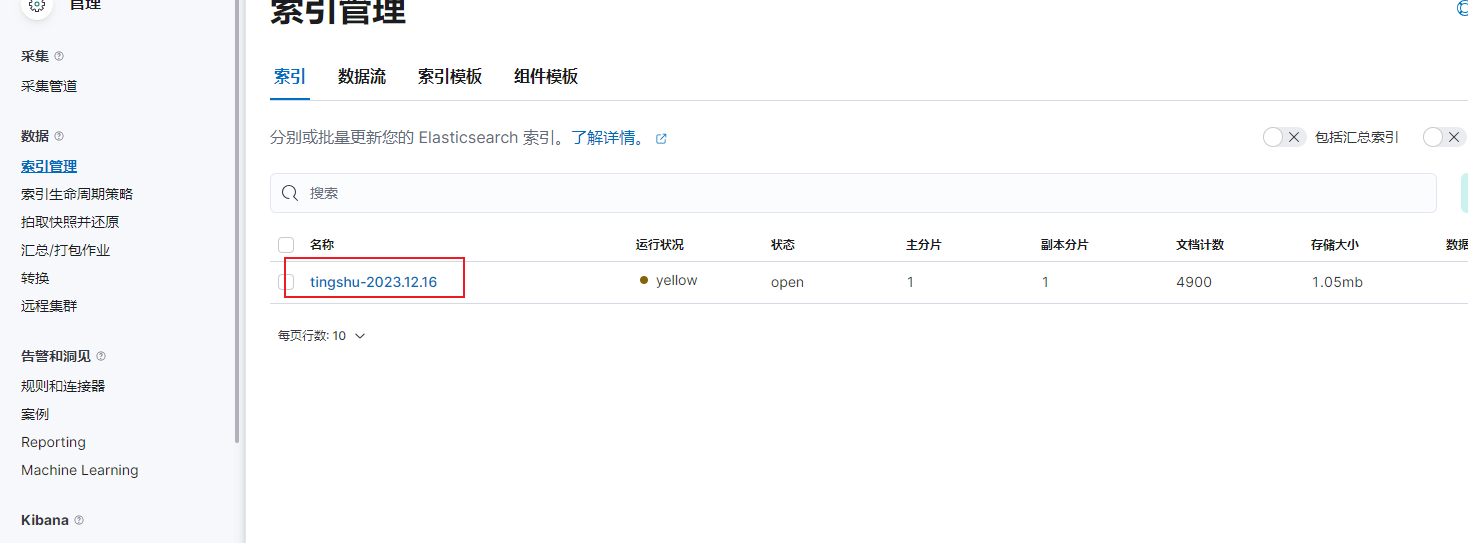
然后打开kibana,找到索引管理
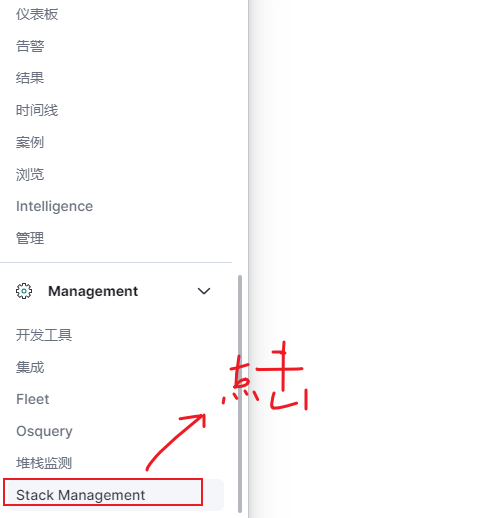
可以直接查看已创建的日志索引
5.2 添加索引模式
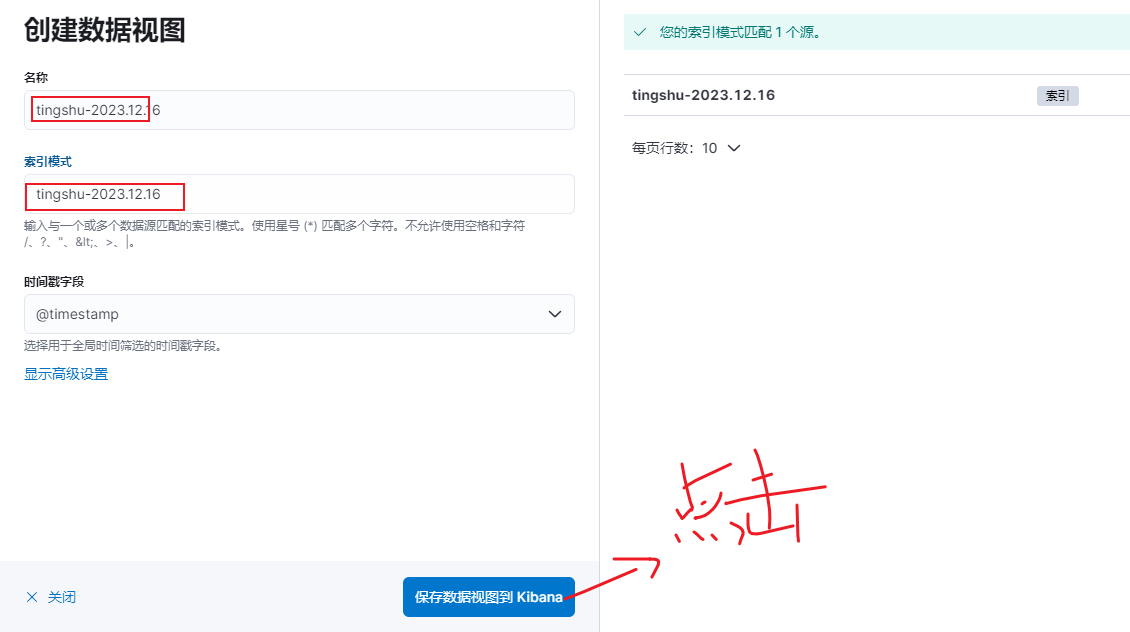
如果想用kibana方便的查看日志的数据,可以添加索引模式,如下图
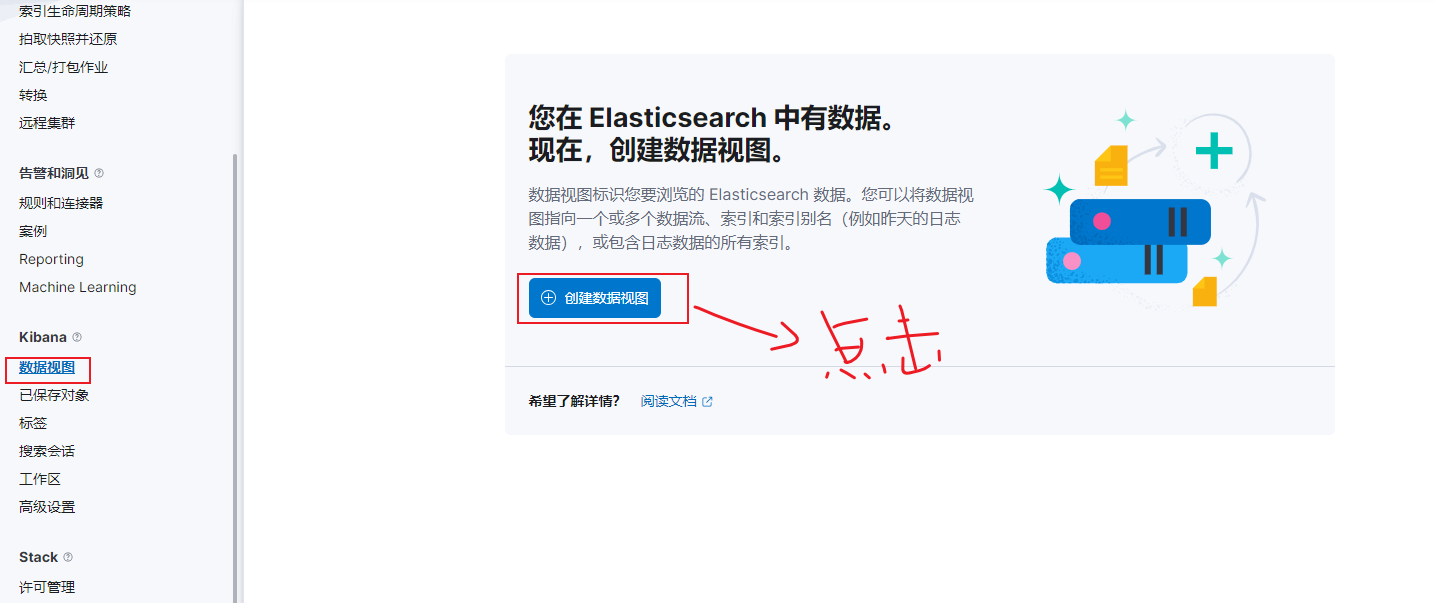
点击创建索引模式,输入想要管理的索引名称,保存
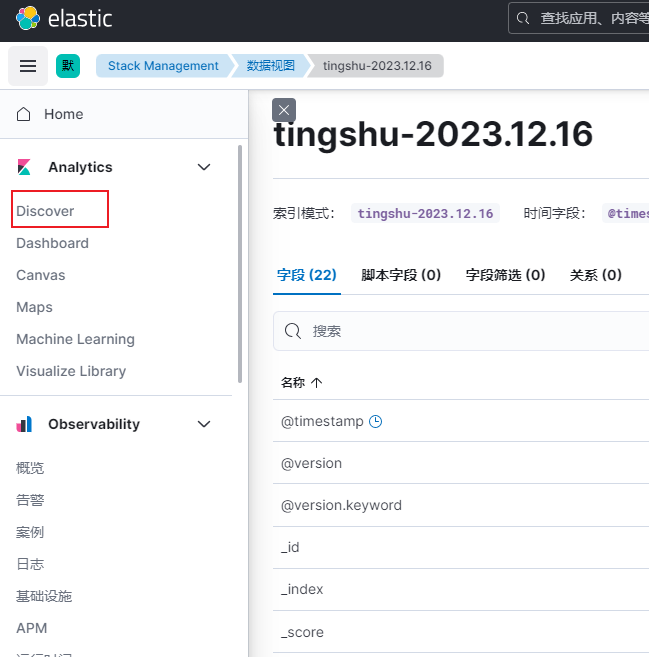
5.3 检索日志
打开Discover
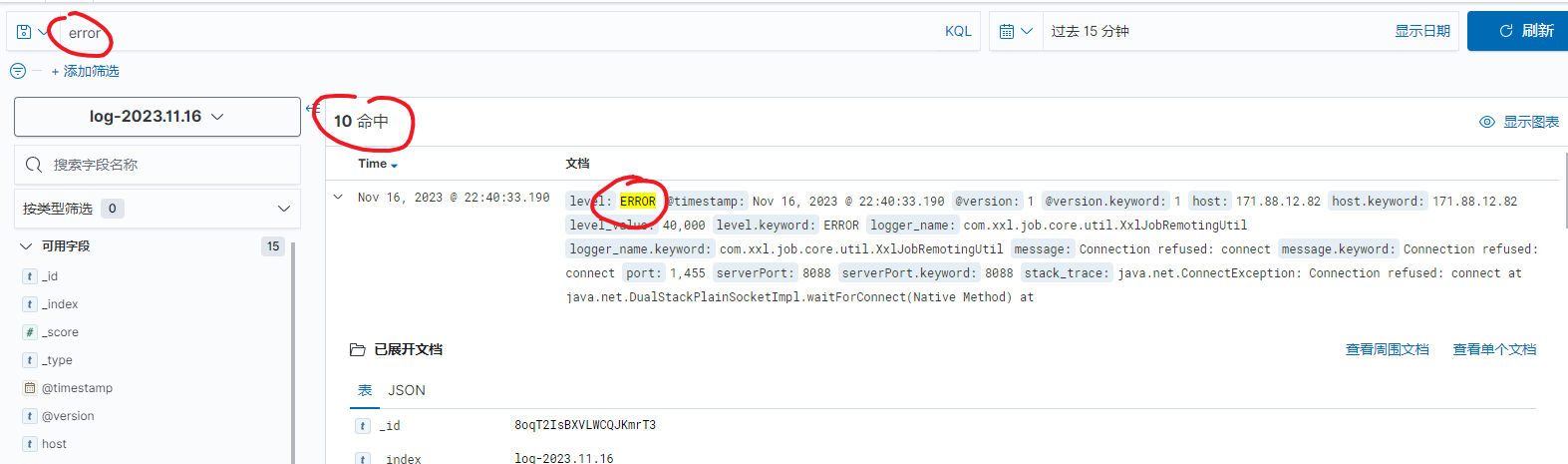
检索日志,选择不同的索引,可以按照不同的字段检索,或者在输入框直接输入内容,也是可以的
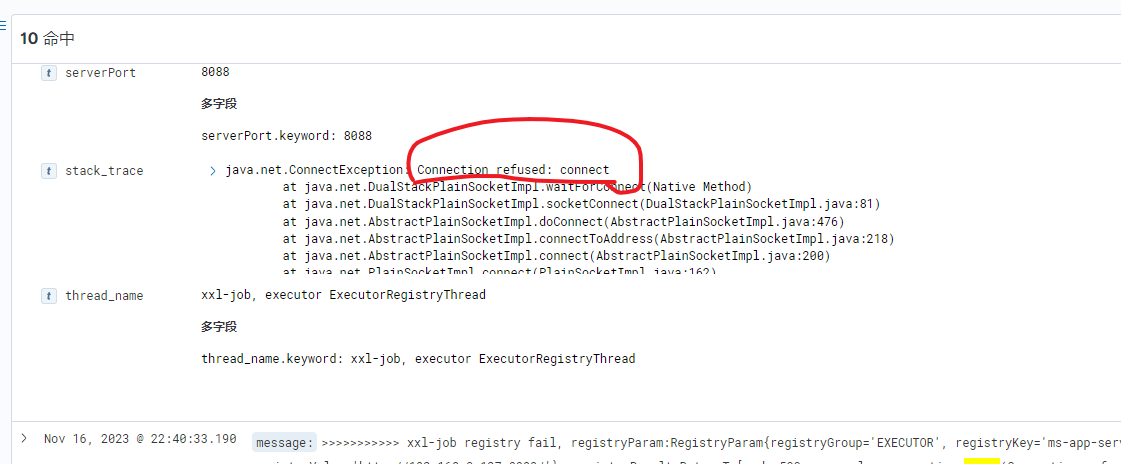
工作定位线上问题:
6、 设置用户名密码
一、先操作ES容器
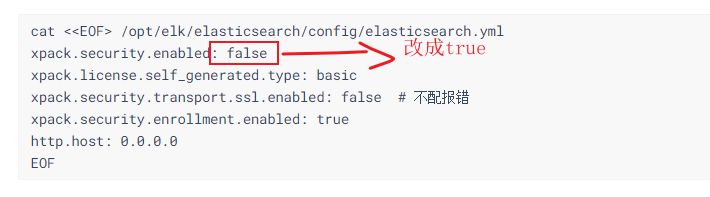
修改配置文件
vim /opt/elk/elasticsearch/config/elasticsearch.yml
重启容器
docker restart 123
进入容器
docker exec -it 123 /bin/bash
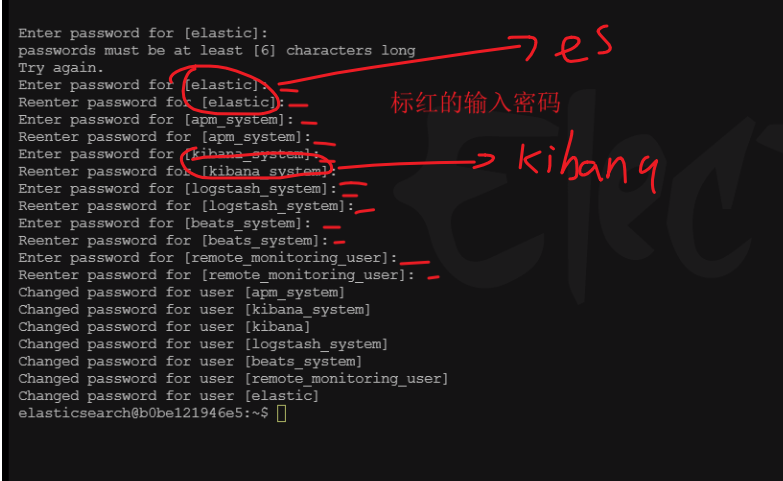
执行创建密码的命令
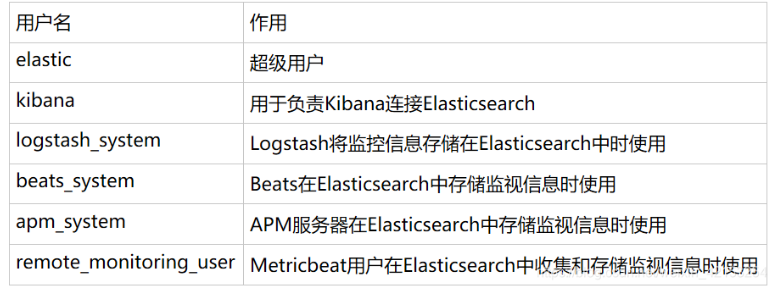
为所有用户输入密码(可以为同一个),完事后回到宿主机 ,重启容器
elasticsearch
./bin/elasticsearch-setup-passwords interactive
重新启动es镜像
docker restart 123
二、再操作Kibana
修改宿主机配置文件
vim /opt/elk/kibana/config/kibana.yml
追加下面内容
elasticsearch.username: "kibana_system"
elasticsearch.password: "111111"
重启kibana
docker restart 34c
三、再操作logstash
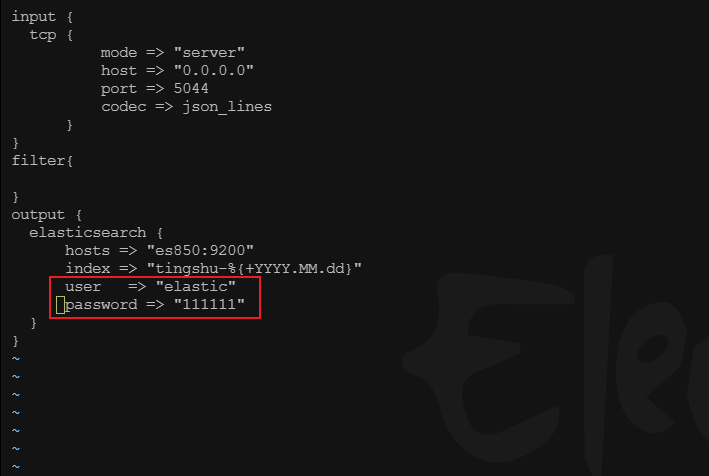
修改宿主机配置文件
vim /opt/elk/logstash/pipeline/logstash.conf
追加下面内容
user   => "elastic"
password => "111111"
vim /opt/elk/logstash/config/logstash.yml
追加下面内容

xpack.monitoring.enabled: true
xpack.monitoring.elasticsearch.username: "elastic"
xpack.monitoring.elasticsearch.password: "111111"
重启logstash
docker restart 993