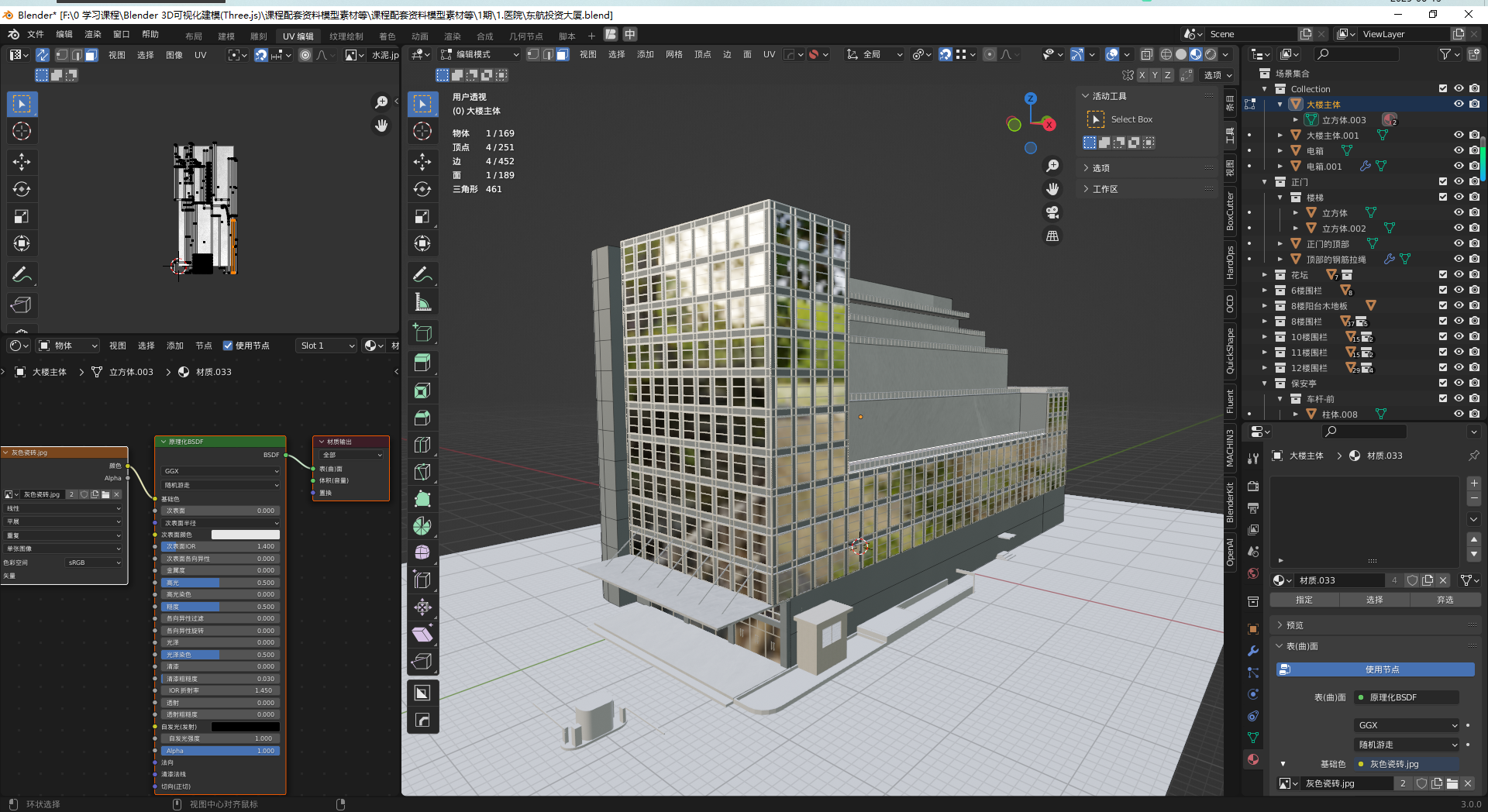
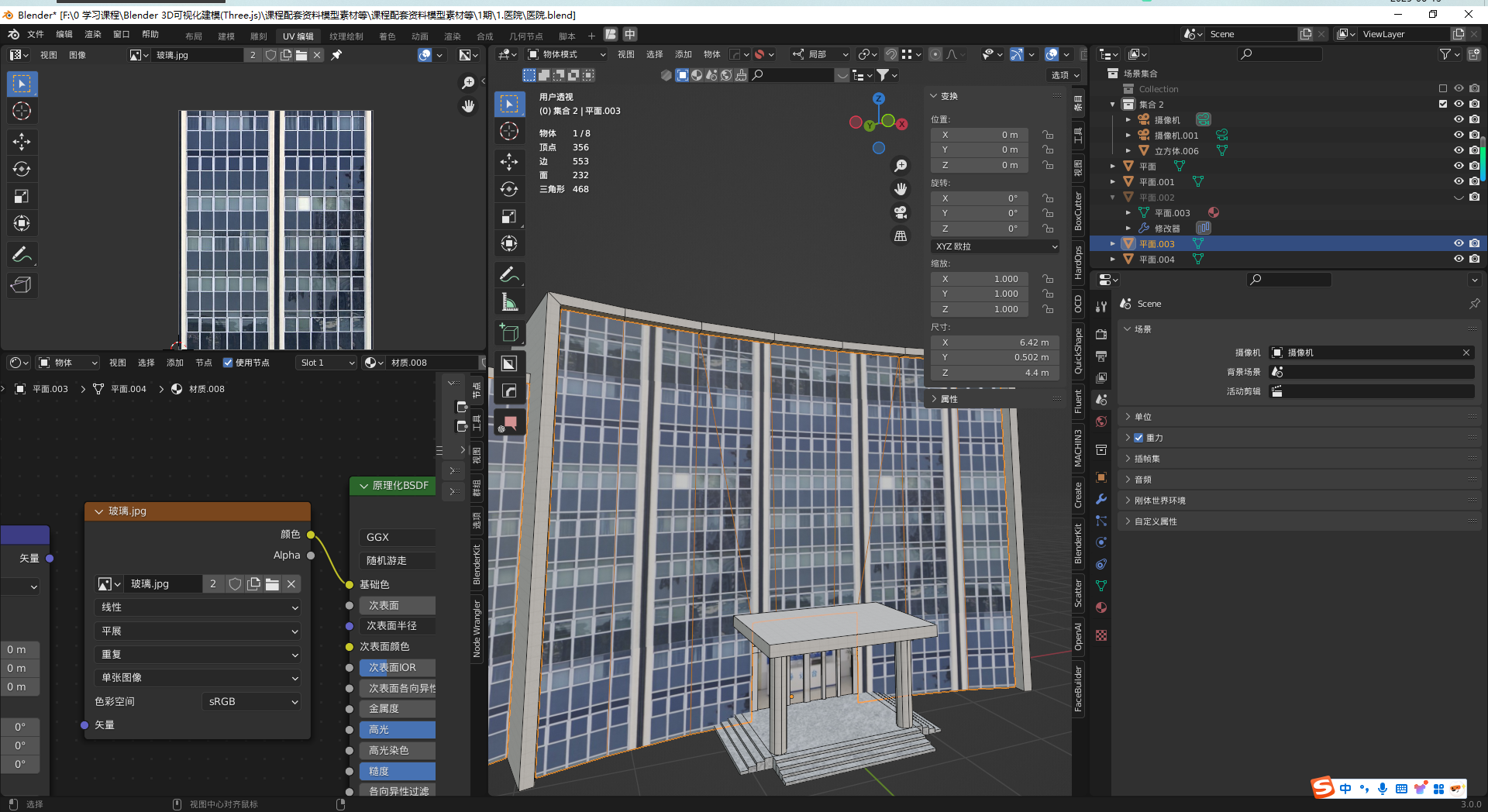
最近自学了Blender课程,感觉上手挺快的,对于一个前端开发工程师来说还是很友好的,做一些数据看板的时候可以更丰富。比如
以下是Blender的核心快捷键及功能分类整理,结合多个版本与使用场景,帮助高效操作:
一、通用操作
1. 选择与操作
选择对象:
鼠标左键:选中对象/元素。Shift + 鼠标左键:加选。Ctrl + 鼠标左键:减选。A:全选/取消全选。H:隐藏当前对象,Alt + H取消隐藏所有对象。Alt + Z:开启X-Ray透视模式,显示被遮挡的物体。
移动/旋转/缩放:
G:移动对象,可追加X/Y/Z限制轴向(如G + X仅沿X轴移动)。R:旋转对象,支持X/Y/Z轴约束。S:缩放对象,S + Z仅沿Z轴缩放。Shift+ 上述操作:微调控制。Ctrl+ 上述操作:增量调整数值。
2. 视图操作
视图切换:
数字小键盘1/3/7:切换至前视图、右视图、顶视图。数字小键盘5:切换透视/正交视图。0(小键盘):切换至相机视角。Home:显示所有对象。
视图导航:
鼠标中键:平移视图。滚轮:缩放视图。Ctrl + 鼠标中键:旋转视图。Shift + ~:自由控制相机(类似FPS游戏视角)。
3. 对象操作
基础操作:
Tab:切换物体模式与编辑模式。Shift + A:添加基本几何体(如立方体、球体等)。Shift + D:复制当前对象]。Alt + D:复制并链接对象(保留数据关联)。Ctrl + J:合并所选对象。
坐标与中心点:
Shift + S:调用快照菜单(归零坐标、吸附到网格等)。Ctrl + Shift + C:重置3D游标至中心。>:设置枢轴点,<恢复默认。
二、编辑模式(Edit Mode)
模式切换:
Tab:进入/退出编辑模式。Ctrl + Tab:切换编辑模式(顶点/边/面)。
几何操作:
E:挤出所选元素(顶点、边或面)。F:填充选中的边(生成面)。Ctrl + R:循环切割工具,滚轮调整切割分段数。K:刀具切割(配合Enter确认)。
选择与编辑:
L:自动选择连接的边/面。Shift + E:创建褶皱(增加模型细节)。Ctrl + B:为选中边添加倒角。
三、建模工具
常用建模操作:
Ctrl + R:循环切割,滚轮调整分段。G + G:滑动顶点/边(双击G)。V:分裂几何体(配合Y拆分)。Ctrl + L:关联材质到当前对象。
UV与贴图:
U:展开UV。Ctrl + E:标记接缝。V:缝合UV,W:焊接顶点。
四、动画与渲染
动画控制:
I:插入关键帧,Alt + I清除关键帧。Spacebar:播放/暂停动画。
渲染设置:
F12:渲染当前场景,Ctrl + F12渲染动画。Ctrl + L:关联材质,Ctrl + N新建材质。
五、界面与工具
界面快捷栏:
T:切换工具栏。N:调出对象属性侧边栏。F3:搜索功能(输入关键词快速找到命令)。
自定义快捷键:
- 进入
Edit -> Preferences -> Keymap修改或添加快捷键。 Q:打开快速收藏夹(可添加常用命令)。
- 进入
六、macOS 特殊按键
Cmd替代Ctrl,Option替代Alt,其他快捷键与Windows一致。
附:速查表
| 快捷键 | 功能 |
|---|---|
G/R/S |
移动/旋转/缩放 |
Tab |
切换模式 |
Shift + A |
添加几何体 |
E/F |
挤出/填充 |
Ctrl + R |
循环切割 |
F12 |
渲染场景 |
I/Alt + I |
插入/清除关键帧 |
七 、 再总结一个材质的参数设置
在Blender中设置材质需结合基础参数调整、节点编辑器和纹理映射等功能。以下是分步指南及关键技巧:
(一)、创建与基础设置
新建材质
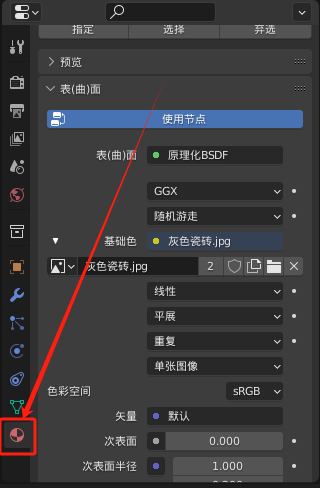
- 进入材质编辑模式:选中物体 → 右侧工具栏点击粉色材质图标(或按
Tab切换至编辑模式后,在属性面板选择“材质”选项卡)。 - 点击**“+”**按钮新建材质,或在属性面板直接调整基础参数(如颜色、光泽度)。
- 进入材质编辑模式:选中物体 → 右侧工具栏点击粉色材质图标(或按
基础参数调整
- 颜色:在
Base Color中直接修改或连接纹理贴图。 - 光泽度:通过
Roughness滑块控制表面粗糙程度(值越低越光滑)。 - 金属/透明属性:启用
Metallic或调整Transmission(透明度)模拟金属或玻璃材质。
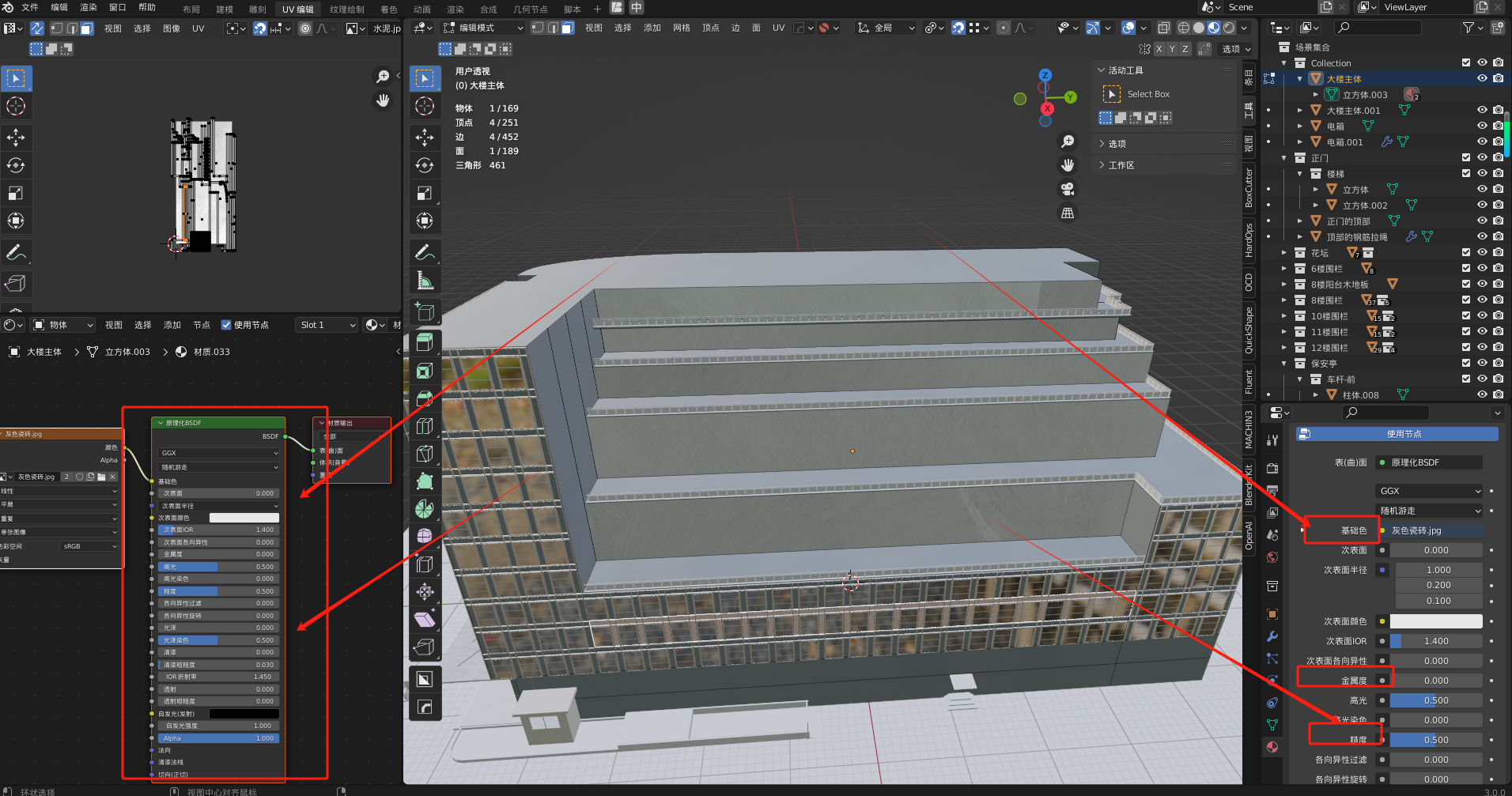
参数调整也可以再多拉出一个界面进行调整(就像上图的左边界面):
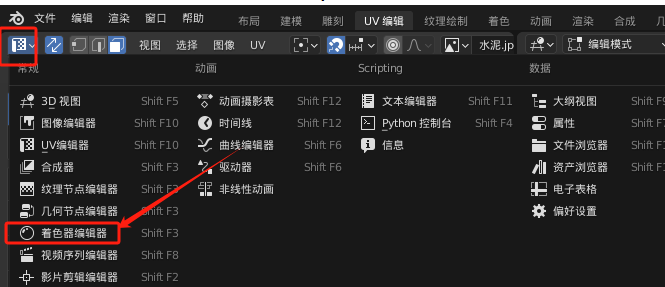
- 颜色:在
(二)、节点编辑器进阶操作
进入节点编辑器
- 在材质选项卡中,点击**“节点”按钮,进入Shader Editor**。
- 默认节点:
Principled BSDF(物理材质核心节点)和Material Output(输出节点)。
添加与连接节点
- 添加节点:按
Shift + A,选择节点类型(如Image Texture加载外部贴图,Glossy BSDF模拟反射)。 - 连接节点:将节点的输出端(如颜色、纹理)拖动到另一节点的输入端(如
Base Color或Normal)。 - 示例:
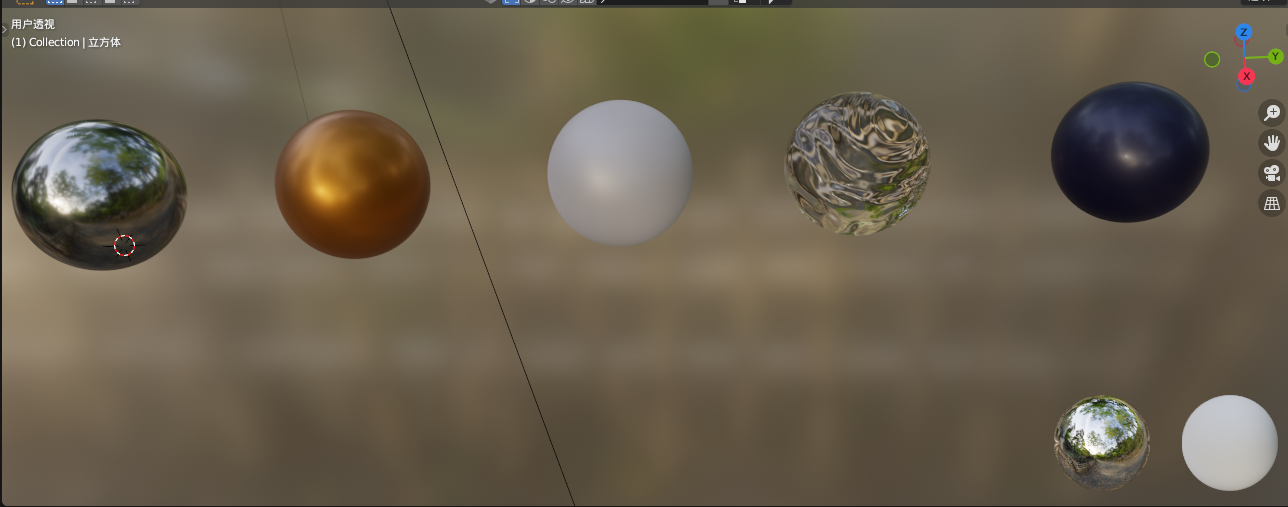
- 金属材质:
Principled BSDF的Metallic设为1,连接Image Texture到`Base Color。 - 玻璃材质:启用
Transmission并调整折射率(IOR),连接Fresnel节点控制边缘反射。
- 金属材质:
- 添加节点:按
常用节点功能
Mix Shader:混合多种材质(如金属+粗糙表面)。Normal Map:法线贴图,需连接至Normal输入并调整强度。Emission:自发光节点,用于霓虹灯、荧光材料。
(三)、纹理映射与UV处理
应用贴图
- 在
Base Color或其他参数旁点击黄点,选择Image Texture导入外部贴图(如PNG/JPG)。 - 贴图类型:纹理贴图(颜色)、法线贴图(细节)、粗糙度贴图(表面质感)。
- 在
UV拆分与贴图适配
- 若模型无UV,需手动拆分:选中物体 →
Tab进入编辑模式 →U→ 选择拆分方式(如“智能UV投影”)。 - 调整贴图坐标:在节点编辑器中,通过
Mapping节点或快捷键Ctrl + Shift + T修正贴图方向。
- 若模型无UV,需手动拆分:选中物体 →
(四)、渲染设置与优化
渲染引擎选择
- Cycles:基于物理的光線追蹤,适合高精度渲染(需调高采样值提升质量)。
- Eevee:实时渲染,适合快速预览(支持屏幕空间折射等特效)。
透明材质渲染
- 在
Material Output节点中启用Alpha Mode(如“Alpha Blend”),并确保渲染设置中开启Transparent Film。
- 在
性能优化
- 复杂材质(如次表面散射)需提高采样值(Render Properties → Sampling)。
- 使用材质库:通过Blender资产浏览器或插件(如BlenderKit)导入预设材质,减少制作时间。
(五)、常见问题与技巧
材质不显示
- 检查节点是否连接至
Material Output。 - 确认视图模式切换为
渲染或材质预览(Z键切换)。
- 检查节点是否连接至
透明材质渲染异常
- 确保背景渲染设置支持透明(Cycles需勾选Transparent Film)。
快速预览
- 按
F12实时渲染当前场景,或按Ctrl + F12渲染动画。
- 按
(六)、总结步骤
- 创建材质 → 调整基础参数(颜色、粗糙度)→ 进入节点编辑器。
- 添加节点(如纹理、法线、混合节点)并连接。
- 调整贴图UV与渲染设置 → 按
F12预览效果。 - 复杂材质可参考材质库或教程(如玻璃、次表面散射案例)。
通过以上步骤,可从基础到进阶逐步掌握Blender材质设置。建议多实践不同材质(如金属、玻璃、皮肤),并配合官方文档深化理解。