本文主要讲解使用Tableau绘制条形图
利用条形图可以快速对比各类别数据值的大小
练习案例1:绘制各国家电影数量条形图,要求为横向条形图,按照升序排列,条形图顶部要有标签(要全部显示),选择整个视图将图表充满整个视图区并给出分析结论
数据源
豆瓣电影数据.xlsx  https://download.csdn.net/download/Hudas/86826719?spm=1001.2014.3001.5503具体操作步骤如下所示
步骤1:导入"豆瓣电影数据.xlsx"数据源
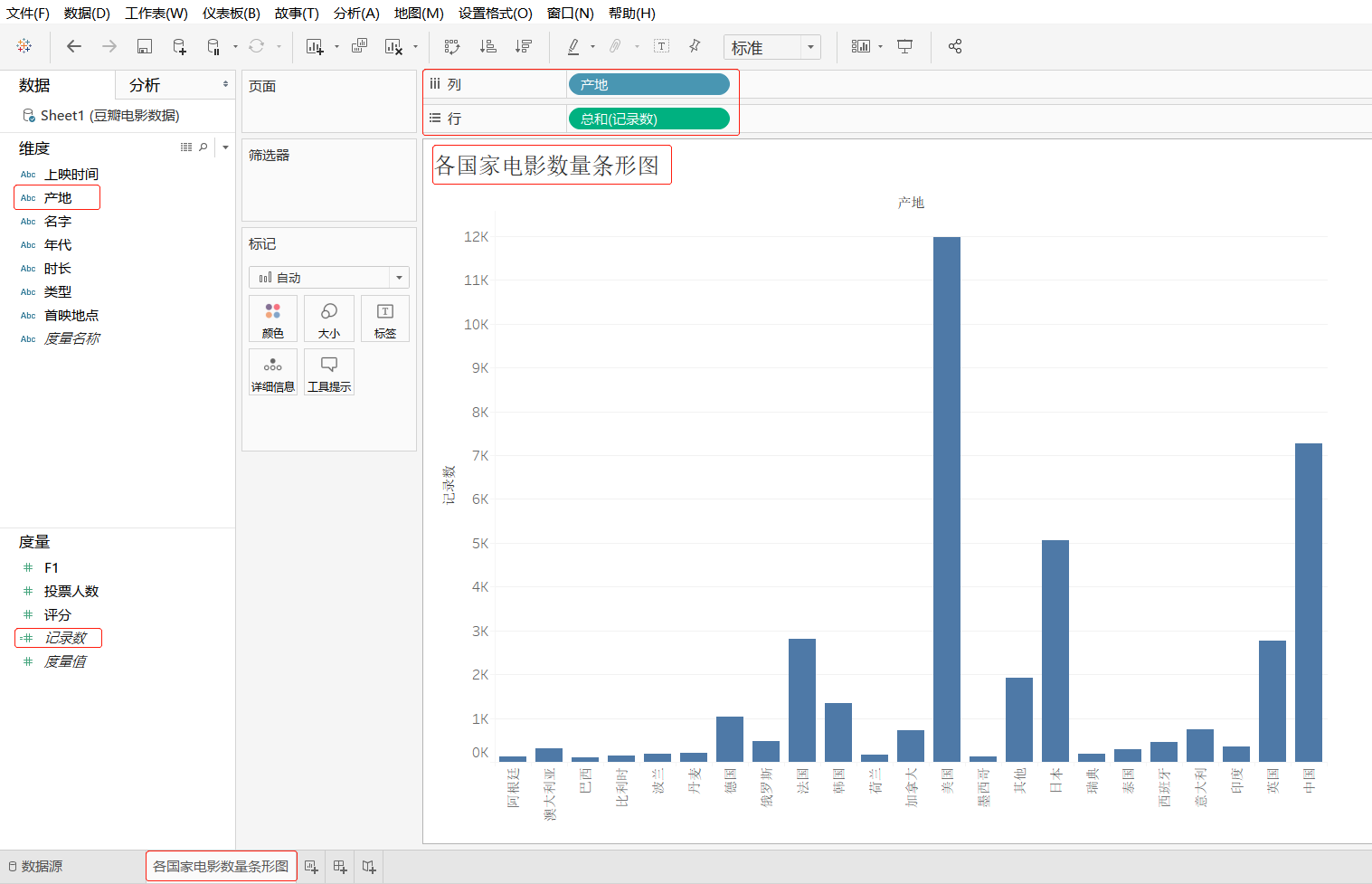
步骤2:新建工作表,将其工作表命名为"各国家电影数量条形图",将维度"产地"字段拖曳至"列"功能区,将度量"记录数"字段拖曳至"行"功能区中
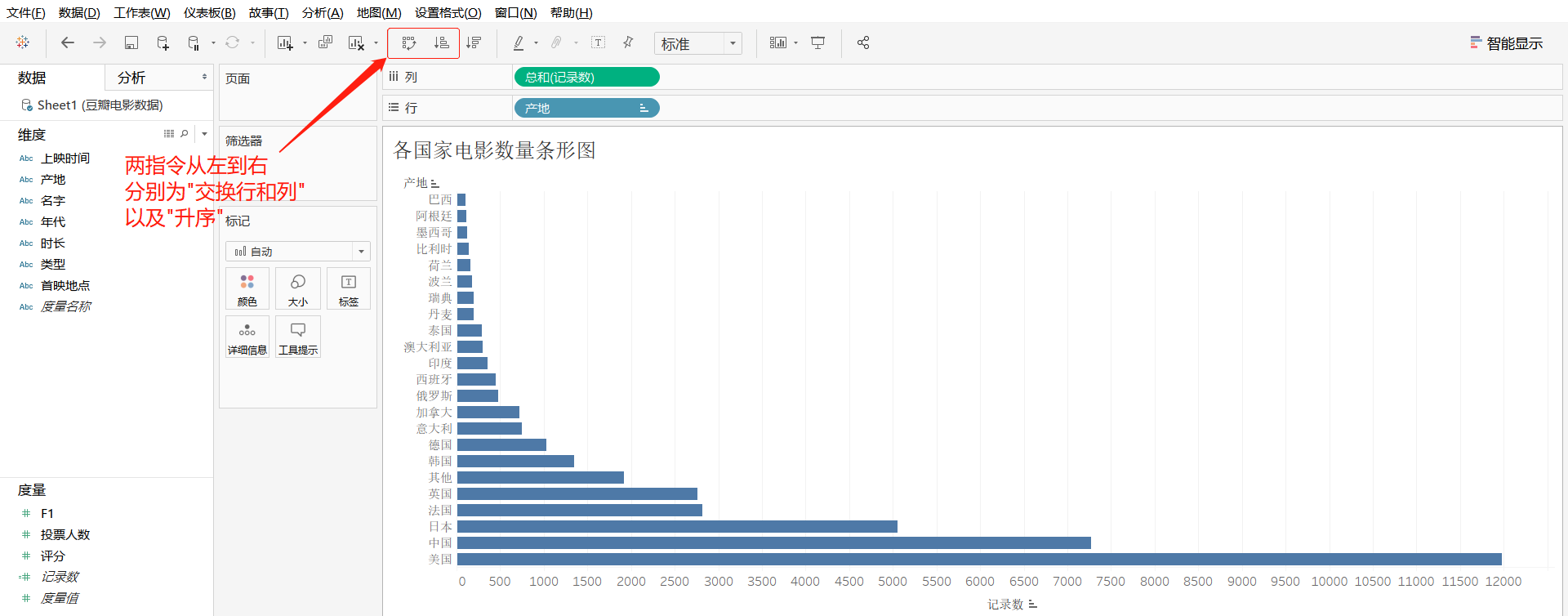
步骤3: 点击【交换行和列】和【升序】按钮,结果如下图所示
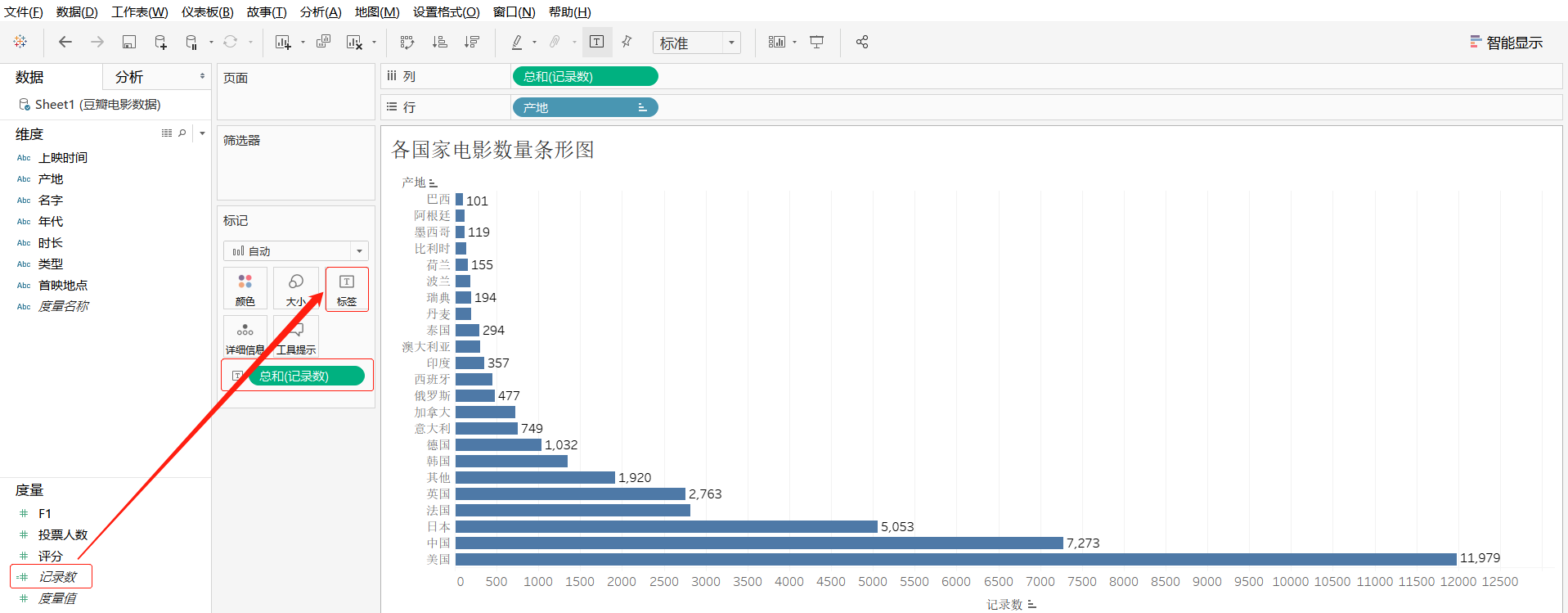
步骤4:将度量"记录数"字段拖曳至标记卡中的"标签"选项
步骤5:选择"整个视图"选项,将图表充满整个视图区
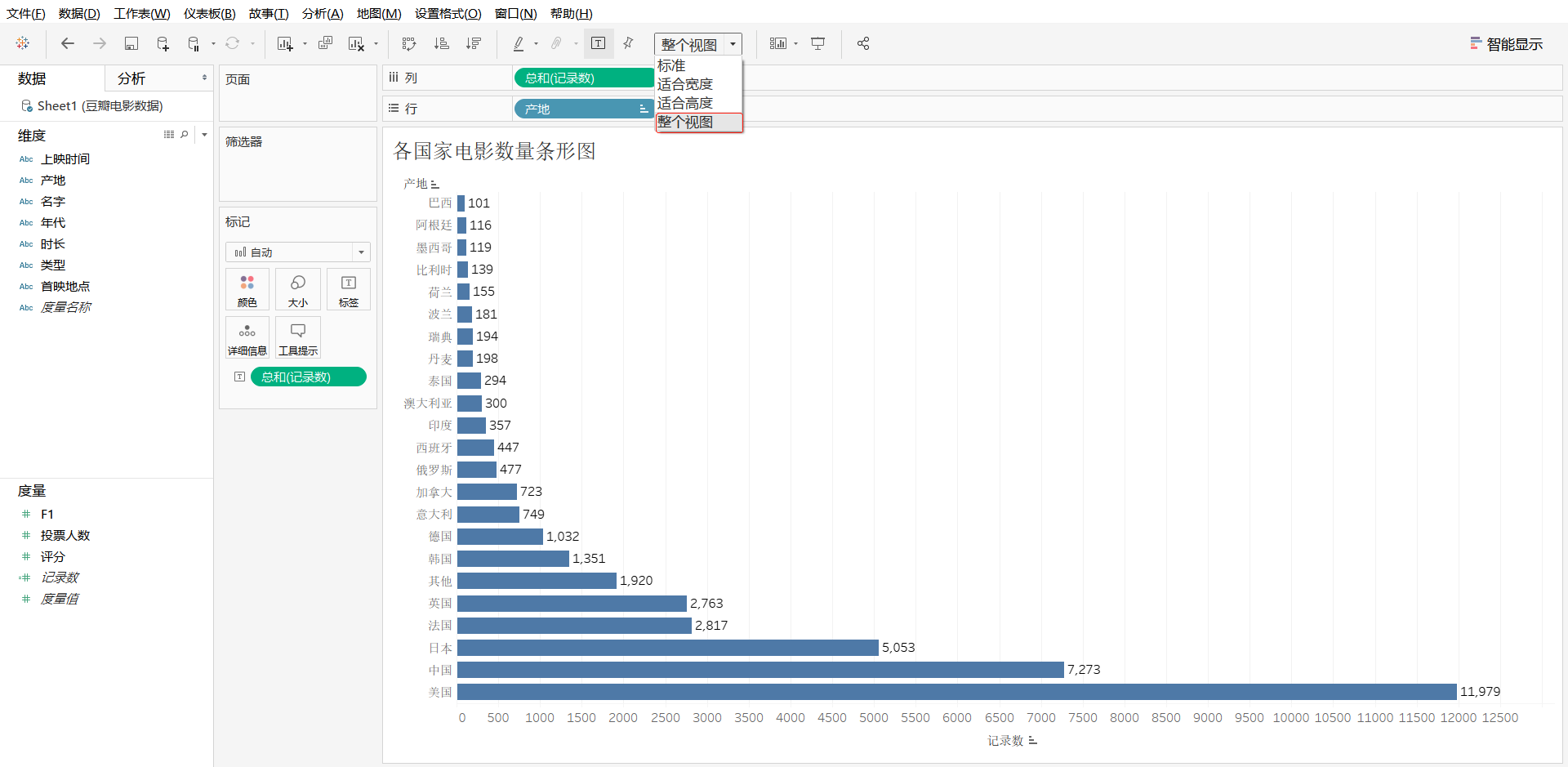
最终呈现结果如下图所示
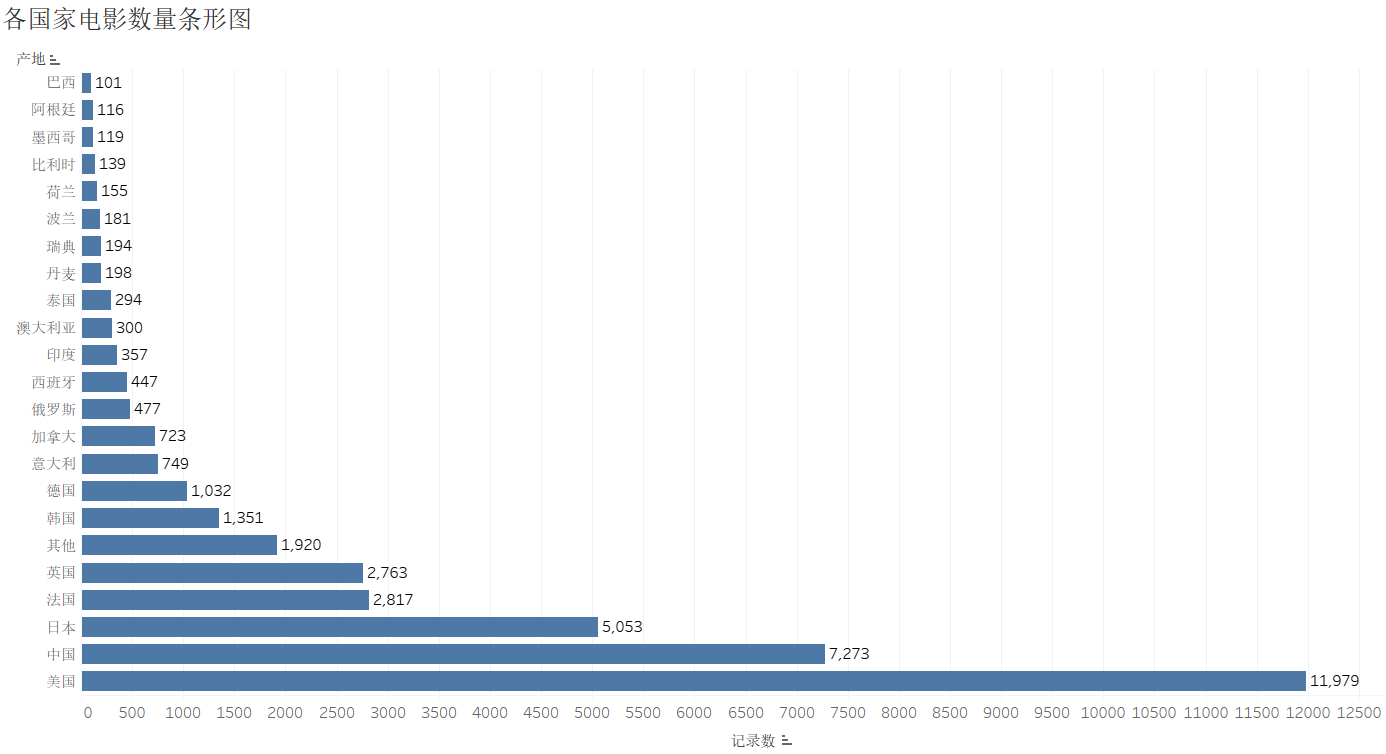
横轴显示的是记录数,纵轴显示的是产地
从上述图表可以得出以下结论
1.美国电影数量遥遥领先,是名副其实的电影大国
2.排名前5的国家是美国、中国、日本、法国和英国,排名最末尾的5个国家是荷兰、比利时、墨西哥、阿根廷和巴西
练习案例2:绘制各地区酒店均价条形图和价格等级堆积柱形图
数据源
酒店数据.xlsx https://download.csdn.net/download/Hudas/86827086?spm=1001.2014.3001.5503具体操作步骤如下所示
步骤1:导入"酒店数据.xlsx"数据源
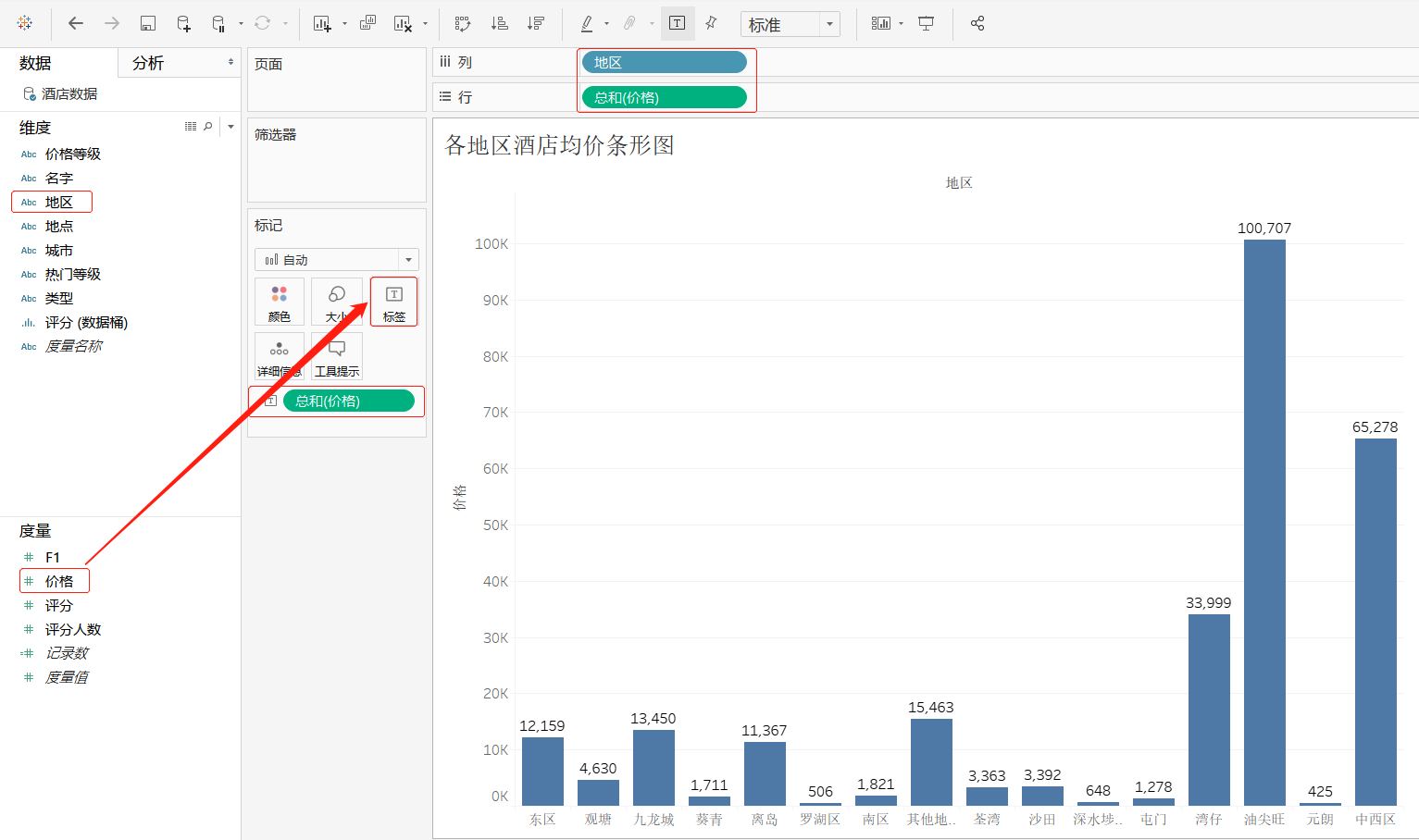
步骤2:新建工作表,将其工作表命名为"各地区酒店均价条形图",将维度"地区"字段拖曳至"列"功能区,将度量"价格"字段拖曳至"行"功能区以及标记卡中的"标签"选项
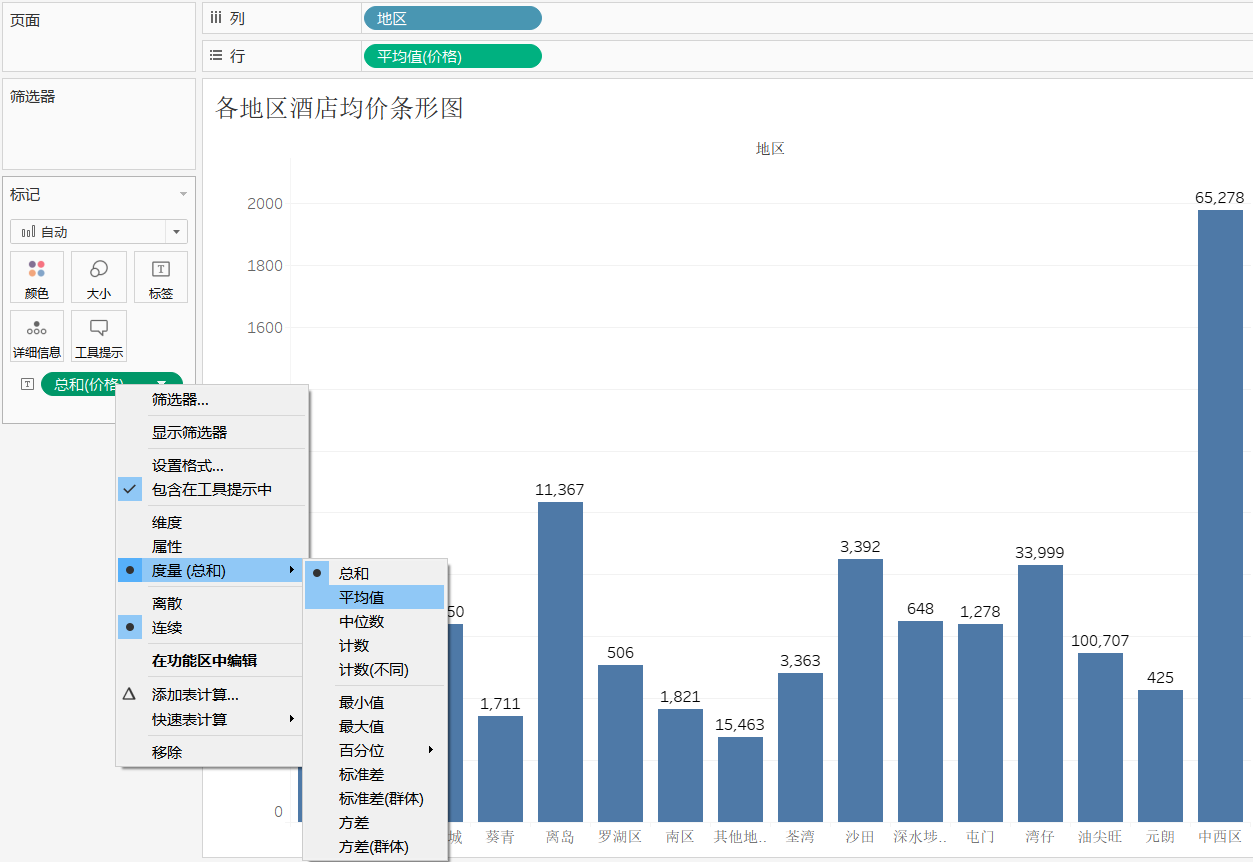
对行功能区中的"价格"字段鼠标右键,将"总和"更换为"平均值"
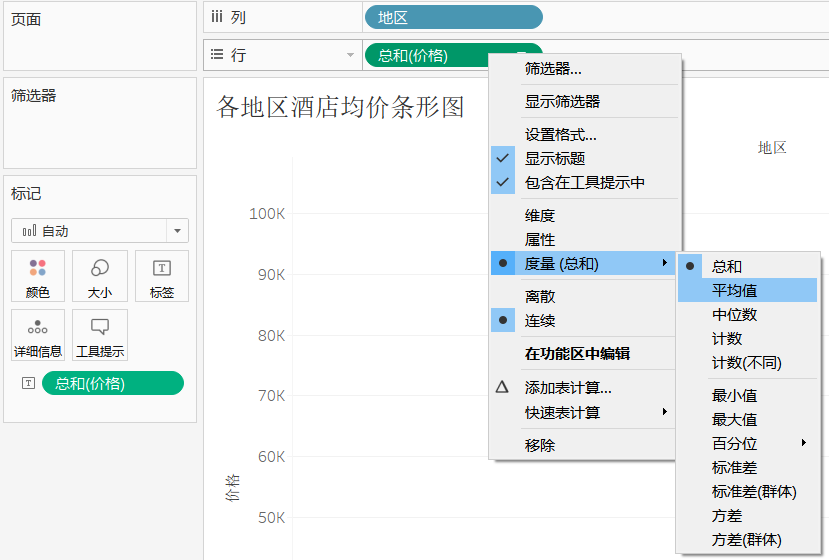
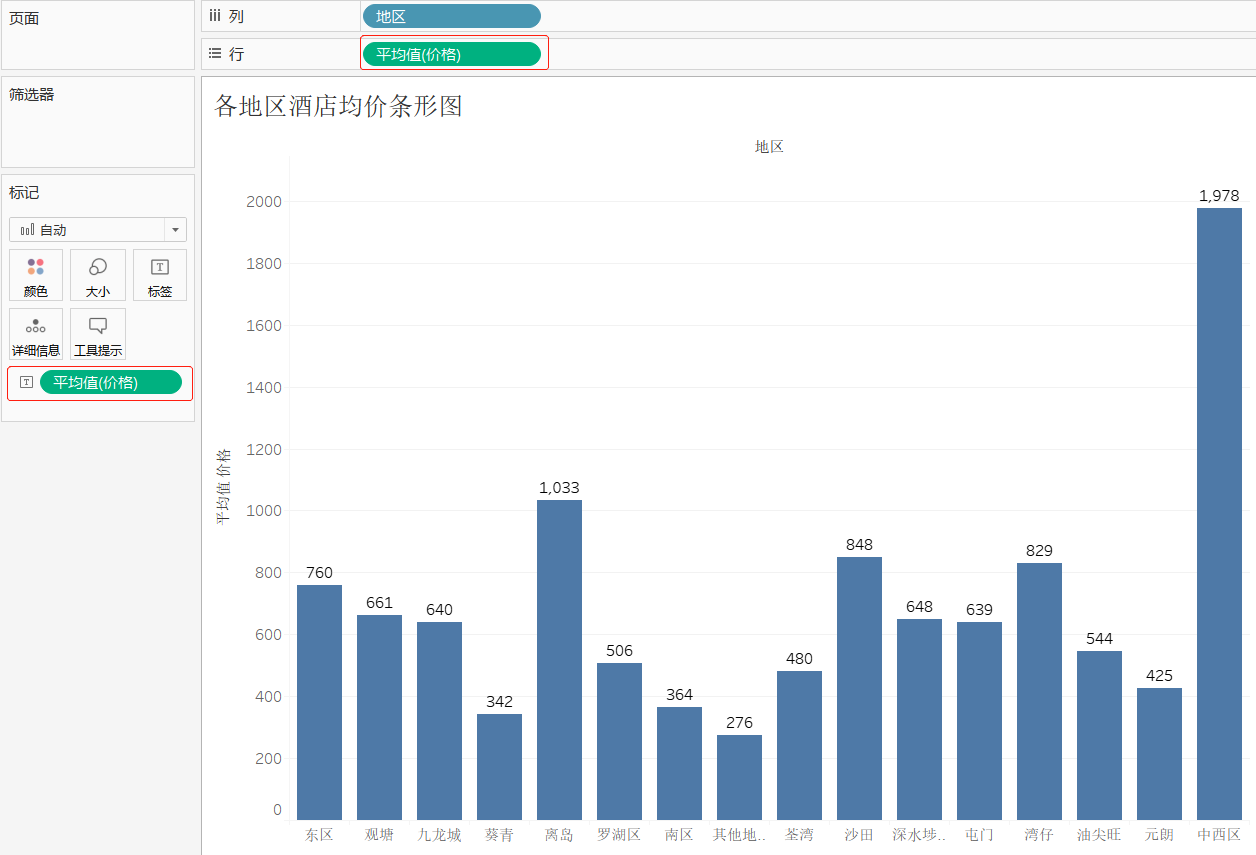
同理对标记卡内的"价格"字段鼠标右键,将"总和"更换为"平均值"
结果如下所示
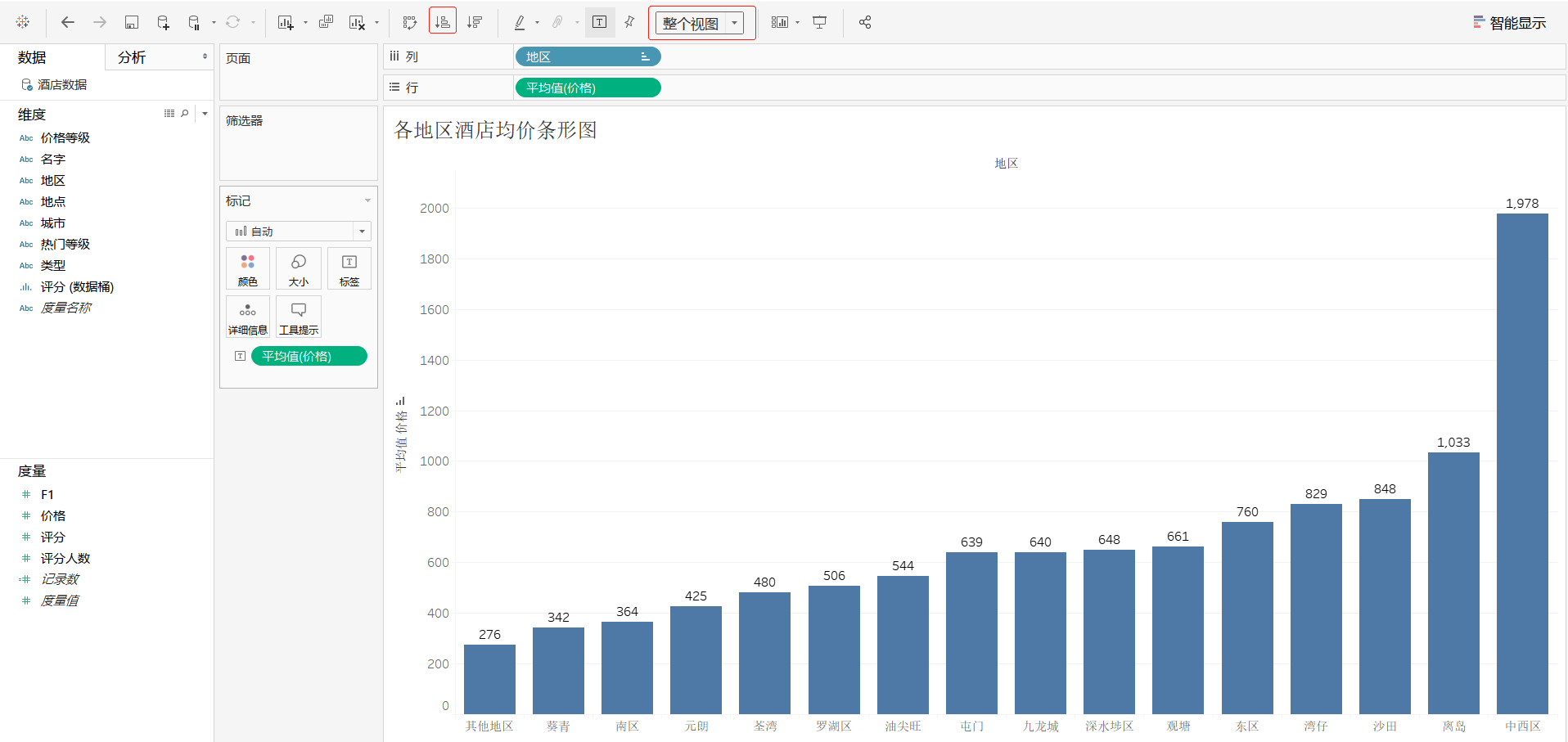
点击【升序】按钮以及选择"整个视图"选项
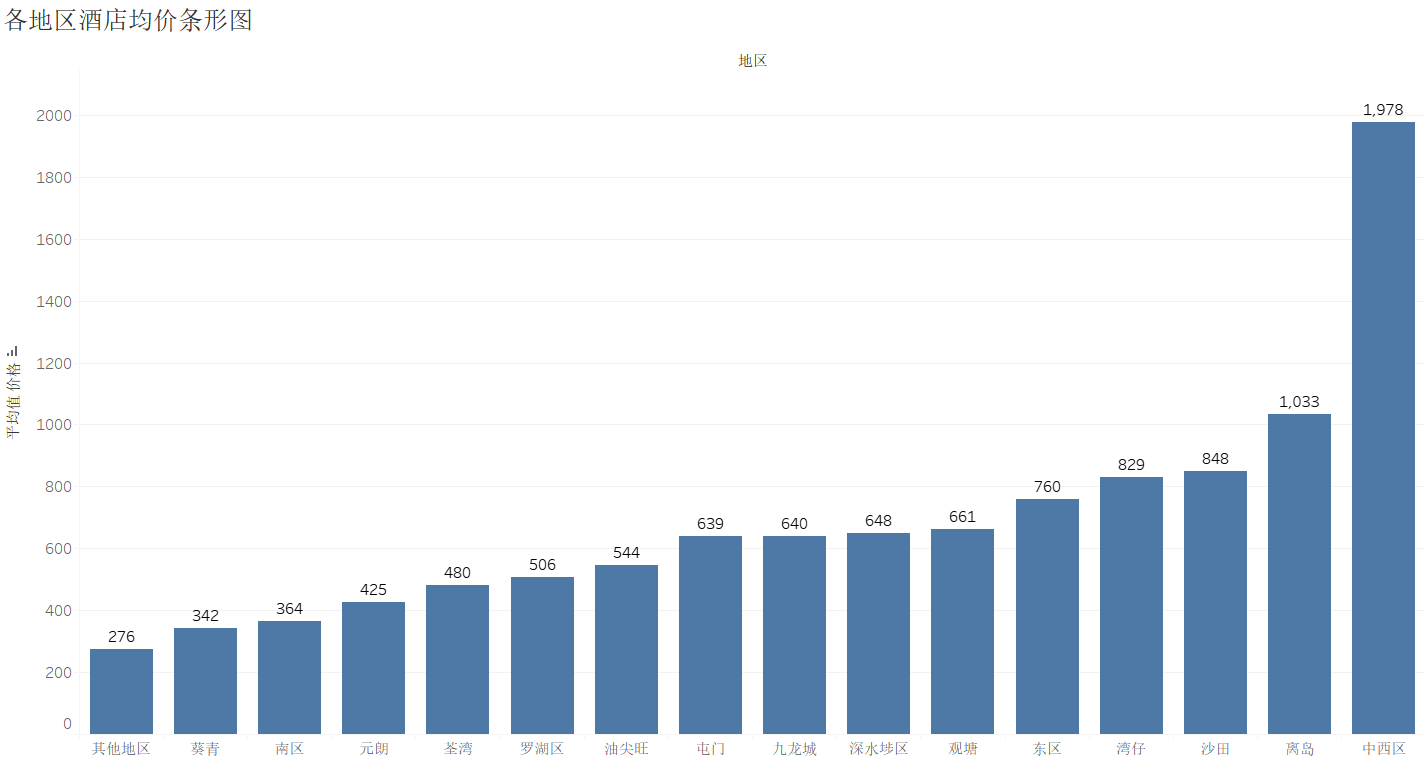
最终呈现效果如下图所示
步骤3:新建工作表,将其工作表命名为"价格等级堆积柱形图",将维度"地区"字段拖曳至"行"功能区,将度量"记录数"字段拖曳至"列"功能区以及标记卡中的"标签"选项,点击【降序】按钮,然后选择"整个视图"选项
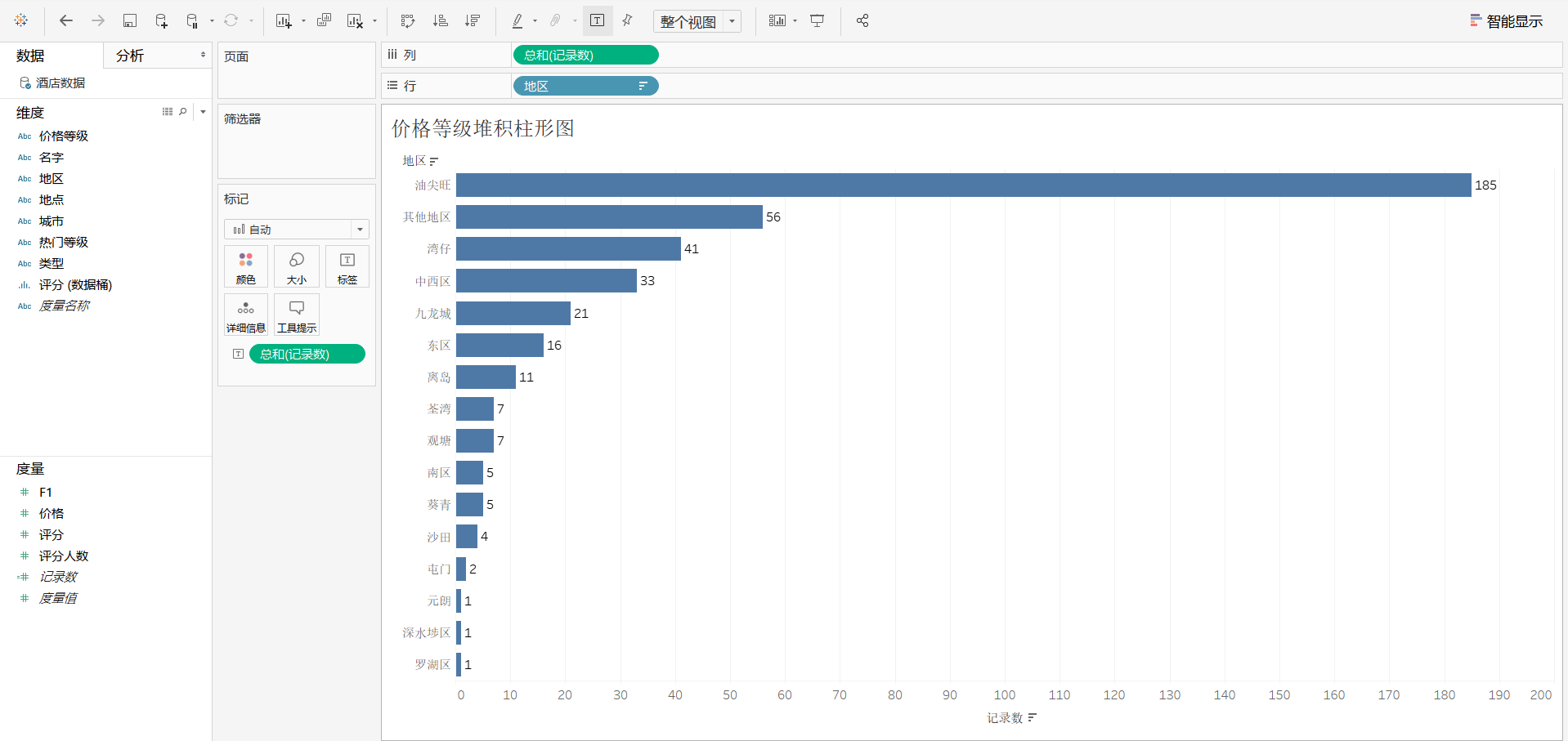
将维度"价格等级"字段拖曳至标记卡中的"颜色"选项
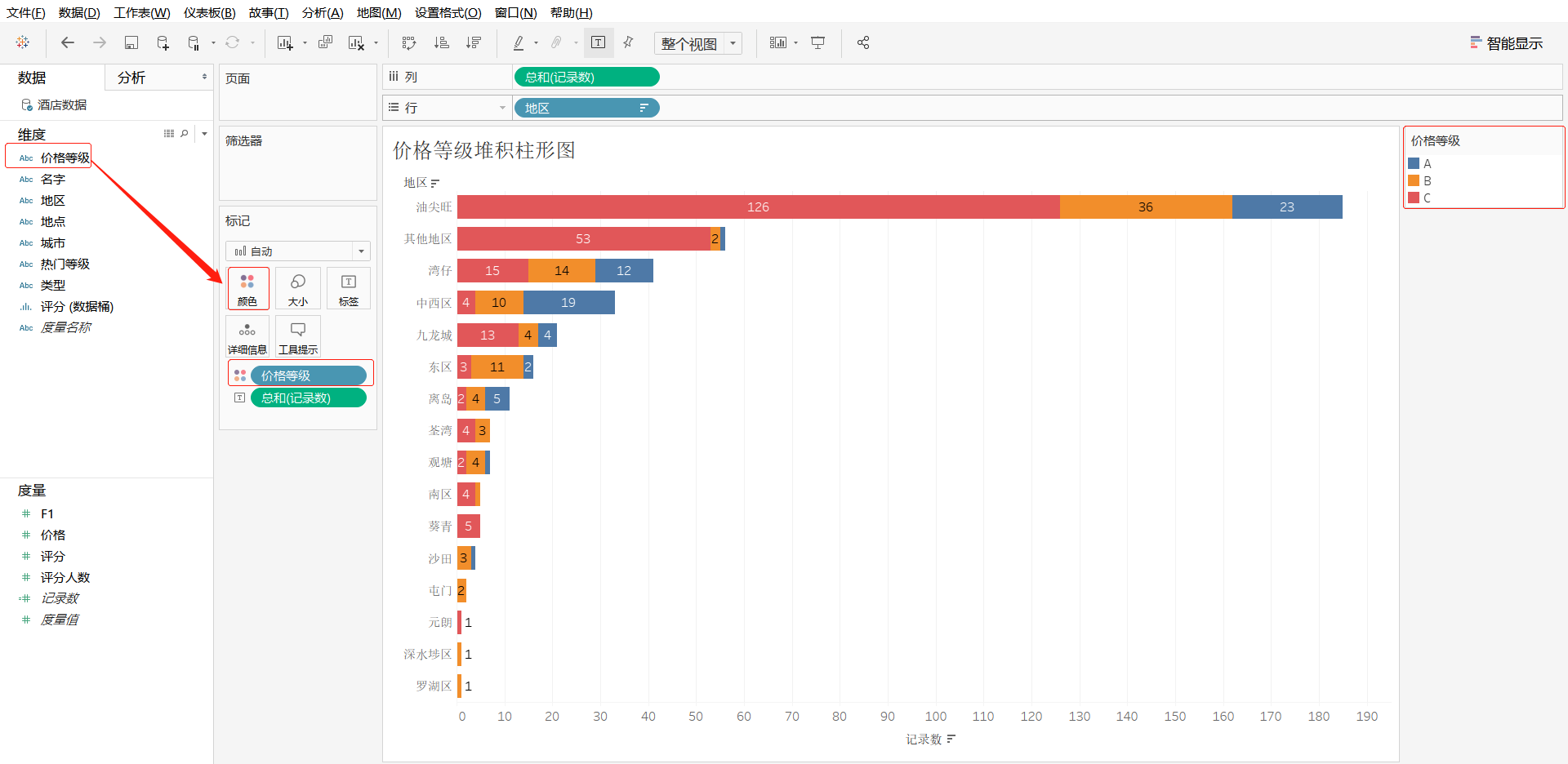
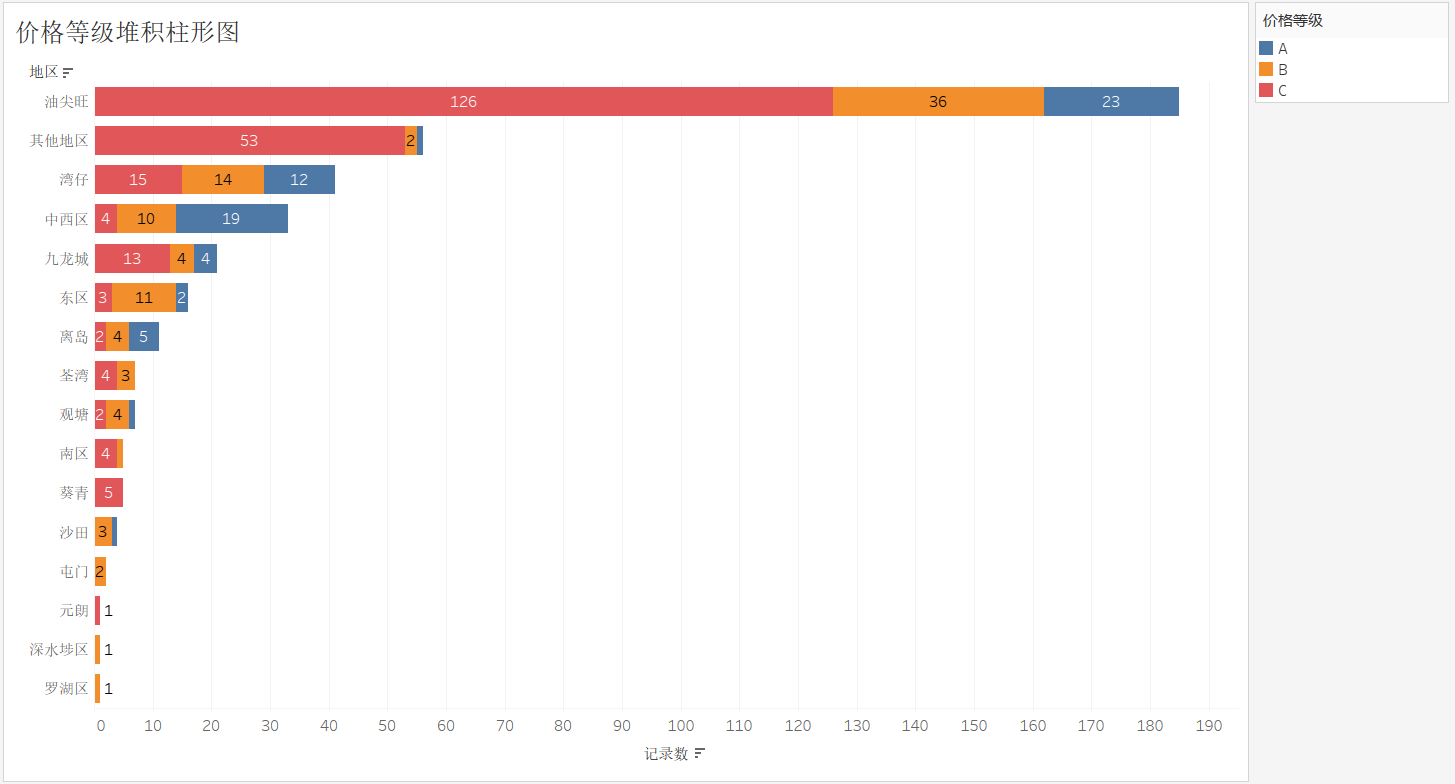
最终呈现结果如下图所示