什么????? 听说你还在使用 Dev-C ++ !!!
VS Code 是一款程序员都在用的超帅气的代码编辑器
一起来学学怎么使用 VS Code 吧
文章目录
VS Code( Visual Studio Code) 是 Microsofe 公司开发的一款跨平台的(支持 Windows、Linux、MacOS)轻量化免费代码编辑器(区别于 IDE, Integrated Development Environment 即集成开发环境 ),该软件支持代码语法高亮、自动代码补全、代码重构、查看定义等功能,并且内置命令行工具和 Git 版本控制工具。可以在内置的插件商店非常多的插件,具有强大的扩展性,支持多语言开发。但是其本身并不具备软件开发功能,需要对系统开发环境和 VS Code 进行配置,VS Code才具备软件开发功能,本文主要关于 C/C++ 环境的配置。
在 windows 系统中使用 VScode 开发 C/C++ 程序,要先配置系统环境和 VS Code。
注:本人使用 Windows 11 系统,不过 Windows 10 的操作过程也基本一致。
教程步骤概览
- 安装编译器
- 配置系统环境
- 安装 VS Code
- 配置 VSCode
- 测试
1. 安装 GCC 编译器
GCC 编译器有 MinGW、MinGW-w64、TDM-GCC 等版本,各版本有一些区别,其中以 MinGW 最为经典。你可以按照自己的实际需求和喜好进行选择(如果你是初学者,那么没必要纠结于编译器版本,不同 GCC 编译器的对于编程学习来说差别不会很大)。下面我们以最为经典的 MinGW 为例。
选择编译器的安装方法
提供两种安装方法,二者选其一 。
方法一:利用 MinGW 安装器安装编译器
使用 MinGw 安装器进行安装。MinGW 安装器在进行安装时需要保持网络畅通。尽管网络没问题,但是依然可能会出现下载安装失败的情况,并且通常下载安装速度并不会很快。但好处是你可以获取到最新的编译器资源,并且可以根据自己的需要来选择工具包。
方法二:下载编译器压缩包
- 我会提供在 2022年10月之前 能获取到的最新 MinGW 版本和 MinGW-w64 版本的编译器压缩包。好处是直接解压压缩包即可使用,无需安装,也就不会出现下载安装失败的问题。缺点是我的压缩包中包含基础工具包。压缩包放在百度网盘中。
- 也在 SourceForge 网站中下载 MinGW-64 压缩包,这个网站也会提供比较新的 MinGW-w64 压缩包,下载速度会比百度网盘快(对于非百度网盘超级用户而言)。得到压缩包同样无需安装,直接解压即可。
方法一:利用 MinGW 安装器安装编译器
这个网站是提供 MinGW 安装器的下载服务。点击上面的网址,会打开下图所示的页面
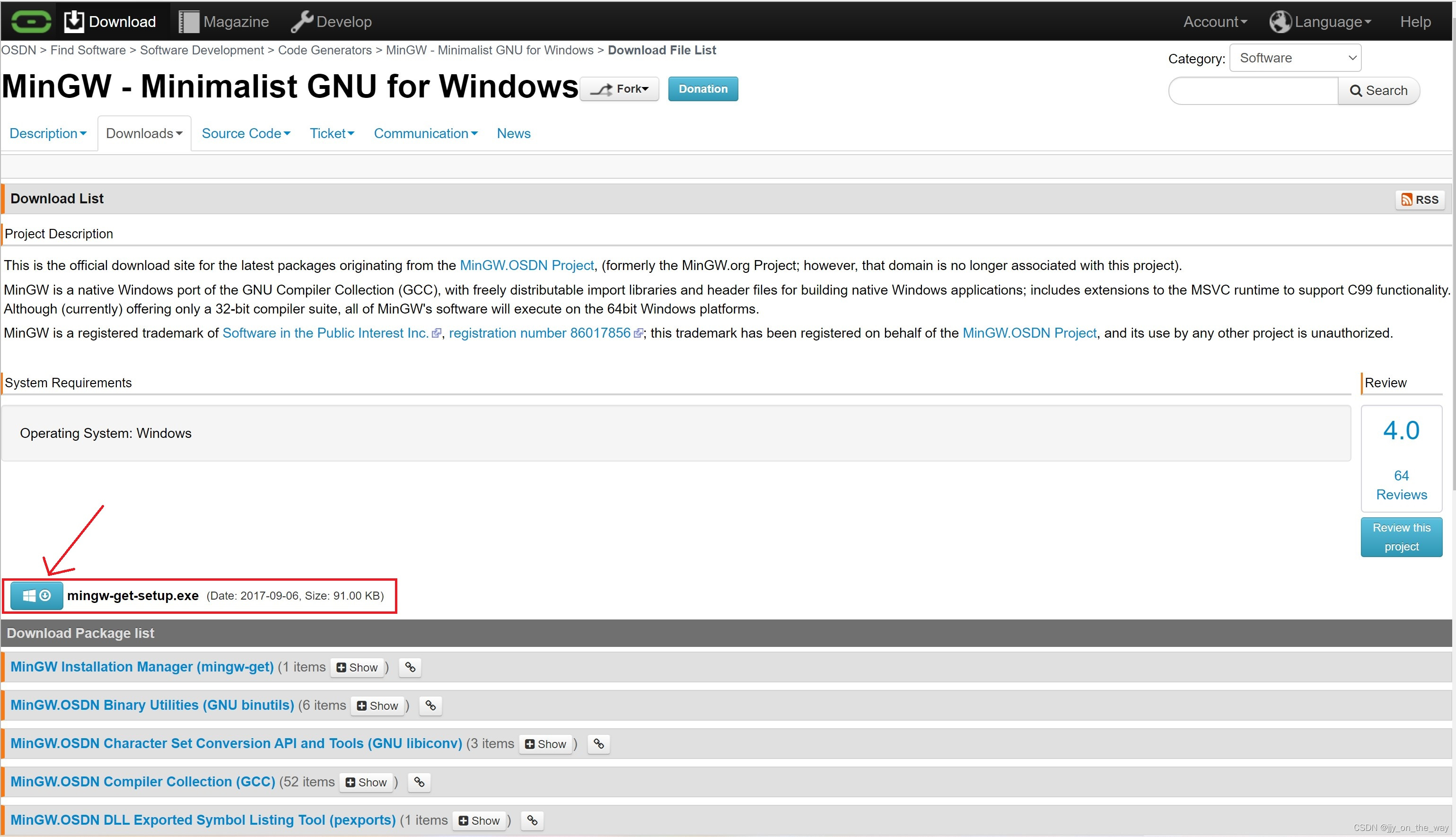
点击箭头处,下载安装器。
这个网站的加载速度会比较慢,请耐心等待,安装器会自动下载。
下图就是安装器了。

双击打开安装器,会显示如下界面
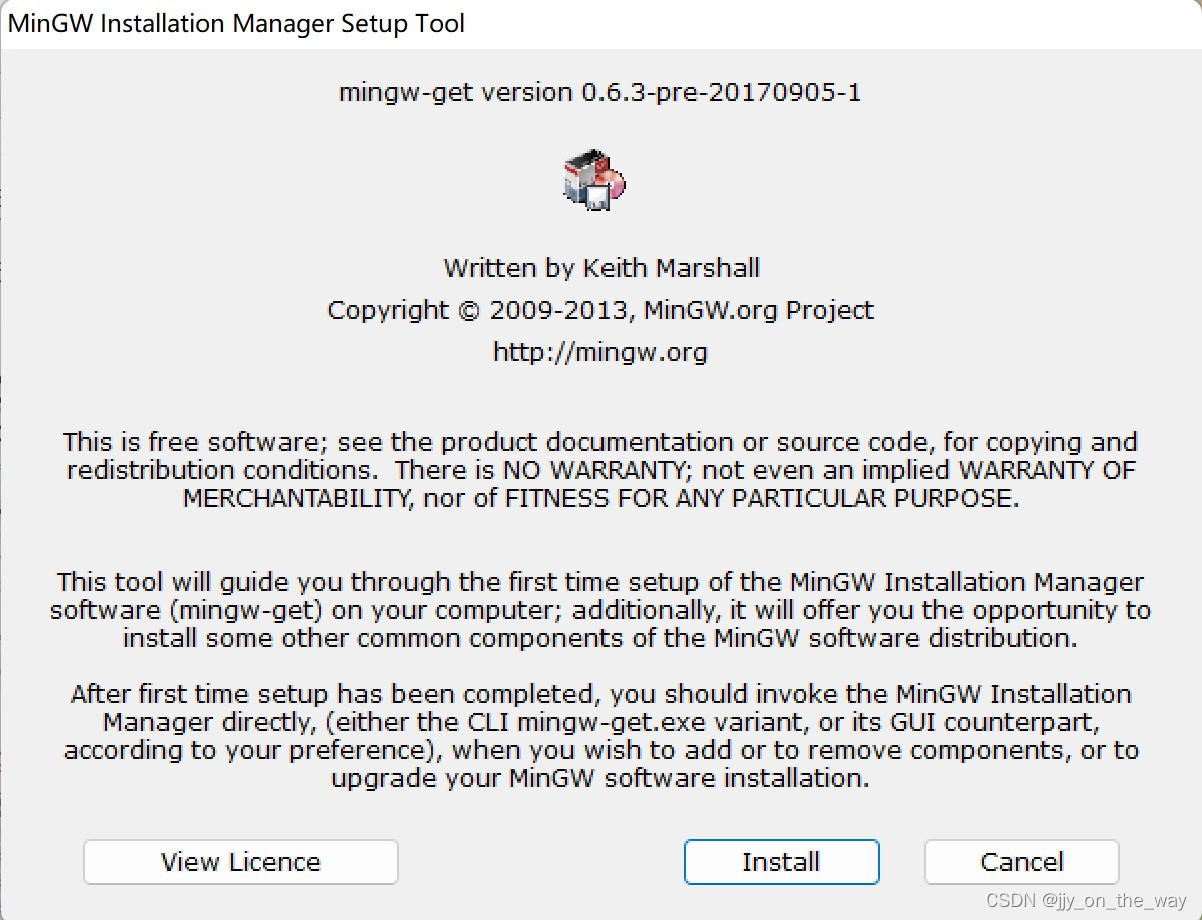
单击 Install
接下来选择安装地址
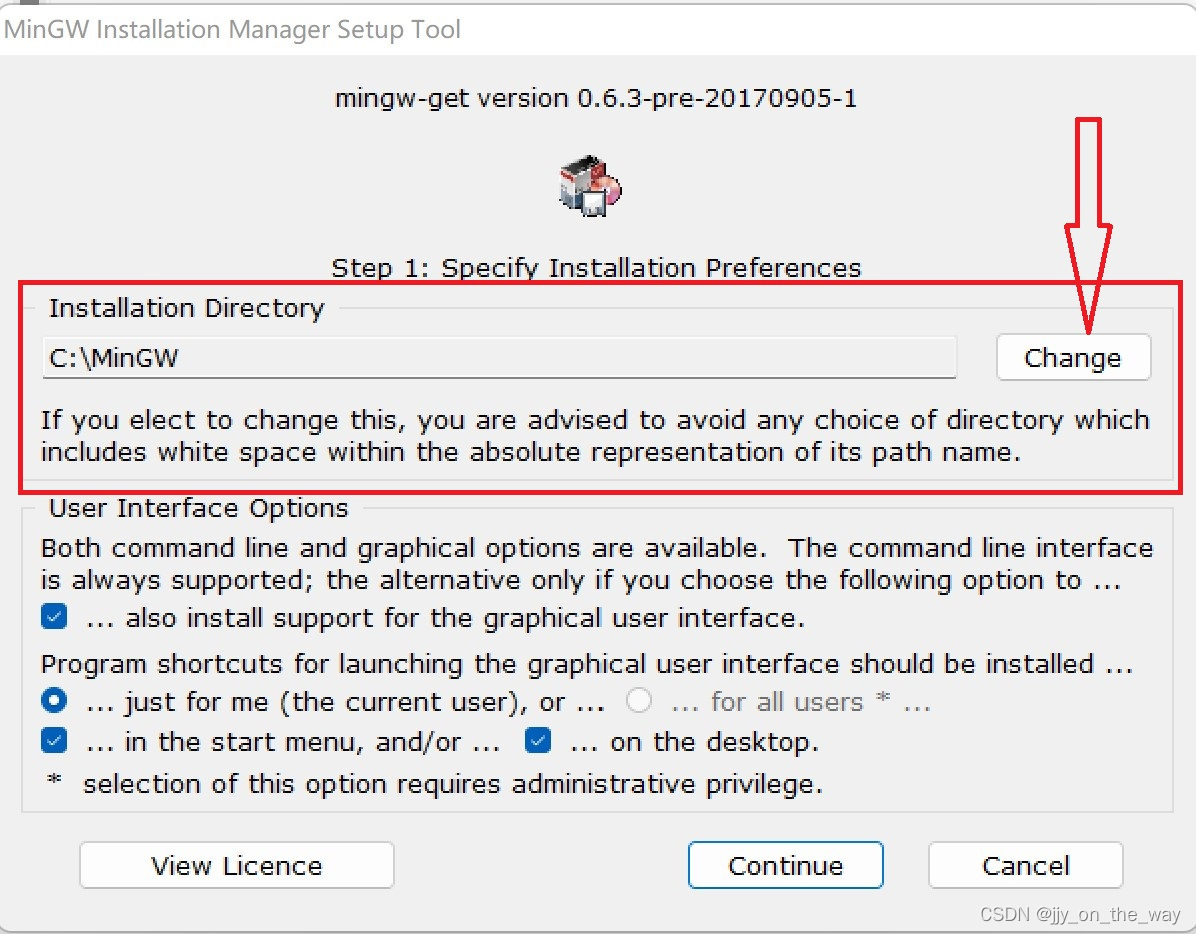
如果使用默认安装地址,可以点击 Continue 进入下一步。如果想把编译器安装到其他位置,可以点击 Change 进入文件浏览器,选择已有文件夹或新建文件夹来作为安装的目标文件夹。比较推荐创建一个文件夹专门用来放置编译器之类的工具包或者配置文件。无论选择何种安装方式 都要记住安装地址,待会要用!
选择好安装地址,没有特别的需求其他选项保持默认,不要改动,点击 Continue 进入下一步。
接下来程序会自动下载并安装 MinGW Installation Manager(MinGW 安装管理器)
可能会出现连不上下载服务器而导致下载安装失败的情况,这是正常的,可以多试几次。如果尝试多次依然下载安装失败,可以选择方法二。
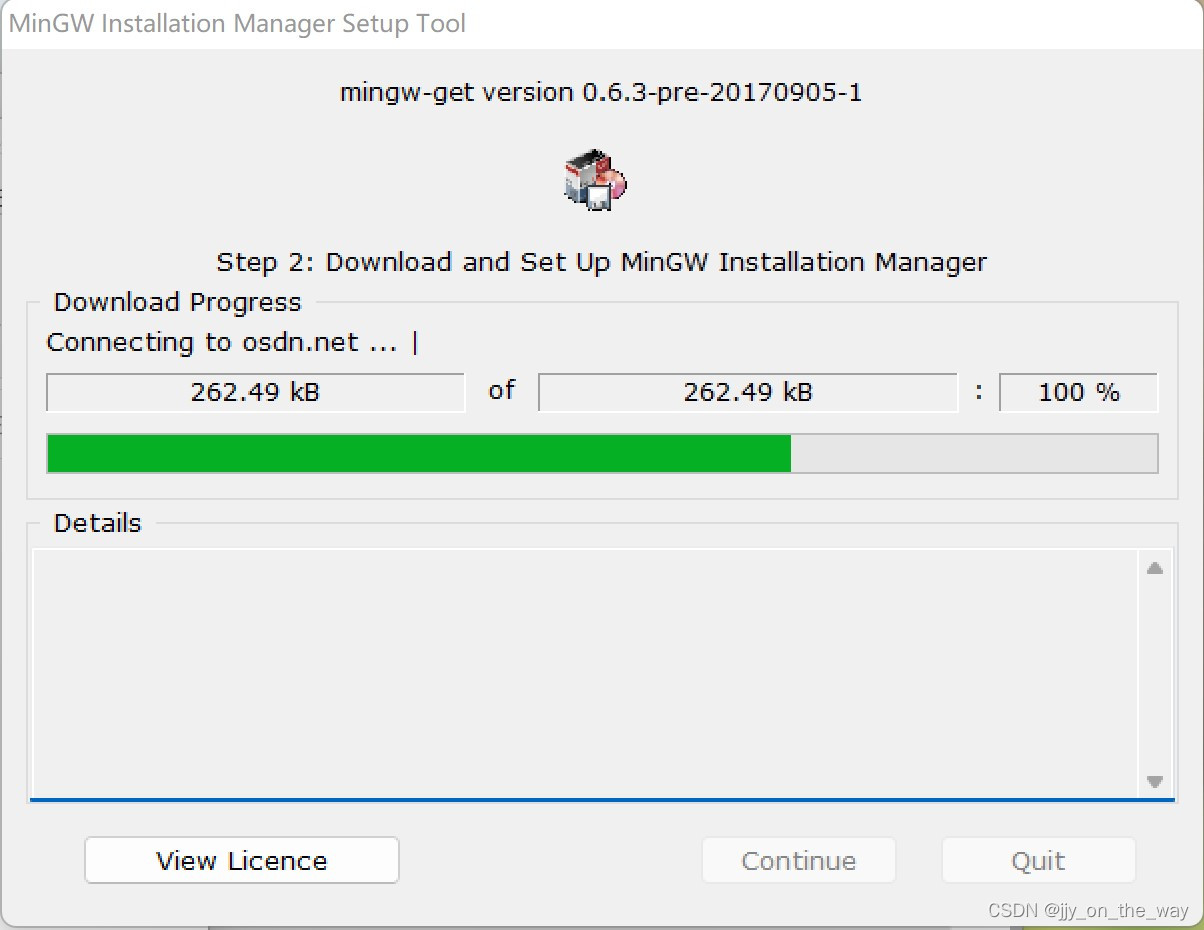
等 MinGW 安装管理器下载安装完成之后,会出现如下界面
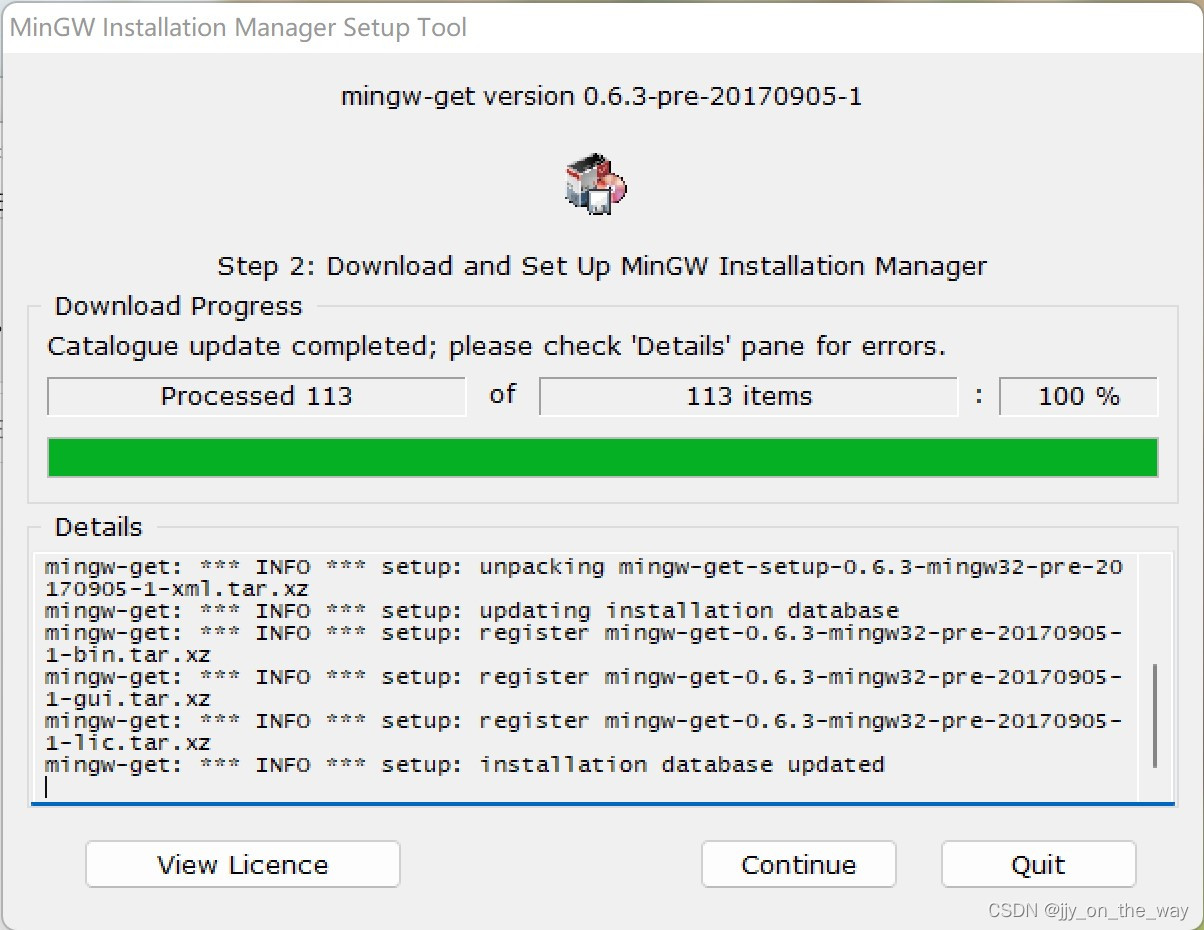
点击 Continue , 将出现如下界面
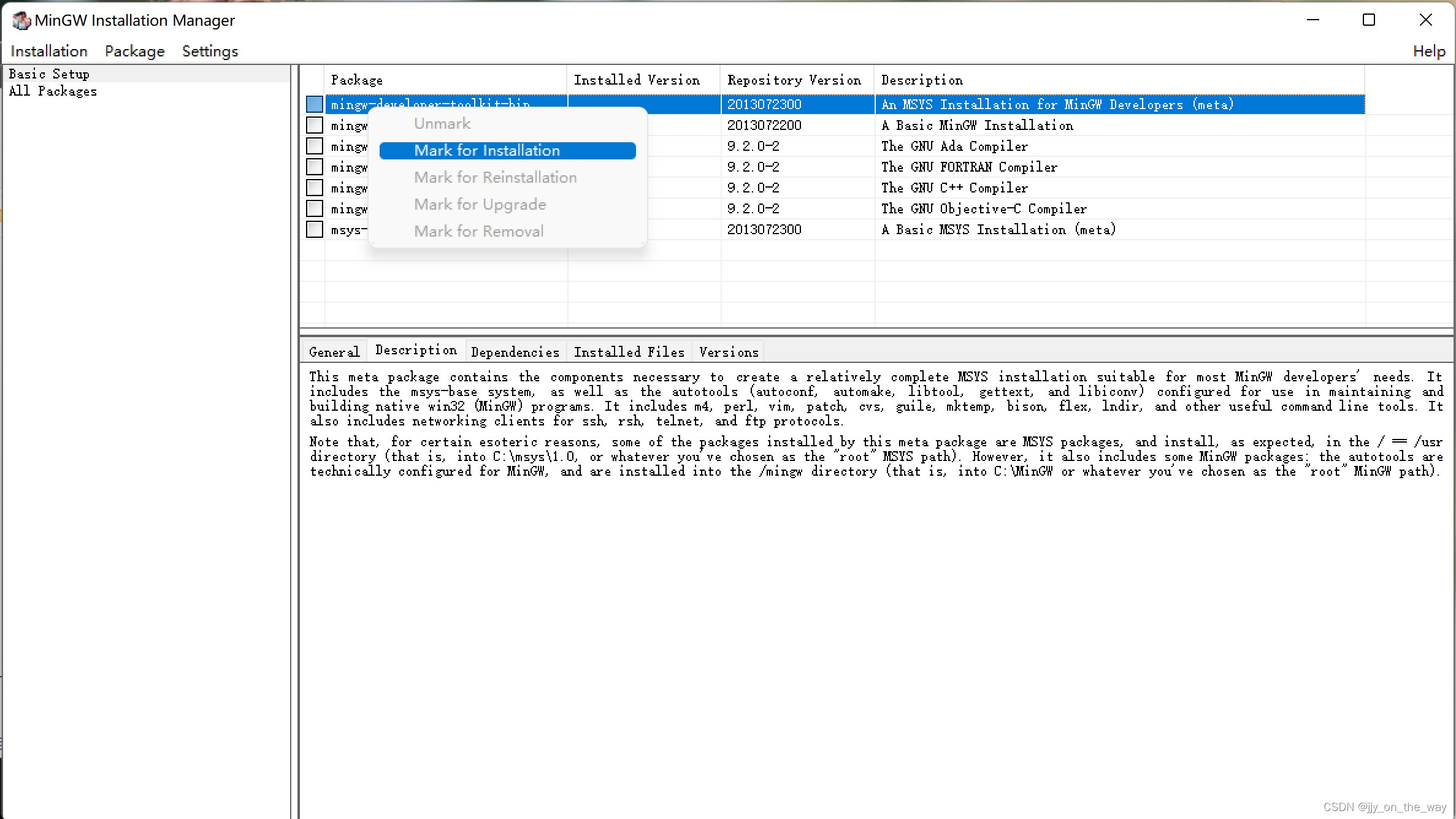
没有特别的需求点击 Basic Setup,进入基础安装模式,然后右键点击 Package 中的列出的项目,选择 Make for Installation 选项
无特殊要求可以全部勾选,已经勾选项目会出现箭头
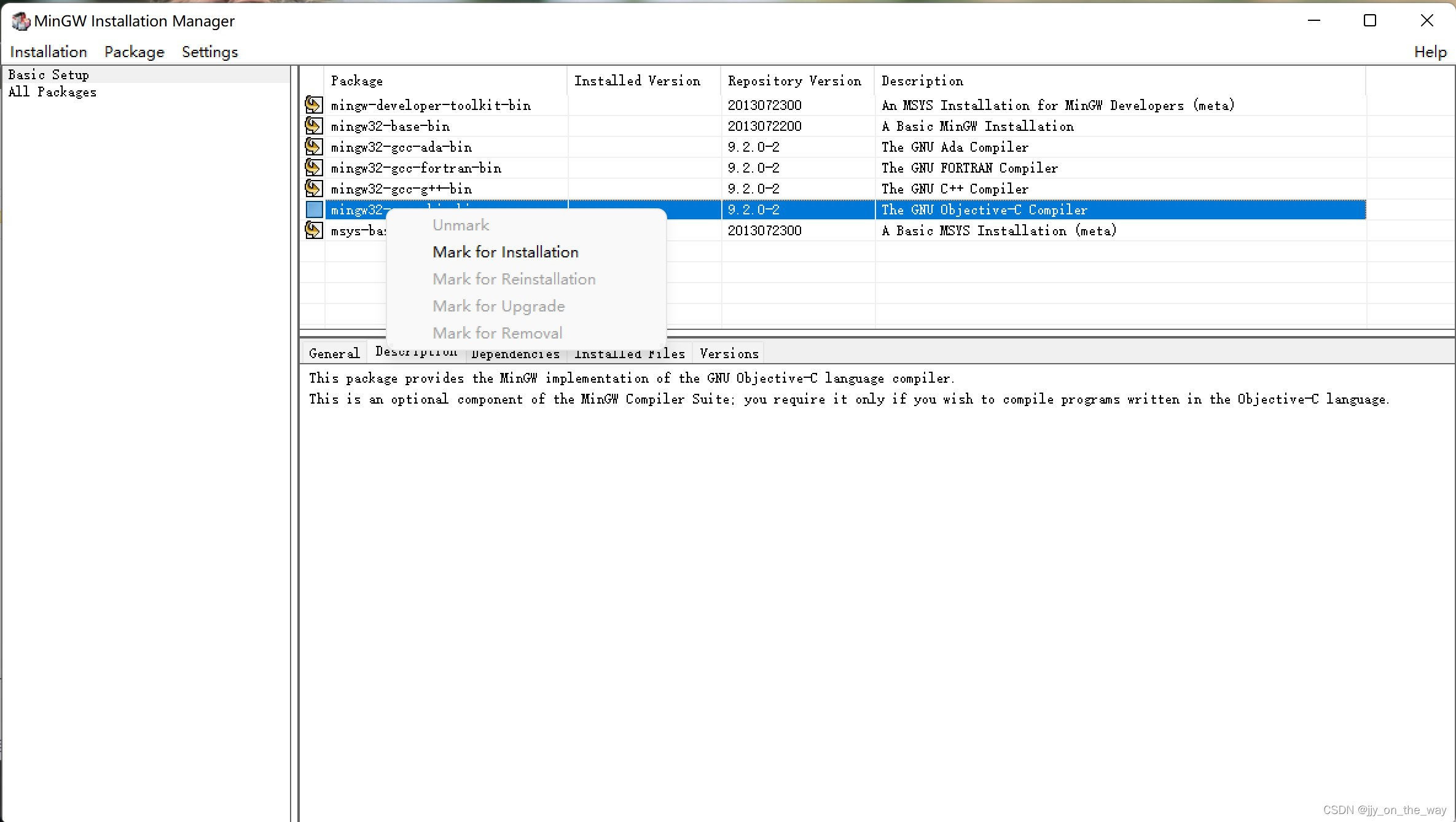
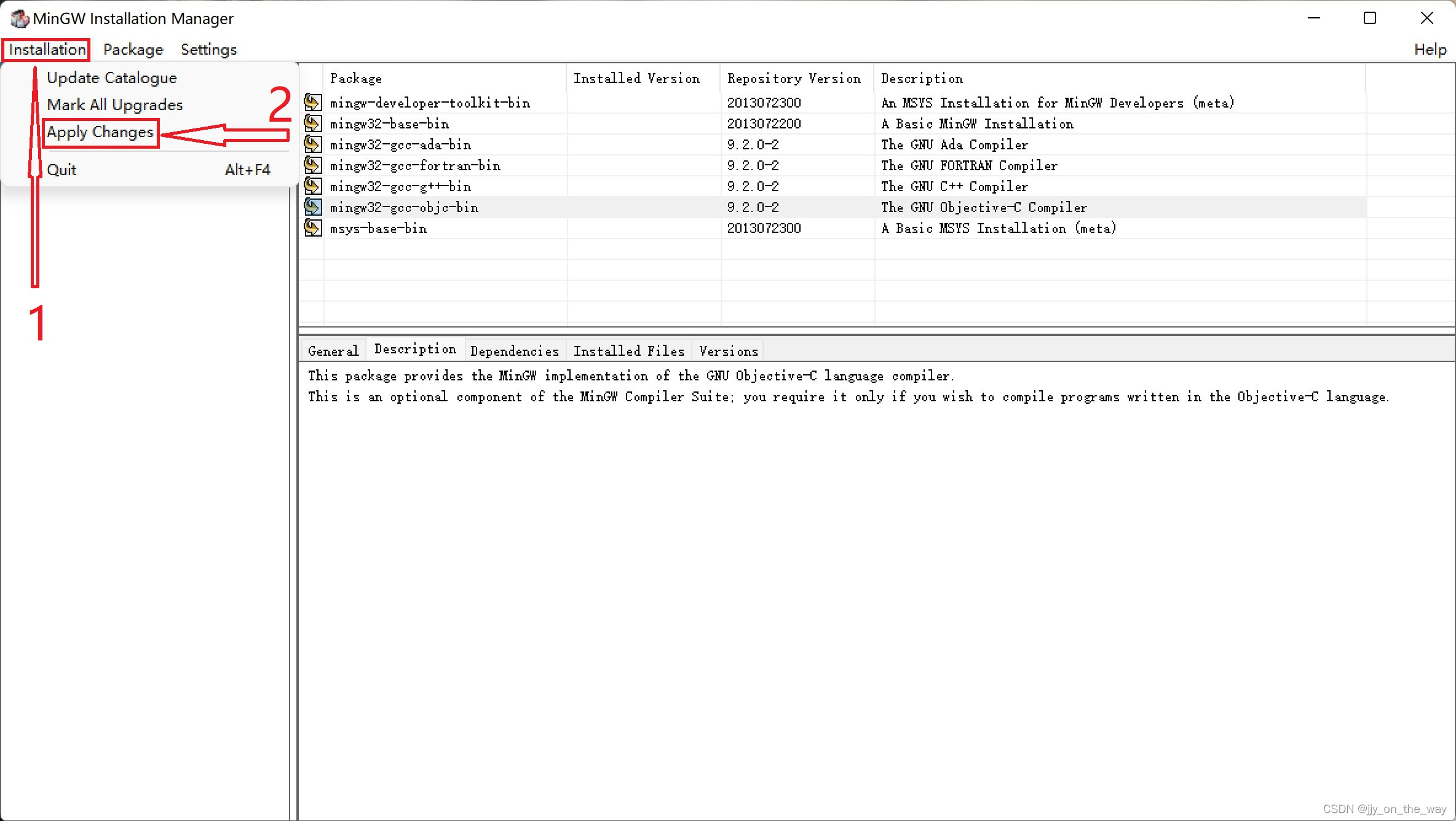
选择好需要下载安装的项目后,单击 箭头1 指向的 Installation 选项,然后选择 Applay Changes 选项
接下来会看到如下界面
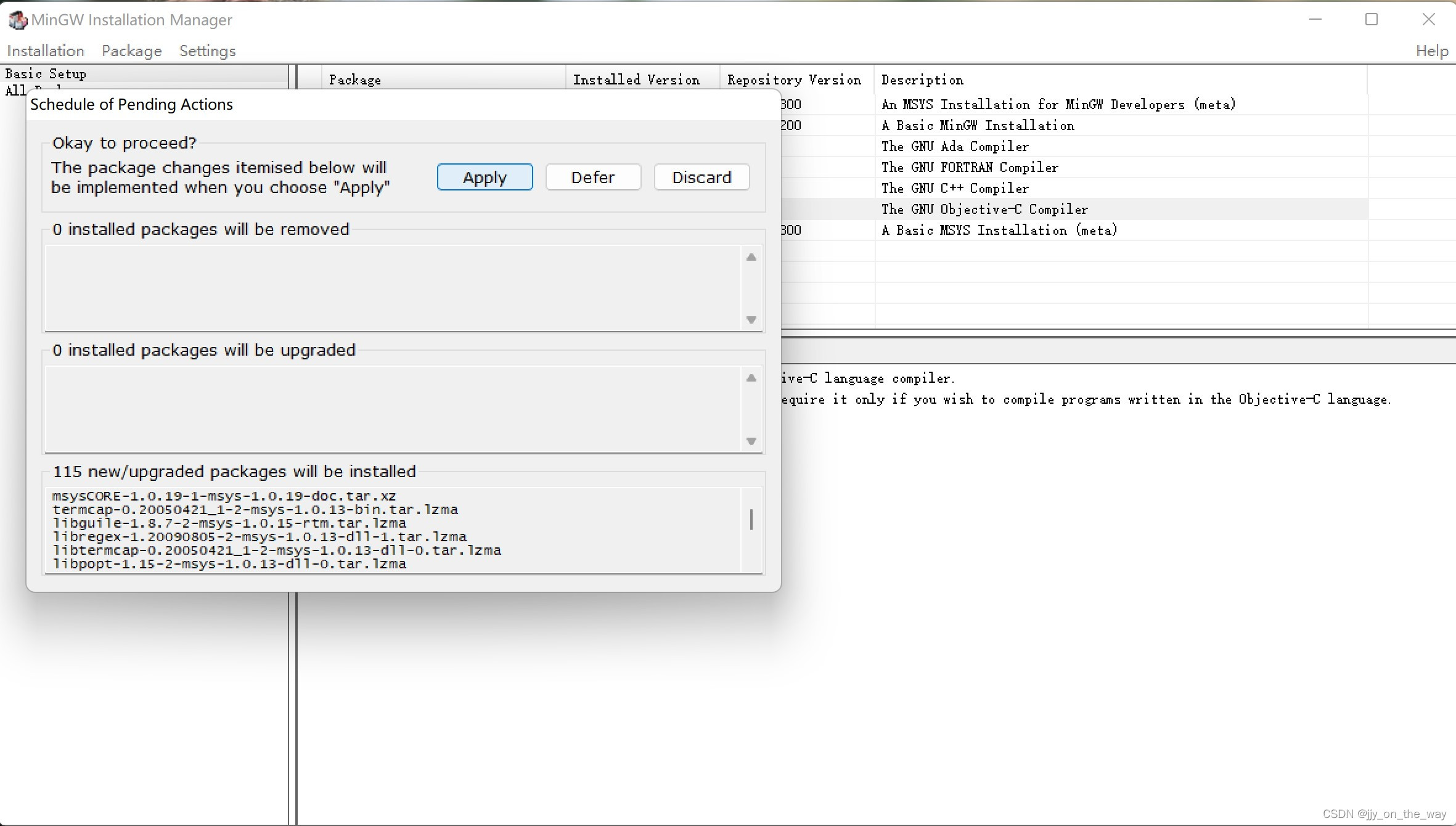
点击 Apply 即可进入自动安装
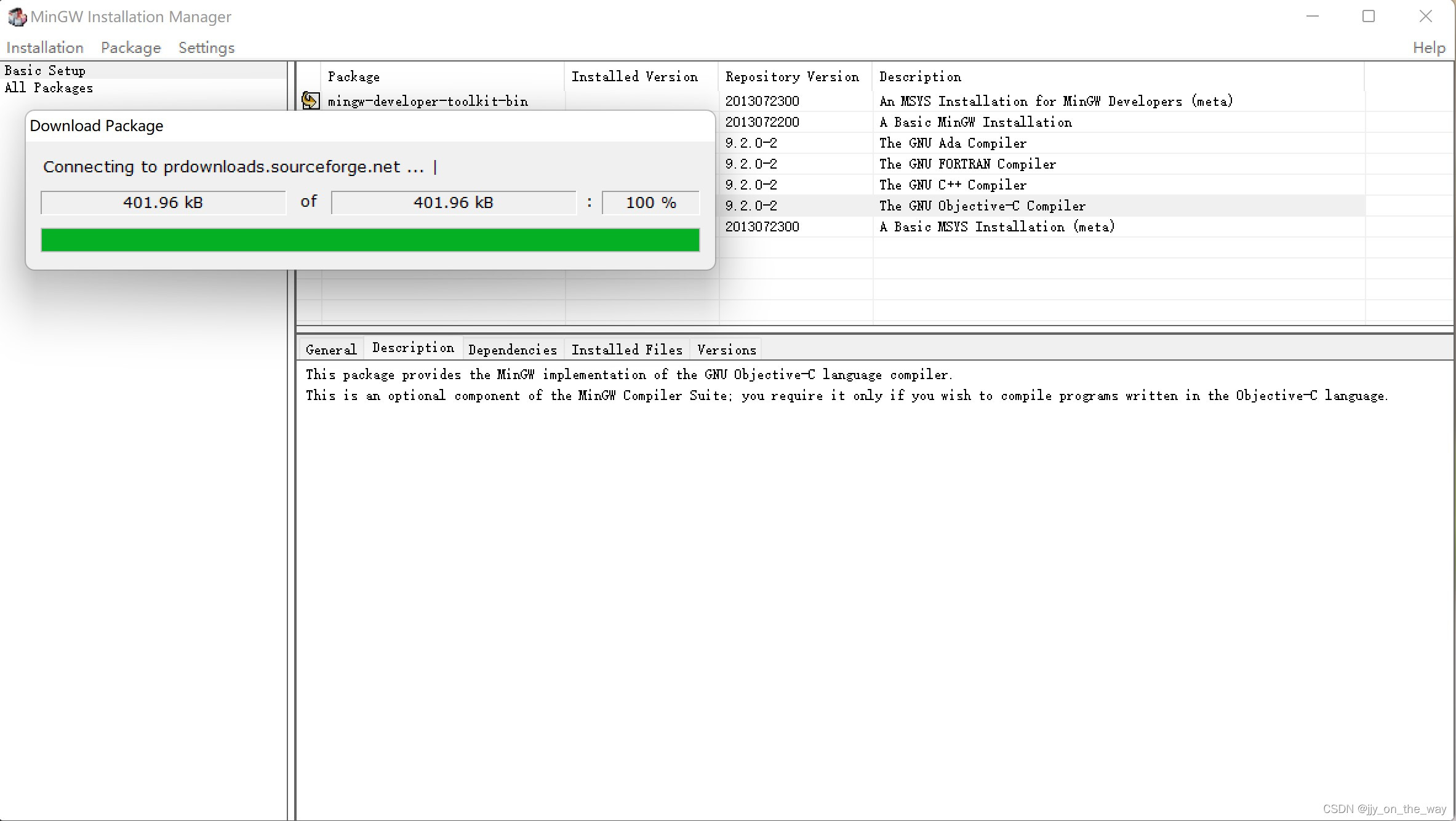
自动安装过程中,安装管理器会自动获取下载地址,保持网络畅通即可,不需要任何操作,整个安装过程大概会花费 10 到 20 分钟,耐心等待即可。
在 MinGW 下载安装过程中,可以先下载 VS Code。
点此跳到 VS Code 安装部分
如果尝试多次依然安装失败,可以选择方法二。
点此跳到方法二正文
安装完成后,你将会看到如下界面
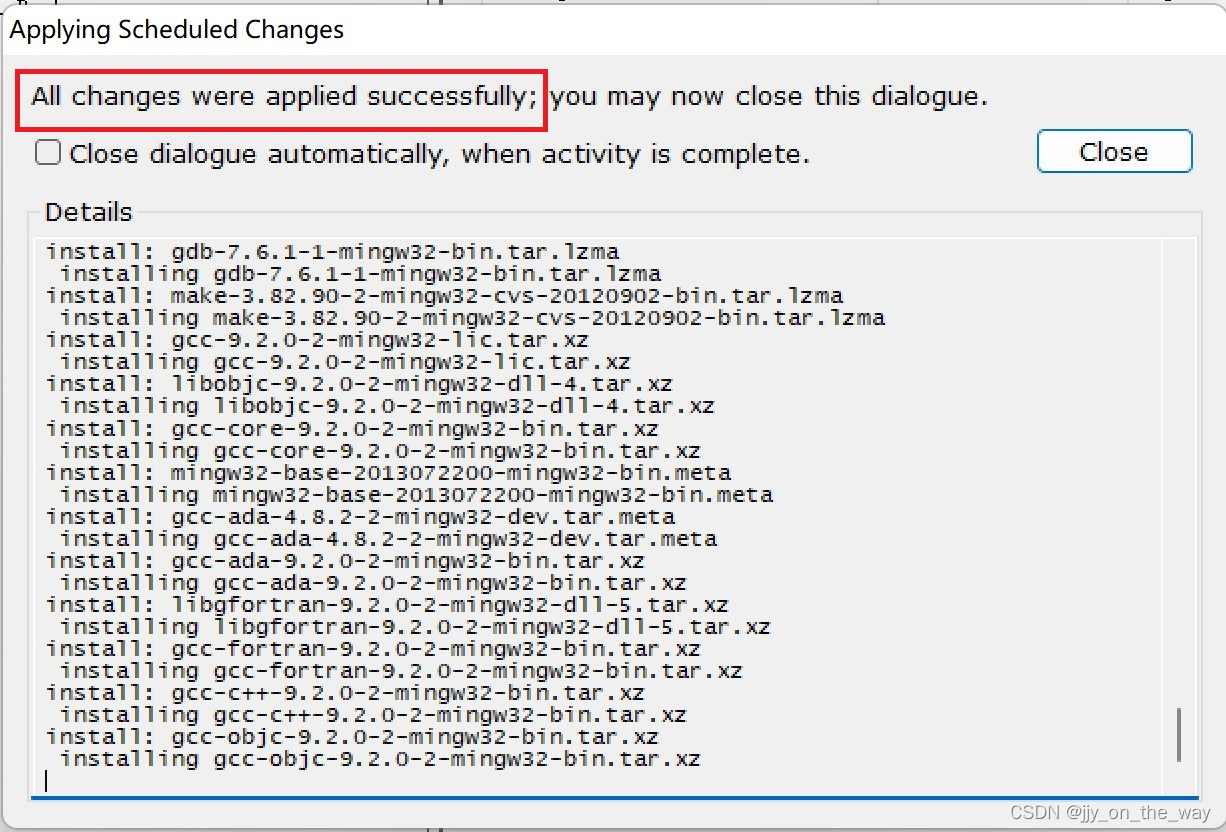
点击 Close ,然后会看到如下界面
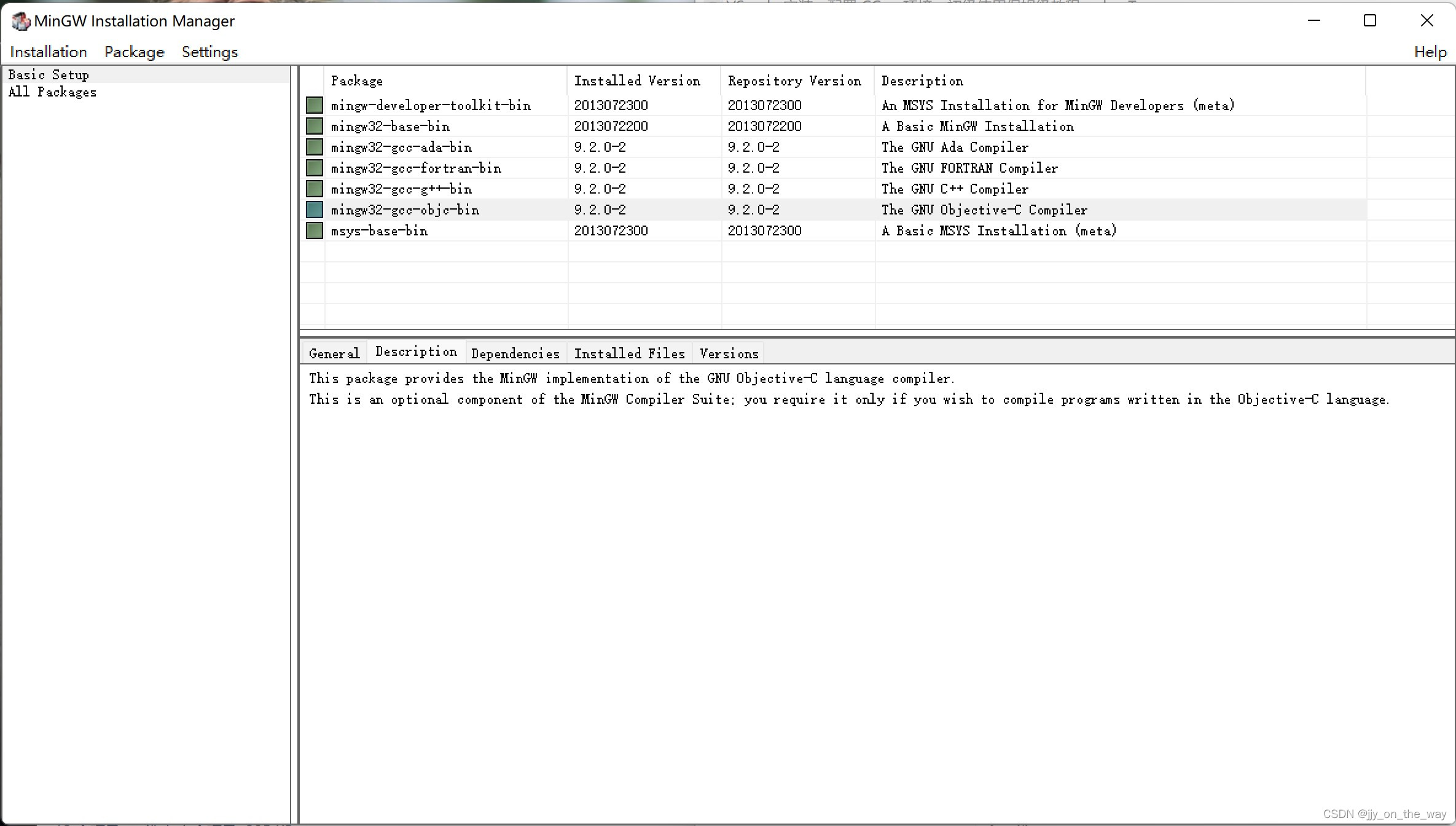
可以看到 Package 全部绿了
现在你已经成功完成了 GCC 编译器的安装,可以退出安装器了。
方法二:下载编译器的压缩包
我提供 MinGW 和 MinGW 的压缩包,其中 MinGW 只能编译生成 32 位的可执行文件,但是最新的 MinGW 的 GCC 版本为 9.2.0;
MinGW-w64 可以编译生成 64 位和 32 位的可执行文件,但是最新的 MinGW-w64 的 GCC 版本仅为 8.1.0,如何选择看自己的取舍。实际上差别不大。两个压缩包都只包含基础工具包,基础工具包完全满足一般性的学习要求。
压缩包下载地址:
- MinGW 百度网盘链接
提取码:e836 - MinGW-w64 百度网盘链接
提取码:qr2j
MinGW-w64 还可以在 SourceForge 网站上下载: MinGW-w64 - for 32 and 64 bit Windows - Browse Files at SourceForge.net
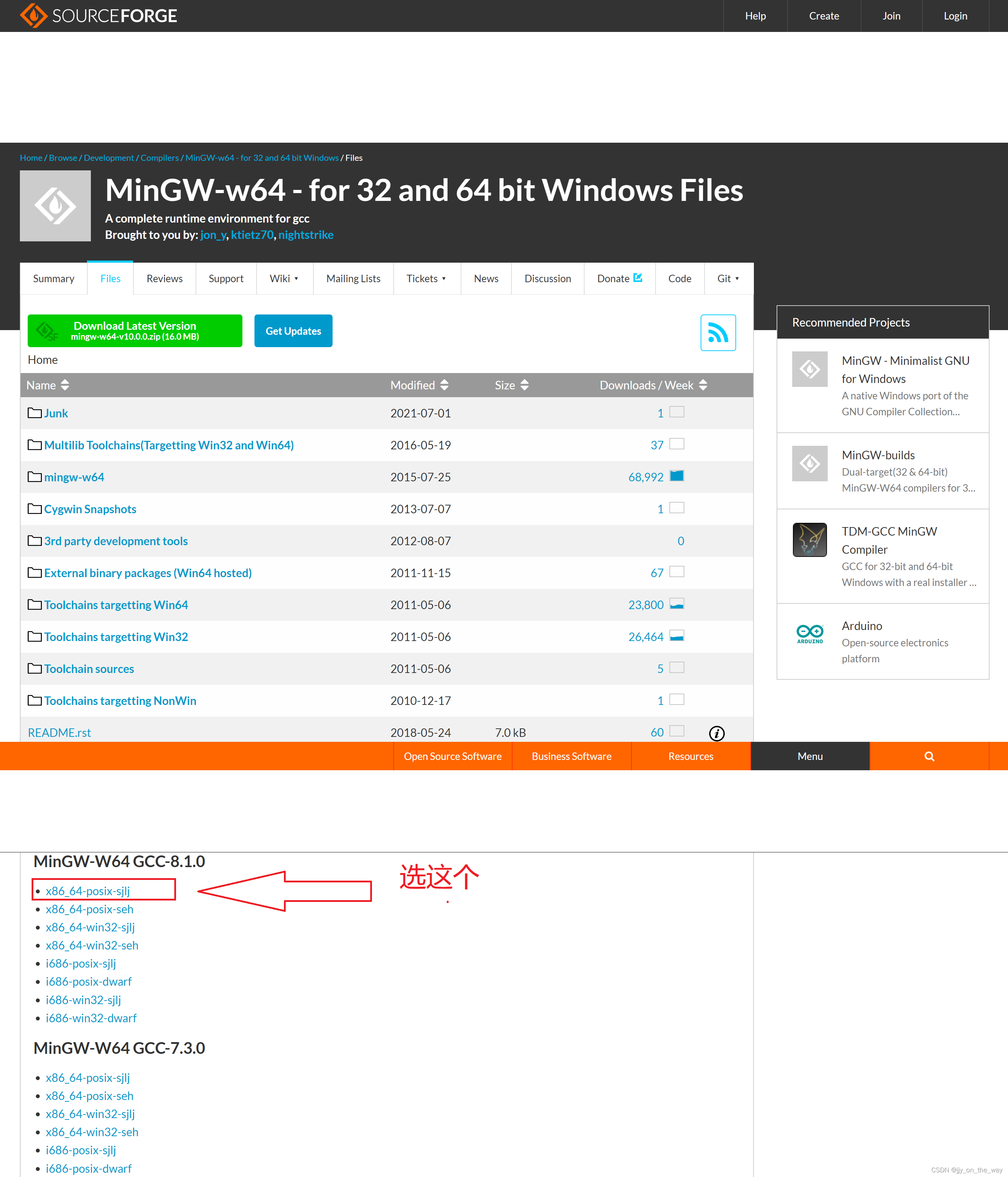
下载完安装包后,你可以得到下面的压缩包文件,每种下载方式只会得到 一个压缩包 ,从上到下依次是三种不同的压缩包下载方式得到的压缩包文件

得到压缩包后,可以把压缩包 解压 到用来放置编译器类工具包的文件夹中,如果之前没有创建过类似的文件夹,比较推荐创建一个新的文件夹专门用来放置编译器之类的工具包或者配置文件。
2. 配置系统环境
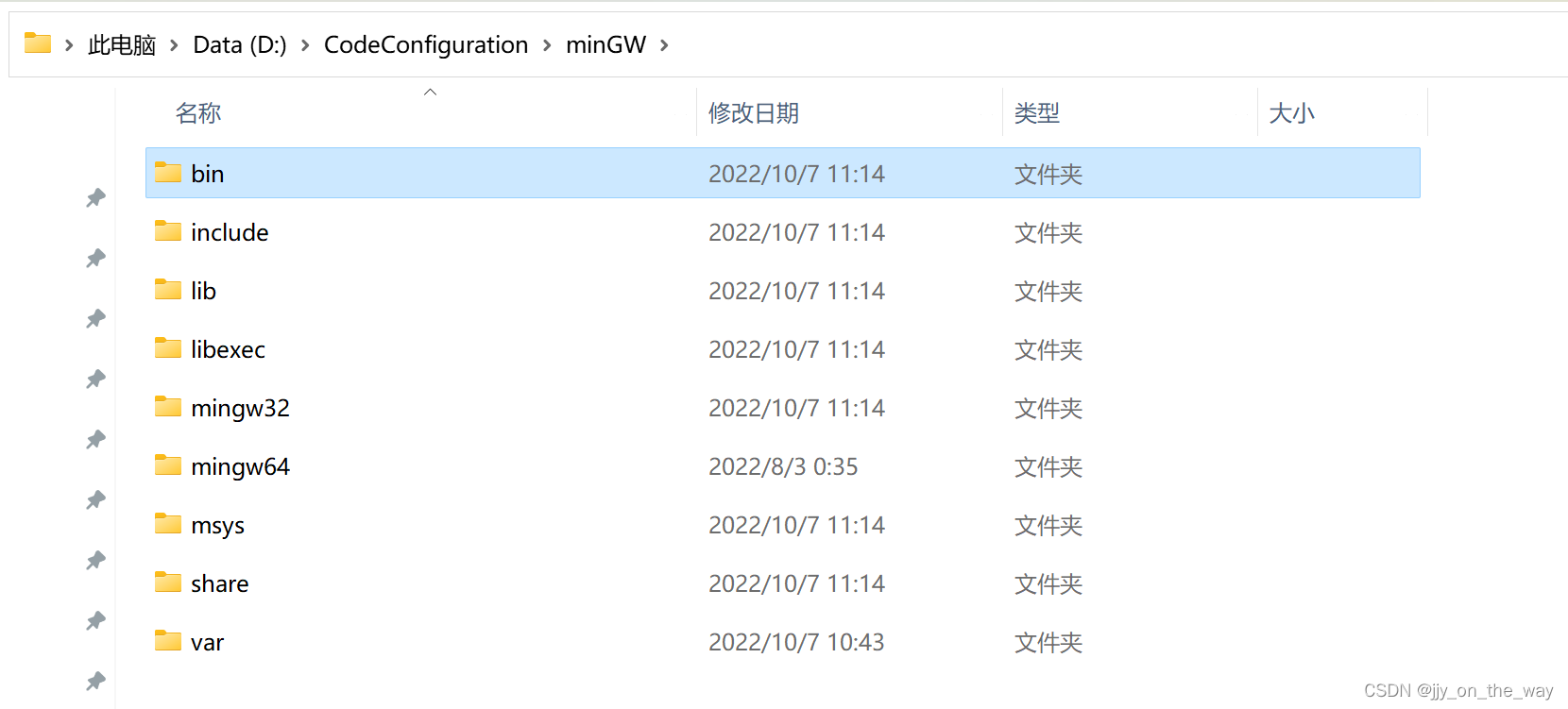
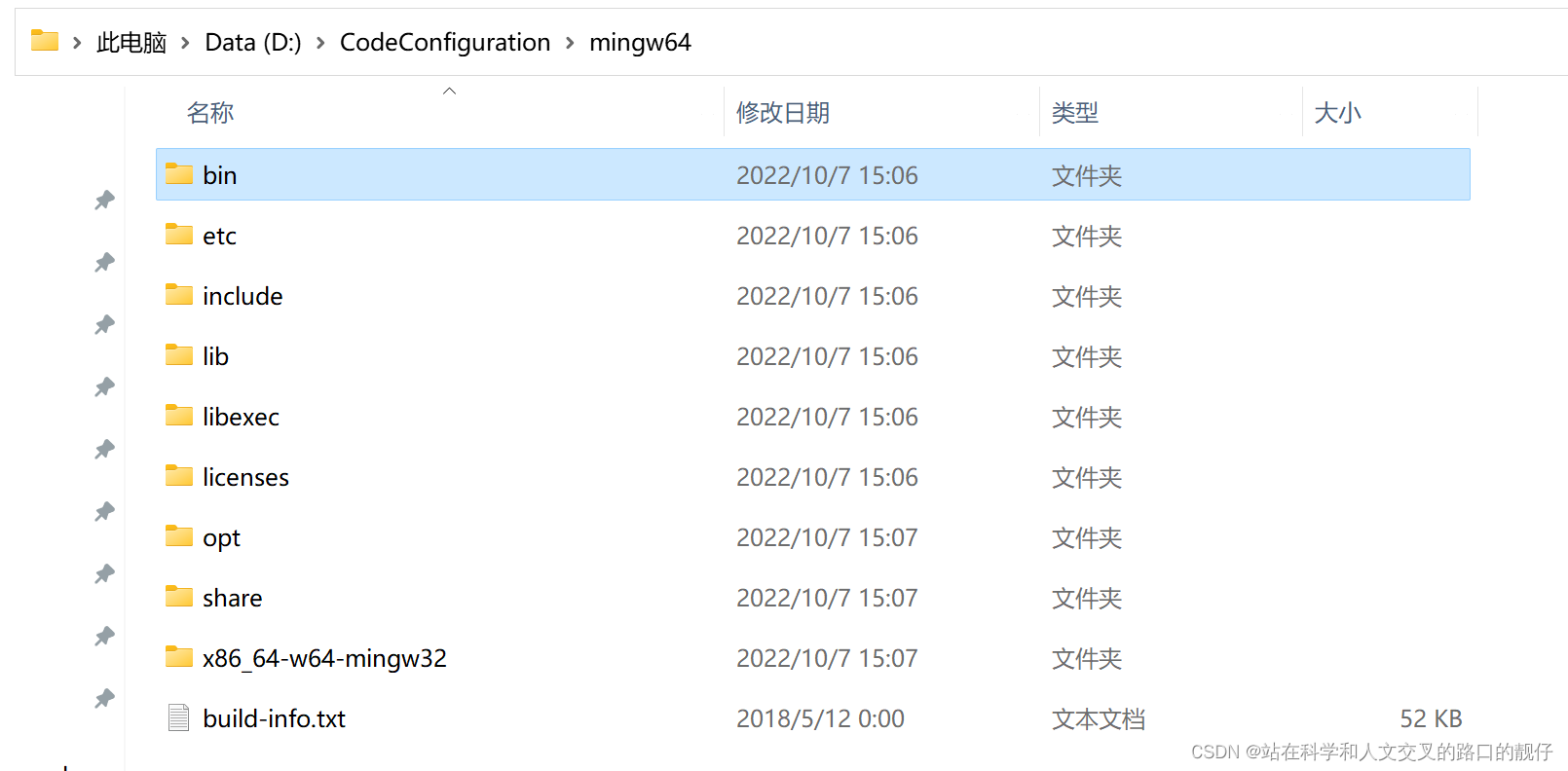
打开刚刚的安装位置或解压位置,找到 bin 文件夹
- MinGW
- MinGW-w64(实际文件名为 mingw64)
打开 bin 文件夹

点击文件管理器地址栏后面空白处

复制 bin 文件夹地址
如果你是Windows 11 系统,则打开开始菜单,在搜索栏搜索 path
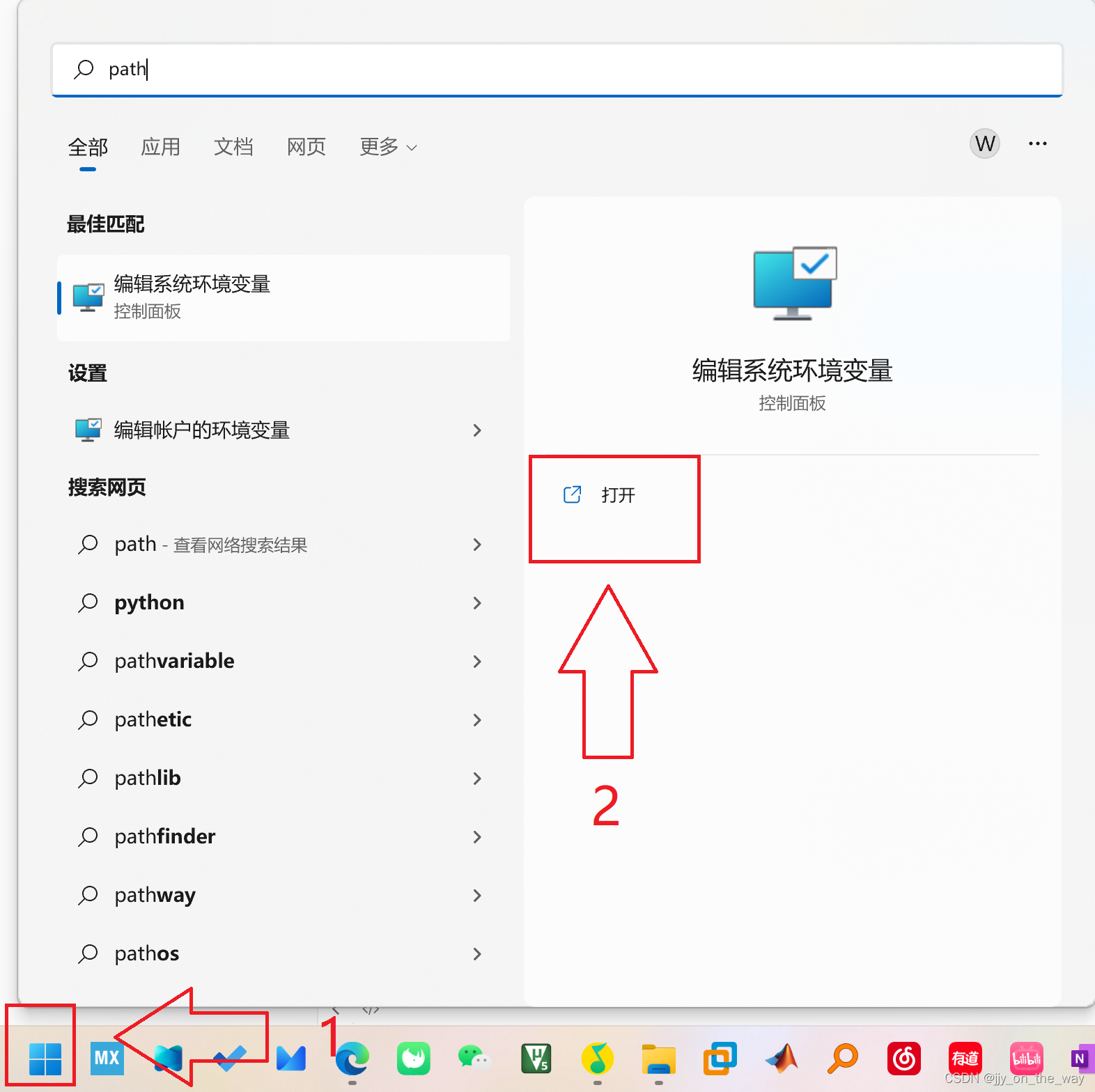
Windows 10 系统则直接在任务栏的搜索框中搜索 path
打开 编辑系统环境变量(箭头2) (也可以选择在控制面板中打开 编辑系统环境变量 页面;还可以在 设置 -> 系统 -> 高级系统设置 中打开)
打开 编辑系统环境变量 后会看到如下界面
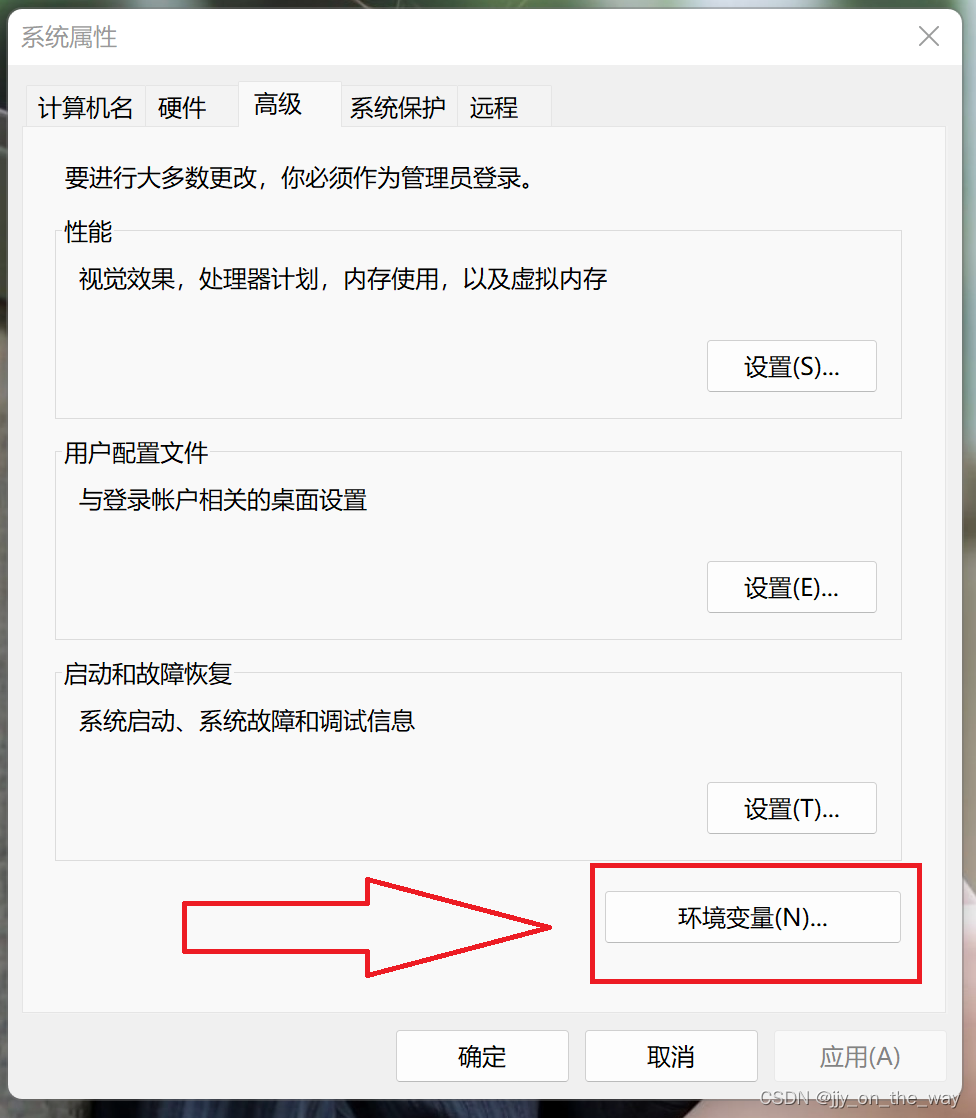
点击 环境变量 选项
接下来会出现如下界面
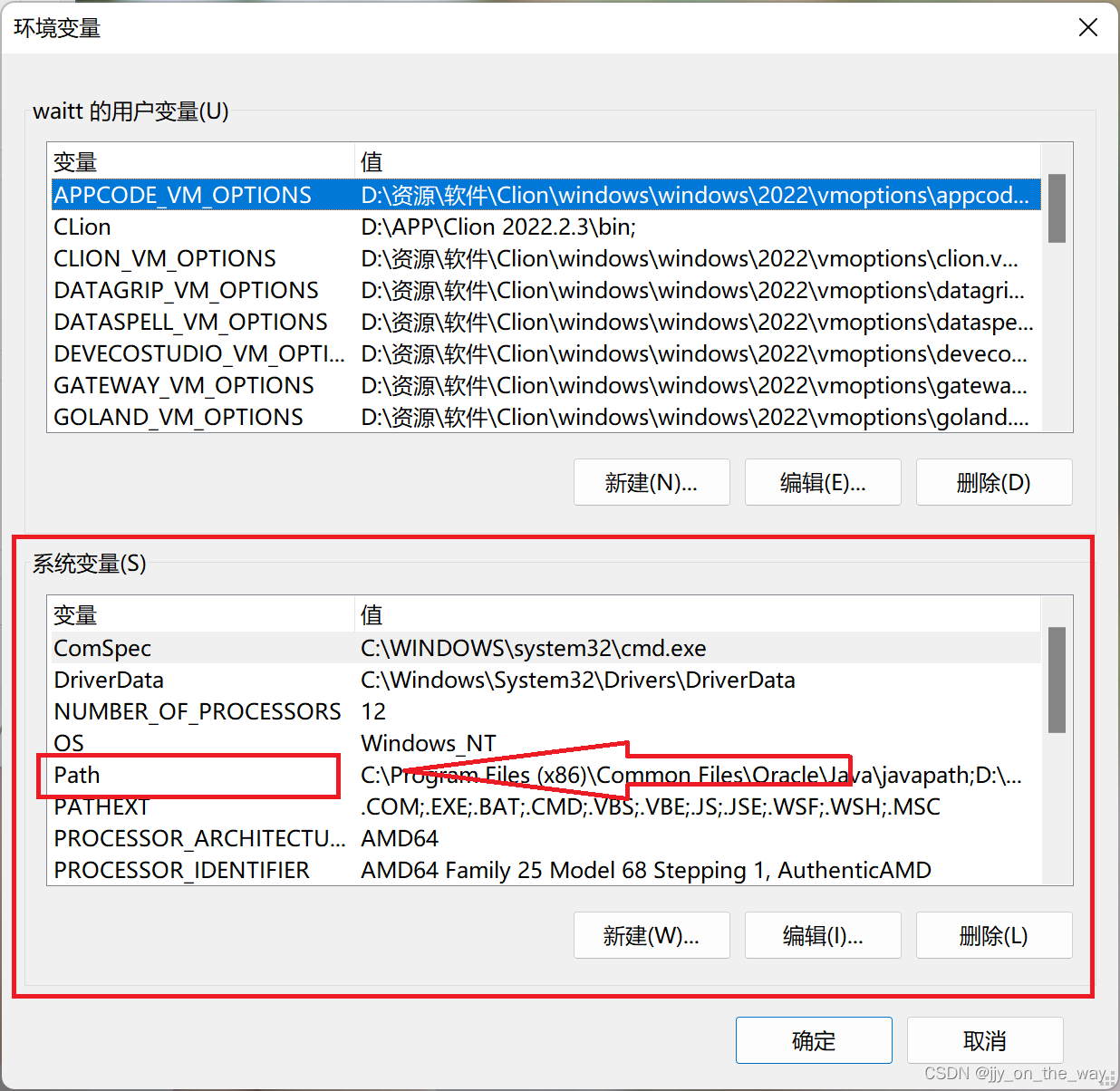
左键双击 系统变量 中的 Path
会出现如下界面
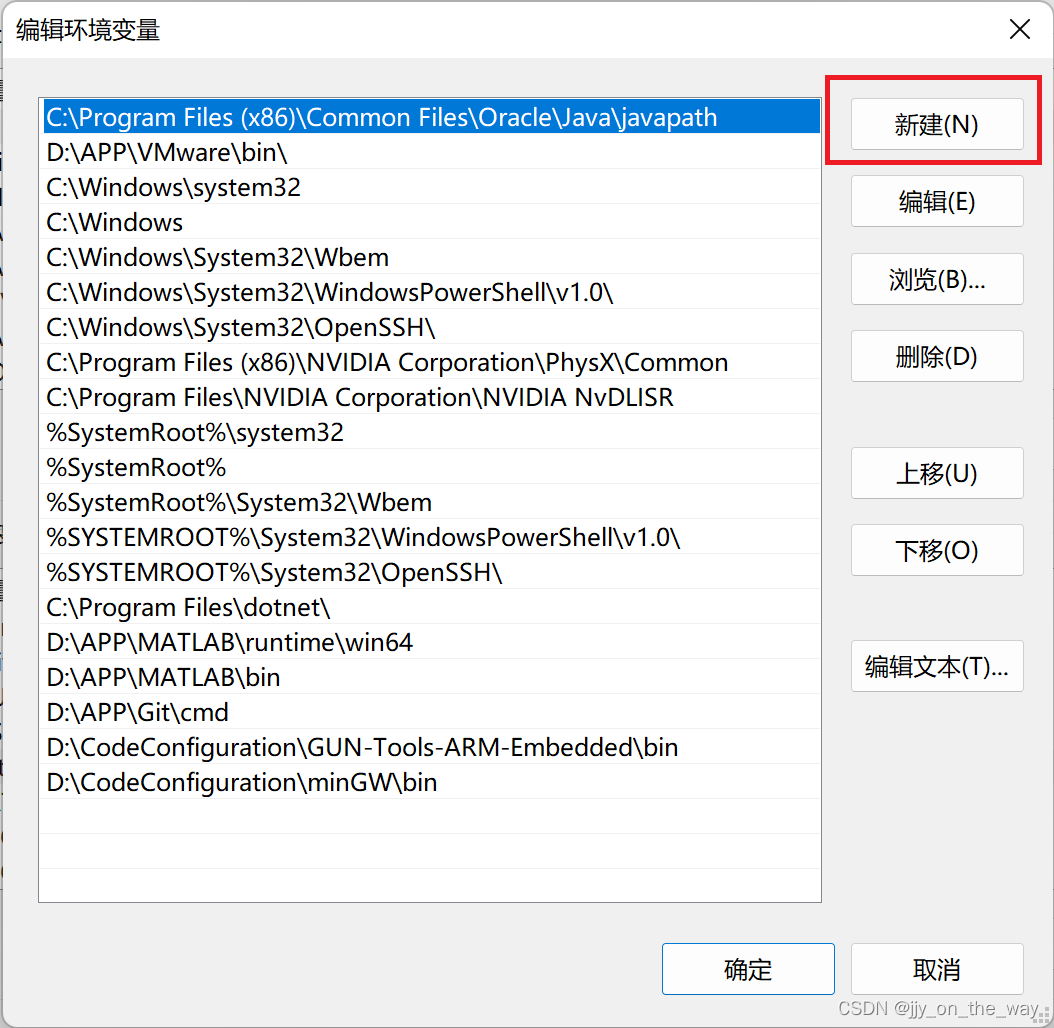
点击 新建
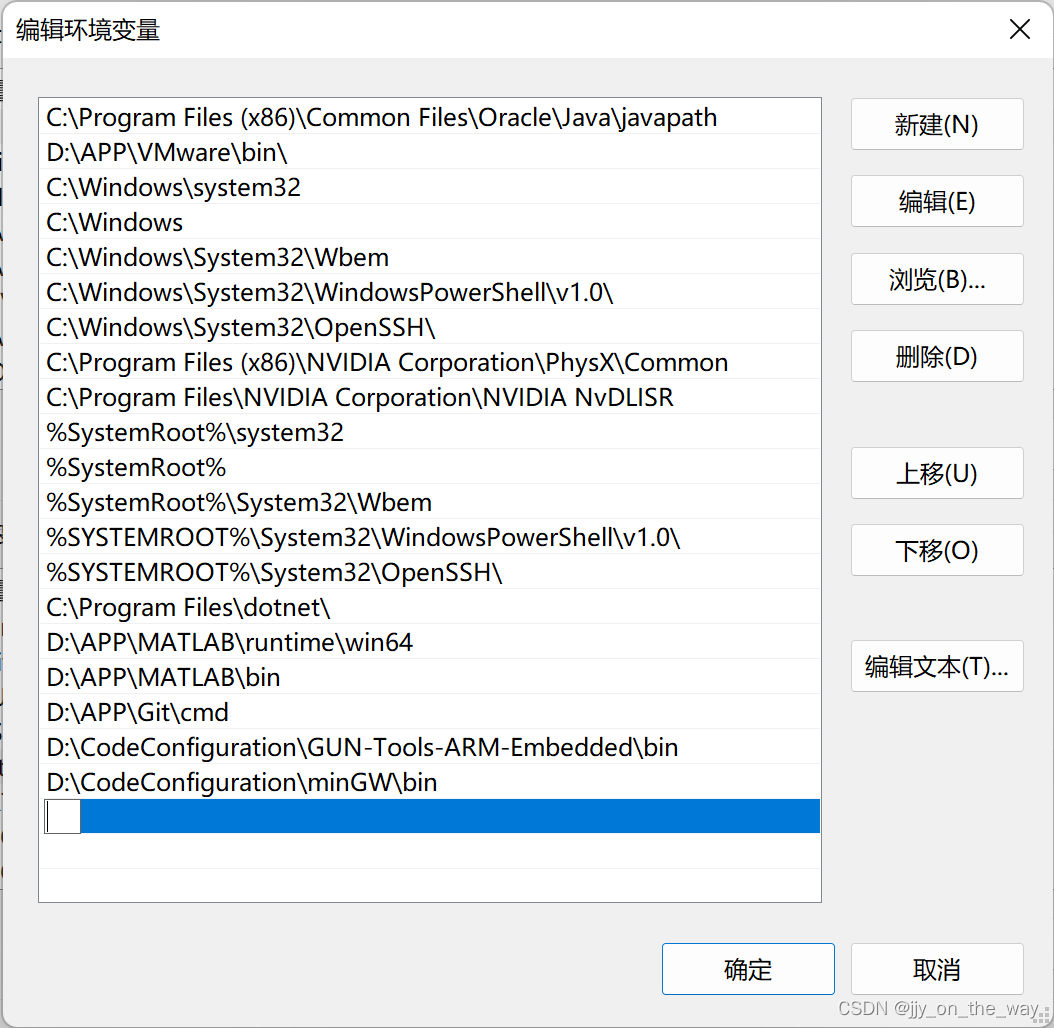
在输入框中粘贴刚刚复制的 bin 文件夹的地址
然后一直点击 确定 ,保存系统环境变量设置
接着 重启电脑 ,让系统环境变量生效
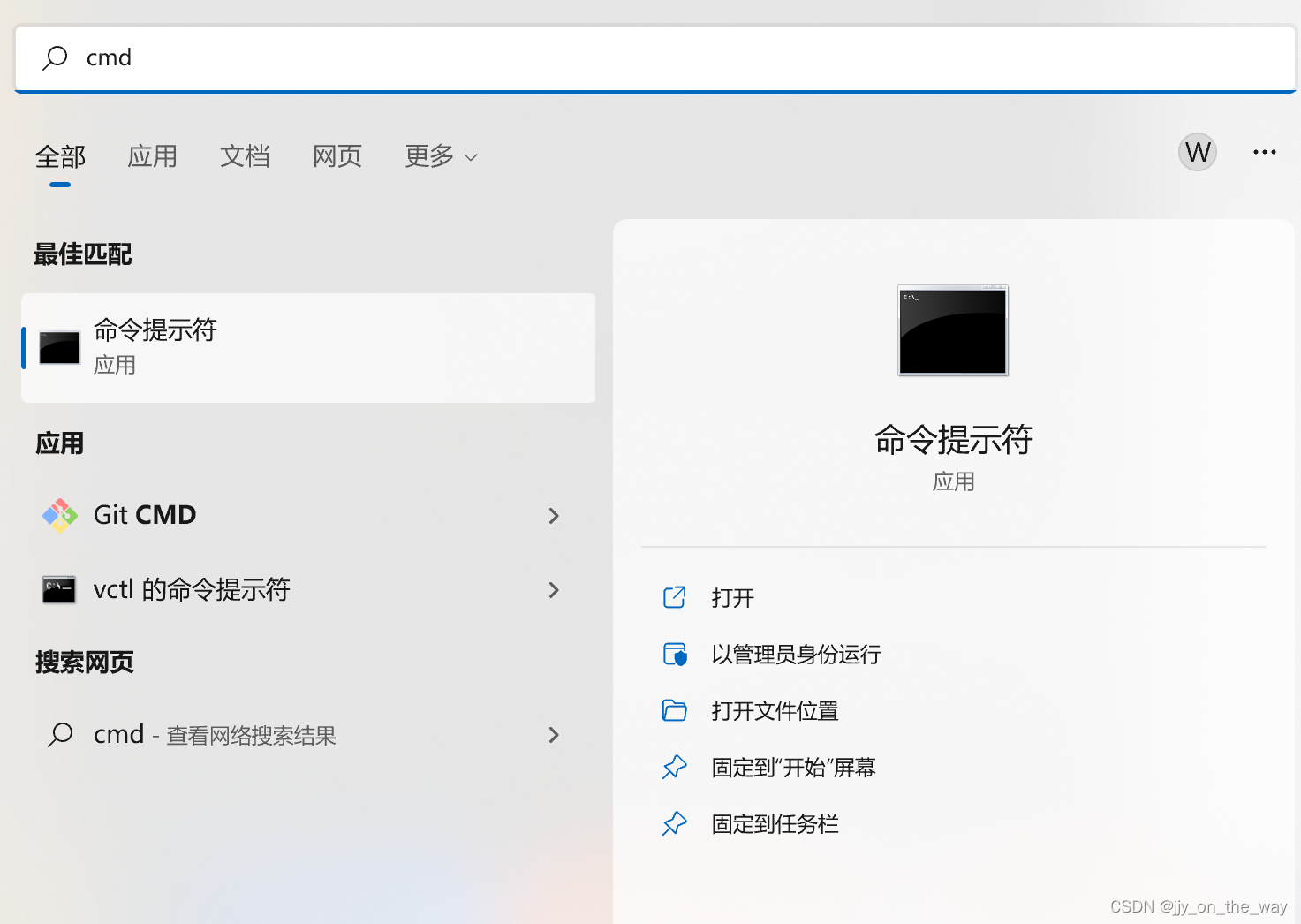
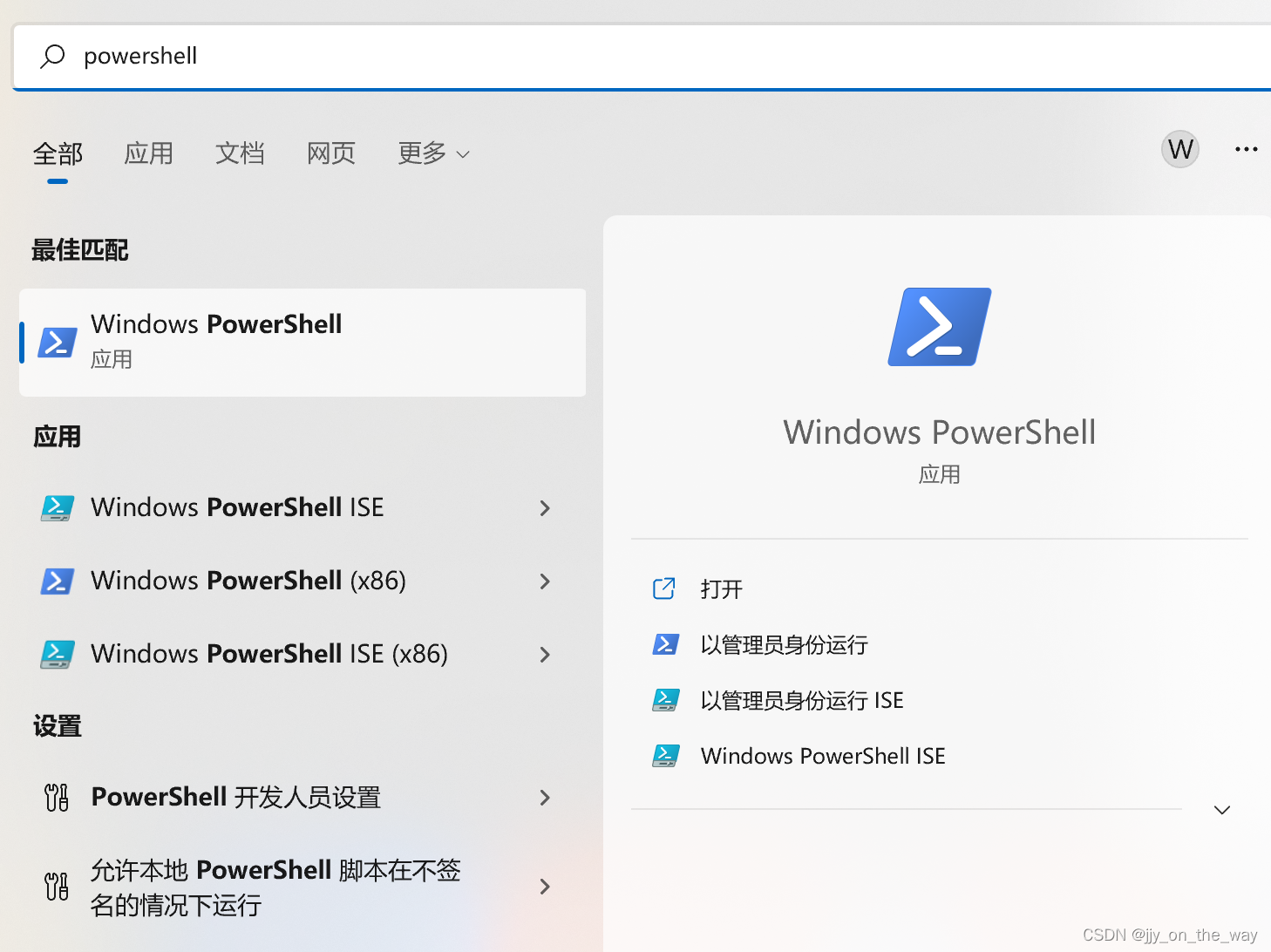
重启完后,在刚刚搜索栏中输入 cmd 或者 PowerShell
cmd
PowerShell
cmd 和 PowerShell 选用任意一个打开
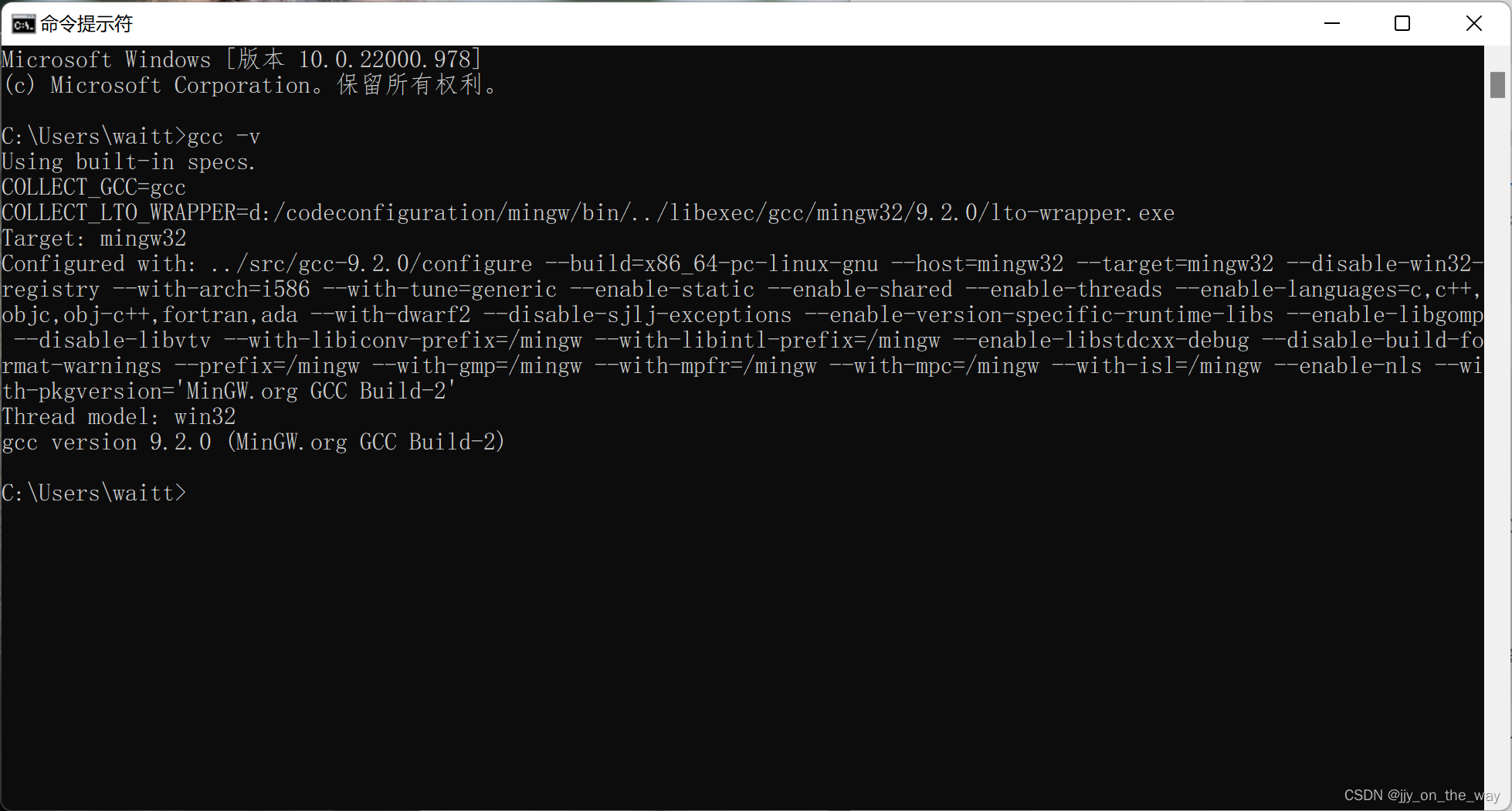
在命令提示符后面输入命令查看 gcc 版本
gcc -v
或者输入命令也行
g++ -v
v 是 version 的首字母,-v 即显示版本的意思,也可以使用 gcc --version 或者 g++ --version 命令
cmd
PowerShell
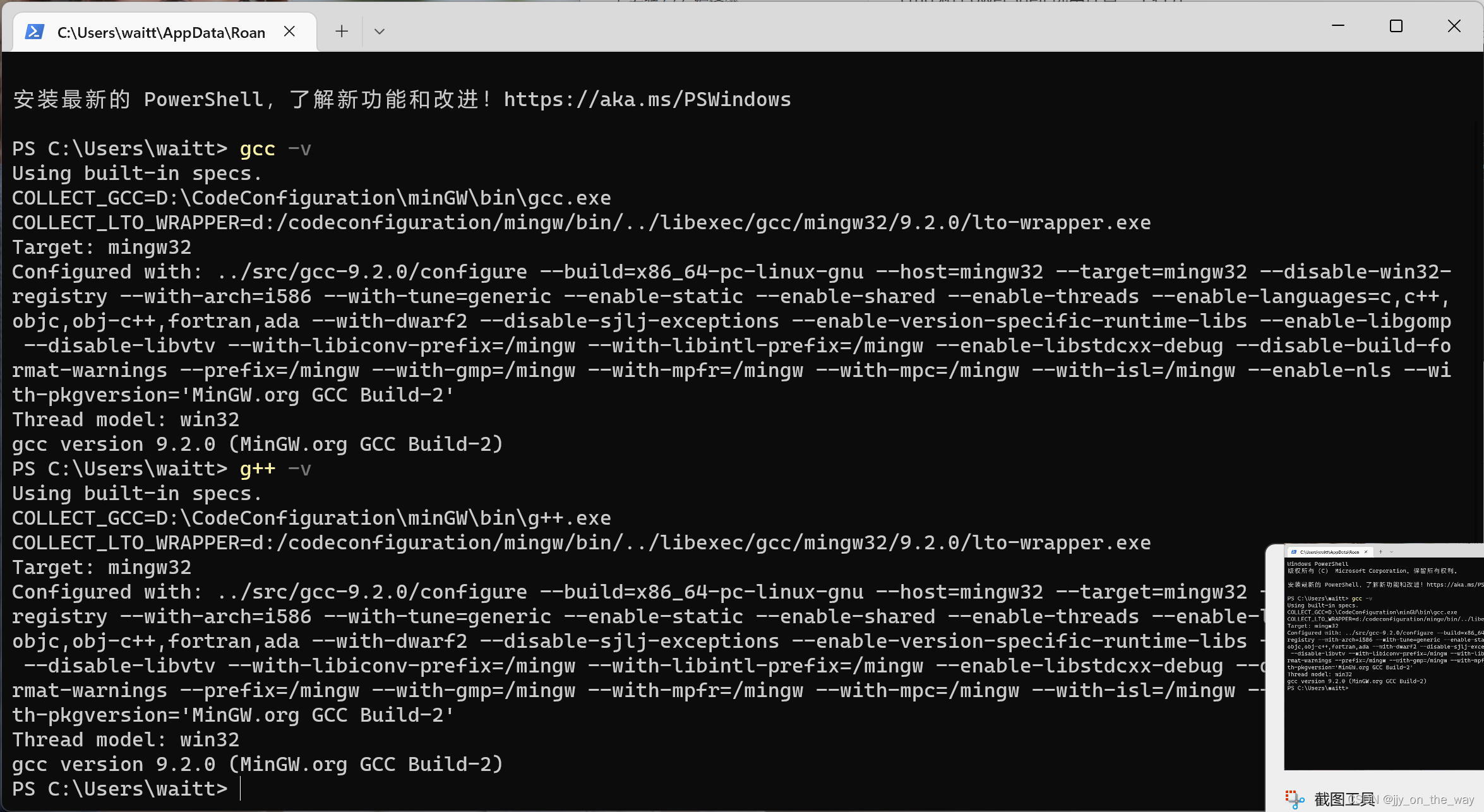
如果 cmd 或者 Power Shell 输出了 gcc 的版本信息,说明系统环境配置好了!
如果没有输出 gcc 的版本信息,回去检查一下是哪一步出了问题
3. 安装 VS Code
终于到咱们的主角了,很快就一睹 VS Code 的真容了
先下载 VS Code 安装包
VS Code 官网: Visual Studio Code - Code Editing. Redefined
点击上面的链接打开 VS Code 官网
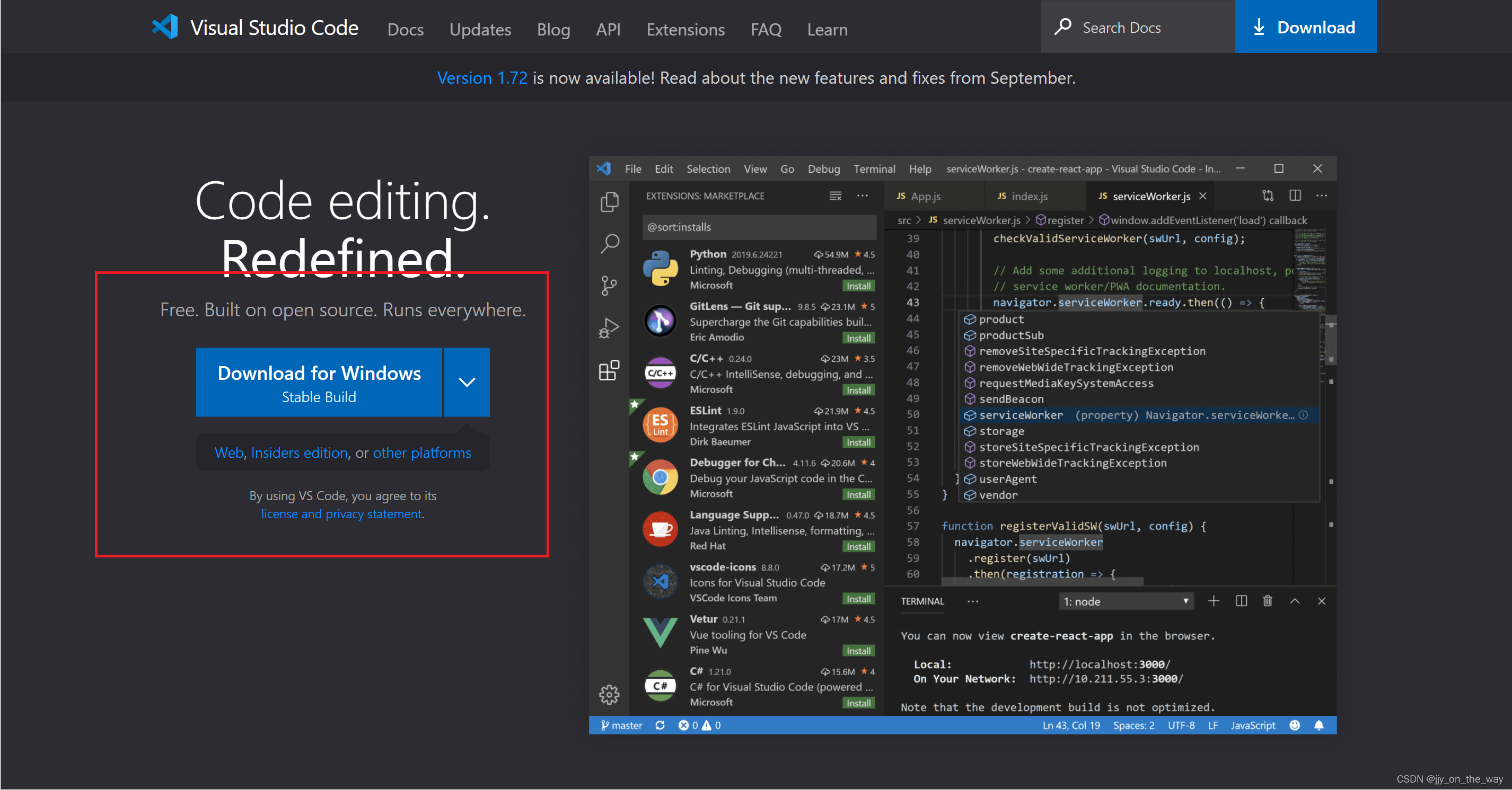
点击 Download for Windows 按钮,下载安装包
下图就是安装包了

得到安装包后,双击打开安装包
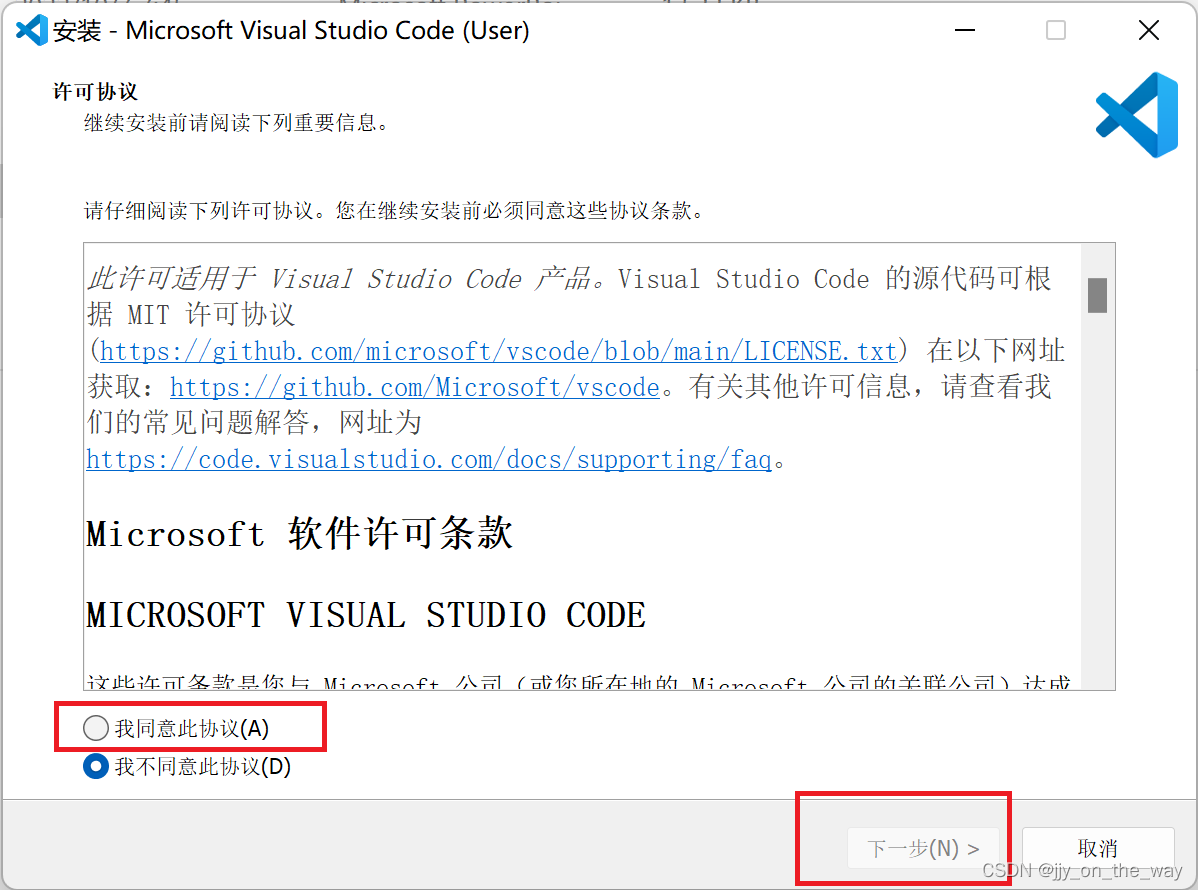
点击 我同意此协议
接下来的步骤看图
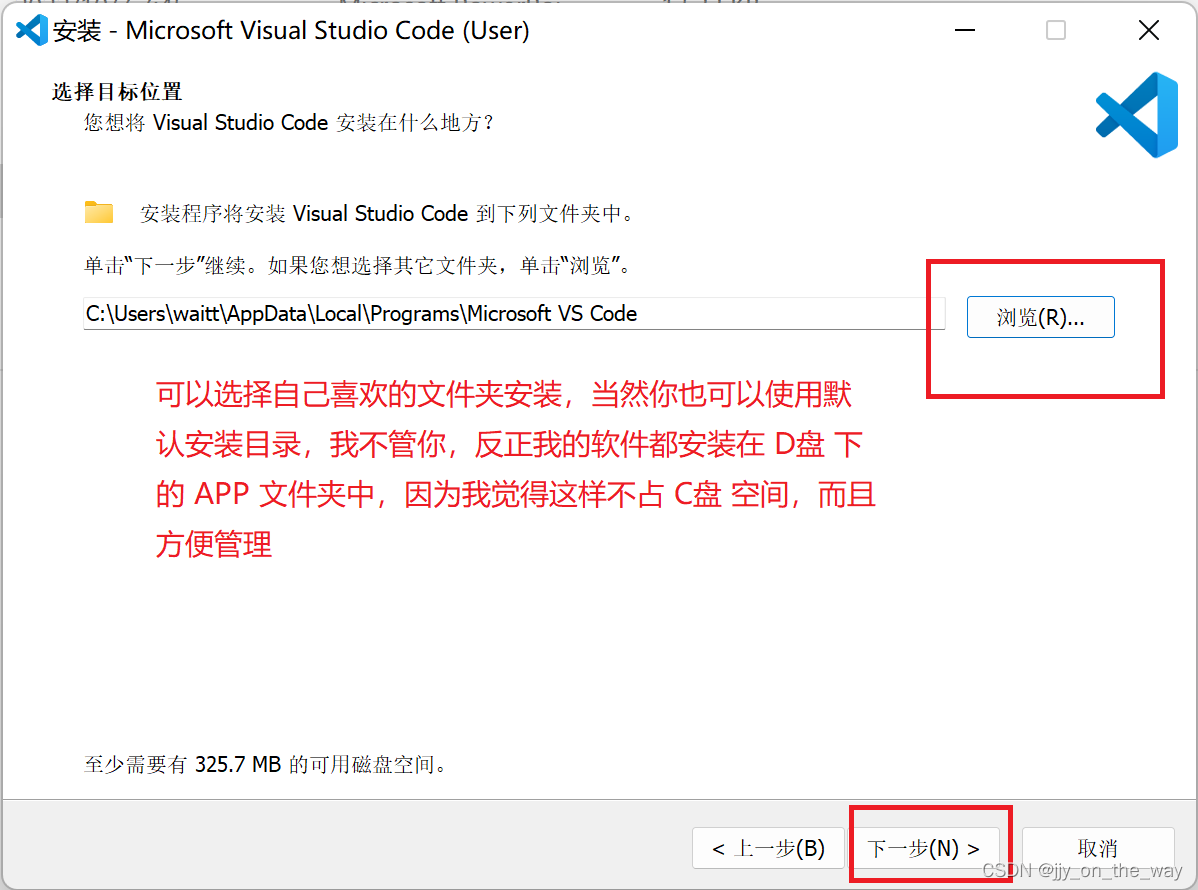
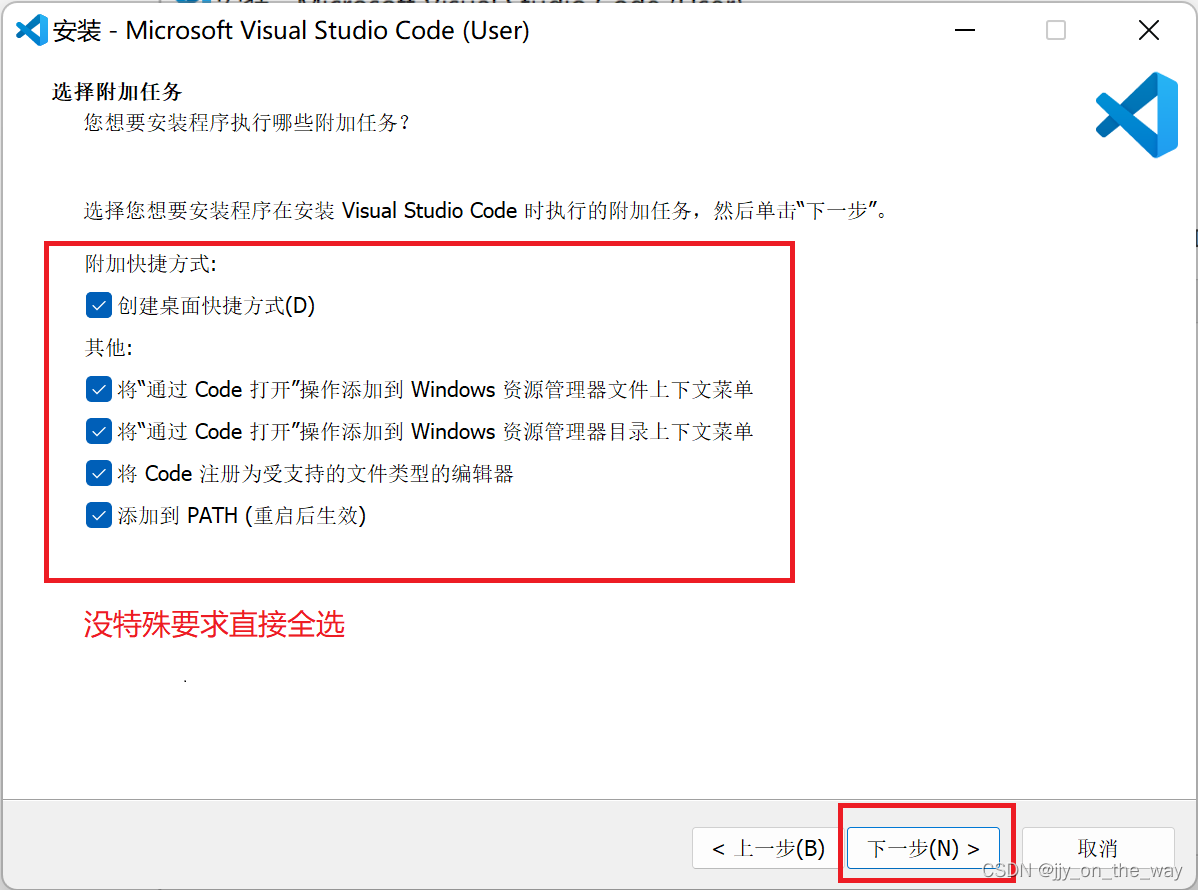
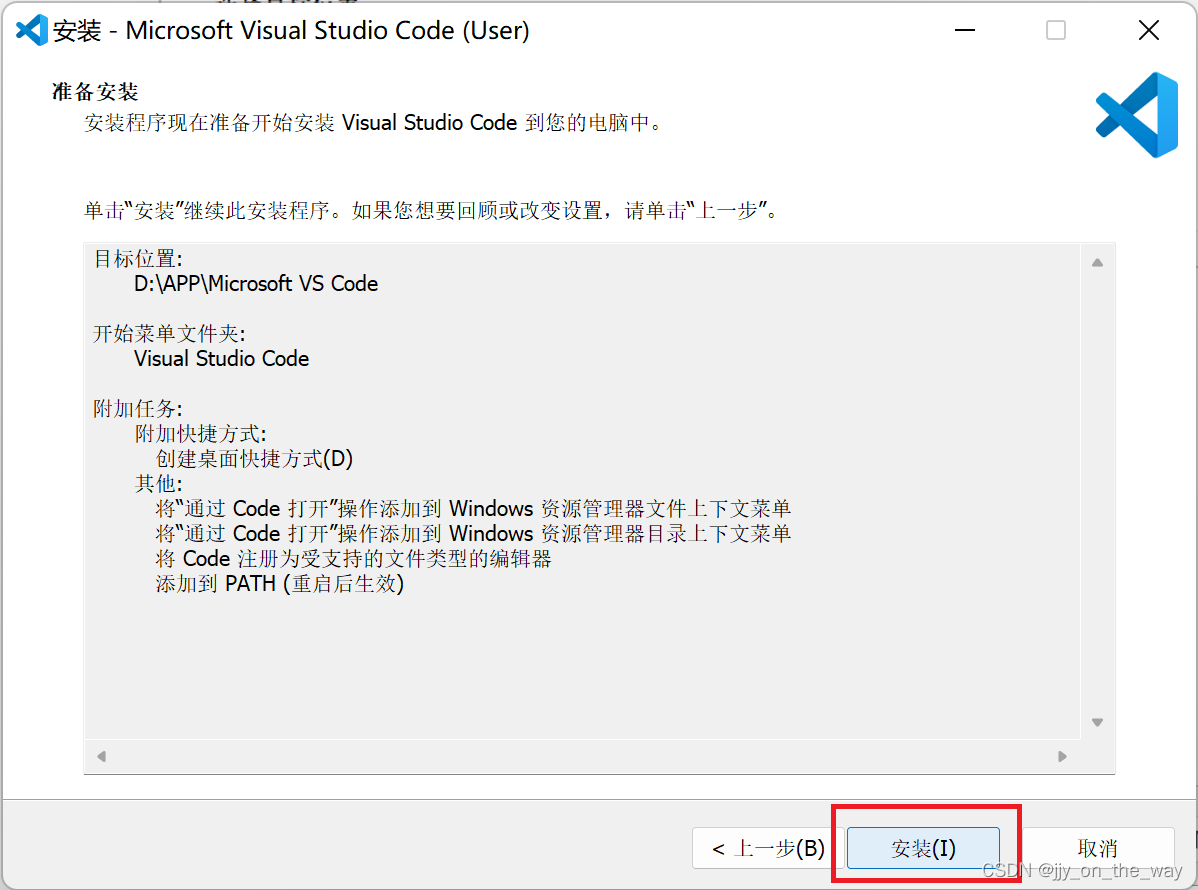
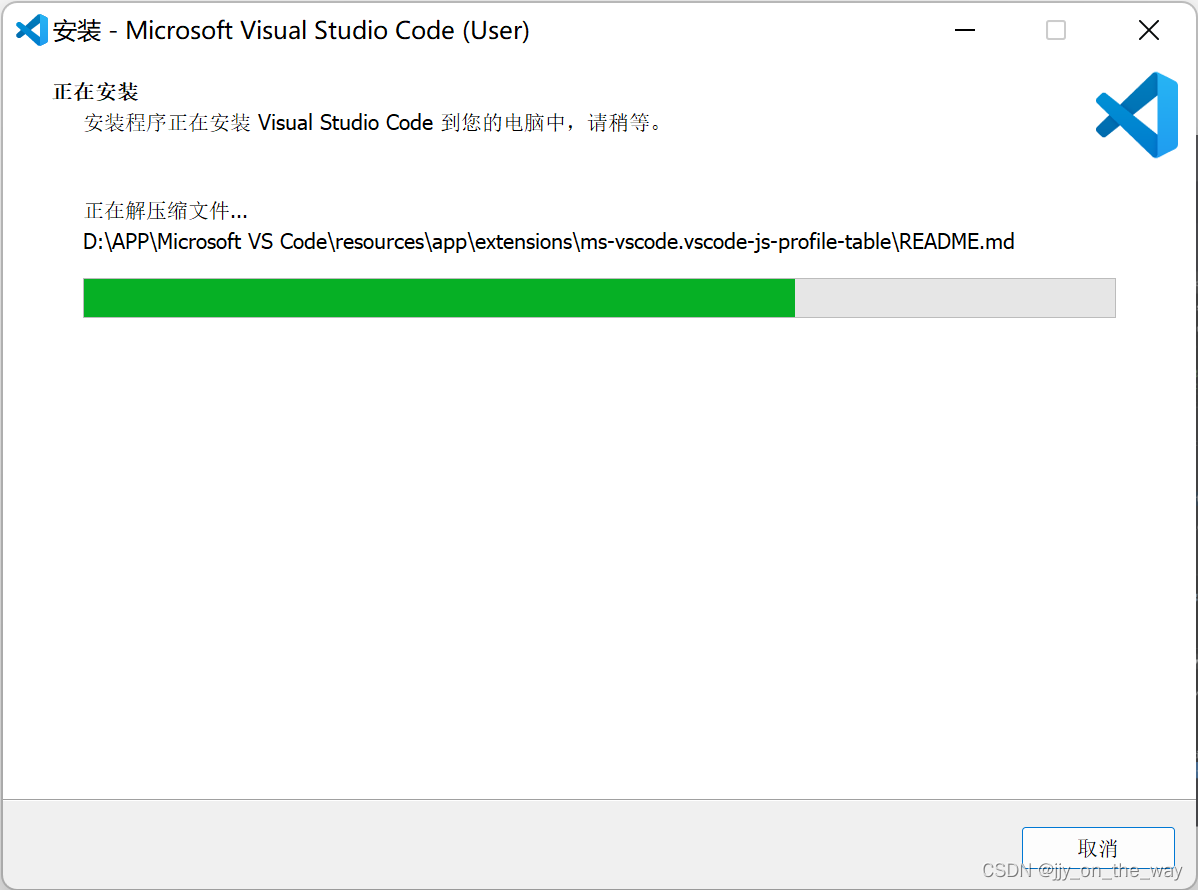
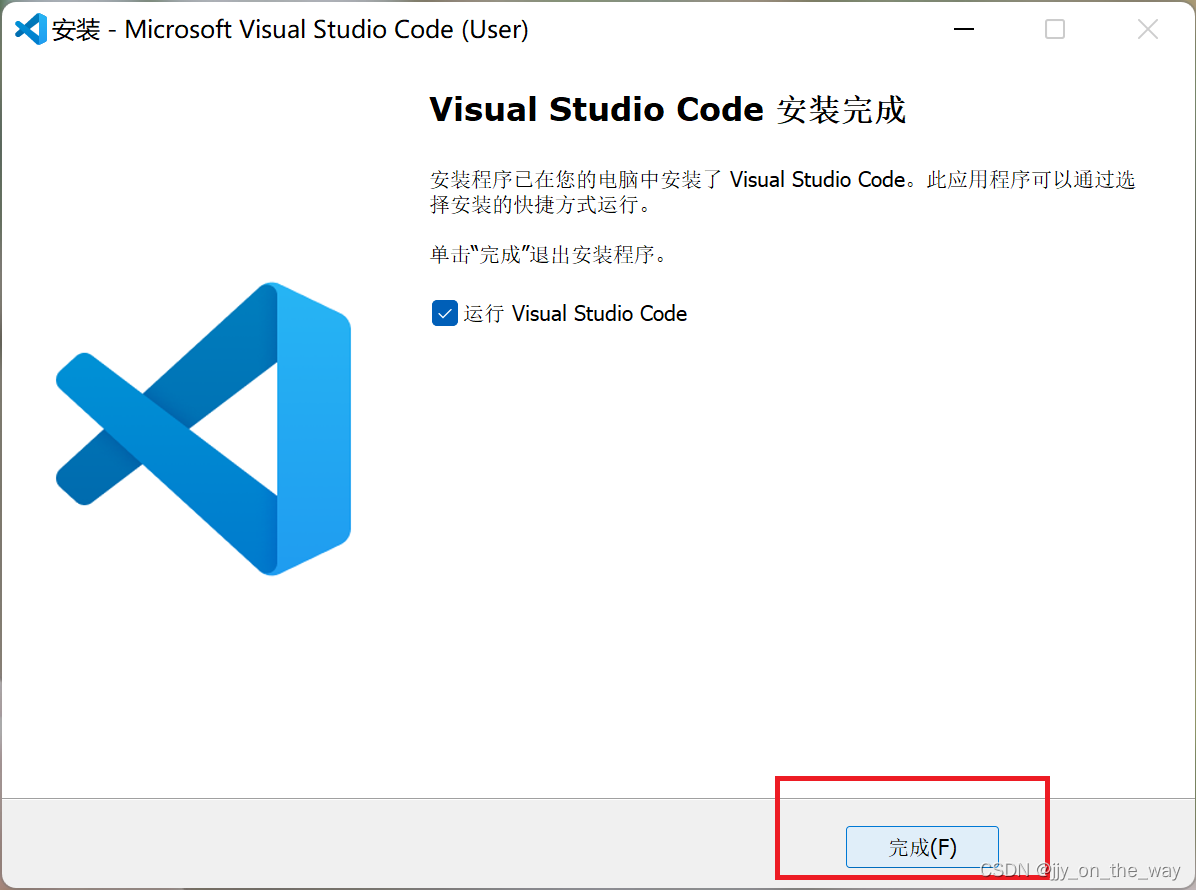
最后点击 完成 完成 VS Code 的安装
4. 配置 VS Code
VS Code 的配置方法有很多,可以自己创建配置文件,但是这对于一些不熟悉 VS Code 及类似编辑器软件配置的朋友可能不太友好。所以现在咱先使用比较简单的配置方法,先让程序跑起来。接下来我会出更详细(高级)的 VSCode 配置教程,感兴趣的朋友可以关注一下。
运行 VS Code,软件一开始默认显示英文界面,想要显示中文界面需要安装相关的扩展包。
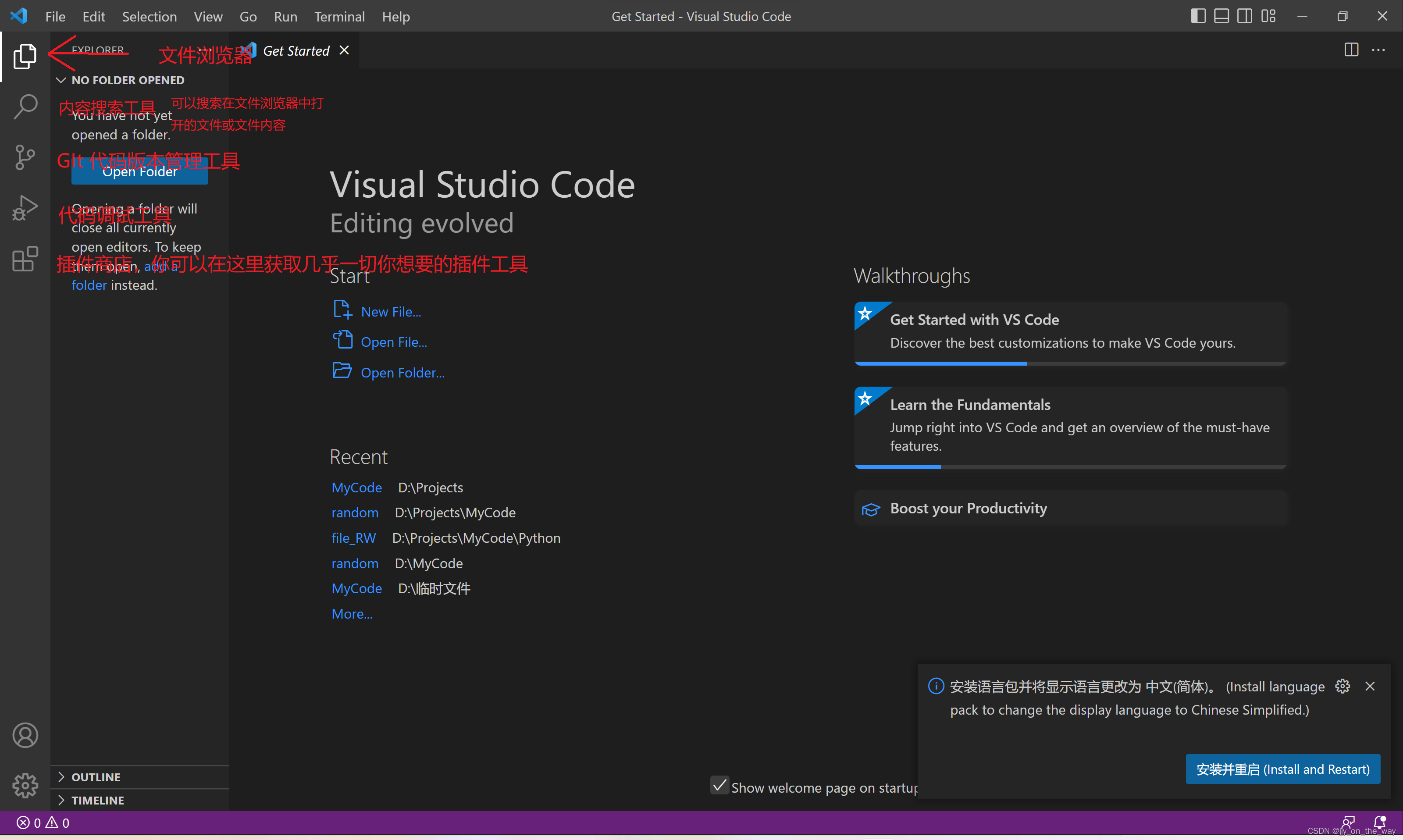
一般第一次进入 VS Code 时,VS Code 会提示你安装中文语言包,点击 安装并重启
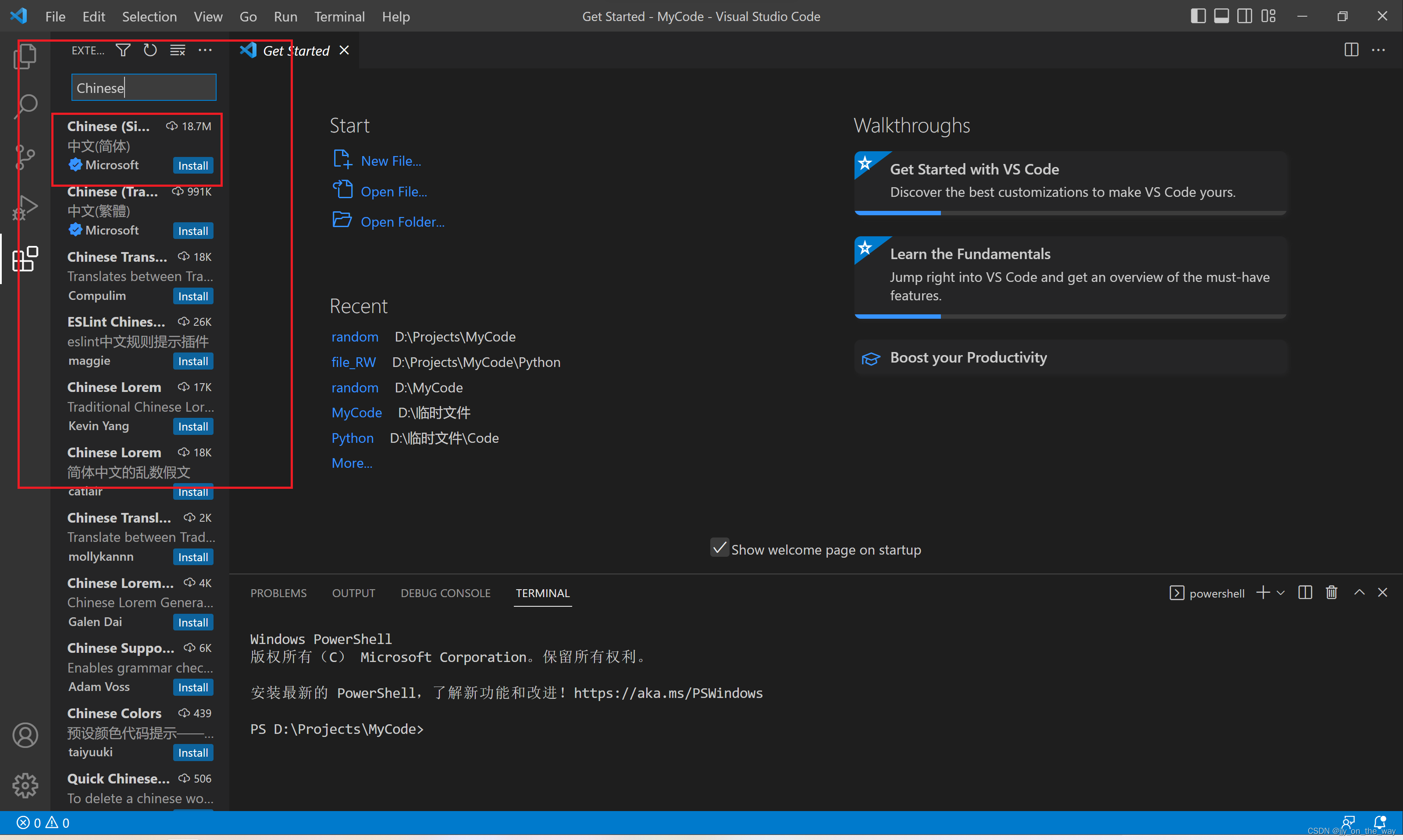
还可以在插件商店输入 Chinese 搜索中文语言包插件,选择安装 **中文(简体)**扩展包,安装好中文插件后重启软件
接下来要安装 C/C++ 的扩展包,以支持 C/C++ 的代码语法提示,代码补全,编译运行等功能。扩展商店的搜索栏中输入 C++
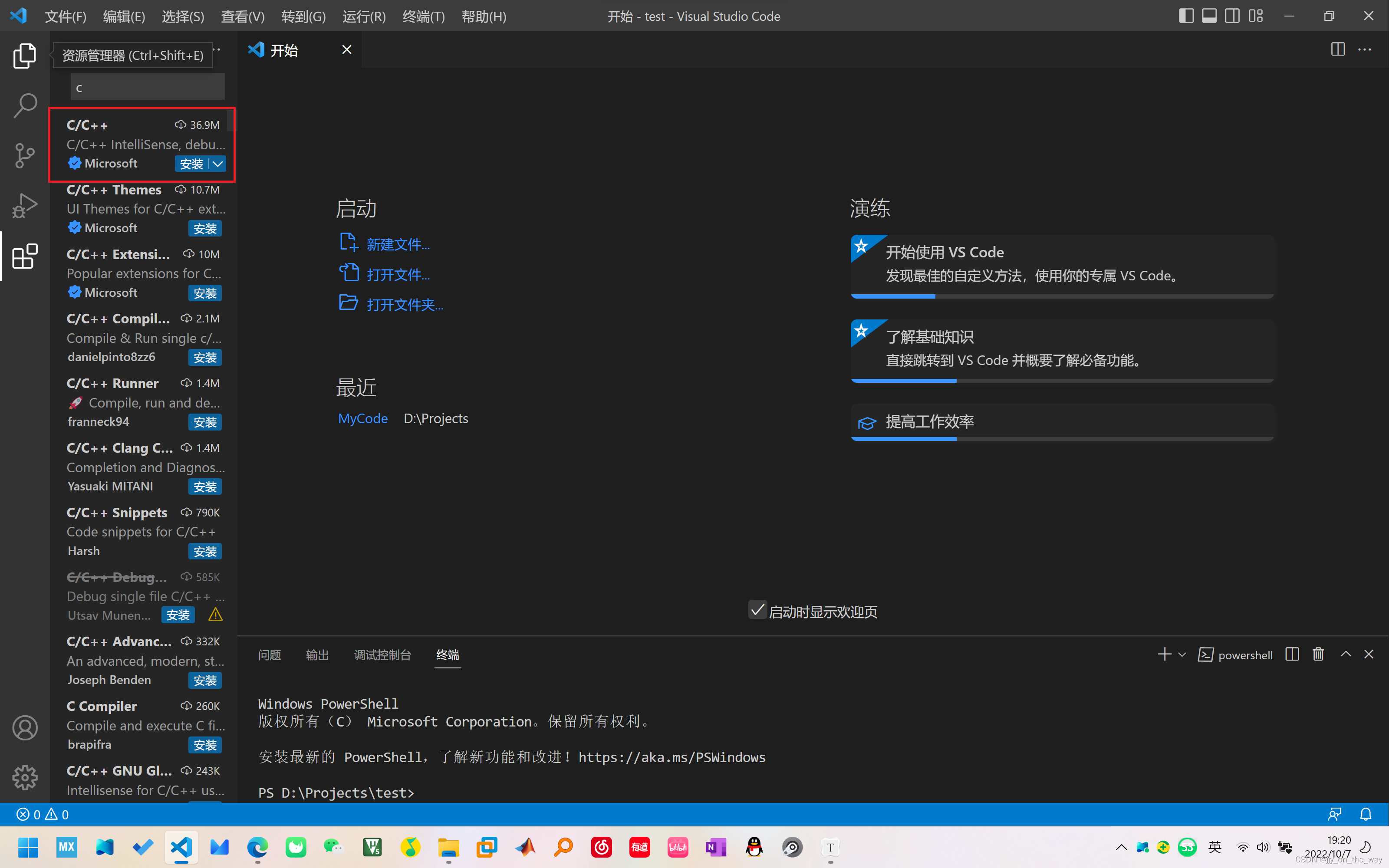
选择第一个扩展包:C/C++ ,安装这个扩展包
安装完 C/C++ 扩展包后重启电脑,让 VS Code 的系统环境变量生效。
你的电脑现在可以在 VS Code 上编写,编译 C/C++ 代码了,接下来进行测试
5. 测试
接下来,我们简单测试一下 VS Code 能不能编译运行 C/C++ 源文件
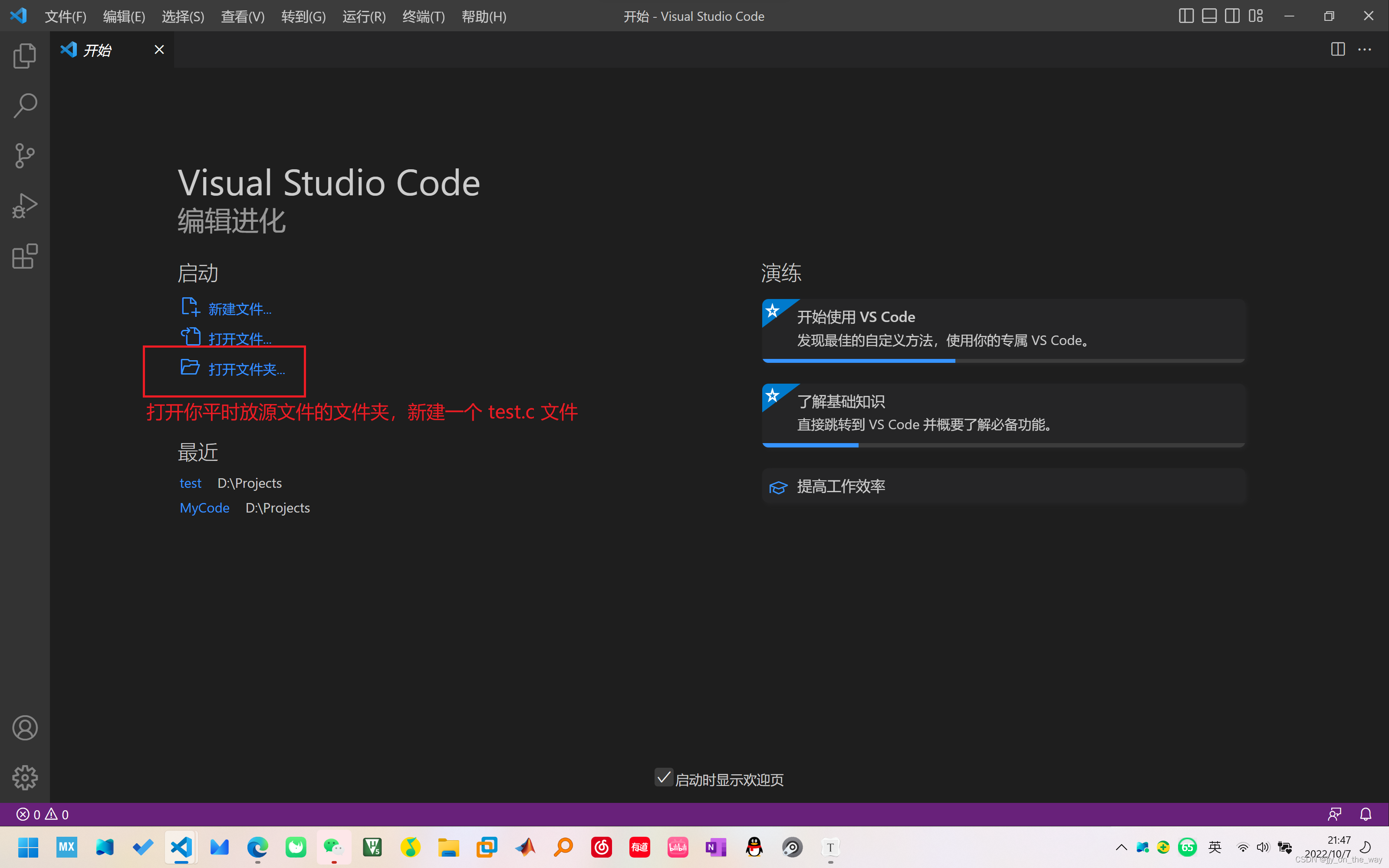
先打开你平时放源文件的文件夹,新建一个 test.c 文件
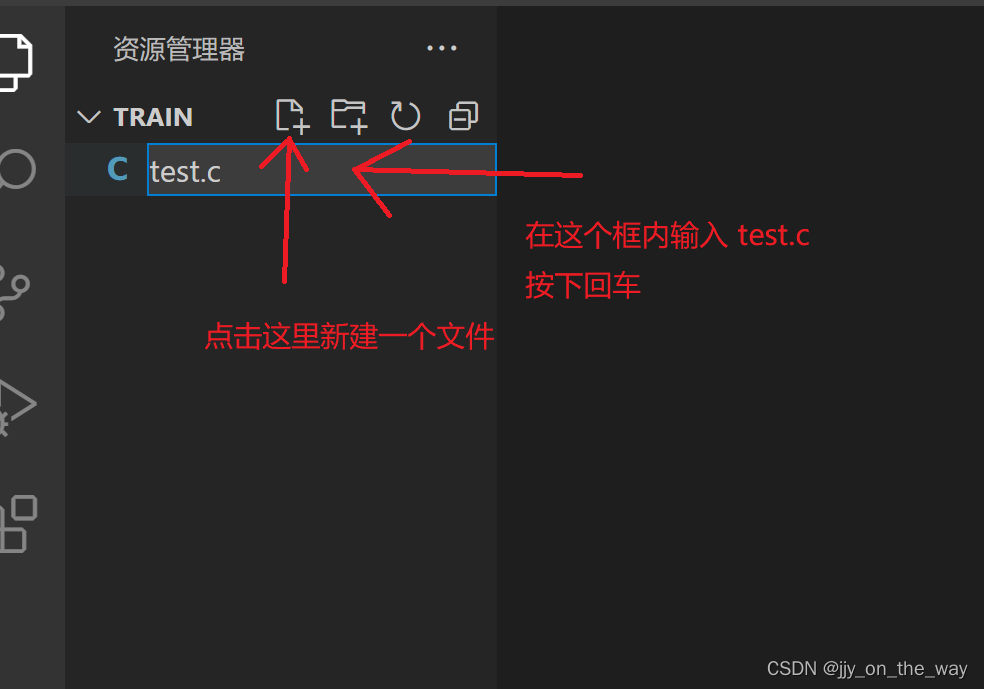
用 printf 函数输出一行字符串
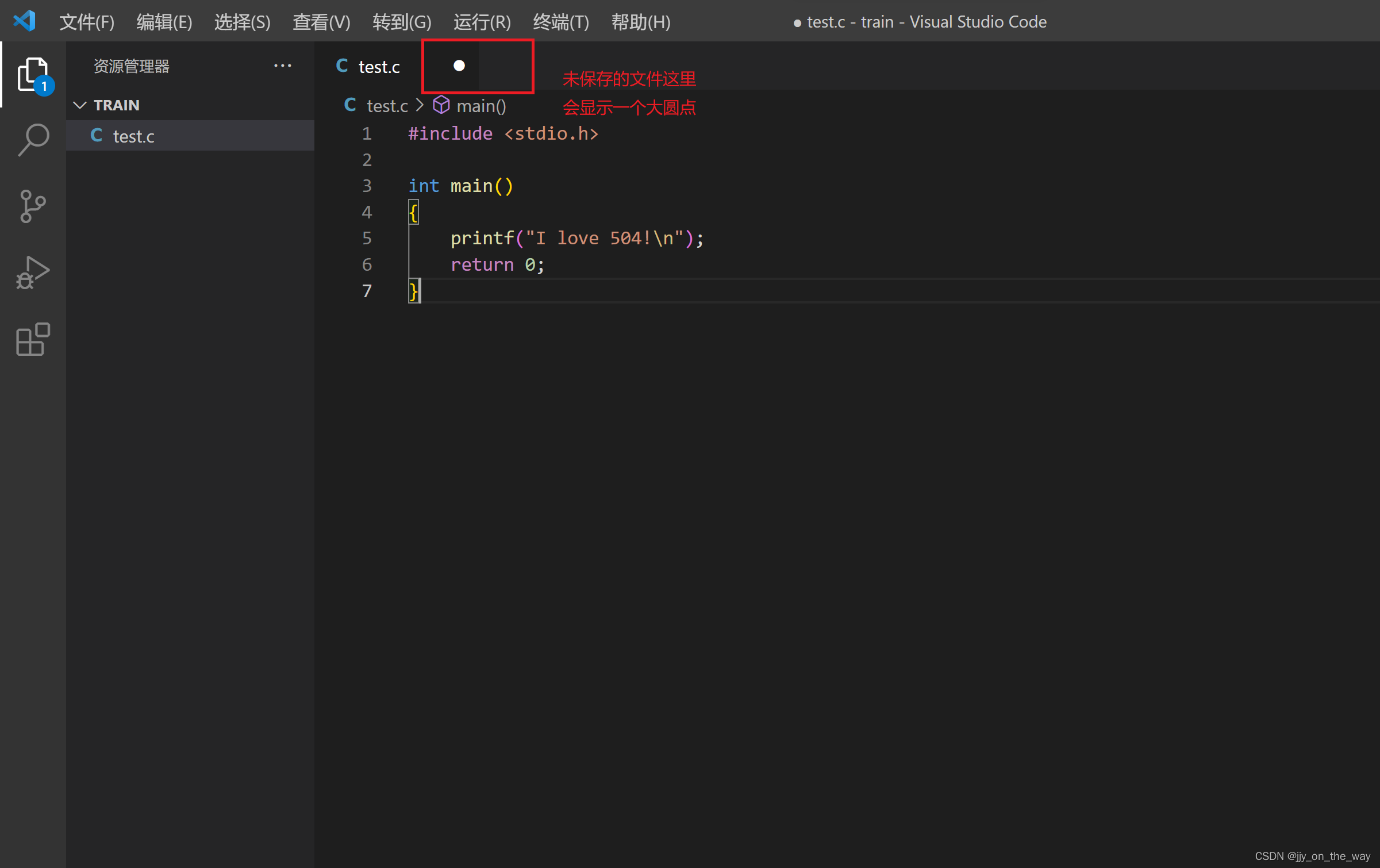
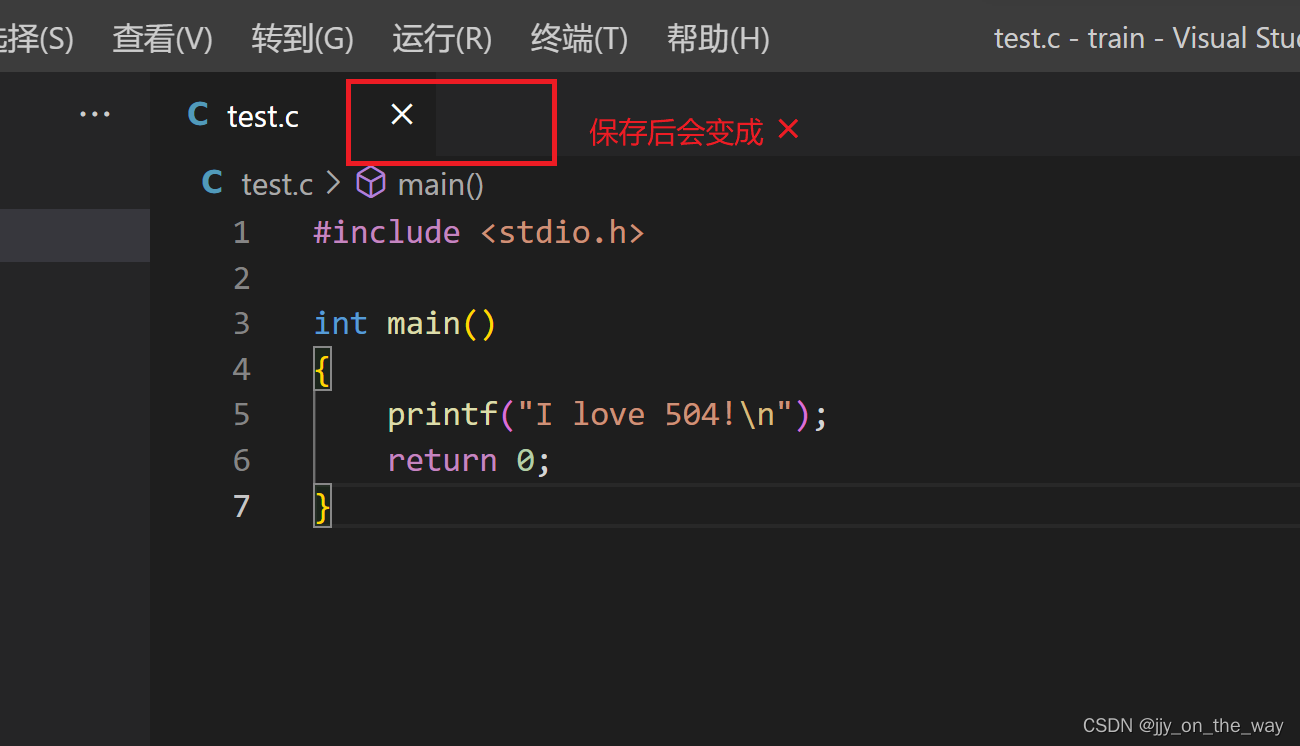
按 Ctrl + S 保存文件
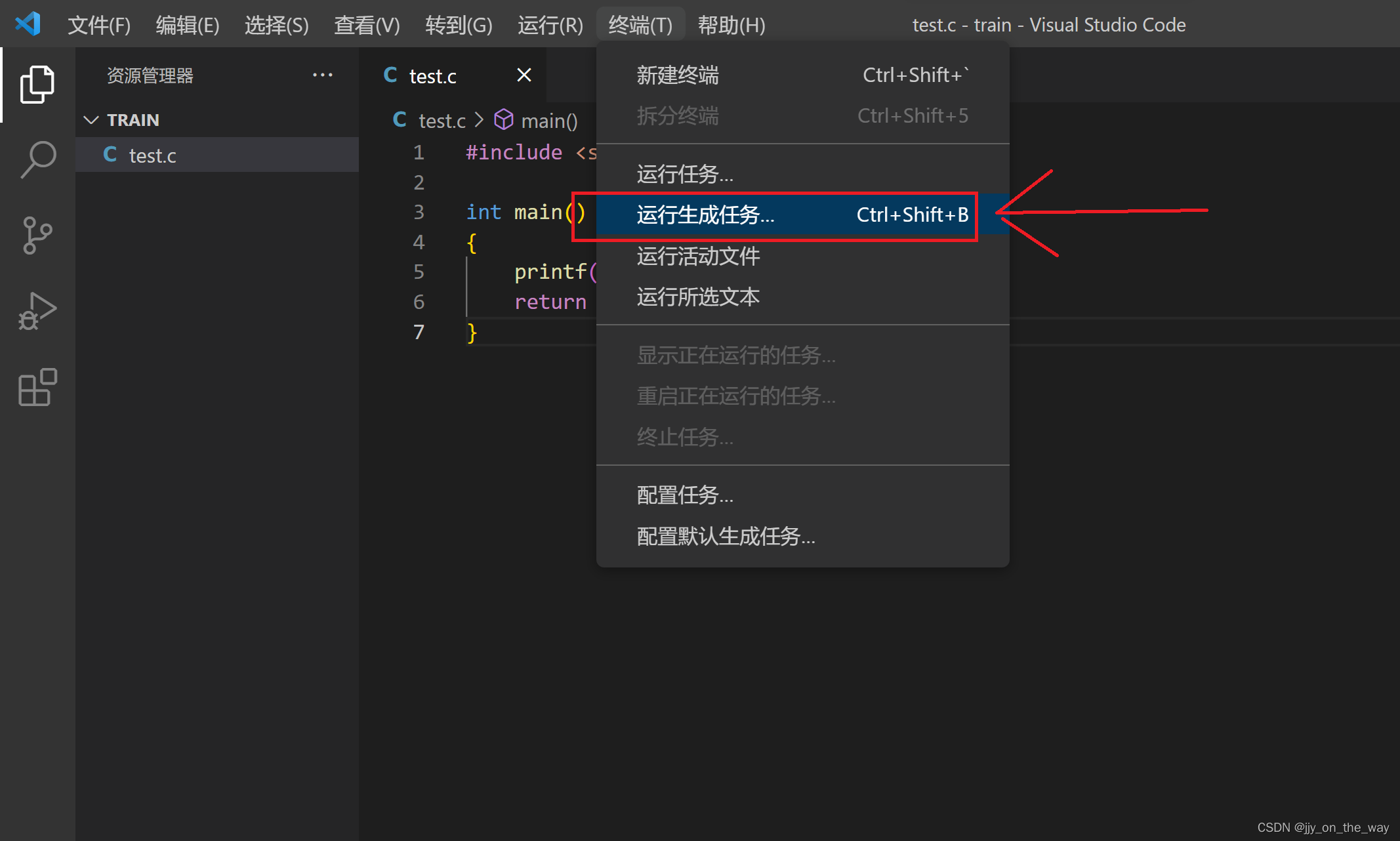
点击 终端,点击 运行生成任务
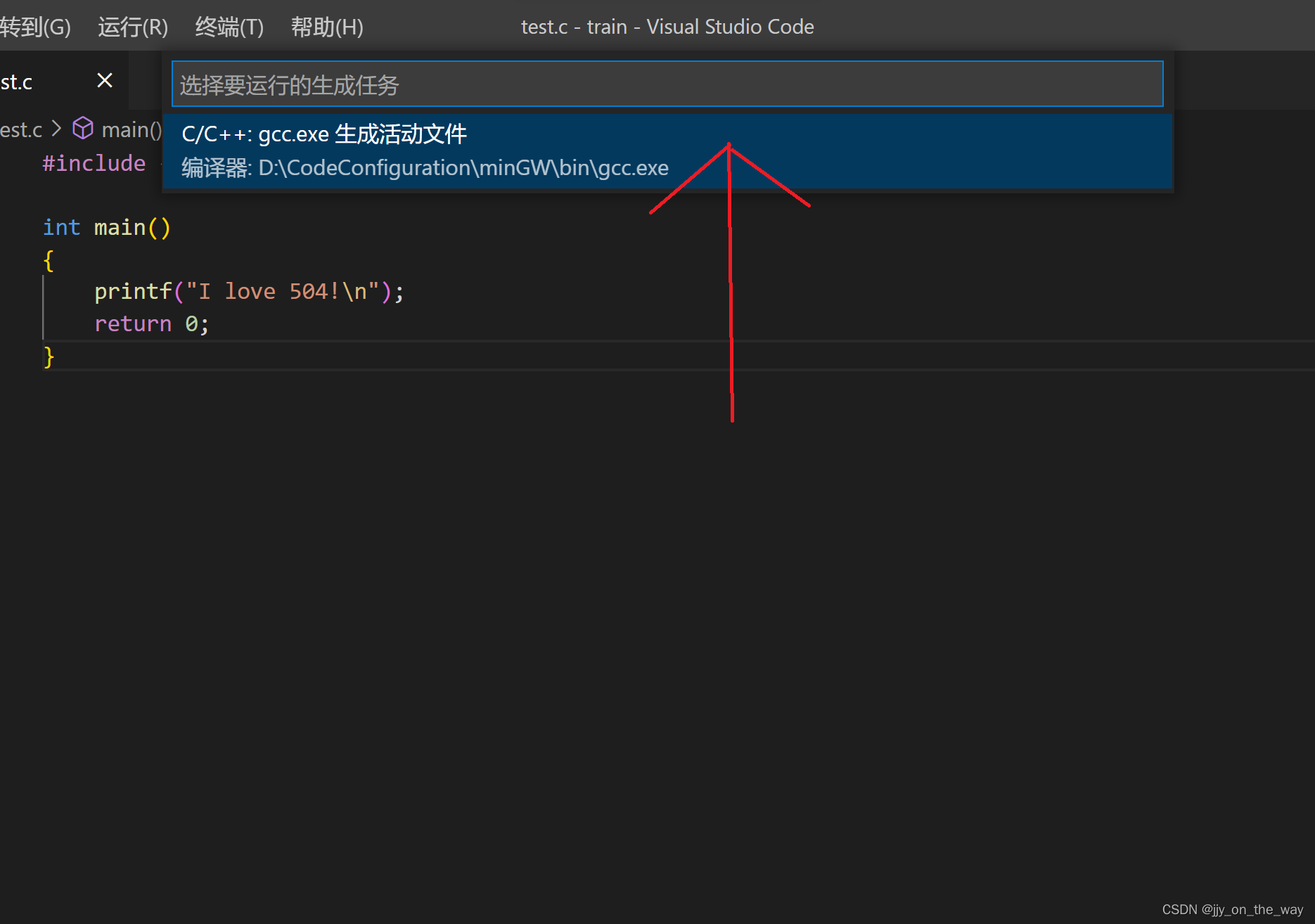
点击 C/C++:gcc.exe 生成活动文件
“编译器:D\CodeConfiguration\…” 表明编译器的地址
可以如果看到终端输出
生成已成功完成
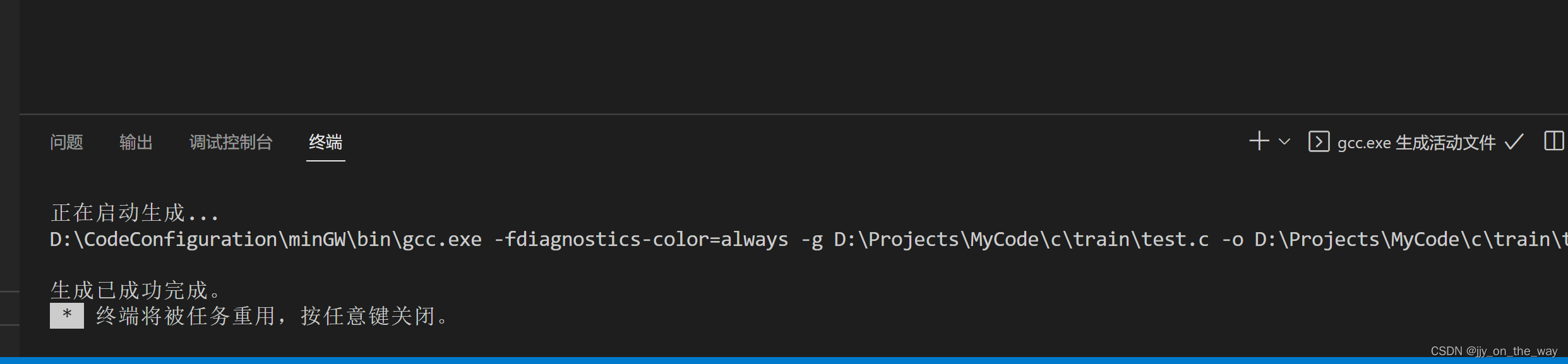
说明可执行文件创建成功,点击终端界面,输入回车,退出编译界面
可以看到可执行文件 test.exe 已经生成在源代码 test.c 下方
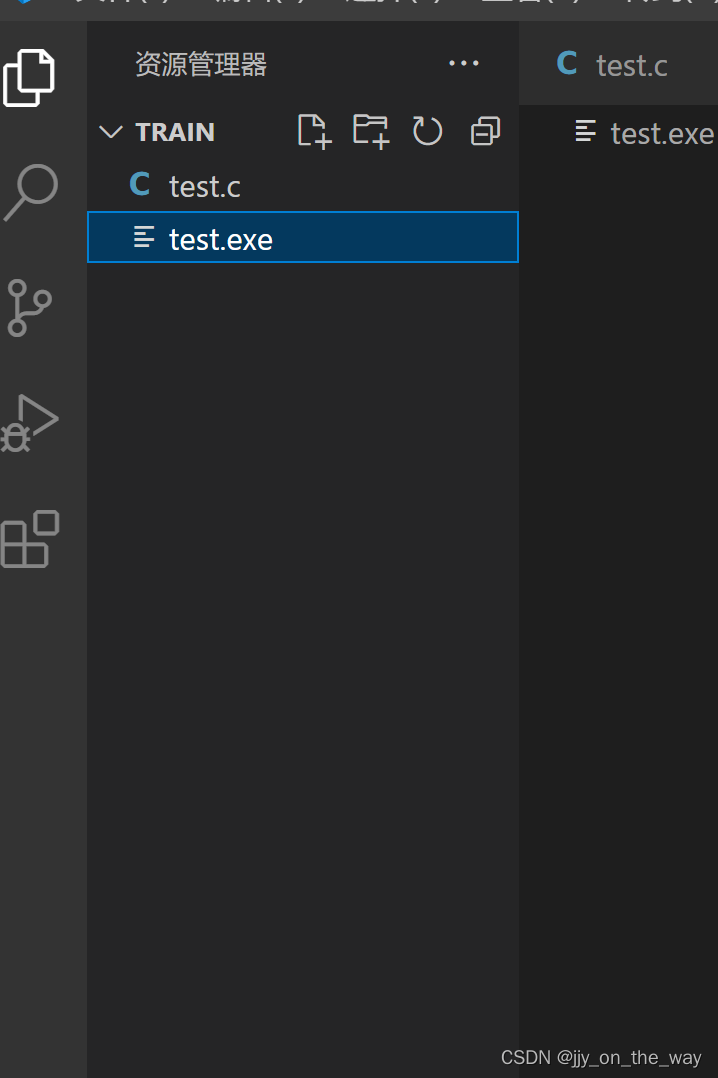
接下来在控制台中输入命令让程序运行
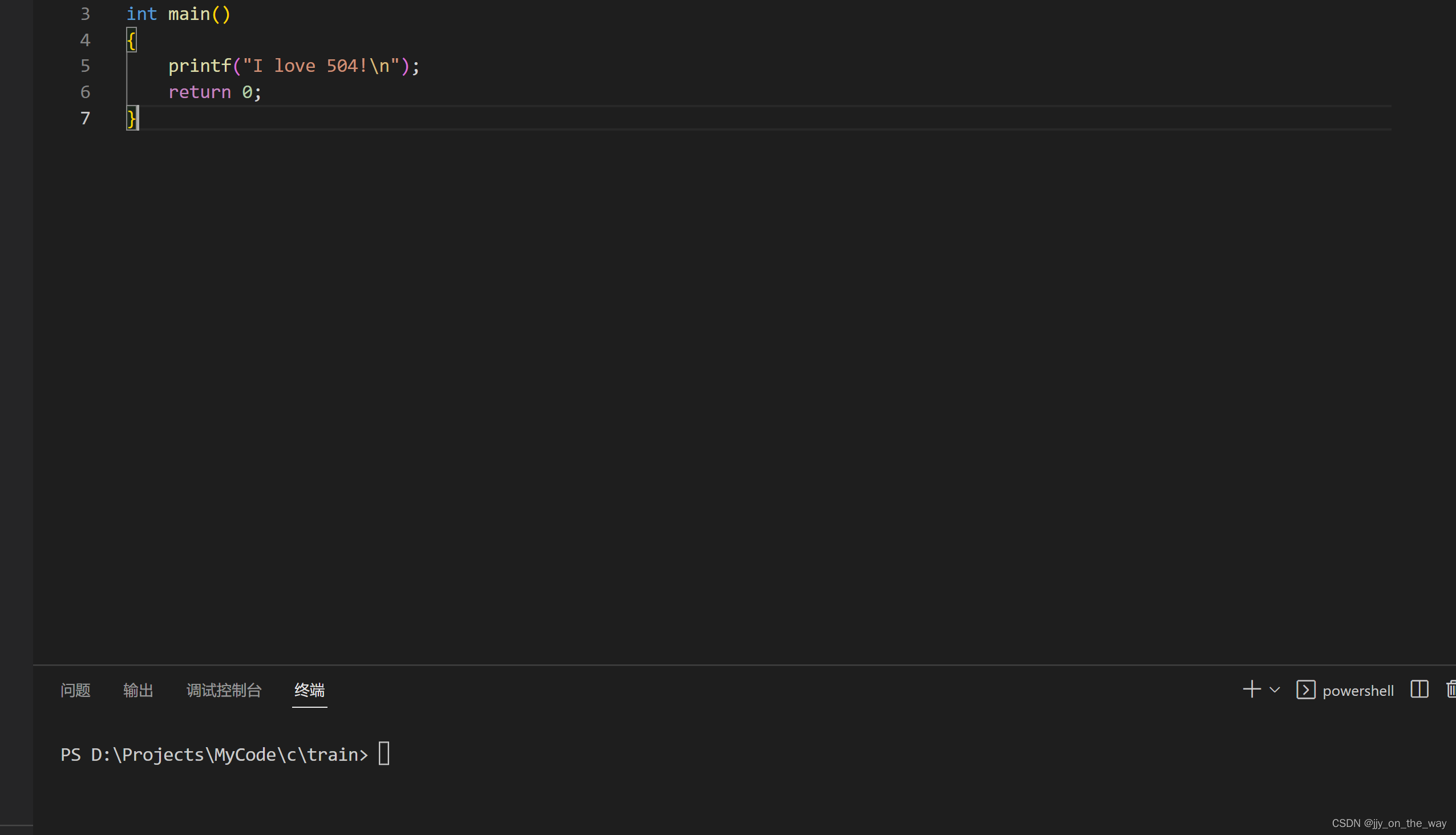
如果终端没有出现的话,单击 终端 -> 新建终端
或者把光标(鼠标)放到蓝线上,当光标变成双向光标的时候向上拉起终端
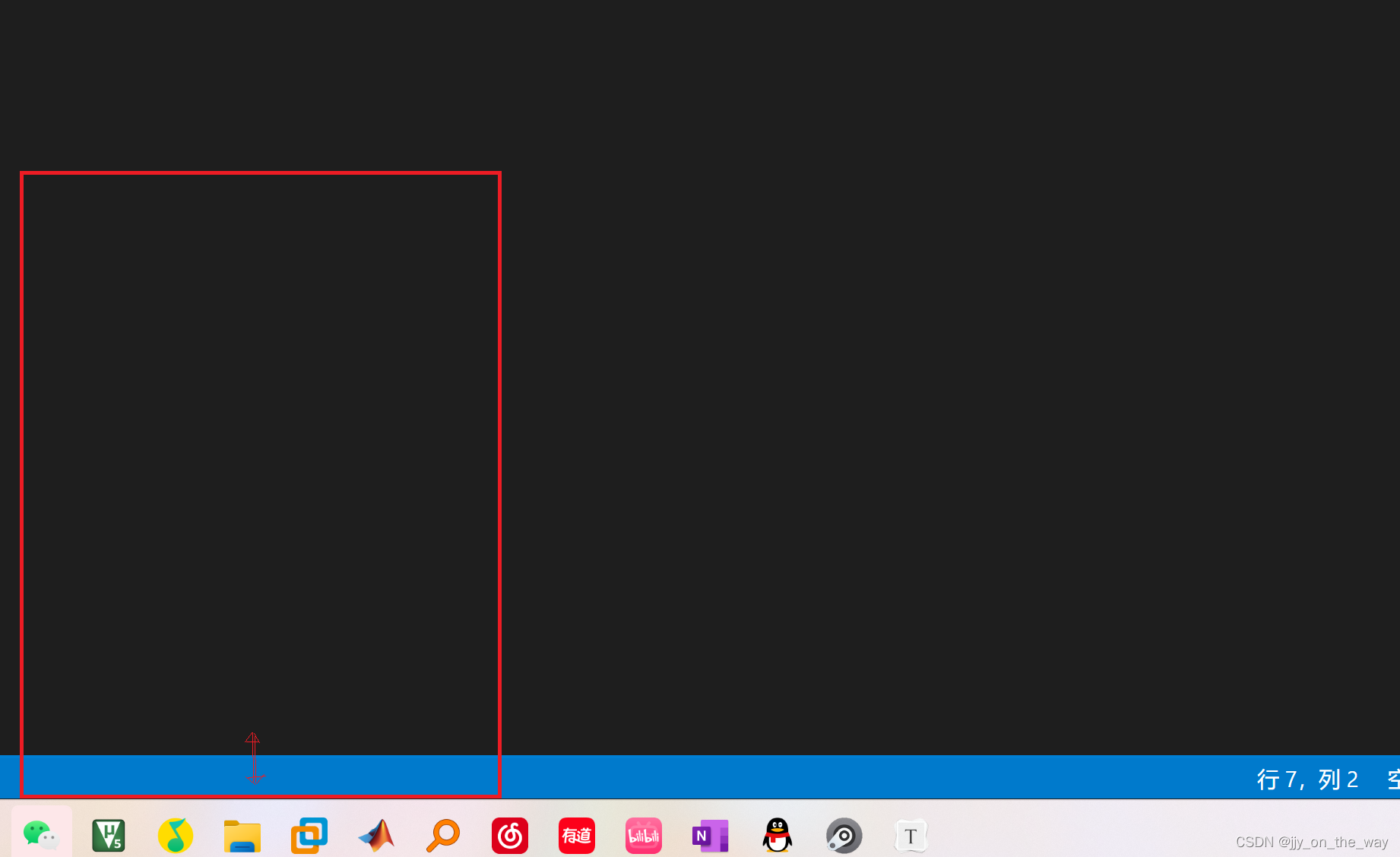
右键点击 test.exe 文件,选择 复制路径
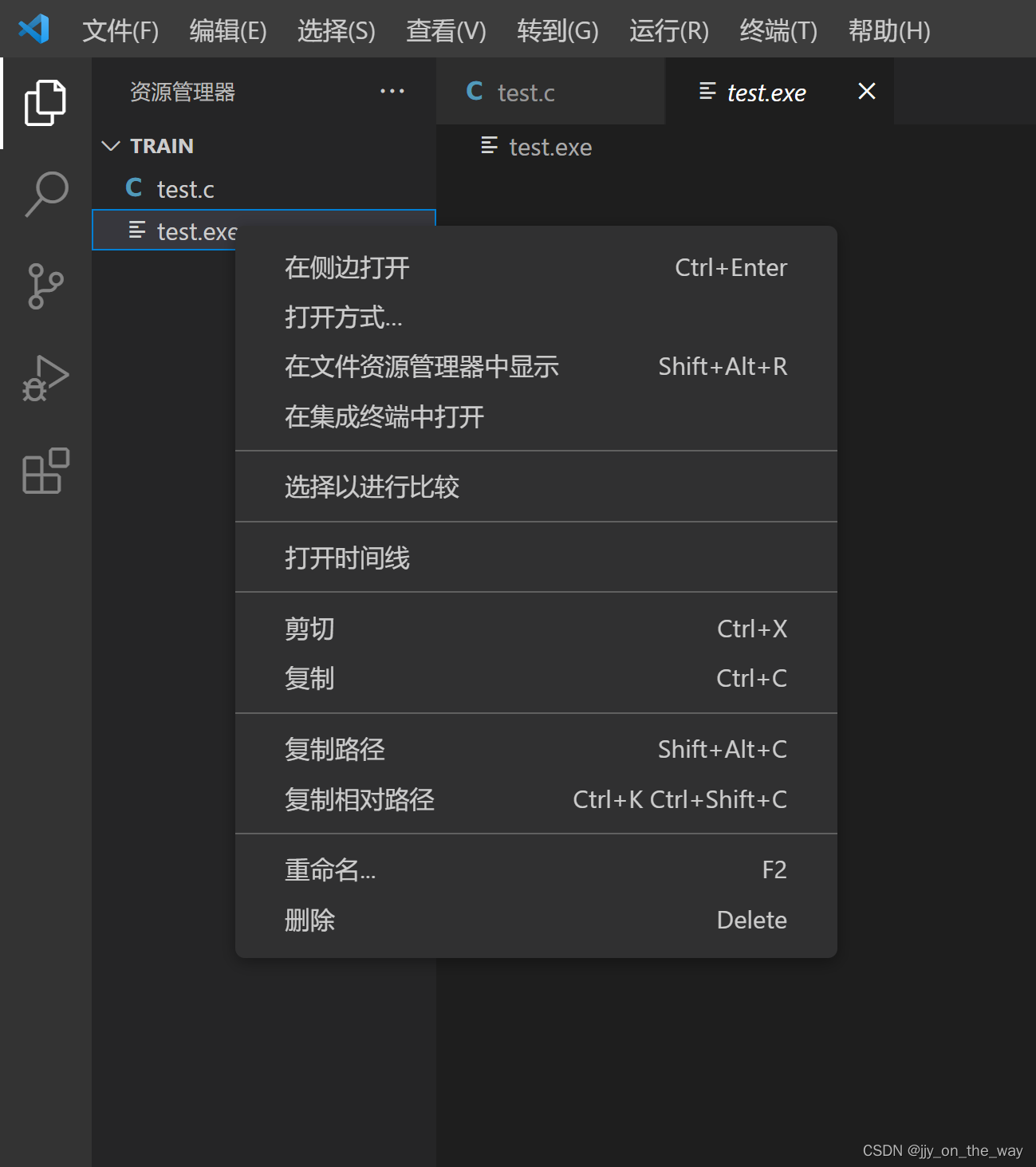
右键单击终端界面,将 test.exe 文件的路径粘贴在命令提示符后面
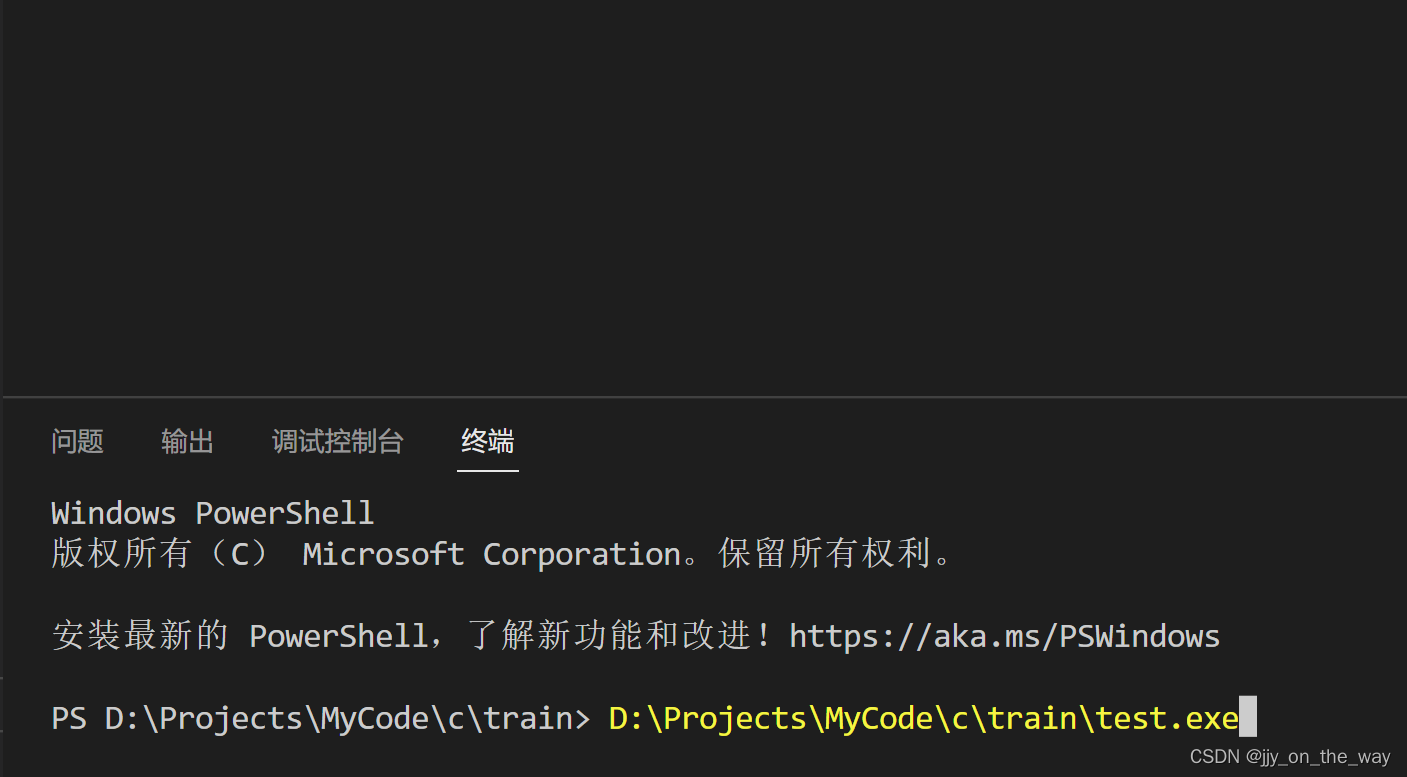
单击回车,可以看到我们的程序成功运行了,终端界面输出了相应的字符串
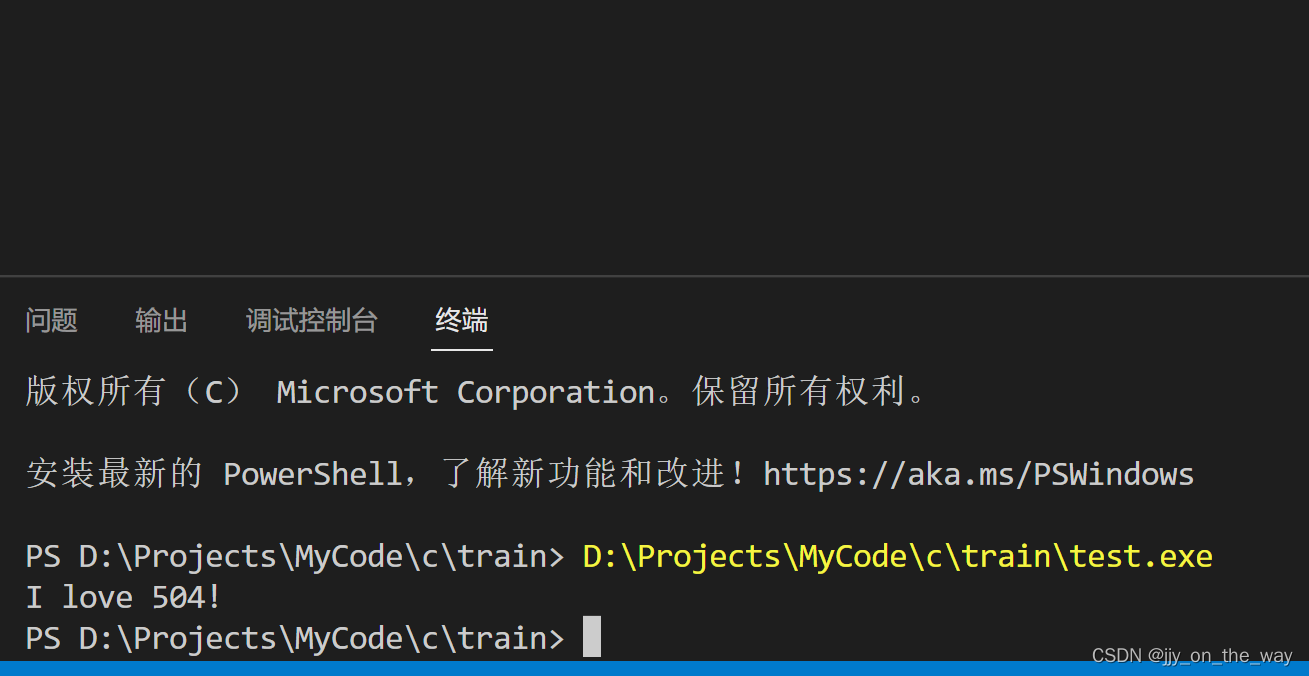
现在,VS Code 可以编写,编译,运行 C/C++ 文件了
除了上面的方法编译运行方式还可以安照如下方法
11右键 test.c ,然后选择 在集成终端中打开
VS Code 中的集成终端和系统的终端是互通的
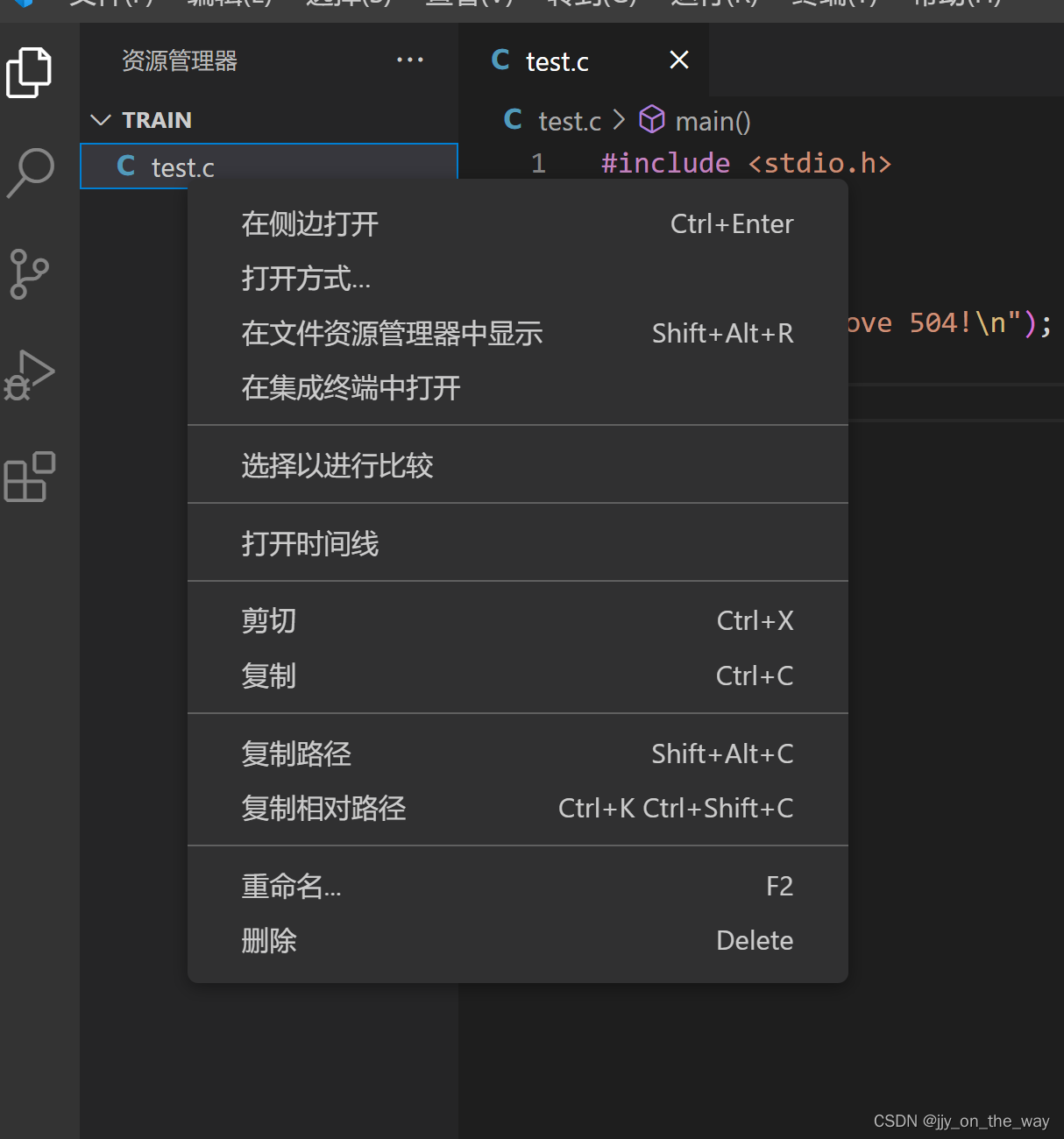
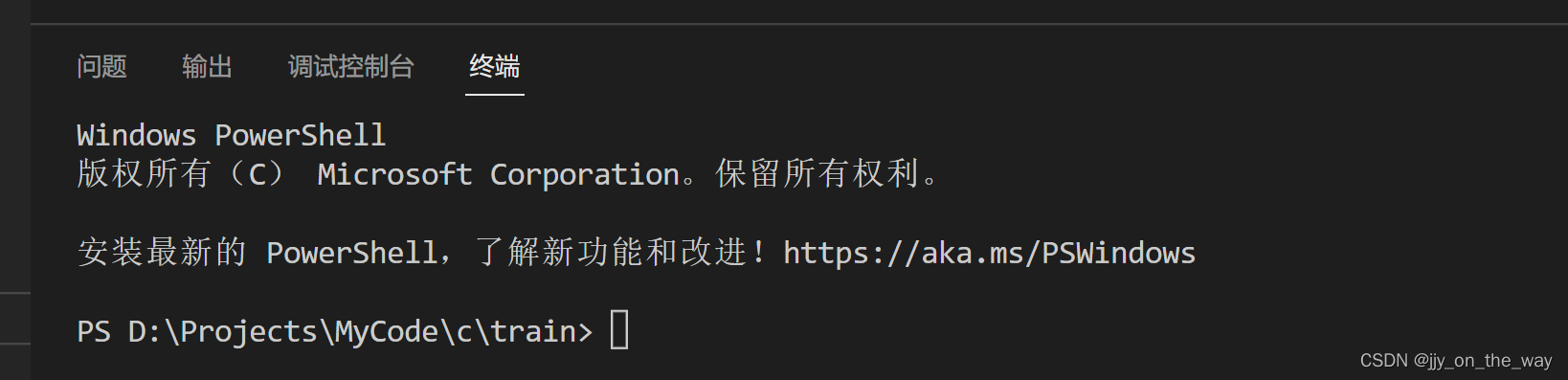
可以看到终端的命令提示符(’ > ')前面出现 test.c 所在文件夹的地址
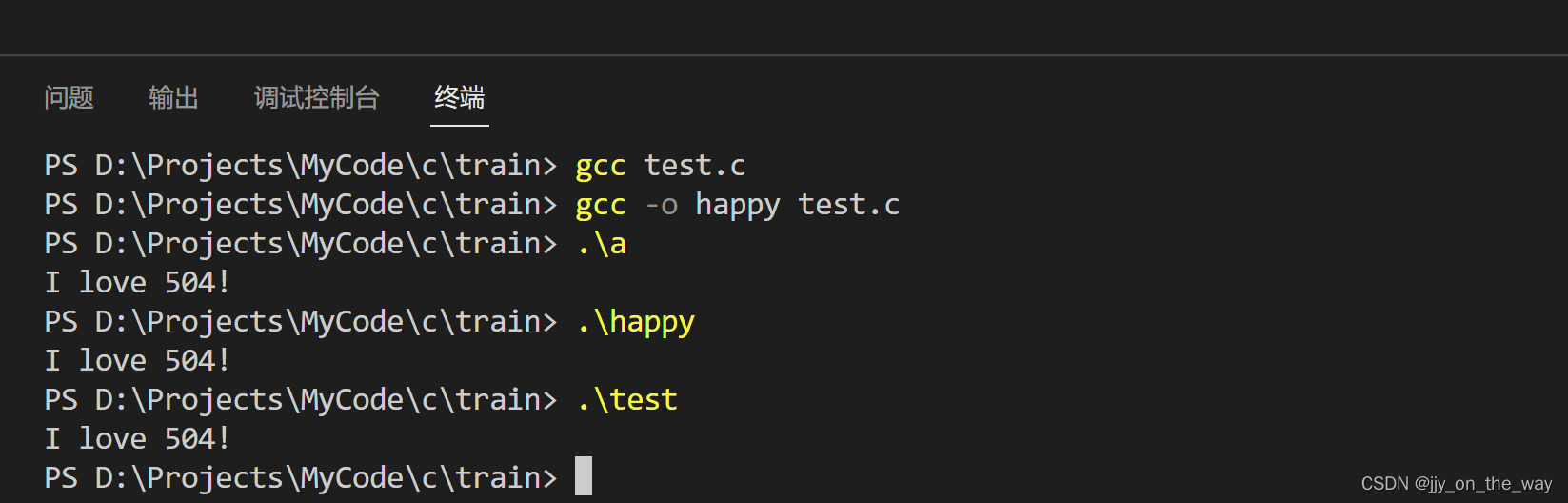
使用 gcc 命令编译源文件
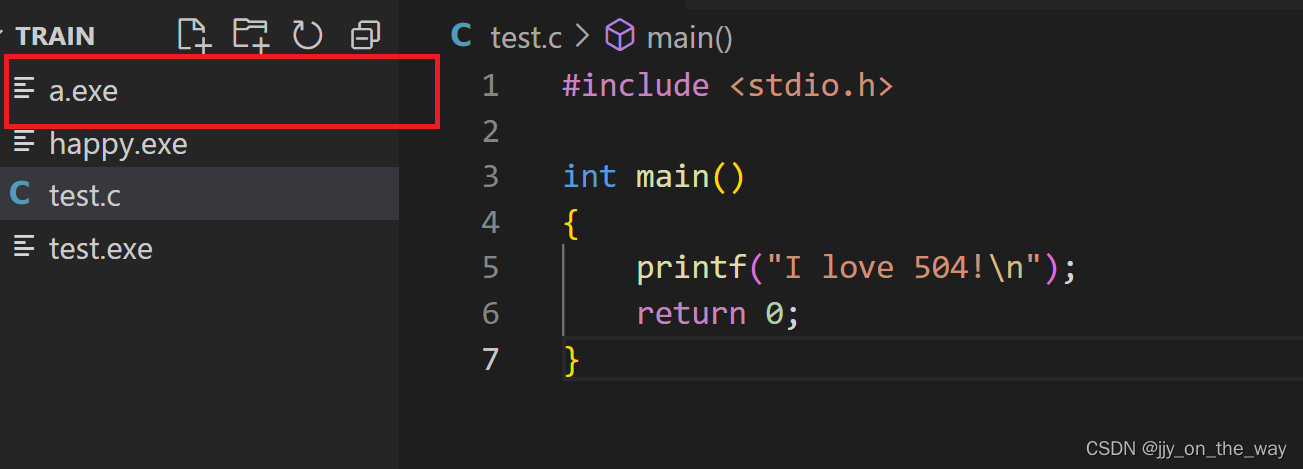
使用 gcc test.c 命令,会在默认源文件目录下生成 a.exe 文件
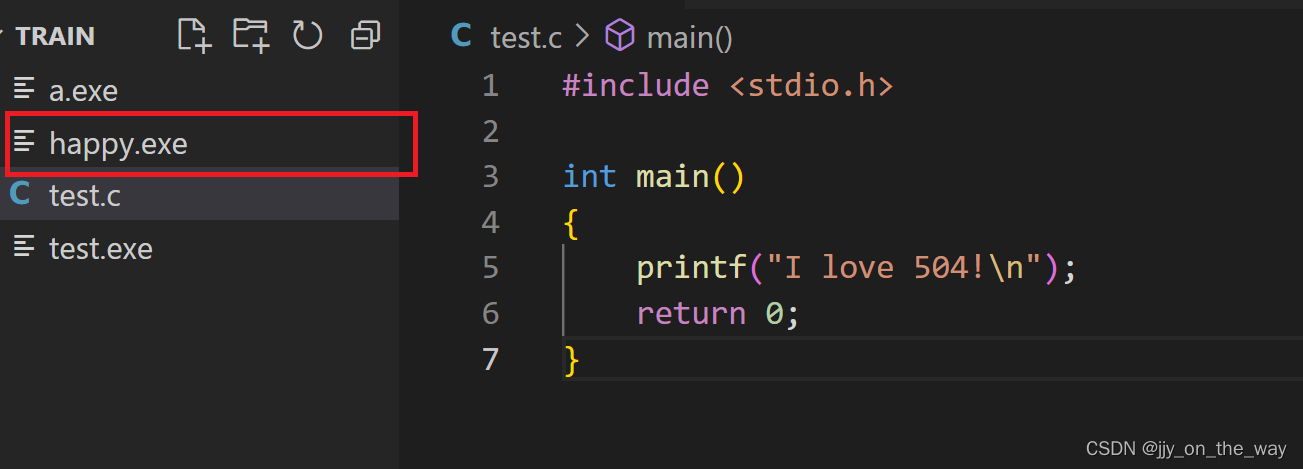
如果 gcc 命令后面带一个参数 -o ,-o 后面则可以指定生成的 .exe 文件的名称,比如我们指定名称为 happy
要运行可执行文件,如果当前的命令提示符前的地址是可执行文件所在地址
则可以在 .exe 文件名前加 .\ 以表示 .exe 文件在当前目录
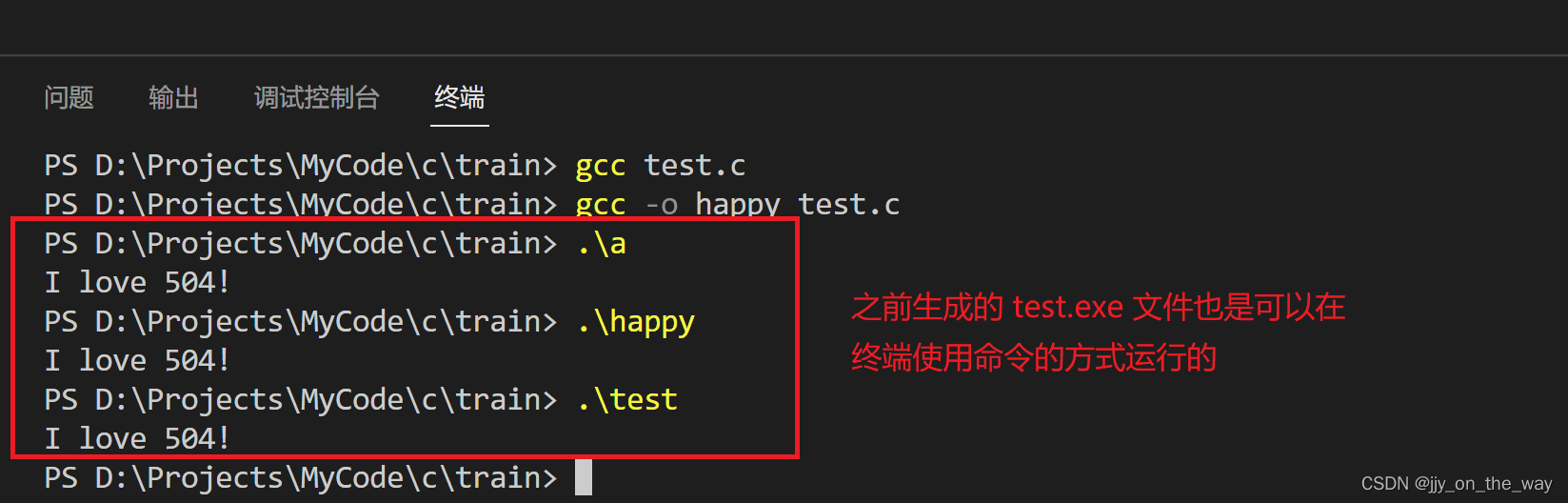
.\ 后面可以只写可执行文件的文件名而省略 .exe 后缀,加上后缀也是可以的,比如:.\a.exe 也是 可以的
好了,咱的教程到这就结束了,如果想要了解更多关于 VS Code 的配置方法、使用方法、使用技巧,关注我吧。