1. 在官网下载FSL - FslWiki
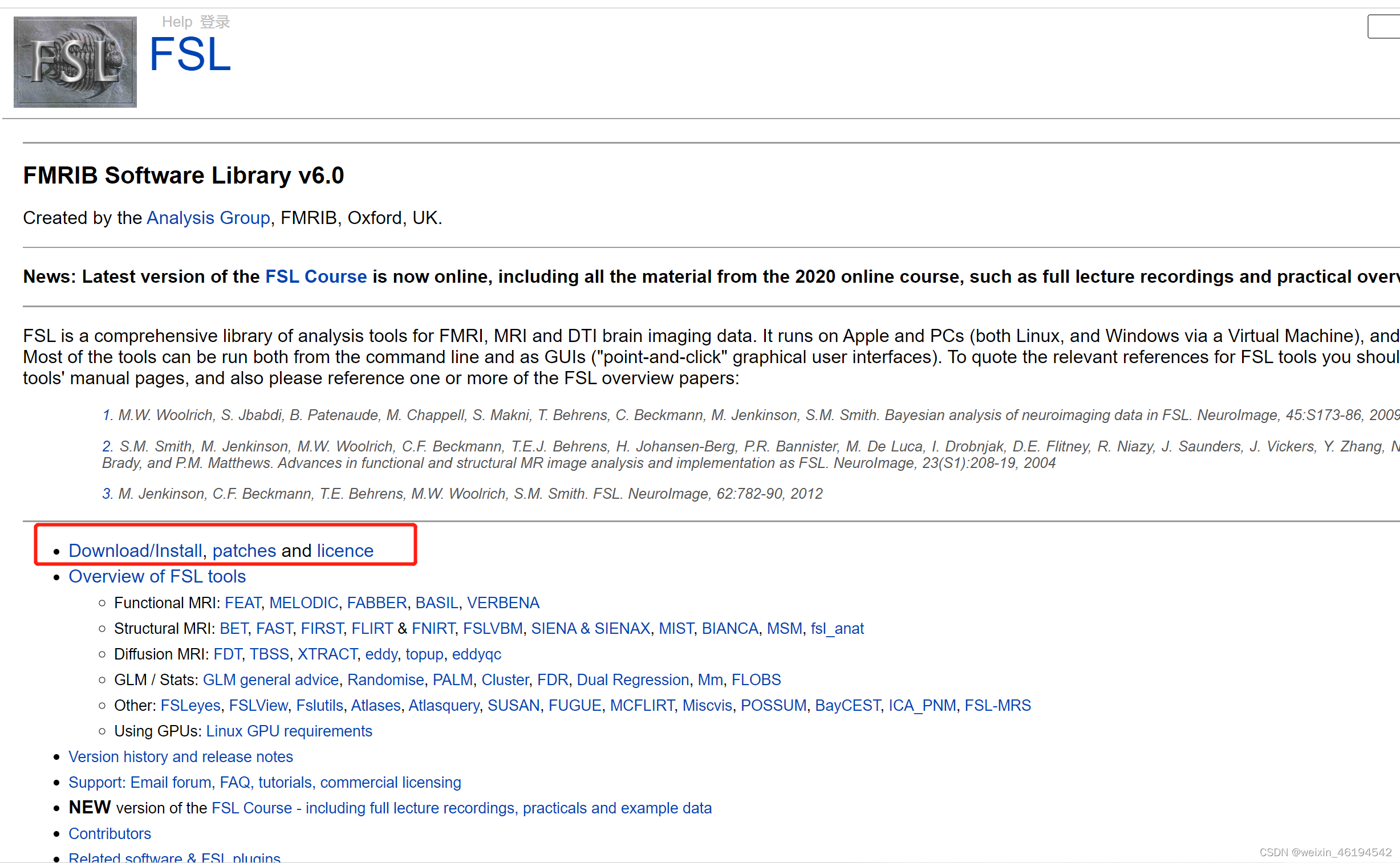
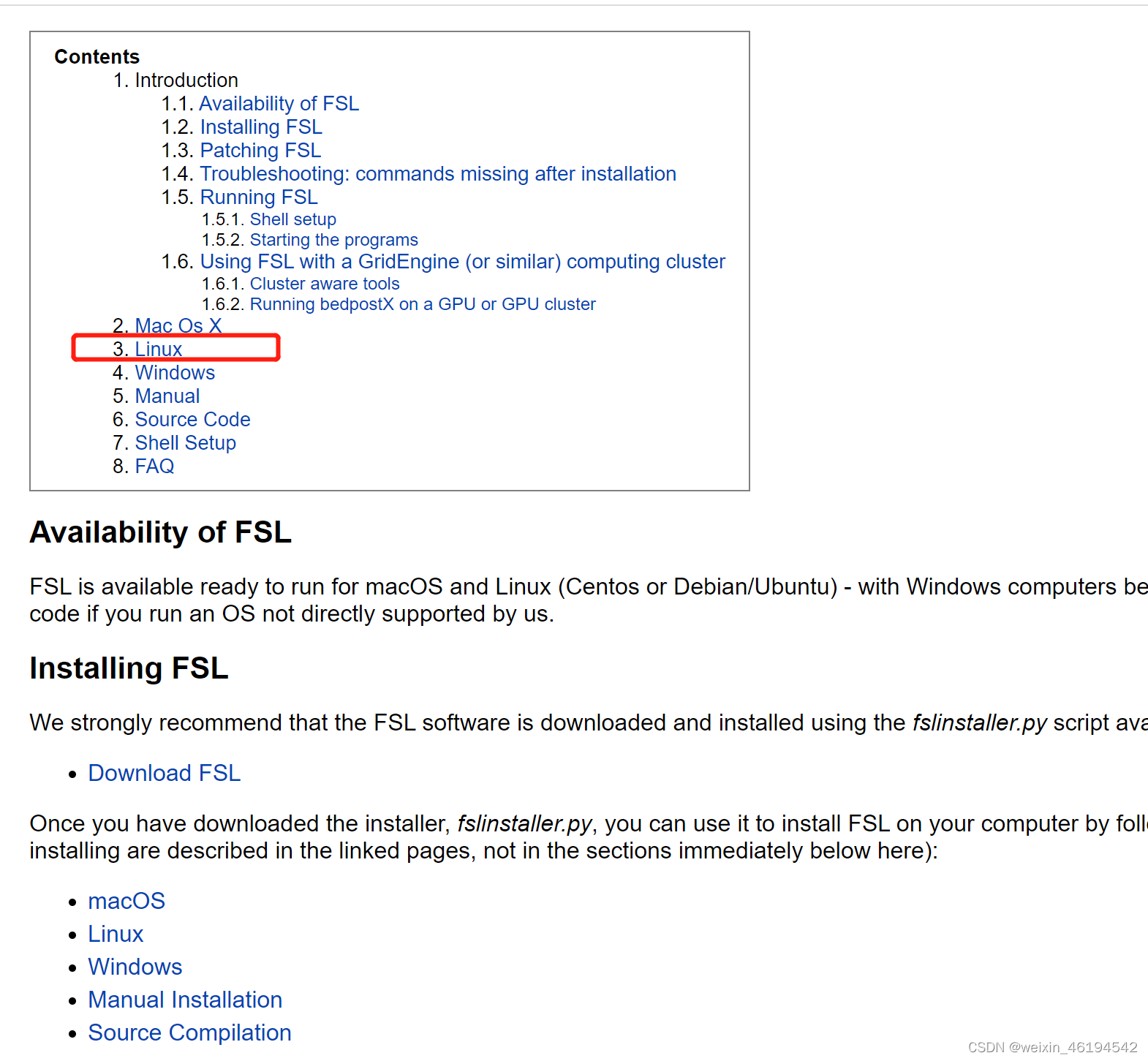
我的服务器是linux的,选择linux版本
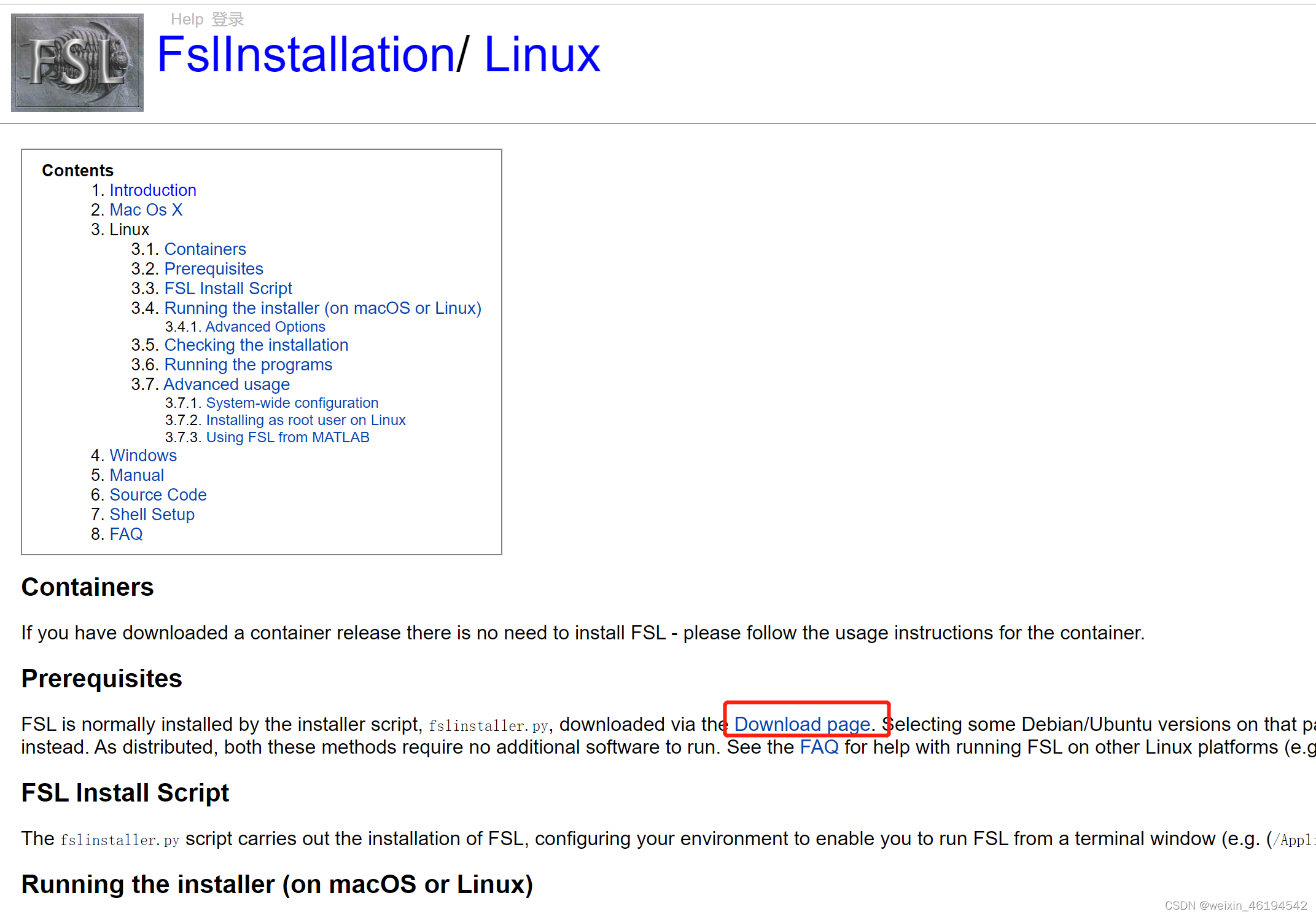
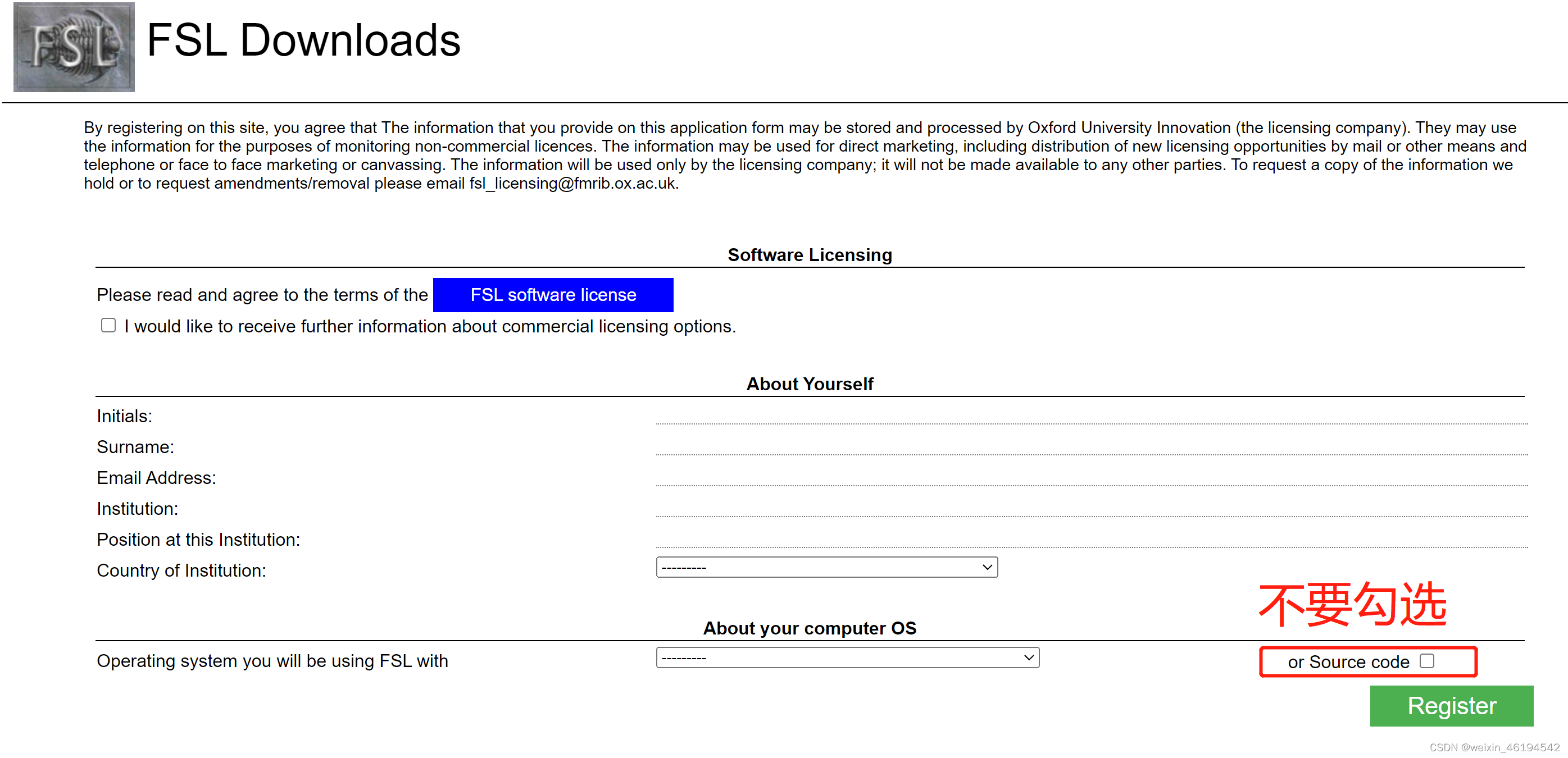
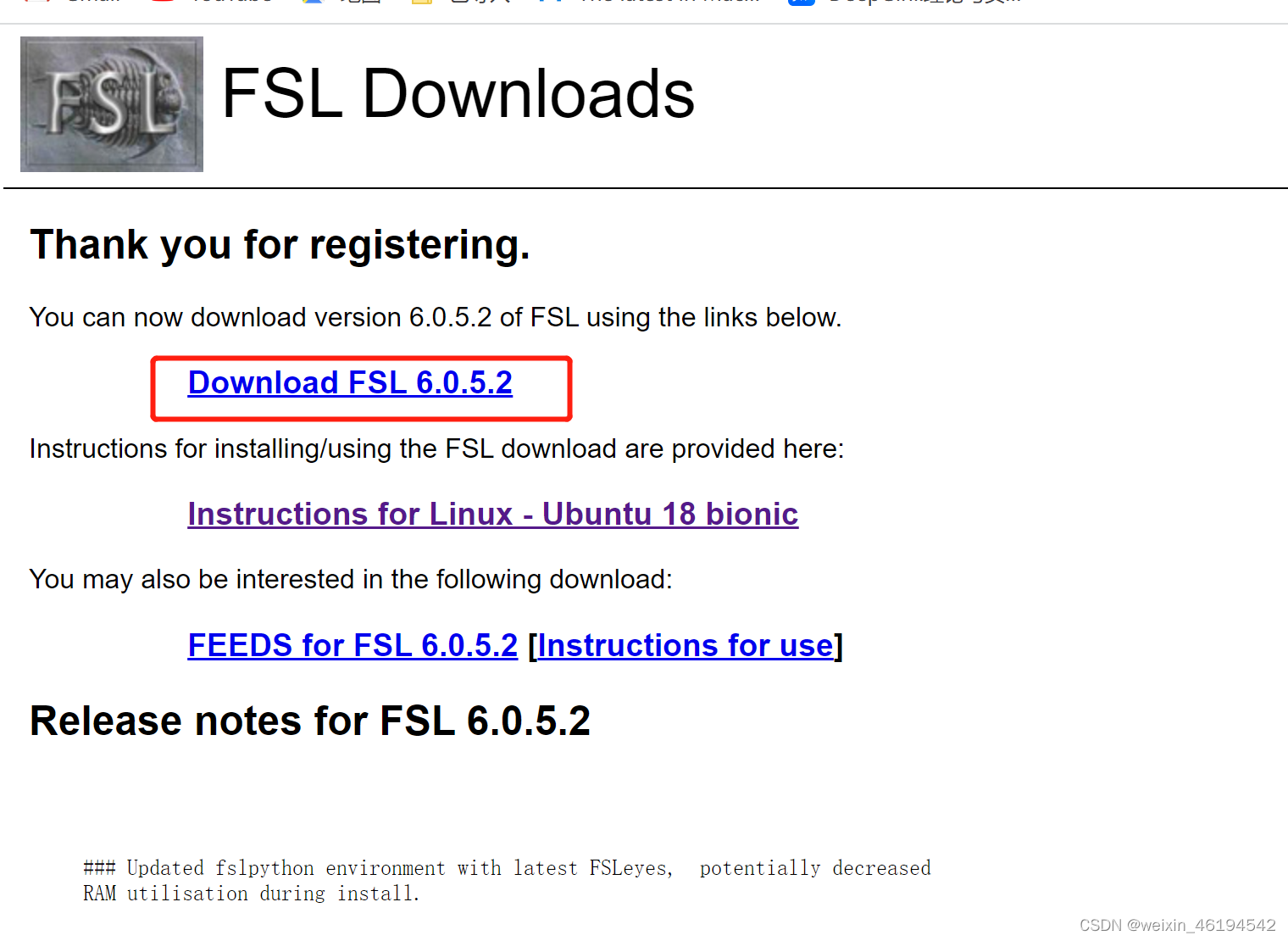
下载后将放在服务器的上
2. 用python2运行py脚本进行安装
(python3好像也可以)
如果安装提示你输入服务器密码,有可能是权限不够,试试用root权限。
3. 检查环境
命令行输入
echo $FSLDIR如果没有东西显示则需要手动配置环境变量。
环境变量配置:
环境变量就是为了无论当前目录是哪 都能直接调用这个软件的,所以要直明这个软件安装的位置1.1 命令行输入
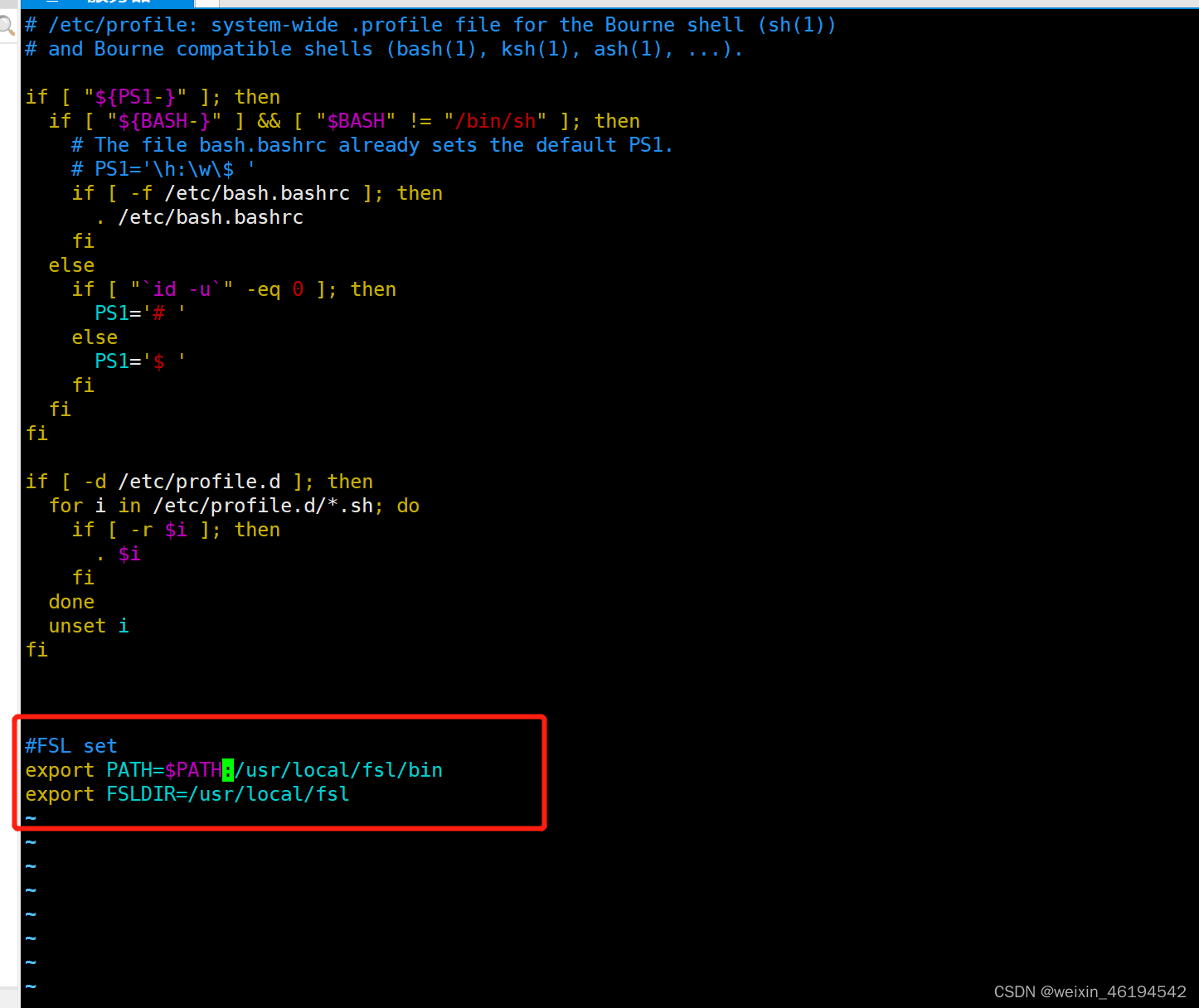
vim /etc/profile在最后面输入(fsl默认安装在/usr/local/fsl目录下)
export PATH=$PATH:/usr/local/fsl/bin
export FSLDIR=/usr/local/fsl
如果打开后是一个空文件有可能是命令(etc/profile)输错了
1.2. 在命令行输入
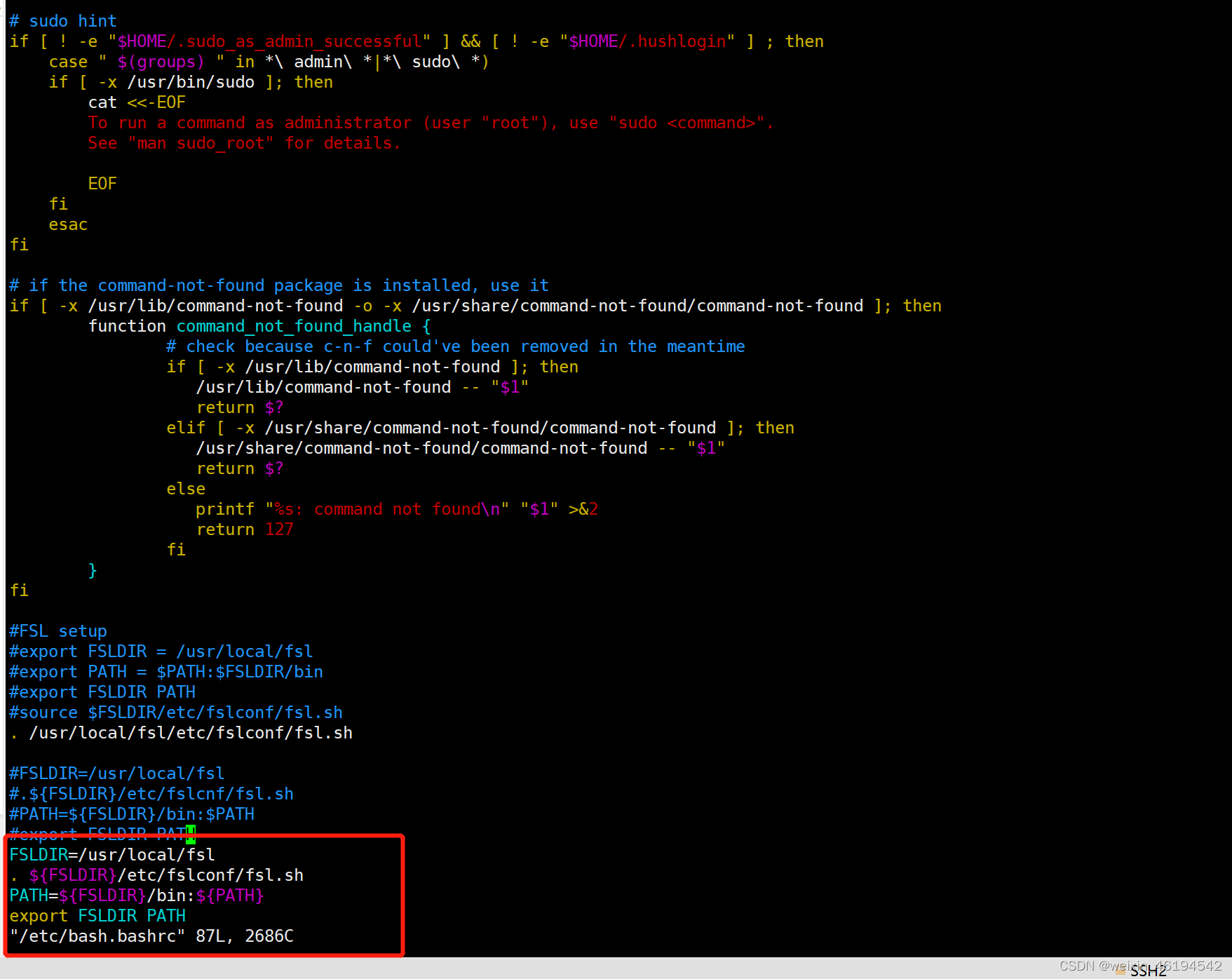
vim /etc/bash.bashrc在最后面输入
 FSLDIR=/usr/local/fsl
. ${FSLDIR}/etc/fslconf/fsl.sh
PATH=${FSLDIR}/bin:${PATH}
export FSLDIR PATH
如果打开后是一个空文件有可能是命令(etc/bash.bashrc)输错了
1.2.3. 重新激活环境变量配置
在命令行输入
source /etc/bash.bashrc
source /etc/profile
1.2.4. 检查是否配置成功
在命令行输入
echo $FSLDIR
如果显示了你安装的fsl路径表示配置成功
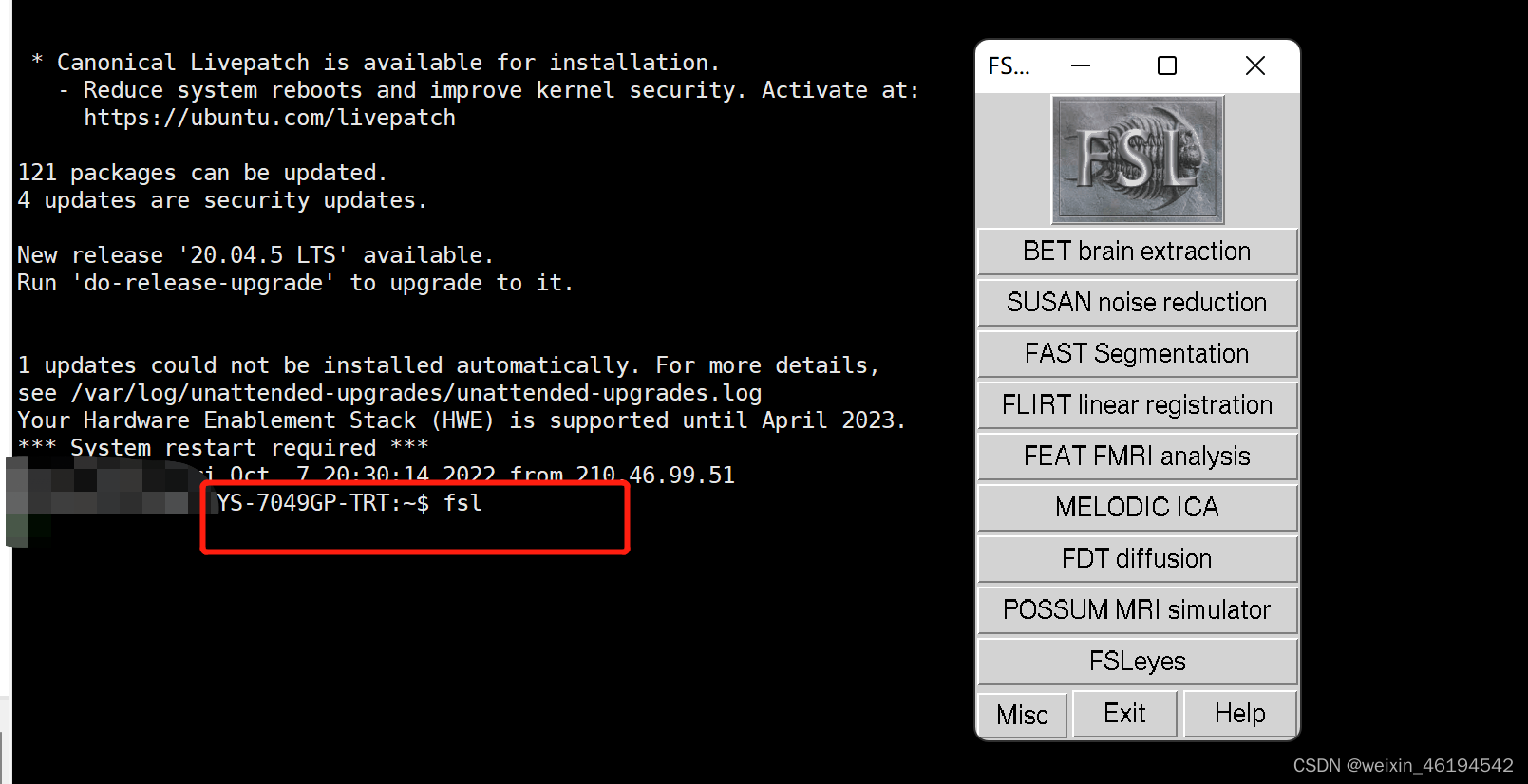
在命令行输入fsl,启动fsl,观察是否安装成功。
fsl报错是正常的,因为fsl启动是一个图形界面,不能用xshell打开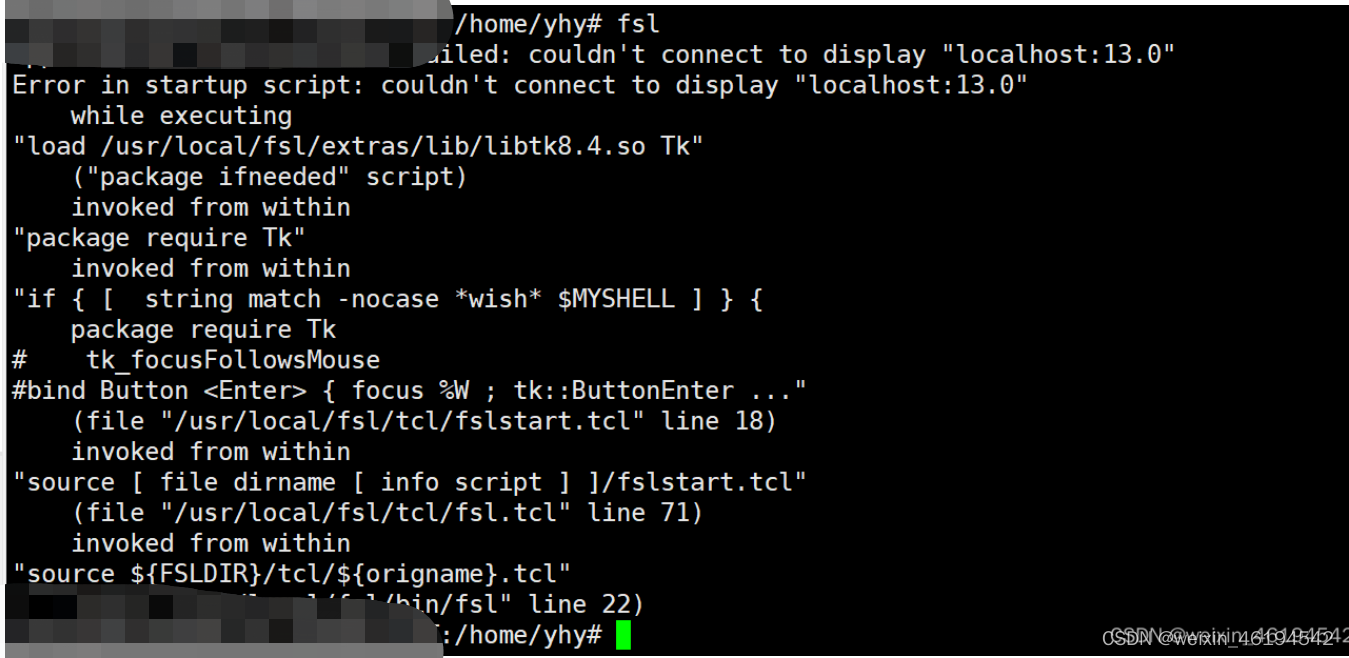
若想要打开图形界面,可以安装xmanager。
安装xmanager,并启动fsl图形界面
1. 官网下载xmanager:Xmanager中文官网下载
2. 在xshell中更改连接属性,将其转发至xmananger
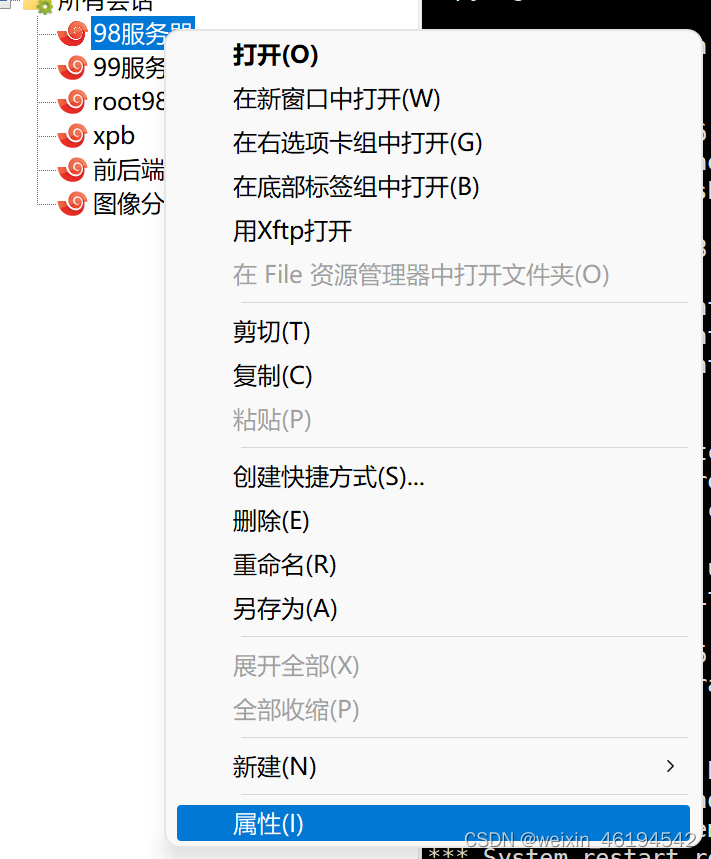
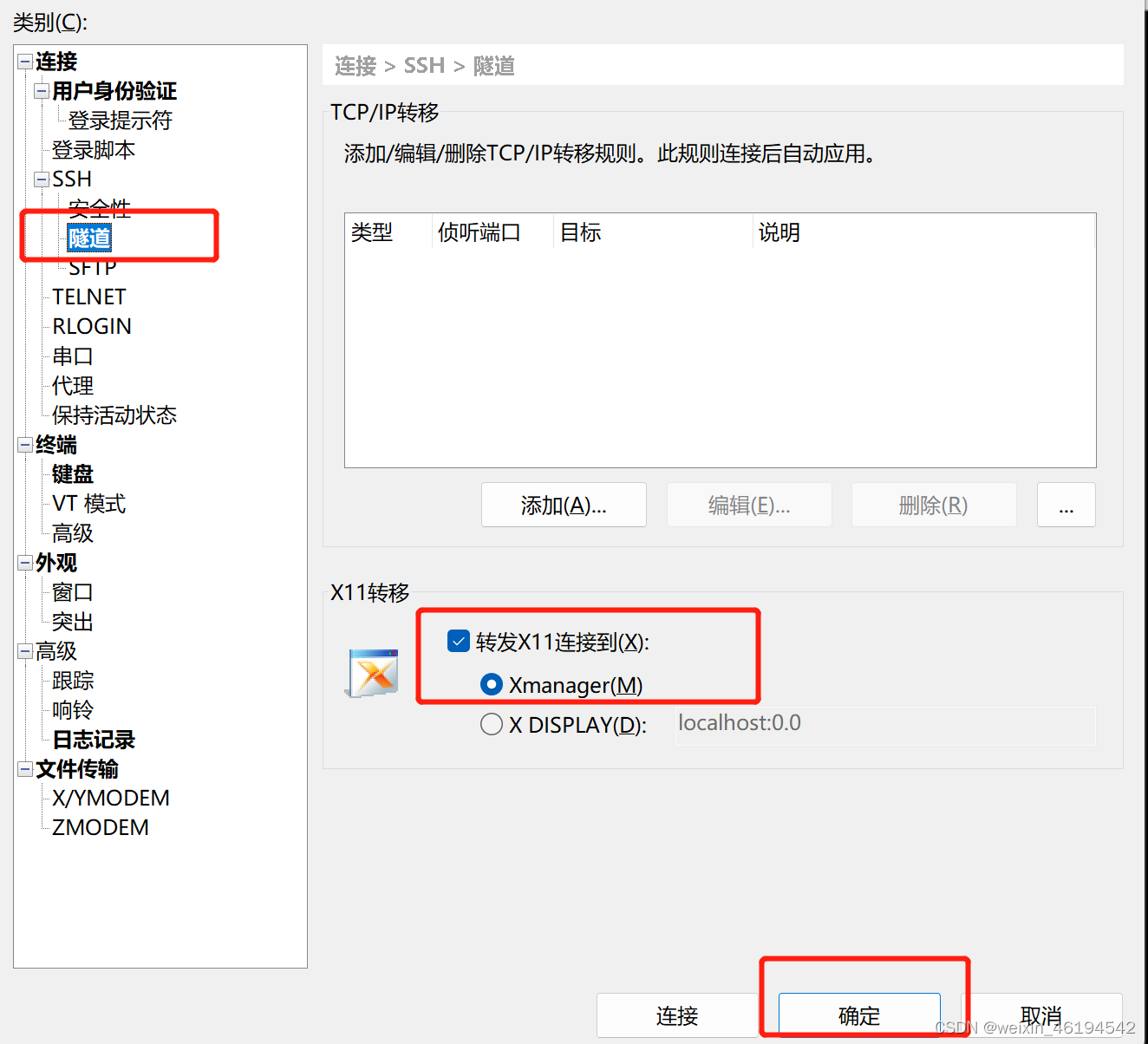
3. 重新连接服务器,输入fsl,就能打开fsl图形界面了
本文含有隐藏内容,请 开通VIP 后查看