Centos Linux 安装 JDK 8、配置环境变量
视频教程链接:https://www.bilibili.com/video/BV1KN4y1N7Kd/

1. 准备工作
1.1. Centos Linux
拥有一台 CentOS 7 Linux 机器,此处以 VMware 中安装的 CentOS 虚拟机演示。
当然,也可以是云服务器或者物理机直接装的 CentOS 7 Linux。
VMware 安装 Centos 7 Linux 虚拟机的教程可以参考文章:
《VMware 安装 Centos 7 Linux 虚拟机》(含b站视频教程链接):
https://www.hanshuixin.com/app/blog/detail/839c494401839c52b7642c9380920001
1.2. ssh客户端
ssh客户端用于连接到Linux,输入命令与Linux交互。Windows上的ssh客户端常见的有3款:
win10自带的
ssh命令如果是win10系统,可以按
win + R键,输入cmd,按回车,在打开的 cmd 命令行中,使用 ssh 命令远程登录 Centos 虚拟机:ssh root@192.168.10.31 # 输入密码Xshell
家庭/学校免费下载地址:https://www.xshell.com/zh/free-for-home-school/
SecureCRT (收费的)
下载地址:https://www.vandyke.com/cgi-bin/releases.php?product=securecrt
1.3. sftp客户端
需要一个 sftp 客户端,将安装包传到 Linux 机器中。Windows上有2种常用方式:
win10自带的
scp命令如果是win10系统,可以按
win + R键,输入cmd,按回车,在打开的 cmd 命令行中,使用 scp 命令将本地文件传到 Centos 虚拟机:scp E:\tmp\test.txt root@192.168.10.31:/tmp/ # 输入密码FileZilla Client
1.4. JDK 8 的 Linux 版安装包
进入Oracle官网:https://www.oracle.com/
依次点击 “Products” > “Java” > “Download Java” ,往下翻,找到“Java 8” > “Linux”,当前版本是
JDK 8u341;查看Linux的系统架构:
使用ssh客户端登录到Centos Linux
使用 uname 命令查看 Linux 的系统架构
uname -a如果结果中包含
aarch,那就是ARM架构;如果结果中包含
x86,那就是X86架构;如果含有
aarch64或x86_64,那就是 64 位,否则就是 32 位。演示机器是
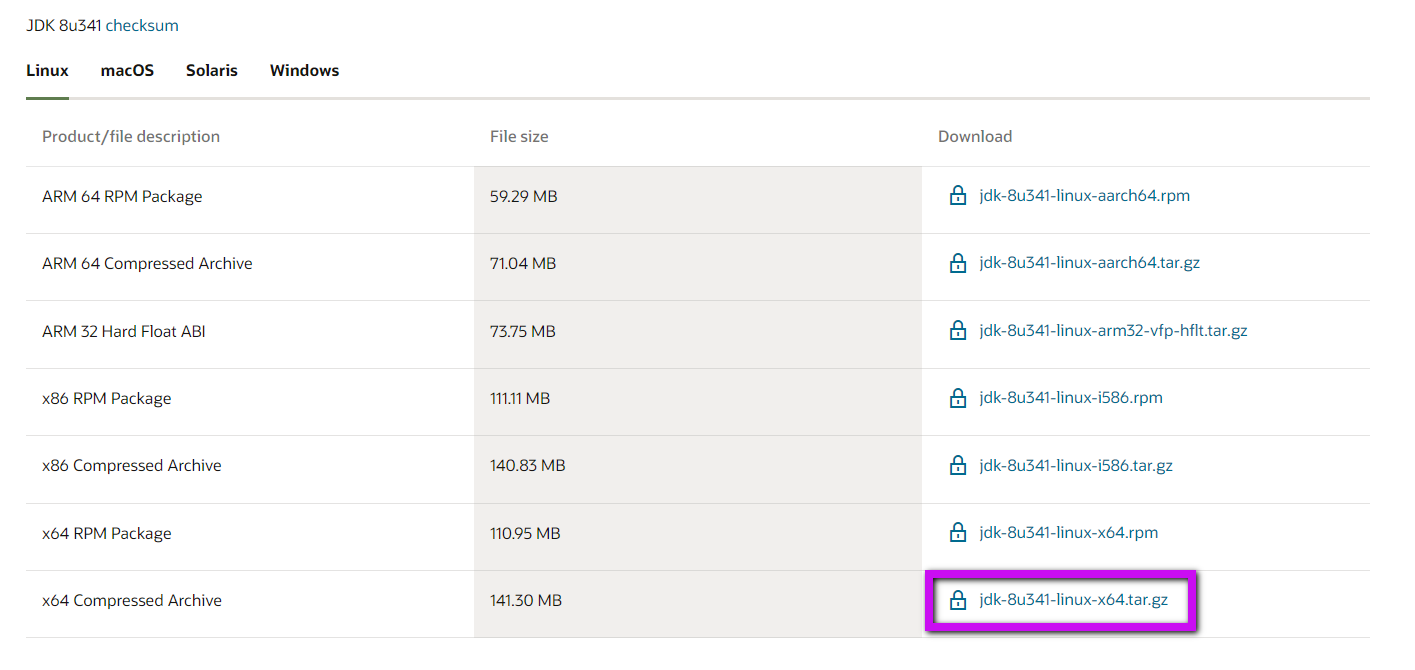
x86_64,也就是 X86 架构的 64 位。根据系统架构选择手动安装包(tar.gz)
演示机器是 X86 架构的 64 位,点击
jdk-8u341-linux-x64.tar.gz下载,然后会弹出一个弹窗,勾选I reviewed and accept the Oracle Technology Network License Agreement for Oracle Java SE,点击“Download jdk-8u341-linux-x64.tar.gz”。
- 接着网站会跳转到登录页面,如果有账号,输入用户名、密码,点击登录,就开始下载了;如果没有账号,点击下方的“创建帐户”进行注册,然后下载。
2. 安装JDK
2.1. 上传JDK
使用 sftp 客户端将JDK的安装包jdk-8u341-linux-x64.tar.gz 上传到 /root/ 目录。
这里使用 FileZilla Client 进行上传。
2.2. 安装
使用 ssh 客户端登录到 Linux。
这里使用 SecureCRT 登录。
# 进入存放安装包的 /root/ 目录
cd /root/
# 解压安装包
tar -zxvf jdk-8u341-linux-x64.tar.gz
# 创建安装目录
mkdir /usr/local/java/
# 查看解压出来的文件
ll
# 解压后的文件夹名为:jdk1.8.0_341
# 将加压好的JDK移动到安装目录
mv /root/jdk1.8.0_341/ /usr/local/java/
# 查看安装好的jdk
cd /usr/local/java/jdk1.8.0_341/
ll
3. 配置环境变量
JDK的环境变量可以设置为全局变量,这样所有用户都可以直接使用java 等JDK命令,如果要设置全局变量,将环境变量配置添加到 /etc/profile 文件末尾;
也可以为具体某个用户设置环境变量,这样,只有这个用户可以直接使用java 等JDK命令,需要将环境变量配置添加到该用户家目录下的.bashrc 文件末尾,如/root/.bashrc。
这里选择设置为全局变量。
# 用vi命令打开全局配置文件/etc/profile
vi /etc/profile
# 按 i 键,进入文本输入模式
在文件末尾添加以下环境变量配置:
export JAVA_HOME=/usr/local/java/jdk1.8.0_341
export JRE_HOME=$JAVA_HOME/jre
export PATH=$JAVA_HOME/bin:$PATH
export CLASSPATH=.:$JAVA_HOME/lib/dt.jar:$JAVA_HOME/lib/tools.jar
保存配置文件
# 按 Esc 键,退出文本输入模式
# 按 : 键,进入末行模式
# 输入 wq ,再按回车键,这样就保存、退出了
使配置文件生效
source /etc/profile
4. 检查
# 检查 java 命令
java
# 检查编译命令
javac
# 查看JDK版本
java -version
都没有报错,就说明安装JDK、配置环境变量成功了。