使用SendCloud API来制作发送邮件的插件

发布于:2022-12-07 ⋅ 阅读:(492) ⋅ 点赞:(0)

一、概要

kintone标准功能里已经包含了发送通知的功能,通常我们给kintone用户发送通知的时候,很少用到邮件。但是也有某些场合,我们需要给kintone用户以外的人发送邮件。所以这次我们使用插件,来发送邮件。

1、申请SendCloud帐号

kintone 本身不带有E-mail的功能,所以我们可以使用外部的产品。这次我们来尝试下SendCloud。

https://sendcloud.sohu.com/

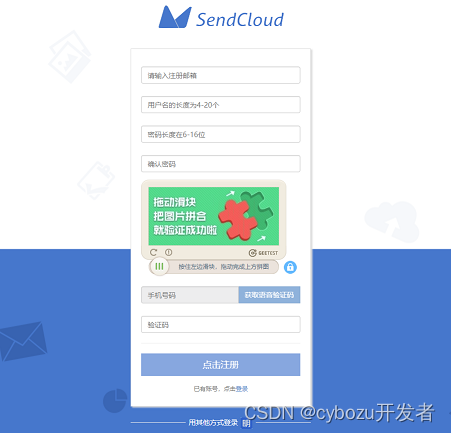
点击首页里的注册按钮,就会出现下面这样的注册页面。

2、获取API key

SendCloud是收费的,但是有每天10封邮件的免费额。

注册成功进入系统后,我们会看到已经有一个测试帐号API_USER被创建了。

当然如果您想的话,也可以自己新创建一个^^

在SendCloud里,发送邮件时主要验证API_USER和API_KEY的值组合。

所以,我们可以点击 “更多API_USER和API_KEY设置” 按钮,进入具体的设置页面。
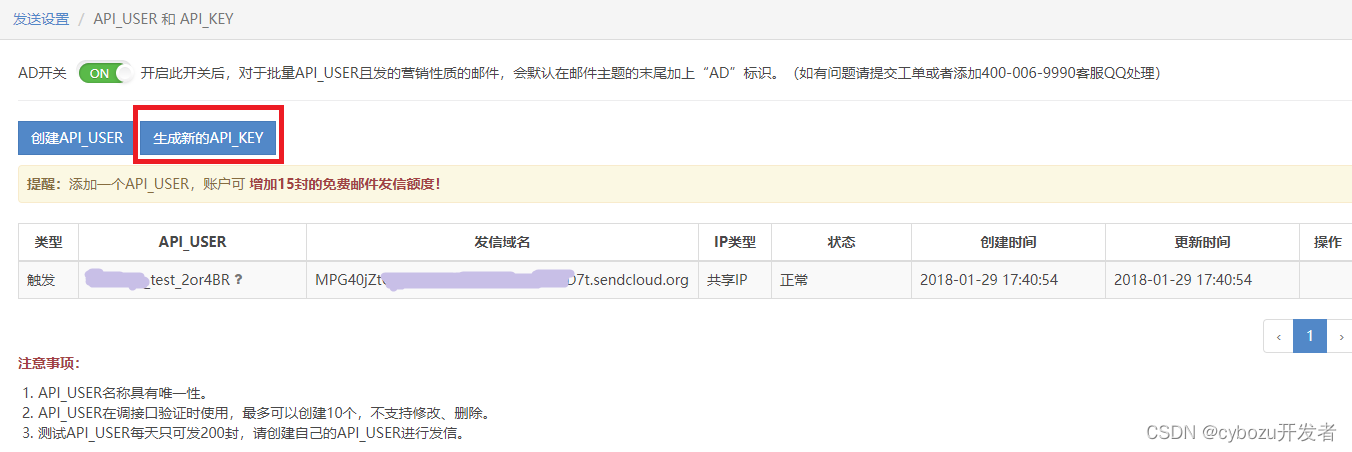
点击 “生成新的API_KEY”后,会弹出对话框。
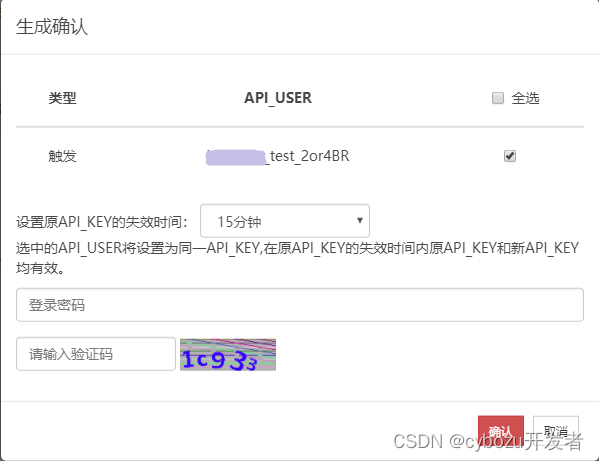
 

选择您想要的用户名,然后输入密码和验证码后,点击 ”确认” 键后,就会自动生成新的API_KEY。
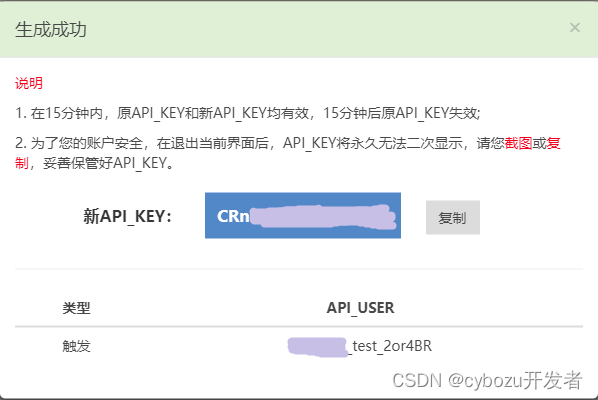
 

需要说明的是:

  1. 在15分钟内,原API_KEY和新API_KEY均有效,15分钟后原API_KEY就失效了。

  2. 另外,API_KEY将永久无法二次显示,所以需要大家截图或复制,并妥善保管好API_KEY。

好了,SendCloud端的准备我们做好了。

二、插件准备

这次我们使用插件来发送邮件。关于插件的基本开发方法,在下面的这篇文章里,做了比较详细的解说。

大家可以关注这篇文章:

kintone 插件开发流程

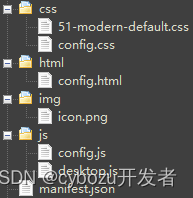
1、文件构成


2、manifest.json

给插件设置了中日英的文言。

config.js

1

2

3

4

5

6

7

8

9

10

11

12

13

14

15

16

17

18

19

20

21

22

23

24

25

26

27

28

29

30

31

32

33

34

35

36

37

38

39

40

41

42

43

44

45

46

47

48

49

50

51

52

53

54

55

56

57

58

59

60

61

62

63

64

65

66

jQuery.noConflict();

(function($, PLUGIN_ID) {

    'use strict';

    $(document).ready(function() {

        var terms = {

            'ja': {

                'apiUser''SendCloudのapiUser',

                'apiKey''SendCloudのapiKey',

            },

            'en': {

                'apiUser''SendCloud apiUser',

                'apiKey''SendCloud apiKey',

            },

            'zh': {

                'apiUser''SendCloud的apiUser',

                'apiKey''SendCloud的apiKey',

            }

        };

        // To switch the display by the login user's language

        var lang = kintone.getLoginUser().language;

        var i18n = (lang in terms) ? terms[lang] : terms['en'];

        var configHtml = $('#sendcloud-plugin-config').html();

        var tmpl = $.templates(configHtml);

        $('div#sendcloud-plugin-config').html(tmpl.render({'terms': i18n}));

        var config = kintone.plugin.app.getConfig(PLUGIN_ID);

        if (config && config.apiUser && config.apiKey) {

            var apiUser = config.apiUser;

            $('#sendcloud-plugin-api-user').val(apiUser);

            var apiKey = config.apiKey;

            $('#sendcloud-plugin-api-key').val(apiKey);

        }

        // Click "Save" to enter the settings

        $('#sendCloud-plugin-submit').click(function() {

            var apiUser = $('#sendcloud-plugin-api-user').val();

            var apiKey = $('#sendcloud-plugin-api-key').val();

            if (!apiUser) {

                alert("请输入apiUser的值");

            }

            if (!apiKey) {

                alert("请输入apiKey的值");

            }

            var config = {

                'apiUser': apiUser,

                'apiKey': apiKey

             };

             kintone.plugin.app.setConfig(config);

        });

        // Click "Cancel" to return to the previous page

        $('#sendCloud-plugin-cancel').click(function() {

            if (window.confirm('Are you sure to cancel this setting?')) {

                history.back();

            else {

                return;

            }

        });

    });

})(jQuery, kintone.$PLUGIN_ID);

我们使用了中日英三个语言,可以自由切换

3、用户页面开发

用户页面,我们使用了SendCloud的API。SendCloud的API式样可以参考下面的链接:

发送相关 - SendCloud 文档中心 - SendCloud 文档中心

例)

POST http://api.sendcloud.net/apiv2/mail/send

desktop.js

1

2

3

4

5

6

7

8

9

10

11

12

13

14

15

16

17

18

19

20

21

22

23

24

25

26

27

28

29

30

31

32

33

34

35

36

37

38

39

40

41

42

43

44

45

46

47

48

49

50

51

52

53

54

55

56

57

58

jQuery.noConflict();

(function($, PLUGIN_ID) {

    'use strict';

    // create form

    var createFormData = function(data) {

        var array = [];

        for (var key in data) {

            var val = data[key];

            if ($.isArray(val)) {

                for (var i = 0; i < val.length; i++) {

                    array.push(key + '[]=' + encodeURIComponent(val[i]));

                }

            else {

                array.push(key + '=' + encodeURIComponent(val));

            }

        }

        return array.join('&');

    };

    window.kintonePlugin = {};

    window.kintonePlugin.sendcloud = {

        sendMail: function(to, cc, bcc, mailFrom, subject, plain, html, callback, errback) {

            var data = {};

            var config = kintone.plugin.app.getConfig(PLUGIN_ID);

            if (config && config.apiUser && config.apiKey) {

                data.apiUser = config.apiUser;

                data.apiKey = config.apiKey;

            }

            data.to = to;

            if (cc) {

                data.cc = cc;

            }

            if (bcc) {

                data.bcc = bcc;

            }

            data.from = mailFrom;

            data.subject = subject;

            data.plain = plain;

            if (html) data.html = html;

            var formData = createFormData(data);

            var url = 'http://api.sendcloud.net/apiv2/mail/send';

            kintone.plugin.app.proxy(PLUGIN_ID, url, "POST", {'Content-Type''application/x-www-form-urlencoded'}, formData, function(resp, status, header) {

                if (callback) {

                    callback.call(this, resp, status, header);

                }

            }, function(error) {

                if (errback) {

                    errback.call(this, error);

                }

            });

        }

    };

})(jQuery, kintone.$PLUGIN_ID);

4、代码sample:

sendcloud_kin.plugin

三、试一下

将下载好的安装包导入到kintone的系统管理页面。

在待安装的应用的设置页面上安装插件,这里我任意找了个自己环境里的应用。

“kintone活动日历插件的作成范例【后篇】 ”的教程里介绍了插件的安装方法和动作确认,大家可以参考一下。

装好插件后,打开插件的设置页面。

在插件设置页面输入SendCloud的apiUser和apiKey。
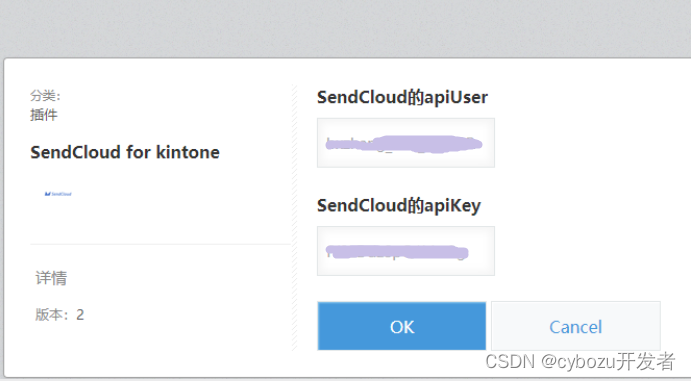
点击 “OK” 按钮,保存。

另外在 应用设置 -> “通过JavaScript/CSS自定义” 里加上自定义js文件(文件名可以任意取),具体方法可以参考:

创建好的文件上传到kintone

 自定义js请查看:使用SendCloud API来制作发送邮件的插件


四、总结

这次我们在插件设置页面里输入apiUser和apiKey的方式来发送邮件。但是实际使用的时候,由于在浏览器端可以看到  apiUser和apiKey,并不是很安全。所以我们不是很推荐用这种方式来发送邮件。


网站公告

今日签到

点亮在社区的每一天
去签到