这篇博客详细介绍如何使用SharePoint Online + Power Automate无代码创建一个迷你合同文档管理系统,主要实现了如下功能:
- 根据合同模板生成合同文档
- 将文档转换为PDF文档
- 将PDF文档作为邮件附件发送出去
在SharePoint Online中,我们可以利用文档库提供的Word模板功能,自动生成文档。我们首先需要创建一个合同文档的模板,将其中的例如甲方,乙方,金额等变量作为占位符先插入到文档中,然后将甲方,乙方,金额等数据插入到合同文档模板中,生成一个正式的合同文档。下面是详细步骤。
首先创建一个Contract文档库,用来保存合同文档,并且添加如下字段,其中Client Name是乙方名字,Amount是金额,DateTimeString是日期字符串:
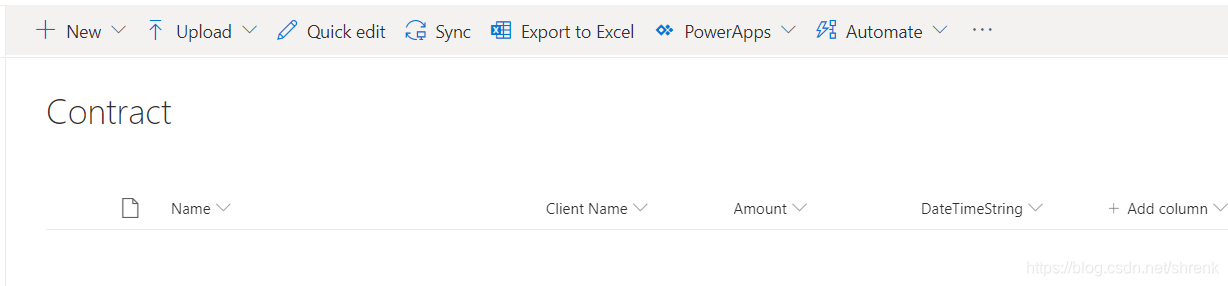
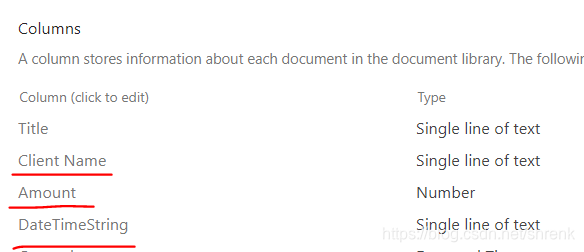
其中Client Name,Amount和DateTimeString将会用在模板中作为占位符,用来根据不同的数据生成不同的合同文档。
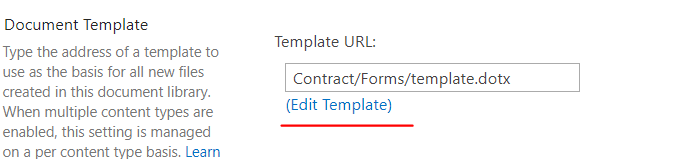
然后我们来创建文档模板,打开Library Settings,然后Advanced Settings,点击“Edit Template" 链接,编辑文档模板:
在打开的文档中(这里推荐Edge浏览器),选择”Insert“, 然后”Quick Part“,”Document Properties", 找到Client Name, Amout和DateTimeString,插入到文档模板中合适的位置:
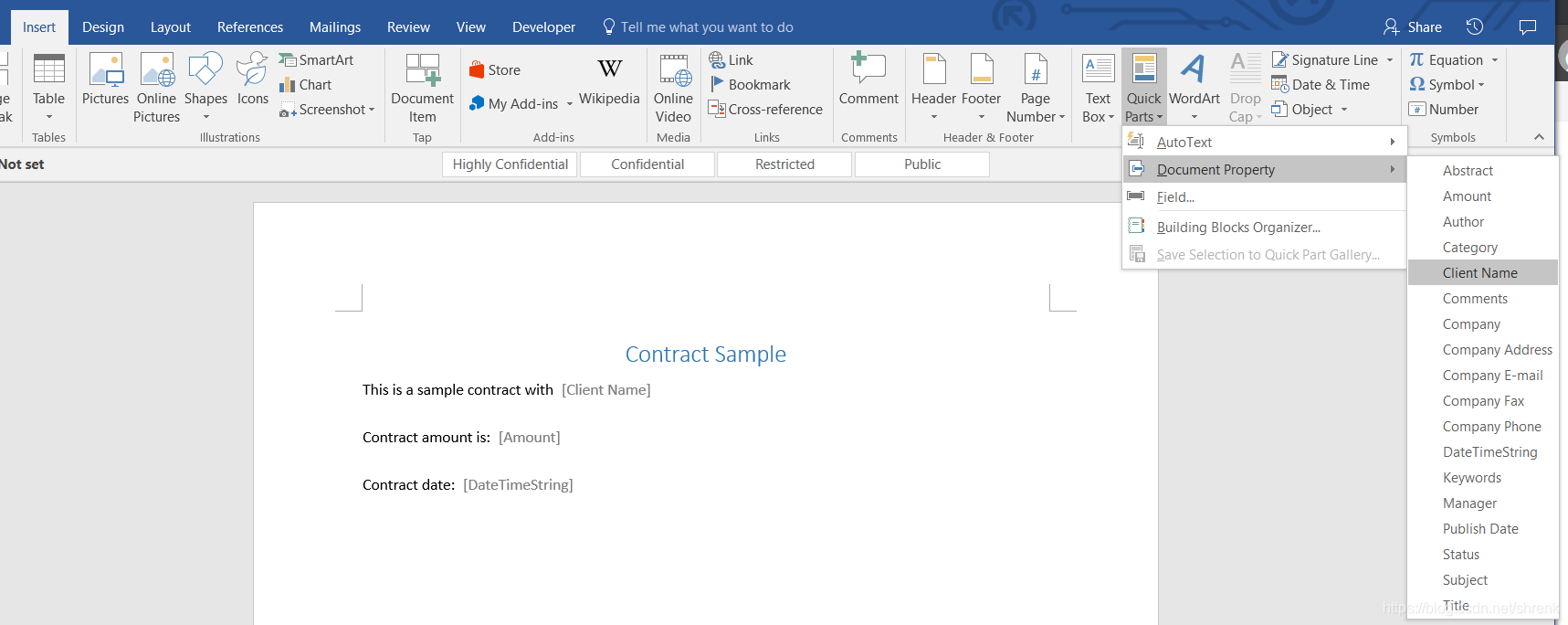
编辑完成之后保存即可。这时候回到文档库中,点击“New” 创建一个新文档并且指定字段的值,然后下载文档,这个文档就会将字段值Client Name, Amount以及DateTimeString自动插入入模板中,得到一个合同文档了。
目前合同文档的生成还是手动的,下面我们使用Power Automate自动化这个过程。我们先创建一个Contract List,这个列表也包含Client Name, Amount和DateTimeString这三个字段,用来触发Power Automate工作流。这样每当在这个列表中创建一个新的item的时候,就会启动工作流,工作流根据item的各个字段的值,在前面的Contract文档库中创建一个合同文档。
Contract List创建如下所示:
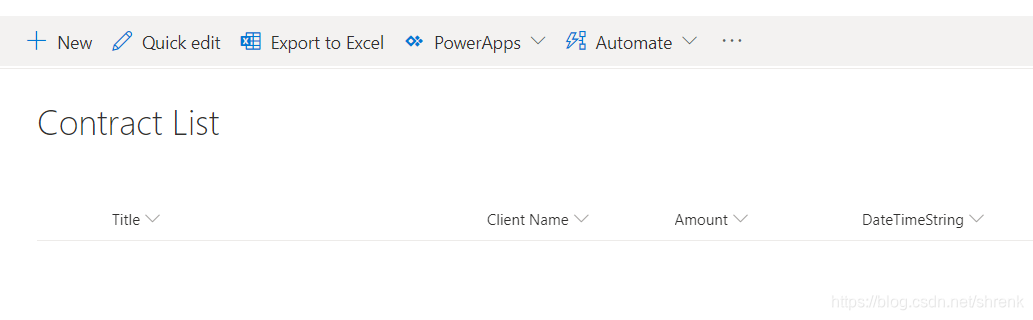
注意我们创建了结构一样的一个Contract文档库,和一个Contract List列表。Contract List列表用来收集数据并触发工作流的执行,Contract文档库用来保存文档。
在Contract List列表中点击“Automate”,去创建一个工作流:
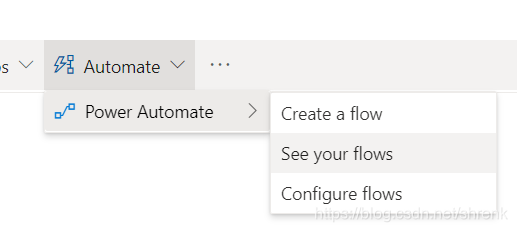
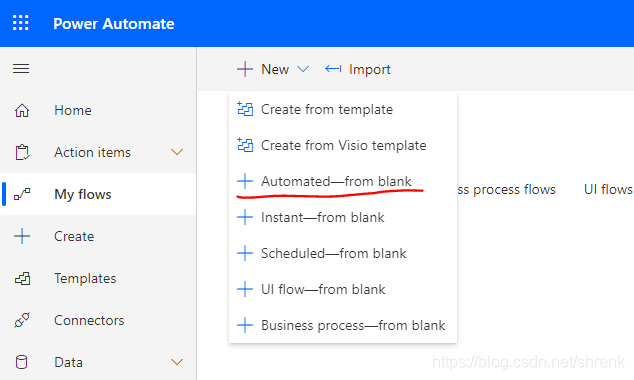
选择从空白创建一个自动工作流:
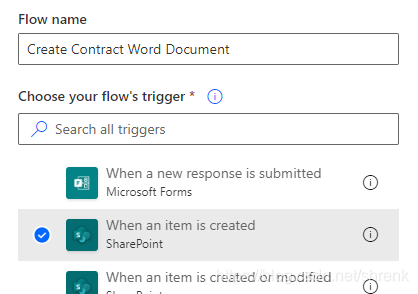
输入工作流的名字,并选择SharePoint的“When an item is created”触发器,每当创建新的item的时候触发工作流。
使用以下步骤创建工作流:
1,选择站点和刚才创建的列表:
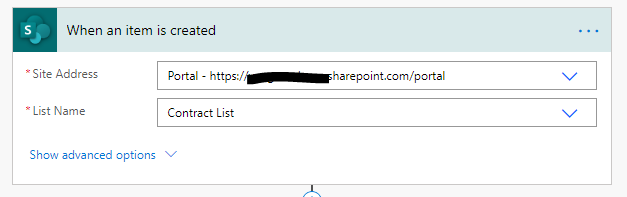
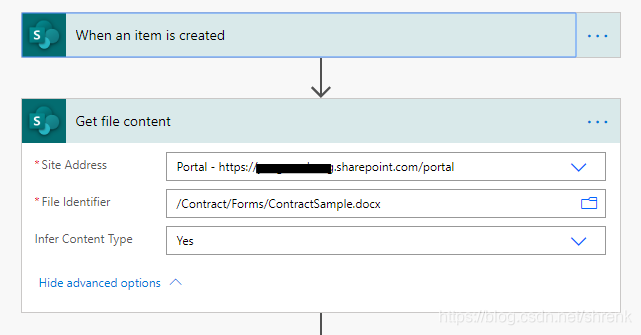
2,从文档库获取模板文档,这里可以使用文档库的模板,也可以使用任何其他插入了Quick Part的文档。
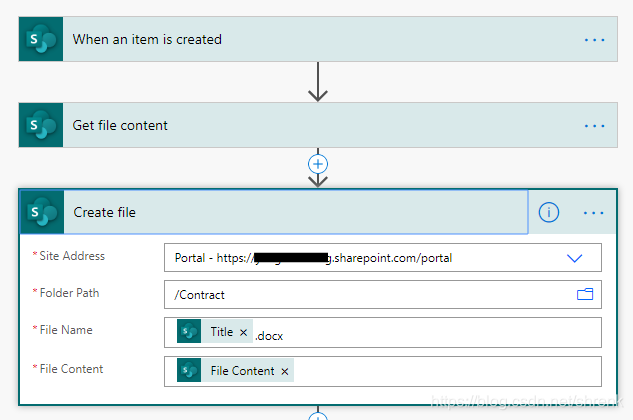
3,根据模板创建文档,并把新建的文档保存到Contract文档库,其中文档名(File Name)的值使用的是触发工作流的item的Title,文件内容(File Content)的值是上一步”Get file content“的输出。如果把鼠标放到Title上,会出现”triggerBody()?['title]”,把鼠标放到File Content上会出现“body(Get_file_content)”。这里不要选错。
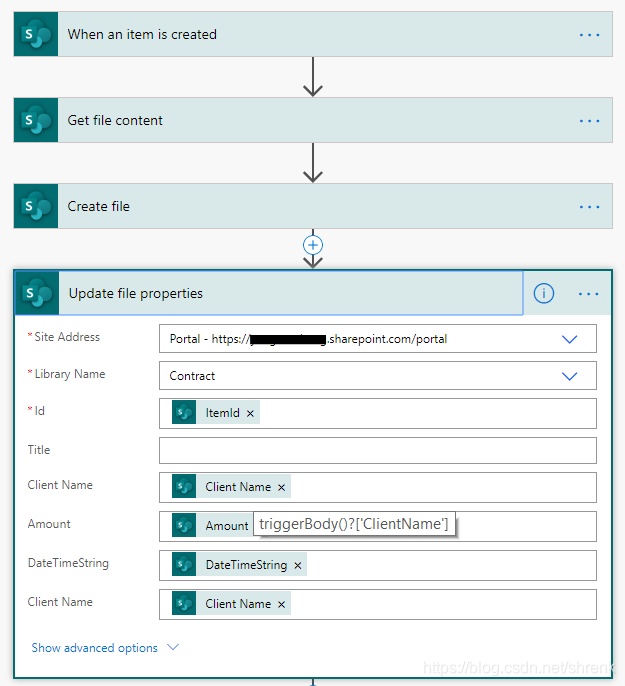
4,使用触发工作流的item的数据,更新文档库中文档的属性字段,其中ItemId是上一步Create file的输出,当鼠标放到“ItemId”之上的时候会出现"body('Create_file')?['ItemID]",而其他数据例如Client Name等,都是使用触发工作流的item中的数据:
5,更新了文档的属性字段之后,与第二步一样,再次获取文件内容,但是这次获取的文件内容,是填充了Client Name等数据的完整的文档内容,我们获取文档之后,可以保存到其他文档库里,即完成了根据模板生成文档的功能。但是这里我们通过OneDrive,将我们的文档转换为PDF再保存。
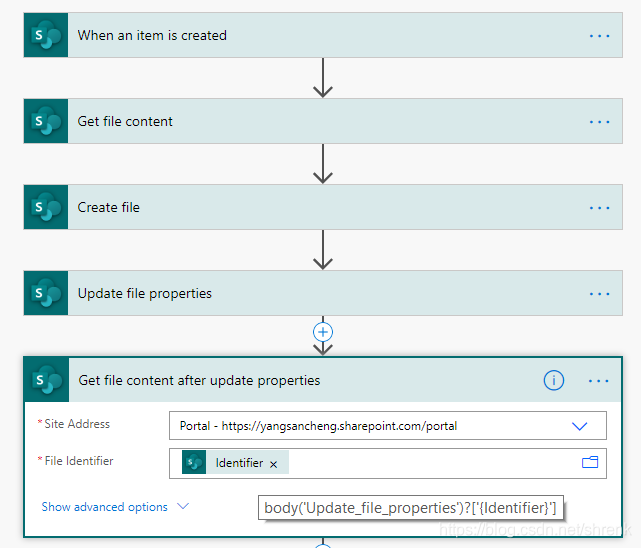
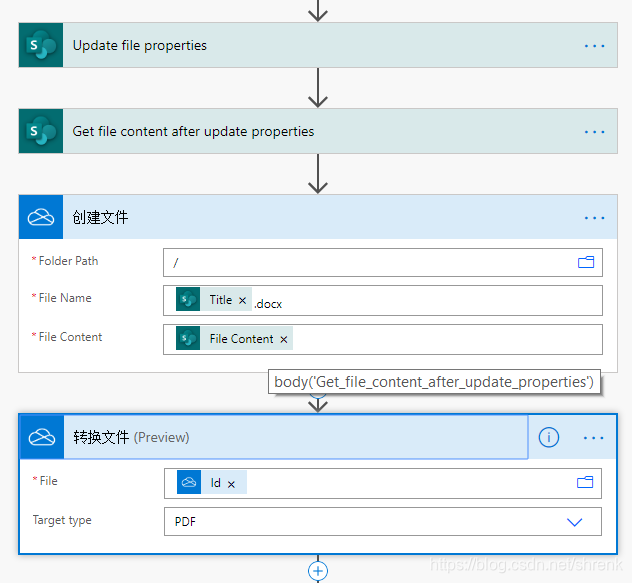
6,在OneDrive中创建Word文件并转为PDF:(这里使用OneDrive是因为目前OneDrive提供了Word转换为PDF的免费操作)
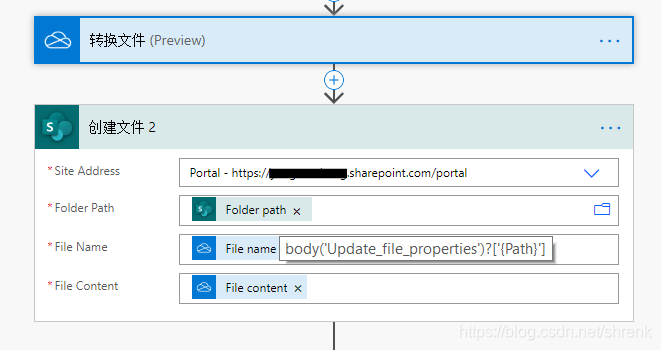
7,将PDF文件保存到合同文档库,注意这里的Folder Path使用的是“Update file properties”步骤里的Folder path的值。
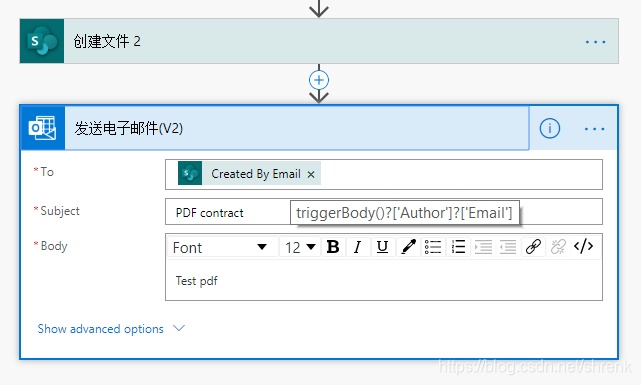
8,最后一步是将文档作为附件发送给创建者:
以上就是使用SharePoint和Power Automate创建一个迷你合同文档管理系统的步骤。没有写一行代码,通过配置即可实现。
不过这里有一个限制是,文档模板的quick part仅支持文本,数字,日期等少量类型的替换,如需在文档中添加图片(例如签名),需要使用其他方式,例如使用如下两个操作:

“Populate a Microsoft Word template”这个操作支持更高级的文档模板,开发者可以启用developer操作面板,使用其中的控件来设计文档模板,这个操作可以根据文档模板插入对应的数据,支持图片等高级的类型:

使用“Convert Word Document to PDF”可以不通过OneDrive直接将Word转换成pdf。
不过可以看到这两个操作都需要额外的Premium license才可以使用。