目录
一、安装ARM DS-5.26.0
(一)下载
到目前,最新安装版本为5.29.0;但是没有Crack机,没有许可是用不了Debug的,因此建议在网上下载安装DS-5.26.0破解版本
(二)安装
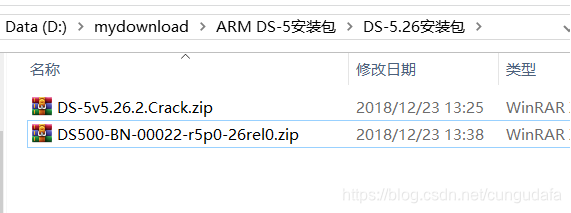
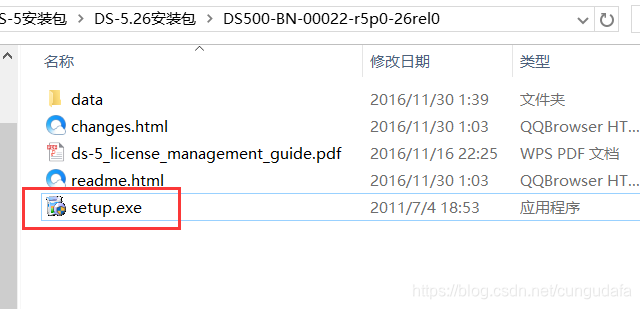
- 解压安装包,运行安装程序
setup.exe
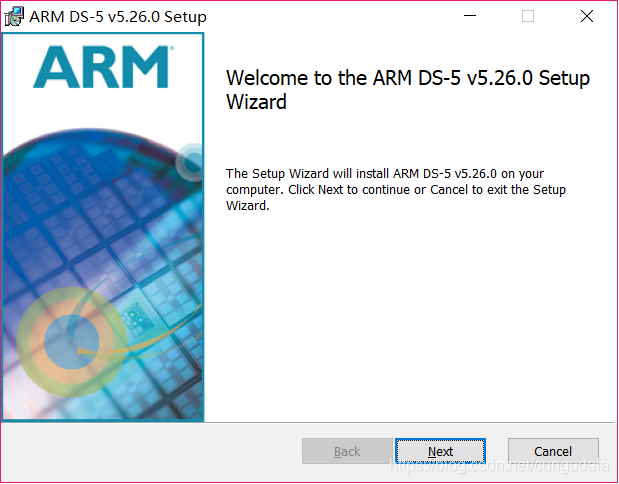
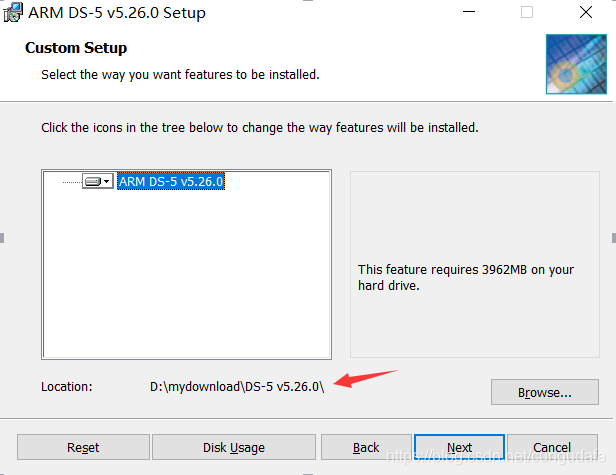
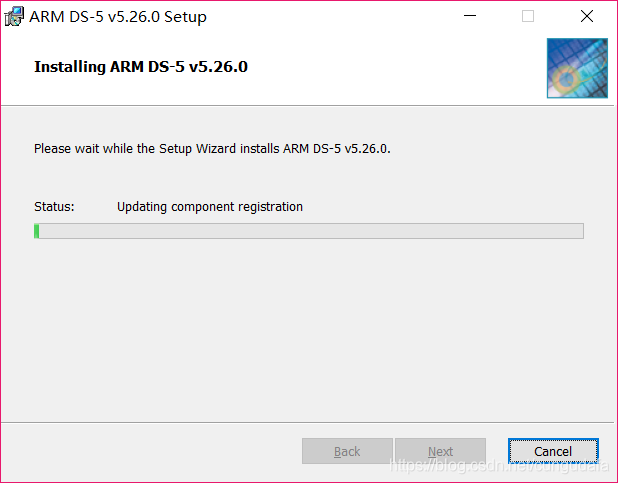
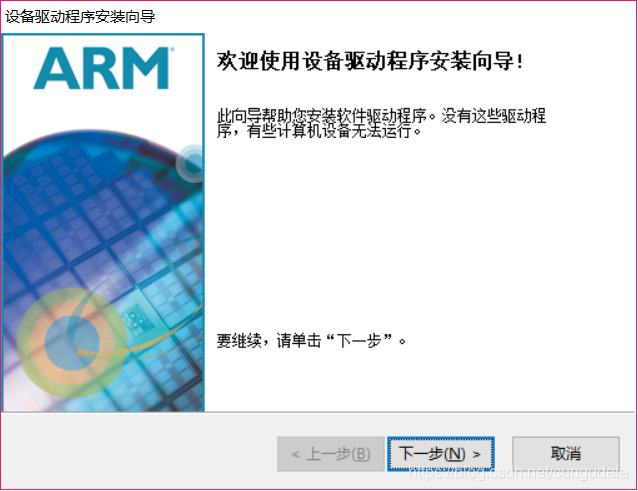
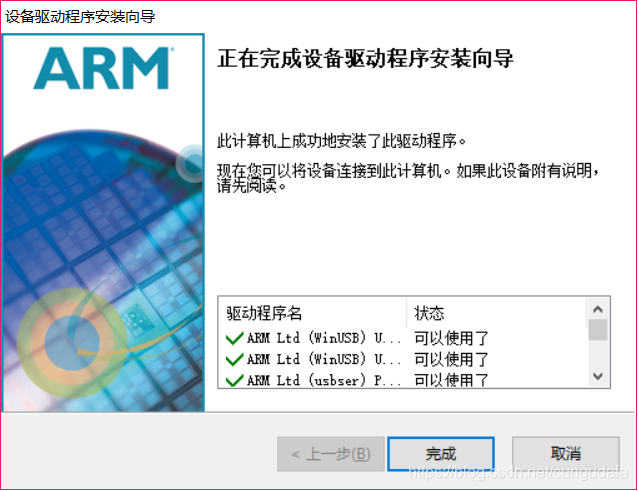
- 安装不一一详说,贴图:(我的安装目录在
D:\mydownload\DS-5 v5.26.0\)
(三)破解
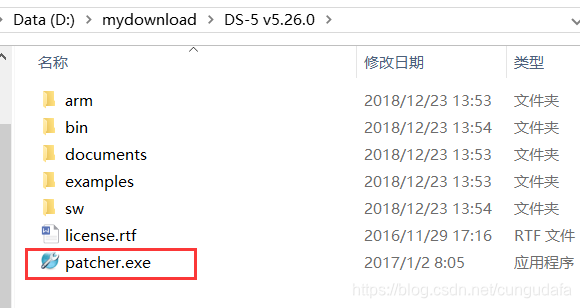
- 解压破解机,将破解软件复制到安装目录(
D:\mydownload\DS-5 v5.26.0\)下:
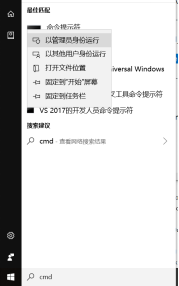
- 菜单栏输入cmd,右键选择管理员身份运行
强调、强调、强调管理员身份
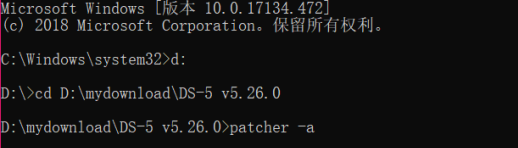
- 进入安装目录
d:
cd D:\mydownload\DS-5 v5.26.0
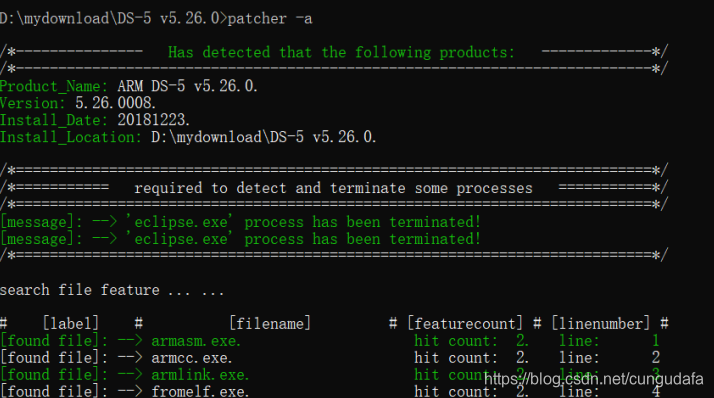
- 运行破解机
patcher -a
- 获取许可证
patcher --license
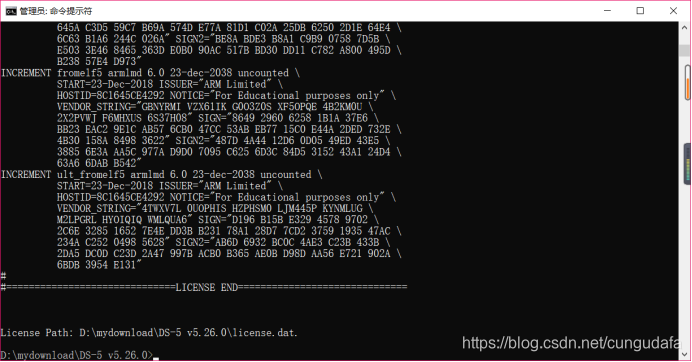
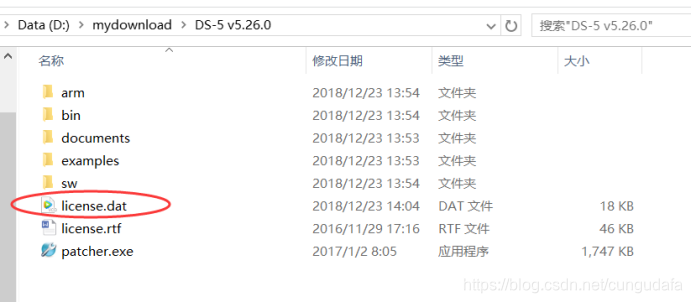
许可证书位置就在安装目录下:
- 运行
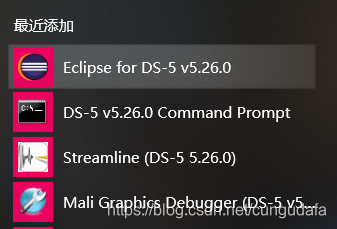
Eclipse for DS-5 v5.26.0
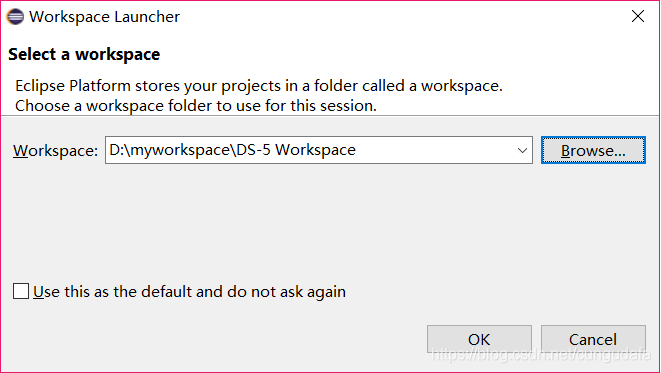
- 选择你的工作空间,我的工作空间在
D:\myworkspace\DS-5 Workspace
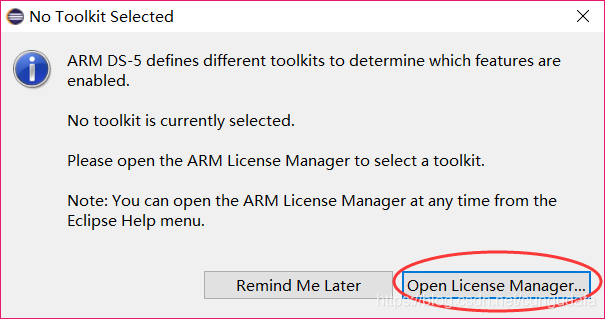
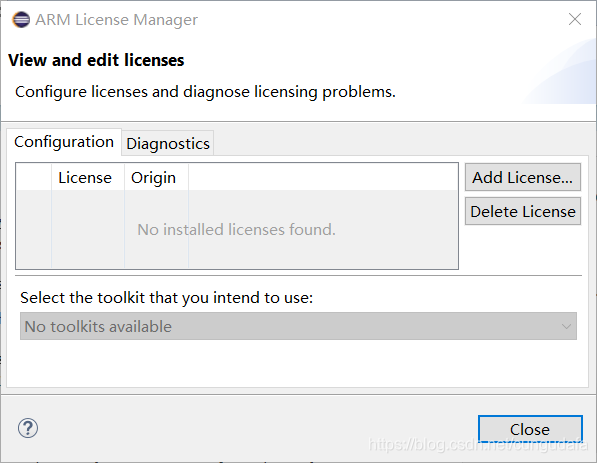
- 选择添加许可
- 选择右上角
Add License
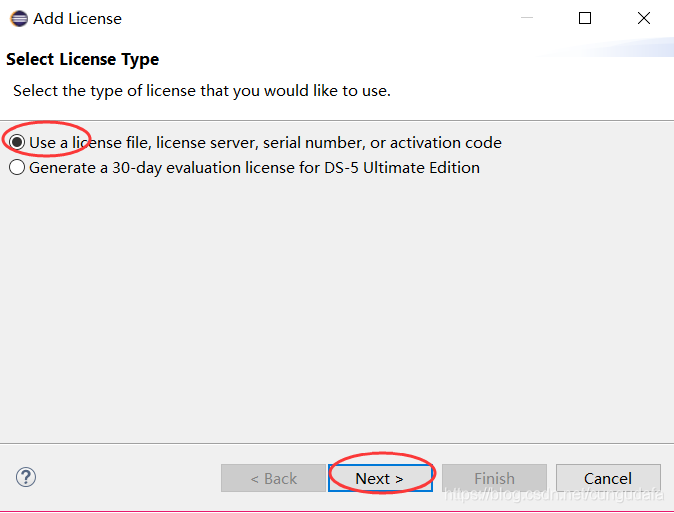
- 选择永久许可
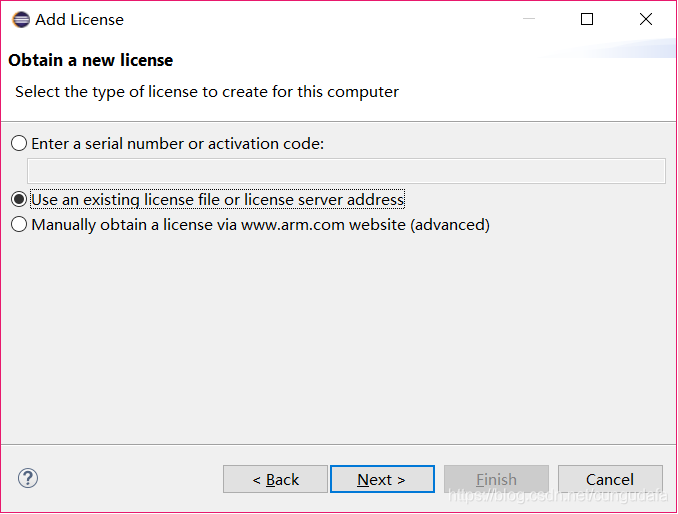
- 选择
第二项,next
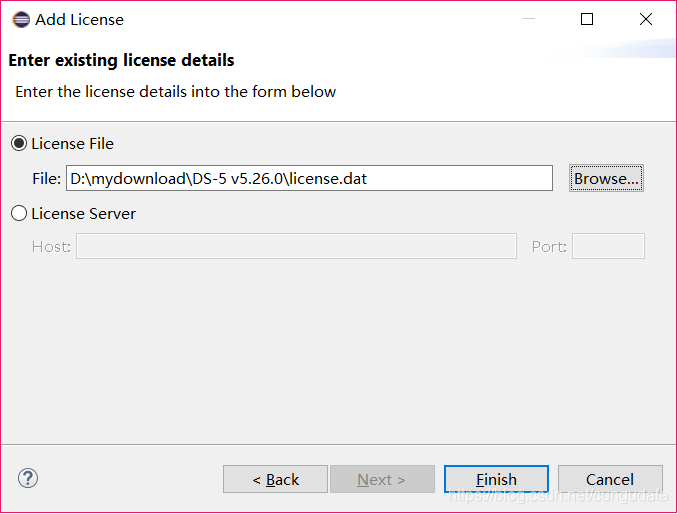
- 找到安装目录的位置,添加
license.dat
- 选择下面
Ultimate Edition
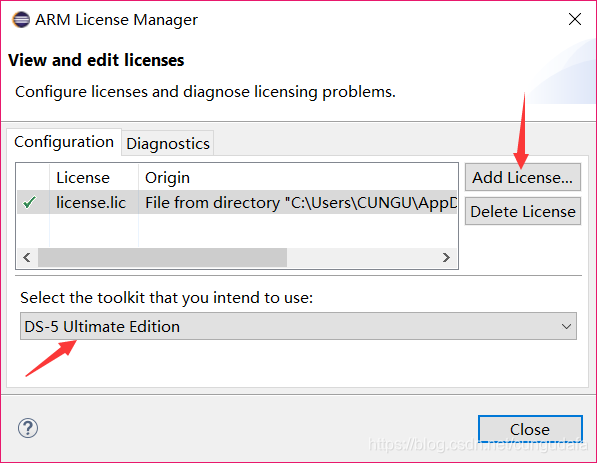
- 重启eclipse
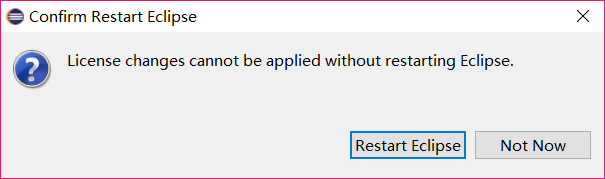
完成!
二、eclipse运行Helloworld
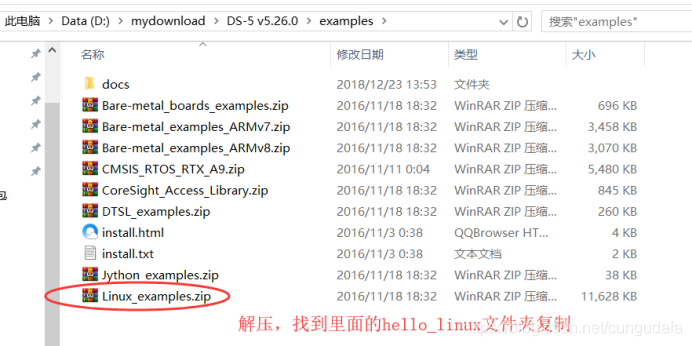
- 进入
安装目录下的examples目录下找到Linux_examples.zip,解压找到hello_linux文件夹复制到工作区间
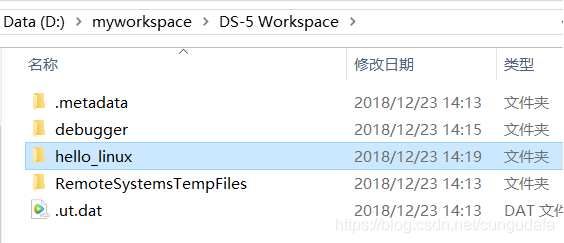
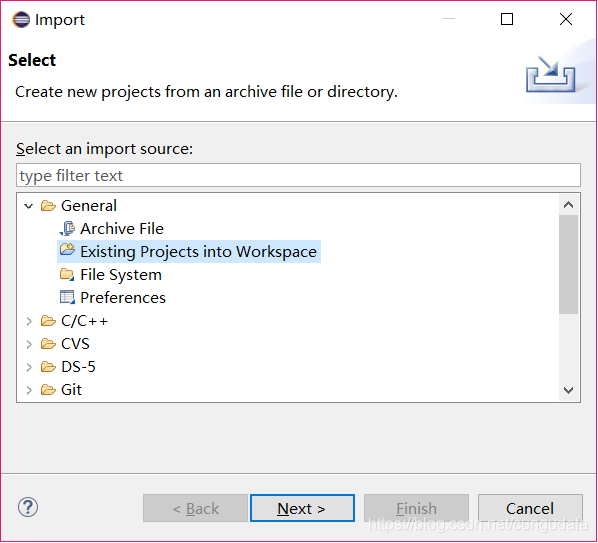
- 打开eclipse,File->import->
Exiting Projects into Workspace:
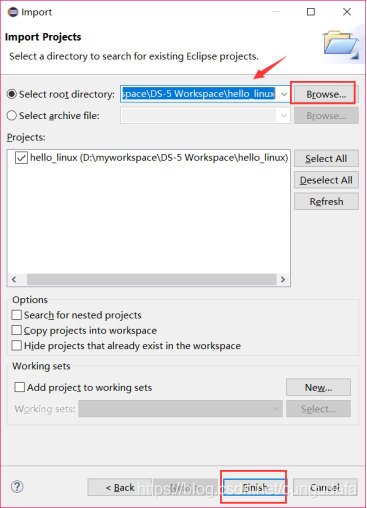
->点击Browse..找到工作区间下的hello_linux文件夹
- 配置编译工具gcc:Windows->Prefrernces->DS-5->Tookchains->Add…
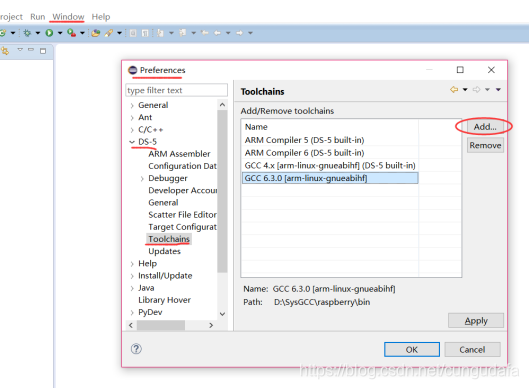
编译工具下载安装教程在我前面博客提到,这里略;
辅助工具下载链接:http://gnutoolchains.com/raspberry/
我安装的raspberry-gcc6.3.0-r3.exe,我的系统是Win10
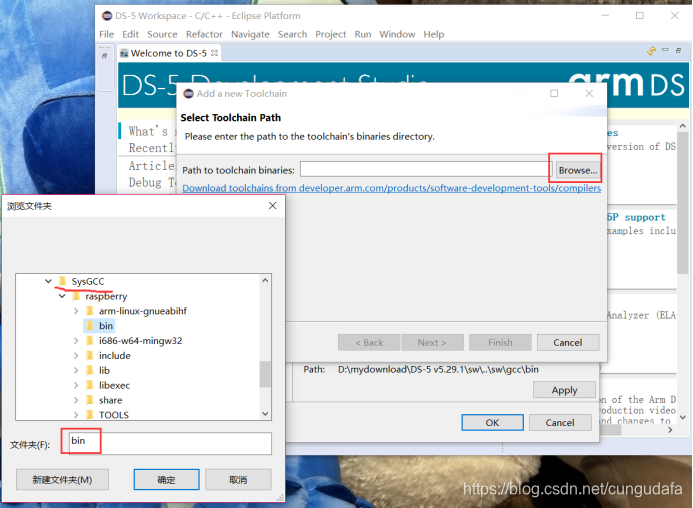
添加工具路径如图:
选择完成后如图:
Next,finish:
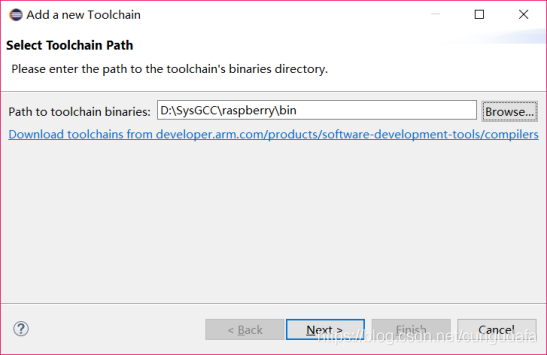
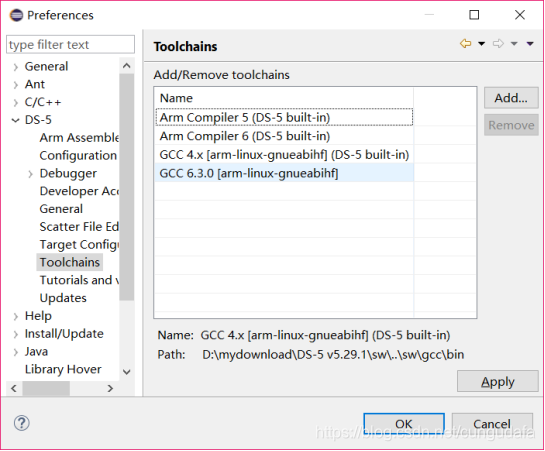
- 重启一下eclipse:
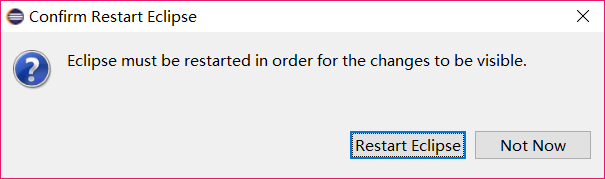
- 右击项目文件夹,选择Properties,设置工具链参数
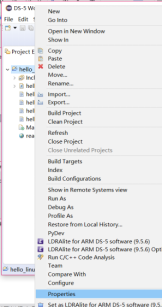
- 为项目选择编译工具:
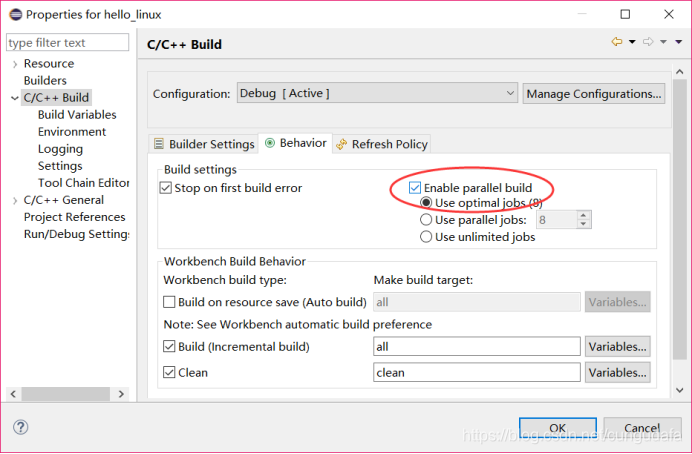
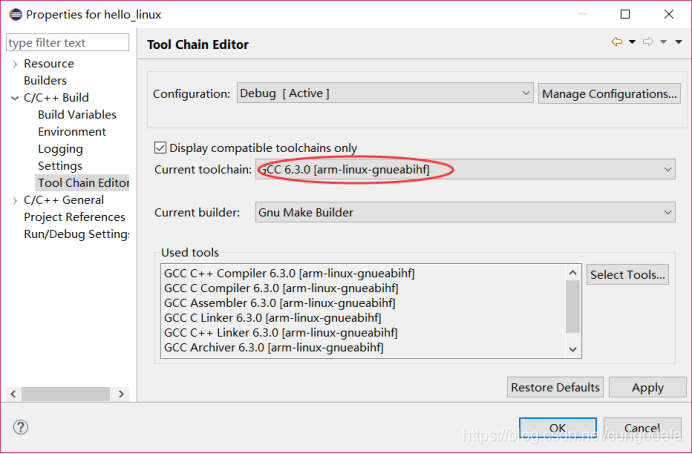
点ok一定要应用,别直接关掉窗口。
三、创建SSH连接&Debug调试
(一)创建SSH连接
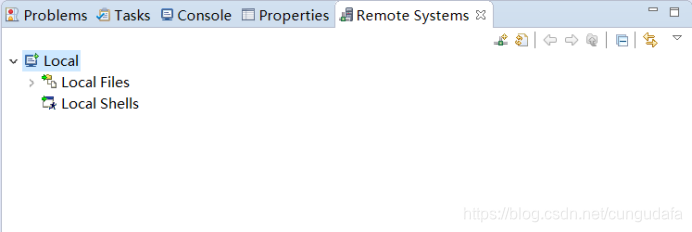
- 打开窗口:Window->Show View->Other->RemoteSystems->RemoteSystems
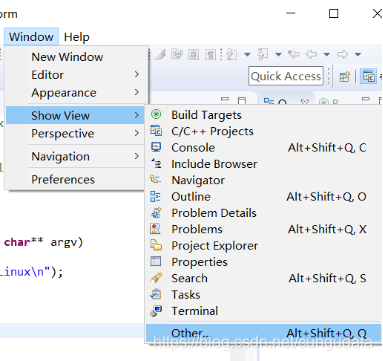
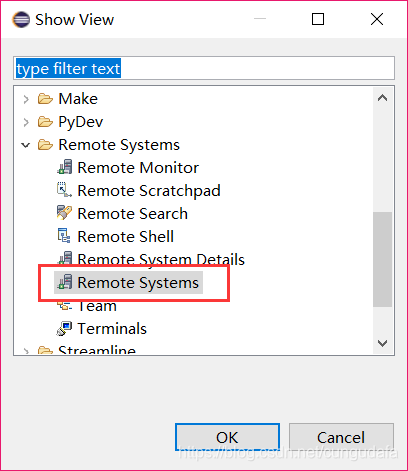
打开完成后:
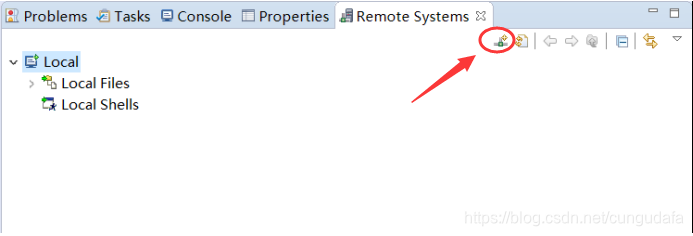
- 创建连接
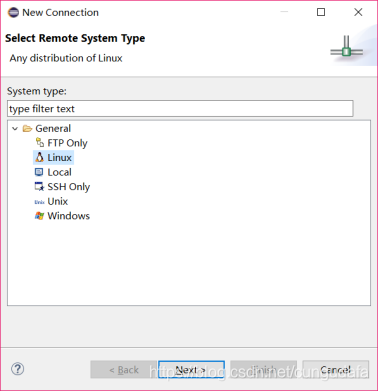
- 选择Linux,next:
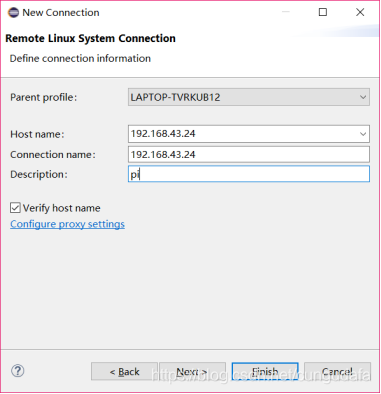
- 输入
树莓派pi的ip地址,为本次连接命名,finish:
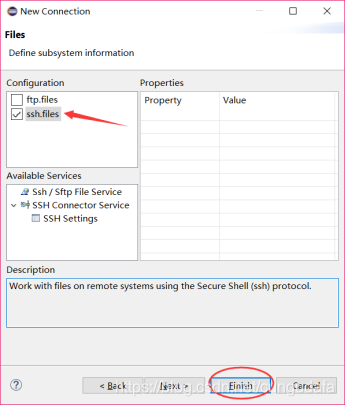
- 接着点“next”,选择“ssh.files”:
完成如图:
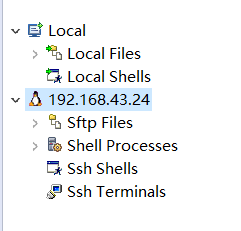
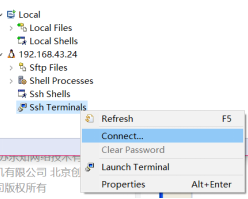
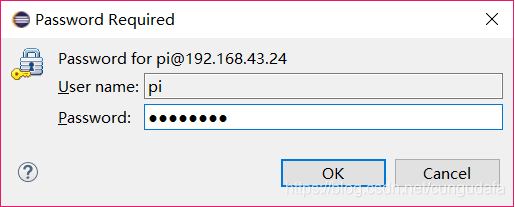
- 连接SSH Terminals->Connect…现在去打开pi吧!
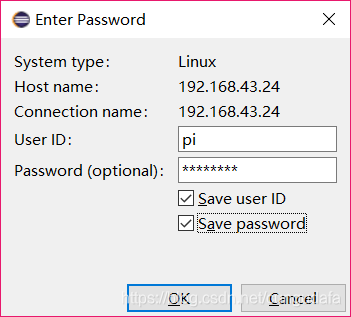
输入默认登录密码:
pi
raspberry
- 这里是输入密码,可能被你修改过,是你用putty时登录密码(不是用teamviewer的密码),我没有修改默认密码,还是raspberry:
raspberry
连接成功如图:(根目录就是我们pi的/home/pi目录)
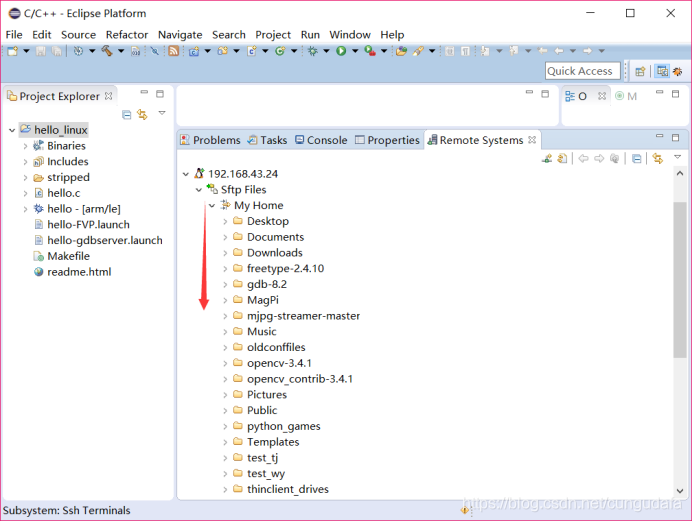
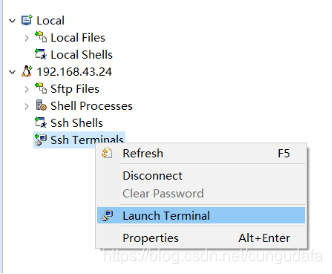
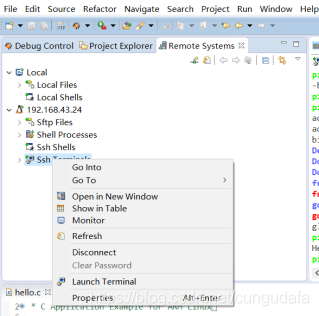
- 把“根”目录文件缩回来,选择SSH终端“Ssh Terminals”右键菜单“Launch Terminal”
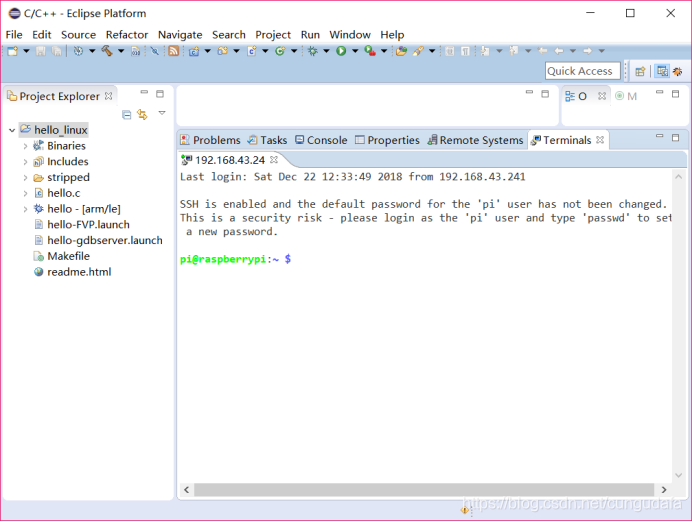
完成如图:(很熟悉吧~)
(二)Debug配置与调试
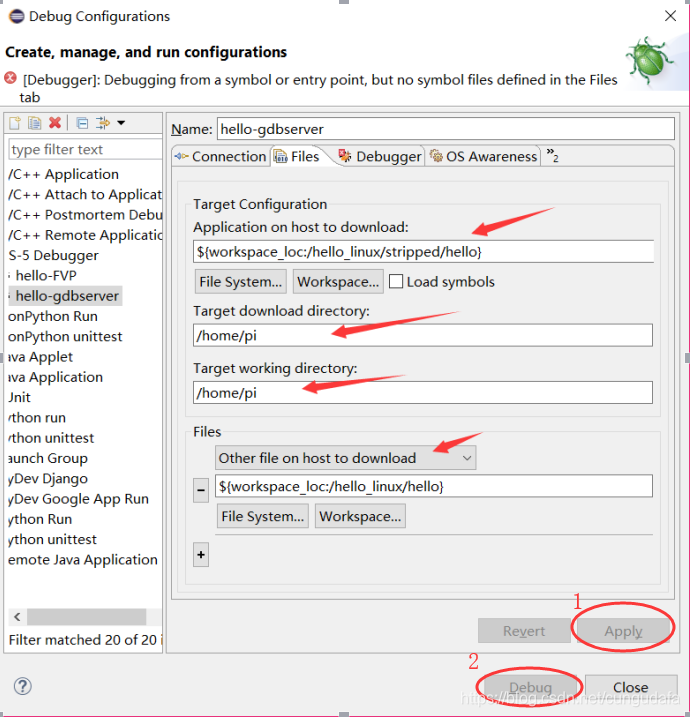
Run->Debug Configurations配置:
创建连接:
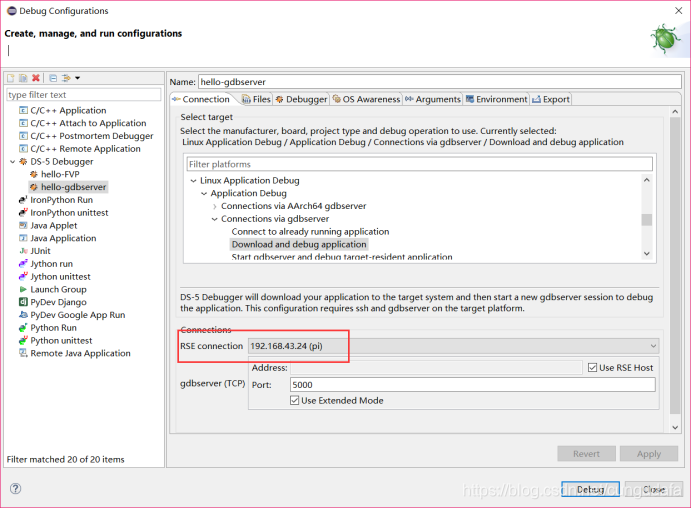
文件目录设置:(设置的树莓派工作区间)
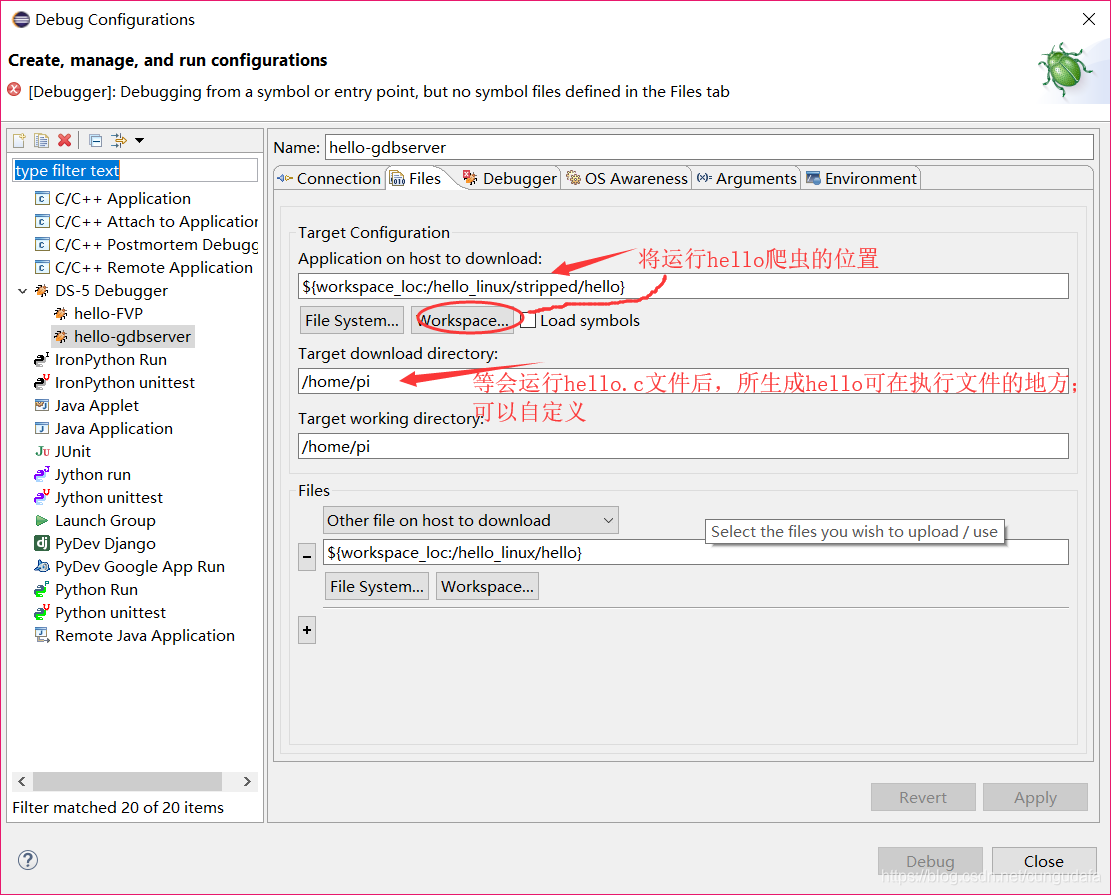
1、爬虫位置:
2、最终成功运行hello.c后,可执行文件夹生成位置(我的设置在/home/pi):
当然我们还没运行程序,是不会有hello文件生成滴!
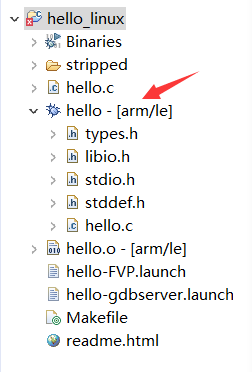
- Apply,Debug:
完成如图:
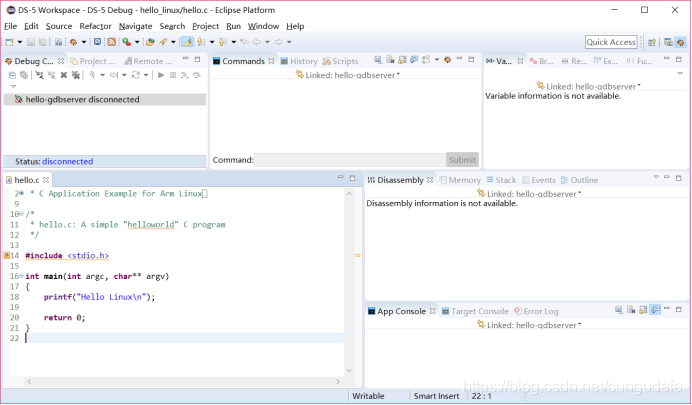
如果树莓派没启动,
启动后,点这里再连接:
Remote Systems->IP地址->ssh Terminal->Connect
运行hello.c程序
- 点选工程管理器(Project Explorer)下的
hello工程, - 选择菜单
Project > Build Project编译工程
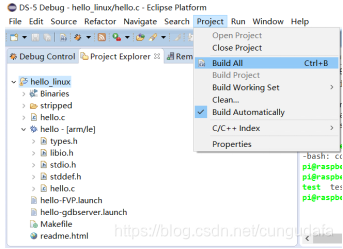
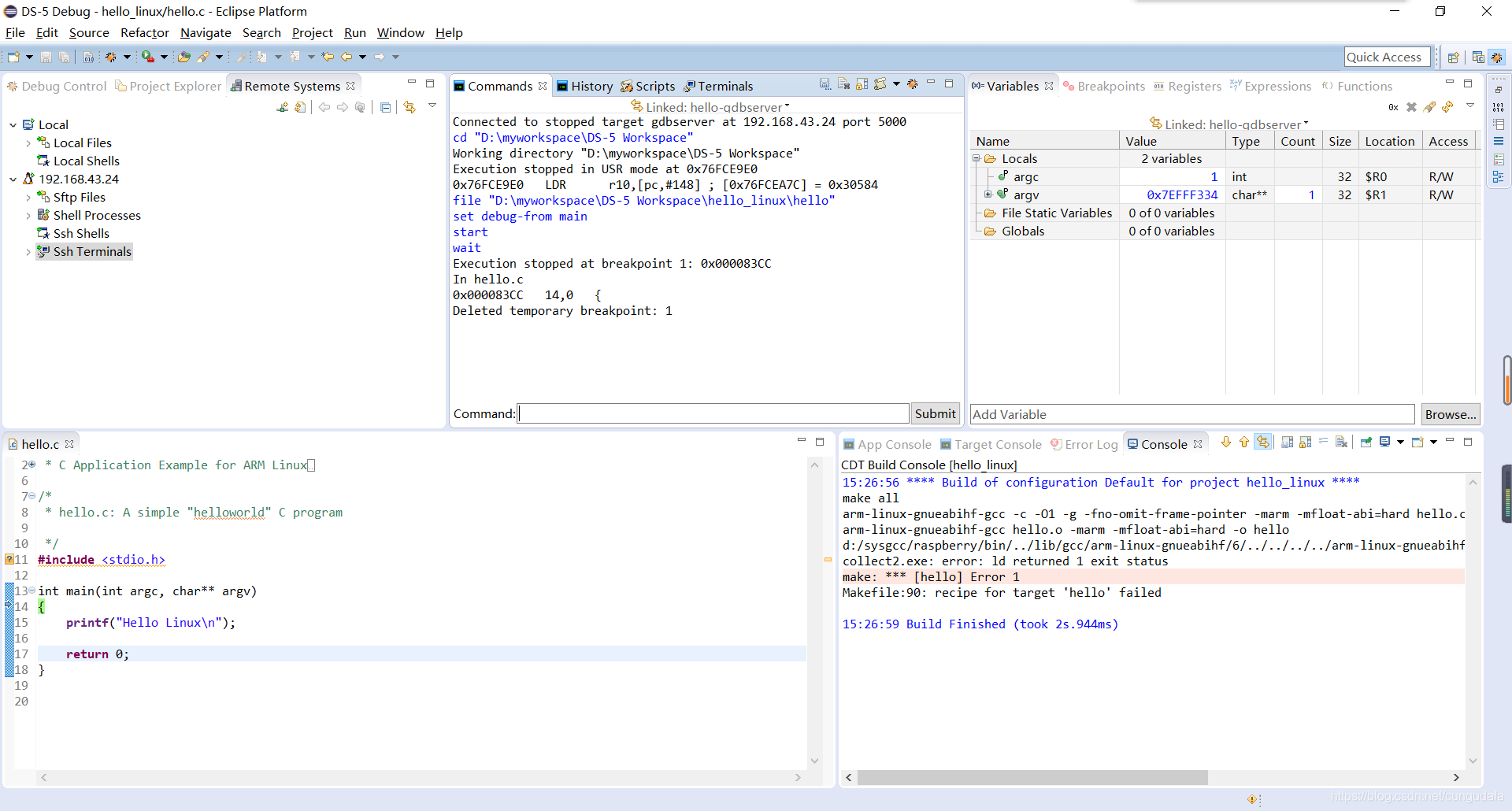
如果problems栏下没有提示错误,说明编译成功,同时在hello工程的“
/home/pi”目录下生成可执行文件hello,如下图。
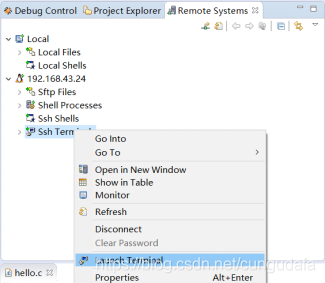
- 打开
Launch Terminal
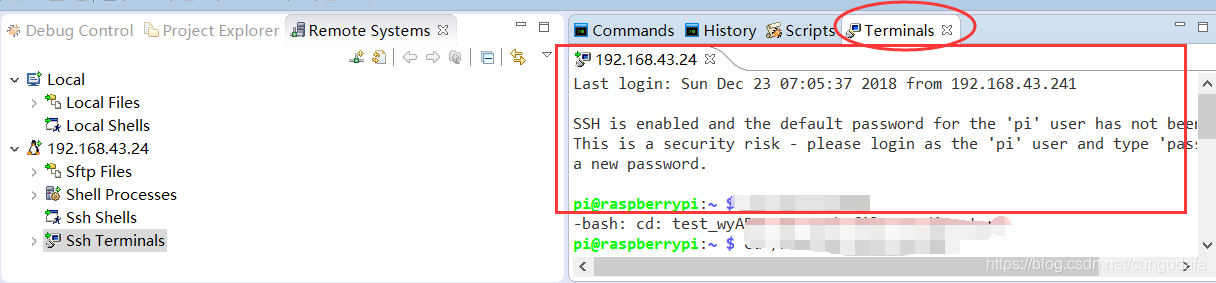
完成如图:
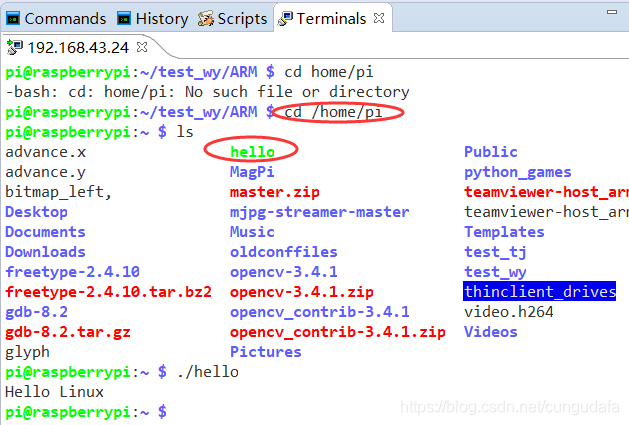
- 输入命令:(进入你自己设定的
树莓派工作区间)
cd /home/pi
./hello
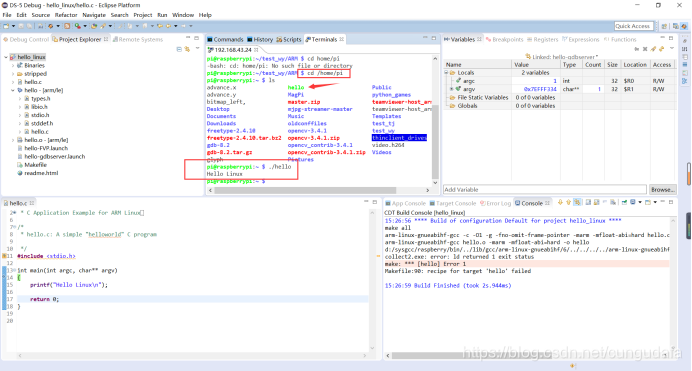
大功告成!
本文含有隐藏内容,请 开通VIP 后查看