一、Mixamo素材
官网:https://www.mixamo.com/
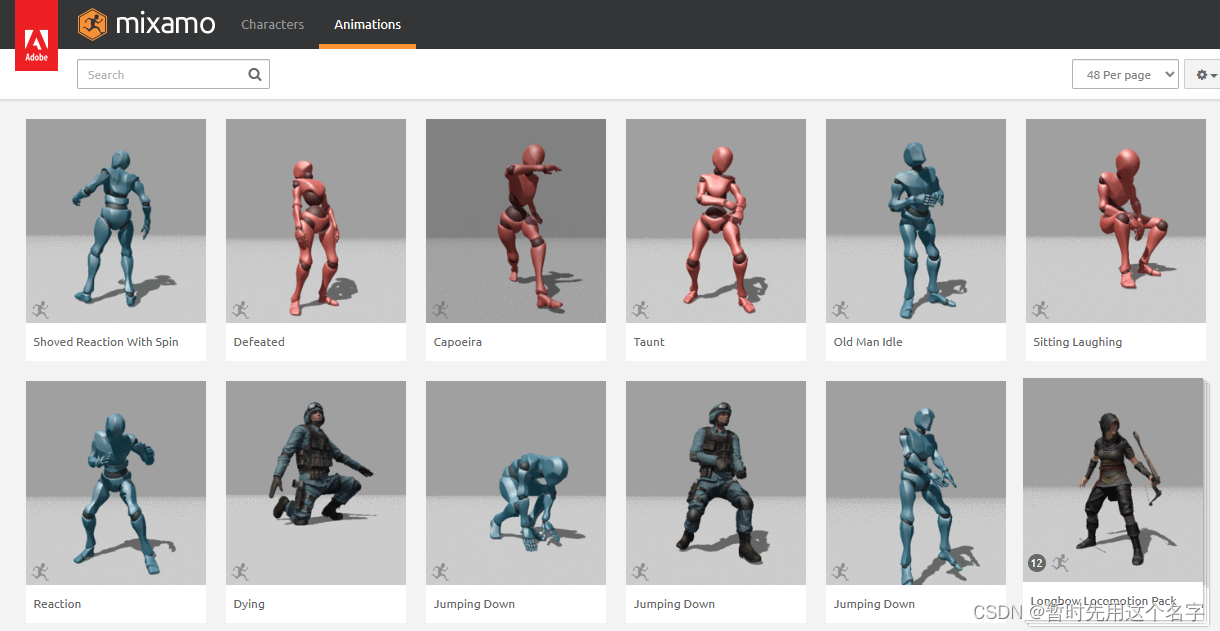
Mixamo是Adobe公司出品的免费动画库,可商用。软件分为characters(角色)、Animations(动画)两个部分。
二、辅助工具MIXAMO CONVERTER
官网:https://terribilisstudio.fr/
csdn:https://download.csdn.net/download/snans/88941602
下载MIXAMO CONVERTER工具并解压缩,解压密码:terribilis
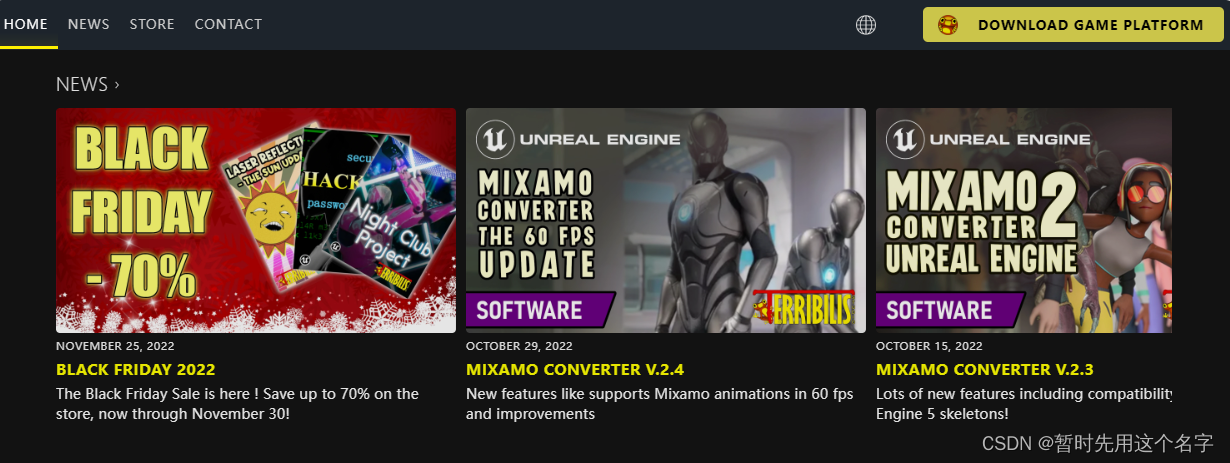
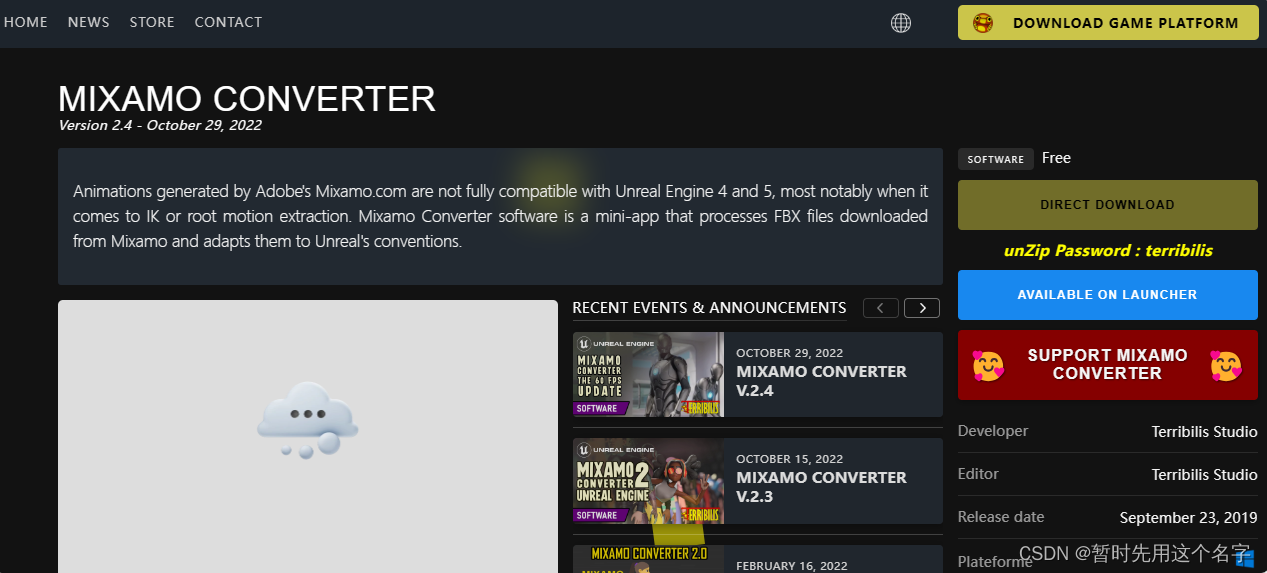
下载后解压缩。
每一个版本的目录都有所不同,本文对应的是2.4版本。注意本文中主要的文件存储转换目录都在这里,不同版本如果名称有所不同,请自行更换。

- IncomingFbx:准备转换的
.fbx文件 - Mannequins:配置好的UE默认模型
- OutgoingFbx:输出可用的
.fbx文件 - redist:辅助运行库
- Mixamo_Converter.exe:执行程序
三、操作
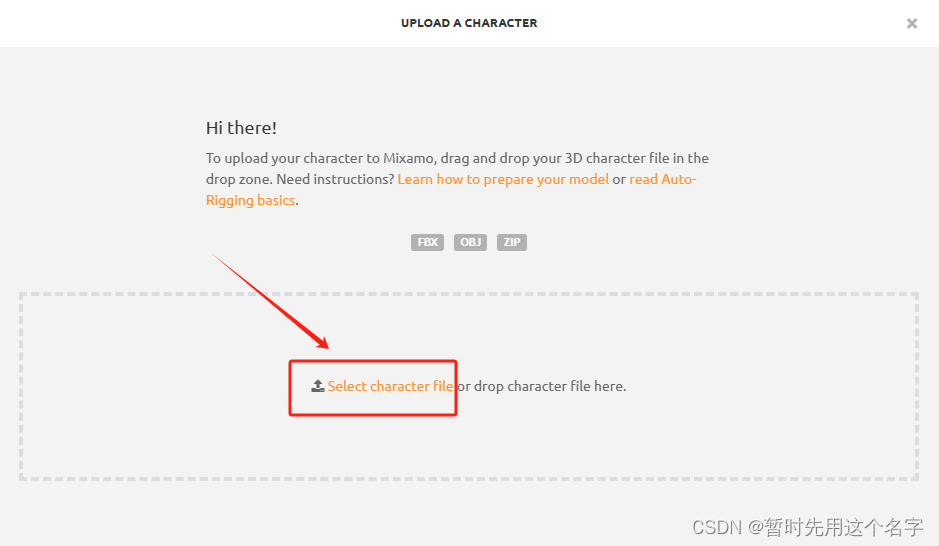
1. Mixamo上传更新角色
- 选中一个动画,在右侧点击
UPLOAD CHARACTER
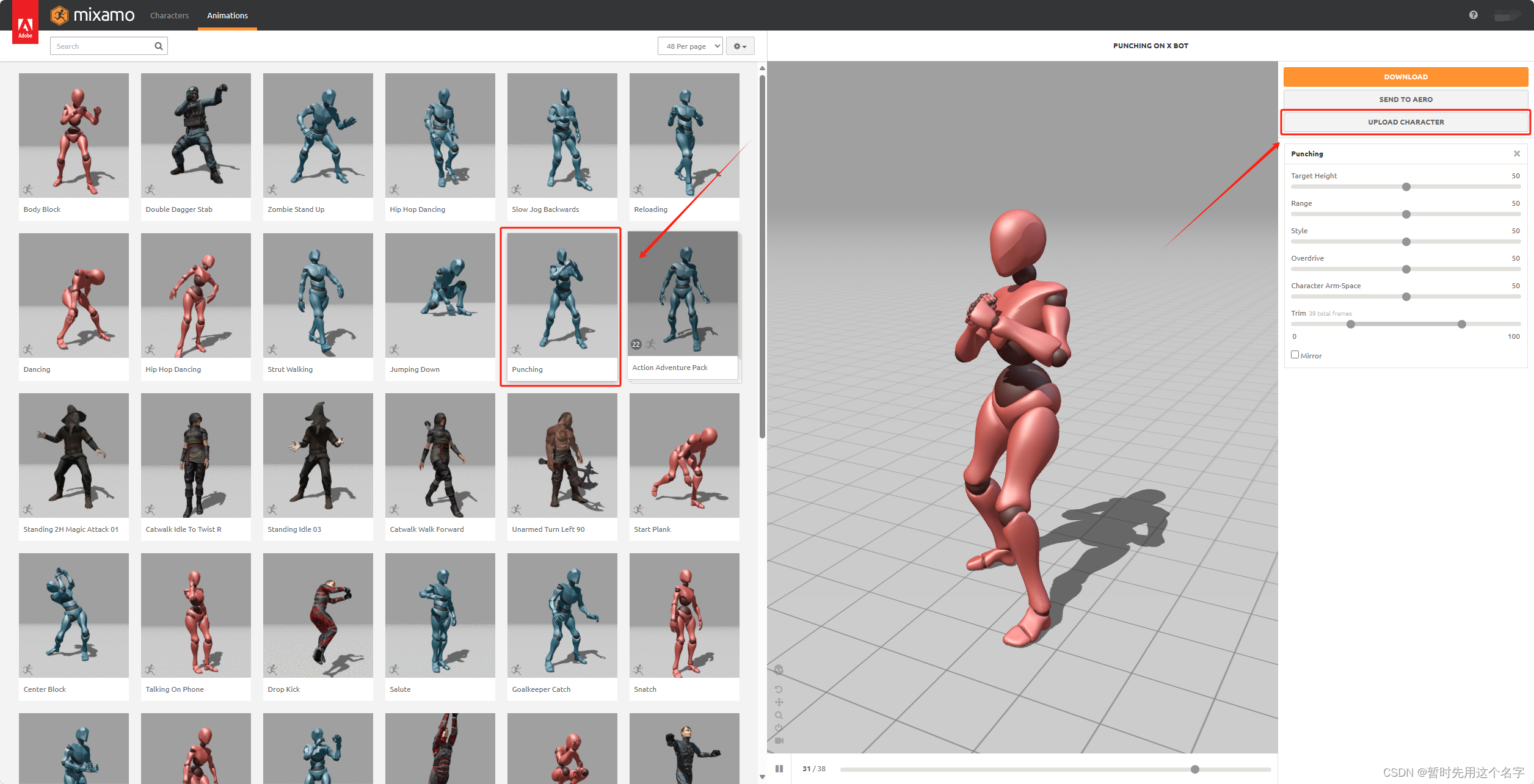
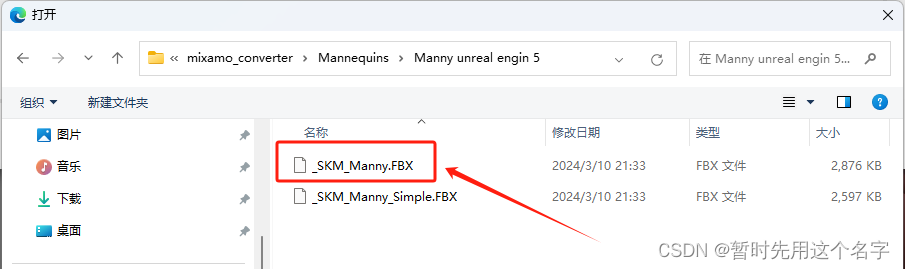
- 打开Mannequins目录
- 选择UE默认模型
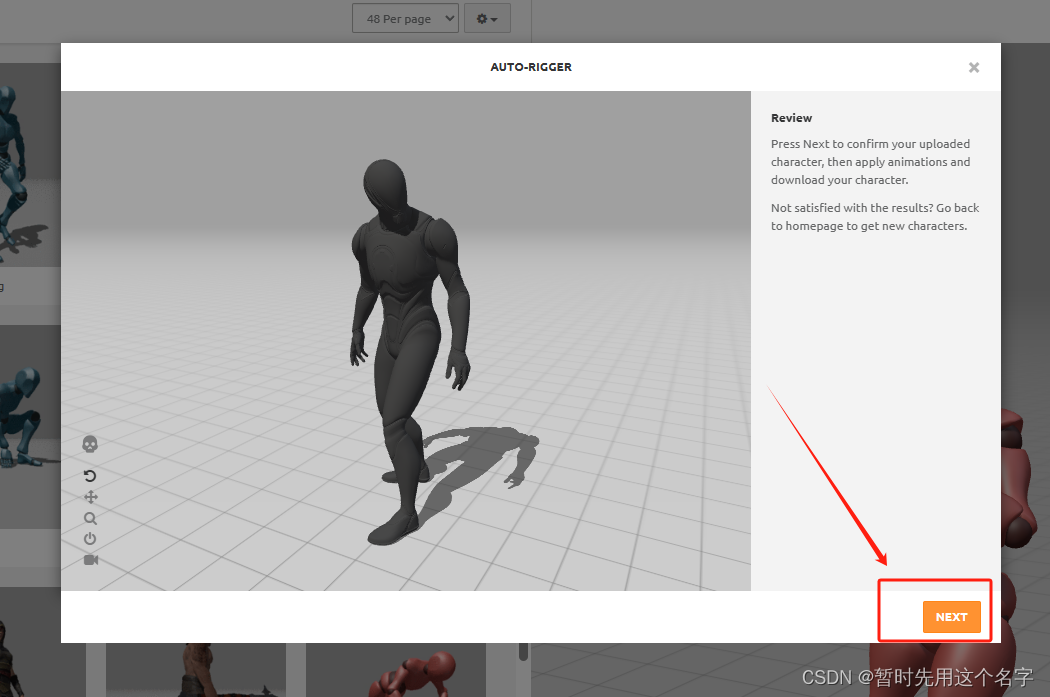
- 等待上传分析

- 上传成功,进入下一步
2. 下载待转换的.fbx文件
- 适配完成,点击
DOWNLOAD

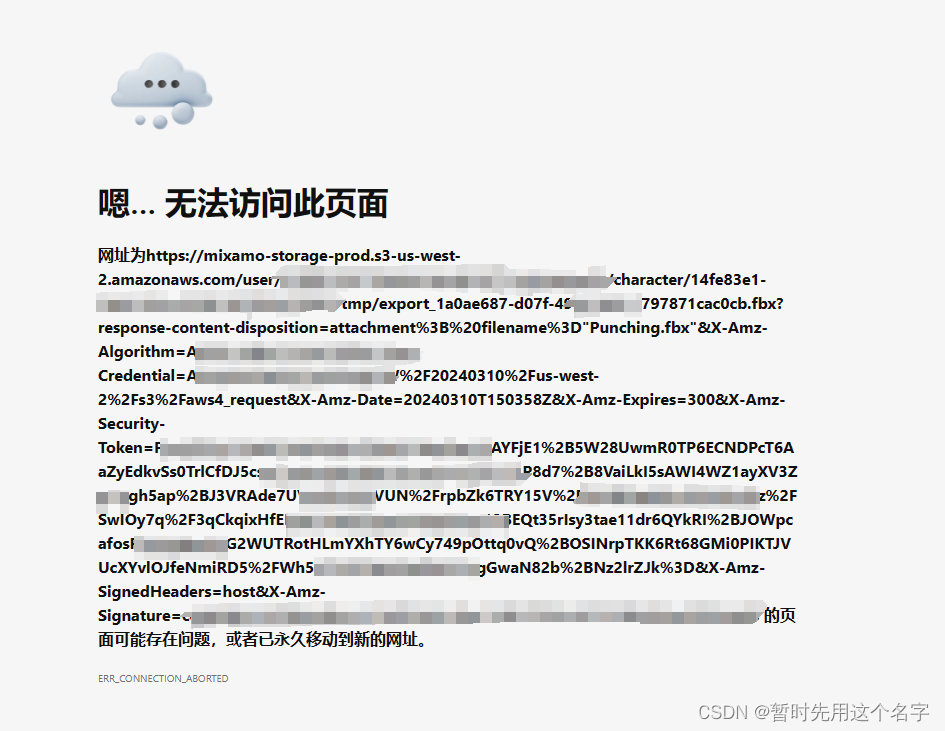
- 根据网上流行配置

- 如果没有翻可能会失败,没关系,复制网址到可以翻的浏览器中打开
- 下载成功

3. 转换文件
- 将下载的
.fbx文件复制到IncomingFbx目录下
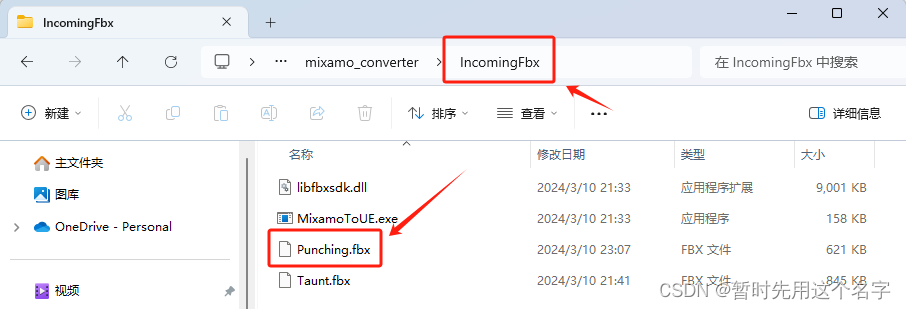
- 双击
Mixamo_Converter.exe
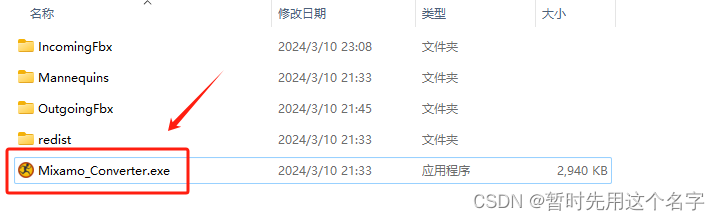
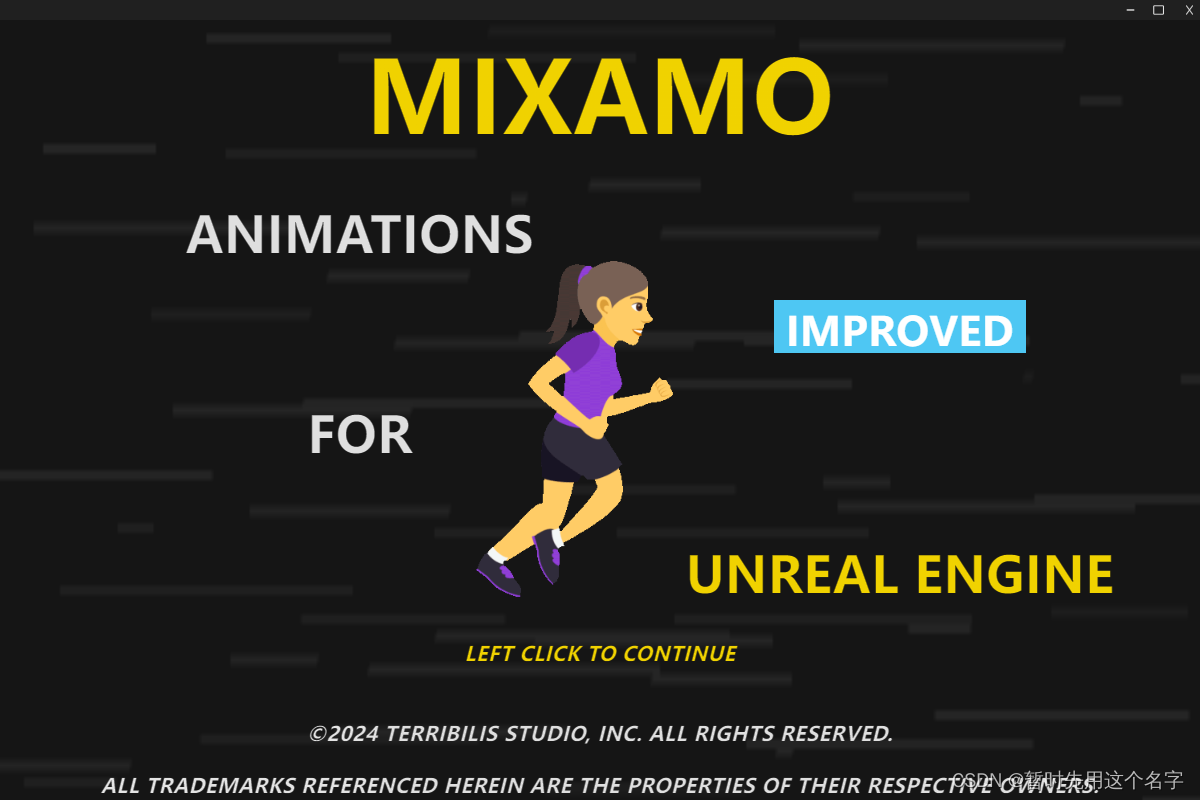
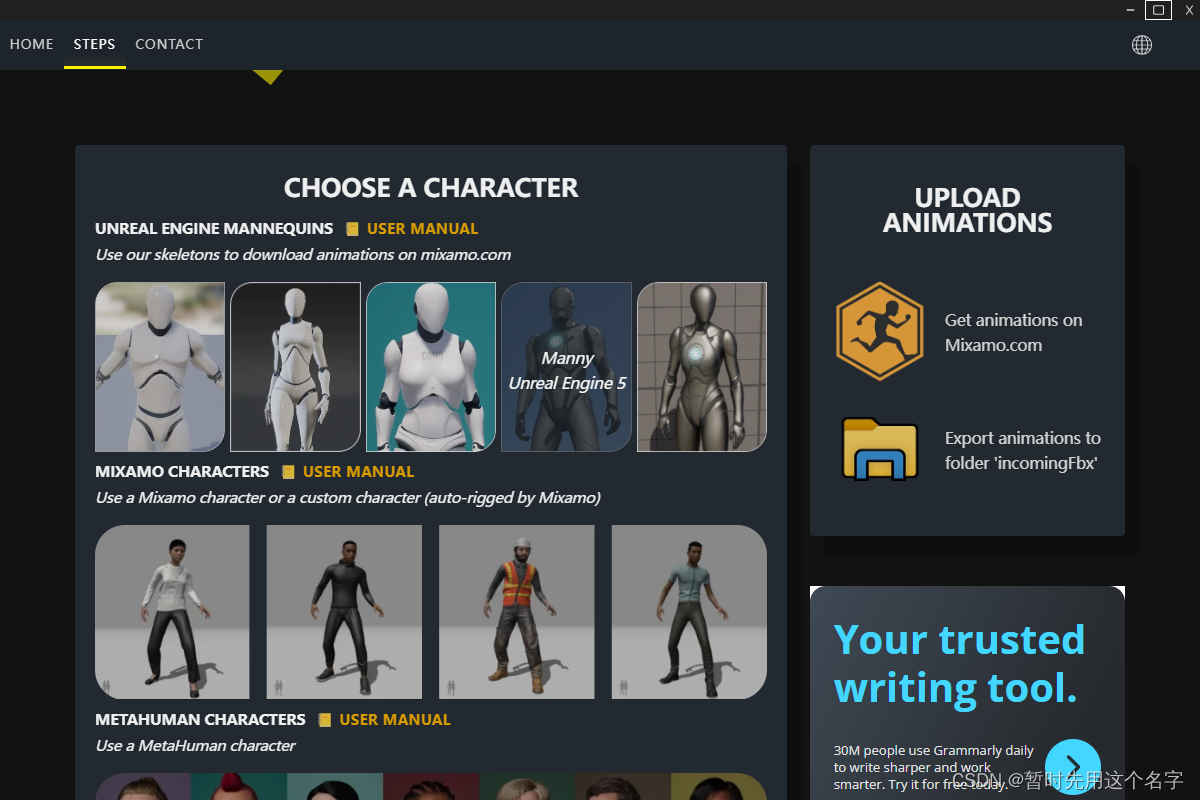
- 等待一会儿界面出现,点击左键进入
- 点击进入转换进程
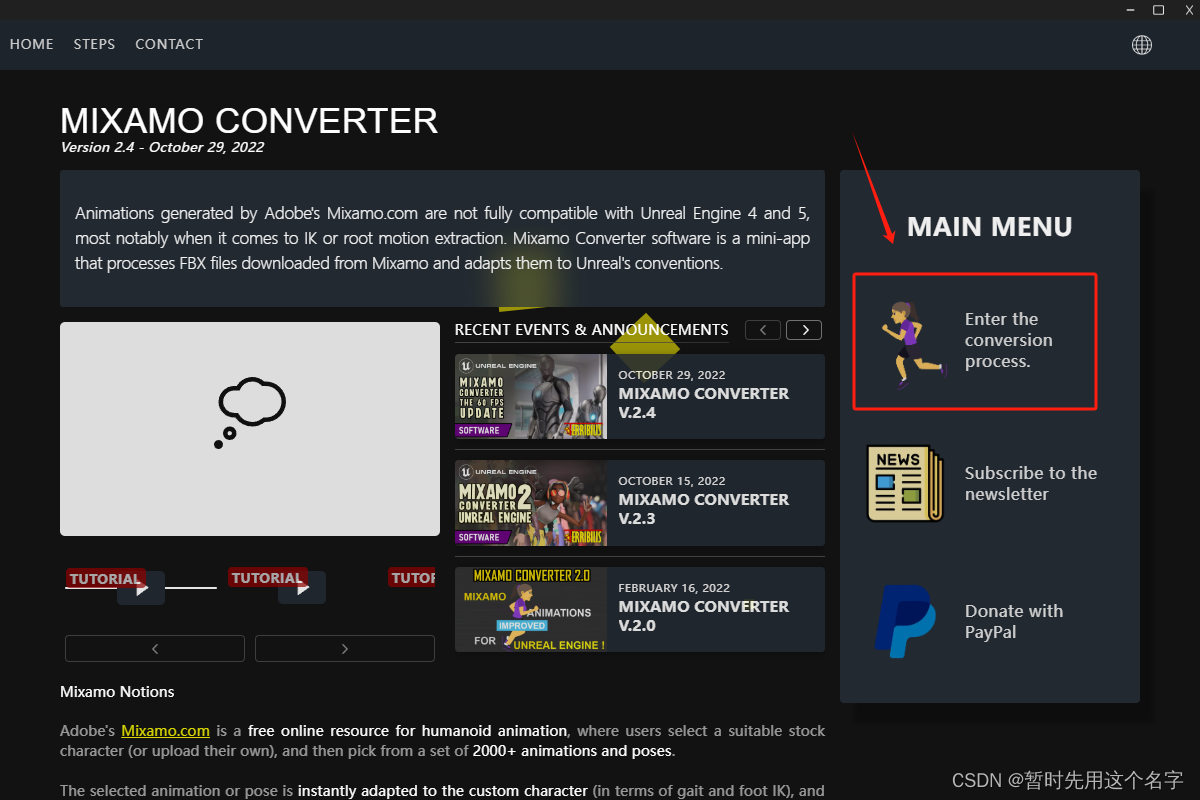
- 在本界面向下滚到中间
- 已经显示出刚才放入的
.fbx文件,点击Click here to convert the animations
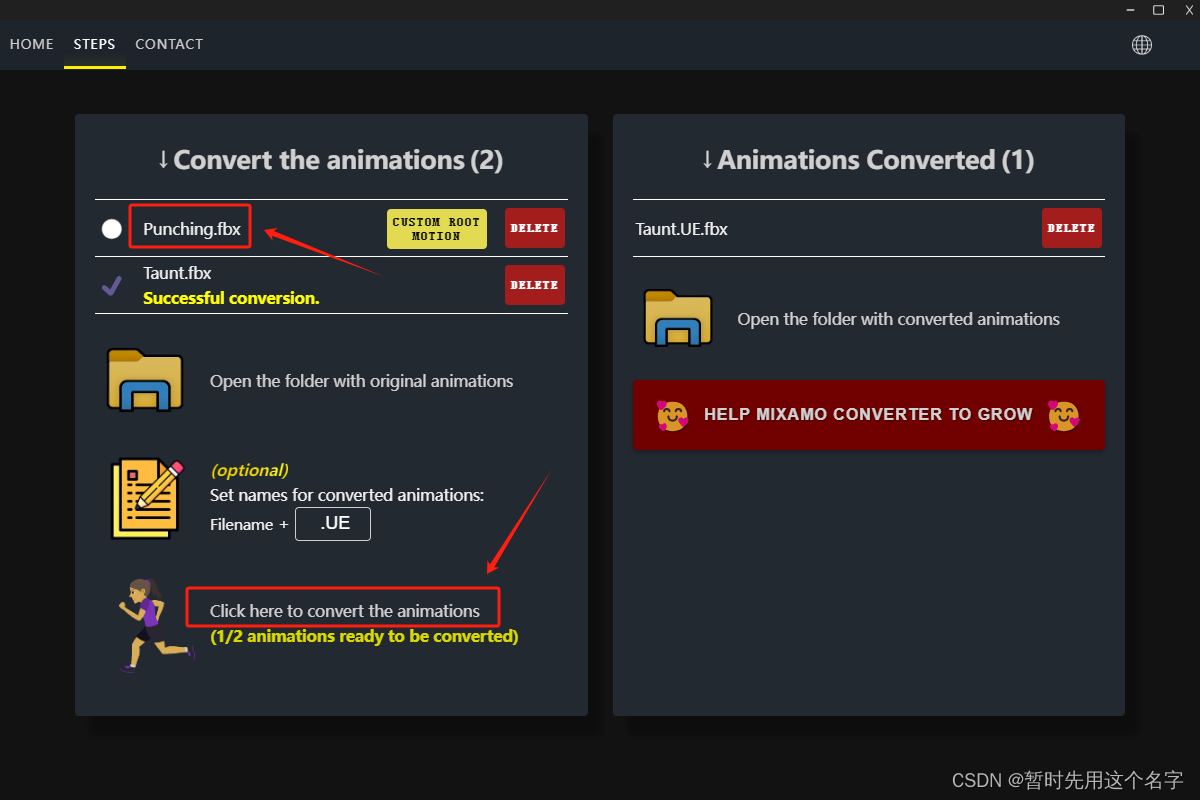
- 转换成功

- 输出目录中的文件
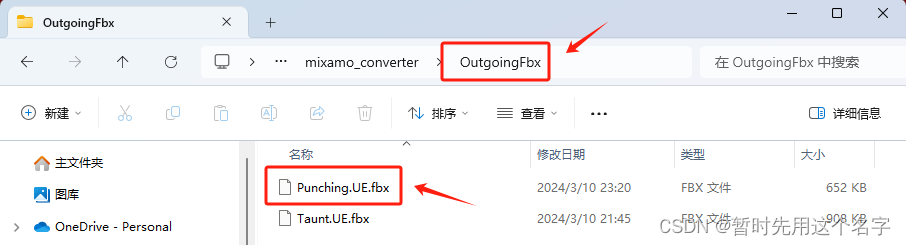
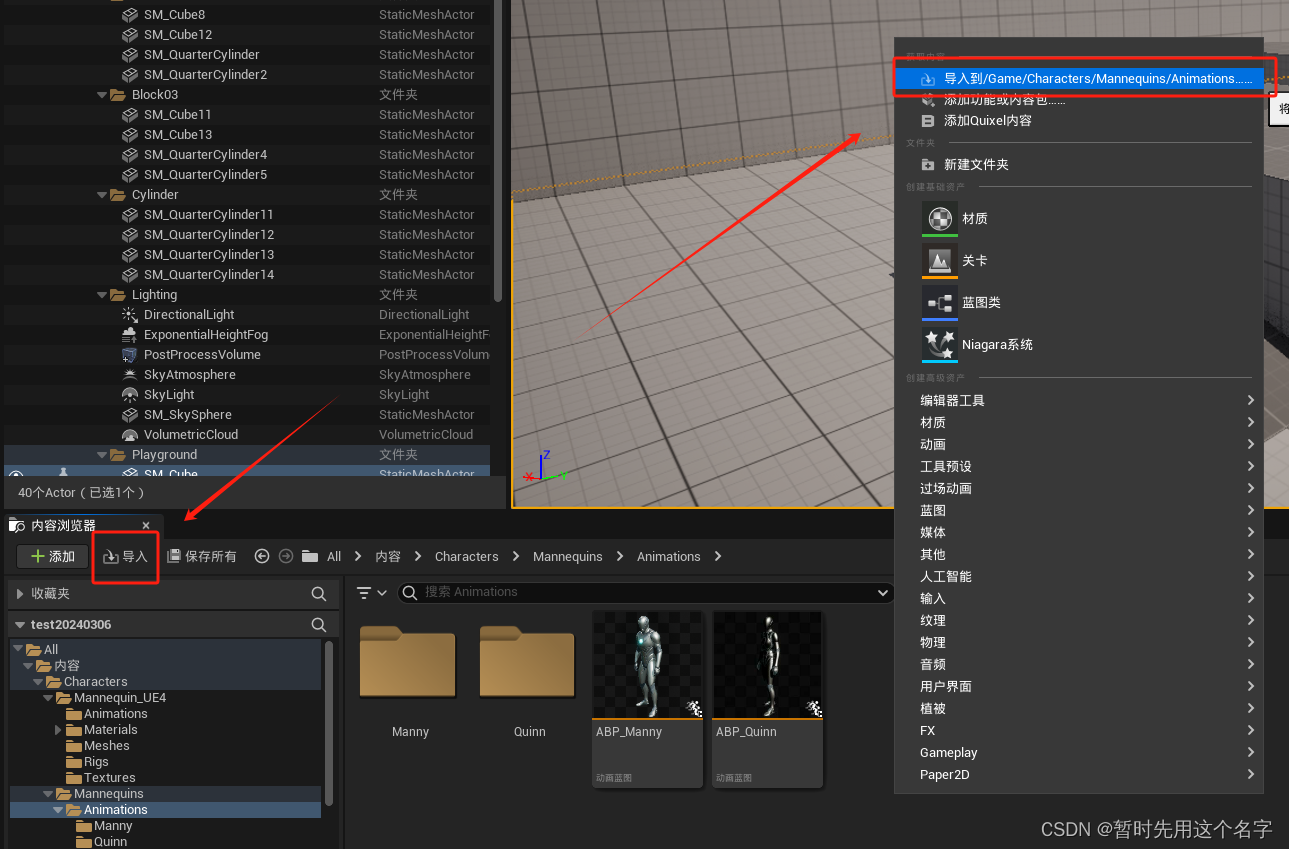
4. UE导入已转换.fbx文件
- 打开UE5,在内容浏览器中选择
导入按钮,或者右键菜单选择导入到...都是可以的
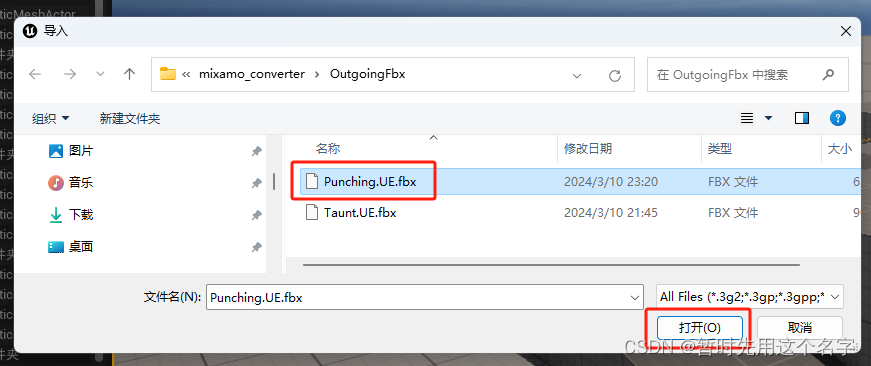
- 选中刚才转换成功的
.fbx文件
- 选择骨骼模型
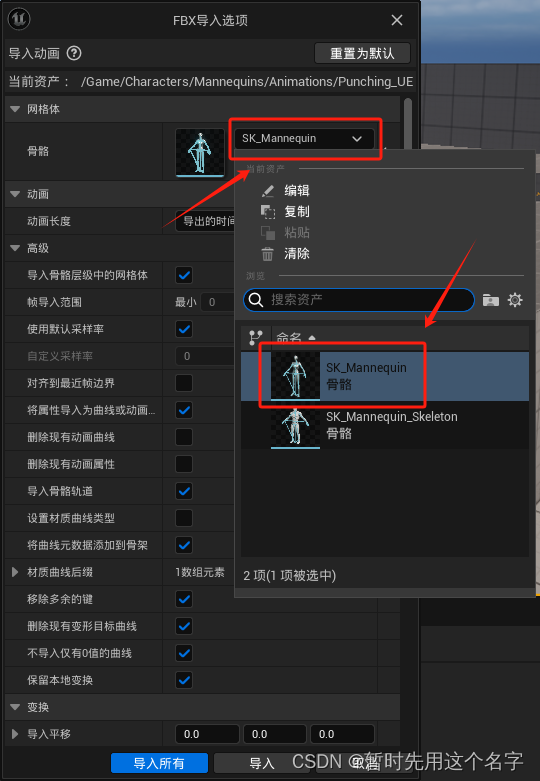
- 相关配置后点击
导入所有
这里可能需要在配置中配置使用默认采样率、删除现有动画曲线、删除现有动画属性、导入骨骼轨道、删除现有变形目标曲线、不导入仅有0值得曲线…等等

- 导入成功
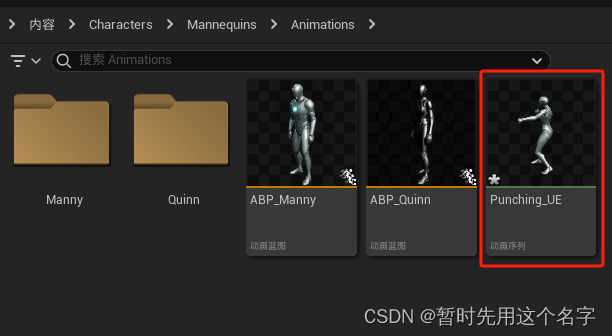
5. 最终效果
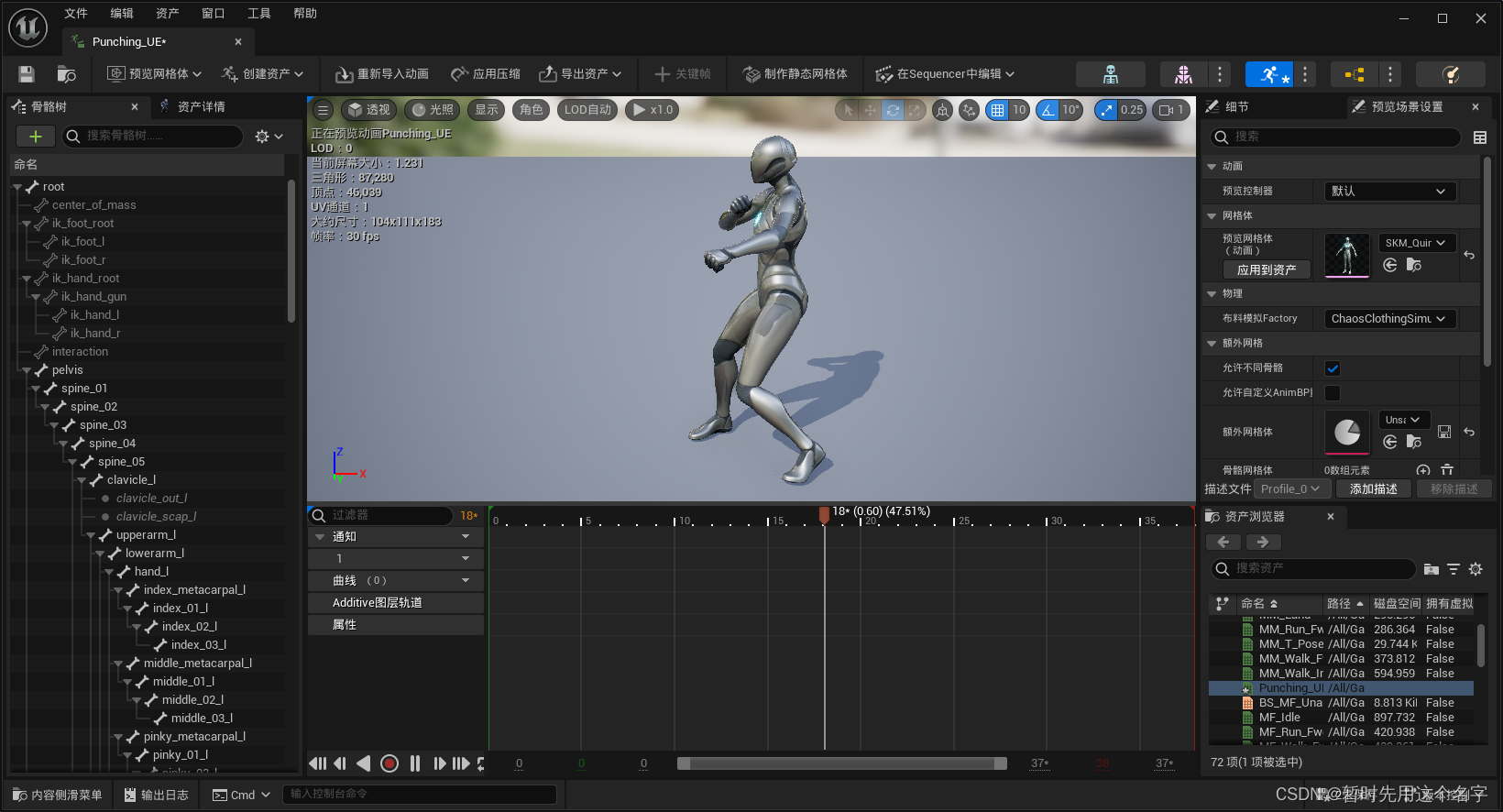
如果是不同的骨骼,可先用mixamo自定义的骨骼,导入动画后,在UE内做骨骼重定向,指向其他骨骼就可以。
参考:
Mixamo动画库入门指南
免费动作Mixamo 到 UE5:终极指南
虚幻引擎图文笔记:使用MixamoConverter对Mixamo动画重定向成UESkeleton匹配动画
mixamo自定义模型动画、动作单独导出,导入到UE5的方法记录
【UE5】mixamo_converter最新版本使用教程,白嫖转换工具
mixamo动画白嫖并成功导入UE5,mixamo_converter使用的方法
Free Bone Snapper
本文含有隐藏内容,请 开通VIP 后查看