前言介绍
KeePass是一款开源的密码管理工具,可以帮助你安全地存储和管理各种密码和敏感信息。
下载安装
- 下载KeePass:官网,下载KeePass的安装文件。根据你的操作系统选择适用的版本,比如Windows、macOS或Linux。
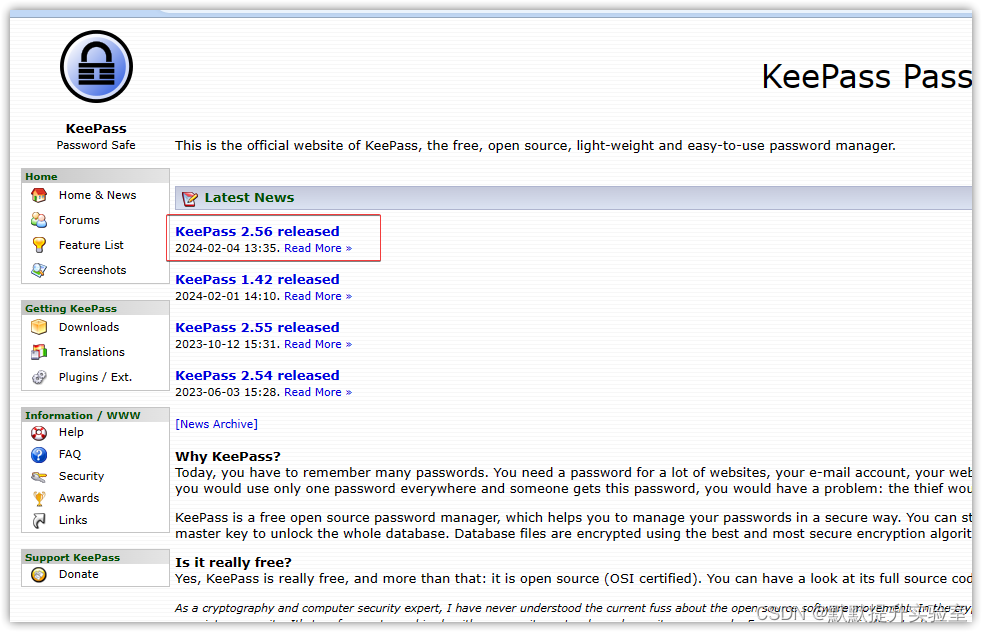
- 安装KeePass:一旦下载完成,双击安装文件,并按照提示进行安装。在Windows系统上,你可能需要选择安装目录和创建快捷方式等选项。
使用配置
- 创建一个密码数据库:打开KeePass后,点击"新建数据库"按钮来创建一个新的密码数据库。
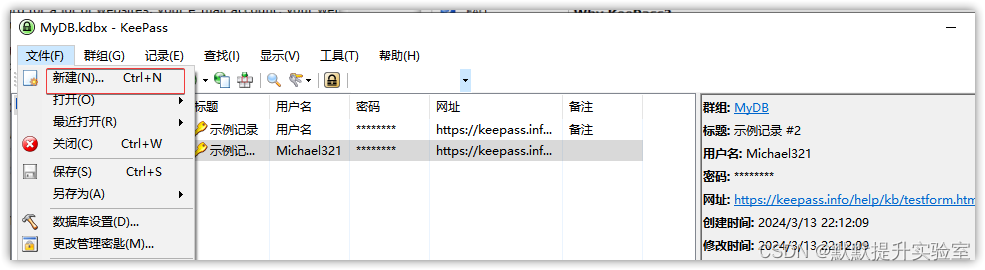
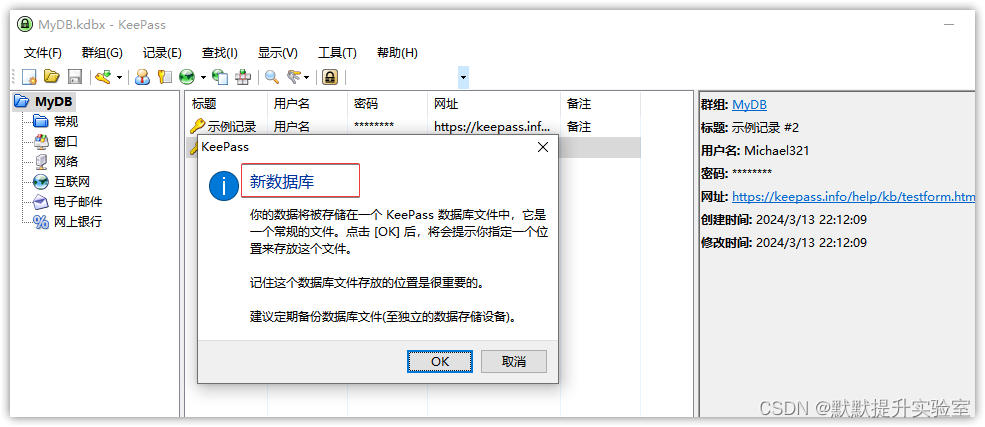
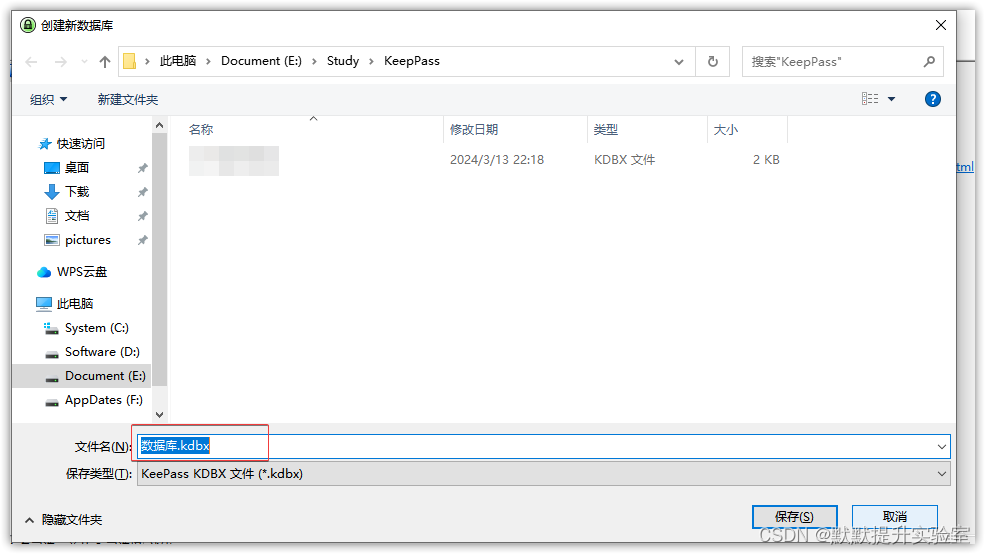
设置保存的路径
设置主密码:在创建数据库的过程中,你需要设置一个主密码,用于加密和解密你的密码数据库。请确保选择一个强密码,并牢记它,因为一旦忘记了主密码,将无法访问你的密码数据库中的内容。
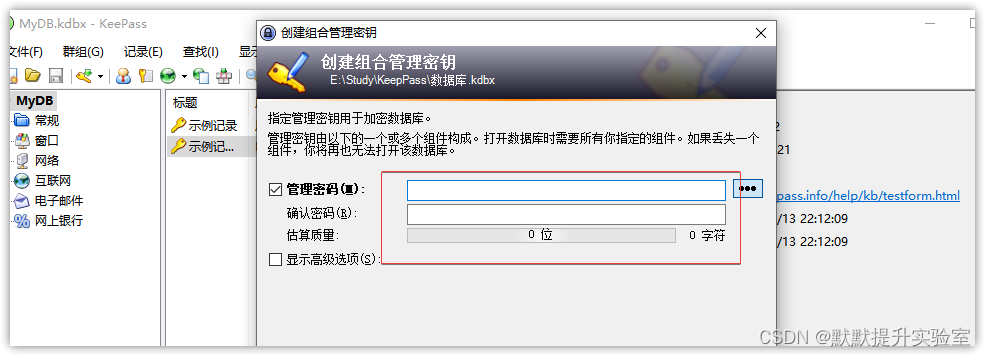
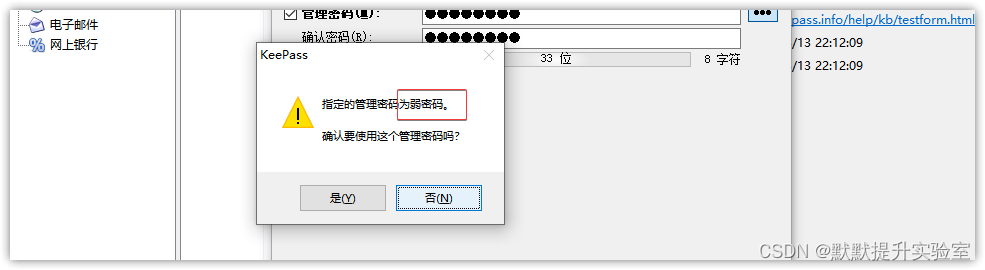
额,自己看着办吧,然后配置数据库:
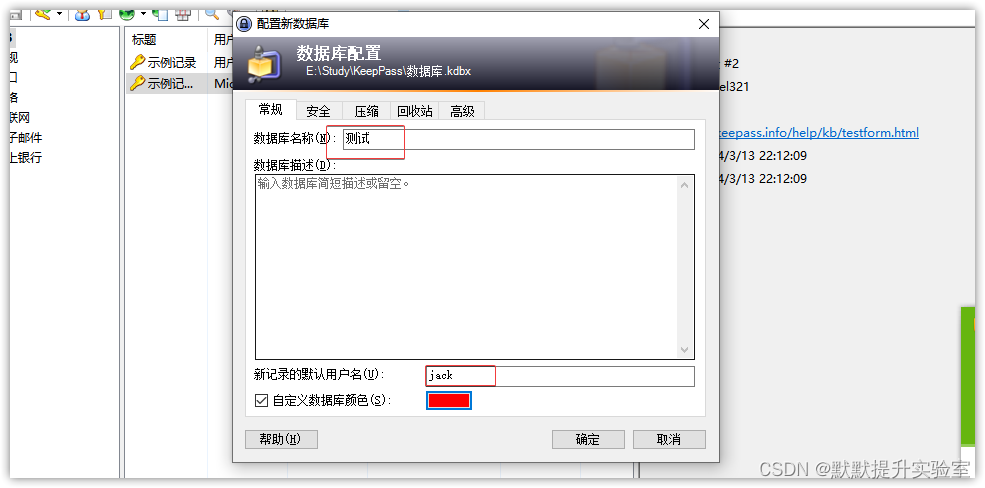
这个数据库颜色在这里显示:
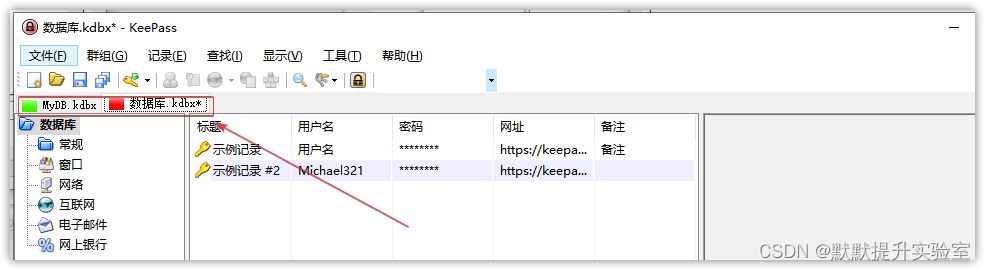
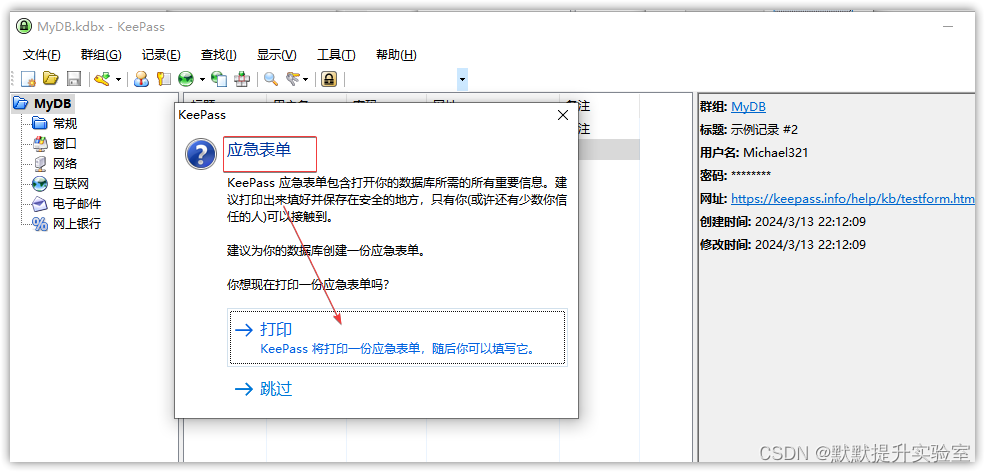
然后就可以根据你的需求建立密码库了。
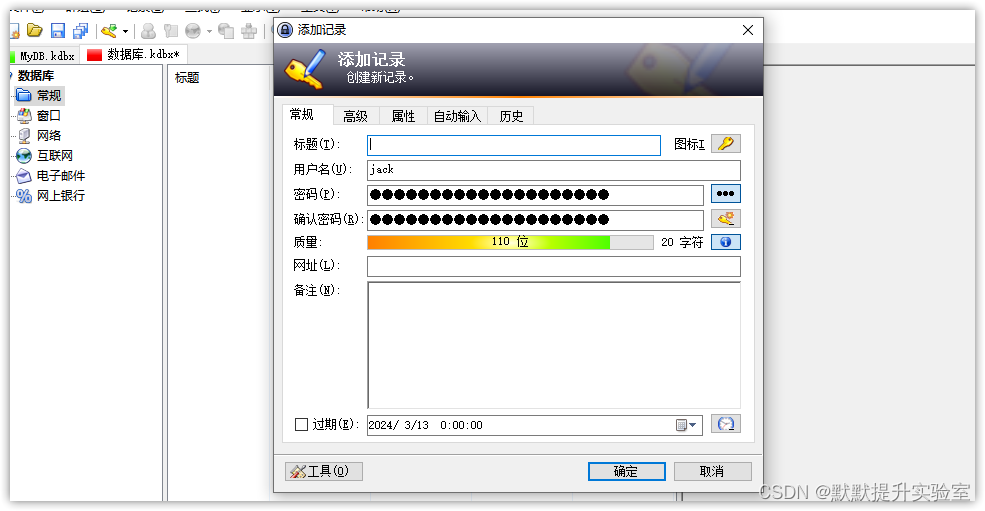
添加密码条目:一旦你的密码数据库创建完成并解锁,你可以开始添加密码条目了。点击"新建条目"按钮,然后填写相关信息,比如网站名称、用户名、密码等。
插件技巧
- 自动填充密码插件:keepform,下载地址
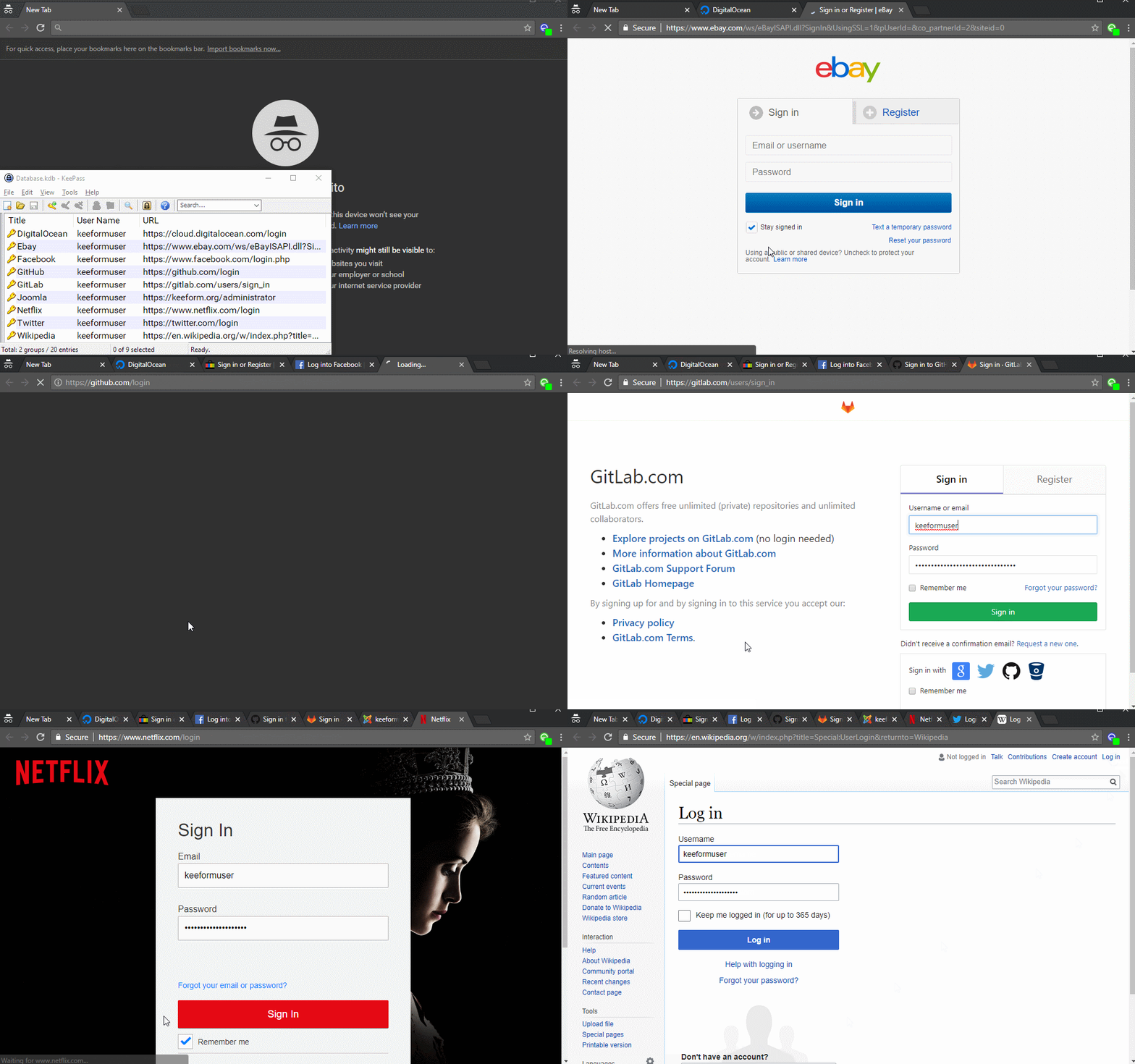
使用自动填充功能:在你打开一个需要登录的网站时,KeePass可以自动填充用户名和密码。你可以通过在网站登录页面右键单击并选择KeePass插件来使用该功能。
- 其他插件:https://keepass.info/plugins.html#formfiller

- 保存和保护密码数据库:可以选择将密码数据库备份到安全的位置,比如云存储服务(坚果云),以防止数据丢失。
1、打开坚果云官网(https://www.jianguoyun.com/)并登录你的坚果云账号
2、点击右上角账户名处选择 【账户信息】,然后选择【安全选项】
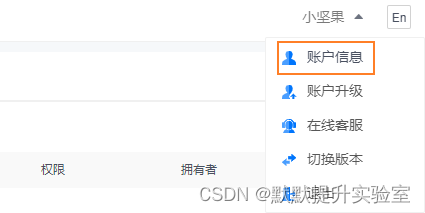
3、在 “安全选项“ 中找到 第三方应用管理,并选择“添加应用密码“,输入名称如:keepass后,选择“生成密码”,选择完成
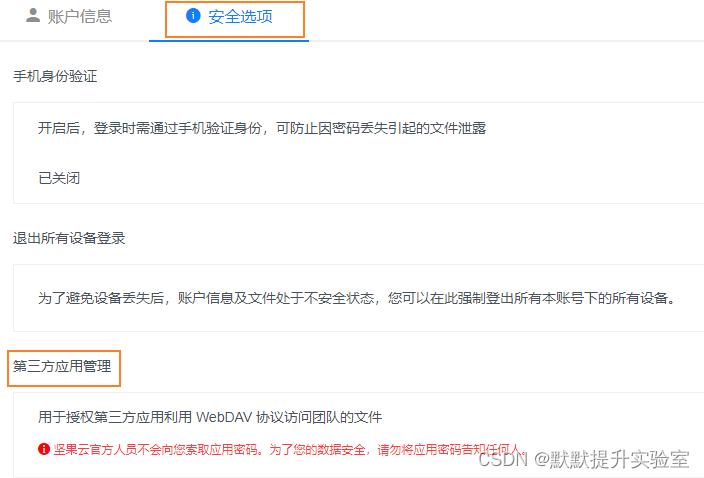
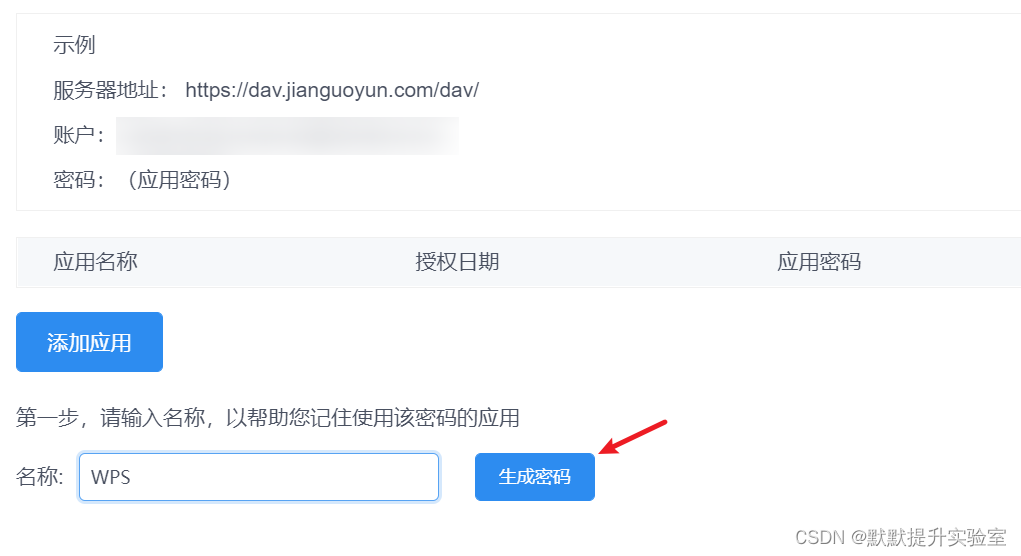
注意这里的密码,要填入到我们的Keepass中:
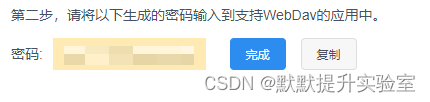
也即是:
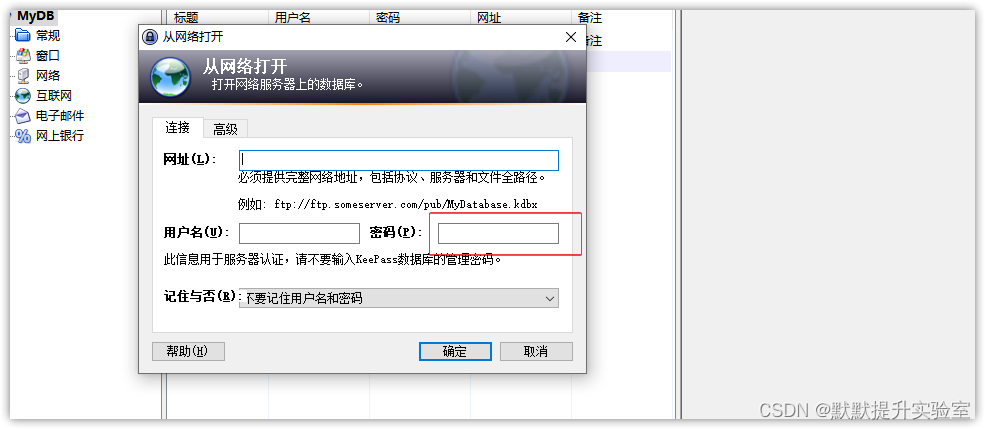
这里的网址填:https://dav.jianguoyun.com/dav/文件夹名称/数据库文件名,用户名:就是坚果云的邮箱号
4、以后在其他设备连接wps时都可以使用这个应用密码,如果还有其他应用想要连接,可以再设置新的应用密码。
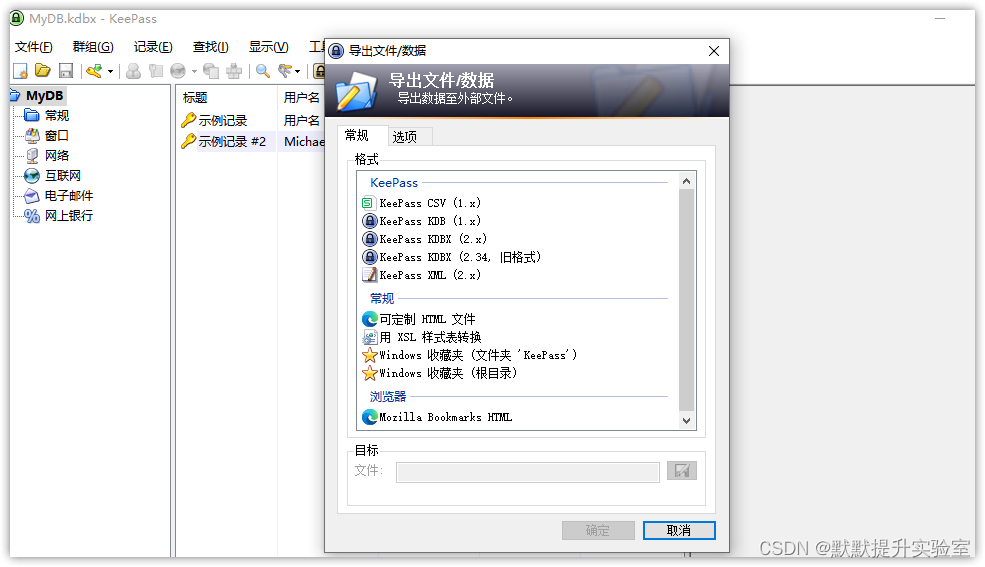
- 导出和导入密码:如果你需要在不同设备间同步或备份密码,可以使用KeePass的导出和导入功能。你可以将密码数据库导出为.kdbx或.csv文件,然后在其他设备上导入。
参考链接
本文含有隐藏内容,请 开通VIP 后查看