
本文收录于《AI绘画从入门到精通》专栏,专栏总目录:点这里。
大家好,我是水滴~~
本文将继续了解 Stable Diffusion WebUI 的生成参数,主要内容有:宽度、高度、生成批次、每批数量、提示词相关性、随机种子。希望能对你有所帮助。
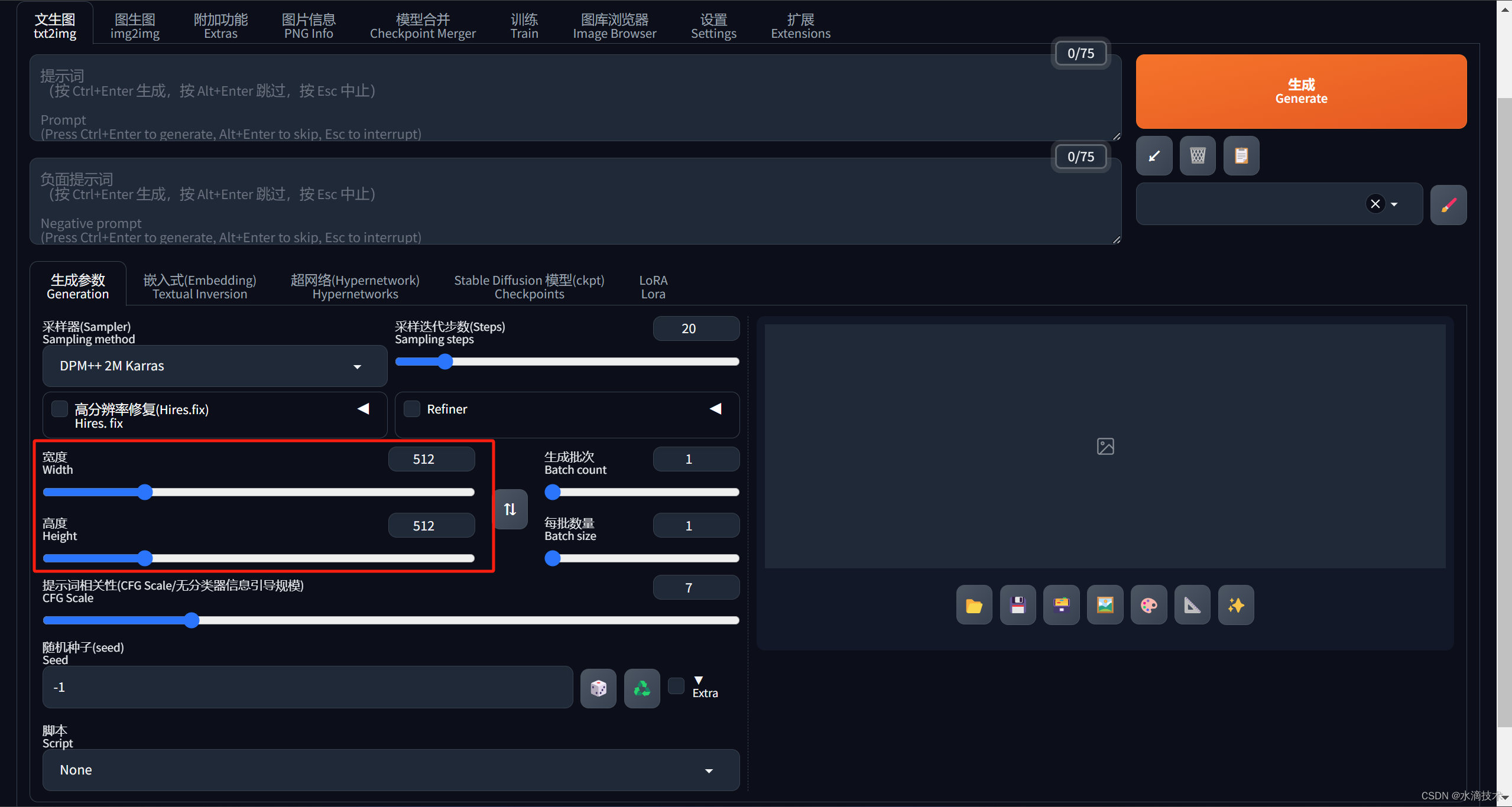
宽度(Width)和高度(Height)
在 Stable Diffusion WebUI 中,宽度和高度用于定义生成图片的大小,也就是分辨率,单位为像素,默认为:512×512。
对于 SD1.5,输出在 512×512 像素左右进行优化。常见纵横比的最佳分辨率通常是:
- 1:1(方形):512×512、768×768
- 3:2(横向):768×512
- 2:3(纵向):512×768
- 4:3(横向):768×576
- 3:4(纵向):576×768
- 16:9(宽屏):912×512
- 9:16(高):512×912
对于 SDXL,输出在 1024x1024 像素左右进行优化。常见纵横比的最佳分辨率通常是:
- 1:1(方形):1024×1024、768×768
- 3:2(横向):1152×768
- 2:3(纵向):768×1152
- 4:3(横向):1152×864
- 3:4(纵向):864×1152
- 16:9(宽屏):1360×768
- 9:16(高):768×1360
设置宽度和高度的要求是必须是 8 的倍数。如果想要生成更高像素的图片,建议不要直接调高分辨率,而是使用高分辨率修复,或者使用放大器。
生成批次(Batch count)
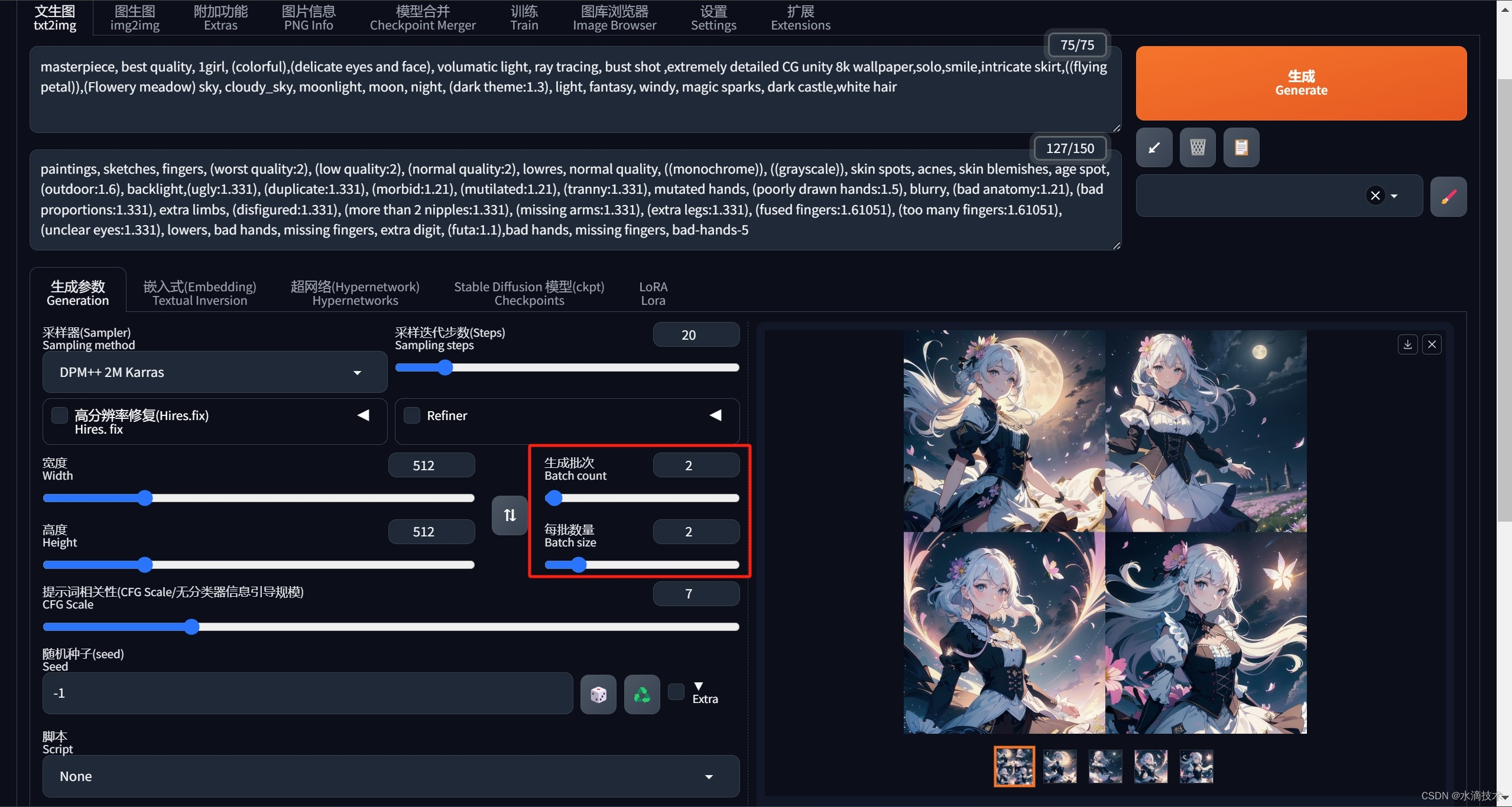
生成批次指的是每次运行 Stable Diffusion WebUI 生成图像的组数。通过调整生成批次,可以控制生成图片的数量。具体的生成图像数量 = 生成批次 × 每批数量。
下图将【生成批次】设为 6,可以看出右侧输出了 6 张图片(第 1 张图片是它们的宫格图):
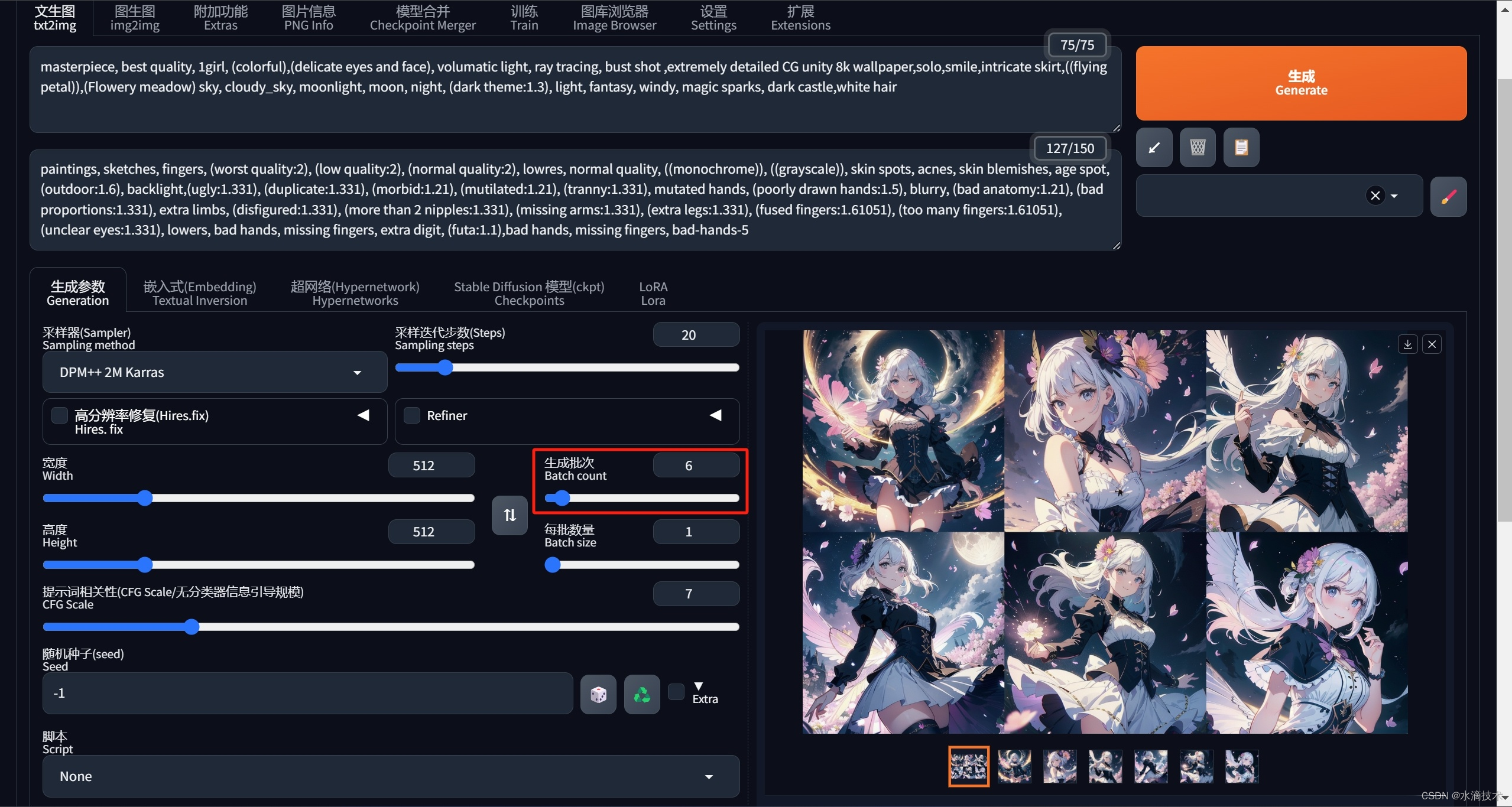
注意:这 6 张图不是同时生成的,而是生成完一个再生成下一个,不会增加显存负担。
每批数量(Batch size)
每批数量是指同时生成多少个图像。增加这个值可以提高算法的性能,但也需要更多的显存。
下图将【生成批次】还原为 1,【每批数量】设为 6,可以看出右侧也输出了 6 张图片:
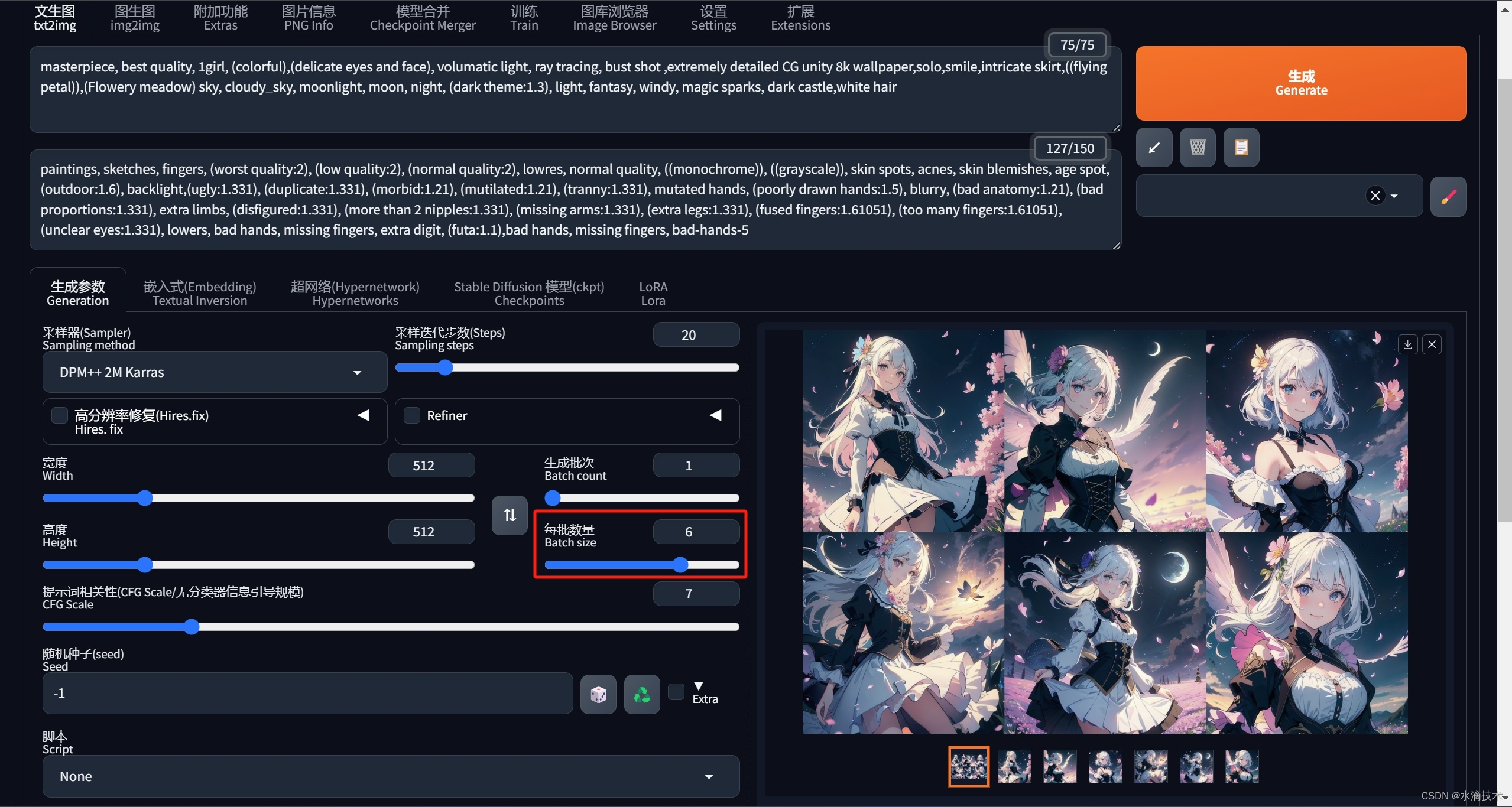
需要注意的是,较大的每批数量会消耗更多的显存,因此在显存有限的情况下,建议将每批数量保持为较低的值,以避免显存不足的问题。
下图将【生成批次】和【每批数量】都设为 2,可以看出右侧输出了 4 张图片:
提示词相关性(CFG Scale)
在 Stable Diffusion 中,CFG(Classifier Free Guidance)表示为无分类器信息引导规模。CFG 是控制稳定扩散应遵循文本提示的紧密程度的设置,即提示词相关性。
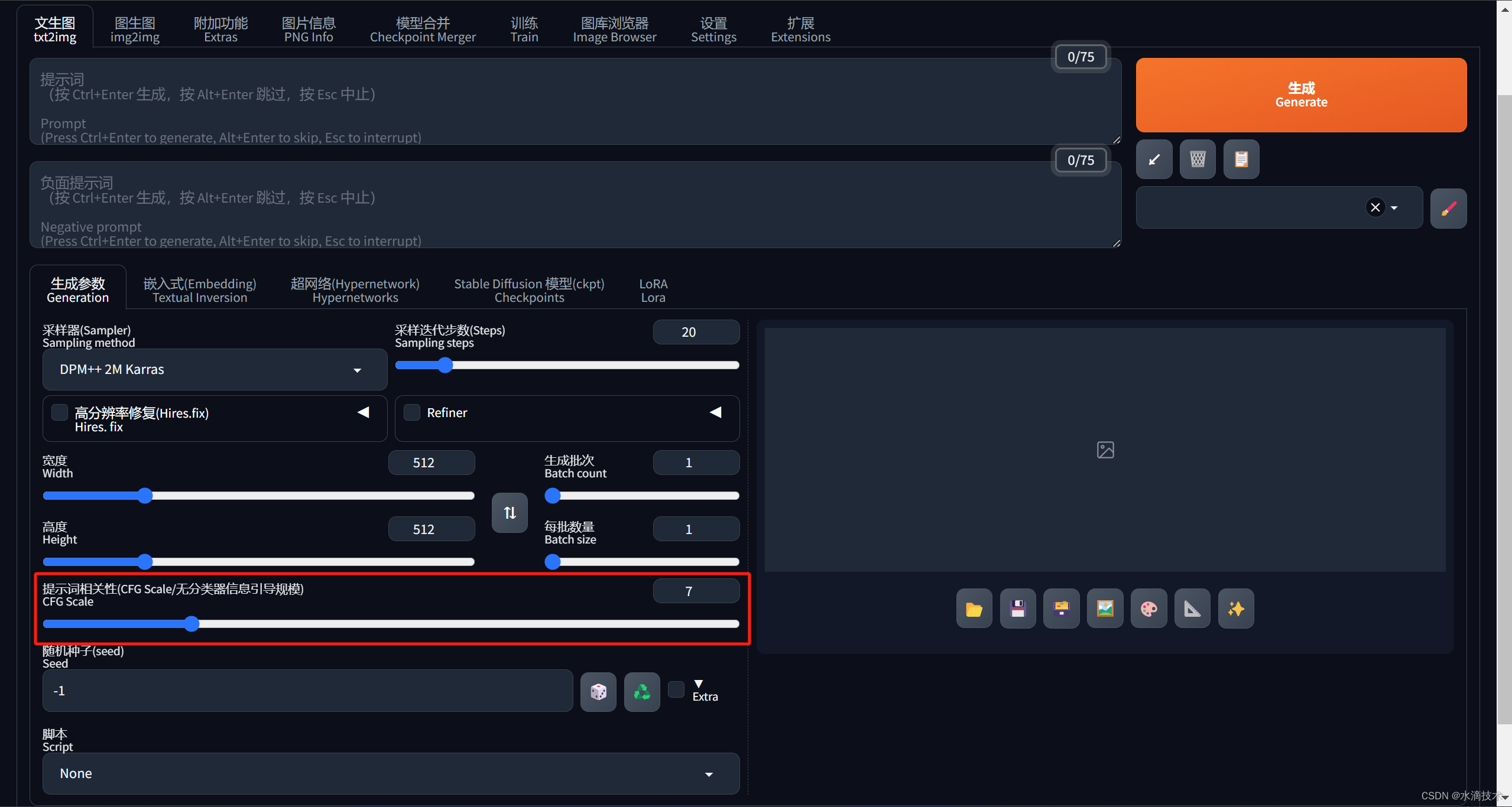
理论上,CFG 值越高,它就越严格地遵循您的提示。默认值为 7,它在创作自由度和遵循您的方向之间提供了良好的平衡。值为 1 将使 Stable Diffusion 几乎完全自由,而高于 15 的值则相当受限制。
使用 CFG 来控制 Stable Diffusion 跟随文本提示的紧密程度听起来很简单,但遗憾的是 Stable Diffusion 并不是那么简单。不同的 CFG 值会带来一些权衡。为了演示它们,这里有一个使用 Euler A 采样器和 20 个采样步数的具体示例:
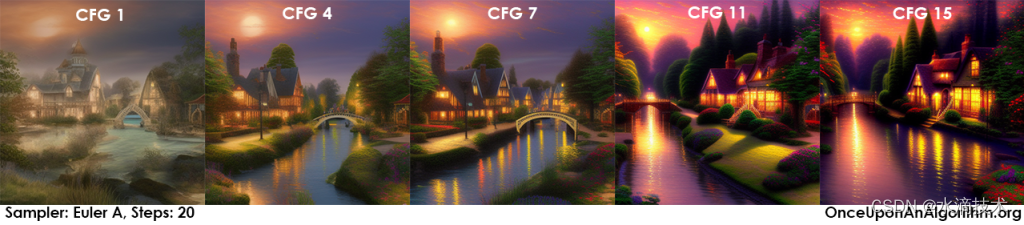
从这个例子中你可以注意到一些事情:
- 色彩饱和度随着 CFG 的增加而增加
- 对比度随着 CFG 的增加而增加
- 高于某个 CFG 值时,输出图像会变得更加模糊,导致细节丢失
为了抵消较高 CFG 值时输出图像质量的下降,您通常可以执行以下两项操作:
- 增加采样器步数:一般经验法则是,采样器步数越多,输出图像的细节就越多,尽管与 CFG 一样,该规则仅适用于特定阈值。请记住,更多的采样器步骤通常会导致更长的处理时间。
- 更改采样器方法:一些采样器是专门为在较低或较高的 CFG 和采样步骤下最佳运行而开发的。例如,UniPC 可以在 CFG 低至 3 时返回良好的结果,但通常会在 CFG 为 10 左右时看到质量下降。另一方面,DPM++ SDE Karras 通常在 CFG 值大于 7 时产生大量图像细节。
为了获得最佳的输出图像,同时最大限度地减少内存和处理时间,用户需要在 CFG、采样器和采样步数之间找到平衡。
随机种子(Seed)
随机种子是用于初始化模型随机性的数字。通过设置种子,您每次都可以获得相同的输出。
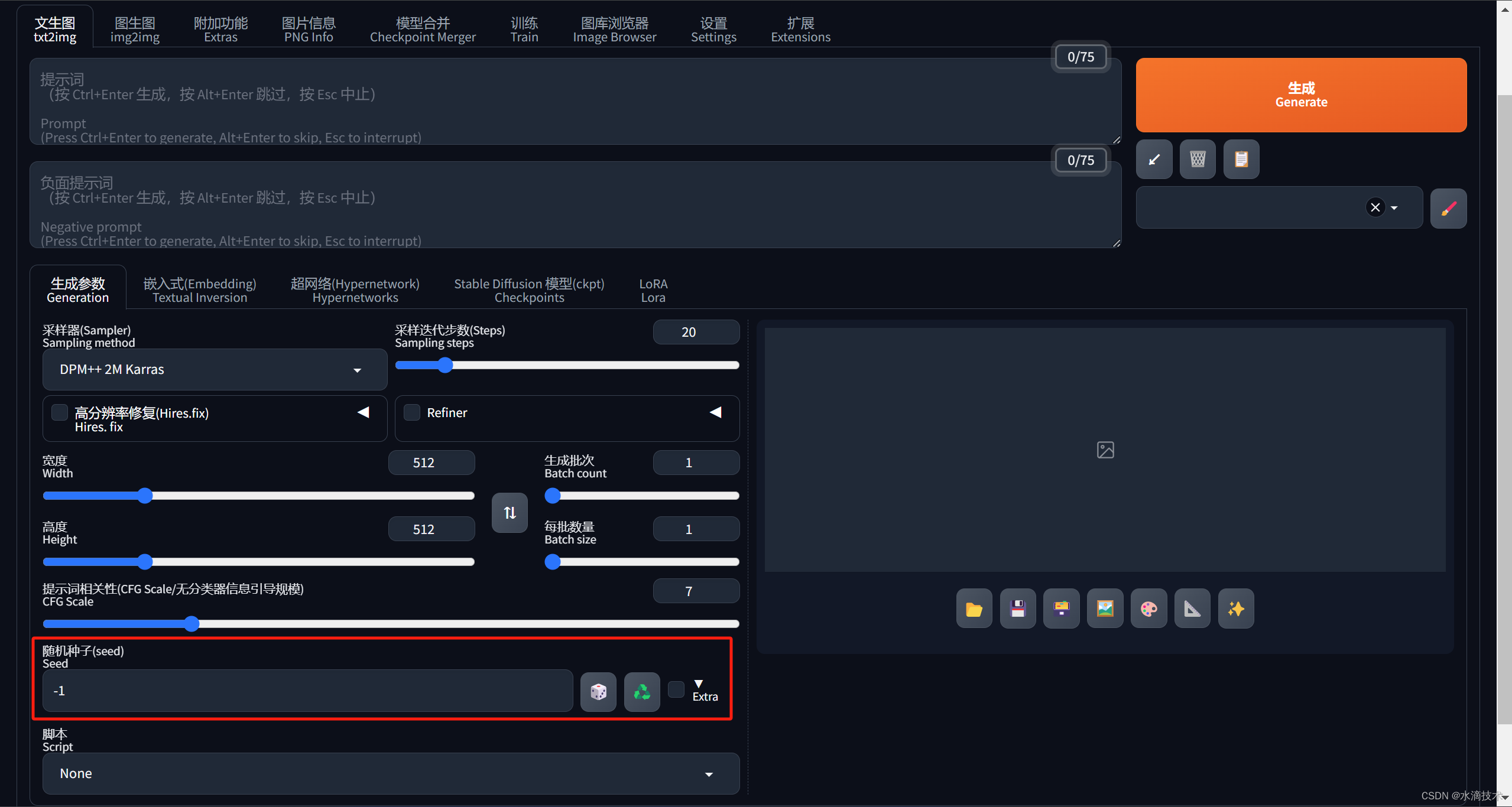
如果您找到喜欢的图像但想要调整它或提高质量,您可以使用相同的种子,然后进行高分辨率修复。
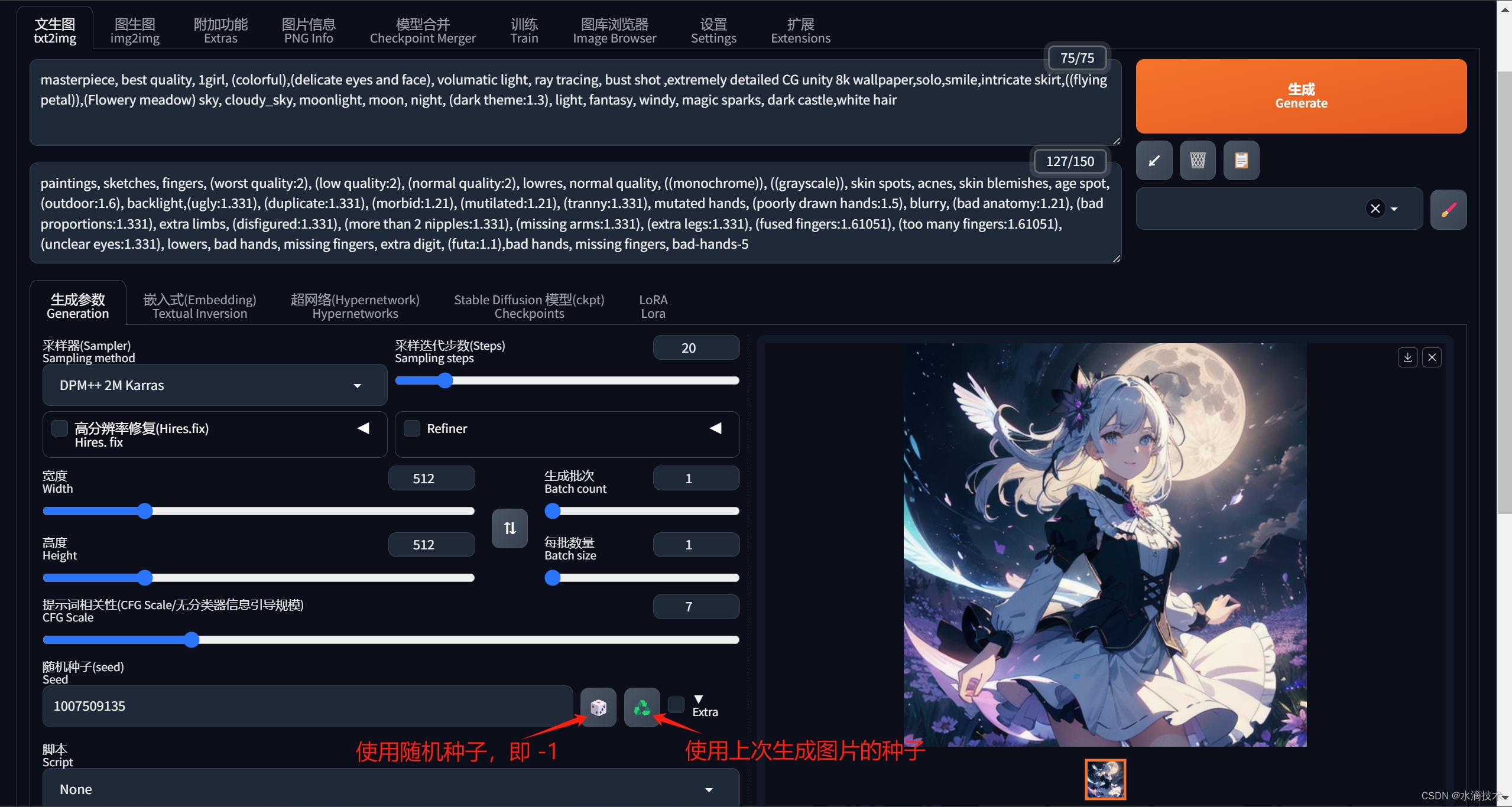
在生成图后,可以点击“绿色循环箭头”图标来使用上次生成的图片的种子;如果想继续随机生成,可以点击“筛子”图标,或直接将随机种子设为 -1。
注意:如果您有固定的种子但更改图像的宽度、高度、提示词等信息,那么您将不会看到一致的结果。