前言
- 本文是个人快速入门OpenCV-Python的电子笔记,由于水平有限,难免出现错漏,敬请批评改正。
- 更多精彩内容,可点击进入
OpenCV-Python快速入门专栏或我的个人主页查看
前提条件
- 熟悉Python
实验环境
- Python 3.x (面向对象的高级语言)
- OpenCV 4.0(python第三方库)
pip3 install opencv-python
基本操作
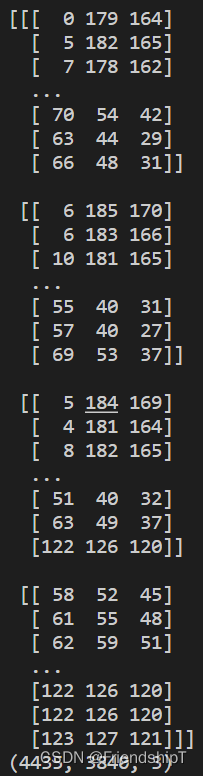
读取图像
import cv2
img=cv2.imread("1.jpg")
print(img)
print(img.shape)
显示图像
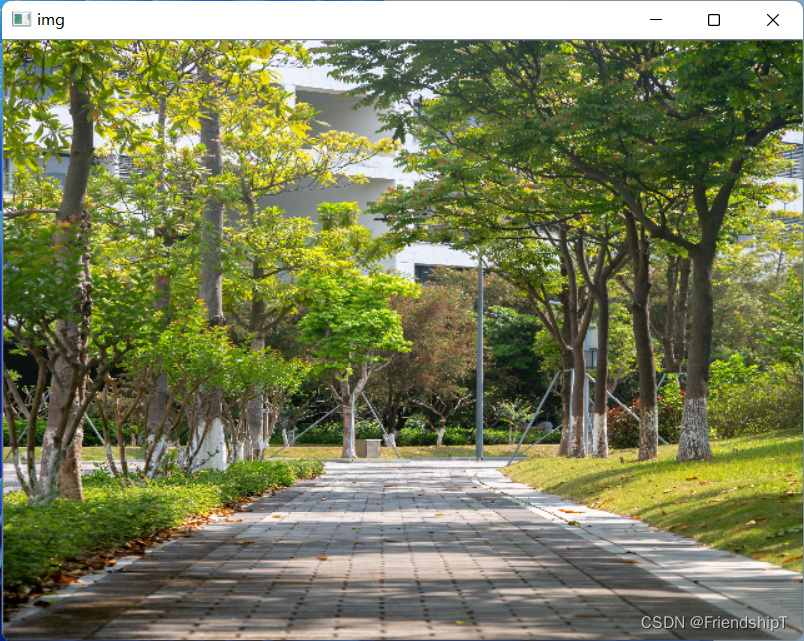
import cv2
img=cv2.imread("1.jpg")
cv2.namedWindow("img",0) # 用来创建指定名称的窗口,0表示CV_WINDOW_NORMAL
cv2.resizeWindow("img", 640, 480); # 设置长宽大小为640*480
cv2.imshow("img", img) # 用来显示图像
# 用来等待按键,当用户按下键盘后,该语句会被执行,并获取返回值
cv2.waitKey(0) # 值是负数或者零时,表示无限等待
cv2.destroyAllWindows() # 用来释放(销毁)所有窗口
保存图片
import cv2
img=cv2.imread("1.jpg")
cv2.imwrite("res.jpg",img) # cv2.imwrite(filename, img)用来保存图像

##捕获摄像头
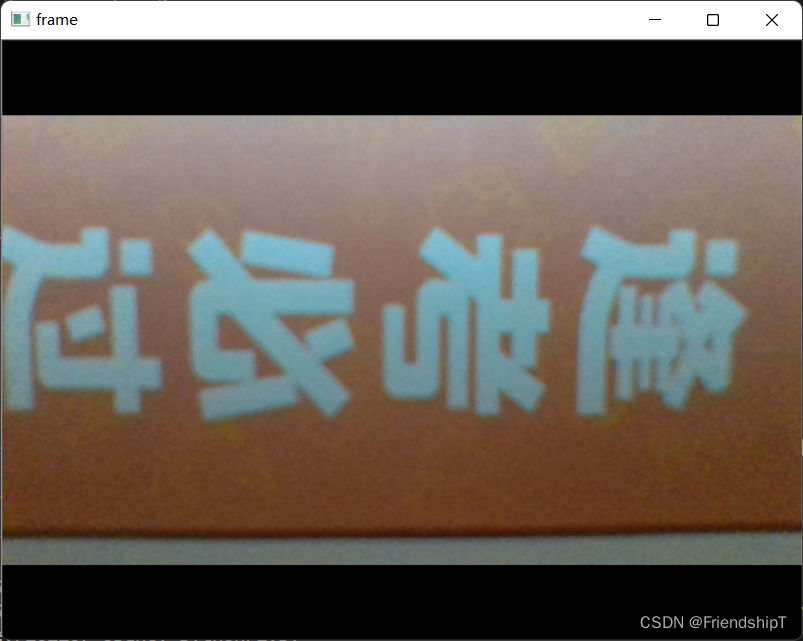
import numpy as np
import cv2
cap = cv2.VideoCapture(0)
while(cap.isOpened()):
    ret, frame = cap.read()
    cv2.imshow('frame',frame)
    c = cv2.waitKey(1)
    if c==27: #ESC 键
        break
cap.release()
cv2.destroyAllWindows()
播放视频
import numpy as np
import cv2
cap = cv2.VideoCapture('viptrain.avi')
while(cap.isOpened()):
ret, frame = cap.read()
cv2.imshow('frame',frame)
c = cv2.waitKey(25)
if c==27: #ESC 键
break
cap.release()
cv2.destroyAllWindows()
保存视频
import numpy as np
import cv2
cap = cv2.VideoCapture(0) # 0表示捕获摄像头视频
# cap = cv2.VideoCapture('1.mp4') # 1.mp4视频文件
# cv2.VideoWriter_fourcc('I', '4', '2', '0')表示未压缩的 YUV 颜色编码格式,色度子采样为4:2:0。该编码格式具有较好的兼容性,但产生的文件较大,文件扩展名为.avi。
fourcc = cv2.VideoWriter_fourcc('I','4','2','0')
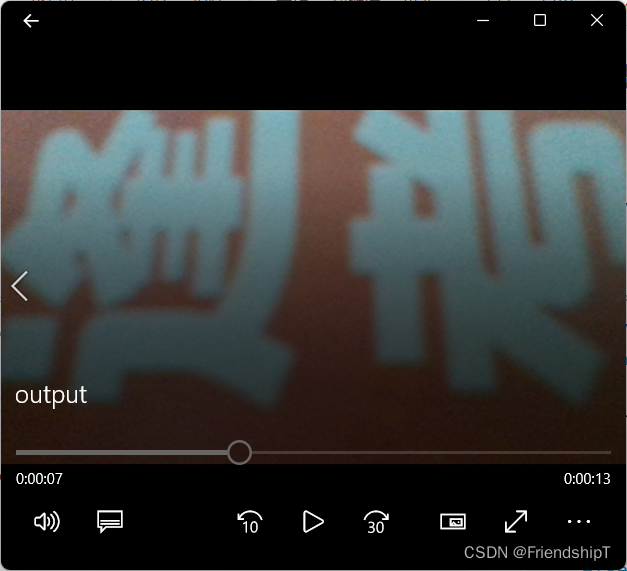
out = cv2.VideoWriter('output.avi',fourcc, 20, (640,480))
while(cap.isOpened()):
    ret, frame = cap.read()
    if ret==True:
        out.write(frame)
        cv2.imshow('frame',frame)
        if cv2.waitKey(1) == 27:
            break
    else:
        break
cap.release()
out.release()
cv2.destroyAllWindows()
参考文献
[1] https://opencv.org/
- 更多精彩内容,可点击进入
OpenCV-Python快速入门专栏或我的个人主页查看