提示:文章记录了双系统(Windows+Ubuntu)的安装过程,本人电脑为Dell
利用U盘安装Ubuntu22.04
1. 插入U盘**
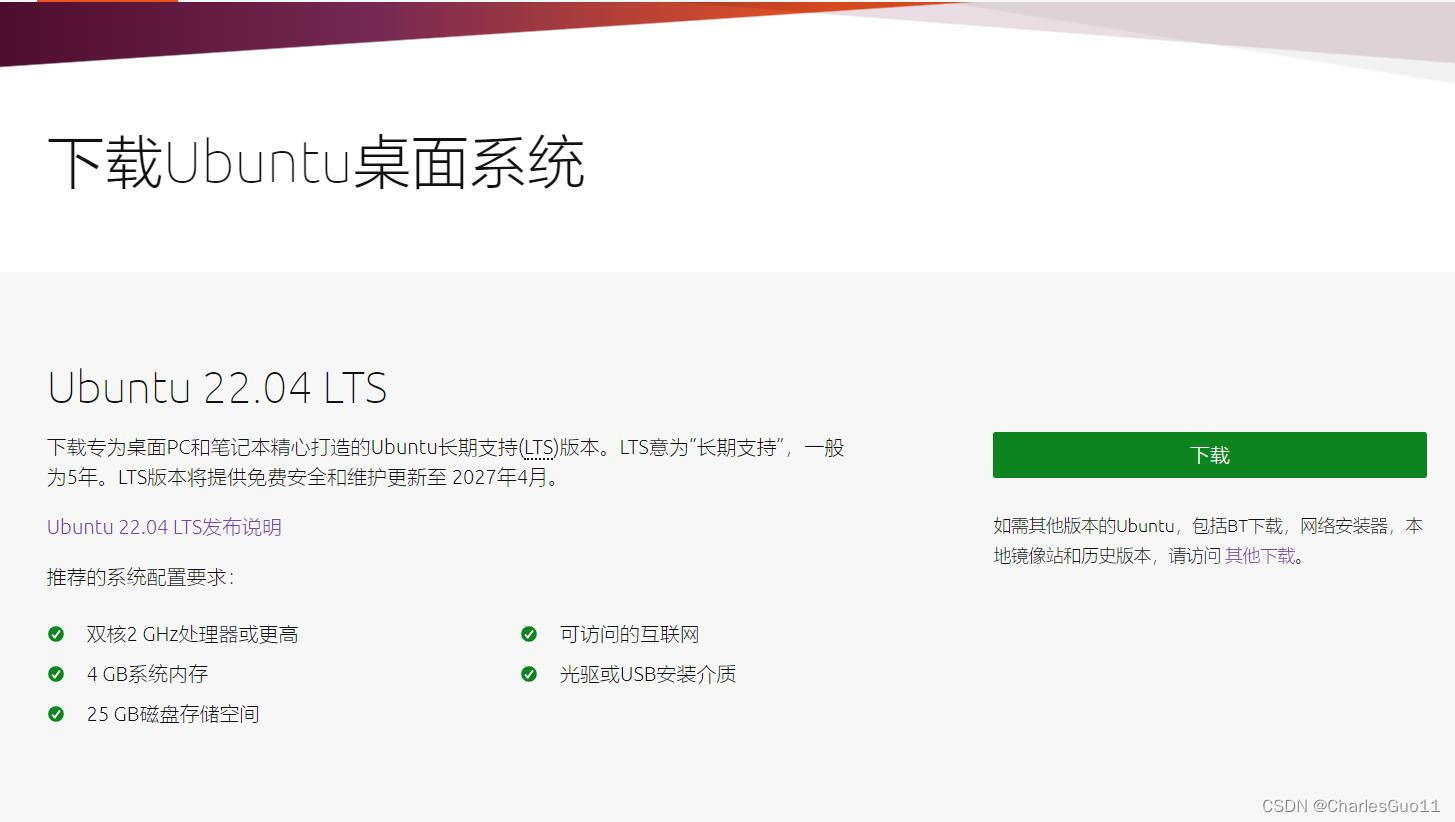
2. 前往Ubuntu官网下载22.04版本系统
3.下载UltraISO
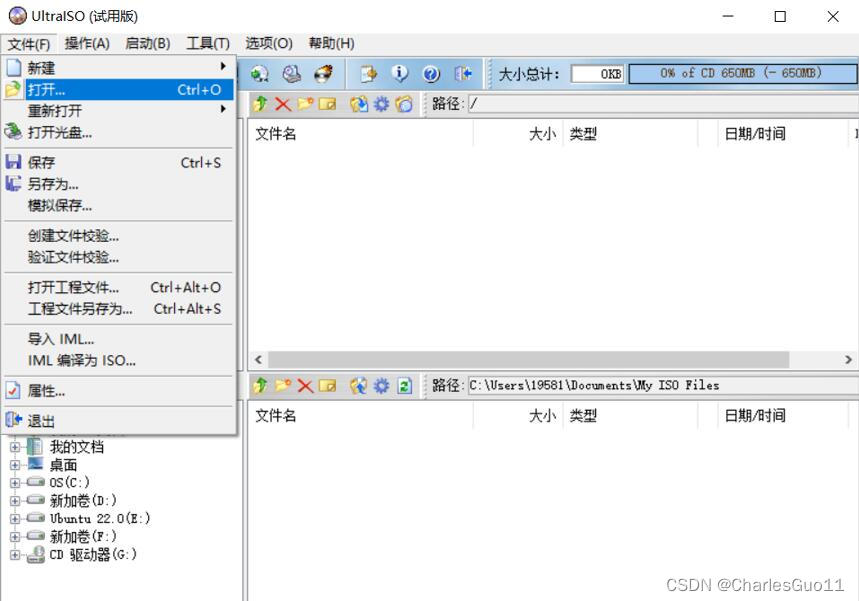
- 打开UltraISO将镜像文件写入U盘
- 第一步,打开刚刚从官网下载的镜像文件
第二步,将镜像文件写入U盘
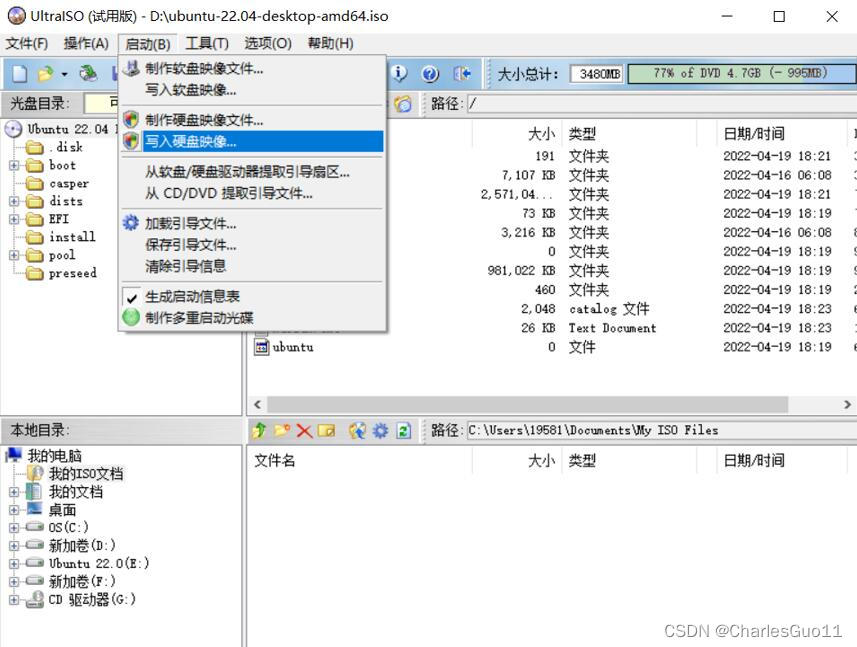
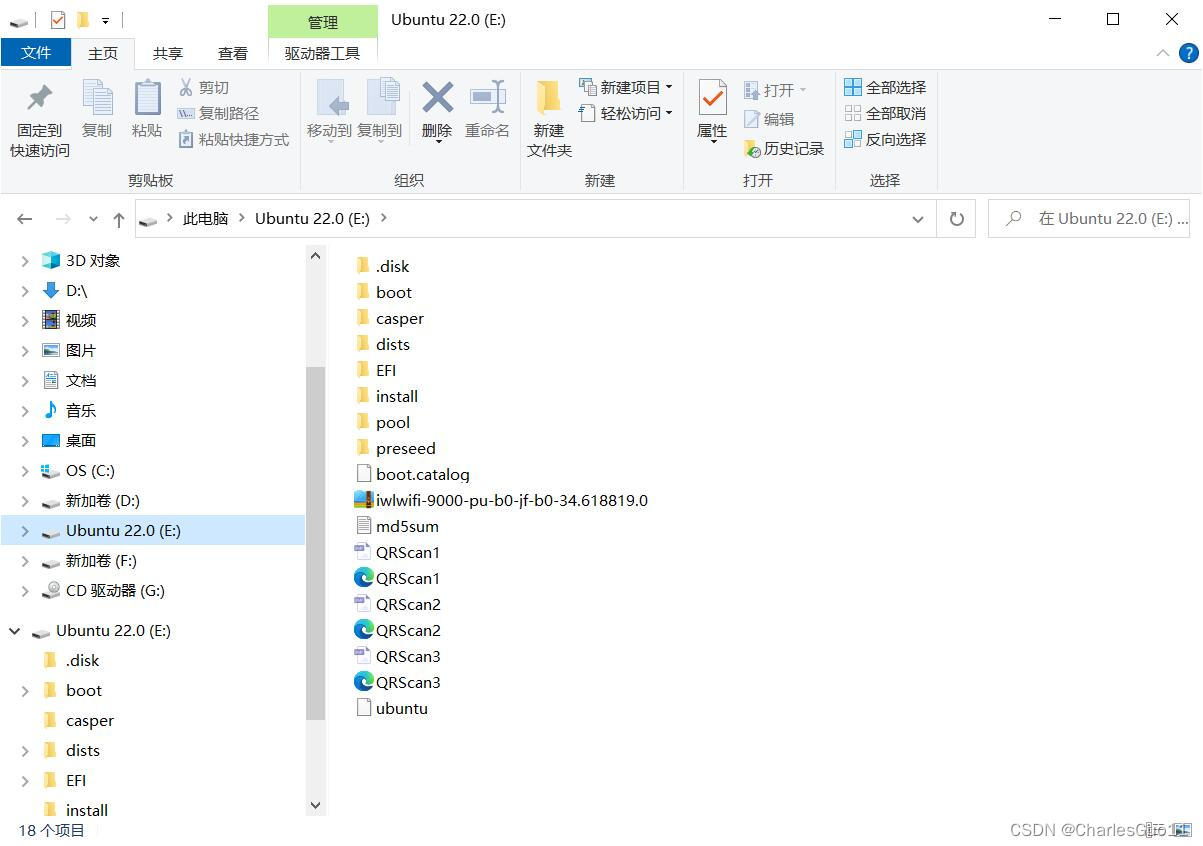
U盘会进行格式化,之后可以看到U盘已经重命名为Ubuntu22.04,证明写入U盘成功
4.创建分区
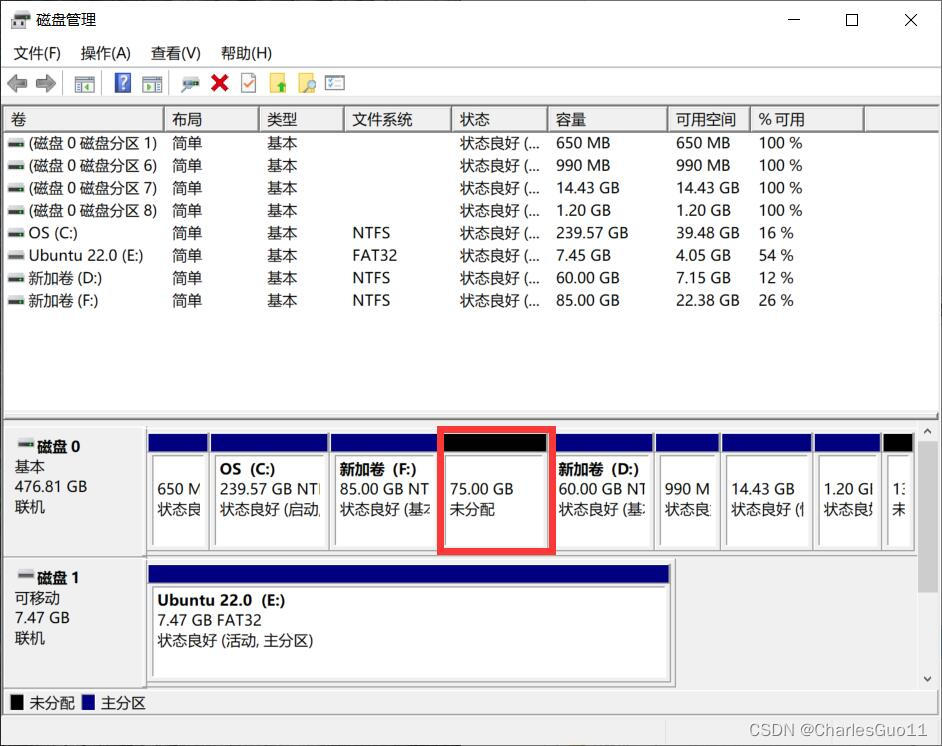
在Windows系统中,创建一个空白分区,用于安装Ubuntu系统,安装时,会自动识别空白卷并安装在此处
5.修改读入硬盘格式
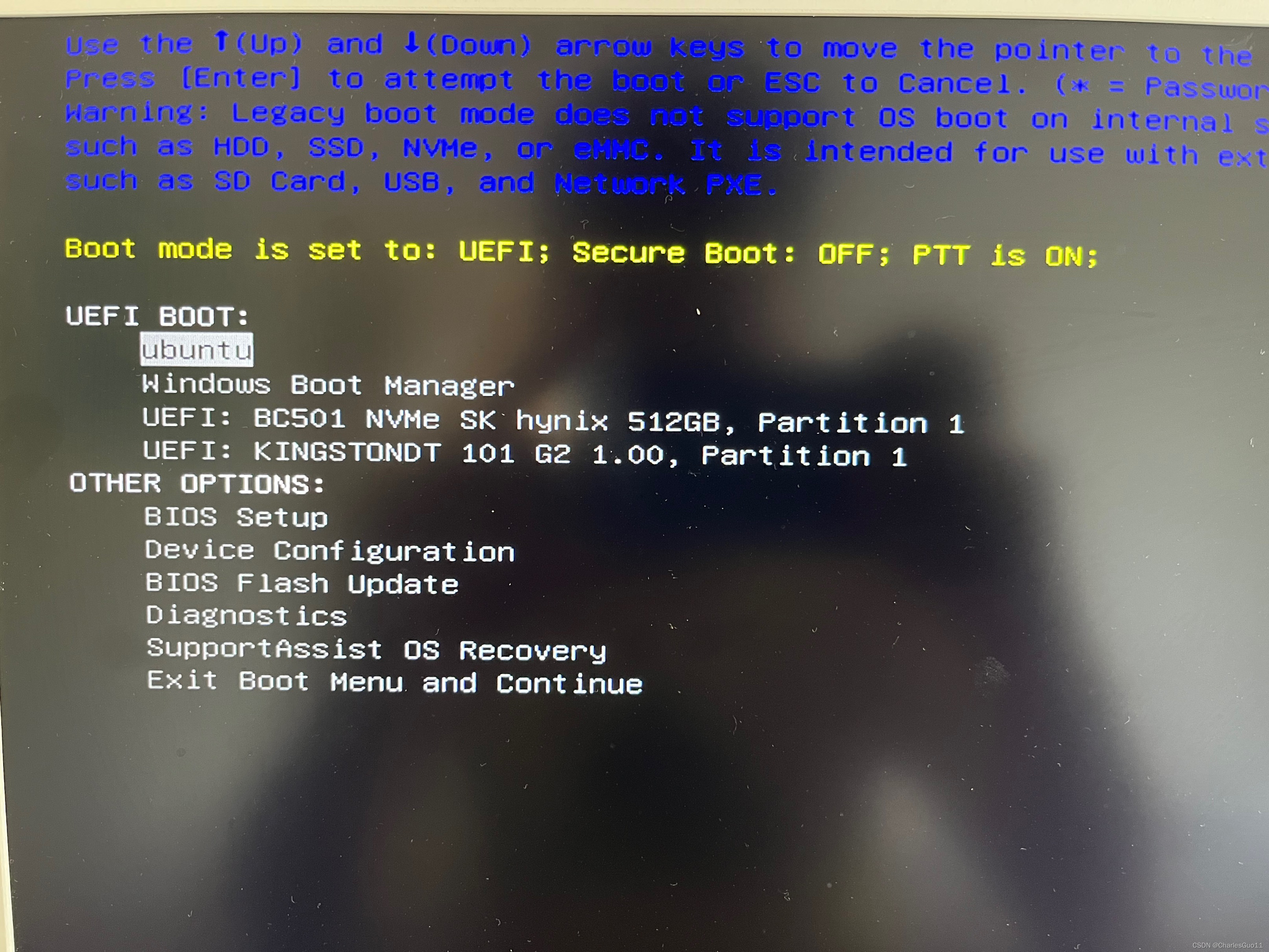
第一步,选择BIOS Setup
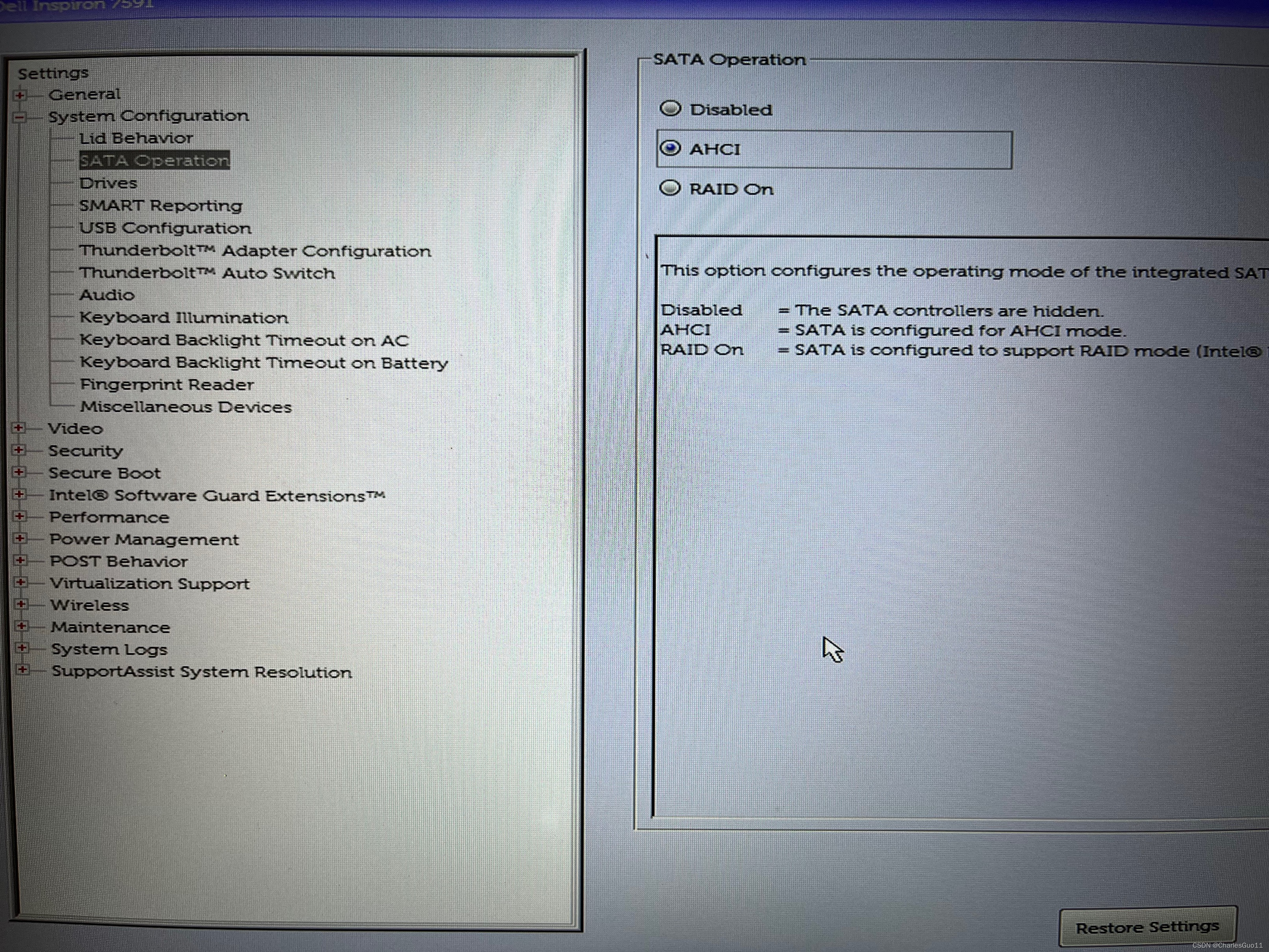
第二步,修改SATA Operation为AHCI读取模式(Windows为RAID ON格式)
打开第一步中的U盘选项,开始安装Ubuntu22.04
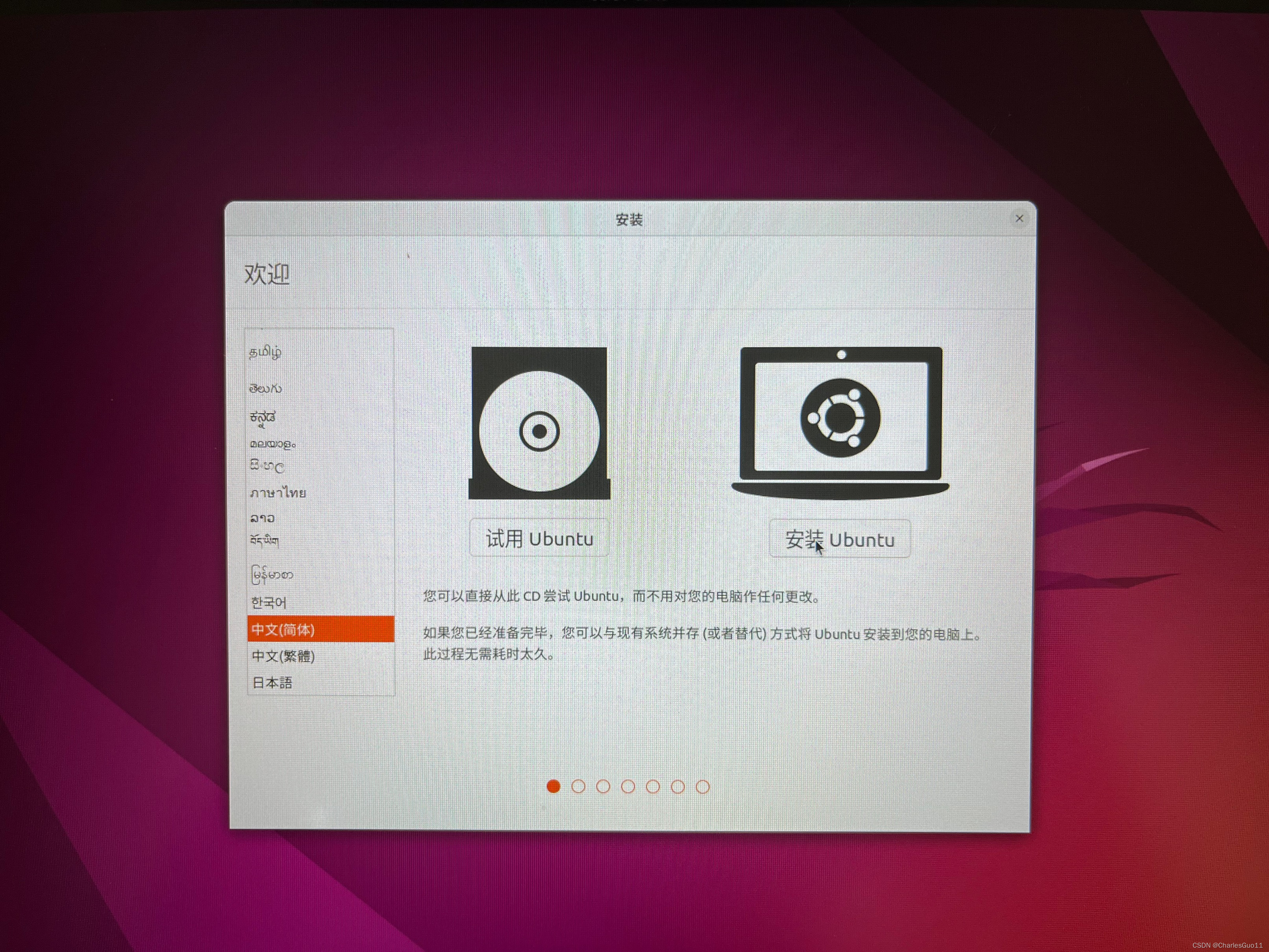
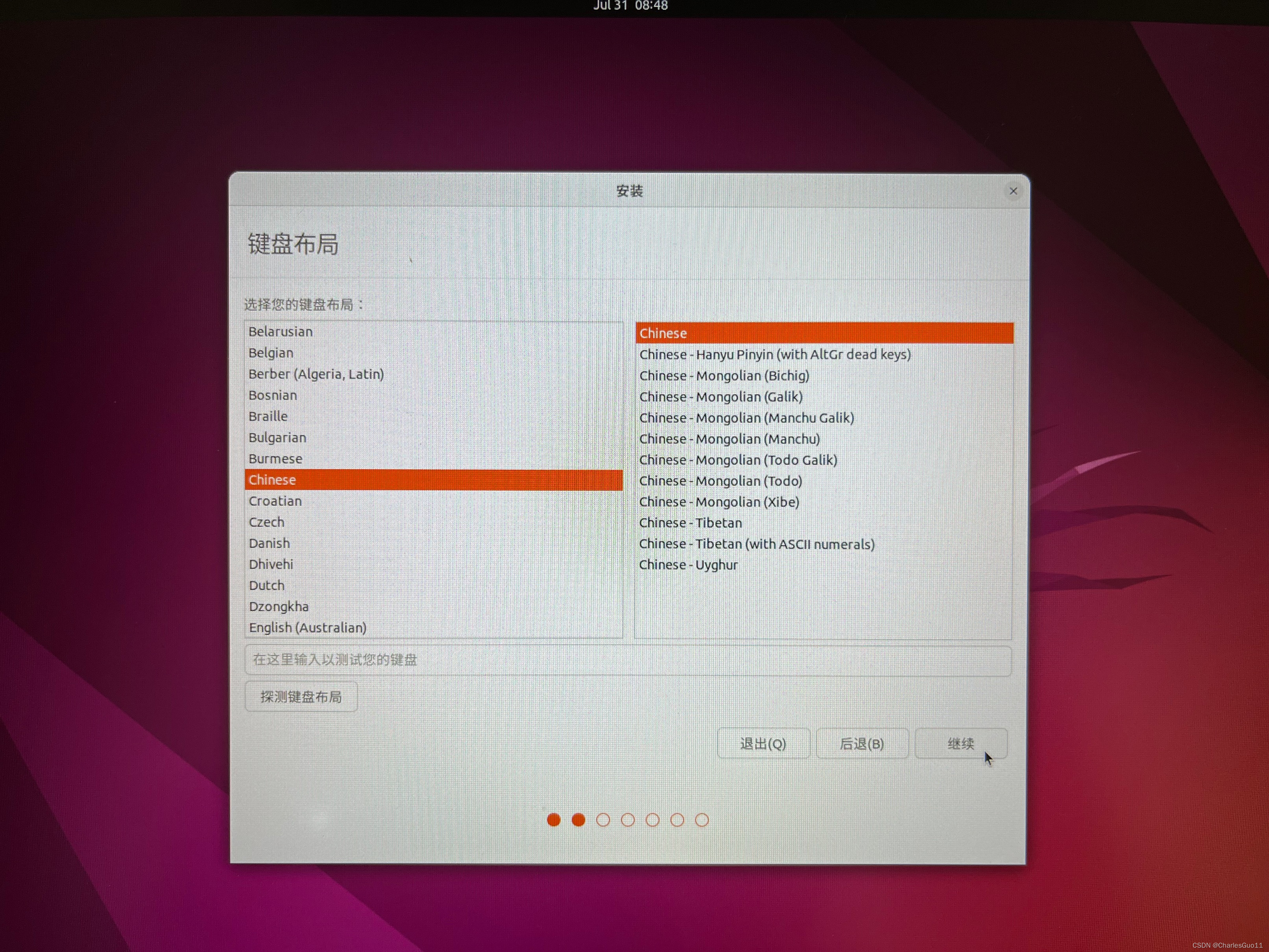
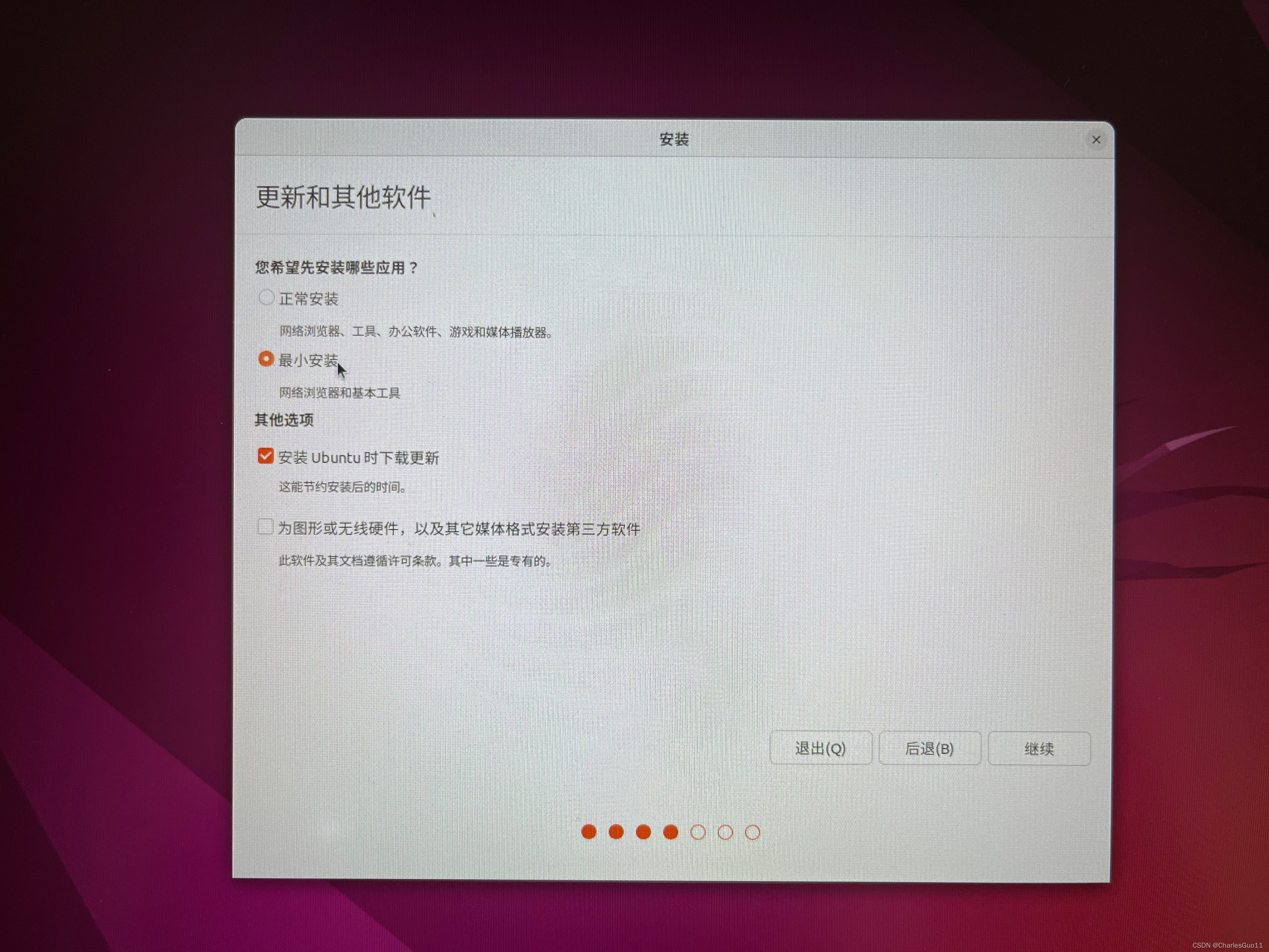
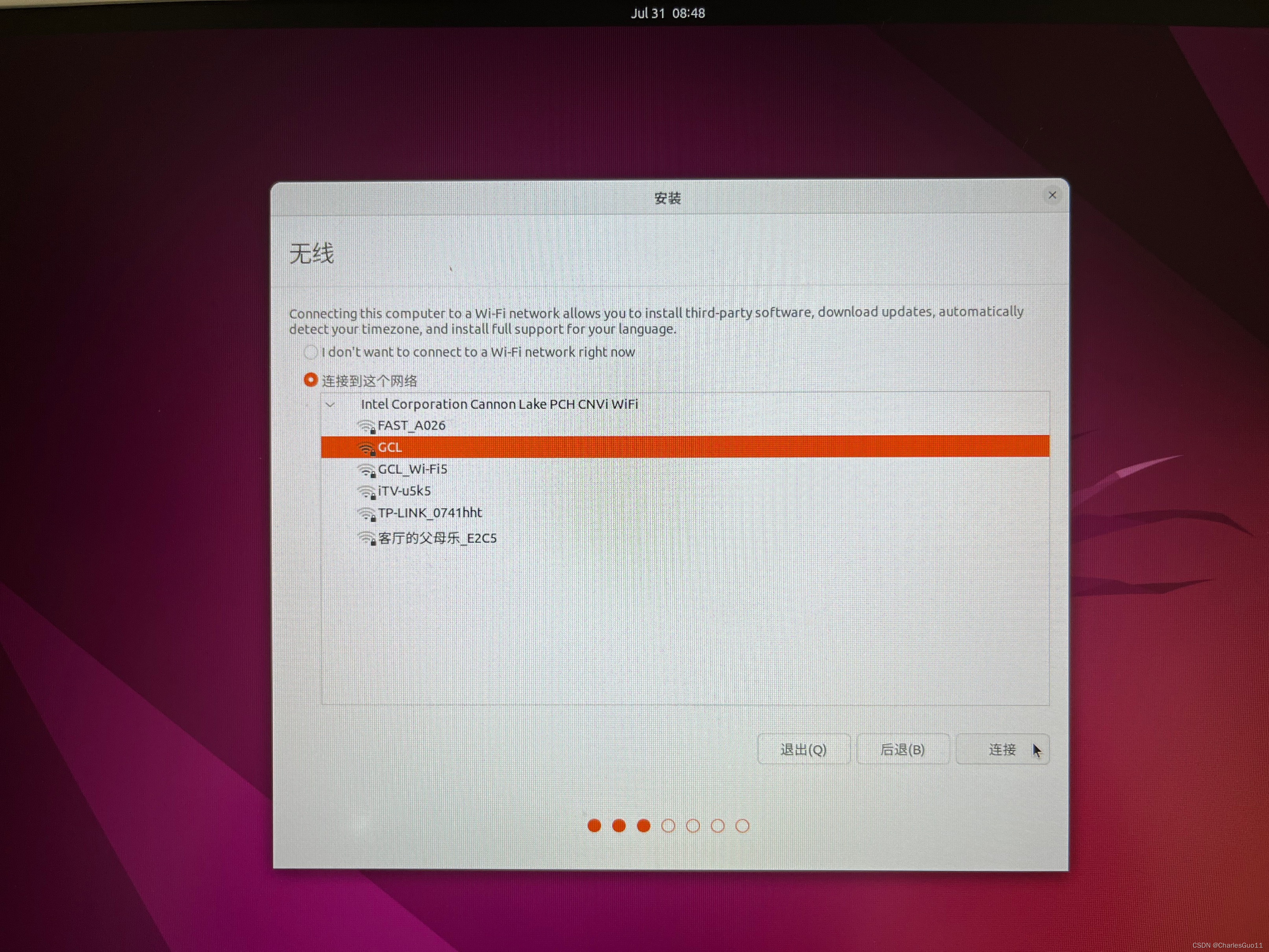 选择最小安装即可:
 选择与Windows并存
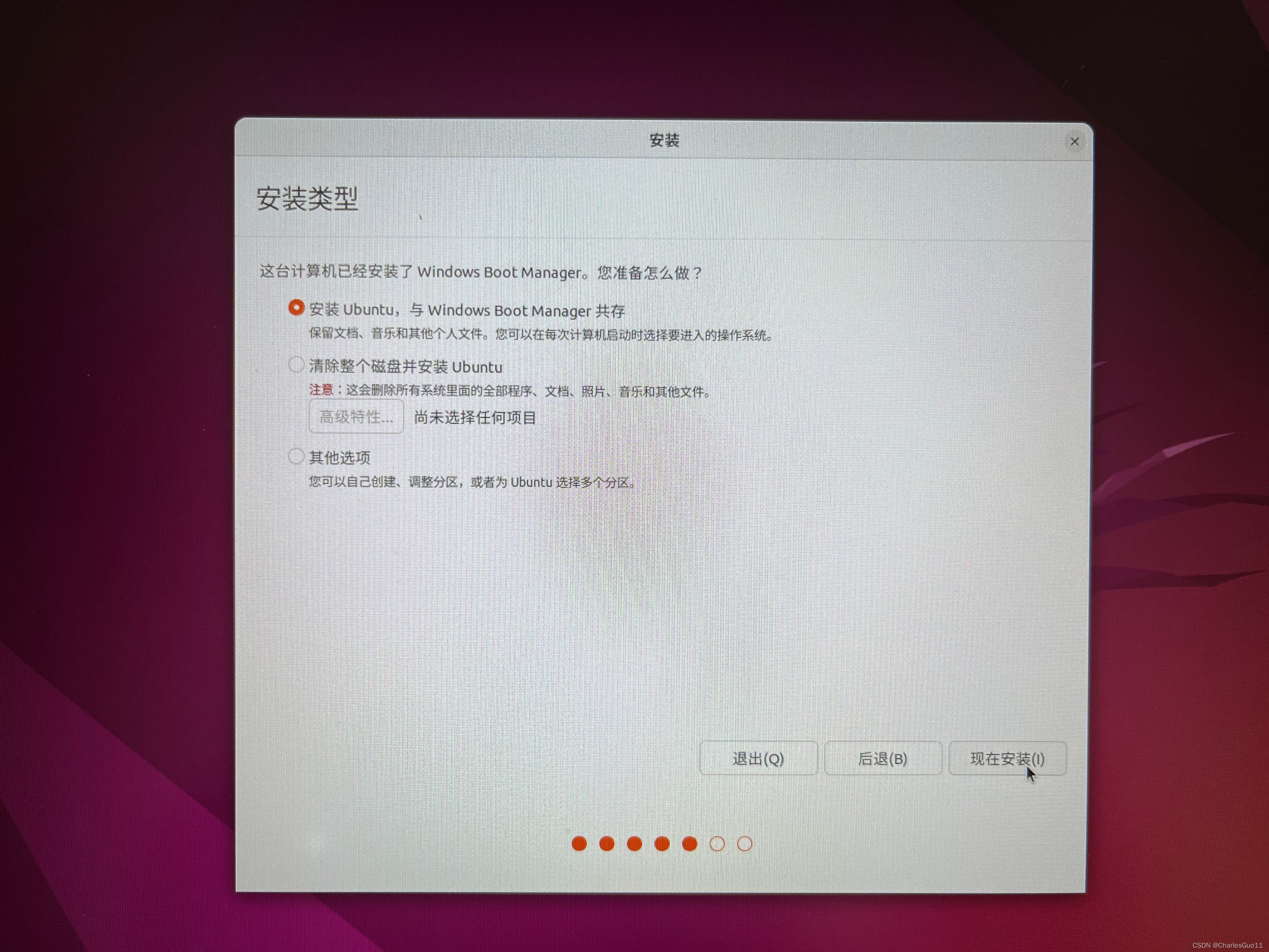
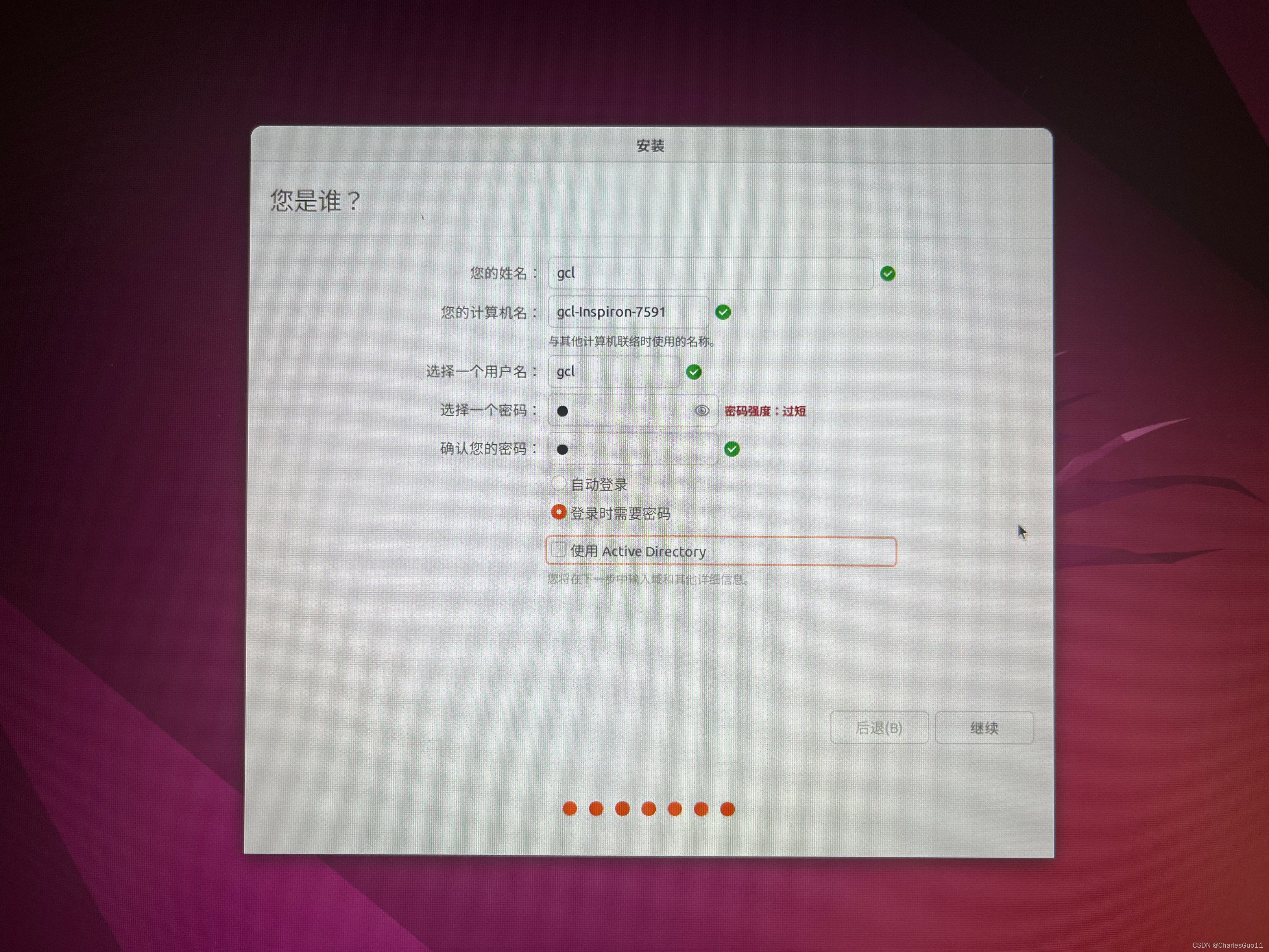
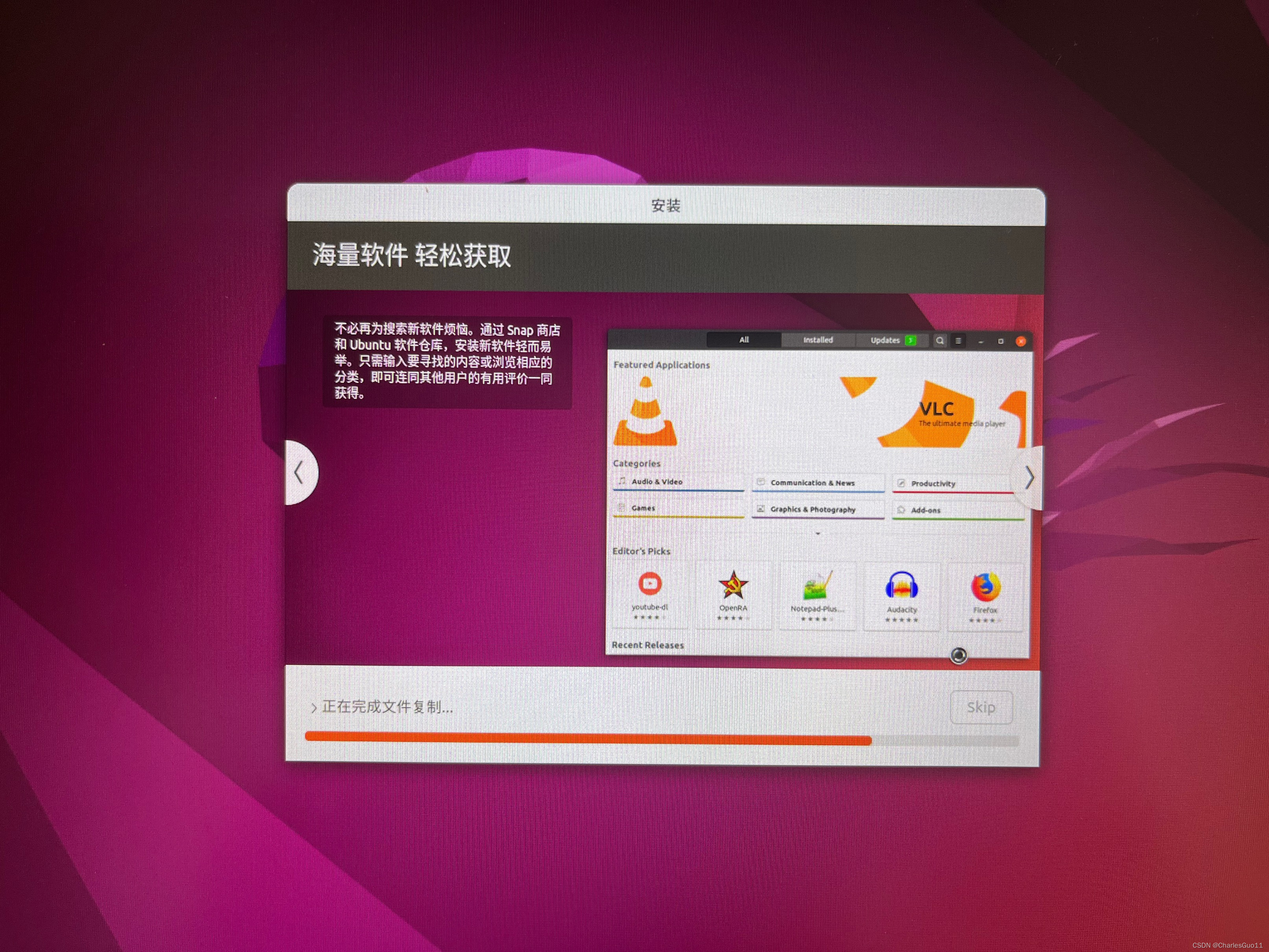
 到此Ubuntu安装完毕
Ubuntu22.04配置情况
更换下载源
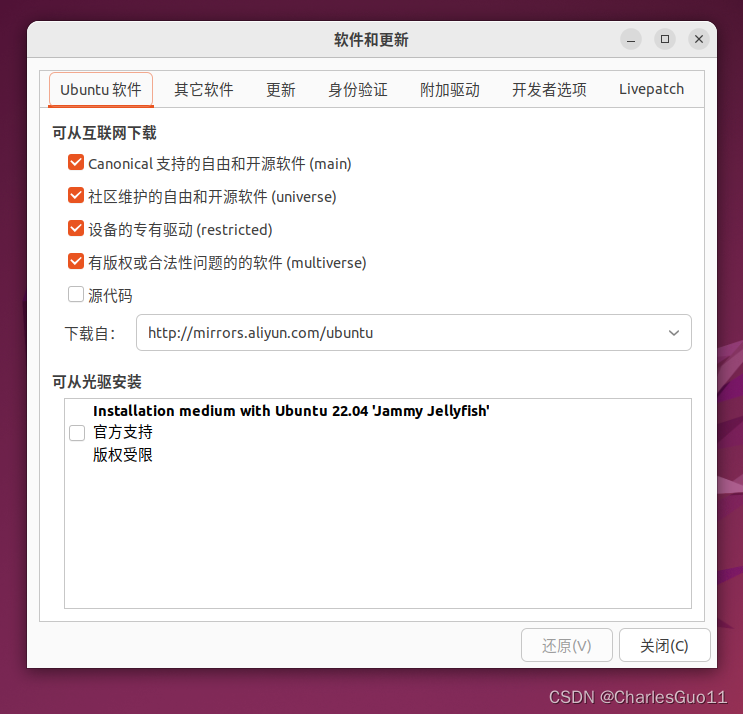
设置情况
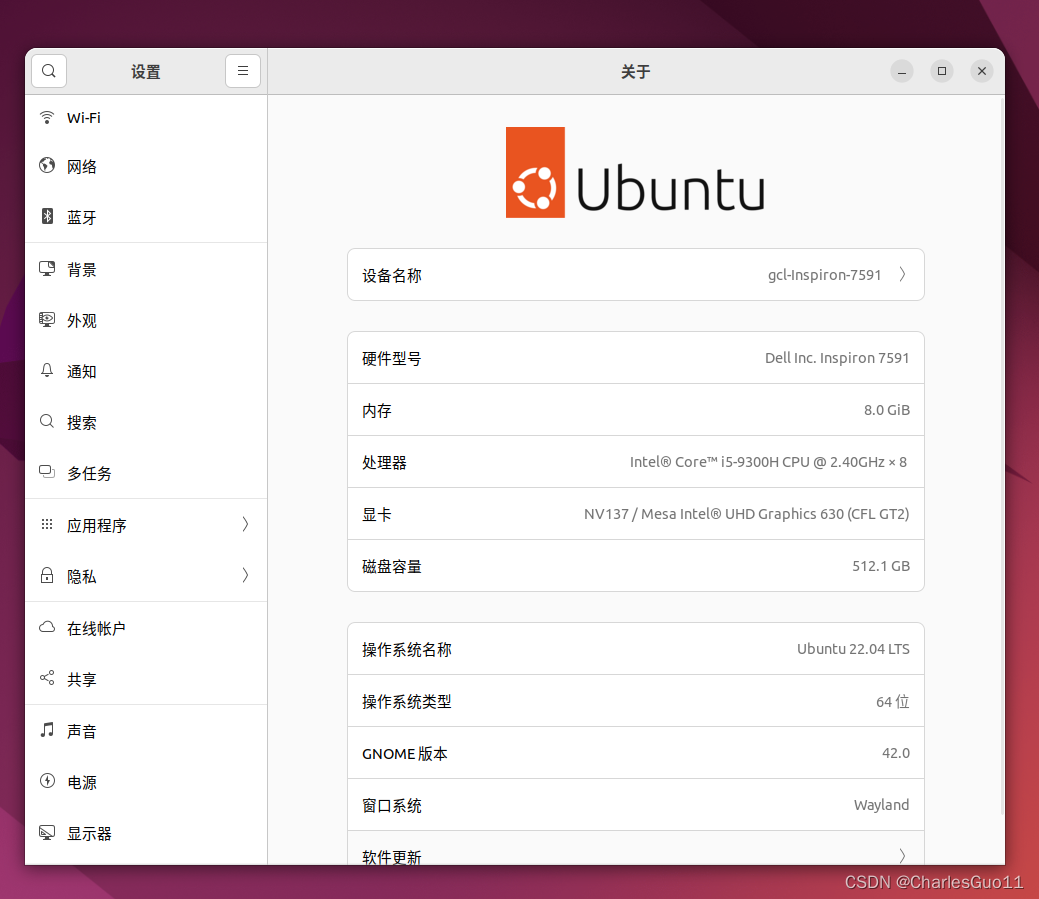
驱动设置
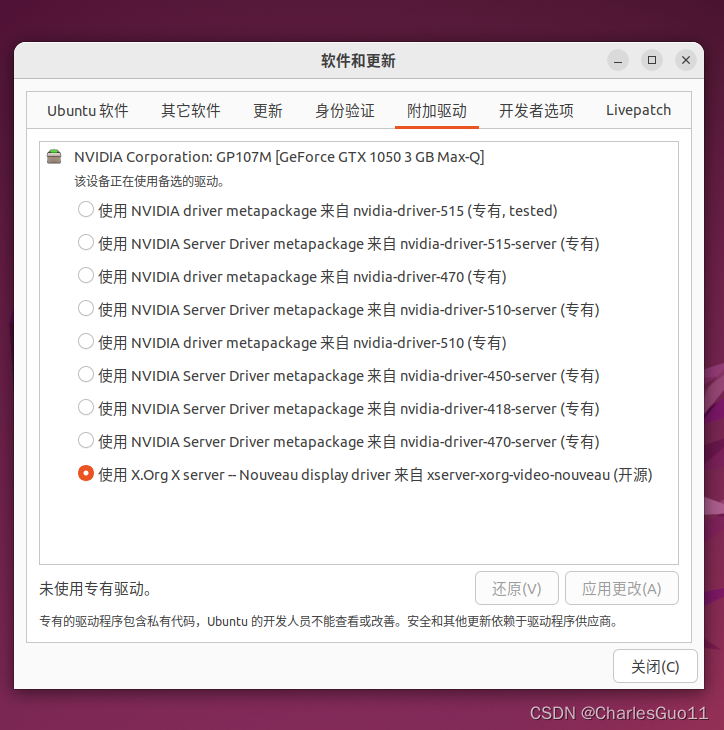
英伟达驱动安装
1.下载并安装配件
sudo apt-get update   #更新软件列表
sudo apt-get install g++
sudo apt-get install gcc
sudo apt-get install make
2.禁用Nouveau驱动
sudo gedit /etc/modprobe.d/blacklist.conf
在末尾添加:
blacklist nouveau
options nouveau modeset=0
sudo update-initramfs -u
reboot
完成上面的所有操作后,即可利用软件与更新直接安装驱动,但是作者在此处遇到了问题,即点击软件与更新没有反映,此时在桌面上右键点击打开终端也没有反映,经过大量的资料查找,发现可能是因为Ubuntu自带python版本的问题
解决方法:
在/usr/bin中打开终端
sudo cp /usr/bin/python /usr/bin/python3
再次点击左边的终端图标,发现可以打开
3.利用软件与更新直接下载驱动
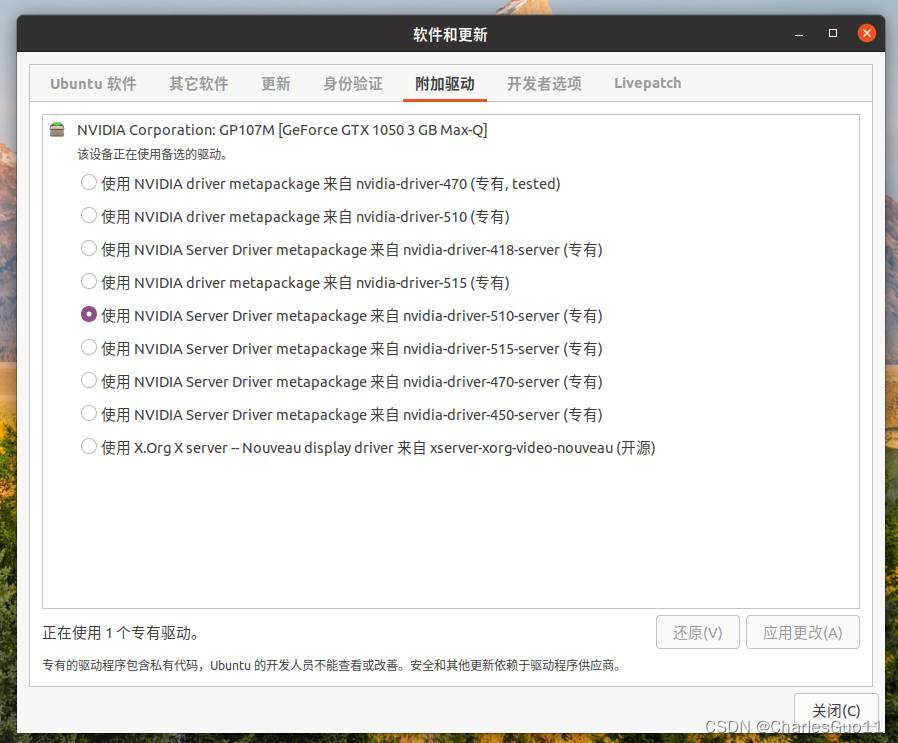
选择一个合适的Nvidia驱动,点击应用更改,下载完成后重启即可发现,驱动安装完成
此时设置中图形:
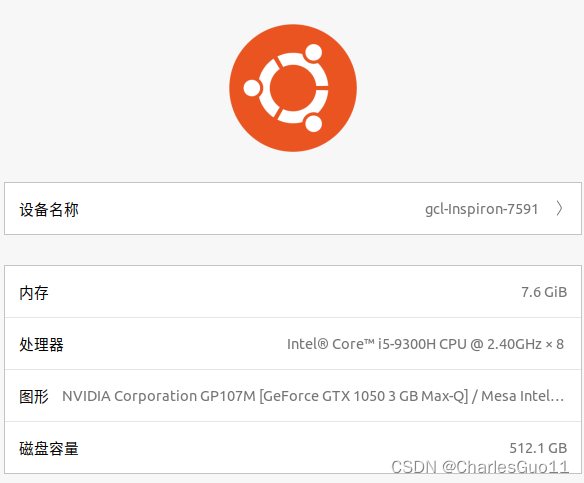
至此完成英伟达驱动安装