文章目录
前言
继续学习React,第一篇文章--------链接: https://blog.csdn.net/qq_46105844/article/details/125933947
第一篇文章结合 antd 中的 Table 实现了较为完整的增删改查,这篇文章适合初学者,简单利用 table 实现了增删改查功能。
新建一个 CRUDDemo.js 的文件,插入完整代码---- 8. 完整代码
在 App.js 中引入 CRUDDemo.js,然后就可以启动项目啦
1. 设计表格
let domlist = this.state.list.map((r,i) => {
   return (
       <tr key={i}>
          <td>{r.name}</td>
          <td>{r.sex}</td>
          <td>{r.age}</td>
          <td>
            <button onClick={this.del.bind(this,i)}>删除</button>
          </td>
          <td>
            <button onClick={this.update.bind(this,i,r)}>修改</button>
          </td>
       </tr>
    )
 })

<table border="1">
   <thead>
       <tr>
          <th>姓名</th>
          <th>性别</th>
          <th>年龄</th>
          <th>操作</th>
       </tr>
   </thead>
   <tbody>
      {domlist} //将前面定义的 domlist 引入到表格中
   </tbody>
</table>
2. 设计新增表格
<fieldset style={{ display: addflag ? "block" : "none" }}>
        <legend>新增信息</legend>
        <p>姓名:<input type="text" onInput={this.nameInput} ref="name" name="" id=""></input></p>
        <p>性别:
           <select onChange={this.sexChange} ref="sex">
                <option value="男">男</option>
                <option value="女">女</option>
           </select>
        </p>
        <p>年龄:<input type="text" onInput={this.ageInput} ref="age" name="" id=""></input></p>
        <button onClick={this.onButton}>提交</button>
        <button onClick={this.oncancel}>取消</button>
</fieldset>
3. 设计修改表格
<fieldset style={{ display: updateflag ? "block" : "none" }}>
         <legend>修改信息</legend>
         <p>姓名:<input type="text" onInput={this.upnameInput} ref="upname" name="" id=""></input></p>
         <p>性别:
            <select onChange={this.upsexChange} ref="upsex">
                  <option value="男">男</option>
                  <option value="女">女</option>
            </select>
         </p>
         <p>年龄:<input type="text" onInput={this.upageInput} ref="upage" name="" id=""></input></p>
         <button onClick={this.uponButton}>提交</button>
         <button onClick={this.uponcancel}>取消</button>
</fieldset>
4. 新增信息相关函数
// 新增信息按钮的触发函数
 add = () => {
        this.setState({
            addflag: true
        })
    }
    nameInput = (e) => {
        //setState是异步的,输出的值慢半拍,是前一次的值
        this.setState({
            name: e.target.value
        })
    }
    sexChange = (e) => {
        this.setState({
            sex: e.target.value
        })
    }
    ageInput = (e) => {
        this.setState({
            age: e.target.value
        })
    }
    // 新增信息时的提交按钮
    onButton = () => {
        let form = {
            name: this.state.name,
            sex: this.state.sex,
            age: this.state.age,
        }
        // console.log(form)
        this.state.list.push(form)
        this.setState({
            list: this.state.list,
            name: '', //将输入框中的数据清空
            sex: '男',
            age: ''
        })
        this.refs.name.value=''
        this.refs.sex.value='男'
        this.refs.age.value=''
    }
    // 新增信息时的取消按钮
    oncancel = () => {
        this.setState({
            addflag: false
        })
    }
5. 修改信息相关函数
// 修改信息按钮的触发函数
update = (i,r) =>{
        this.setState({
            updateflag:true,
            index:i,
            row:r,
            upname:r.name,
            upsex:r.sex,
            upage:r.age
        })
        // 在输入框中显示已存在的数据
        this.refs.upname.value=r.name
        this.refs.upsex.value=r.sex
        this.refs.upage.value=r.age
    }
    upnameInput = (e) => {
        this.setState({
            upname: e.target.value
        })
    }
    upsexChange = (e) => {
        this.setState({
            upsex: e.target.value
        })
    }
    upageInput = (e) => {
        this.setState({
            upage: e.target.value
        })
    }
    uponButton = () => {
        let form = {
            name: this.state.upname,
            sex: this.state.upsex,
            age: this.state.upage,
        }
        this.state.list.splice(this.state.index,1,form)
        this.setState({
            list: this.state.list,
            name: '', //将输入框中的数据清空
            sex: '男',
            age: ''
        })
        this.refs.name.value=''
        this.refs.sex.value='男'
        this.refs.age.value=''
    }
    uponcancel = () => {
        this.setState({
            updateflag: false
        })
    }
6. 删除和查询相关函数
//删除数据函数
del =(i) =>{
        this.state.list.splice(i,1)
        this.setState({
            list:this.state.list
        })
    }
 // 查询函数
 queryfn = (e) =>{
        let keyword = e.target.value
        clearTimeout(window.timer)//防抖查询
        window.timer = setTimeout(()=>{
            let list=  this.state.list.filter(r=>r.name===keyword)
      if(list.length !== 0){
          // console.log(arr)
        this.setState({
            list
        })
      }
        },500)
7.完整代码
import React from 'react';
import "./App.css";
class CRUDDemo extends React.Component {
    constructor(props) {
        super(props);
        window.timer=null; // 异步
        this.state = {
            list: [],
            addflag: false,
            name: '',
            sex: '男',
            age: '',
            updateflag:false,
            upname: '',
            upsex: '男',
            upage: '',
            index:null,
            row:{},
        }
    }
    componentDidMount() {
        setTimeout(() => {
            let data = [
                { name: "张三", sex: "男", age: "38" },
                { name: "李四", sex: "男", age: "23" },
                { name: "王五", sex: "女", age: "18" },
                { name: "芒果", sex: "女", age: "18" }
            ]
            this.setState({
                list: data
            })
        }, 500)
    }
    add = () => {
        this.setState({
            addflag: true
        })
    }
    nameInput = (e) => {
        //setState是异步的,输出的值慢半拍,是前一次的值
        this.setState({
            name: e.target.value
        })
    }
    sexChange = (e) => {
        this.setState({
            sex: e.target.value
        })
    }
    ageInput = (e) => {
        this.setState({
            age: e.target.value
        })
    }
    onButton = () => {
        let form = {
            // id: this.state.id,
            name: this.state.name,
            sex: this.state.sex,
            age: this.state.age,
        }
        // console.log(form)
        this.state.list.push(form)
        this.setState({
            list: this.state.list,
            name: '', //将输入框中的数据清空
            sex: '男',
            age: ''
        })
        this.refs.name.value=''
        this.refs.sex.value='男'
        this.refs.age.value=''
    }
    oncancel = () => {
        this.setState({
            addflag: false
        })
    }
    del =(i) =>{
        this.state.list.splice(i,1)
        this.setState({
            list:this.state.list
        })
    }
    update = (i,r) =>{
        this.setState({
            updateflag:true,
            index:i,
            row:r,
            upname:r.name,
            upsex:r.sex,
            upage:r.age
        })
        this.refs.upname.value=r.name
        this.refs.upsex.value=r.sex
        this.refs.upage.value=r.age
    }
    upnameInput = (e) => {
        this.setState({
            upname: e.target.value
        })
    }
    upsexChange = (e) => {
        this.setState({
            upsex: e.target.value
        })
    }
    upageInput = (e) => {
        this.setState({
            upage: e.target.value
        })
    }
    uponButton = () => {
        let form = {
            // id: this.state.id,
            name: this.state.upname,
            sex: this.state.upsex,
            age: this.state.upage,
        }
        this.state.list.splice(this.state.index,1,form)
        this.setState({
            list: this.state.list,
            name: '', //将输入框中的数据清空
            sex: '男',
            age: ''
        })
        this.refs.name.value=''
        this.refs.sex.value='男'
        this.refs.age.value=''
    }
    uponcancel = () => {
        this.setState({
            updateflag: false
        })
    }
    queryfn = (e) =>{
        let keyword = e.target.value
        clearTimeout(window.timer)//防抖查询
        window.timer = setTimeout(()=>{
            let list=  this.state.list.filter(r=>r.name===keyword)
      if(list.length !== 0){
          // console.log(arr)
        this.setState({
            list
        })
      }
        },500)
    render() {
        let { addflag,updateflag } = this.state
        let domlist = this.state.list.map((r,i) => {
            return (
                <tr key={i}>
                    <td>{r.name}</td>
                    <td>{r.sex}</td>
                    <td>{r.age}</td>
                    <td>
                        <button onClick={this.del.bind(this,i)}>删除</button>
                    </td>
                    <td>
                        <button onClick={this.update.bind(this,i,r)}>修改</button>
                    </td>
                </tr>
            )
        })
        return (

            <div className="table">
                <button onClick={this.add}> 新增</button>
                <input type="text" placeholder="请输入要查找的姓名" onInput={this.queryfn}/>
                <table border="1">
                    <thead>
                        <tr>
                            <th>姓名</th>
                            <th>性别</th>
                            <th>年龄</th>
                            <th>操作</th>
                        </tr>
                    </thead>
                    <tbody>
                        {domlist}
                    </tbody>
                </table>
                <fieldset style={{ display: addflag ? "block" : "none" }}>
                    <legend>新增信息</legend>
                    <p>姓名:<input type="text" onInput={this.nameInput} ref="name" name="" id=""></input></p>
                    <p>性别:
                        <select onChange={this.sexChange} ref="sex">
                            <option value="男">男</option>
                            <option value="女">女</option>
                        </select>
                    </p>
                    <p>年龄:<input type="text" onInput={this.ageInput} ref="age" name="" id=""></input></p>
                    <button onClick={this.onButton}>提交</button>
                    <button onClick={this.oncancel}>取消</button>
                </fieldset>

                <fieldset style={{ display: updateflag ? "block" : "none" }}>
                    <legend>修改信息</legend>
                    <p>姓名:<input type="text" onInput={this.upnameInput} ref="upname" name="" id=""></input></p>
                    <p>性别:
                        <select onChange={this.upsexChange} ref="upsex">
                            <option value="男">男</option>
                            <option value="女">女</option>
                        </select>
                    </p>
                    <p>年龄:<input type="text" onInput={this.upageInput} ref="upage" name="" id=""></input></p>
                    <button onClick={this.uponButton}>提交</button>
                    <button onClick={this.uponcancel}>取消</button>
                </fieldset>

            </div>
        )
    }
}
export default CRUDDemo
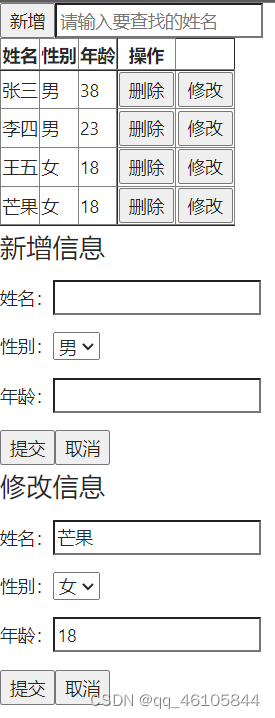
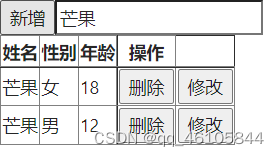
8. 效果图示
界面展示
查询界面展示
9. 总结
这次的代码直接导入即可使用,简单上手,加油~~~~~~
今天的内容就到这里啦,之后学到的会继续分享