前言
本文详细介绍了JDK的下载安装和配置
提示:以下是本篇文章正文内容,下面案例可供参考
一、JDK的下载与安装
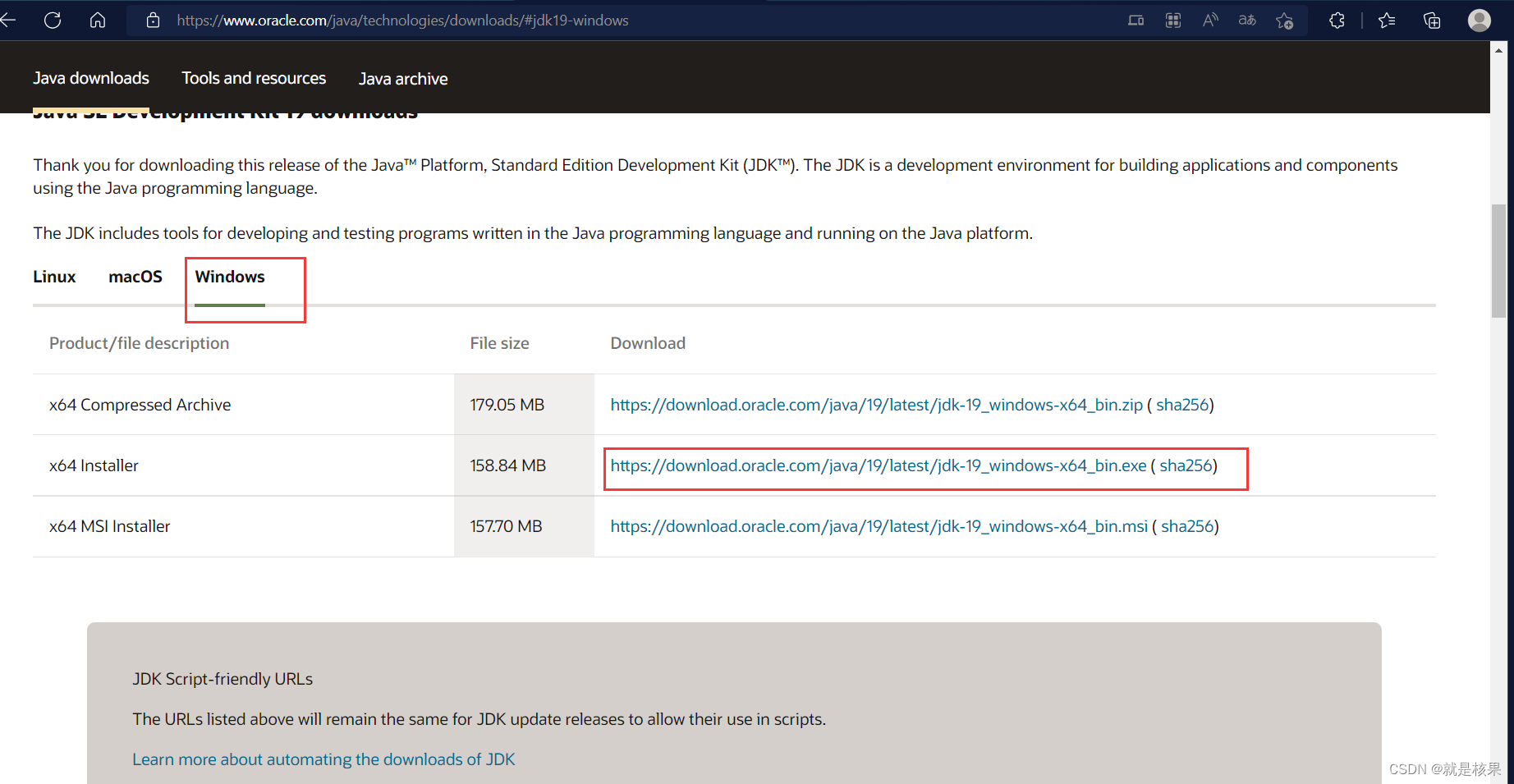
下载地址:https://www.oracle.com/java/technologies/downloads/#jdk19-windows
1.打开连接后,向下翻动,选择对应系统的JDK版本,点击下载
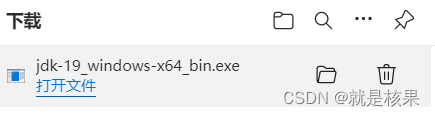
2.下载完成,点击打开文件
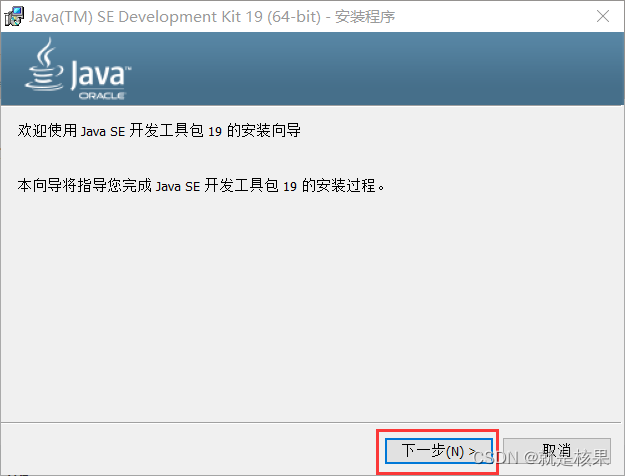
3. 点击下一步
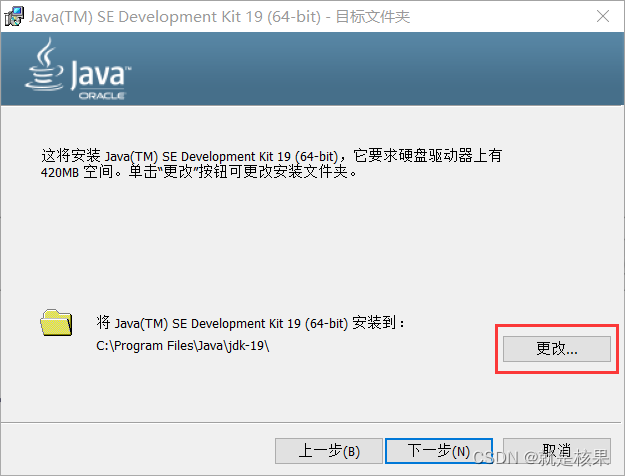
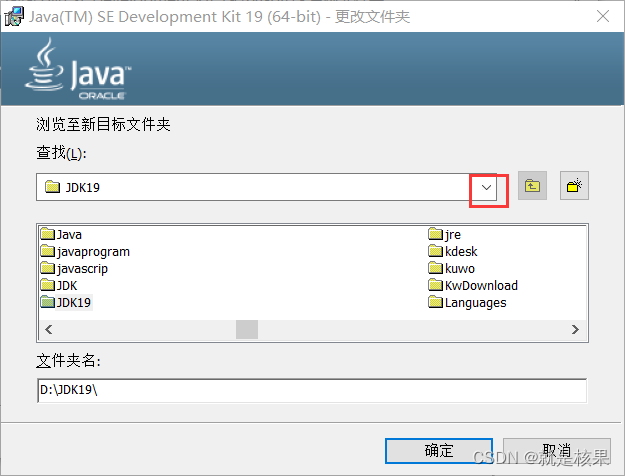
4.点击更改JDK安装位置
5.选择JDK安装位置
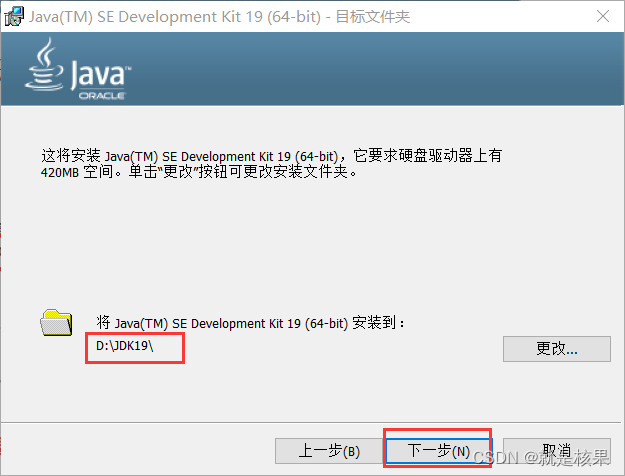
6.记住选择的安装位置,点击下一步
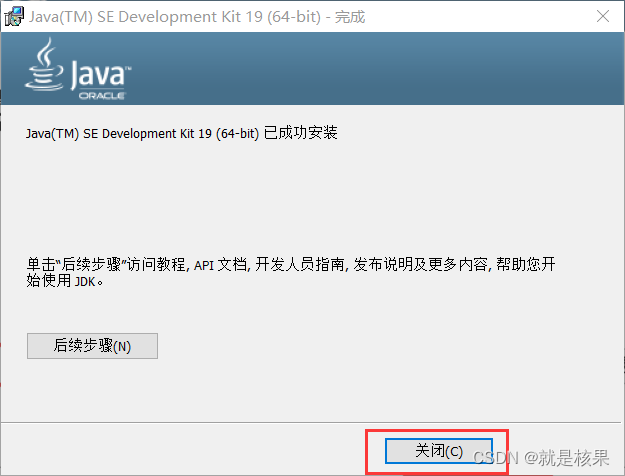
7.安装完成后,点击关闭
二、JDK的配置
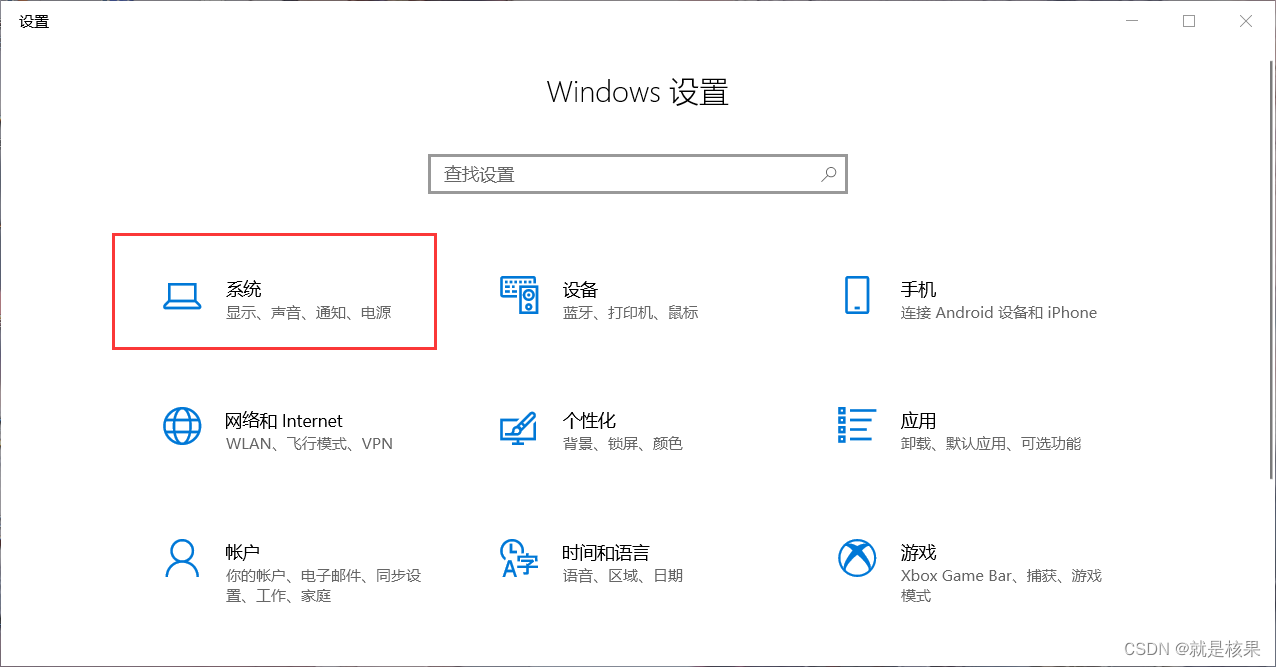
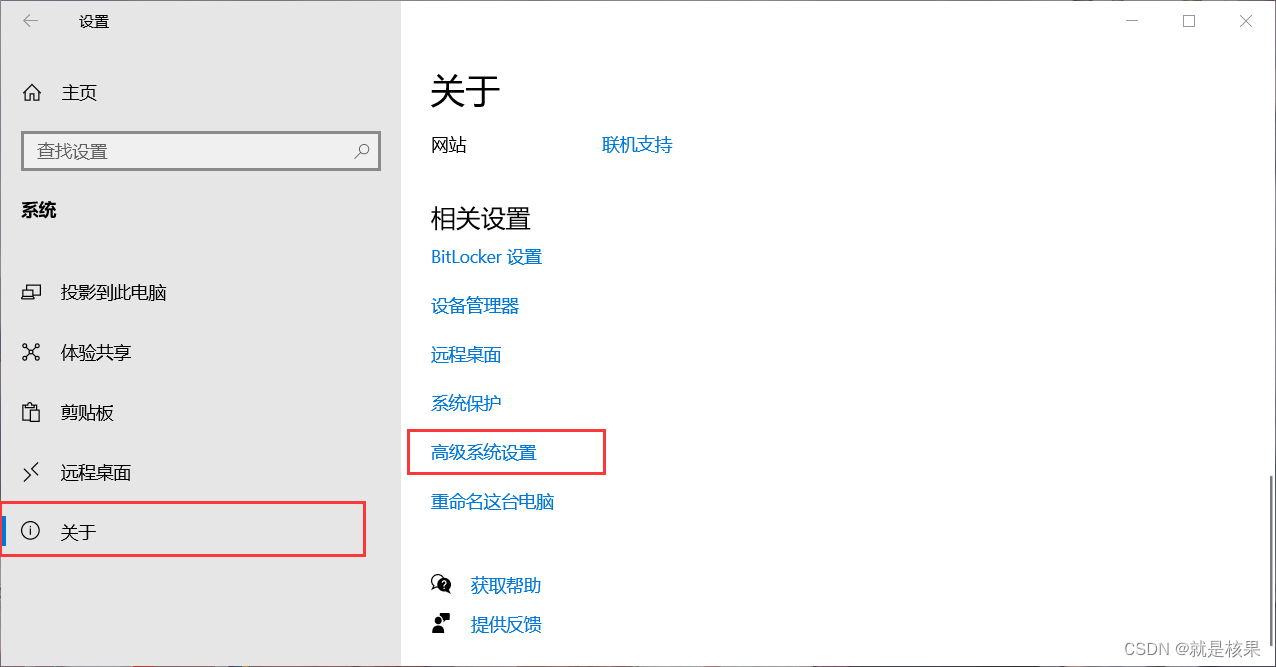
1.进入系统设置,点击系统选项
2.找到关于,点击高级系统设置
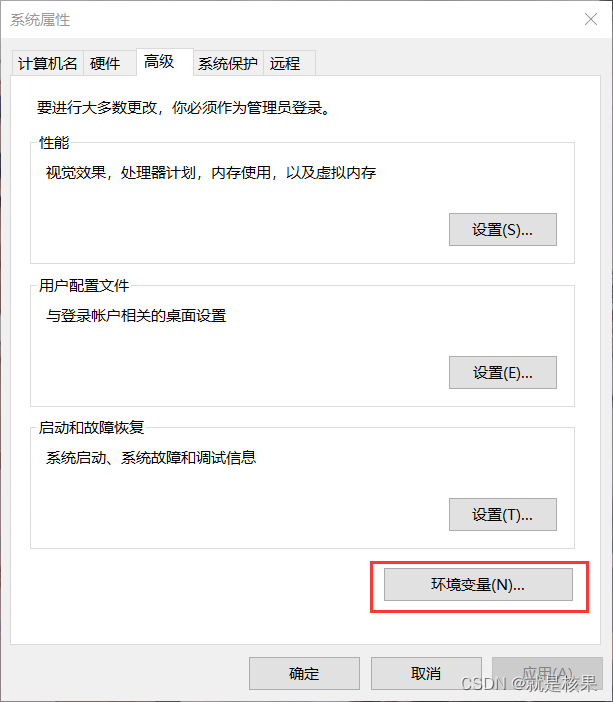
3.点击环境变量
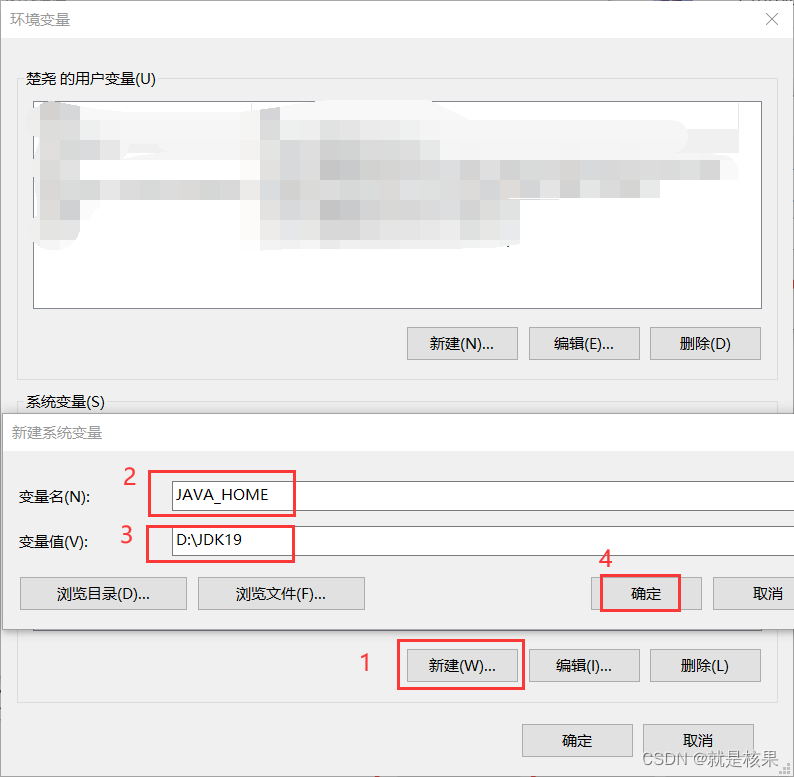
4.点击新建系统变量,变量名:JAVA_HOME,变量值:JDK安装位置,点击确定
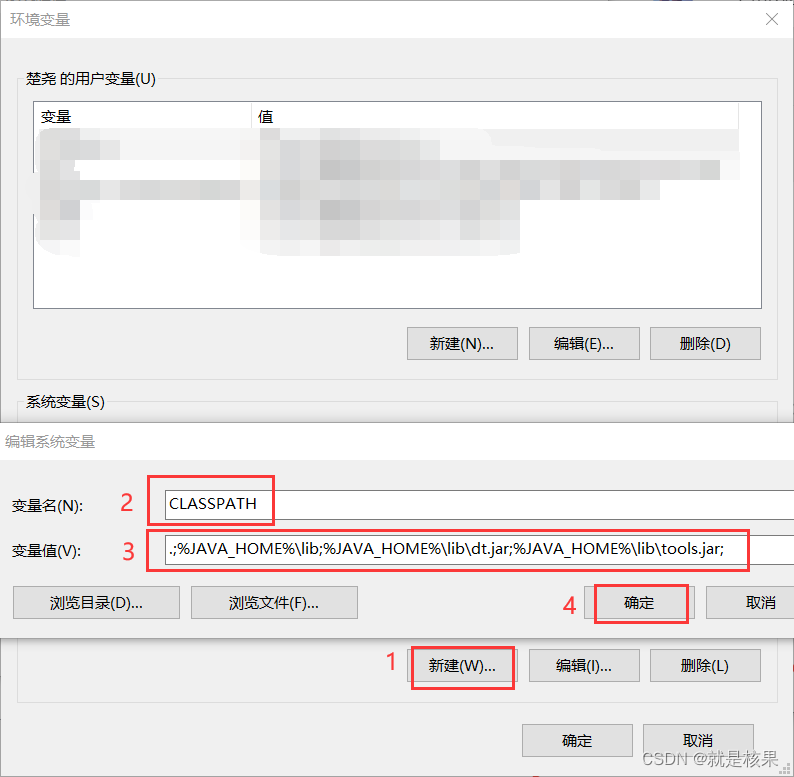
5.点击新建系统变量,变量名:CLASSPATH,
变量值:.;%JAVA_HOME%\lib\dt.jar;%JAVA_HOME%\lib\tools.jar ,点击确定
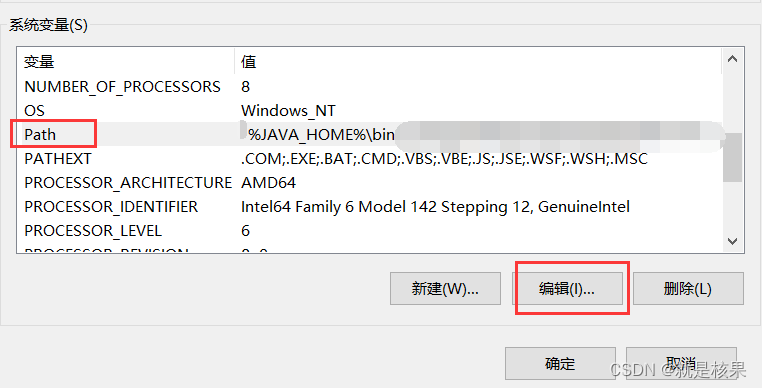
6.找到系统变量Path,点击Path,点击编辑
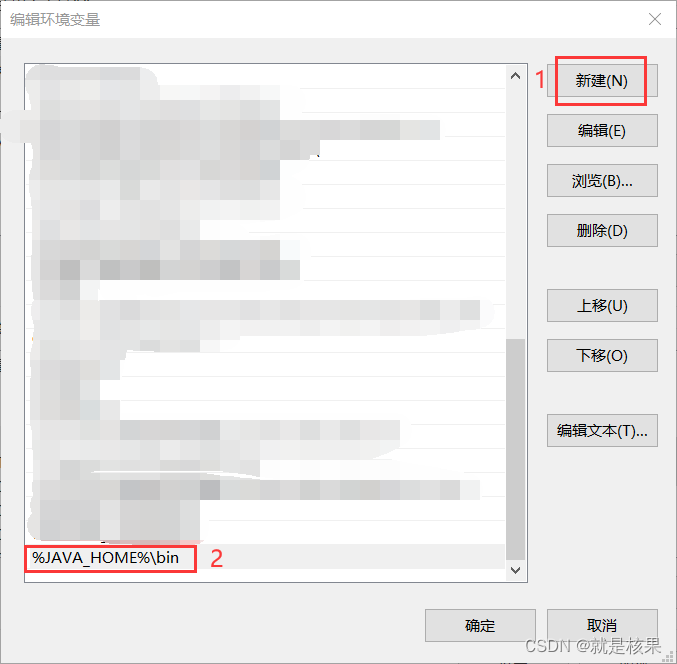
7.点击新建,输入:%JAVA_HOME%\bin
三、验证安装配置是否成功
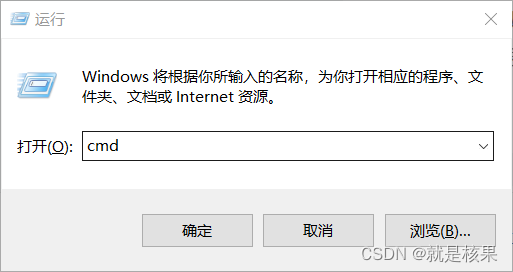
window+r键,输入cmd,打开命令提示符
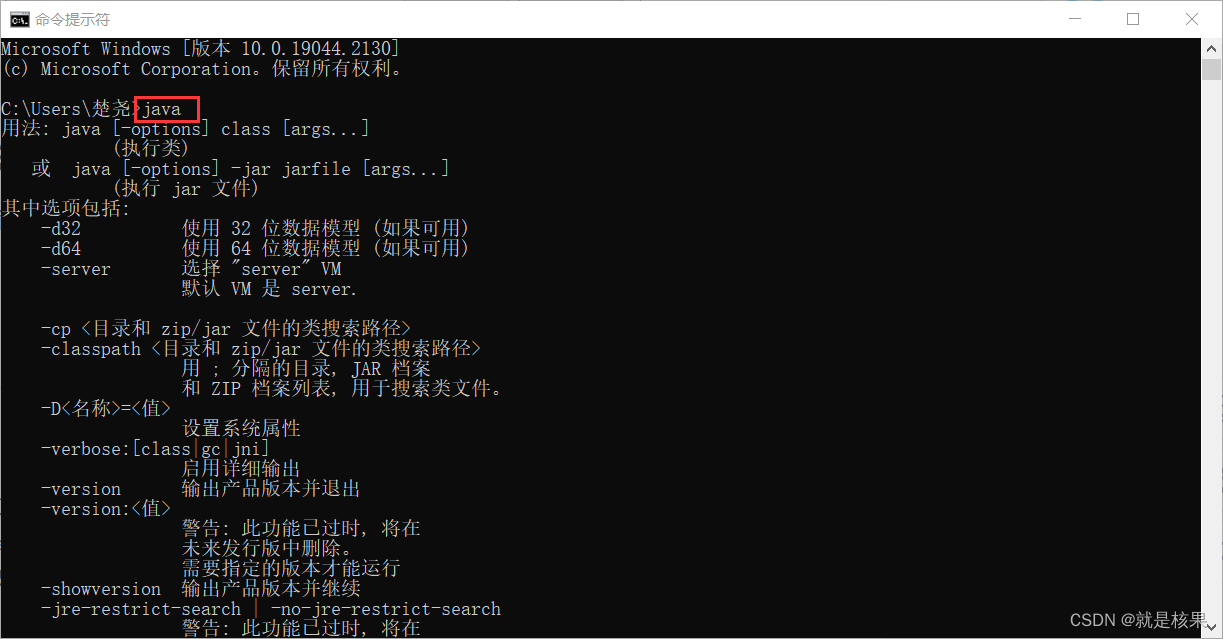
输入java,javac,java -version等命令进行验证,若正确显示,即为成功
总结
以上就是JDK下载安装和配置的全部内容,如果有觉得有帮助,点赞支持一下吧~
本文含有隐藏内容,请 开通VIP 后查看