第一章 Git引入与安装使用
前言
这一系列文章介绍了GIt,GitHub,Gitee的使用,与IDEA的Git配置,跟着文章来做你很快就能学会操作Git,利用其进行版本控制与代码托管,由于放在一起篇幅太长,所以我们分章节来学习,这样即方便内容复习,又使读者不太累,方便读者阅读,后续内容正在紧张整理中,来个点赞加关注,方便后续的内容的追踪哦!!!!
Git介绍
Git是一个免费的、开源的分布式版本控制系统,可以快速高效地处理从小型到大型的各种项目。易于学习,占地面积小,性能极快。它具有廉价的本地库,方便的暂存区域和多个工作流分支等特性。
版本控制
版本控制是一种记录文件内容变化,以便将来查阅特定版本修订情况的系统,方便版本切换。从个人开发过度到团队合作。
工作机制与代码托管中心
代码由工作区编辑,需添加到暂存区暂时存储,此时还可改动,由暂存区执行提交命令提交到仓库中,此时代码不可改动。
代码托管中心是基于网络服务器的远程代码仓库,一般我们简单称为远程库。
一、下载
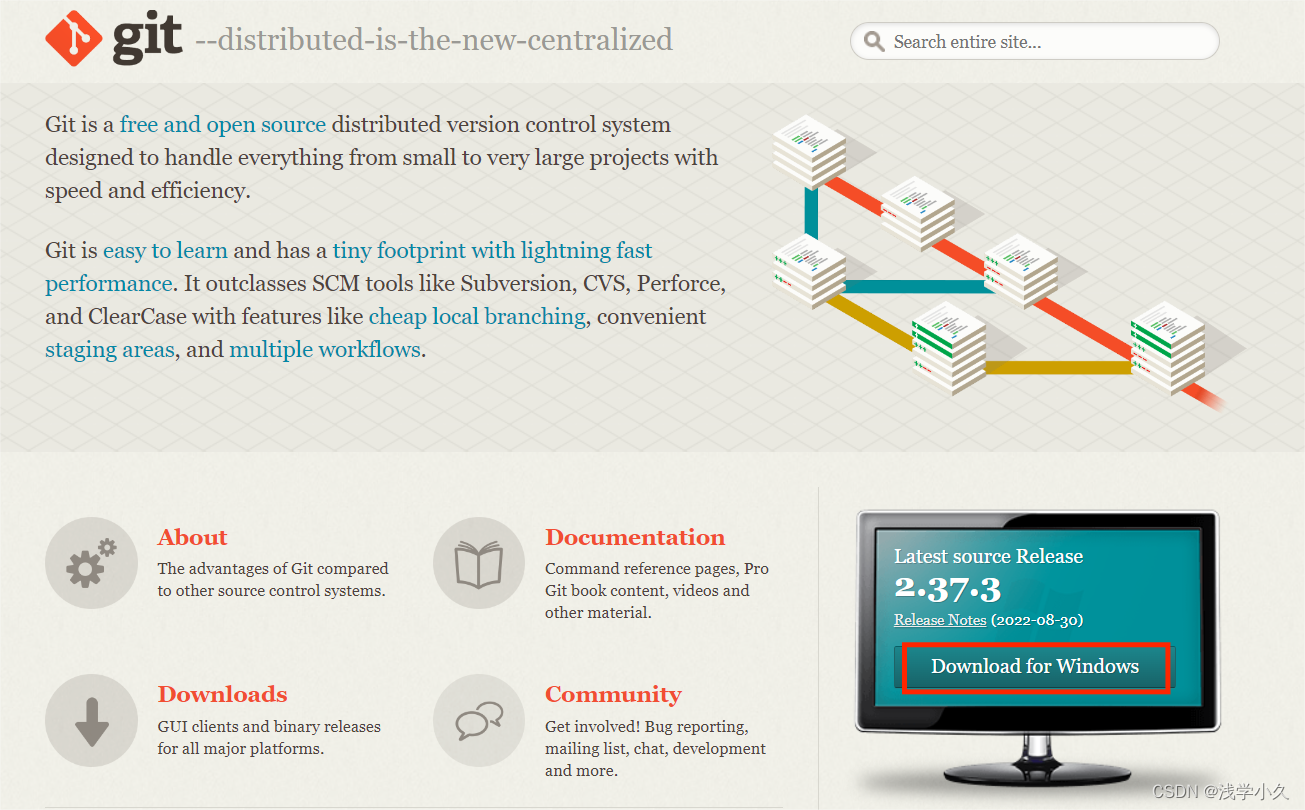
1.打开git官网点此访问git官网,点击"Download for Windows",红色方框处打开下载页面
2.根据计算机位数选择下载安装包

3.如果下载太慢可选择点击如下链接,该文件为官方文件,未进行任何修改,请放心下载
点击此处可直接下载
密码:1234
二、安装
双击打开Git安装包
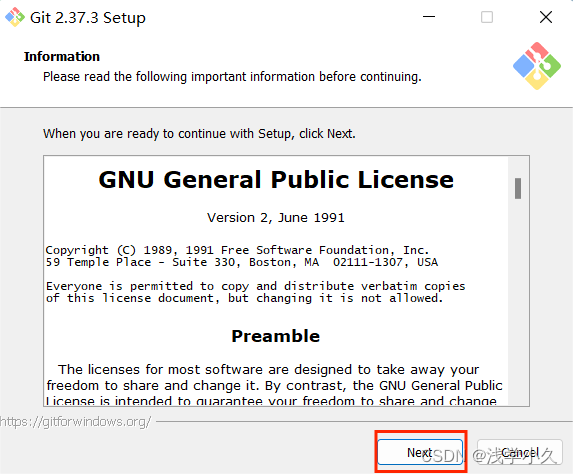
协议说明,点击next
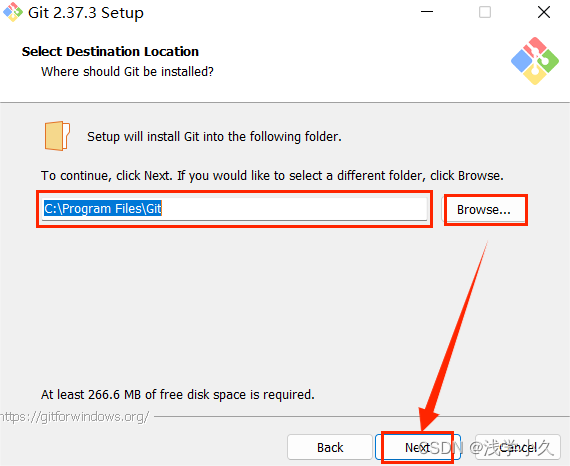
选择安装路经
建议不要选择c盘安装,点击next
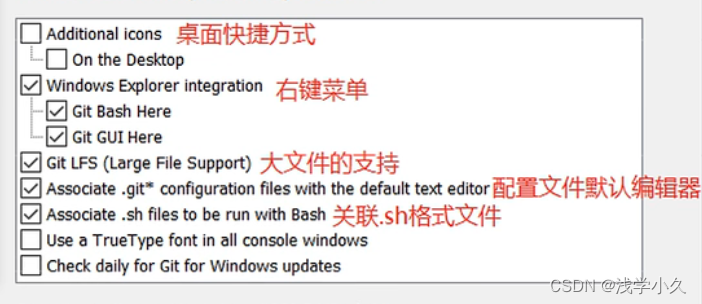
图中有相关介绍,建议使用如图中选项勾选
确认文件名,点击next即可
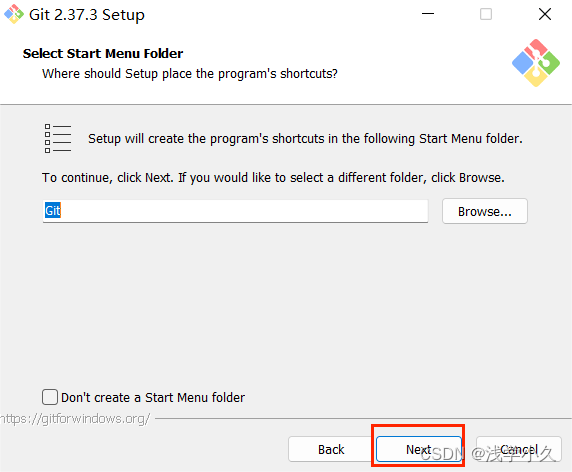
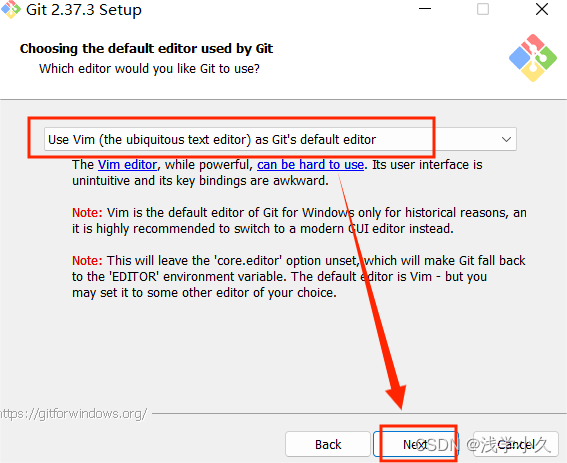
习惯使用什么方式操作git,默认选择vim
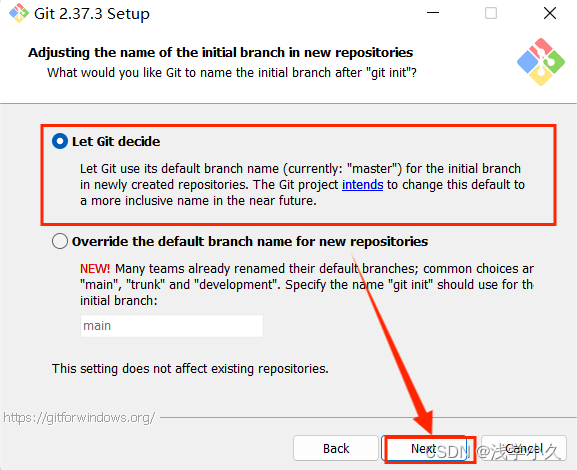
存储库的新分支名,默认让git选择,点击next
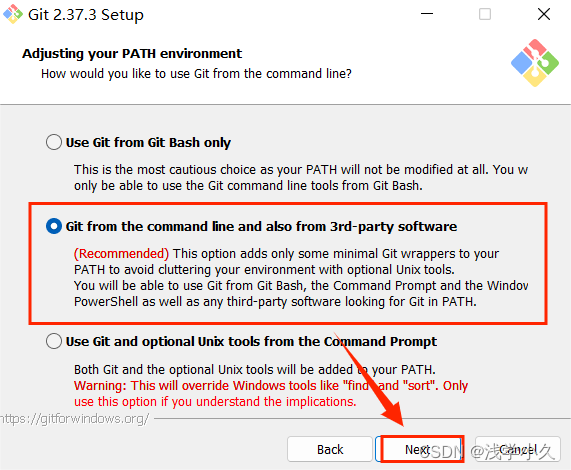
设置PHSH环境变量,选择第二个设置环境变量,点击next
设置ssh捆绑,选择默认即可,ssh为免密登录协议,后续文章会说明,点击next
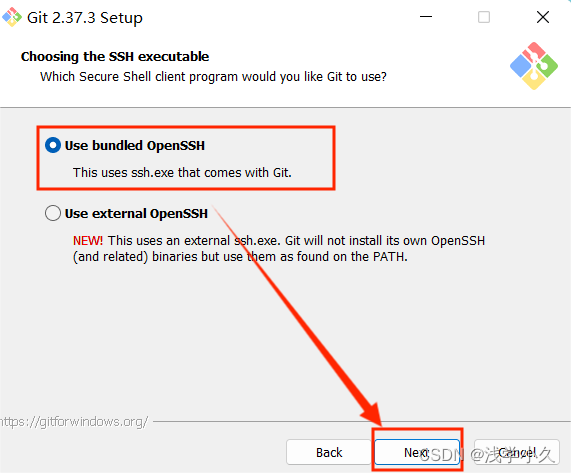
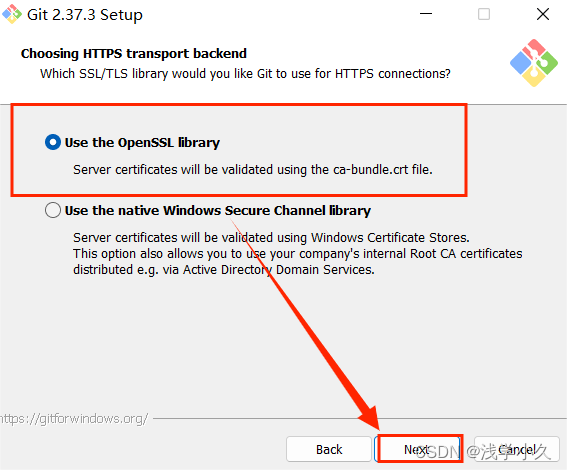
可以使用https协议访问git,默认选择,点击next
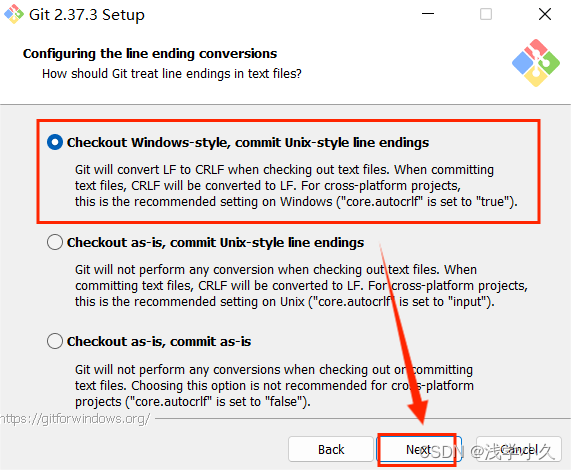
配置行结束转换,默认选择,点击next
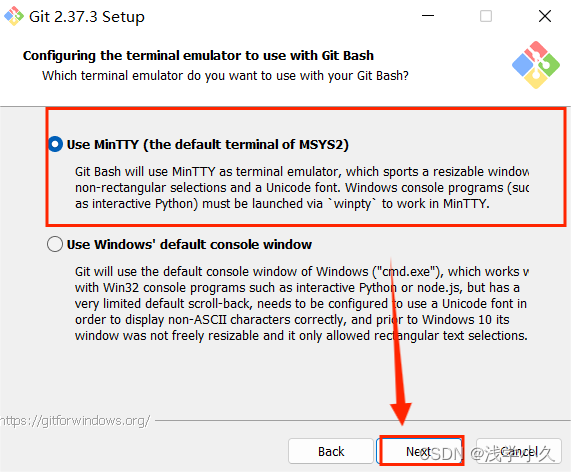
默认选项,点击next
选择pull默认选项,默认选择,点击next
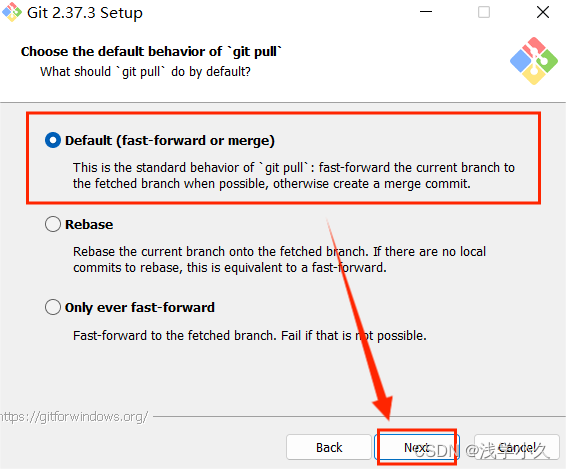
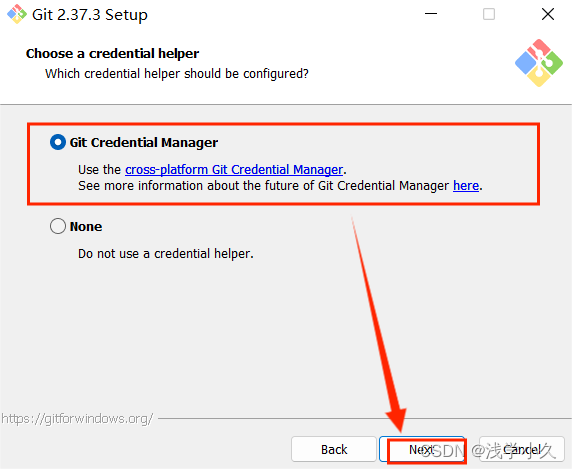
选择凭据助手,默认选择,点击next
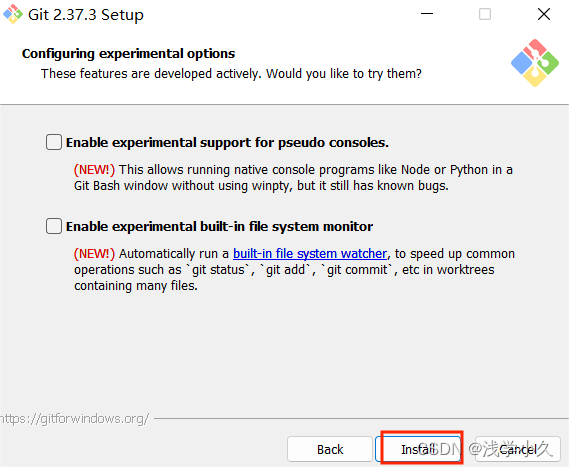
点击install,开始安装,点击安装
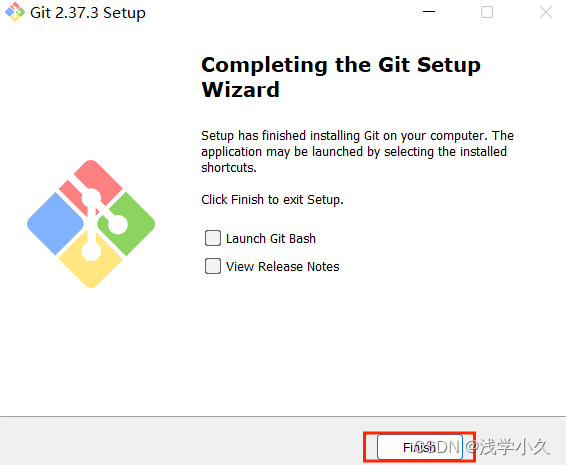
点击finish完成安装
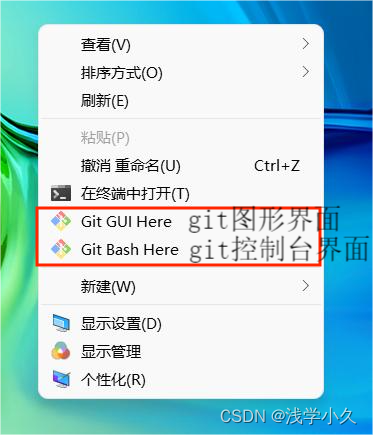
在桌面点击右键,看见图中红圈处,点击Git Bash Here,进入控制台界面
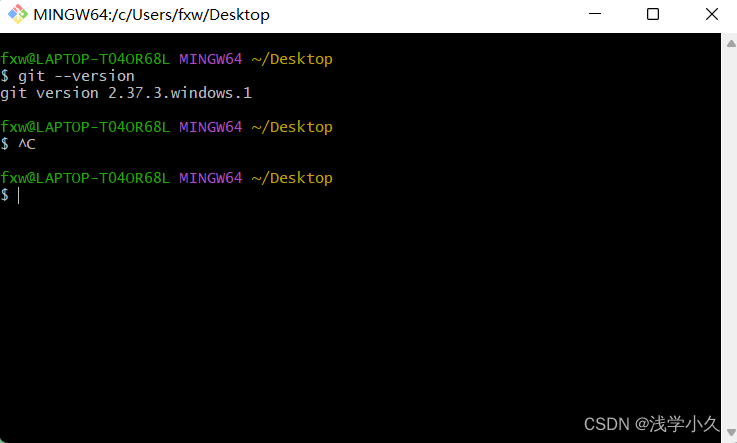
在控制台输入以下代码可查看当前版本
git --version
GIT学习系列文章目录
第一章 Git引入与安装【当前章节】
第二章 Git常用命令使用
第三章 Git分支
第四章 团队协作与Github操作
第五章 IDEA中配置Git环境
第六章 IDEA中配置Github
第七章 Gitee使用与配置