Echarts-介绍
常见的数据可视化库:
- D3.js 目前 Web 端评价最高的 Javascript 可视化工具库(入手难)
- ECharts.js 百度出品的一个开源 Javascript 数据可视化库
- Highcharts.js 国外的前端数据可视化库,非商用免费,被许多国外大公司所使用
- AntV 蚂蚁金服全新一代数据可视化解决方案 等等
- Highcharts 和 Echarts 就像是 Office 和 WPS 的关系
> ECharts,一个使用 JavaScript 实现的开源可视化库,可以流畅的运行在 PC 和移动设备上,兼容当前绝大部分浏览器(IE8/9/10/11,Chrome,Firefox,Safari等),底层依赖矢量图形库 [ZRender](https://github.com/ecomfe/zrender),提供直观,交互丰富,可高度个性化定制的数据可视化图表。大白话:
- 是一个JS插件
- 性能好可流畅运行PC与移动设备
- 兼容主流浏览器
- 提供很多常用图表,且可**定制**。
- [折线图](https://www.echartsjs.com/zh/option.html#series-line)、[柱状图](https://www.echartsjs.com/zh/option.html#series-bar)、[散点图](https://www.echartsjs.com/zh/option.html#series-scatter)、[饼图](https://www.echartsjs.com/zh/option.html#series-pie)、[K线图](https://www.echartsjs.com/zh/option.html#series-candlestick)
官网地址:<Apache ECharts>
Echarts-体验
官方教程:[快速上手上手ECharts]
echarts CDN by jsDelivr - A CDN for npm and GitHub
使用步骤:
会到GitHub上下载
1. 引入echarts 插件文件到html页面中
2. 准备一个具备大小的DOM容器

```html
<div id="main" style="width: 600px;height:400px;"></div>
```
3. 初始化echarts实例对象
```js
var myChart = echarts.init(document.getElementById('main'));
```

4. 指定配置项和数据(option)
```js
var option = {
xAxis: {
type: 'category',
data: ['Mon', 'Tue', 'Wed', 'Thu', 'Fri', 'Sat', 'Sun']
},
yAxis: {
type: 'value'
},
series: [{
data: [820, 932, 901, 934, 1290, 1330, 1320],
type: 'line'
}]
};
```
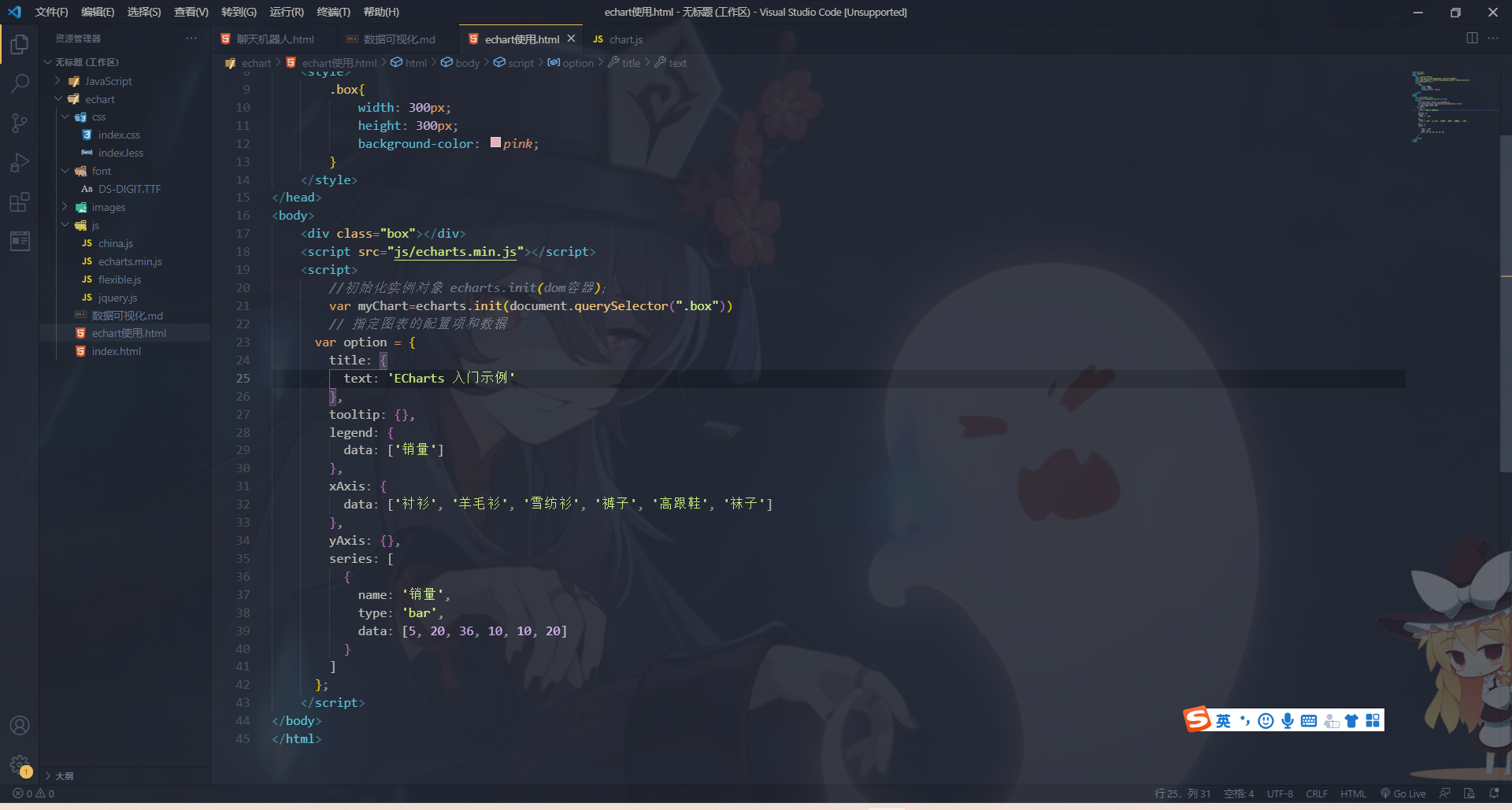
5. 将配置项设置给echarts实例对象
```js
myChart.setOption(option);
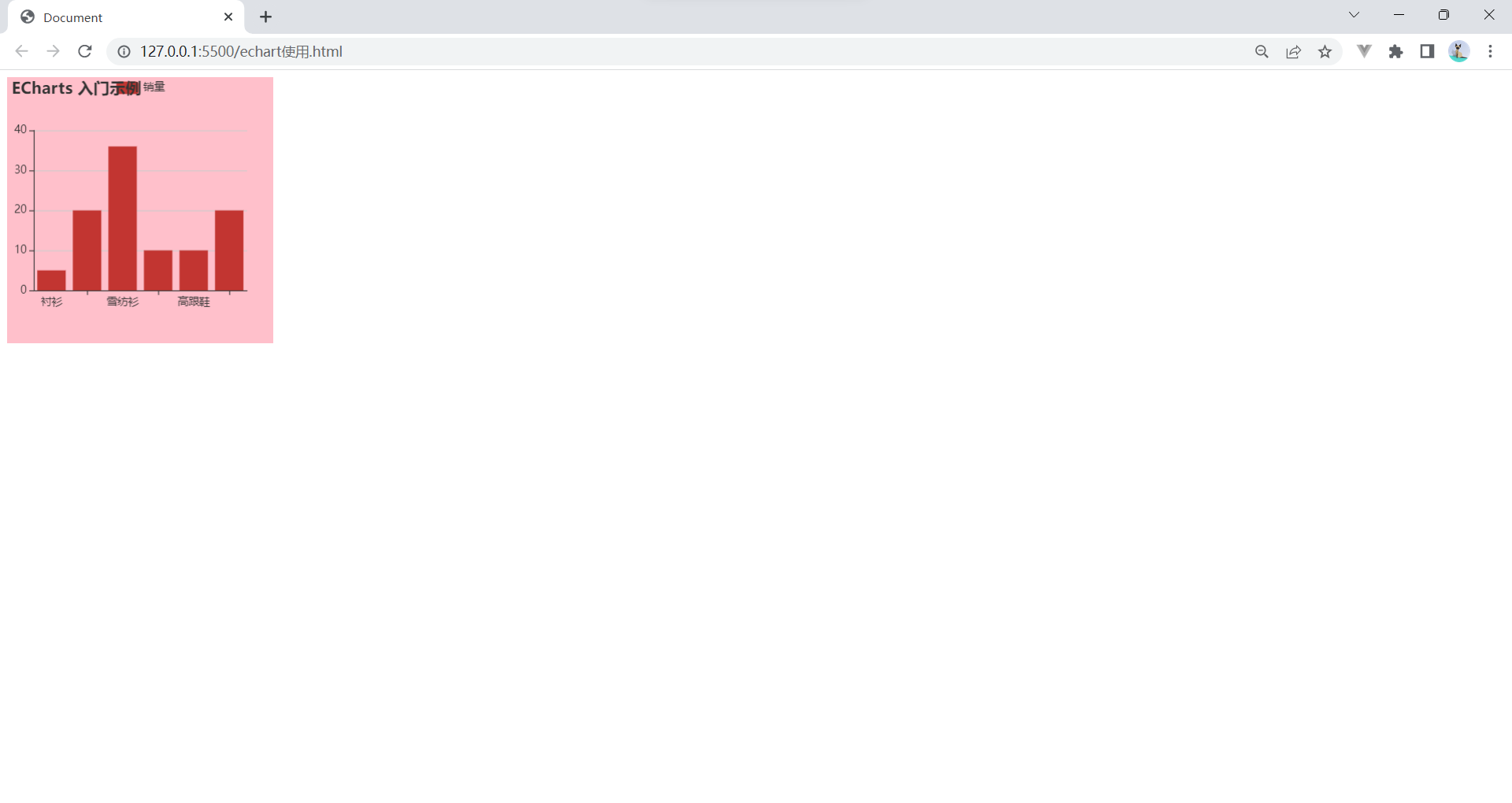
效果
 Echarts-基础配置
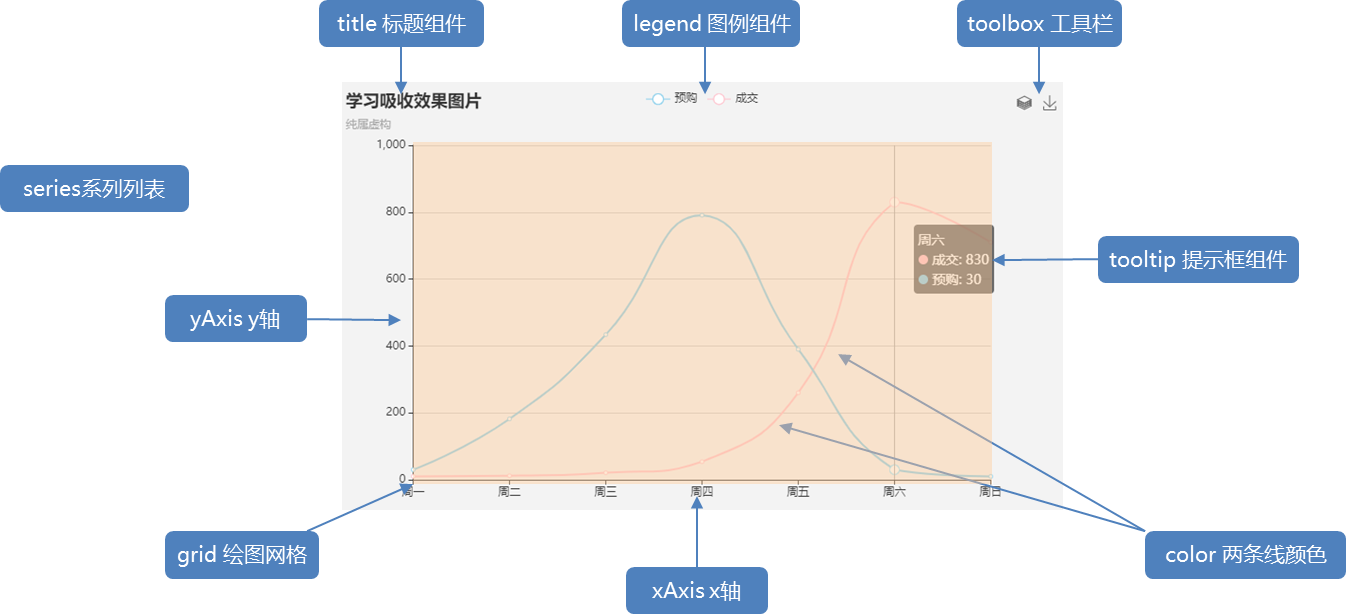
需要了解的主要配置:`series` `xAxis` `yAxis` `grid` `tooltip` `title` `legend` `color`
- series
- 系列列表。每个系列通过 `type` 决定自己的图表类型
- 大白话:图标数据,指定什么类型的图标,可以多个图表重叠。
- xAxis:直角坐标系 grid 中的 x 轴
- boundaryGap: 坐标轴两边留白策略 true,这时候刻度只是作为分隔线,标签和数据点都会在两个刻度之间的带(band)中间。
- yAxis:直角坐标系 grid 中的 y 轴
- grid:直角坐标系内绘图网格。
- title:标题组件
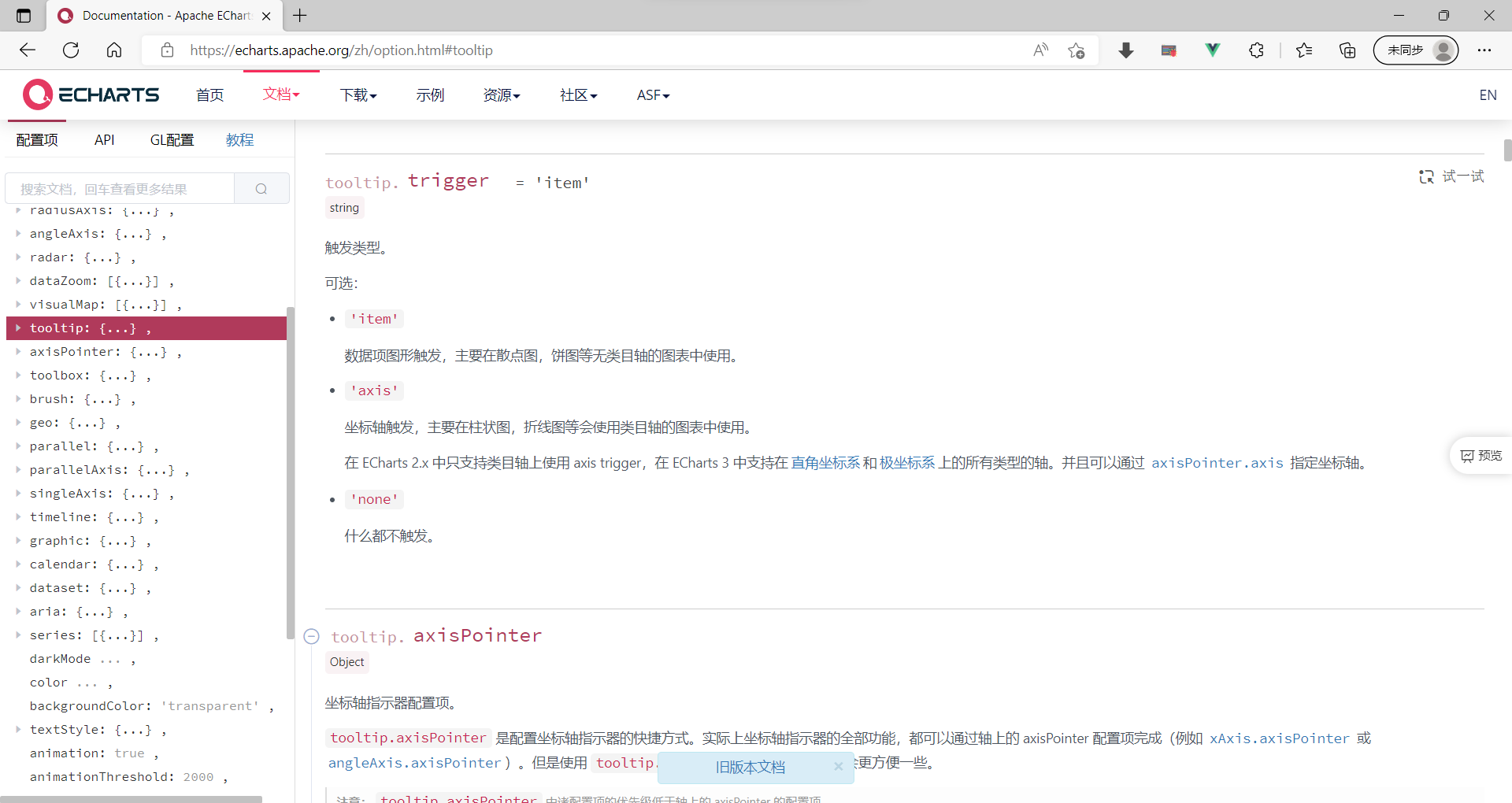
- tooltip:提示框组件
- legend:图例组件
- color:调色盘颜色列表
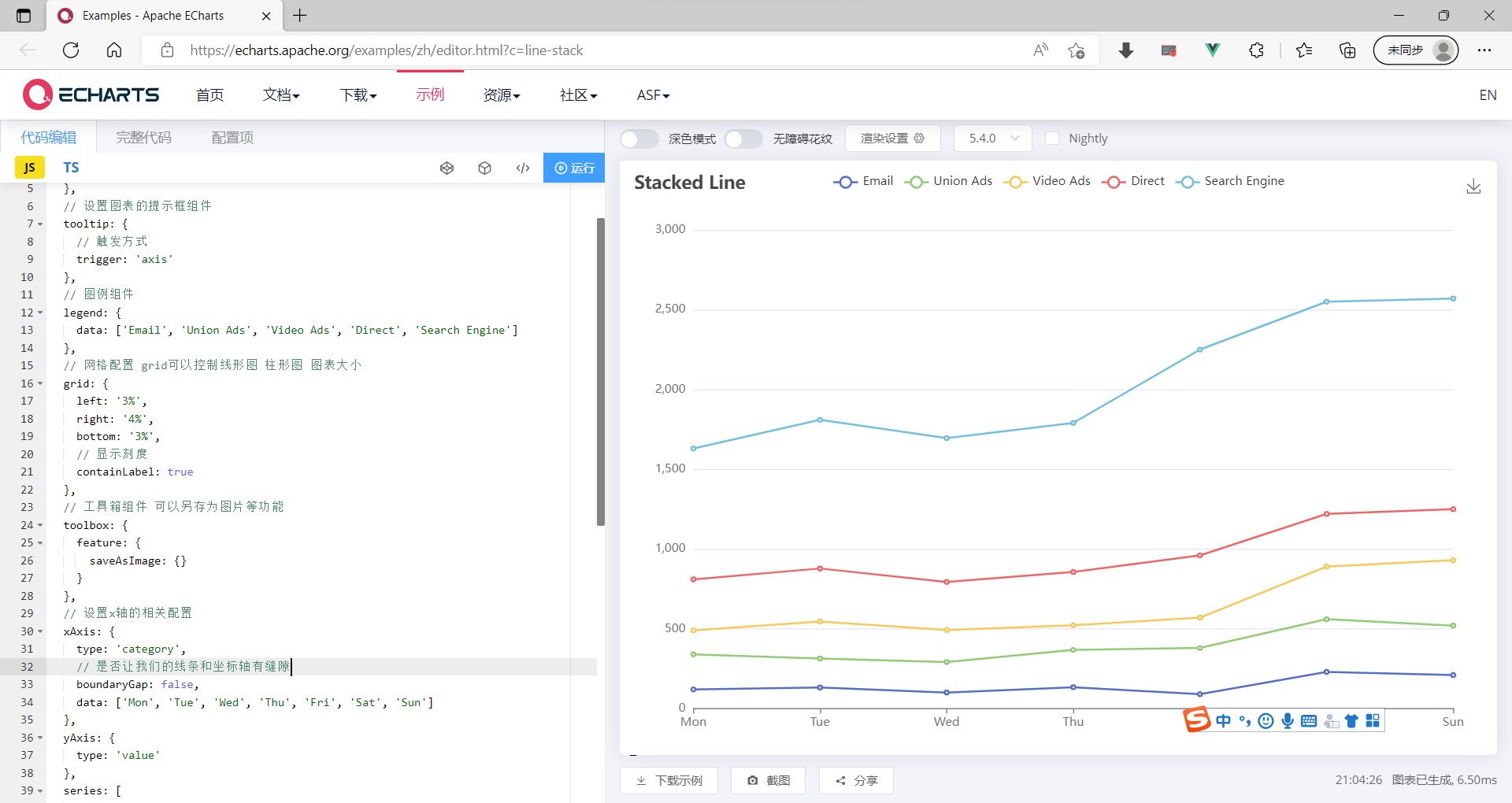
数据堆叠,同个类目轴上系列配置相同的`stack`值后 后一个系列的值会在前一个系列的值上相加。
~~~javascript
option = {
// color设置我们线条的颜色 注意后面是个数组
color: ['pink', 'red', 'green', 'skyblue'],
// 设置图表的标题
title: {
text: '折线图堆叠123'
},
// 图表的提示框组件
tooltip: {
// 触发方式
trigger: 'axis'
},
// 图例组件
legend: {
// series里面有了 name值则 legend里面的data可以删掉
},
// 网格配置 grid可以控制线形图 柱状图 图表大小
grid: {
left: '3%',
right: '4%',
bottom: '3%',
// 是否显示刻度标签 如果是true 就显示 否则反之
containLabel: true
},
// 工具箱组件 可以另存为图片等功能
toolbox: {
feature: {
saveAsImage: {}
}
},
// 设置x轴的相关配置
xAxis: {
type: 'category',
// 是否让我们的线条和坐标轴有缝隙
boundaryGap: false,
data: ['星期一', '周二', '周三', '周四', '周五', '周六', '周日']
},
// 设置y轴的相关配置
yAxis: {
type: 'value'
},
// 系列图表配置 它决定着显示那种类型的图表
series: [
{
name: '邮件营销',
type: 'line',
data: [120, 132, 101, 134, 90, 230, 210]
},
{
name: '联盟广告',
type: 'line',
data: [220, 182, 191, 234, 290, 330, 310]
},
{
name: '视频广告',
type: 'line',
data: [150, 232, 201, 154, 190, 330, 410]
},
{
name: '直接访问',
type: 'line',
data: [320, 332, 301, 334, 390, 330, 320]
}
]
};
~~~

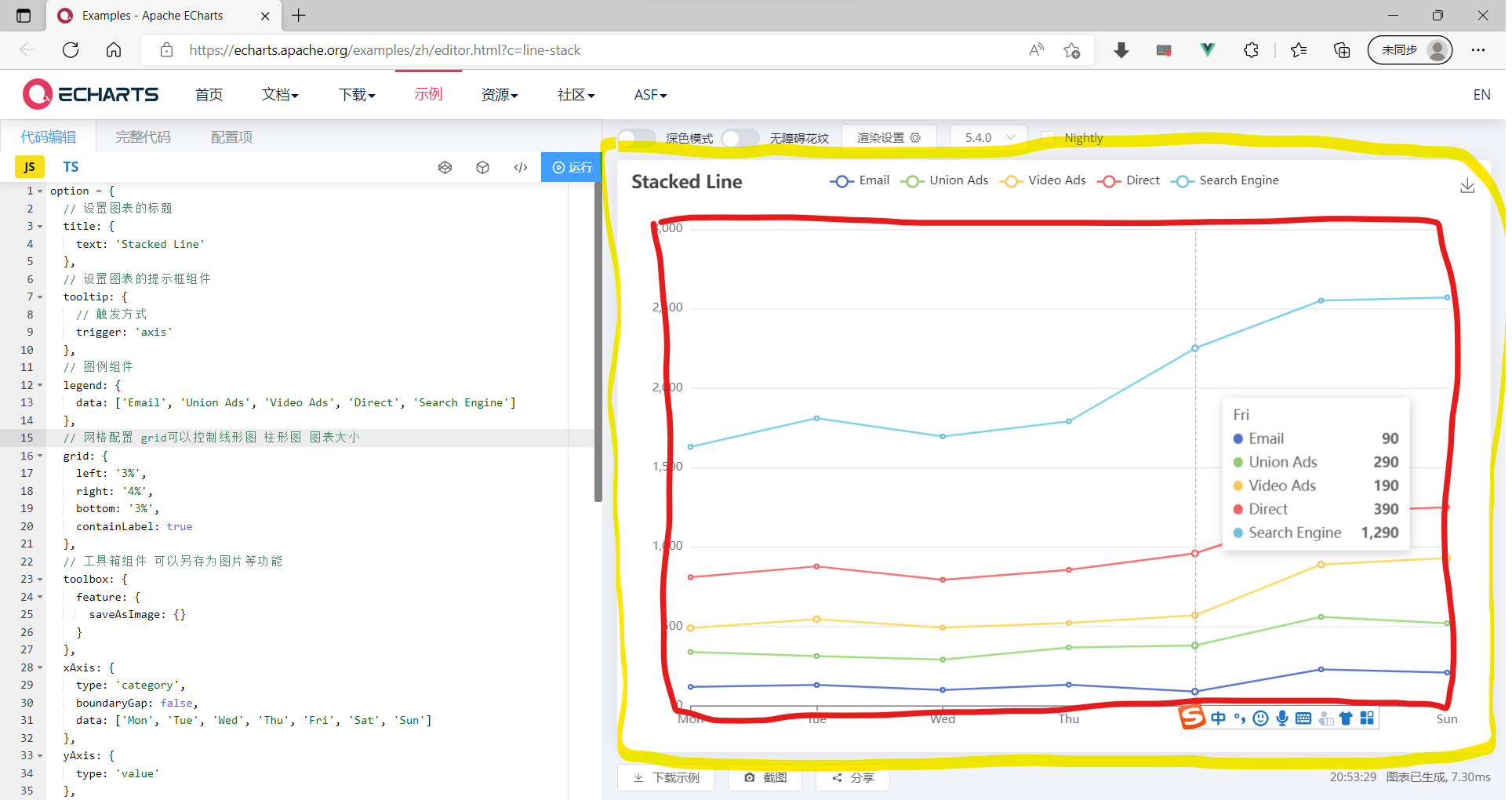
默认是30%,我理解为padding
option = {
  // 设置线条的颜色,注意后面是一个数组
  color:['pink','red','yellow','blue'],
  // 设置图表的标题
  title: {
    text: 'Stacked Line'
  },
  // 设置图表的提示框组件
  tooltip: {
    // 触发方式
    trigger: 'axis'
  },
  // 图例组件
  legend: {
  //  series里面有了name值则 legend的值可以删除
  },
  // 网格配置 grid可以控制线形图 柱形图 图表大小
  grid: {
    left: '3%',
    right: '4%',
    bottom: '3%',
    // 显示刻度
    containLabel: true
  },
  // 工具箱组件 可以另存为图片等功能
  toolbox: {
    feature: {
      saveAsImage: {}
    }
  },
  // 设置x轴的相关配置
  xAxis: {
    type: 'category',
    // 是否让我们的线条和坐标轴有缝隙
    boundaryGap: false,
    data: ['Mon', 'Tue', 'Wed', 'Thu', 'Fri', 'Sat', 'Sun']
  },
  yAxis: {
    type: 'value'
  },
  // 系列图表配置 它决定着显示那种类型的图标
  series: [
    {
      name: 'Email',
      // line 线
      type: 'line',
      stack: 'Total',
      data: [120, 132, 101, 134, 90, 230, 210]
    },
    {
      name: 'Union Ads',
      type: 'line',
      // 数据堆叠
      // 220+120=320的位置了
      stack: 'Total',
      data: [220, 182, 191, 234, 290, 330, 310]
    },
    {
      name: 'Video Ads',
      type: 'line',
      stack: 'Total',
      data: [150, 232, 201, 154, 190, 330, 410]
    },
    {
      name: 'Direct',
      type: 'line',
      stack: 'Total',
      data: [320, 332, 301, 334, 390, 330, 320]
    },
    {
      name: 'Search Engine',
      type: 'line',
      stack: 'Total',
      data: [820, 932, 901, 934, 1290, 1330, 1320]
    }
  ]
};