介绍:俗话说的好,电控决定机器人下限,机械决定机器人上限。作为一个在电控领域摸打滚爬了三年的选手,一直非常心动那些酷炫的机械模型,但是一直以来只能做甲方给别人提需求,做不到自己动手实现。所以我打算趁着空闲时间,也学习一下SW的使用,以后争取机器人自己造,自己调。
参考资料:SOLIDWORKS精品教程
插入零部件
将零件或者子装配体加载入装配体文件中。
对于装配体的第一个零件,需要用这种方式加载,软件会将该零件固定,并且零件基准面与装配体基准面重合,避免了后续开发不必要的麻烦。对于其他零件,可以使用拖拽复制的方式插入。
注:打开文档需要将零件文件打开,对应的零件才会显示在其中。
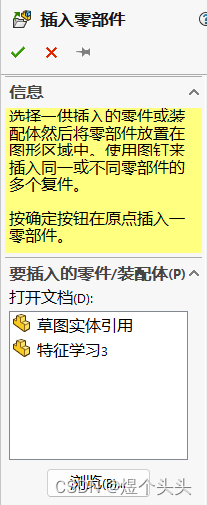
可以通过Ctrl + Tab切换不同的文件。
编辑零件
- 装配体的下一级是零件,所以无法直接对零件的特征进修改,需要进入零件编辑状态,再对零件特征
- 新建立的零件默认是固定的,需要删除在位配合,才可以自由拖动。
配合
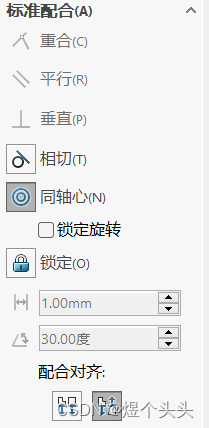
标准配合
- 对于所选实体无法实现的配合关系,对应的选项会变灰。
- 与草图尺寸一样,配合也存在有完全定义,是指零件之间的几何关系唯一确定。
- 锁定选项可以锁定零件之间的配合关系,直接完全定义。
高级配合
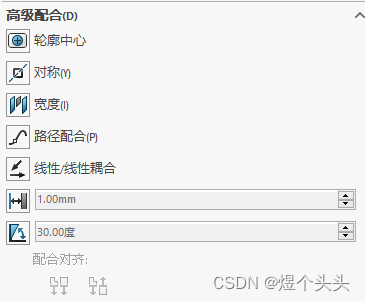
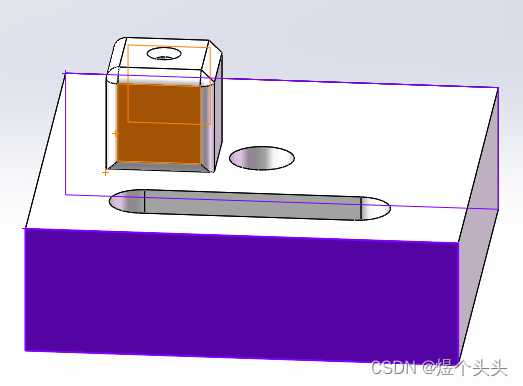
宽度配合
保证实体在某两个面中间某比例的位置。
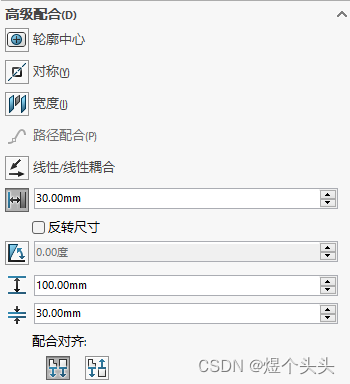
角度,距离配合
保持所选实体的角度差和距离差在一定范围内。
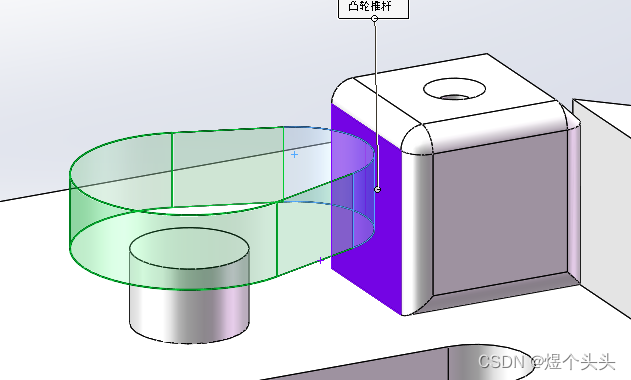
机械配合
凸轮配合
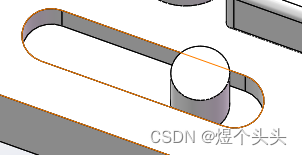
槽口配合
菜单界面
点击某一零件,即可出现菜单栏
一般常用隐藏,透明,压缩
压缩其实就是将零件去除,但是并不是删除,在设计树中其依然存在,可以通过解除压缩,恢复零件。
本文含有隐藏内容,请 开通VIP 后查看