PyTorch 安装
1 确认版本
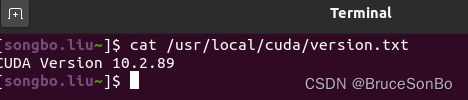
1.1 查看自己的CUDA版本
cat /usr/local/cuda/version.txt

CUDA Version  10.2.89
1.2 登录PyTorch官网
PyTorchg官网

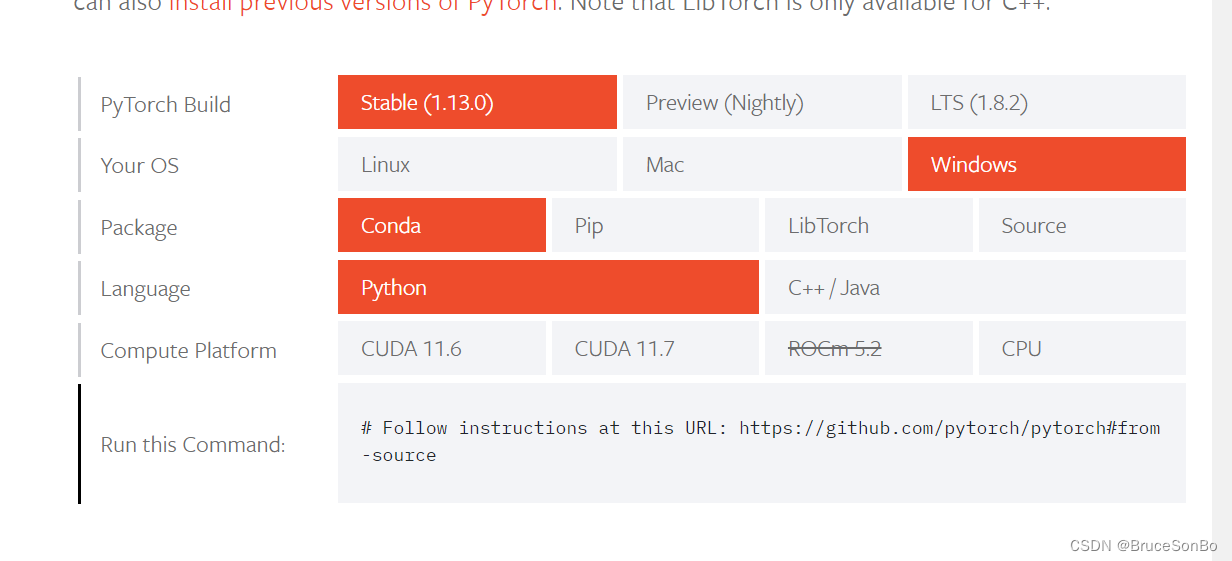
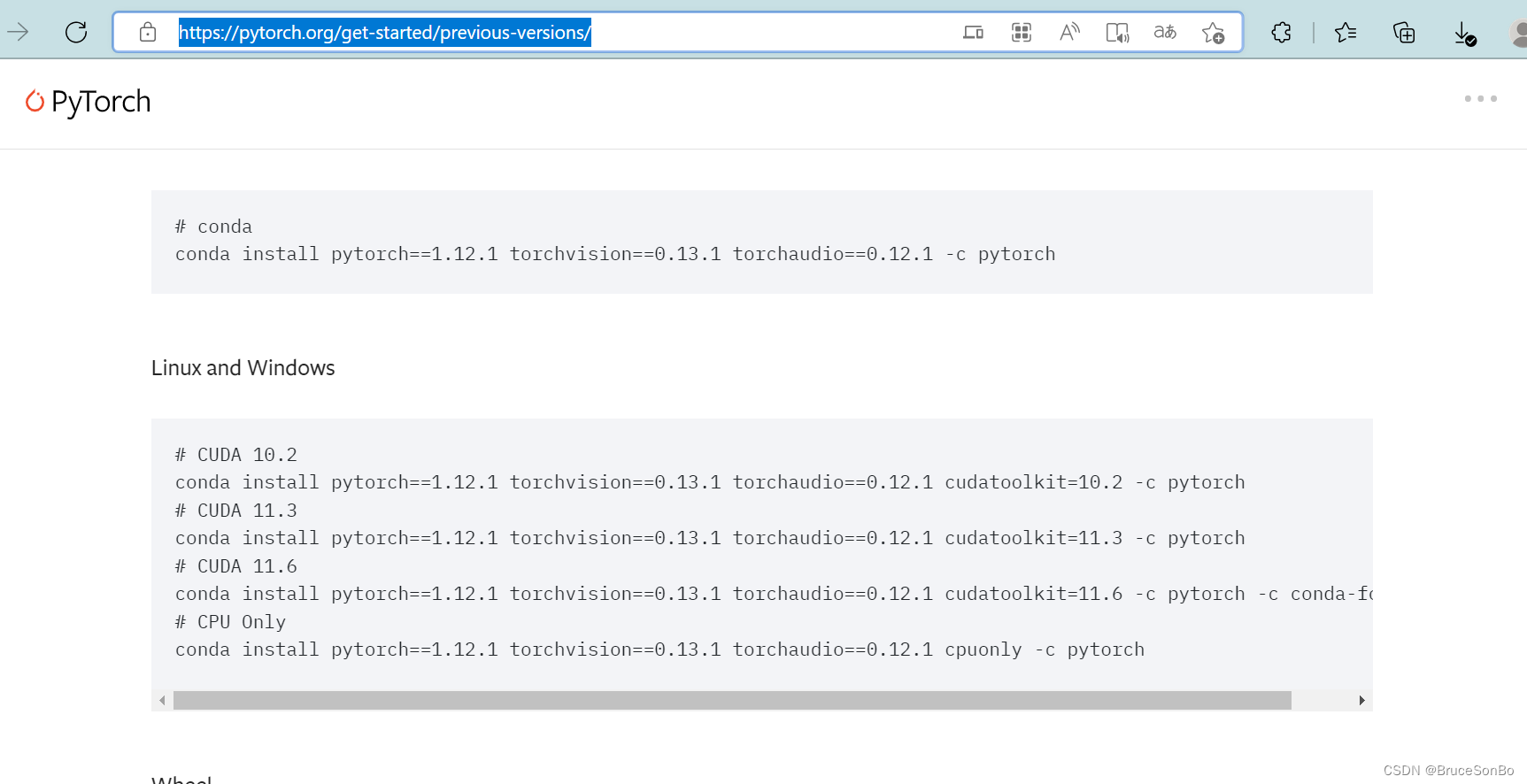
没有对应的版本则查看历史版本
历史版本网址
2 在线安装
根据提示输入命令即可
cuda 安装
conda install pytorch==1.12.1 torchvision==0.13.1 torchaudio==0.12.1 cudatoolkit=10.2 -c pytorch
pip 安装
pip install torch==1.12.1+cu102 torchvision==0.13.1+cu102 torchaudio==0.12.1 --extra-index-url https://download.pytorch.org/whl/cu102
3 离线安装
3.1 torch安装包下载网址
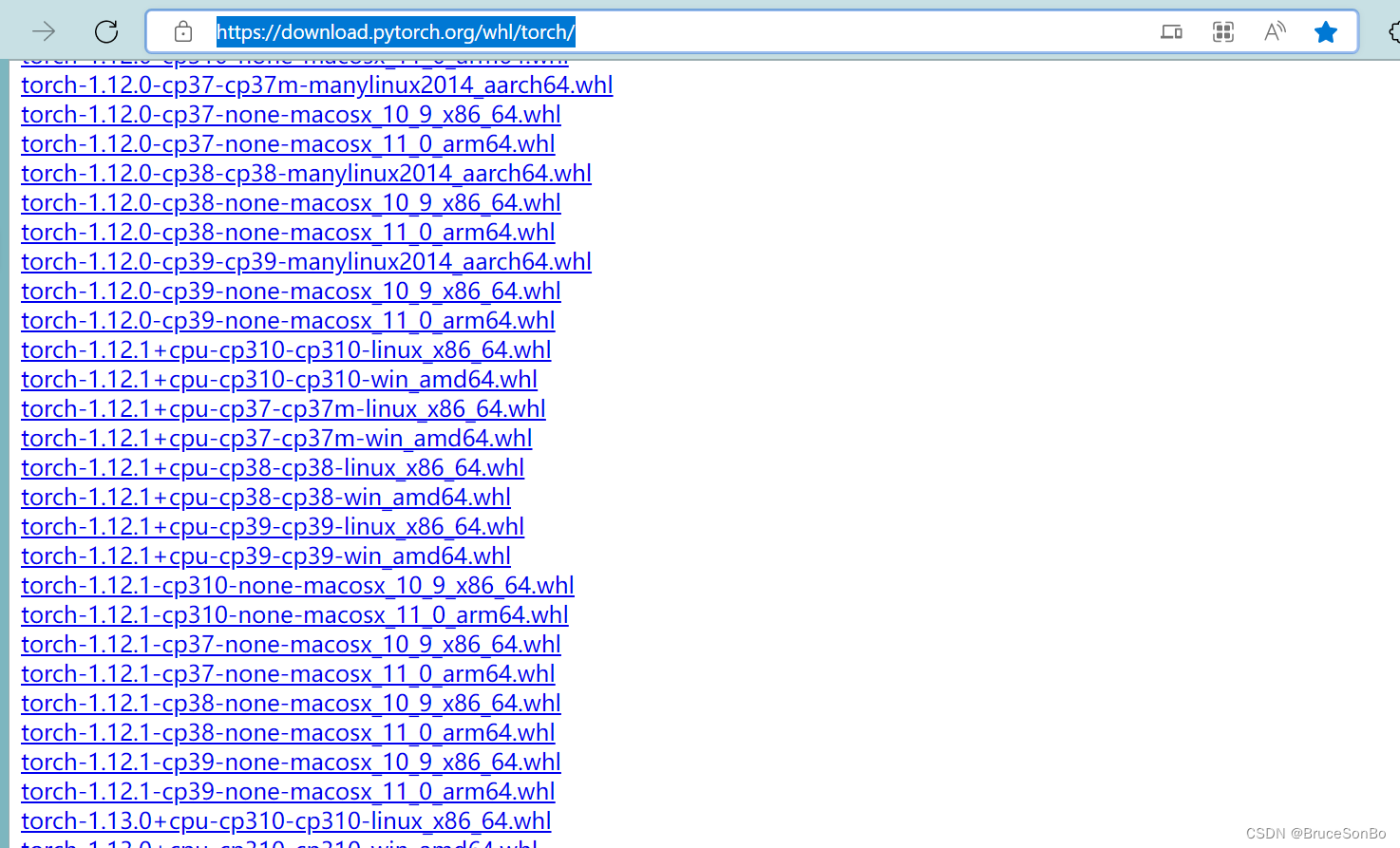
3.2 torchvision安装包下载网址
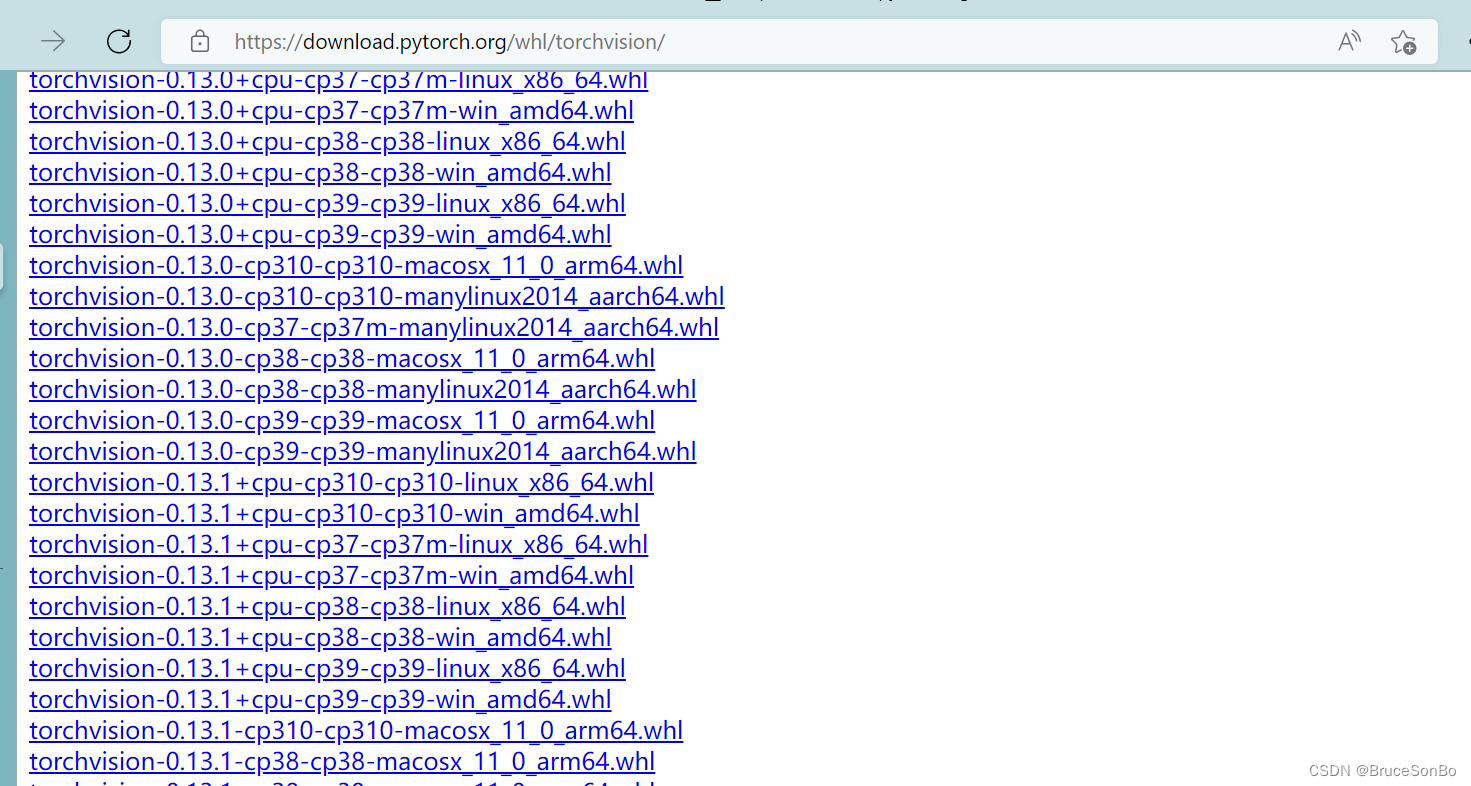
3.3 离线安装命令
cd 到安装包的路径
pip install torch-1.12.1+cu102-cp37-cp37m-linux_x86_64.whl
咯咯报错了
pip安装报错:is not a supported wheel on this platform

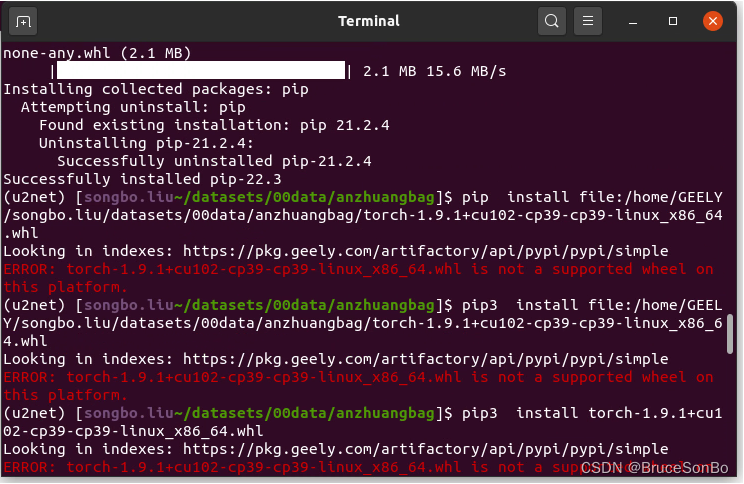
几次尝试都不行,忽然想到我虚拟环境的Python 版本是3.10.0 而这个安装包的版本是cp39 即对应的应该是python 3.9
OK,那我就回退版本
conda install python==3.9
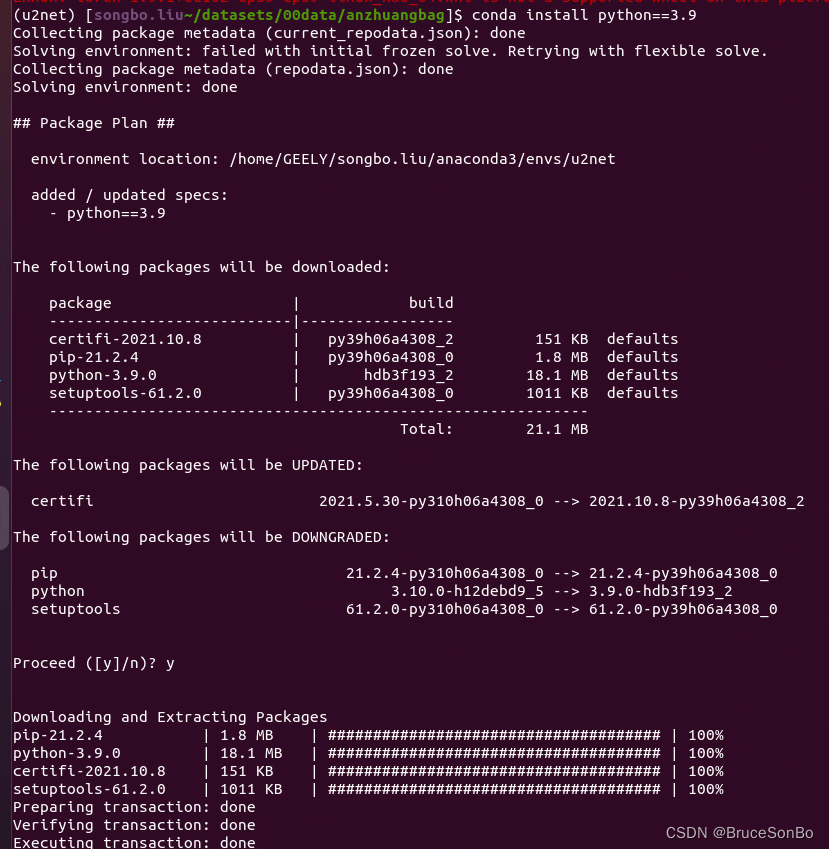
再试一次
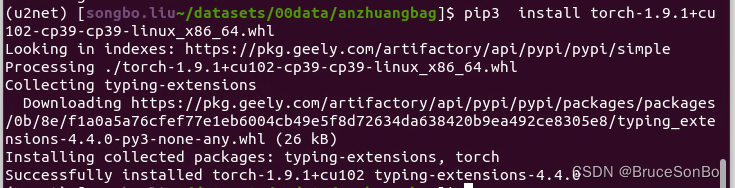
果然成功了.
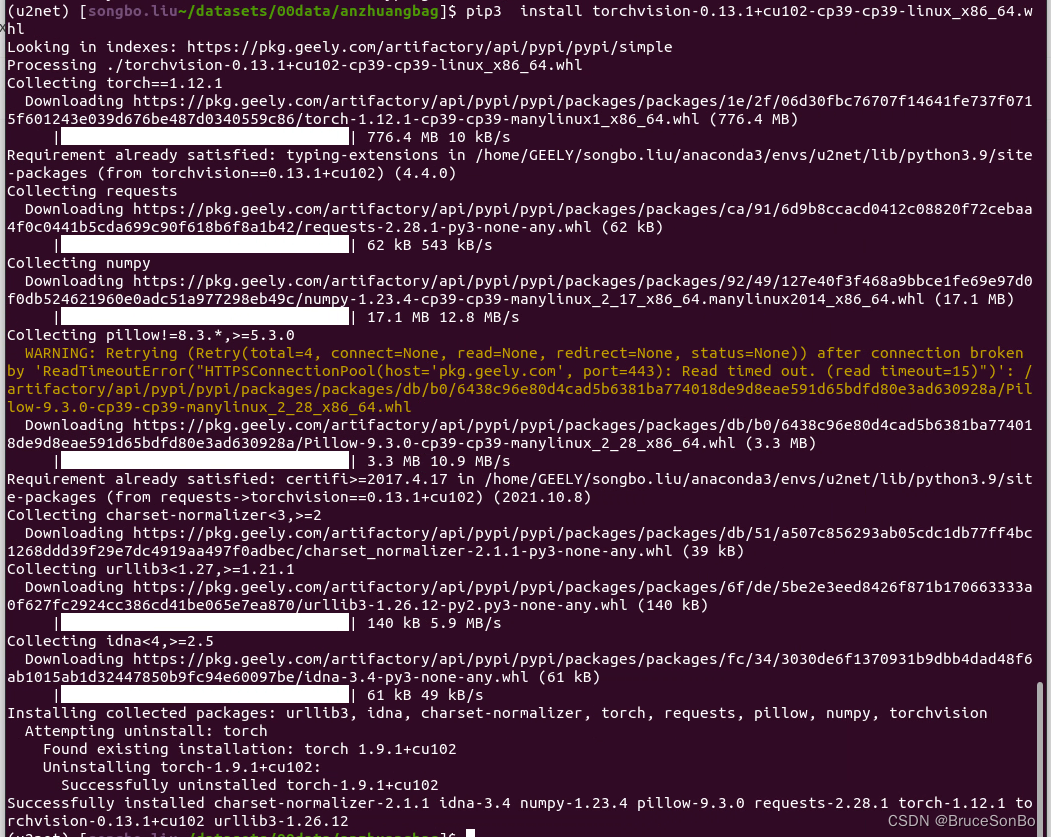
安装 torchvision
pip install torchvision-0.13.1+cu102-cp39-cp39-linux_x86_64.whl
3.4 验证
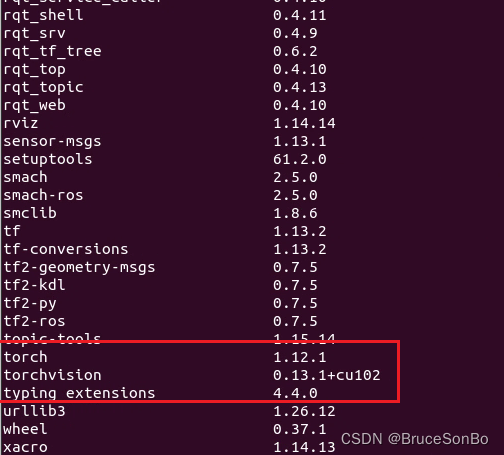
pip list
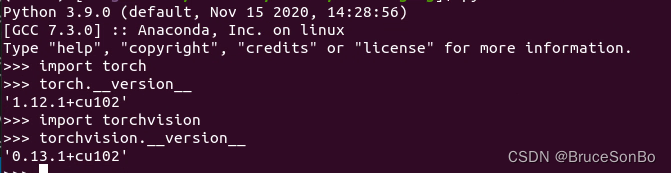
用python 查看版本
import torch
torch.__version__

import torchvision
torchvision.__version__
OVER
一键三连 nice