(续)
第22步
创建一个具有18条边和4个高度段的“圆柱体”(“创建>几何体>圆柱体”)。将其转换为可编辑多边形,并在顶部应用一次倒角,在底部应用四次倒角,直到得到此形状。
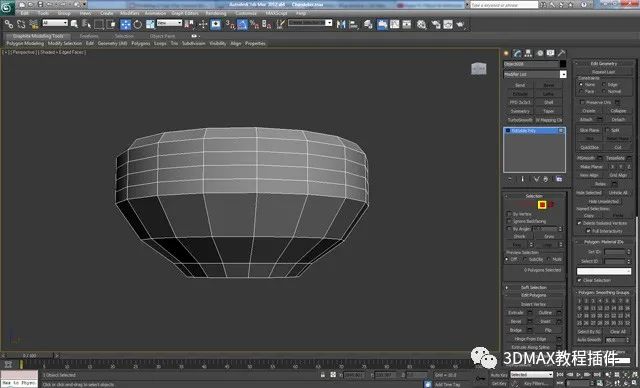
第23步
在顶部多边形上应用插入,在底部多边形上应用具有低高度值和较大轮廓量的倒角。
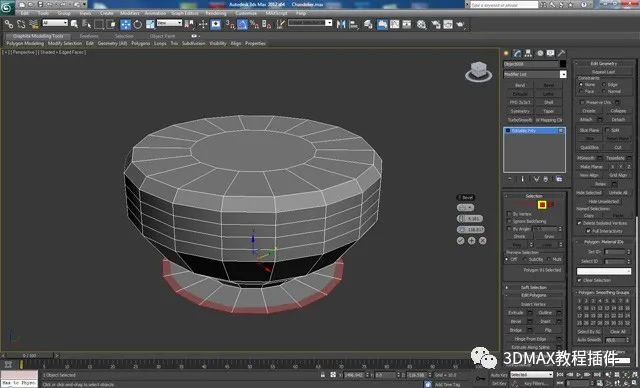
第24步
在顶部再做三次斜面,在底部再做四次斜面,直到你得到这个形状。
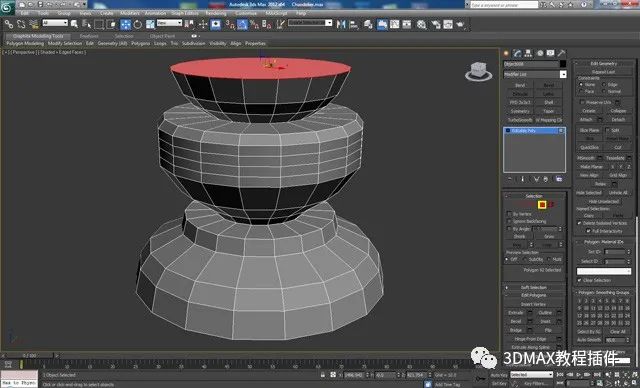
第25步
在底部再做四次斜面。然后在顶部应用“高度”值为0的倒角。然后在顶部再次应用倒角,轮廓量为0。
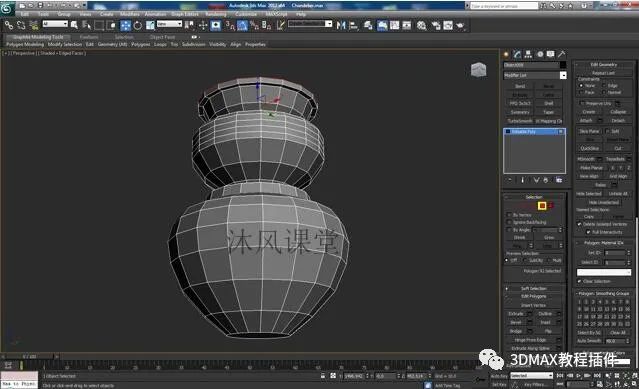
第26步
在顶部应用与上一步相同的两个步骤,但这次的高度值较大。在底部应用插入、拉伸和倒角以获得此结果。
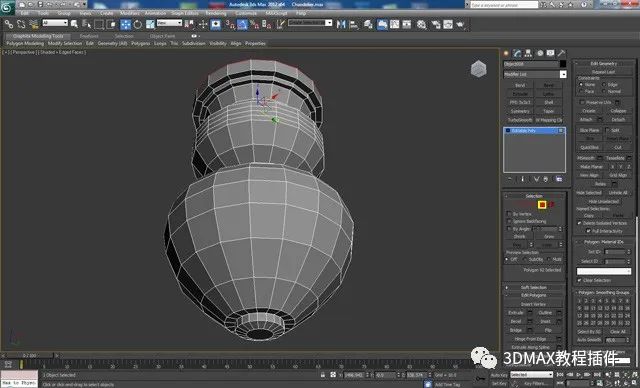
第27步
我们通过应用具有负高度值的挤出来继续在底部工作。然后应用插入并再次挤出,但这次使用正值和更大的高度量。最后再做一次斜面。
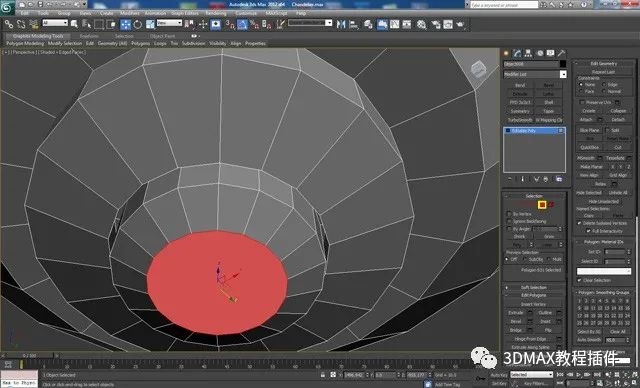
第28步
继续使用相同的高度和轮廓值再应用两次倒角,但对于第二次,请将值设为负值。然后继续斜切直到你得到一个变形的球体。
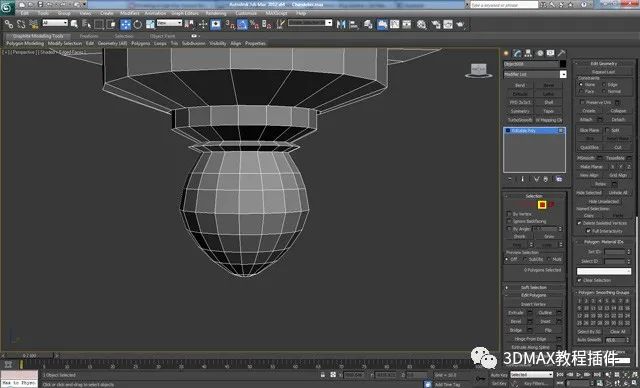
第29步
在顶部多边形上,我们应用一个插入,再次挤出和插入,然后删除多边形。结果应该是这样的。
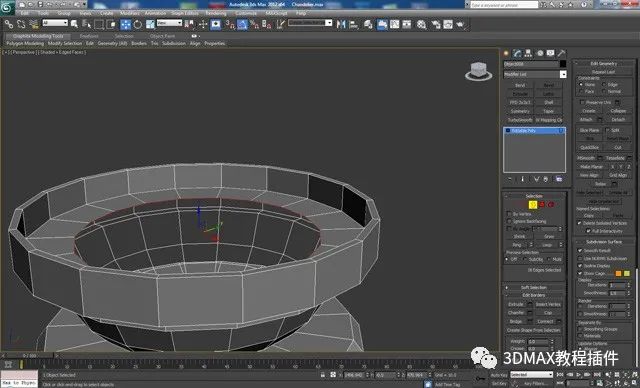
第30步
使用“连接”命令,在“环形”选择边,在顶部添加8条新的循环边,在底部添加7条。
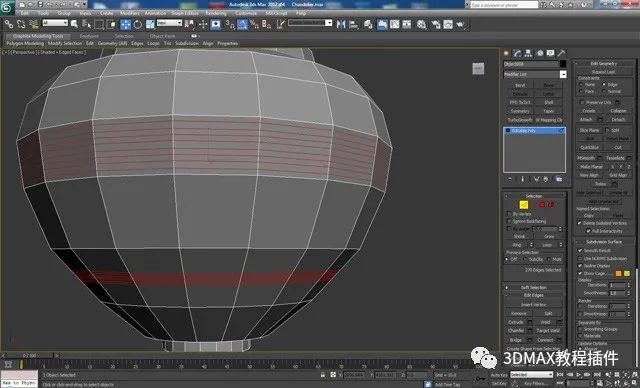
第31步
循环选择多边形并“挤出”它们,挤出高度为负数。
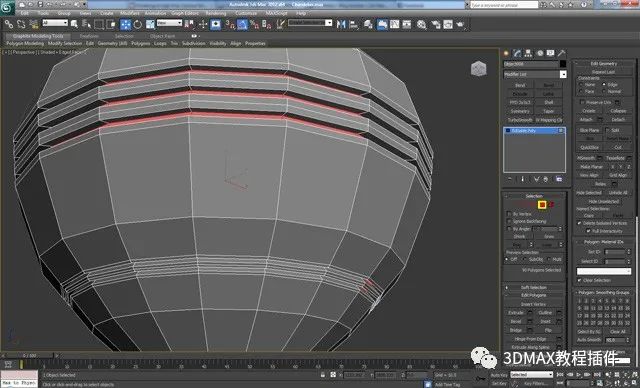
第32步
在每个由挤出制作出来的环上,使用“环形”和“连接”在中间添加一个新环。
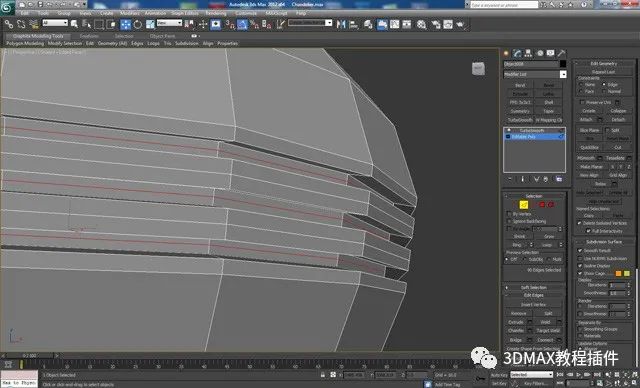
第33步
添加一些额外的循环边,如图所示。
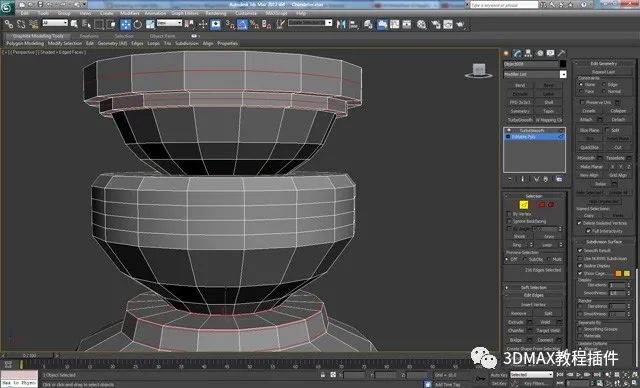
第34步
添加更多循环,如下图所示。
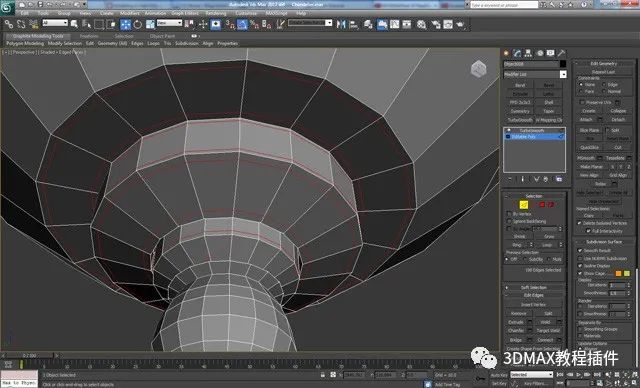
第35步
移动圆柱体上的环形边,再增加一条,这样我们总共有4个环。然后第隔3部分选择一列多边形,并应用一个2次“插入”命令,如图所示。
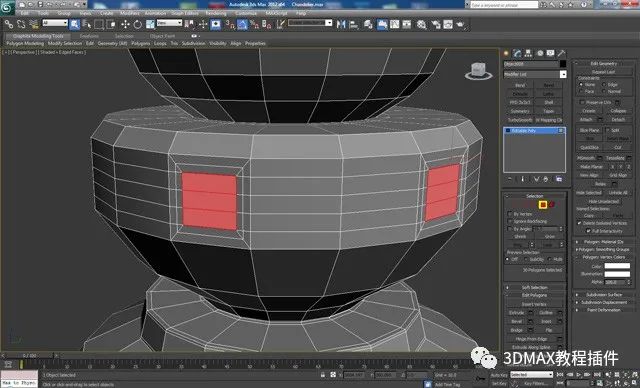
第36步
再次使用循环工具,像上次一样添加孔(在步骤9中)
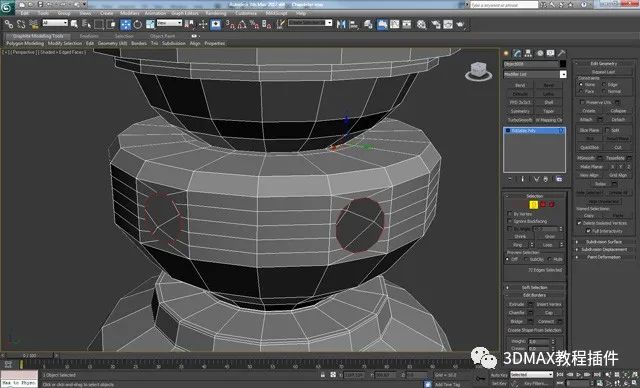
第37步
选择前两个装饰元素,然后选择下面在主元素上高亮显示的八个多边形,然后删除它们。
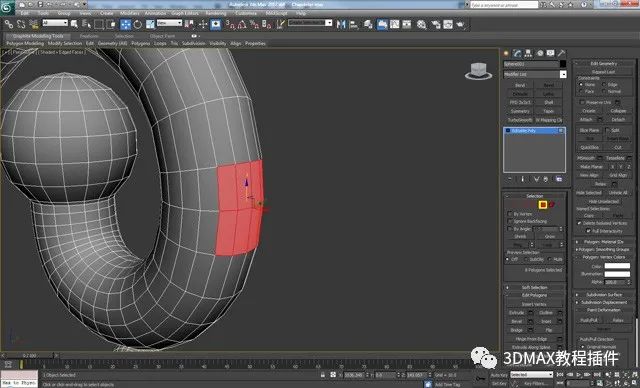
第38步
转到“层次”面板并选择“仅影响轴”。将轴点移动到主体的中心,如下所示。然后禁用“仅影响轴”。
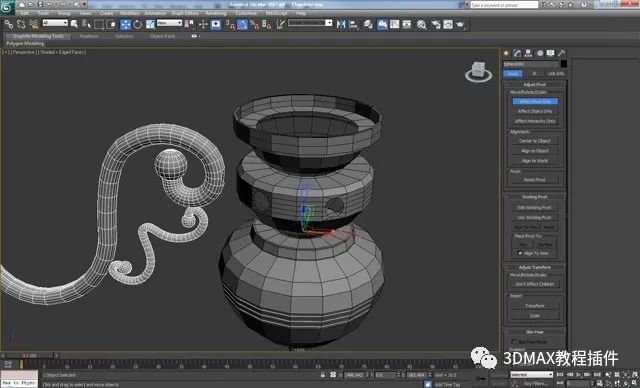
第39步
在按住Shift键的同时使用“旋转”工具,再复制五个副本,并以60度增量旋转它们。
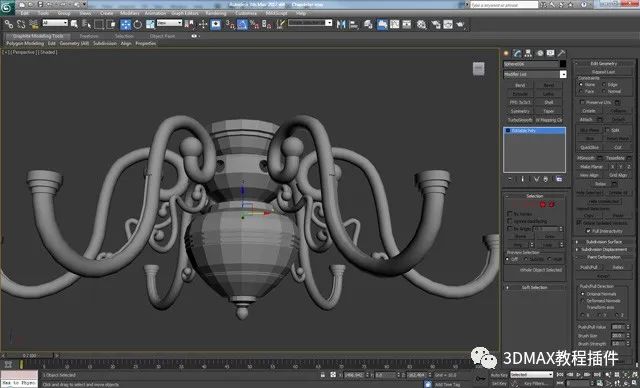
第40步
使用“附加”将对象组合在一起,然后选择匹配的边界,并使用带有4个线段的“桥接”工具来闭合间隙。最后应用“涡轮平滑”修改器并进行2次迭代。
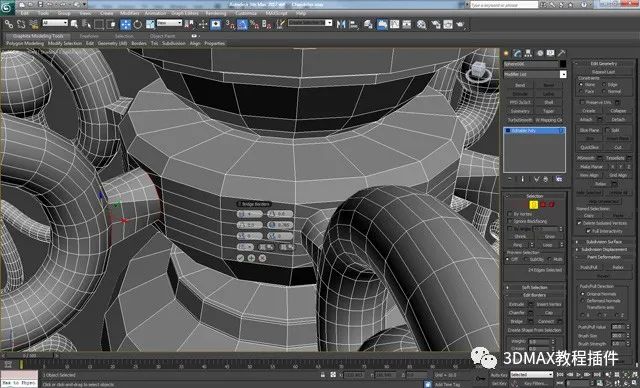
第41步
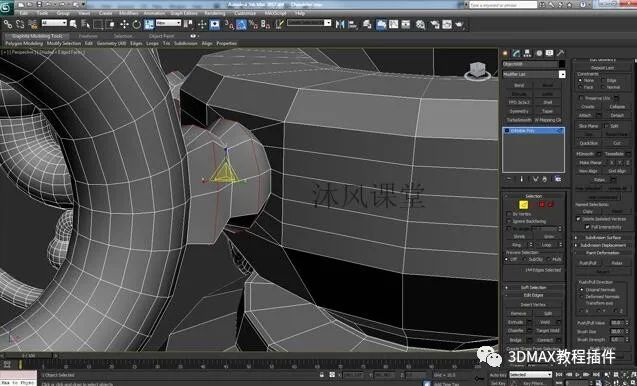
选择我们刚刚用桥接制作的两个环形,然后使用Scale工具对它们进行缩放。
【待续~】