软路由安装(PVE+ikuai)
一、PVE(Proxmox Virtual Environment)的安装
1、 U盘烧录
拿出准备的U盘,容量大于2GB 即可
- 首先,将U盘插入你所使用的电脑(非all in one 主机),并对其进行格式化;
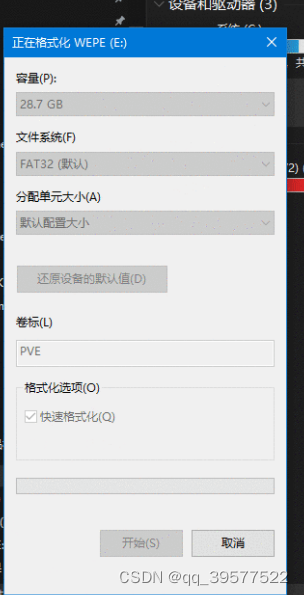
- 打开烧录工具UltraISO, 并从右上角【文件】中打开ISO安装包
- 继续在UltraISO 中操作,点击【启动】,然后选择【写入硬盘映像】,选择好需要烧录的U盘后,点击【写入】;
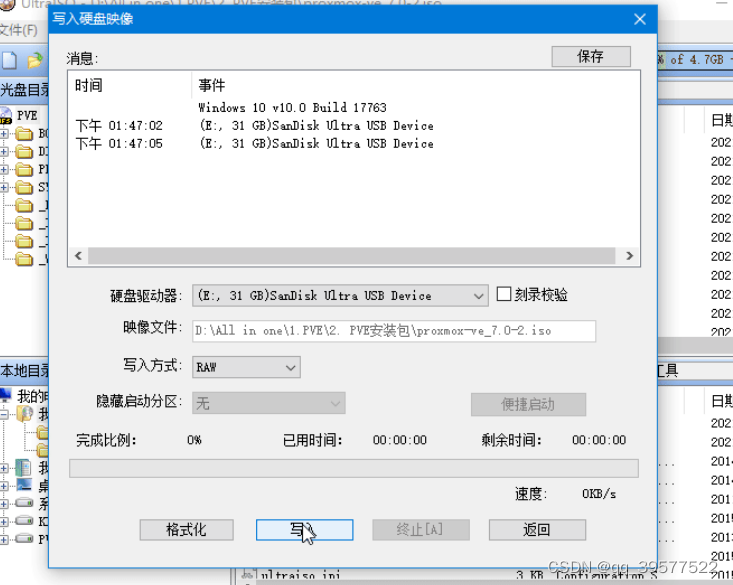
- UltraISO中出现【刻录成功】后即可,此时你的电脑的文件管理器是无法识别到U盘的了,这样属于正常。
2、 开启主机虚拟化功能
U盘刻录成功后,把U盘插入all in one 主机中,先关机,再开机,进入BIOS设置虚拟化功能打开,
把all in one 主机关机后,再开机,进入BIOS设置界面,一般就是开机过程中连续按【Delete】按键,或者【Esc】,又或者F1~F0 按键,每个电脑不同, 我的是开机按【Delete】键;
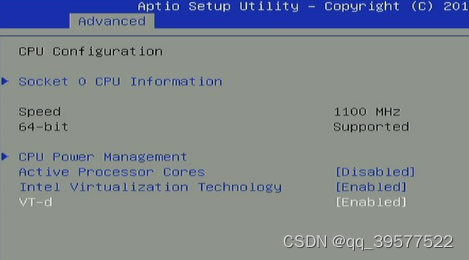
进入BIOS后, 进入【Advanced】选项,找到CPU相关的内容,将虚拟化和硬件直通打开选择【Enabled】使能
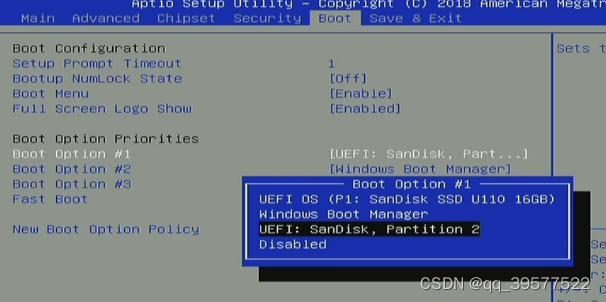
设置后,进入到【Boot】选项,将 第一启动项【Boot Option #1】 设置成刚刚插入带有PVE安装程序的U盘;
最后进入【Save & Exit】进行保存,并重启;
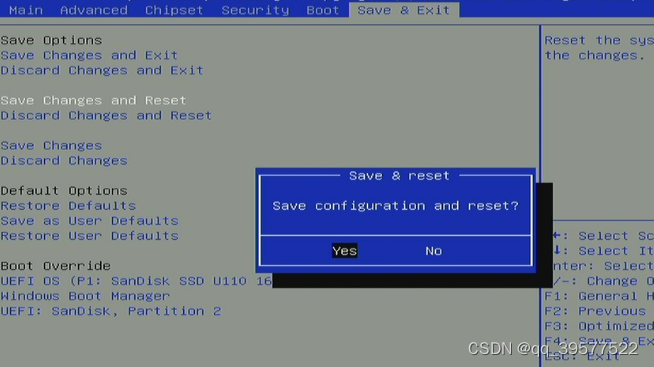
完成上面设置后,就可以准备安装了
3、 系统安装
PVE的系统安装,和win10其实差不多,就是开机后简单的设置几点后就自动化执行了
- 设置完U盘启动后,开机,此时你的all in one 主机会输出 PVE 的安装引导页面;
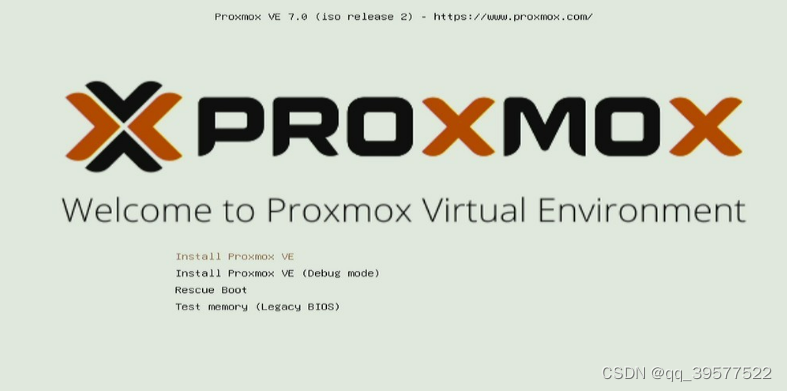
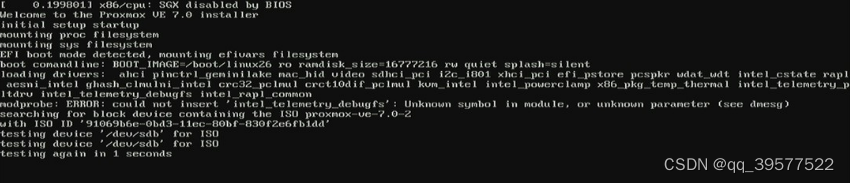
- 然后会跑十几秒的 启动命令行界面;
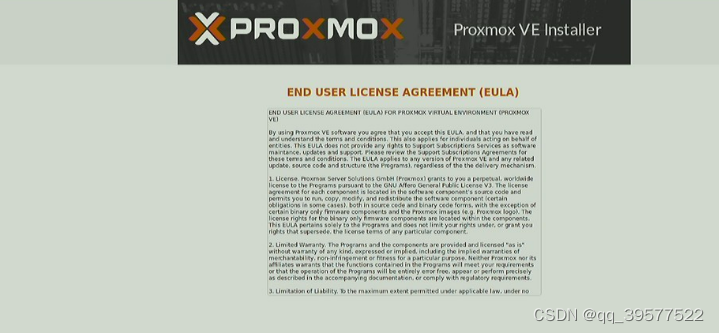
- 出现相关协议页面,点击右下角同意,就可以准备开始安装选项;
- 首先选择安装的磁盘位置,这里选择你需要把PVE安装的磁盘,建议all in one主机是多磁盘的新手朋友,在安装前先把多余(不用来装系统的)磁盘拆除,避免选择错误;
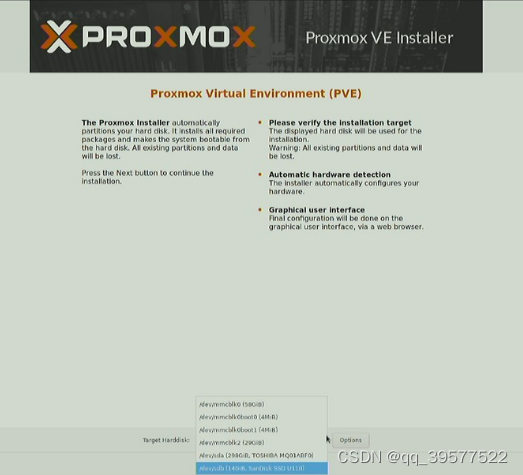
- 选择磁盘时候,根据自己需要安装的磁盘进行选择,这里建议选择好磁盘后,点击旁边的【Options】进行自定义设置,把【hdsize】设置为64,其它的保持空白即可,这样做的用途是只采用该磁盘的64GB 容量进行本次安装,剩余的容量,后期可以自己进行分配,这样做的原因是因为PVE安装后,对不同分区的容量进行扩容方便,但是减少容量就很麻烦,作为一名新手,可能对PVE的架构不了解,如果不特意限制64GB 的空间的话,安装引导就会按照一定的比例帮你分配,带来的后果就是 可能备份和镜像的空间分配得很多,实际你根本用不到,所以我的建议是先使用64GB,已经可以满足你前期的调试安装了。
使用64GB安装后,你会得到如下两个重要的空间
local = 16.31% (2.70 GB的16.53 GB)
,这个是存储镜像、模板、备份的空间,我一般用来周转安装镜像,备份后期可以修改成别的位置 local-lvm = 0.00% (0
B的33.15 GB),这个是存储虚拟机用的虚拟磁盘空间,你所安装的虚拟机都会放到这个空间
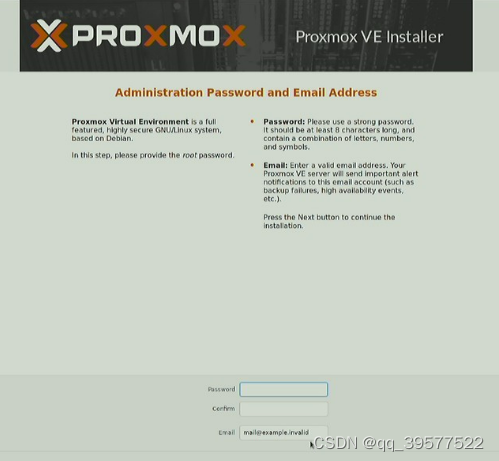
- 然后设定密码,以及输入你的邮箱地址(其实没什么用,但是要填写才能进行);
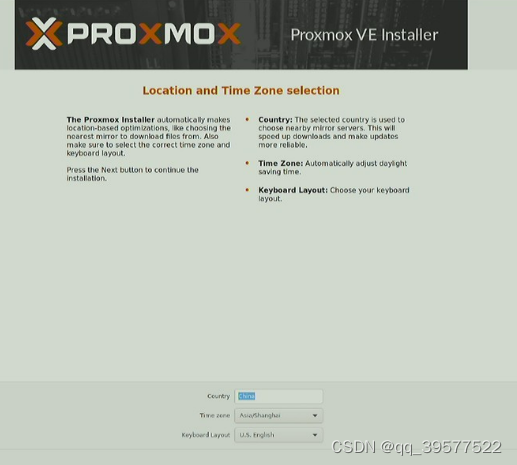
- 选择使用地区国家,输入china即可选择, 时区保持默认的shanghai即可,输入法也保持默认英文键盘;
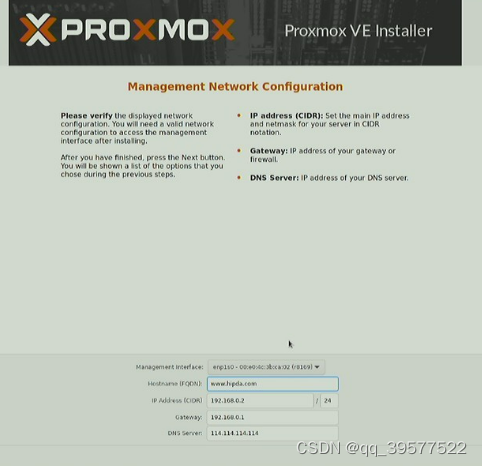
- 接着最重要的填写主机信息,其中包括
选择网卡, 这里选择的网卡,是以后你进行PVE系统的管理口,意思是你选择了哪个网卡,以后只能通过这个网口进行对PVE系统的管理,如果主机网口比较少,那随便选都可以,如果网口很多的,请记住你选择的网卡,免得后期不方便管理,如果你的主机是有wifi
网卡,那么这里也会出现这个wifi网卡,但是千万不能选择wifi网卡,是无法链接的,一定要选择有线网卡;主机名称,其实是让输入你自己的网站名称,格式一定是 XXX.XXX,
不然无法通过,可以随便填,不过填写后,会作为你PVE主机的名称,请输入自己喜欢的名称即可;管理地址,后期通过这个IP地址进行管理,这里需要设计好,比如你计划以后的局域网网关地址是192.168.0.1,那么你就应该输入192.168.0.2,
与网关地址不要冲突,自己能记住即可,这里建议设置成你现有路由器一样的网关地址,这样后续进行联网调试会更加方便,适合新手;网关地址,同管理地址的意思,我设置成192.168.0.1,
这个地址我以后也会作为软路由的网关路由地址,虽然后期都可以改,不过一开始还是计划好吧;DNS地址,这个虽然不改保持默认能继续安装,但是新手一定一定要修改这个为114.114.114.114,切记切记,因为如果你保持默认或者随便填写一个不可用的DNS,那么后期你的PVE
是无法联网安装插件的,我就吃过亏,研究了很久;
完成这些后,下一步
9. 最后会把你设置的信息汇总给你确定,查看以西没问题,就点击右下角安装开始跑进度了
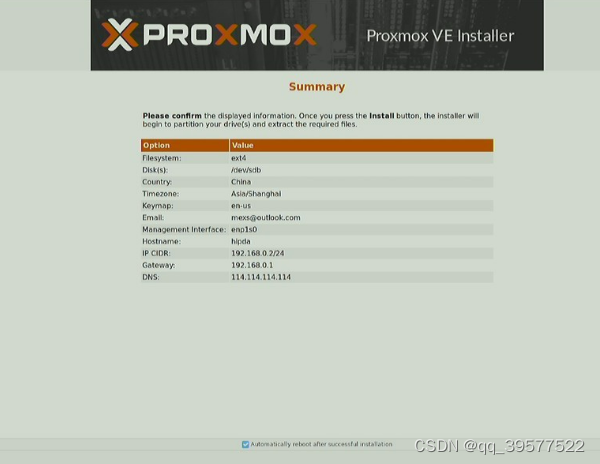
10. 安装过程中,等待几分钟即可;
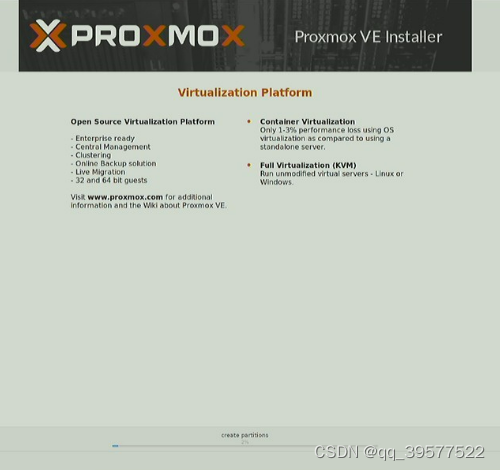
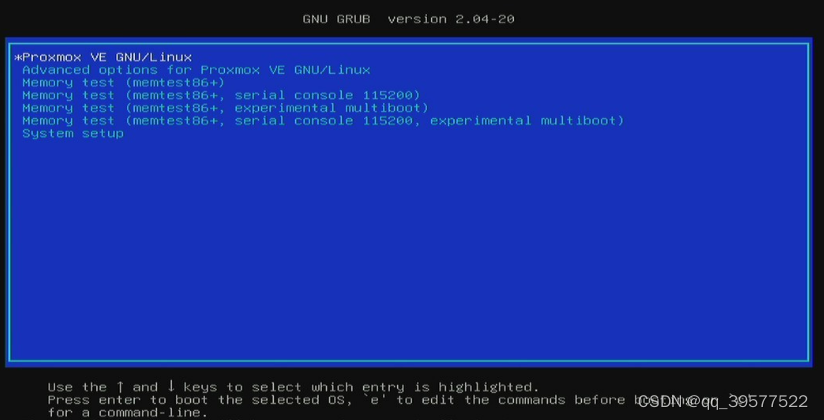
11. 进度跑完后,系统会重启,注意及时拔出U盘,当重新开机,你的all in one主机 视频输出这样的启动页面,表示PVE安装完成了。
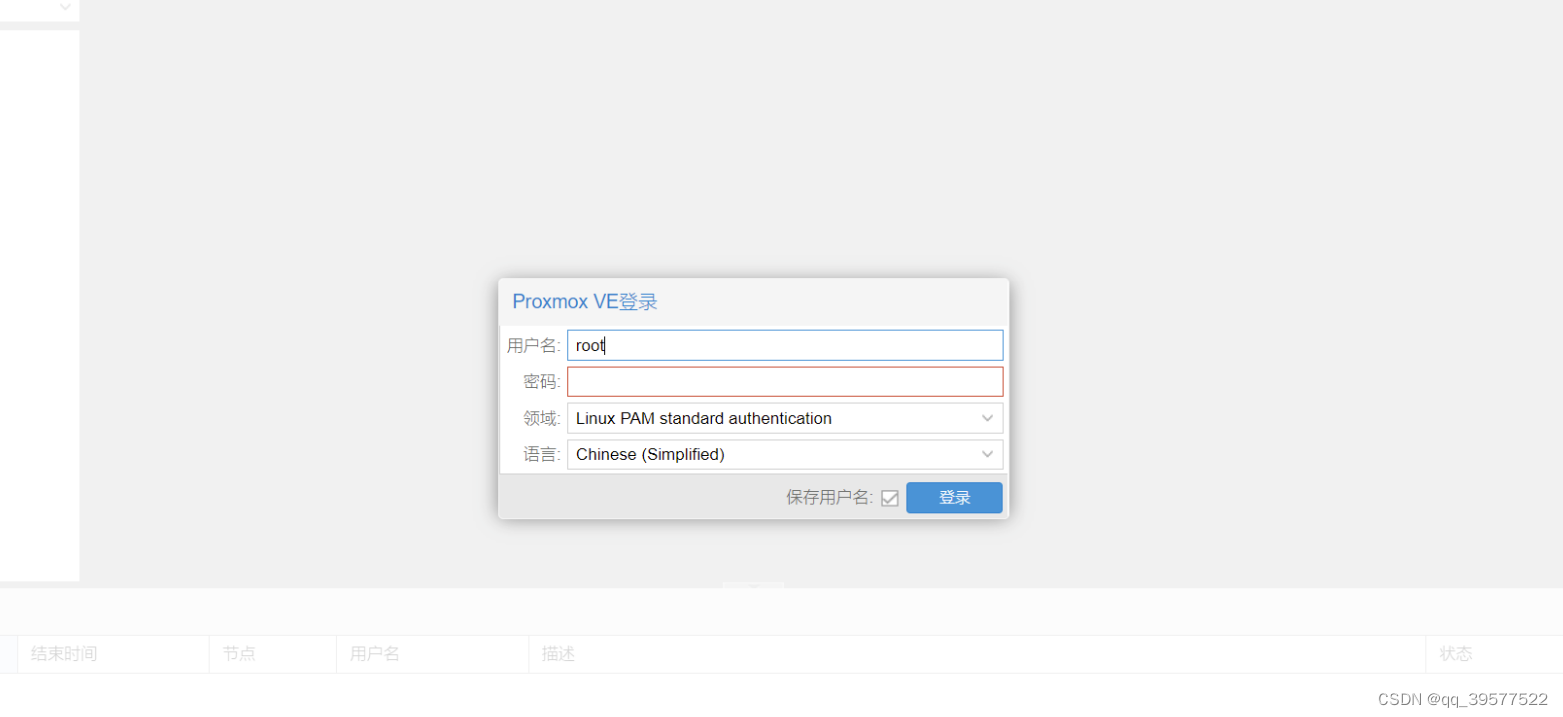
安装完PVE,并连接网线和设置IP后,就可以对PVE主机进行操作了
4、设置PVE直通
shell里面输入命令:
nano /etc/default/grub
在里面找到:
GRUB_CMDLINE_LINUX_DEFAULT="quiet"
然后修改为
GRUB_CMDLINE_LINUX_DEFAULT="quiet intel_iommu=on"
更新一下
update-grub
新增所需模块
修改文件/etc/modules,加入如下的行
nano /etc/modules
在里面填入
vfio
vfio_iommu_type1
vfio_pci
vfio_virqfd
执行命令来更新initramfs
update-initramfs -u -k all
重启PVE虚拟机
5、调整硬盘(待完成)
二、安装爱快虚拟机,选择爱快作为拨号主路由和做一些流控,简单易用而且稳定。
进入PVE后先创建网络桥接,将剩下的网口给到PVE节点。我这里只有一个剩下的网口,作为WAN口备注使用。
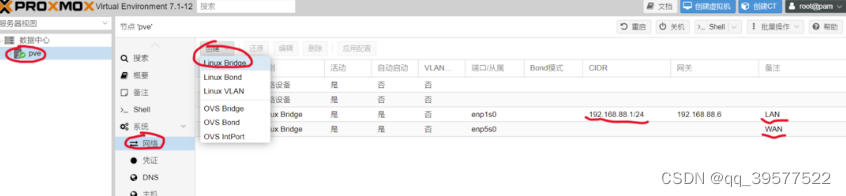
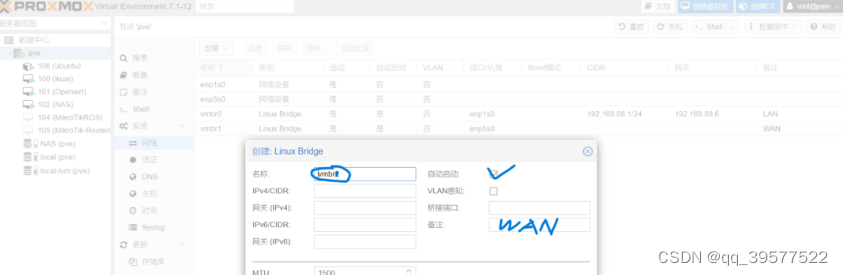
将所有网卡设置为自动启动。然后就可以安装其他的虚拟机了。
我下载的是64位的。下载完成后,将这个ISO文件上传到PVE,可以通过浏览器直接上传,点击PVE节点下面的Local盘符,点击右边选择ISO镜像,点上传,选择文件,上传。
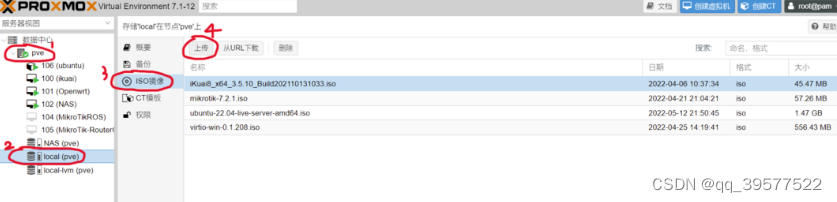
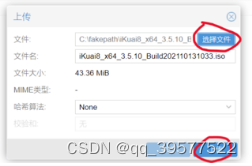
上传完成后,点击右上角“创建虚拟机”开始创建爱快虚拟机:
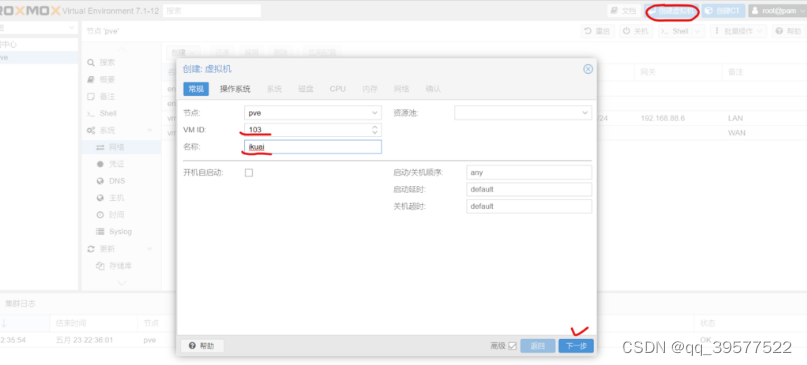
虚拟机ID自选,需要三位数,不能使用已有ID,名称就写iKuai,下一步
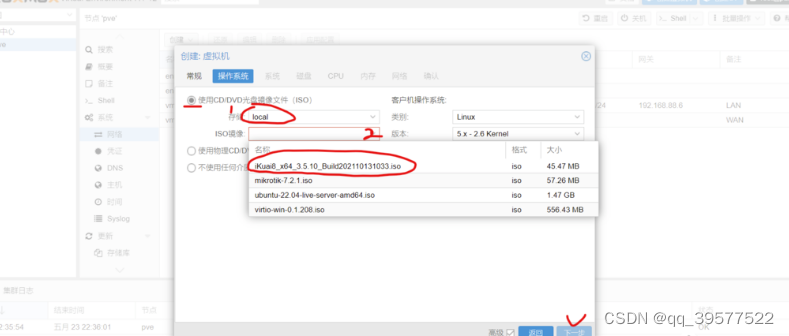
选择安装镜像来源,其他默认,下一步
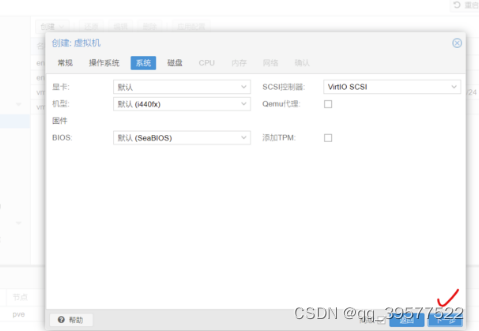
默认,下一步,
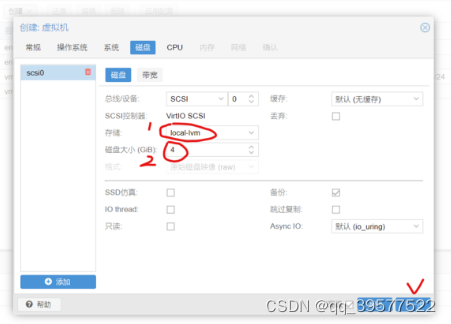
磁盘这里,选择安装存储位置和大小,一般安装在PVE的Lvm给几个G就行。下一步。
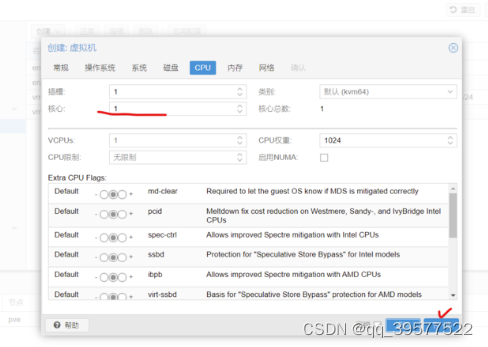
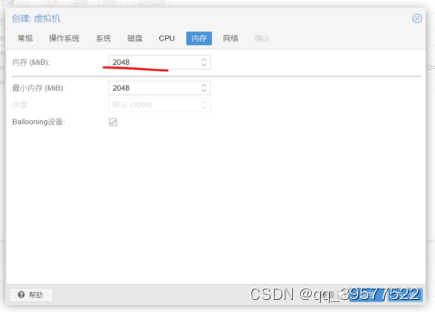
CPU和内存看情况给,4核只给了1核,内存给了2g ,其实在日常使用过程中完全绰绰有余。下一步
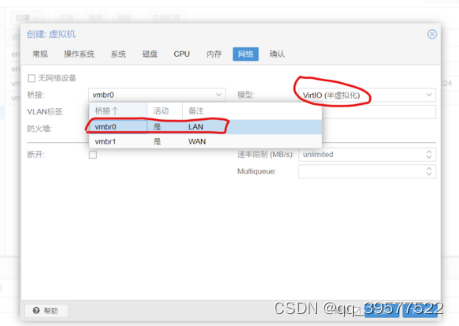
网络这里,选择LAN的桥接网卡,模型采用半虚拟化。下一步,
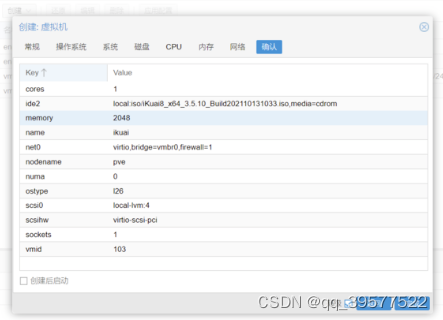
确认无误后,点击完成,创建该虚拟机。创建完成后先别启动,把另一张网卡分配一下。
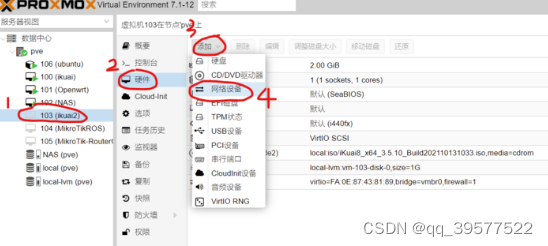
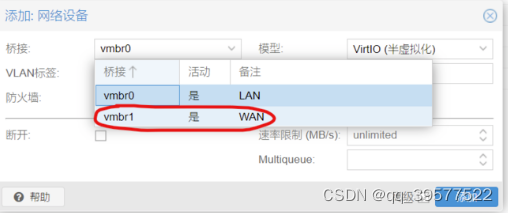
添加完网卡后,进入控制台,启动
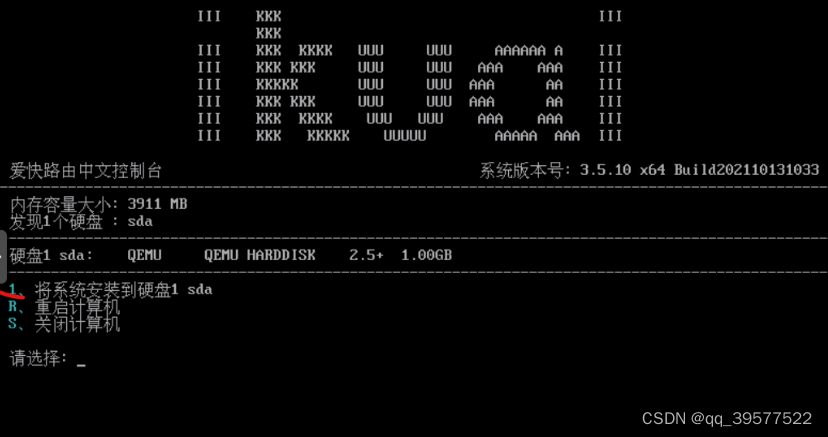
启动引导后,选择1将系统安装到硬盘,安装完自动重启进入控制台界面,界面简单易懂,这时首先需要设置网卡LAN口IP地址,选2进入
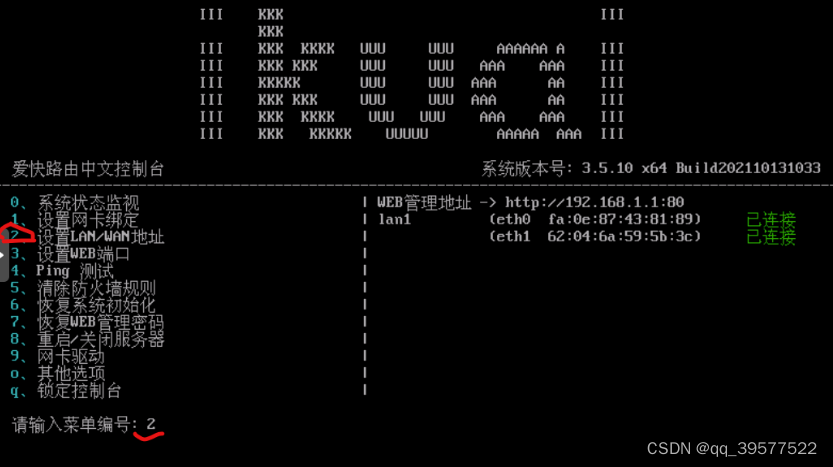

IP地址根据各自情况自定,设置后后退出。然后浏览器输入此IP地址,进入爱快系统。初始账号admin,密码admin,登陆后提示重设新密码。进入后,首先设置WAN网卡绑定,再根据宽带情况选择不同接入方式。
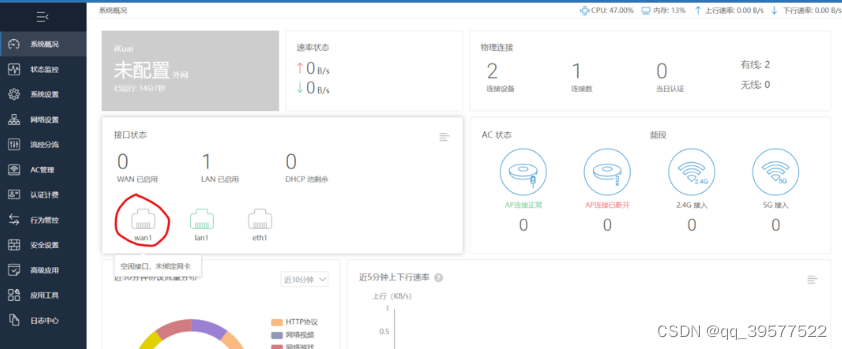
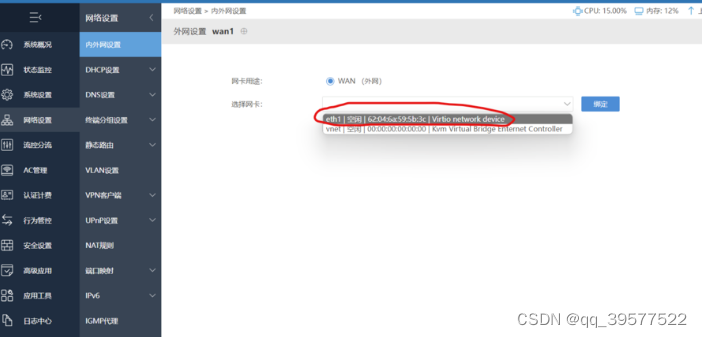
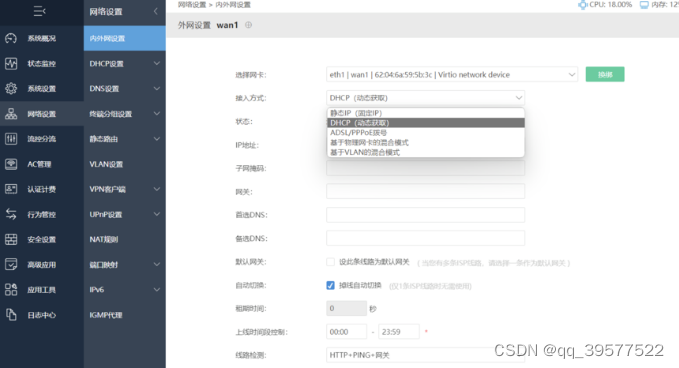
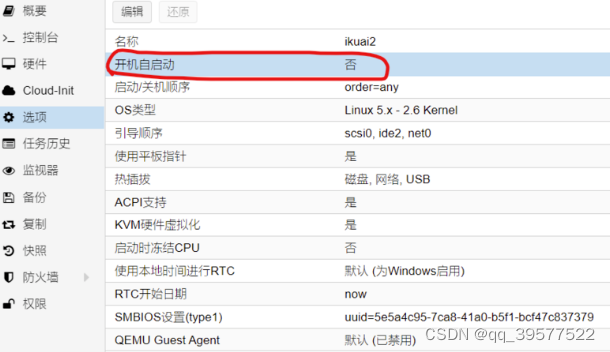
设置好爱快的上网参数等之后,连接上外网,接下来就可以对PVE进行修改更新源、升级和安装一些其他的东西了。另外需要把爱快设置为开机自动启动。
三、PVE修改源地址
如果安装PVE的时候,PVE的网关和DNS并没有填对你拨号主路由地址的话,可以先修改一下,修改后重启PVE。
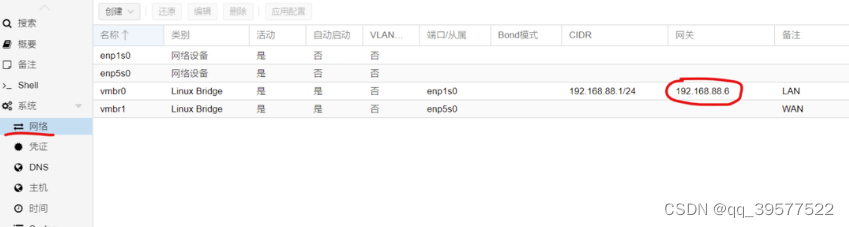
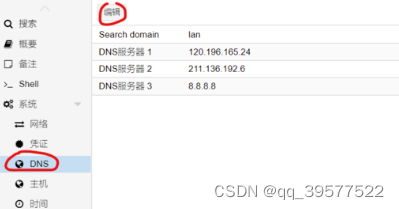
1、替换 apt 软件源
首先替换通用软件源, Debian 的软件源配置文件目录是 /etc/apt/sources.list,备份后将其中内容修改为以下即可。
# 默认注释了源码镜像以提高 apt update 速度,如有需要可自行取消注释

deb https://mirrors.tuna.tsinghua.edu.cn/debian/ bullseye main contrib non-free

# deb-src https://mirrors.tuna.tsinghua.edu.cn/debian/ bullseye main contrib non-free

deb https://mirrors.tuna.tsinghua.edu.cn/debian/ bullseye-updates main contrib non-free

# deb-src https://mirrors.tuna.tsinghua.edu.cn/debian/ bullseye-updates main contrib non-free

 deb https://mirrors.tuna.tsinghua.edu.cn/debian/ bullseye-backports main contrib non-free

# deb-src https://mirrors.tuna.tsinghua.edu.cn/debian/ bullseye-backports main contrib non-free

 deb https://mirrors.tuna.tsinghua.edu.cn/debian-security bullseye-security main contrib non-free

# deb-src https://mirrors.tuna.tsinghua.edu.cn/debian-security bullseye-security main contrib non-free
之后替换 pve 软件源,pve 镜像默认的 pve 软件源配置文件是 /etc/apt/sources.list.d/pve-enterprise.list ,备份后将其中内容替换为以下即可:
deb https://mirrors.tuna.tsinghua.edu.cn/proxmox/debian bullseye pve-no-subscription
最后更新下,速度很快:
apt-get update
apt upgrade
四、PVE安装温度监控
这步要放在上面PVE更新或升级完成之后,因为升级后恢复默认。
1、安装lm-sensors
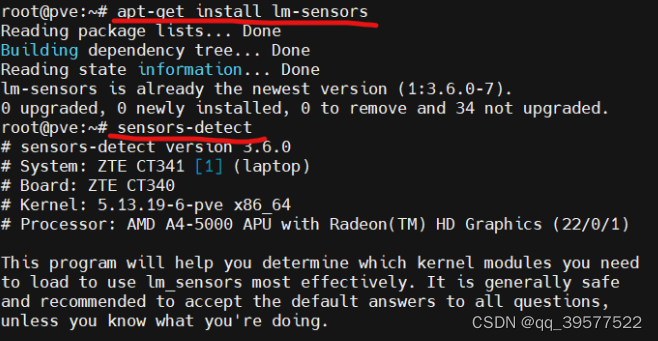
apt-get install lm-sensors
安装完成后执行: sensors-detect 进行传感器探测,通常情况下全部按默认选择 yes 即可
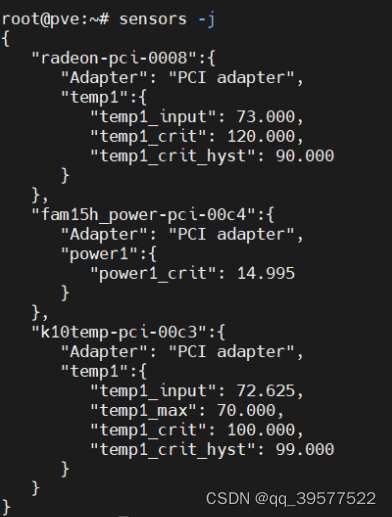
探测完成后执行: sensors -j 测试传感器(参数 -j 使其以 JSON 格式输出)
2、编辑修改文件
- /usr/share/perl5/PVE/API2/Nodes.pm,搜索my $dinfo = df(‘/’, 1);在其上面添加代码
$res->{thermal} =sensors -j; # 添加此行以获取 CPU 温度 - 编辑文件 /usr/share/pve-manager/js/pvemanagerlib.js,
跳转到 widget.pveNodeStatus 位置,编辑成如下所示
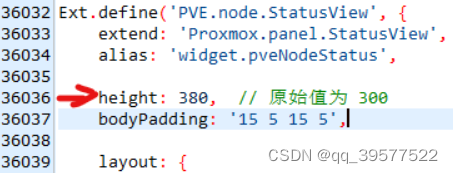
此处height 的值需按情况修改,每多显示一行数据增加 20,网上说法还有另外一处的height值也要修改,但我的好像修不修改都没有变化,所以就不管它了。
跳转到 PVE Manager Version 位置,编辑成如下所示,代码可根据各自实际修改
    {

        itemId: 'version',

        colspan: 2,

        printBar: false,

        title: gettext('PVE Manager Version'),

        textField: 'pveversion',

        value: '',

    },

 {

       itemId: 'thermal',

       colspan: 2,

       printBar: false,

       title: gettext('Thermal Status'),

       textField: 'thermal',

       renderer: function(value) {

       value = JSON.parse(value.replaceAll('Â', ''));

       const radeon = value['radeon-pci-0008']['temp1']['temp1_input'].toFixed(1);

       const power = value['fam15h_power-pci-00c4']['power1']['power1_crit'].toFixed(1);

       const cpu = value['k10temp-pci-00c3']['temp1']['temp1_input'].toFixed(1);

       // ...获取其他传感器数据

       return `CPU: ${cpu} C | Radeon: ${radeon} C | Power: ${power}W`;

          }

        },

    ],

updateTitle: function() {
然后执行: systemctl restart pveproxy 重启 PVE web 服务,即可在PVE的概要页面看到温度显示了。