文章目录
一、Android Studio概述
Android Studio是Google推出基于IntelliJ IDEA的Android应用开发集成开发环境(IDE),而且提供了更多提高Android应用的构建效率的功能。
- 1.基于
Gradle的灵活构建系统 - 2.
Instant Run可以将变更推送到正在运行的应用中,无需重新构建Apk - 3.快速和功能丰富的模拟器
- 4.丰富的测试工具、性能工具(
CPU Profile和Memory Profile)和网络监控工具(Network Profiler) - 5.C++和NDK支持,以及LLDB可以调试原生代码
- 6.使用Room将数据持久化数据库
(SQLite) - 7.使用
apkanalyzer对预构建APK进行分析和调试 - 8.强大的布局编辑器
- 9.支持
Koltin编码和Lua编码(通过NDK开发)
二、下载Android Studio
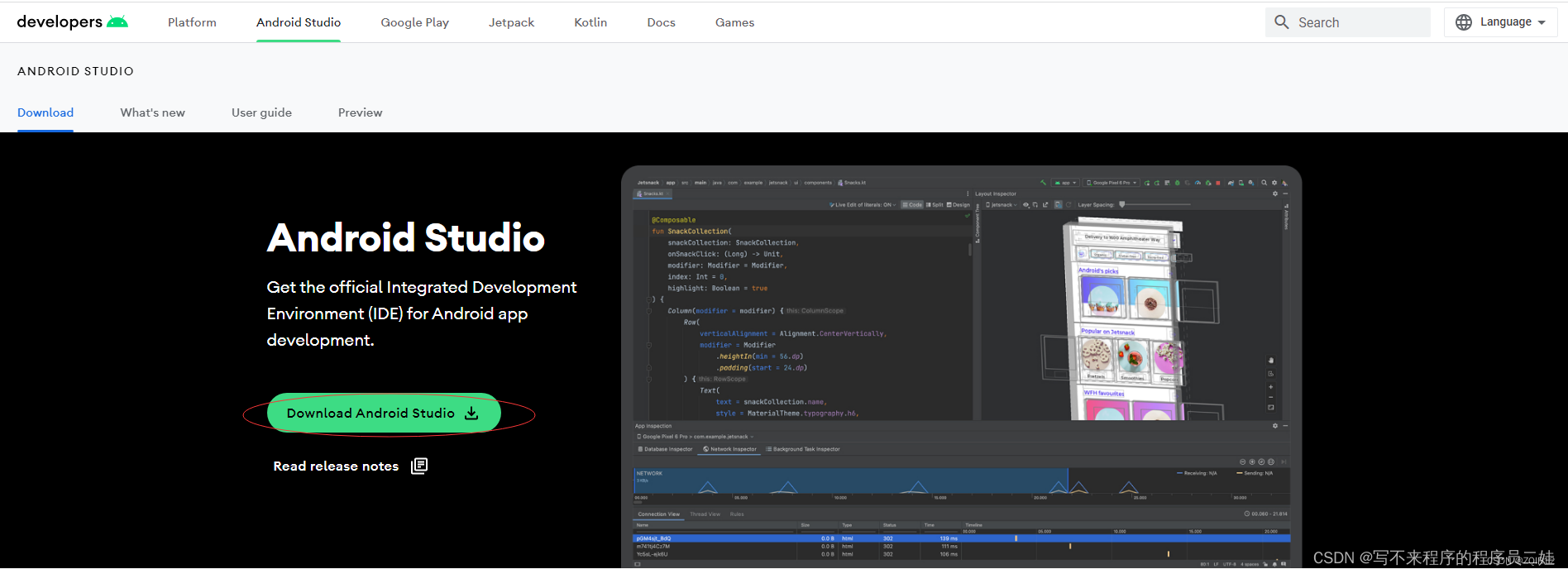
单击【
Download Android Studio】按钮
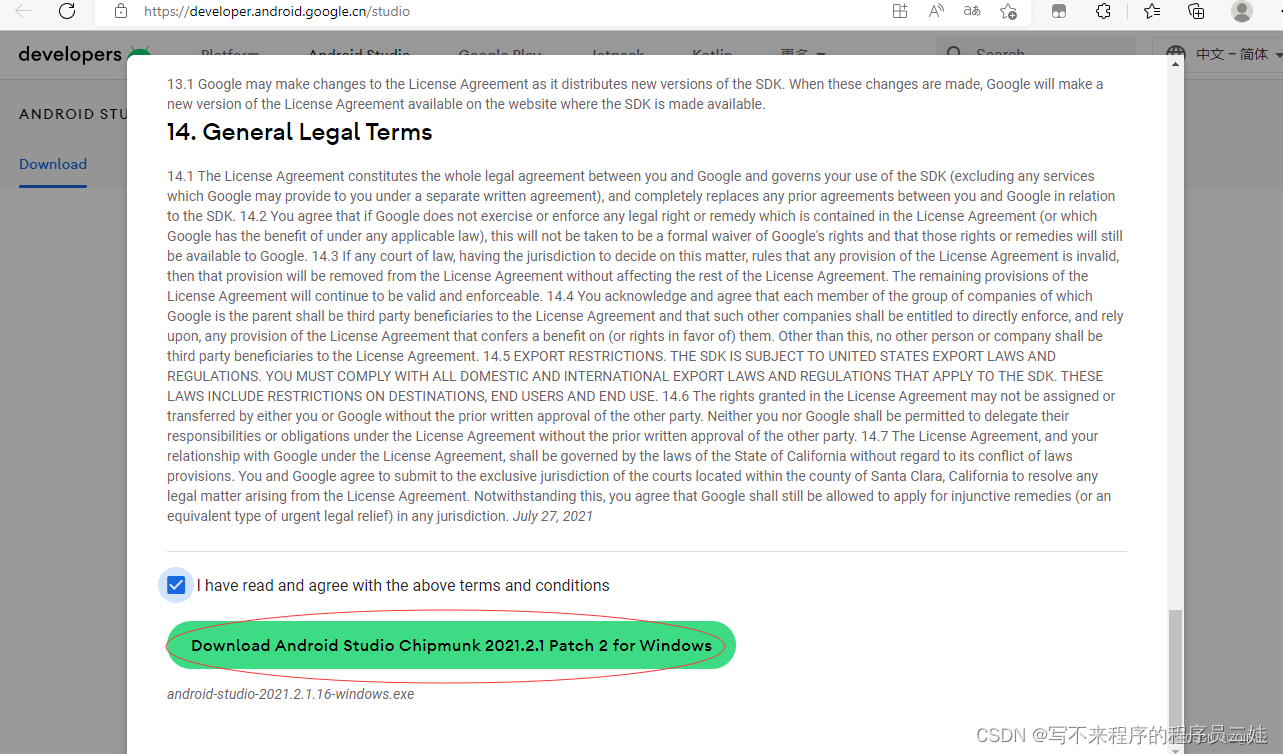
单击【
Download Android Studio Chipmunk 2021.2.1 Patch 1 for Windows】按钮
三、安装Android Studio
(一)进入安装向导
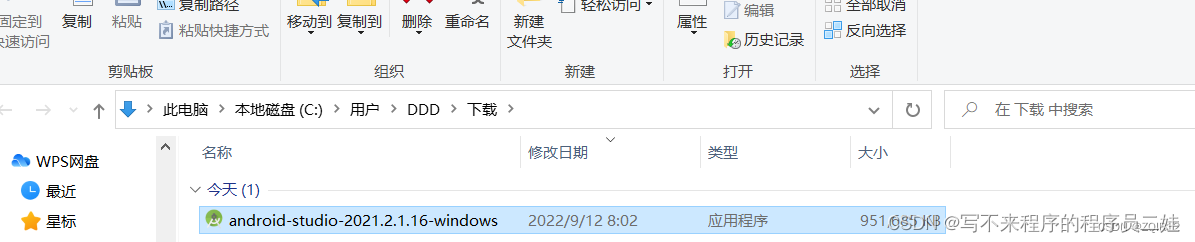
- 双击安装程序图标,进入安装向导
(二)选择安装组件
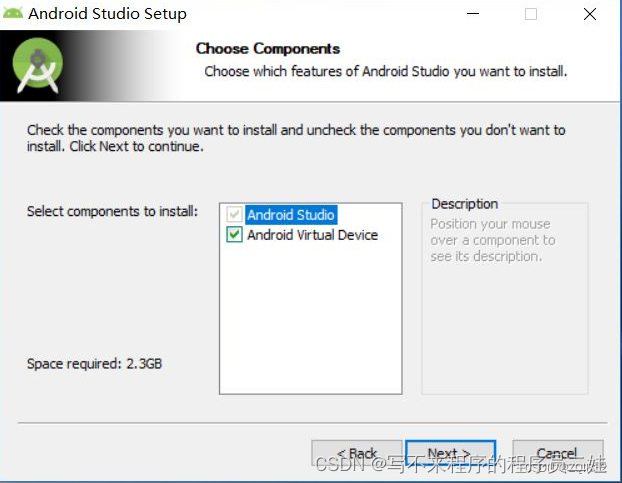
- 采用默认的设置
(三)选择安装位置
最好安装在C盘以外的其他盘
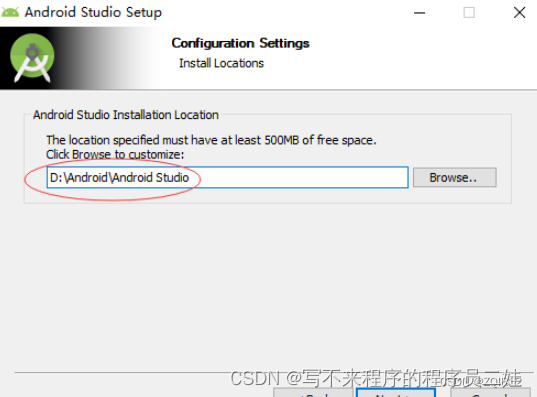
默认是安装在
C:\Program Files\Android\Android Studio,最好改到其它盘,因为C盘是启动盘,不宜安装太多东西,影响启动速度。
(四)选择开始菜单文件夹
采用默认设置 一级标题
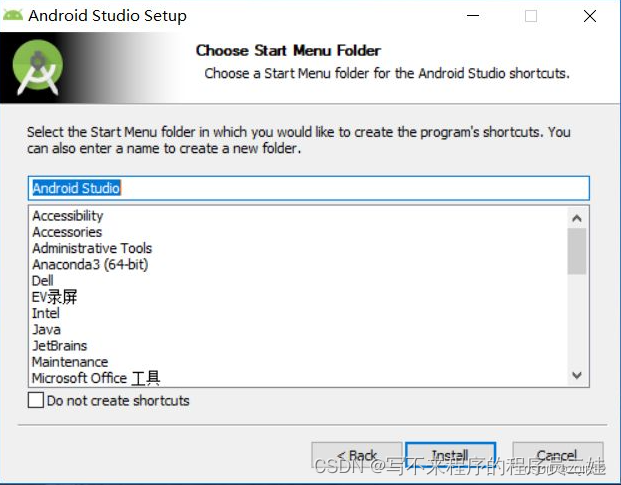
单击【
Install】按钮,就开始安装
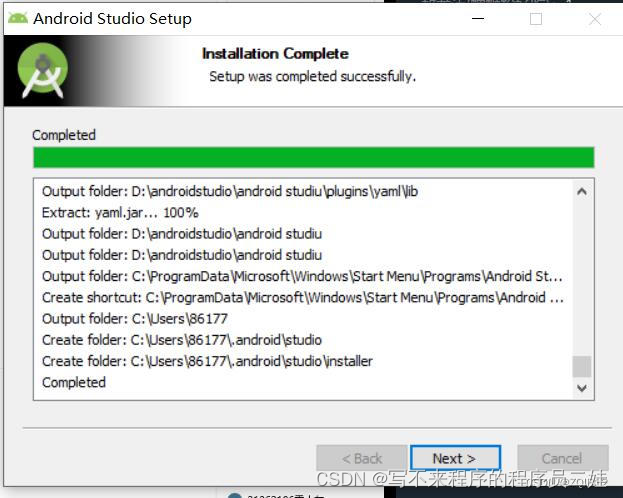
(五)按照配置进行安装
安装完成之后,点击“Next”
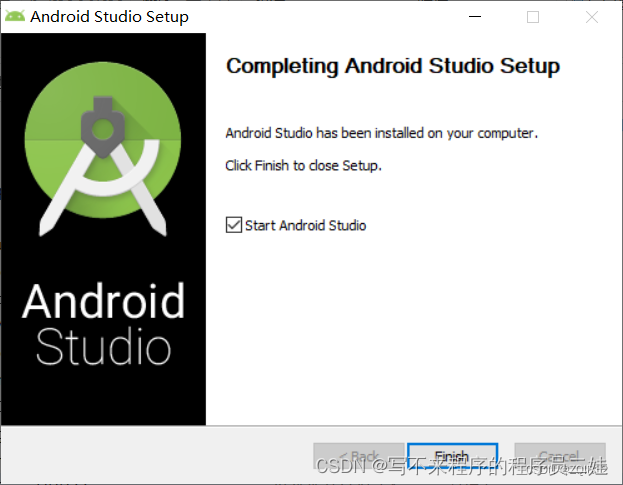
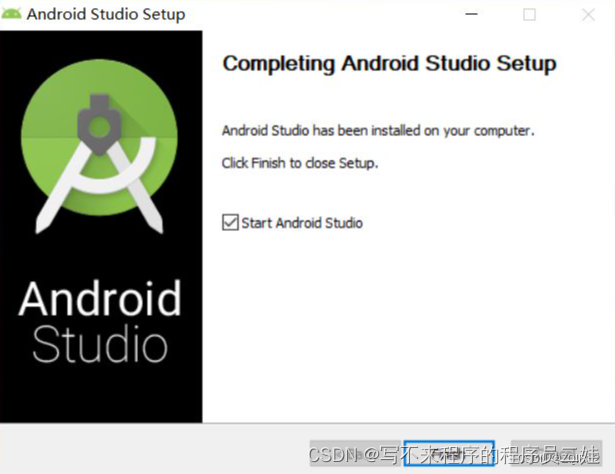
点击“Finish”,并运行
Android Studio.
四、启动并配置Android Studio
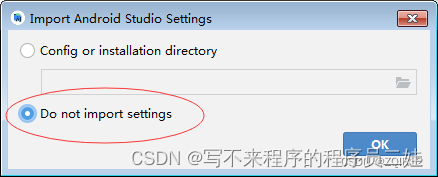
(一)选择不导入先前设置
单击【
Do not import settings】单选按钮并点击“OK”。
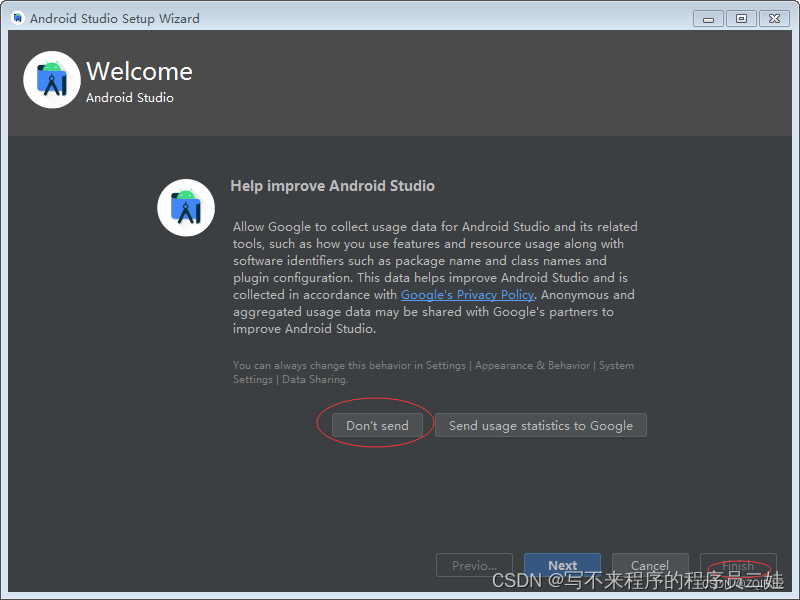
然后就会看到启动画面中可爱的小海豚

选择“
Don’t send”。
点击Next
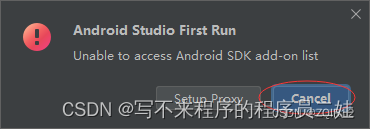
选择“
cancel”。
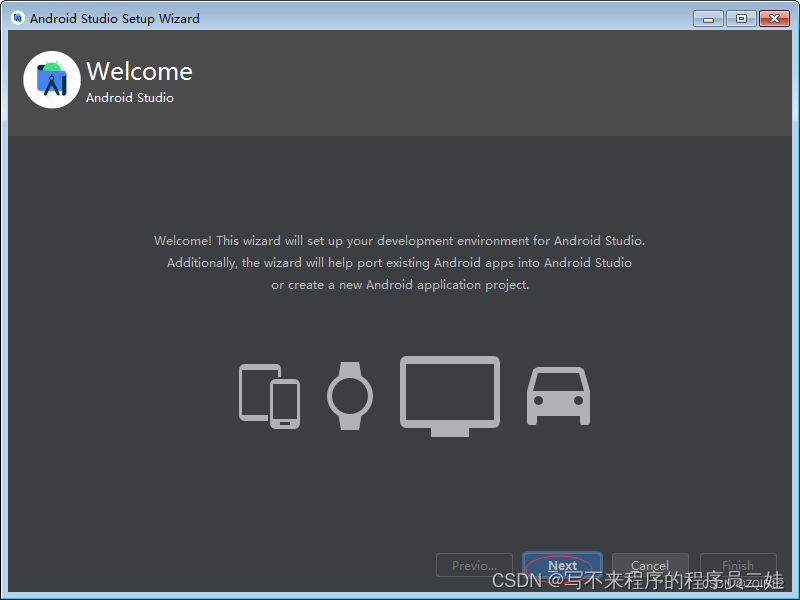
进入欢迎界面,直接点击“
Next”。
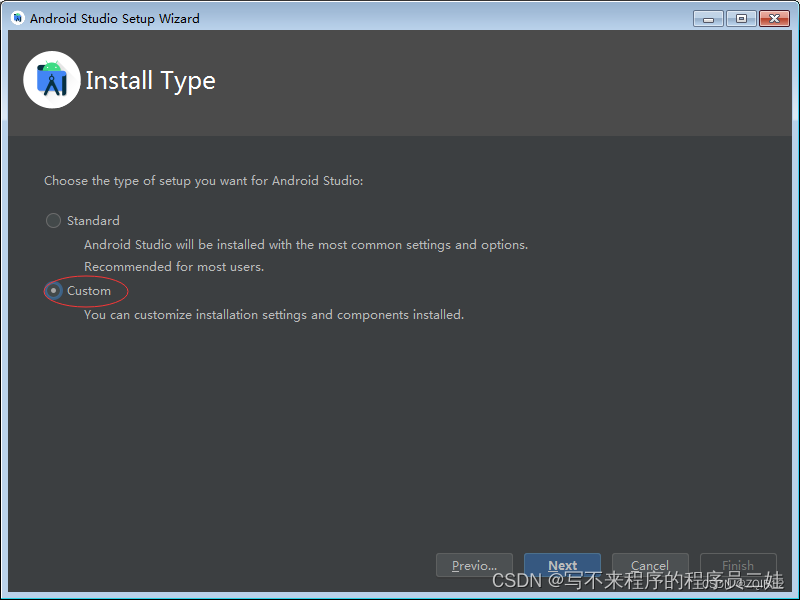
(二)选择安装类型
- 采用自定义安装类型
- 选择第二个,进入个性化设置
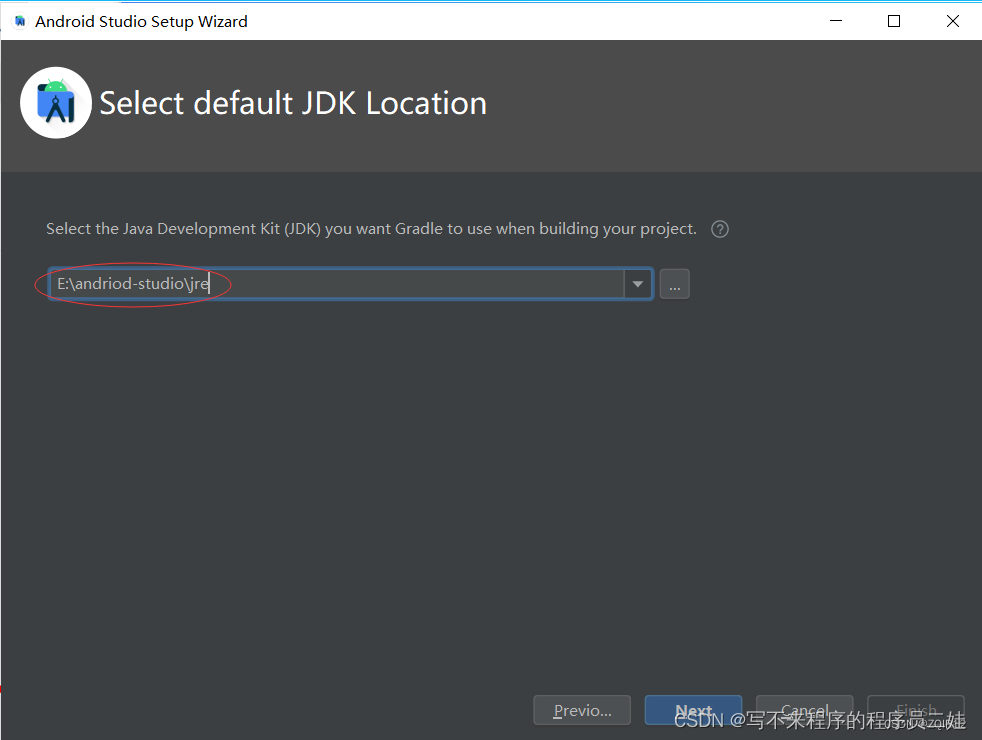
(三)选择默认JDK位置
- 采用默认设置
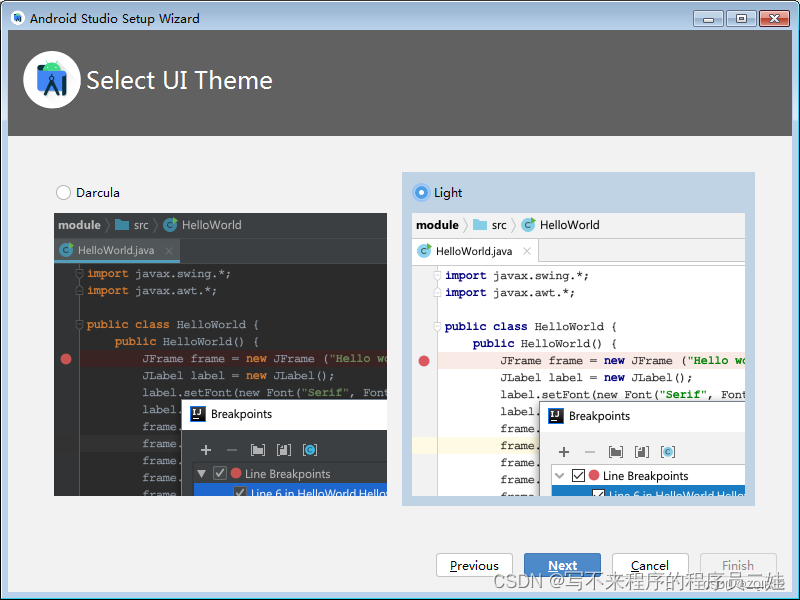
(四)选择用户界面主题
- 选择一个自己喜欢的颜色,然后点击“
Next”。
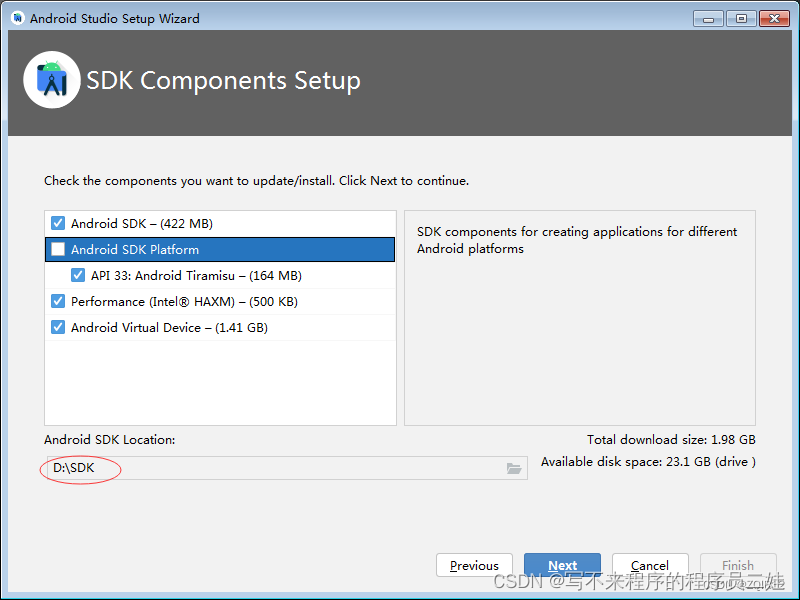
(五)选择安卓SDK组件及安装位置
- 把图中的全部勾上(如果不勾选之后也可以进行下载,但是为了方便,在这里我们全部勾选),选择一个要安装SDK等文件的位置。
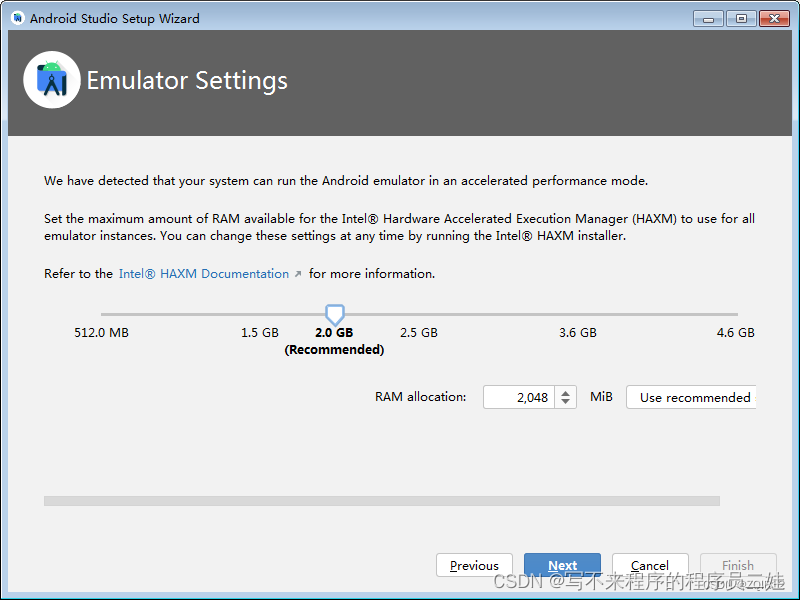
(六)模拟器配置
内存的分配 ,默认的2G就可以了,也可以随意增加。
选择
Accept
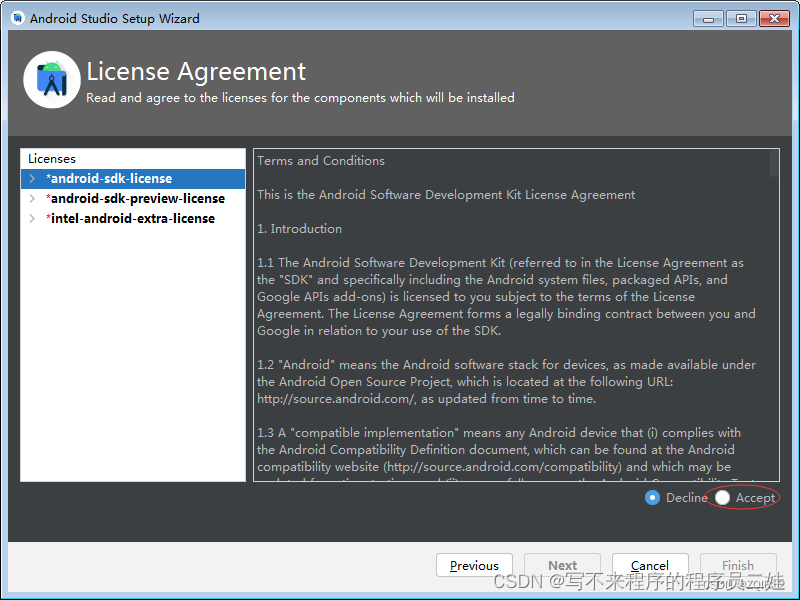
将所有带*的全部点击成
Accept
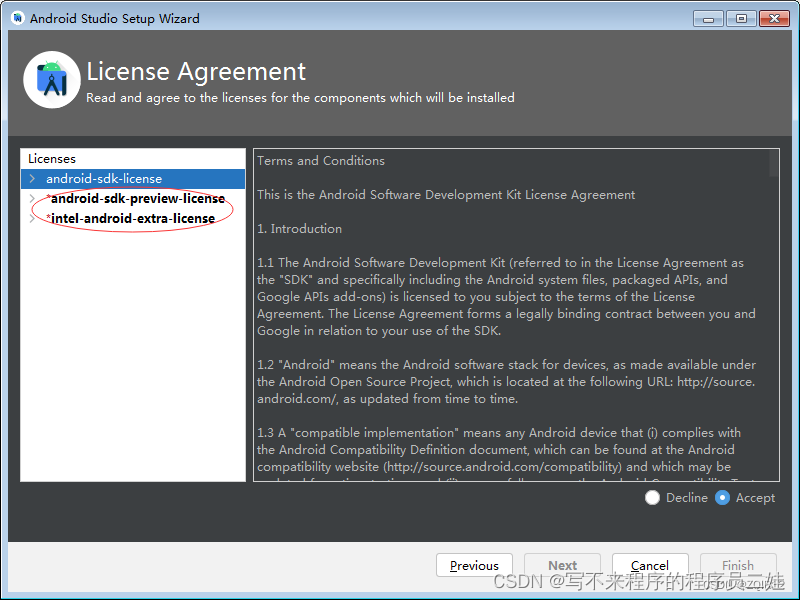
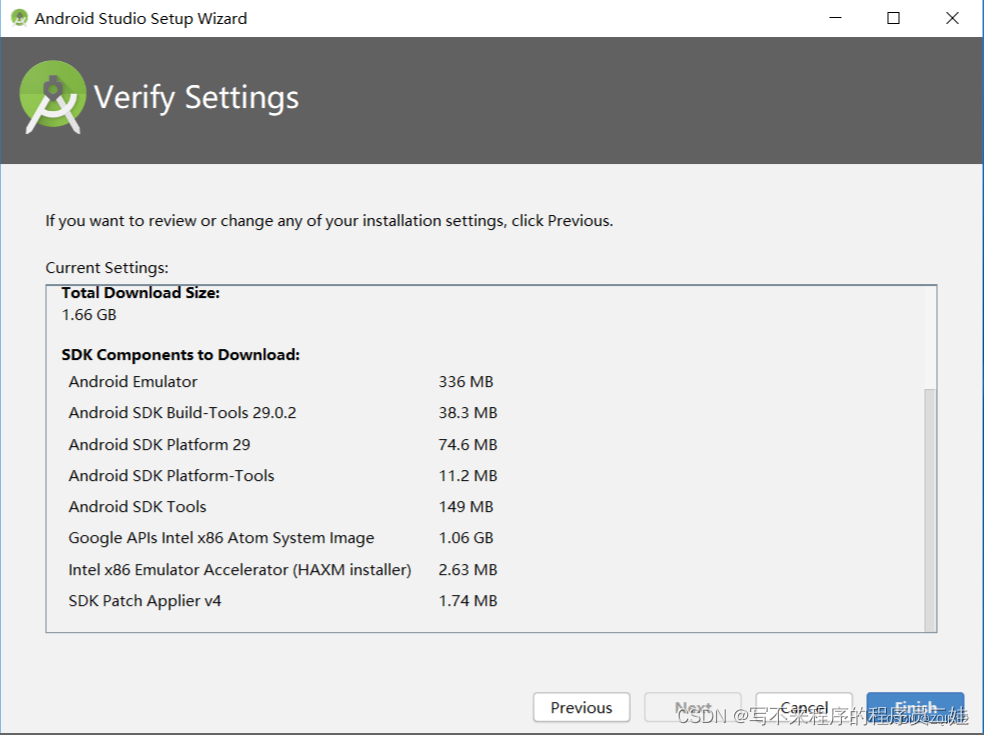
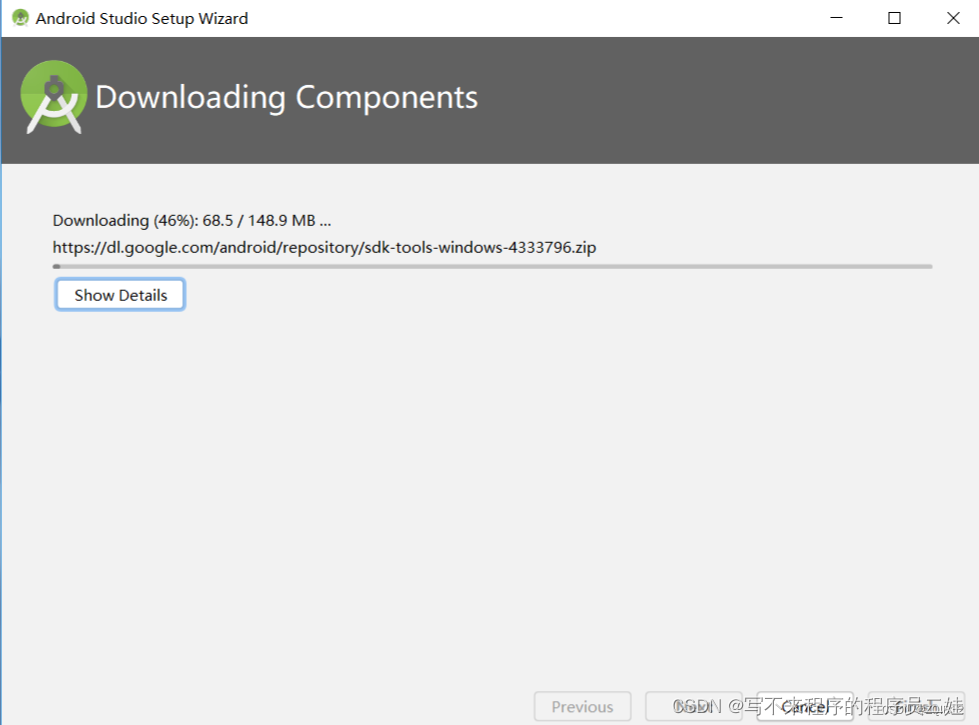
下载过程耐心等待就好了。
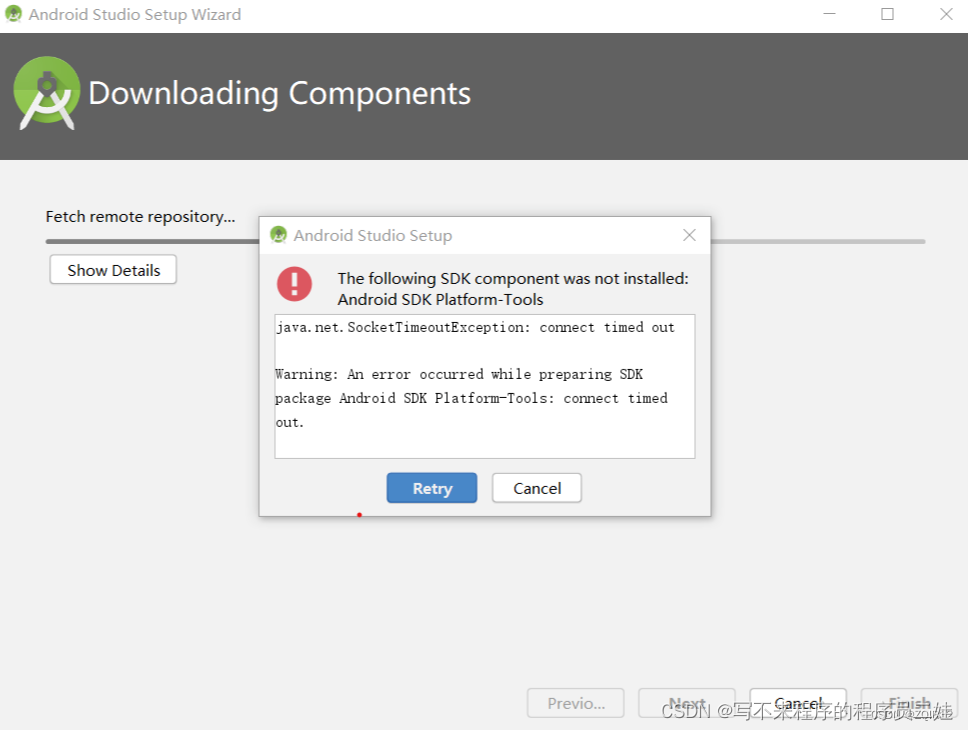
如果下载过程中出现如下提示,直接点解“Retry”就可以恢复了
安装完成,直接点击“
Finish”。
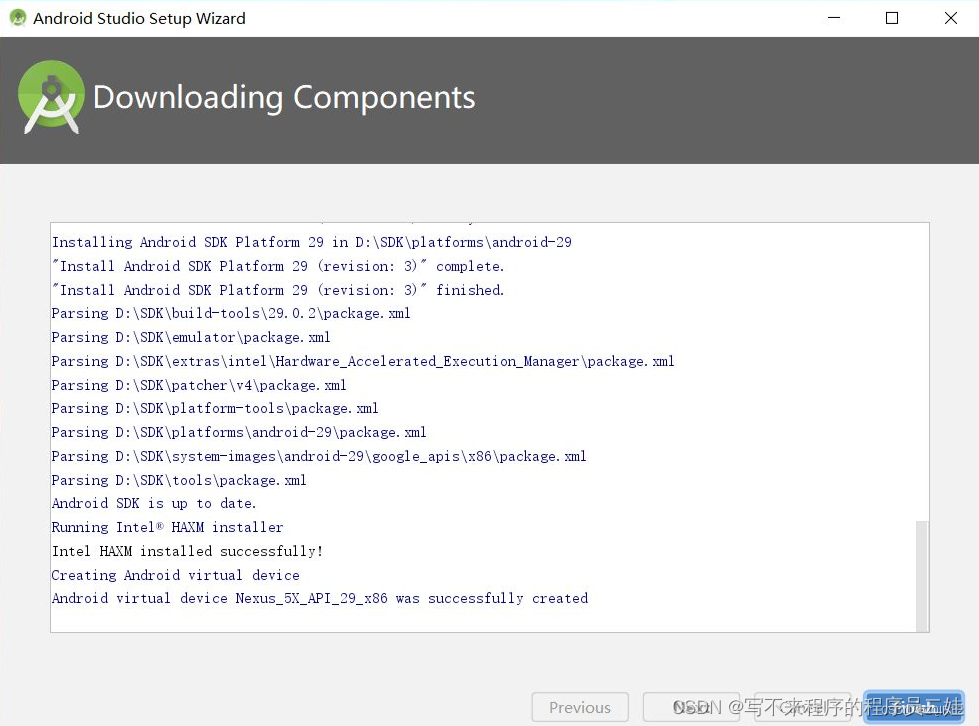
单击【Finish】按钮,显示欢迎窗口
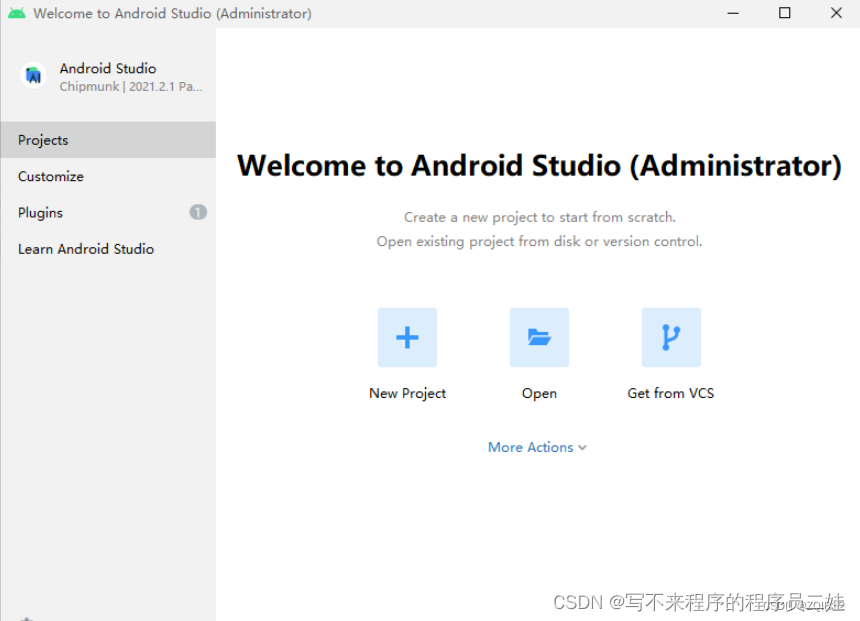
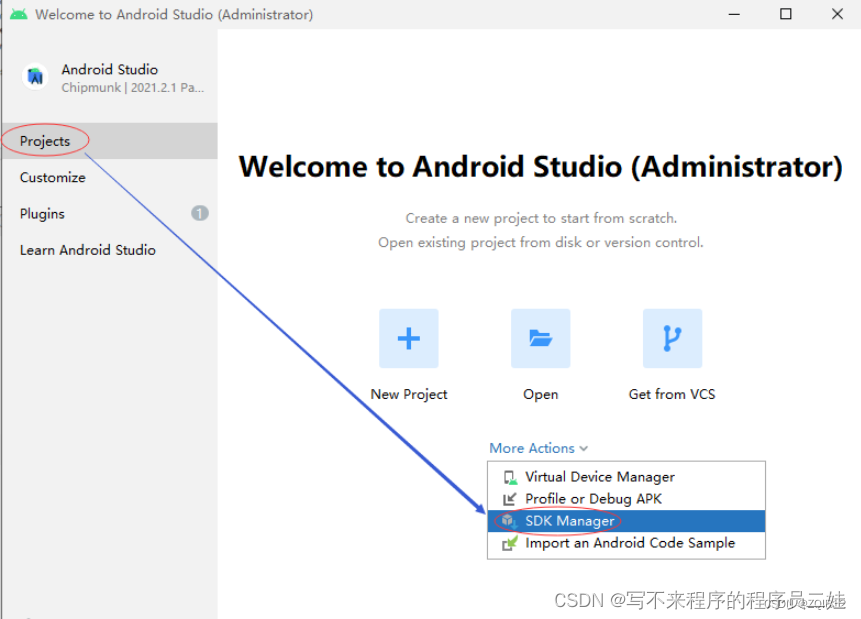
(七)使用SDK管理器下载安卓SDK
启动SDK管理器
目前安装了
Android API 33
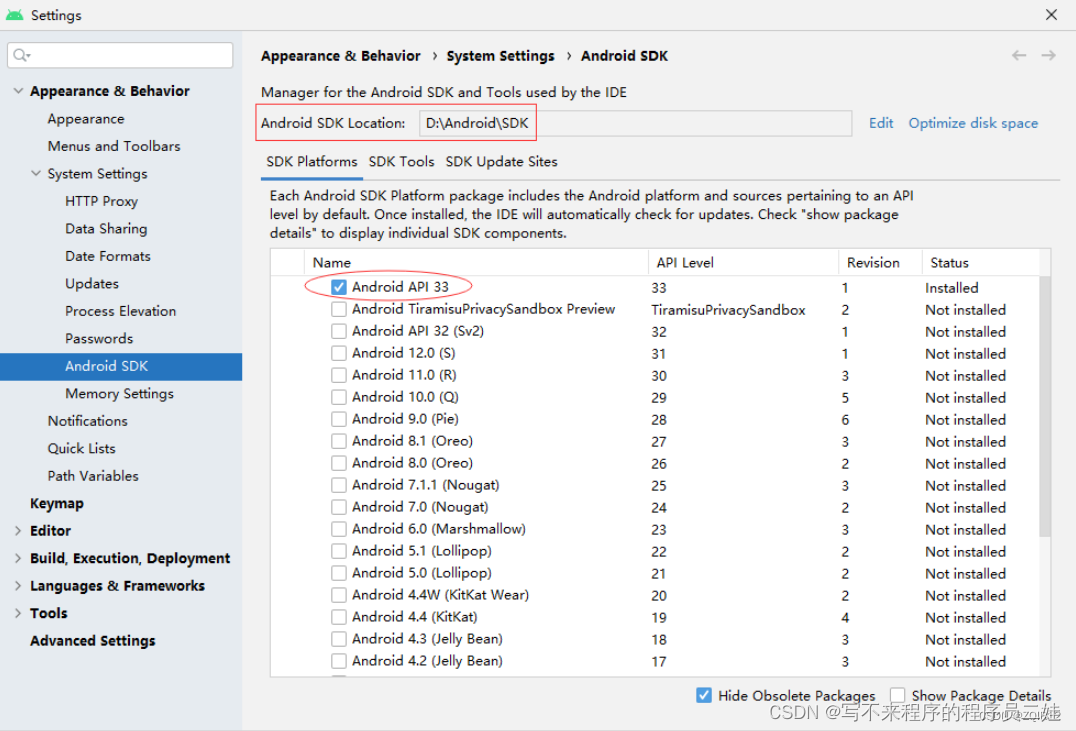
可以勾选其他你要安装的SDK版本

(八)使用AVD管理器创建安卓虚拟机
启动
Virtual Device Manager
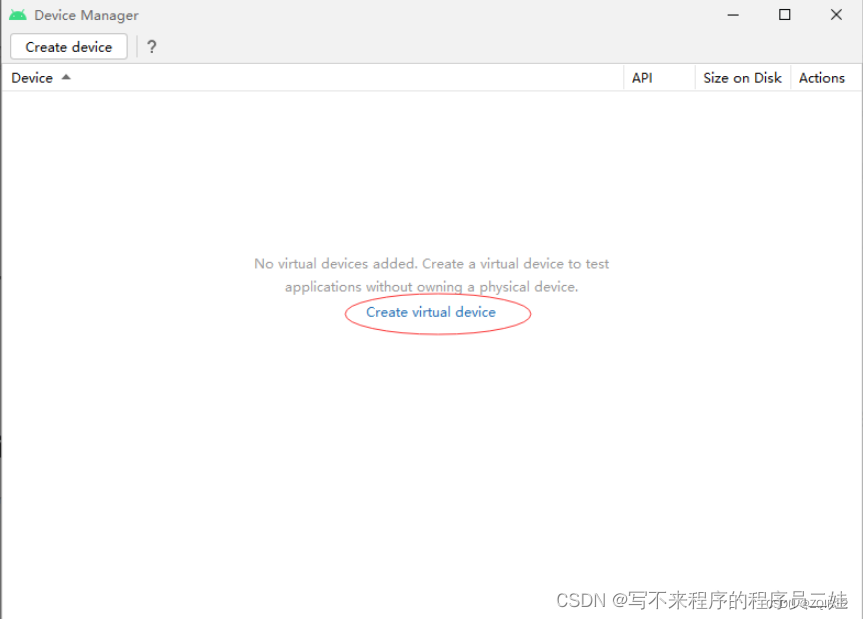
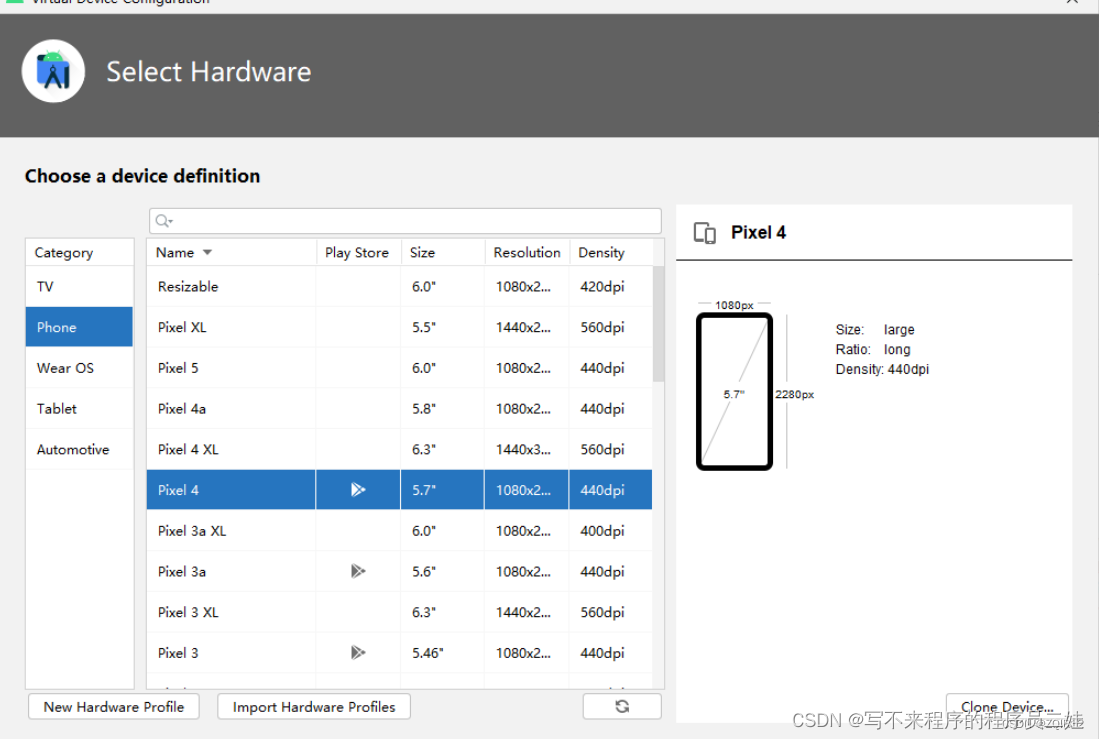
单击【
Create virtual device】,然后选择一个设备 -Phone - Pixel 4
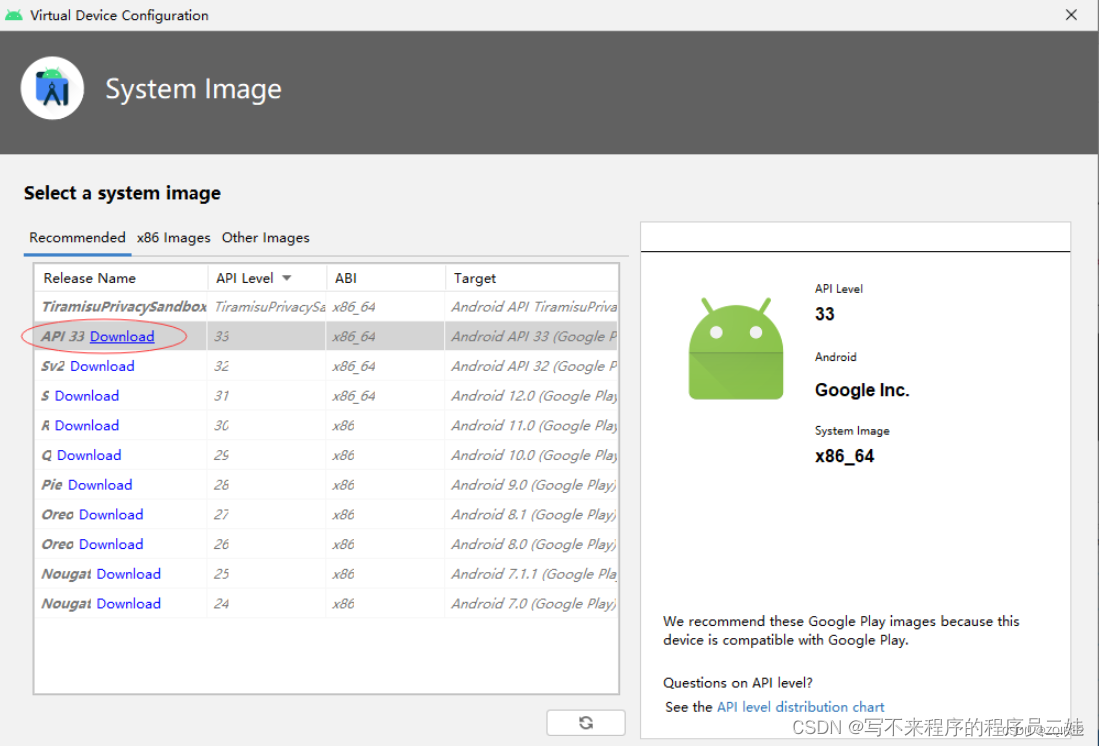
选择系统映像
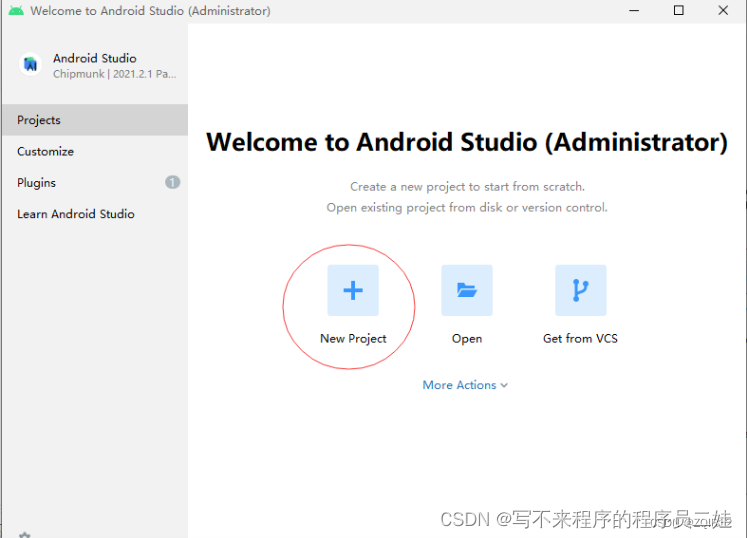
五、创建安卓应用
单击【
New Project】按钮
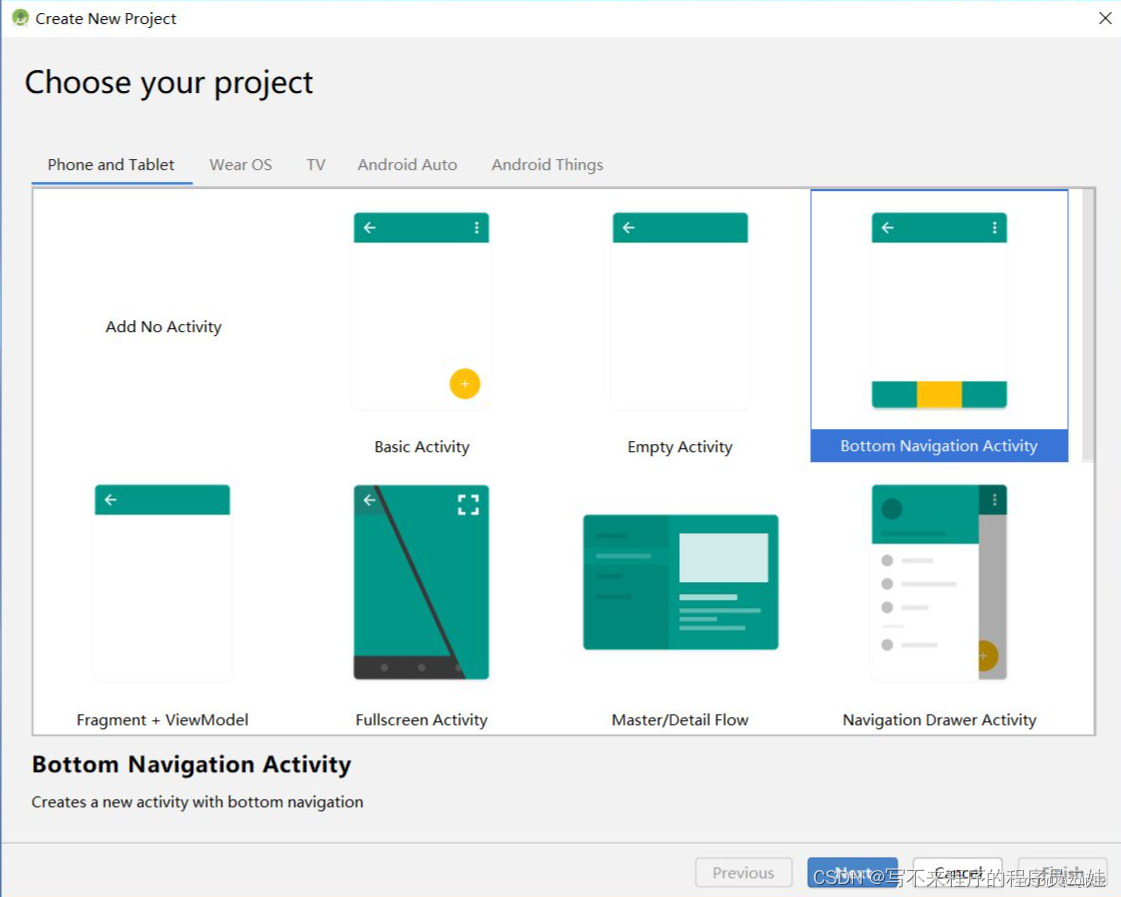
随便选择一个喜欢的界面样式,然后“
Next”。
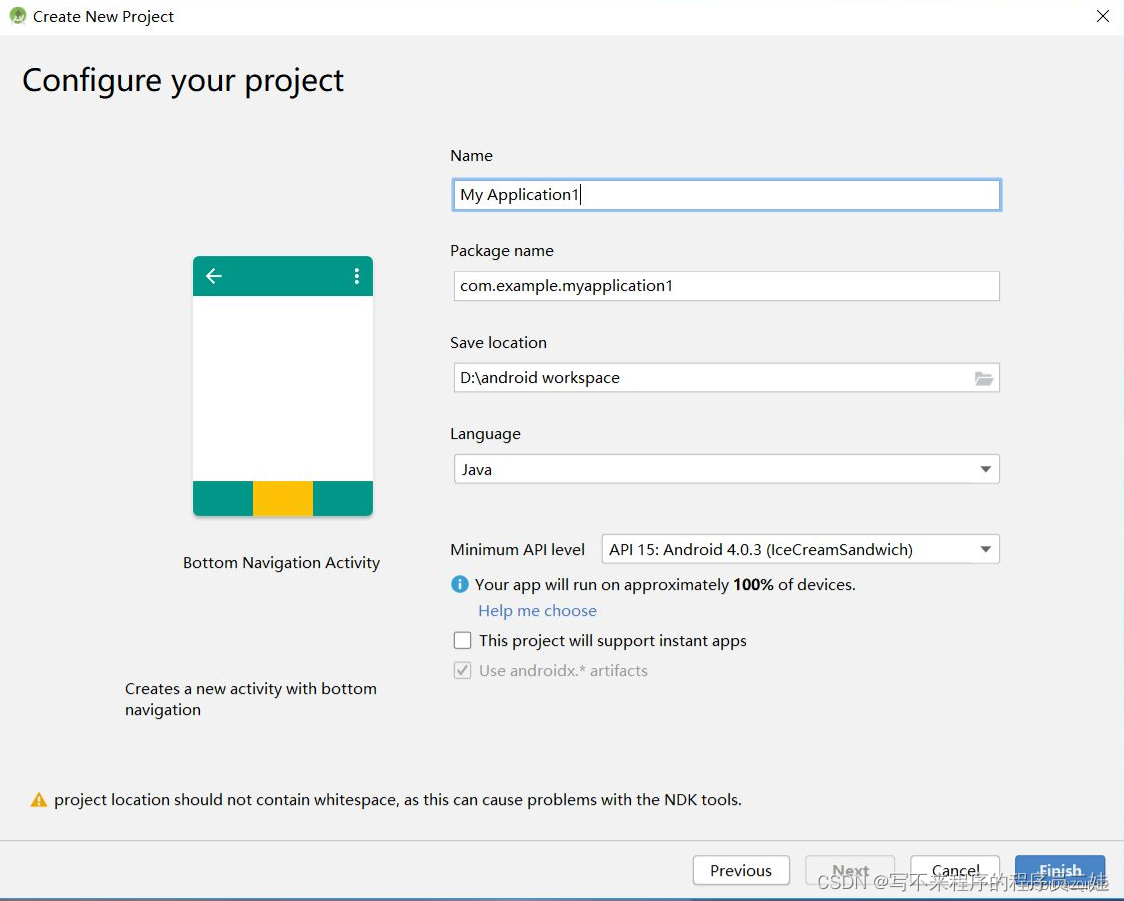
Name随便起一个,
Language选择Java,其他设置保持不变,然后Finish。
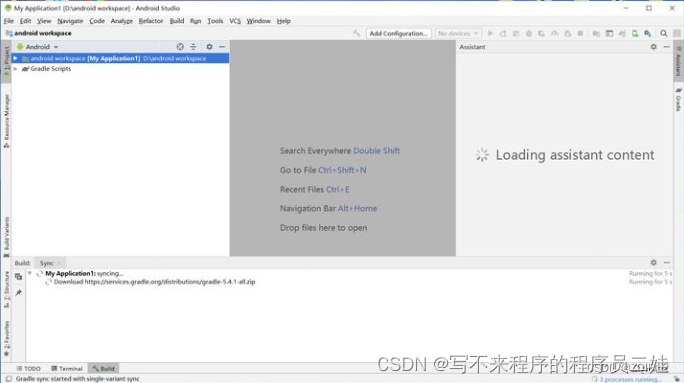
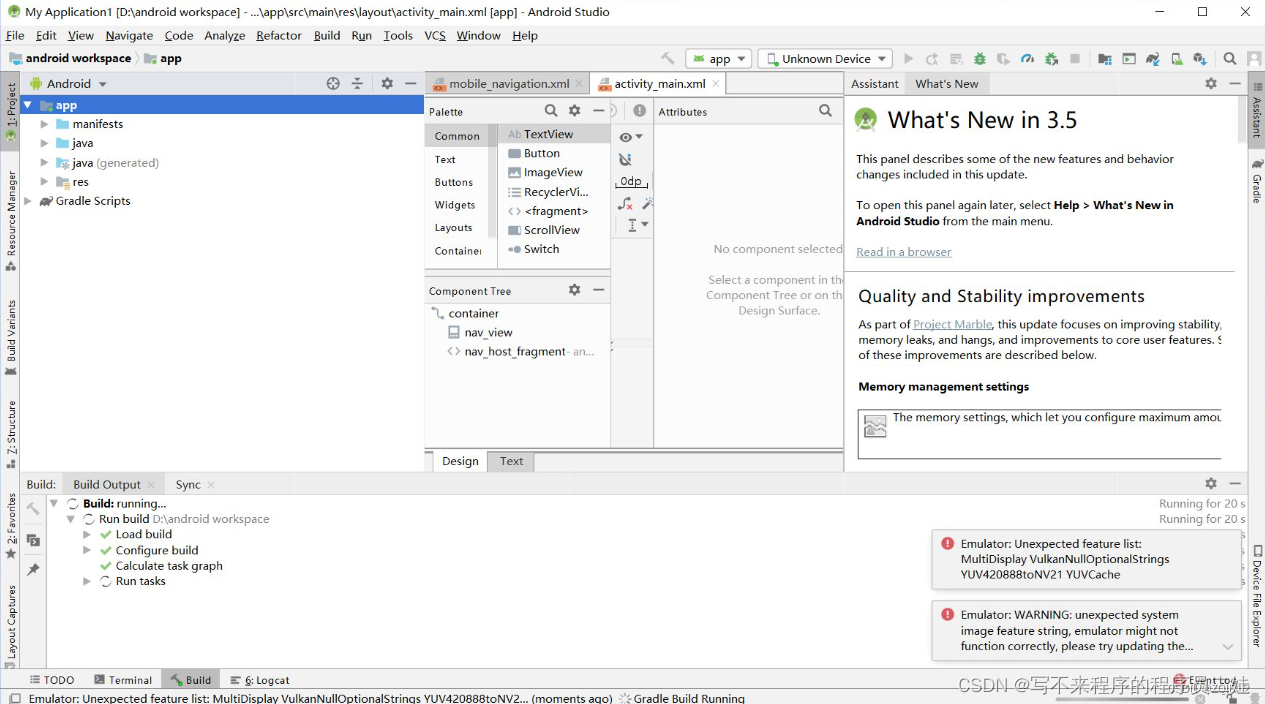
首次进入页面比较慢,需要耐心等待,他还会自动下载
gradle(下边的提示板里会不停的转圈,等待他转完)。
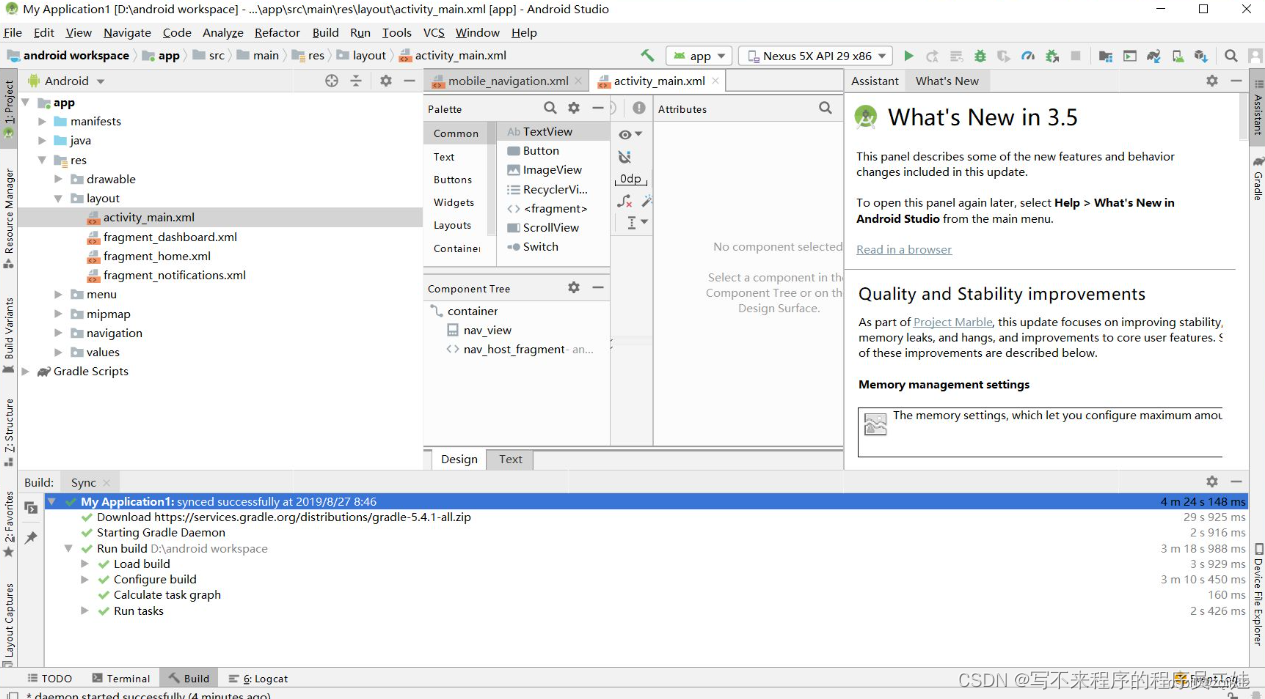
等到提示板里全部打勾之后就可以运行了。
在菜单栏里点击“
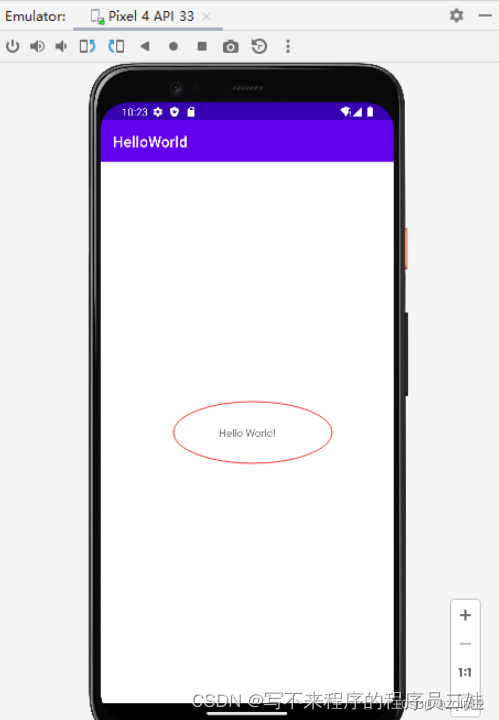
Run”,选择“Run App”,右下角弹出的提示可以忽略,等待他运行就好了,稍后会弹出模拟器。
当出现如图所示的模拟器的时候,表示
Android Studio已经安装完成。
松花鼠版本如何过度到最新的小海豚版本
点击
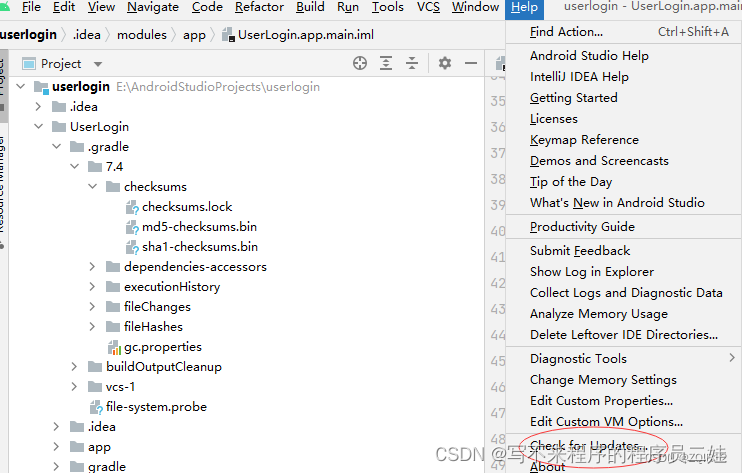
Check for Updates...