Hexo从0到1搭建博客系列03:文章与评论模块
1. 文章的编辑与发布
在这一部分,我们主要学习如何编辑文章,并将其发布在Hexo博客上。
这一部分我们仍然在Hexo博客根目录上操作。
- 执行以下命令,创建一篇新的文章。引号内为博客的标题
hexo new ""
e.g.: hexo new "我的第一篇博客"
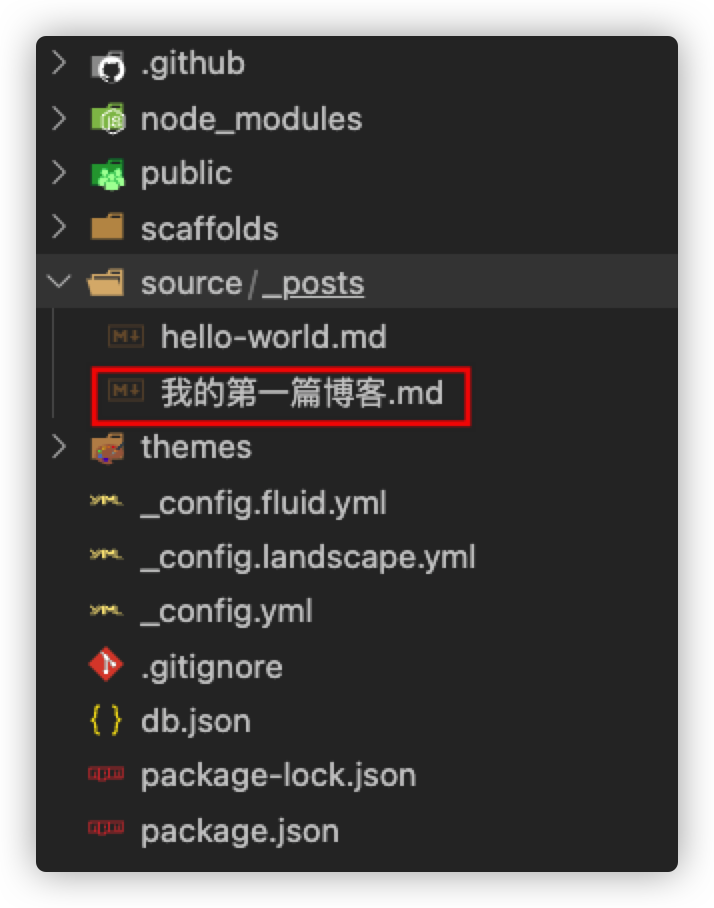
如图所示,该博客已经被创建到 source/_posts 目录下啦
- 编辑该页面,可以看到如下信息(可以采用 MarkText 进行编辑,这个是免费的)
---
title: 我的第一篇博客
date: 2022-10-05 16:00:30
tags:
---
其中包含了博客的 title、date、tags信息
- 接下来,我们编辑博客的
tags与categories,仍然需要注意yaml格式
---
title: 我的第一篇博客
date: 2022-10-05 16:00:30
tags: [学习感悟, 知识分享, Java]
categories: [Java基础]
---
- 在下面接着编辑博客内容(可以采用 MarkText 进行编辑,这个是免费的)
示例如下:
---
title: 我的第一篇博客
date: 2022-10-05 16:00:30
tags: [学习感悟, 知识分享, Java]
categories: [Java基础]
---

# 我的第一篇博客

## 1. Java基础

Java是一门后端语言,我爱Java。

## 2. Java实战

第一行代码

```java
System.out.println("Hello World!");
Ctrl + S保存,然后将博客运行到本地服务器。
hexo server
这样一来就可以完成博客的编辑与发布啦,看看成品吧~
下面那一篇是 Hexo 初始化的文章
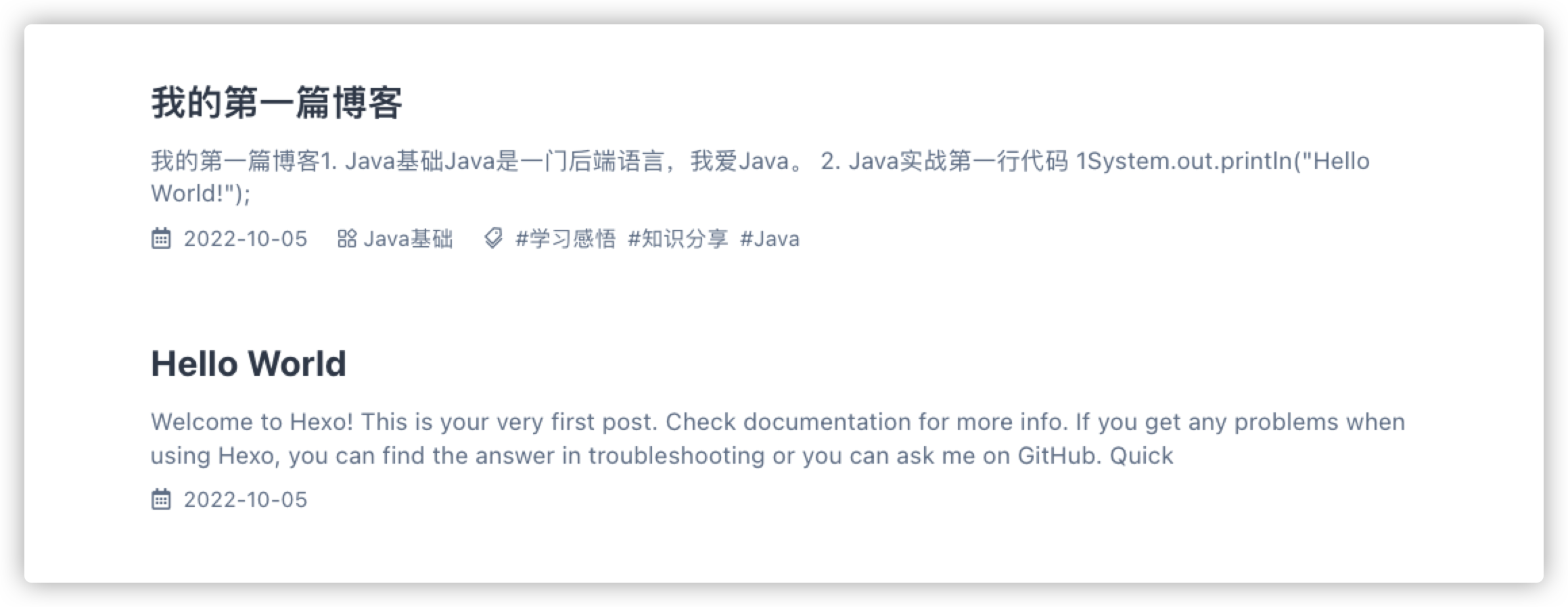
进入 分类、标签 页可以看到相应的内容
2. 引入评论模块
引入评论听起来非常高大上。如果自己手动搭建一个评论系统,将是需要一定技术的工作,而在Hexo-Fluid 中,这仅仅只是一个简单的配置
- 打开之前粘贴好的
_config.fluid.yml文件,找到以下内容。
post:
  comments:
    enable: true
    type: disqus
这里我推荐使用另外一个评论插件 Valine,所以将type进行相应的更改。
post:
  comments:
    enable: true
    type: valine
其他评论插件官方文档有详细的写,如果想尝试其他的,请点击[这里](配置指南 | Hexo Fluid 用户手册)查找~
进入 Valine 主页,注册一个
LeanCloud账号,然后完成相应的实名认证。这一部分就比较简单啦,不再赘述。进入
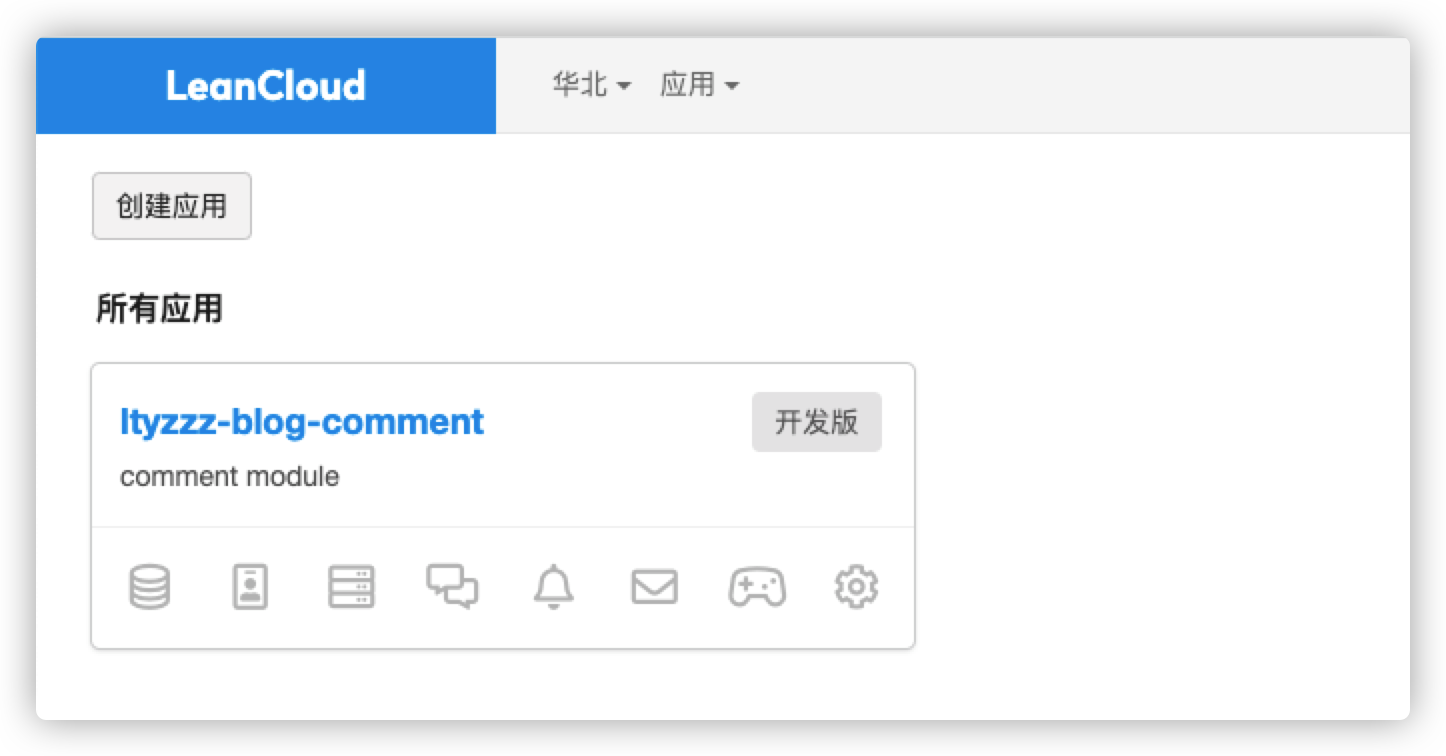
LeanCloud个人主页控制台,左上角创建应用。
我已经创建过啦,就不再创建了。
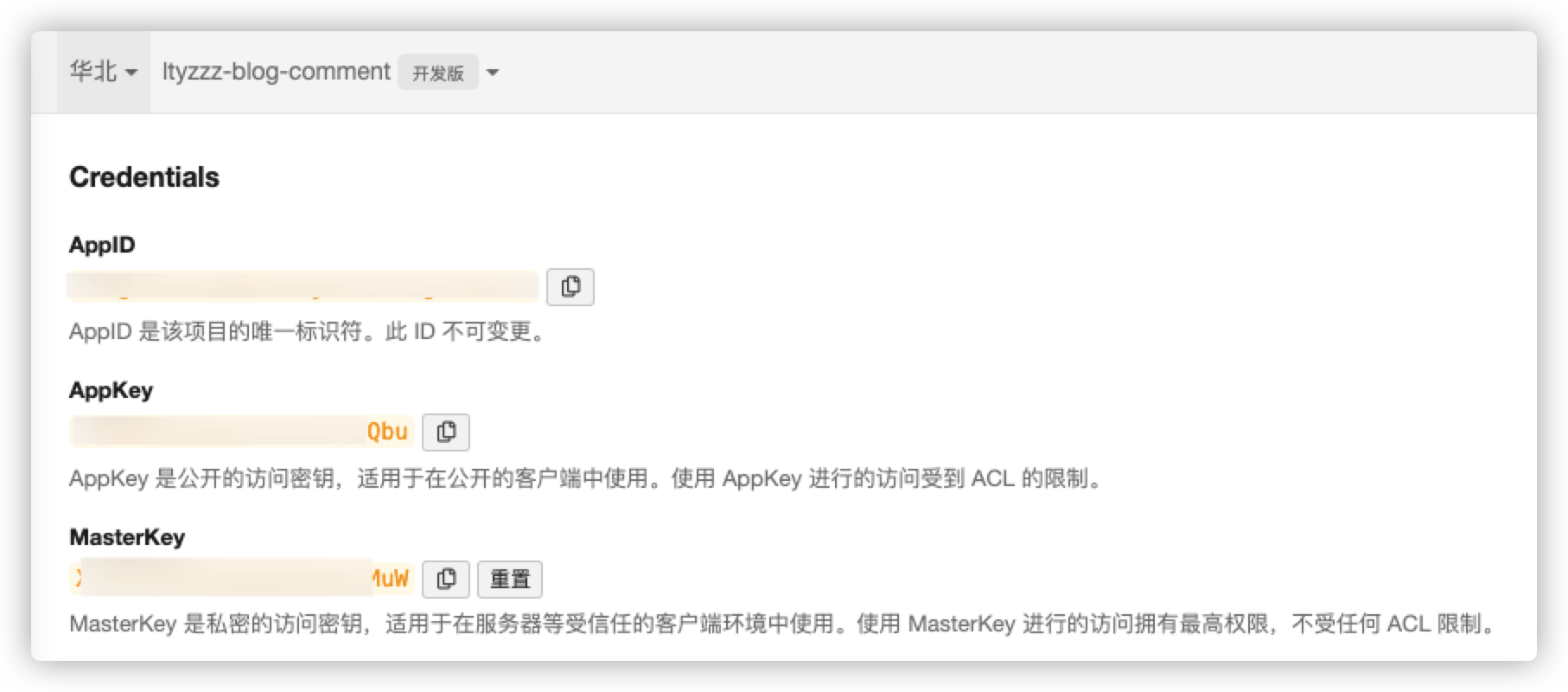
- 点击进入创建好的应用,点击左侧菜单 设置 - 应用凭证,就可以看到相应的配置信息啦
- 将
AppID与AppKey复制并粘贴到_config.fluid.yml文件中如下相应的位置
valine:
  appId: xxxxx
  appKey: xxxxx
- 保存配置文件,再次运行博客到本地服务器
hexo server
打开之前发布的博客页,拉到最底部,即可看到评论界面啦~
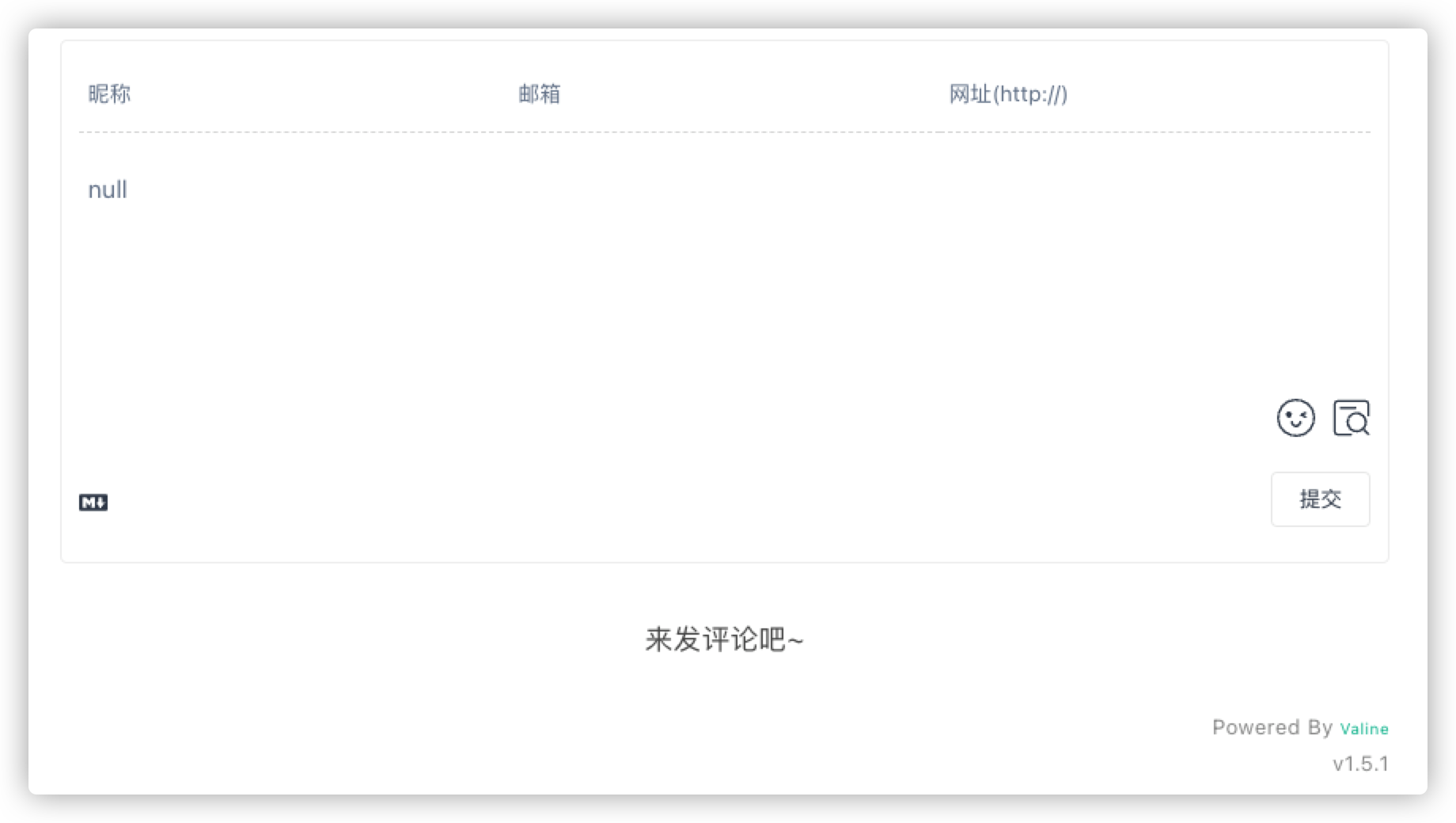
由于 Valine 是一个无后端评论系统,想要管理评论的话,得去 LeanCloud 后台数据存储进行管理相关评论数据。
3. 后记
如果大家觉得我的内容写的还不错,可以在评论区留言支持一下呀~
欢迎大家来逛一逛我的个人博客~
此外,从2022.10.1开始,为激励自己持续刷题,我开始持续日更Leetcode题解啦~
所有题解均已放到Github仓库中,欢迎大家Star并提出Issue~
本文含有隐藏内容,请 开通VIP 后查看