目录
一.编辑器Visual Studio Code的下载和安装
1.下载VScode
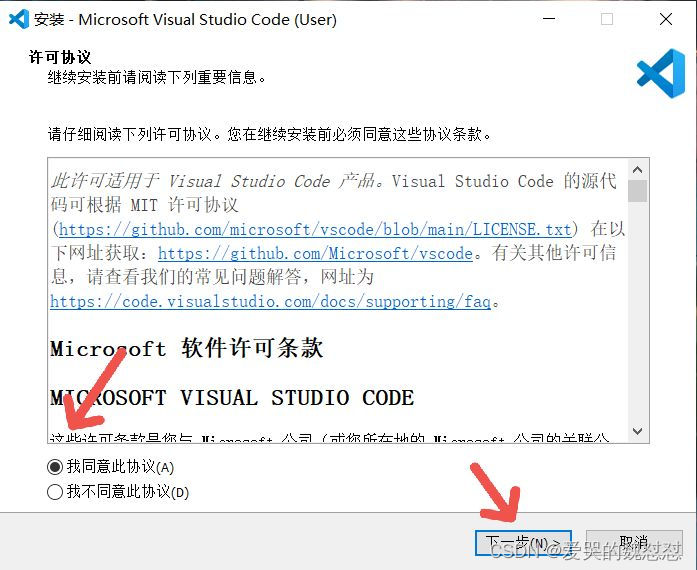
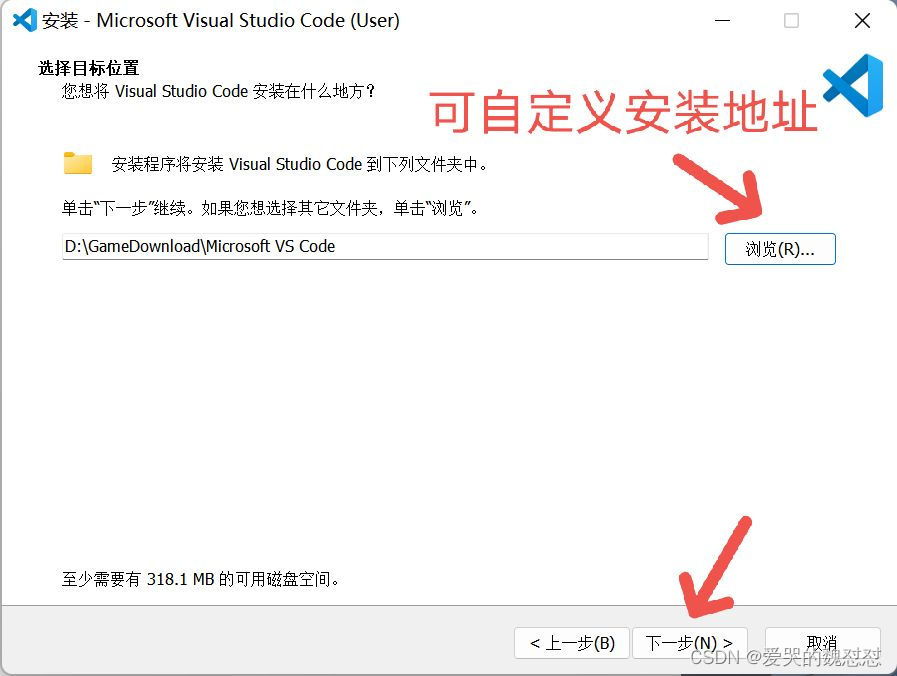
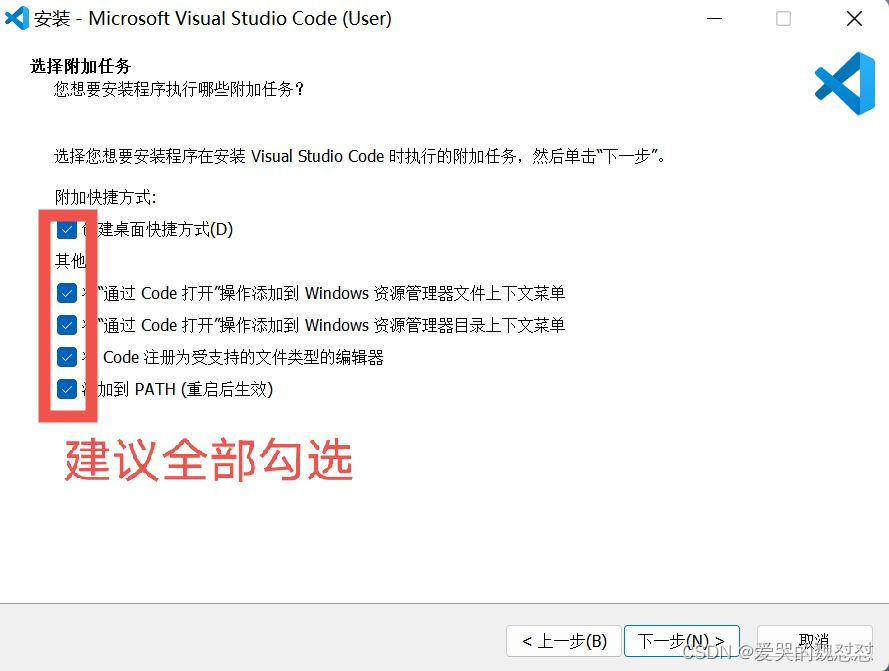
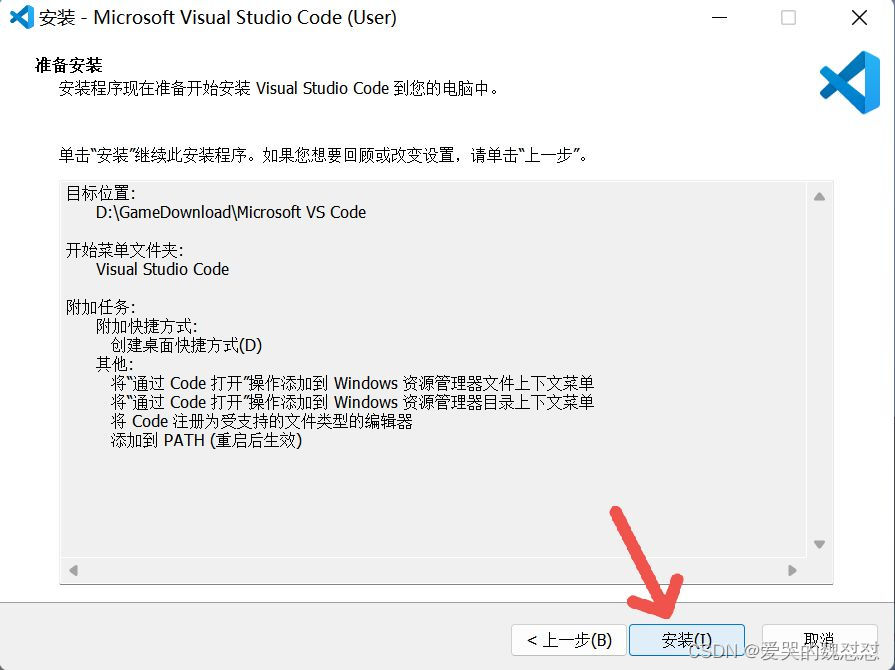
2.安装VScode
二、编译器MingGW的下载
1.下载MingGW
官网:MinGW-w64
下载页面:MinGW-w64 - for 32 and 64 bit Windows - Browse Files at SourceForge.net
不限速百度网盘安装包分享:
链接: https://pan.baidu.com/s/1xi2dwJiFDaW53C2UTaXBvw 提取码: 1234
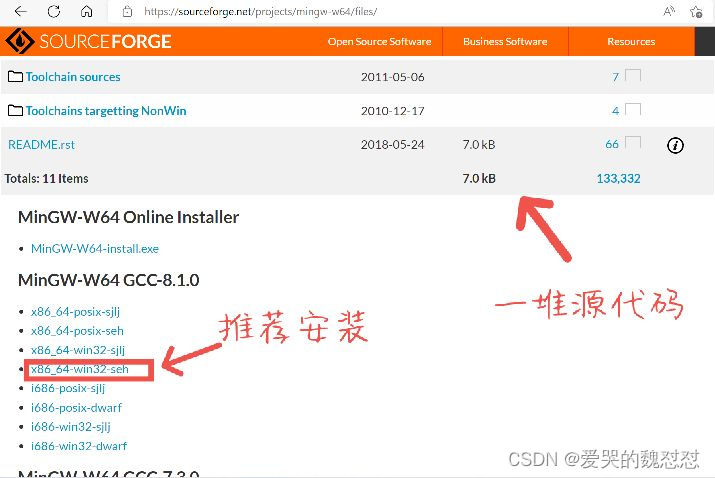
各个版本的区别大家可以在网上找资料了解。
2.解压MingGW
将刚刚下载的文件夹解压,注意路径中不要含有中文字符。
3.配置环境变量
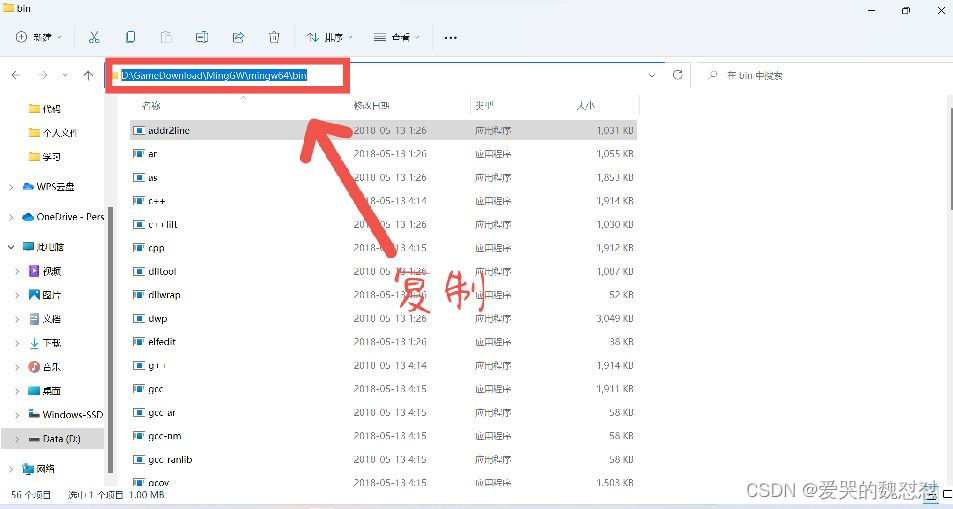
将刚刚ming64文件夹下bin目录的路径复制下来:
win+i进入系统设置,搜索高级系统设置,点击环境变量:
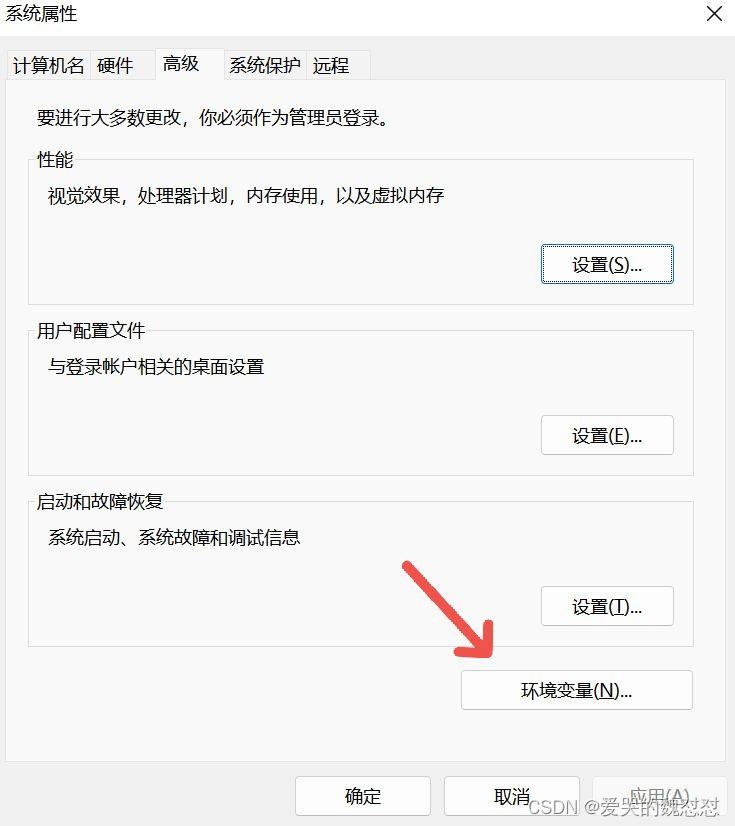
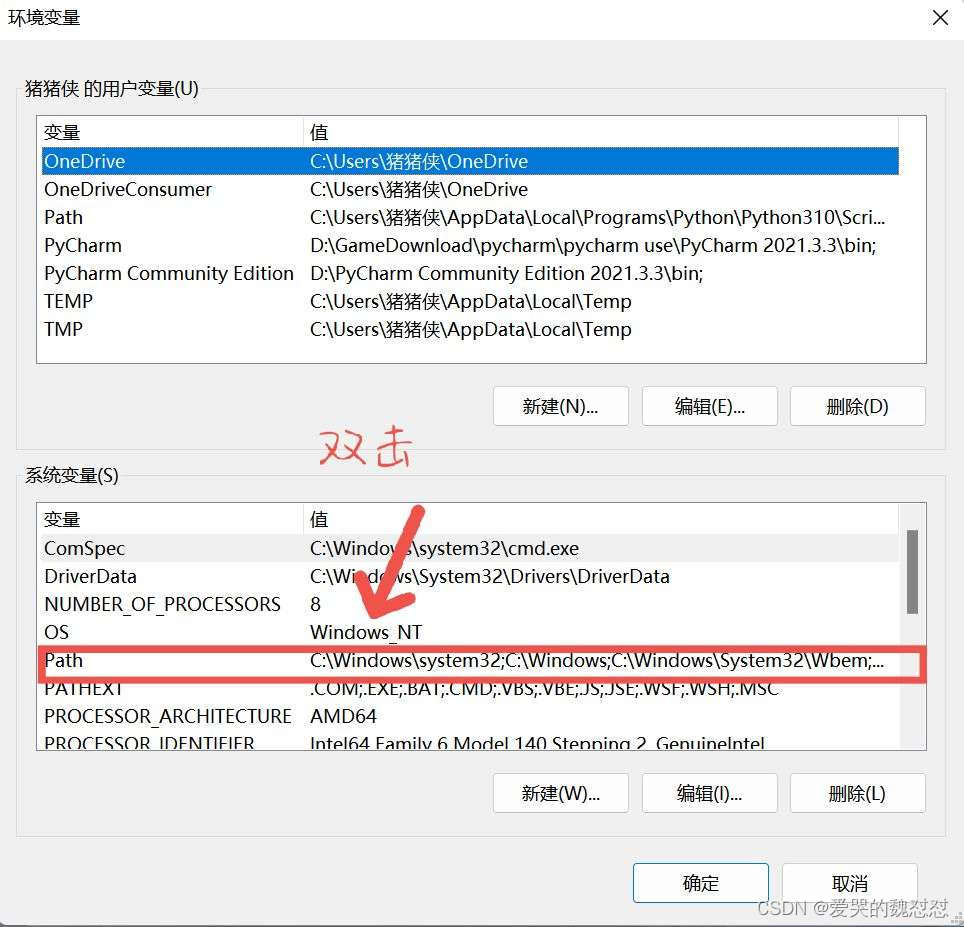
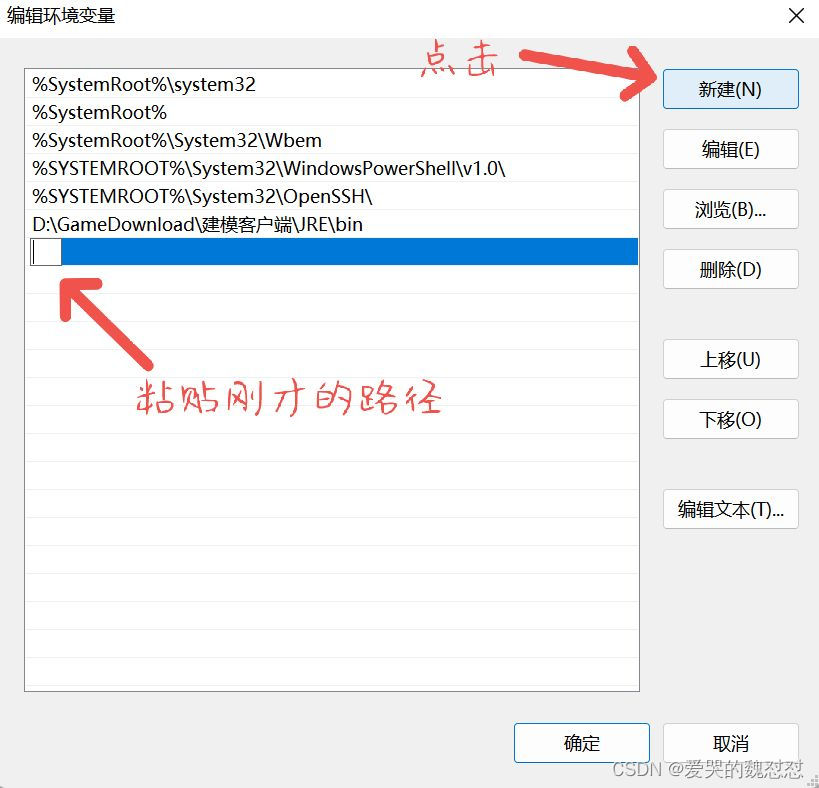
粘贴完后,点击三个确定。
三、配置与运行
1.vscode插件配置
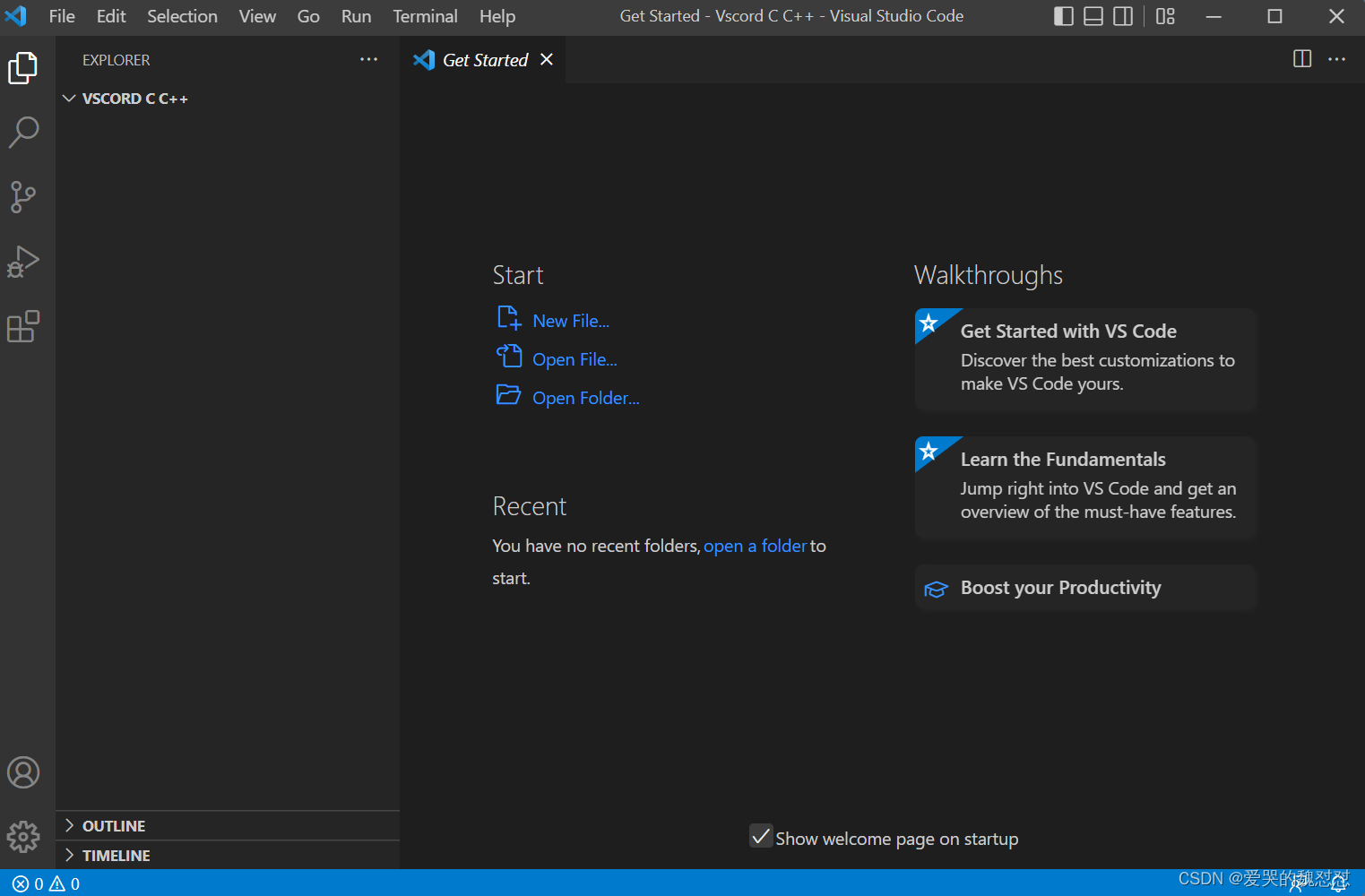
新建一个文件夹,右击使用Code打开,进入vscode界面:
在vscode里安装这个C插件,如图所示:
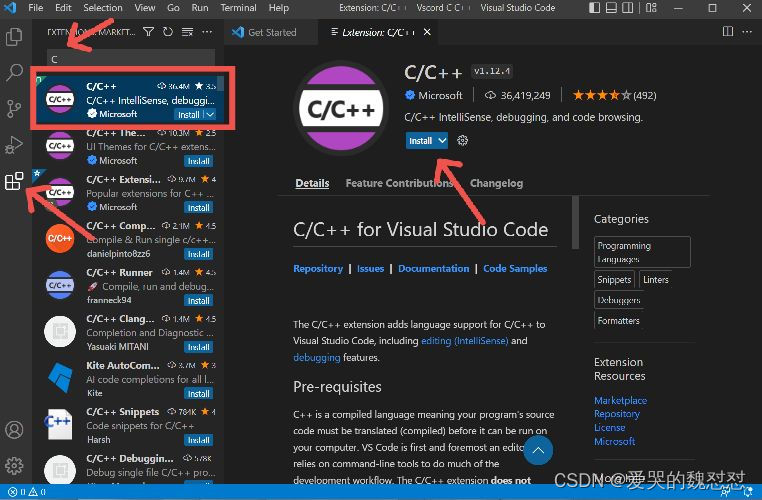
下载完成后,将插件版本回退到1.8.4 (为了生成launch.json文件,给后续带来便利):
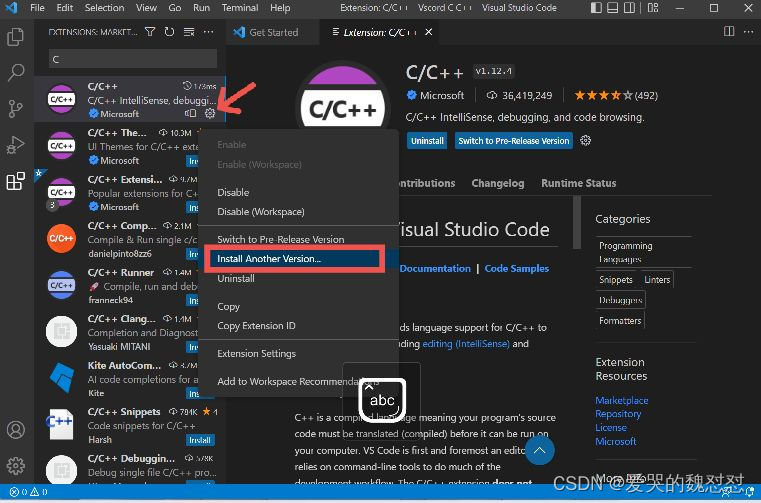
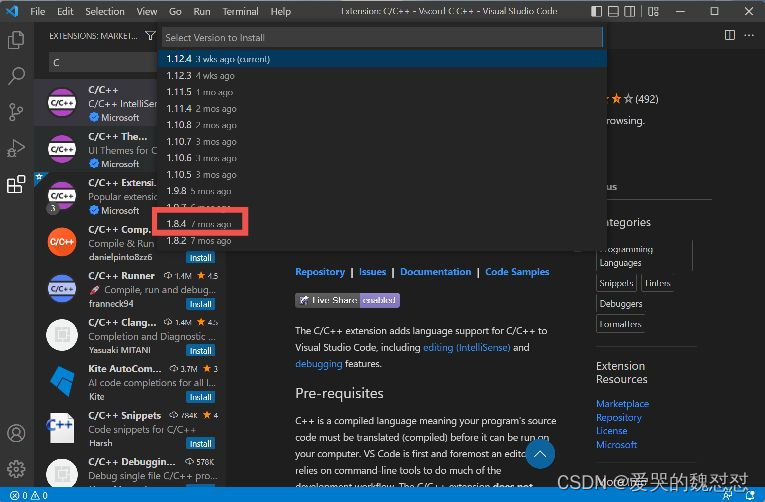
完成后重启vscode。
2.代码运行
在资源管理器新建两个源文件,文件后缀分别为.c和.cpp:
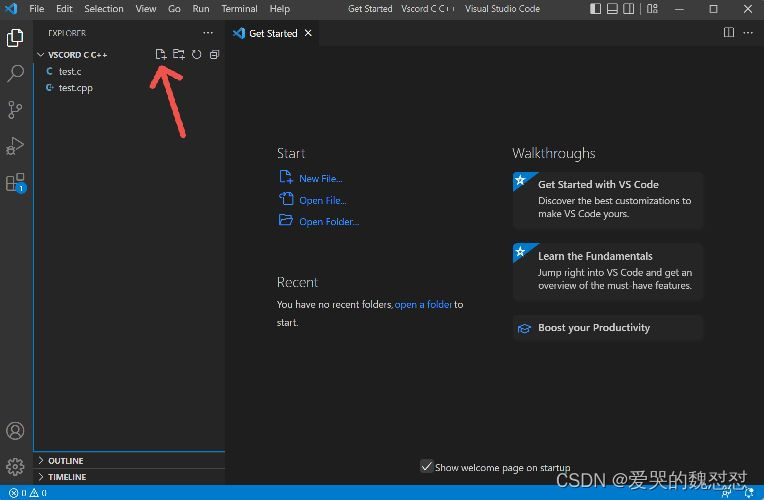
分别输入如下代码:
#include<stdio.h>
#include<stdlib.h>
int main()
{
    printf("Hello World!\n");
    printf("你好\n");
    system("pause");
    return 0;
}
#include<iostream>
using namespace std;
int main()
{
cout<<"Hello World!"<<endl;
cout<<"你好"<<endl;
system("pause");
return 0;
}然后选择以非调试模式运行:
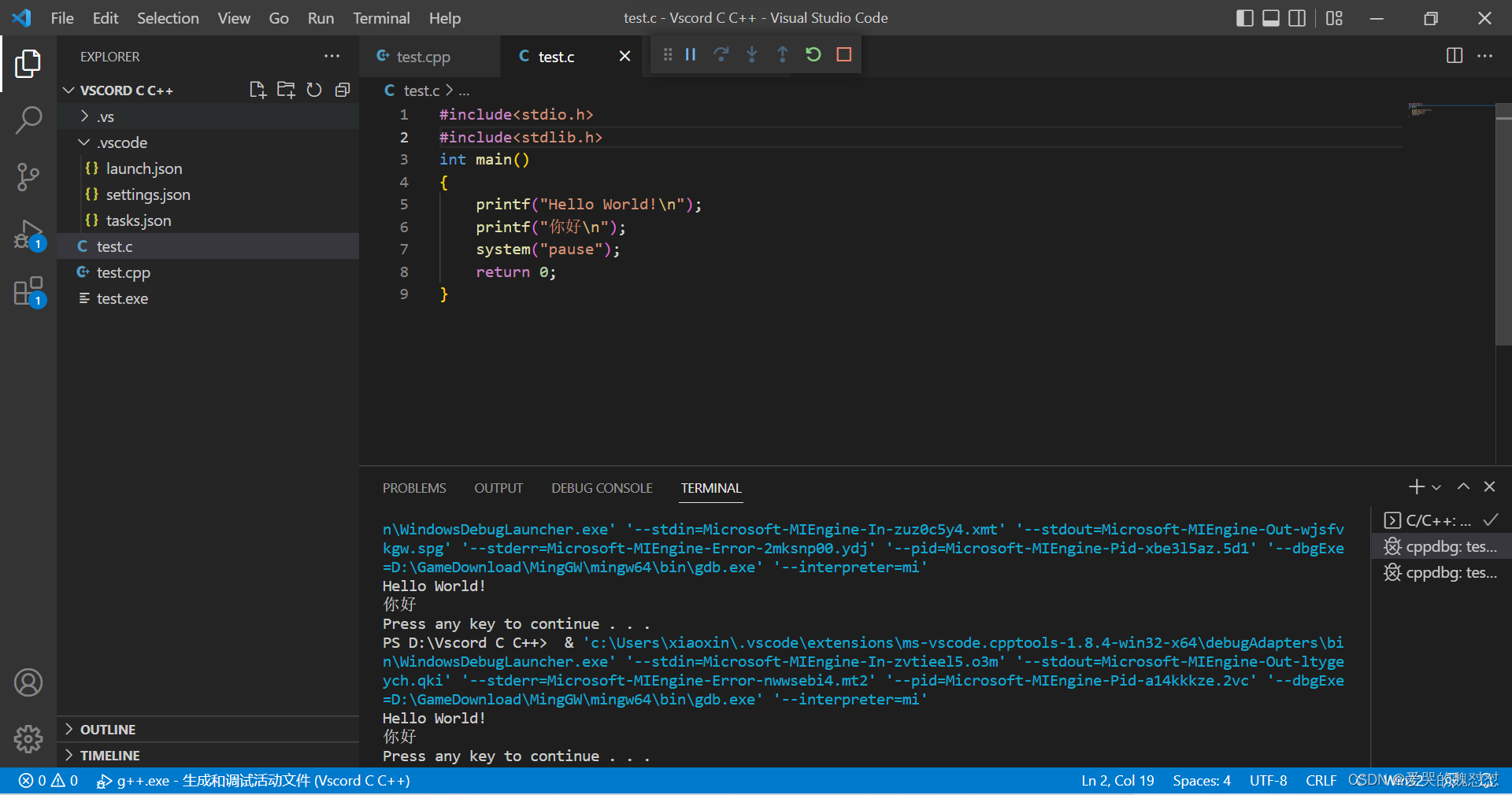
四、优化与常见问题
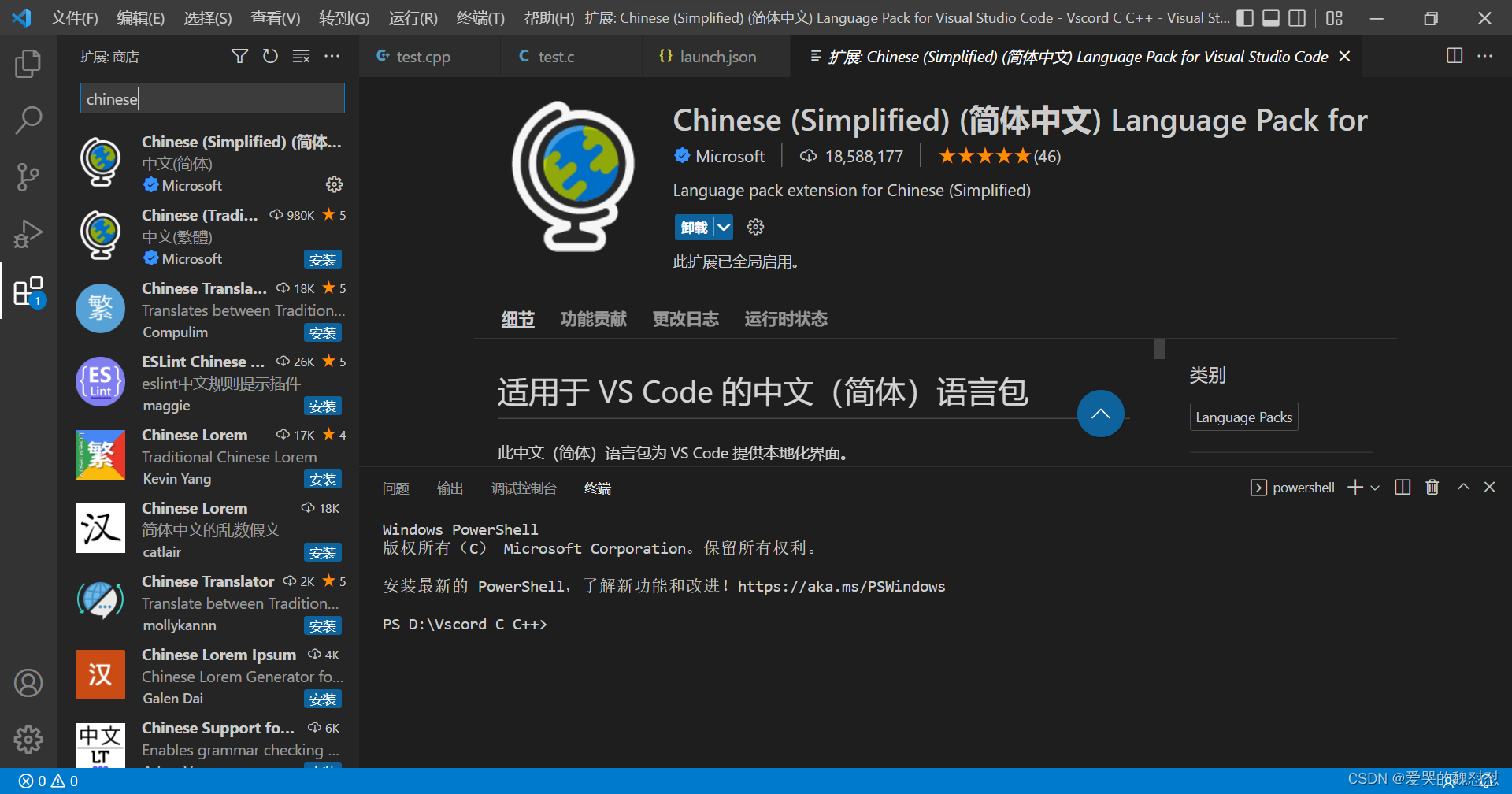
1.中文插件
可安装中文插件 Chinese:
2.外部控制台
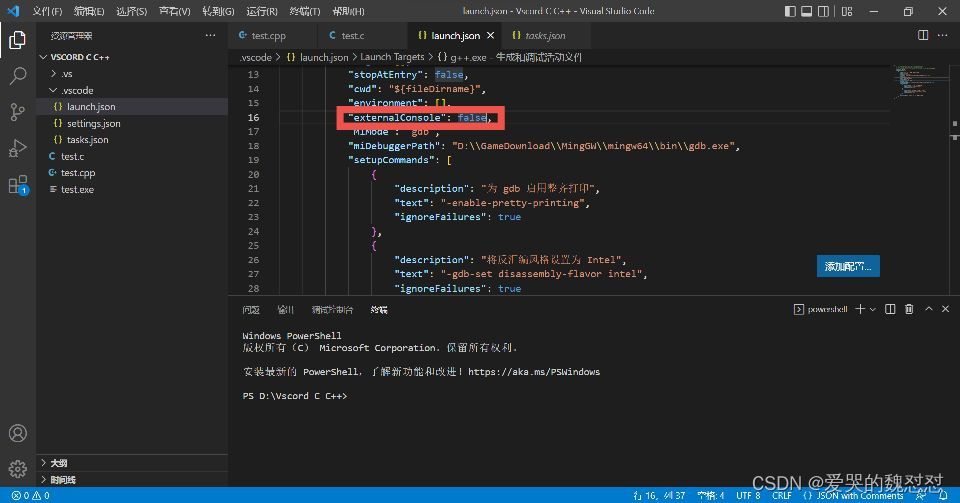
打开.vscode 文件夹下的launch.josn文件,找到 "externalConsole":false, 将false 改为 true 并保存:
3.中文乱码
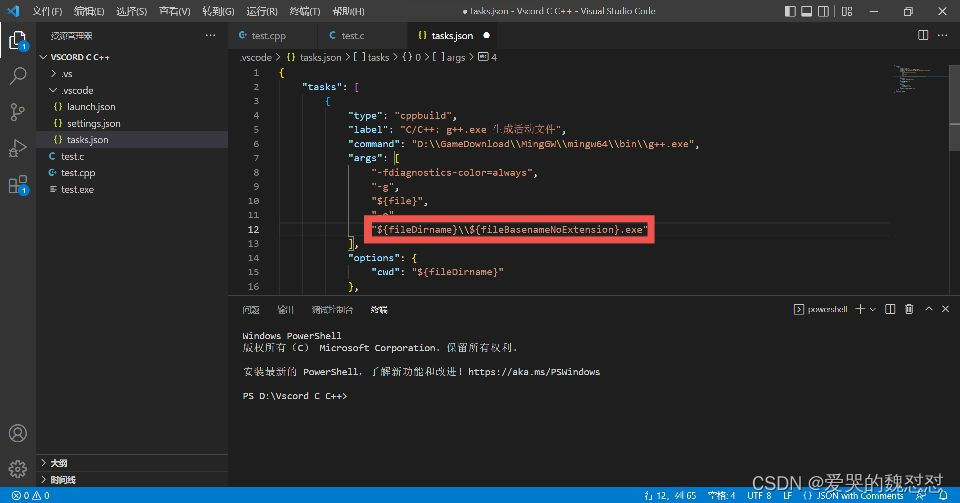
打开.vscode 文件夹下的tasks.josn文件,"${fileDirname}\\${fileBasenameNoExtension}.exe" 在后面加上英文逗号 , 然后回车到下一行,粘贴下面文本 "-fexec-charset=GBK" 并保存: