1. 常用的工具
python
pycharm
浏览器
chrome
火狐
fiddler
2 fiddler的使用
2.1 操作界面
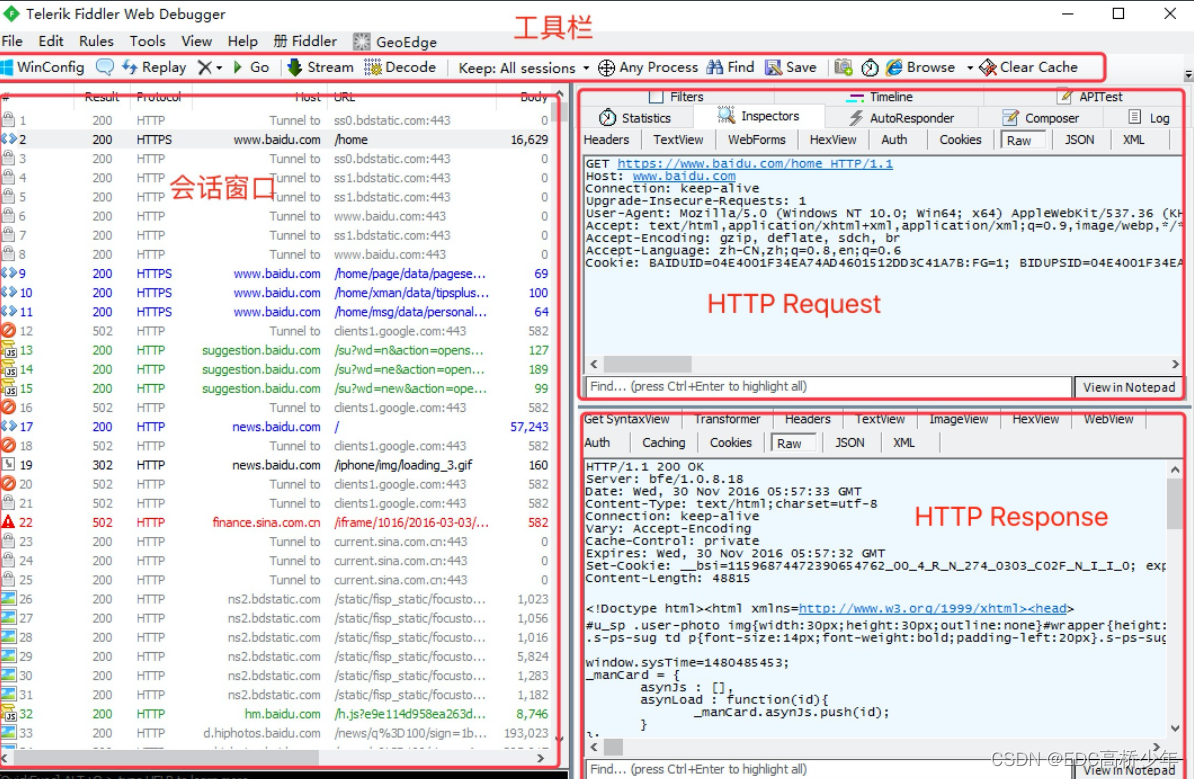
2.2 界面含义
请求 (Request) 部分详解
| 名称 | 含义 |
|---|---|
| Headers | 显示客户端发送到服务器的 HTTP 请求的,header 显示为一个分级视图,包含了 Web 客户端信息、Cookie、传输状态等 |
| Textview | 显示 POST 请求的 body 部分为文本 |
| WebForms | 显示请求的 GET 参数 和 POST body 内容 |
| HexView | 用十六进制数据显示请求 |
| Auth | 显示响应 header 中的 Proxy-Authorization(代理身份验证) 和 Authorization(授权) 信息 |
| Raw | 将整个请求显示为纯文本 |
| JSON | 显示JSON格式文件 |
| XML | 如果请求的 body 是 XML格式,就是用分级的 XML 树来显示它 |
响应 (Response) 部分详解
| 名称 | 含义 |
|---|---|
| Transformer | 显示响应的编码信息 |
| Headers | 用分级视图显示响应的 header |
| TextView | 使用文本显示相应的 body |
| ImageVies | 如果请求是图片资源,显示响应的图片 |
| HexView | 用十六进制数据显示响应 |
| WebView | 响应在 Web 浏览器中的预览效果 |
| Auth | 显示响应 header 中的 Proxy-Authorization(代理身份验证) 和 Authorization(授权) 信息 |
| Caching | 显示此请求的缓存信息 |
| Privacy | 显示此请求的私密 (P3P) 信息 |
| Raw | 将整个响应显示为纯文本 |
| JSON | 显示JSON格式文件 |
| XML | 如果响应的 body 是 XML 格式,就是用分级的 XML 树来显示它 |
2.3 设置
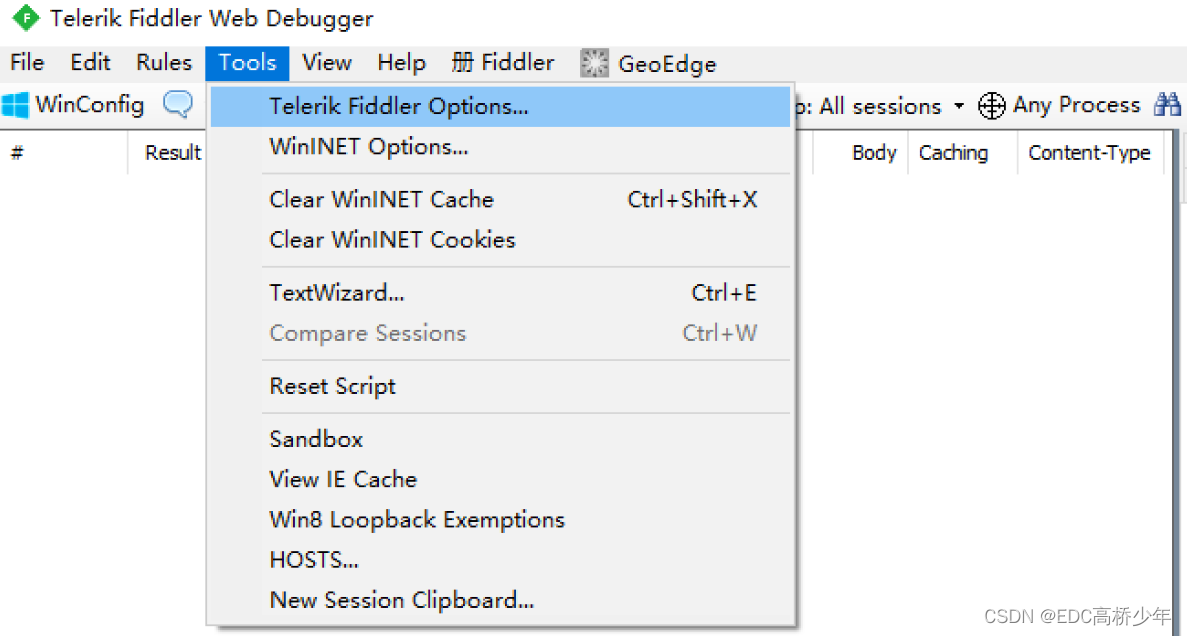
2.3.1 如何打开
启动Fiddler,打开菜单栏中的 Tools >Options,打开“Fiddler Options”对话框
转存失败重新上传取消
2.3.2 设置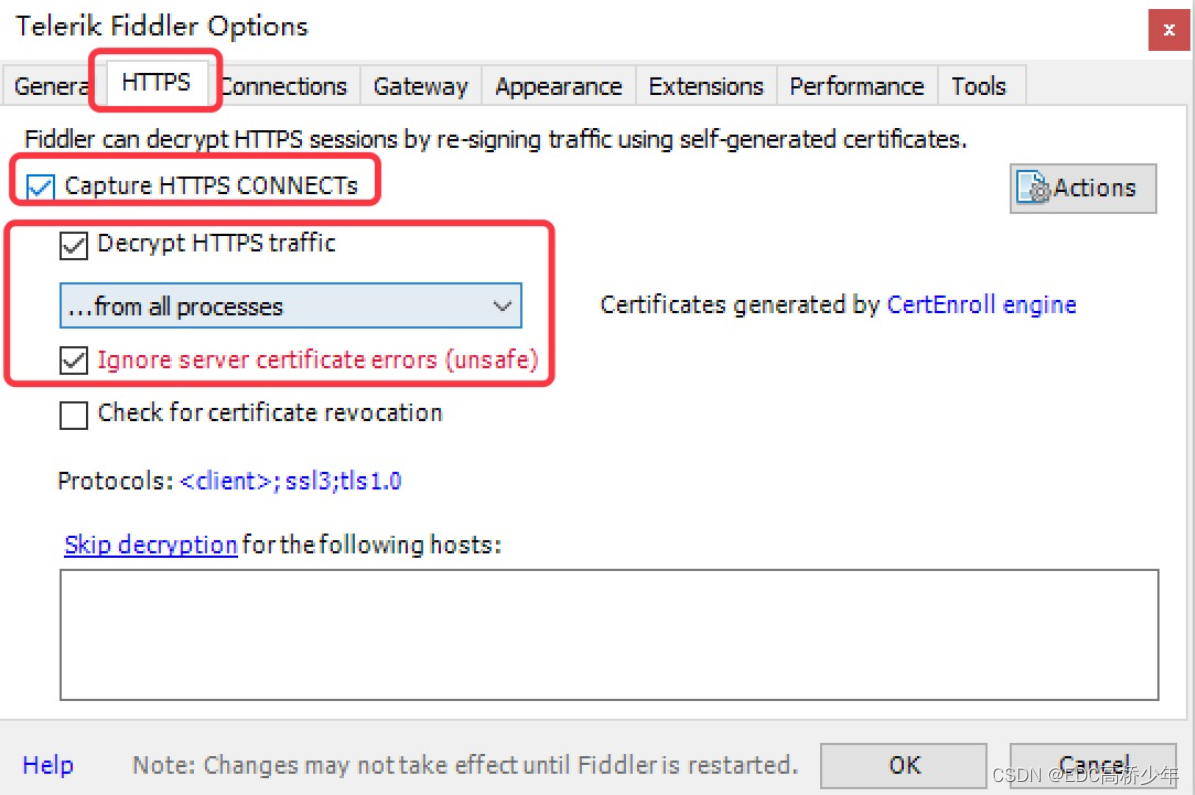
转存失败重新上传取消
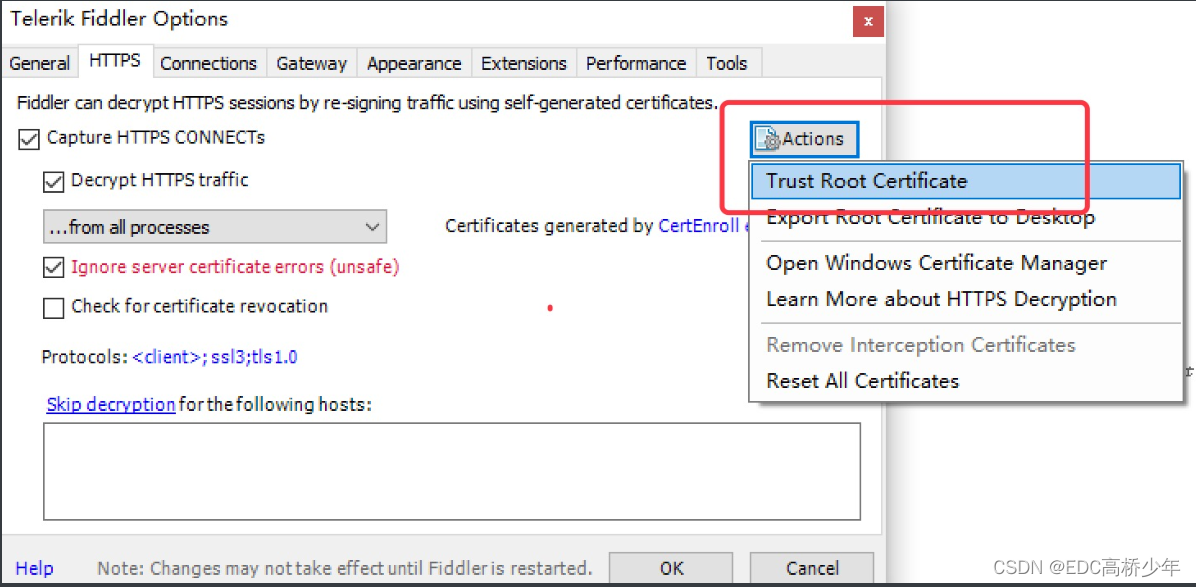
Capture HTTPS CONNECTs 捕捉HTTPS连接
Decrypt HTTPS traffic 解密HTTPS通信
Ignore server certificate errors 忽略服务器证书错误
all processes 所有进程
browsers onlye 仅浏览器
nono- browsers only 仅非浏览器
remote clients only 仅远程链接
转存失败重新上传取消
Trust Root Certificate(受信任的根证书) 配置Windows信任这个根证书解决安全警告
转存失败重新上传取消
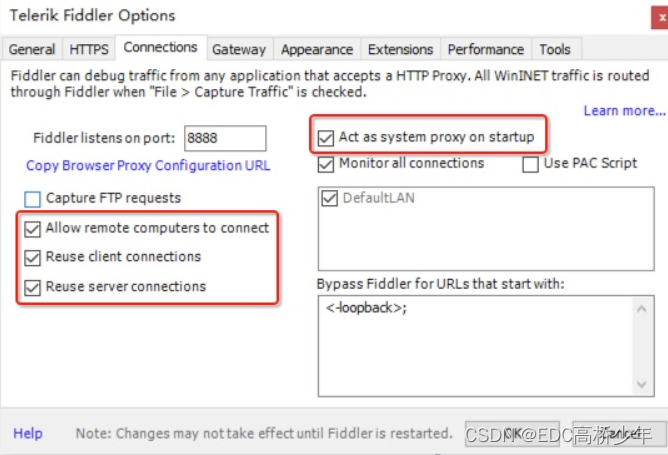
Allow remote computers to connect 允许远程连接
Act as system proxy on startup 作为系统启动代理
resuse client connections 重用客户端链接
2.4 捕获链接(抓包)
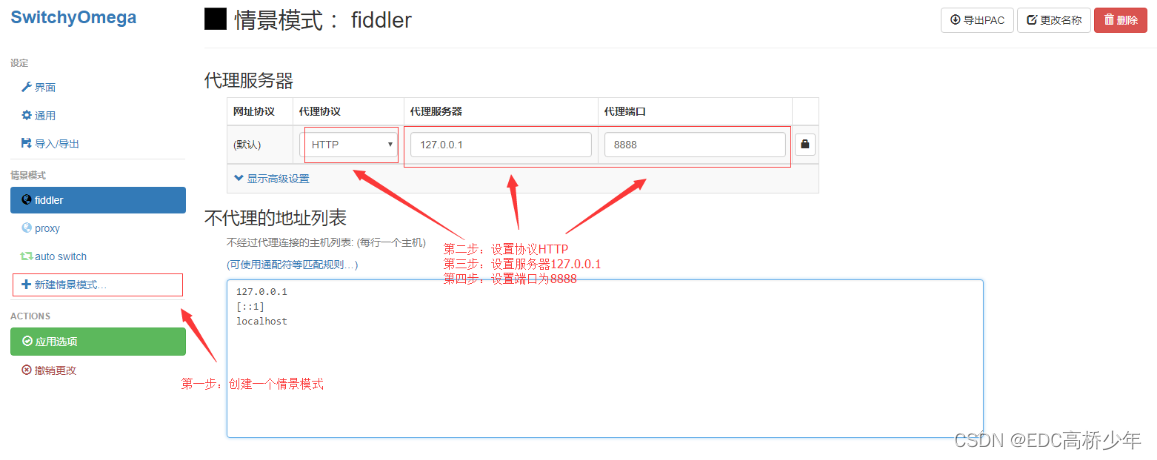
安装SwitchyOmega 代理管理 Chrome 浏览器插件
设置代理