一、Android Studio概述
Android Studio 是谷歌推出的一个Android集成开发工具,基于IntelliJ IDEA. 类似 Eclipse ADT,Android Studio 提供了集成的 Android 开发工具用于开发和调试。
二、Android Studio下载步骤
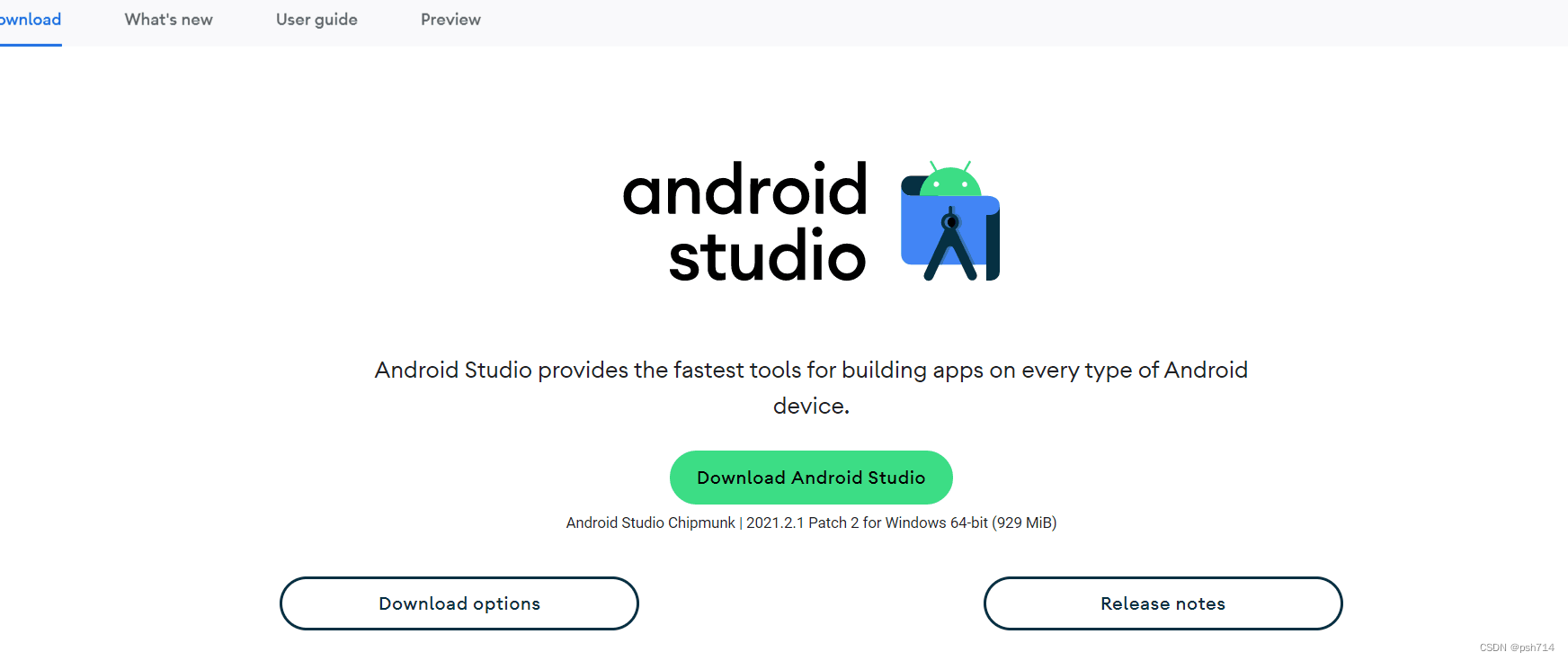
1.Android Studio下载地址
https://developer.android.google.cn/studio
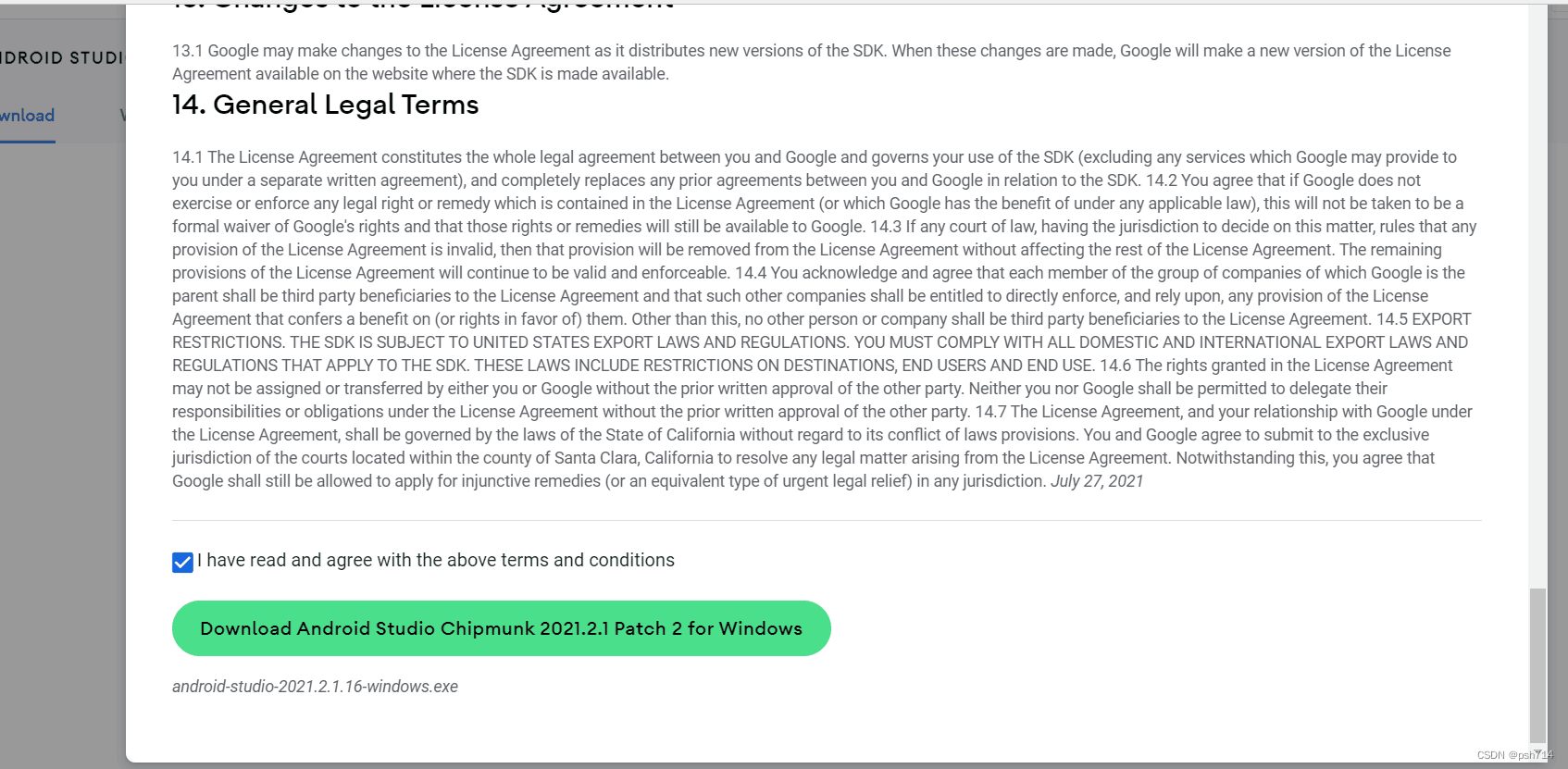
许可协议打钩
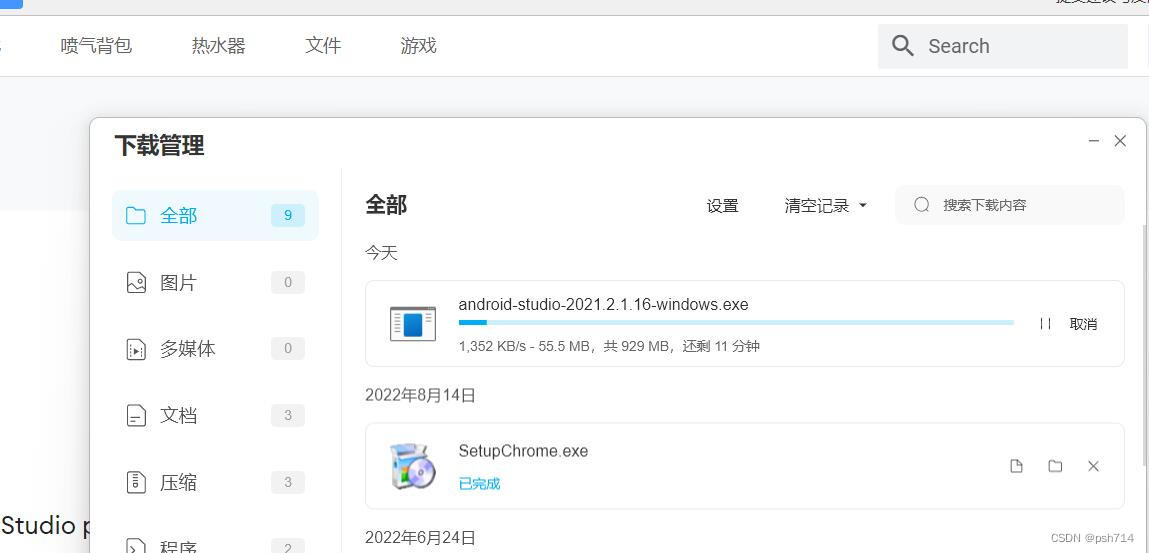
下载安装包到本地
三、安装Android Studio
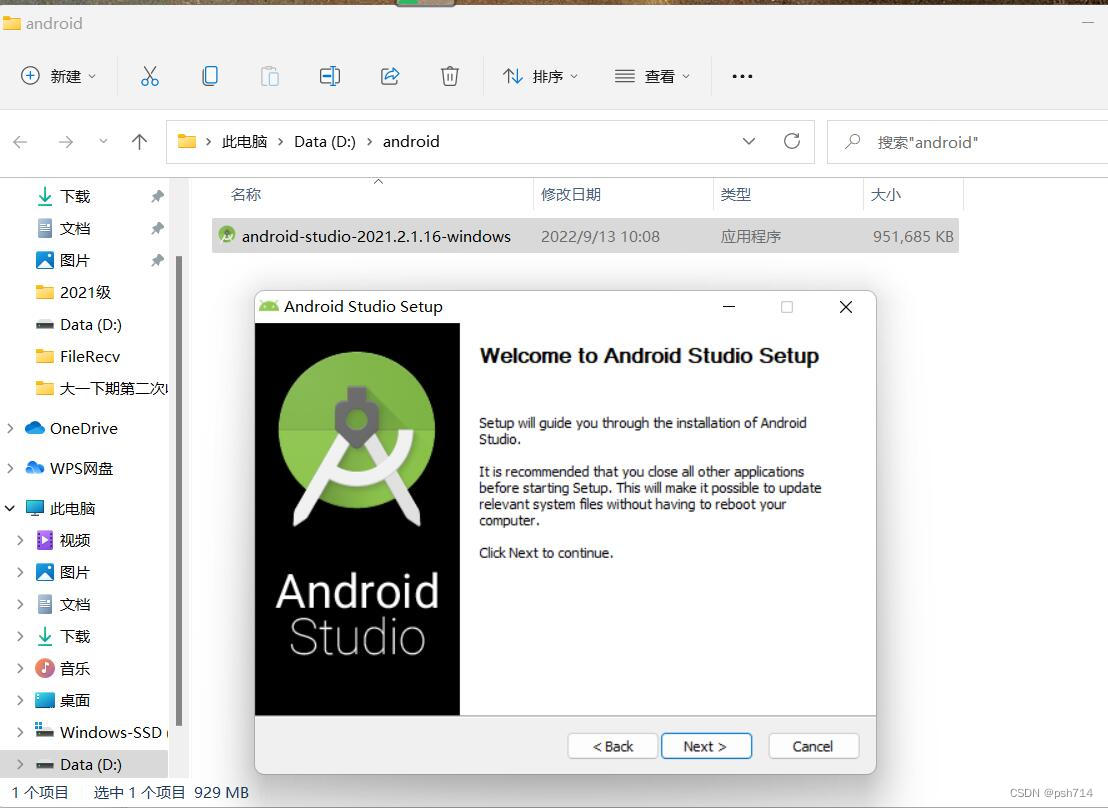
1、进入安装向导
双击安装程序图标,进入安装向导
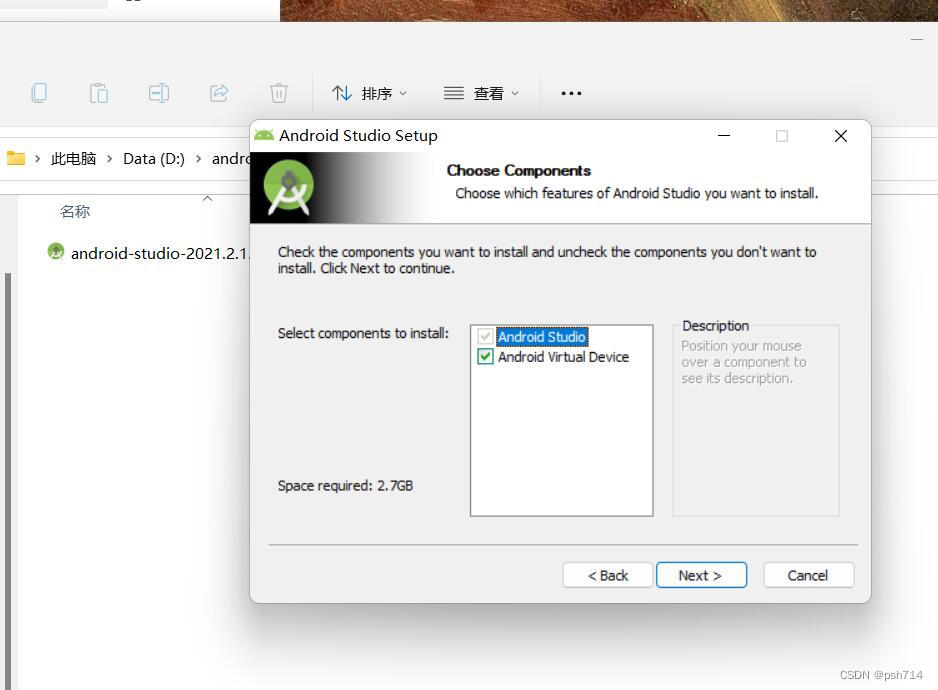
2、选择安装组件
采用默认的设置
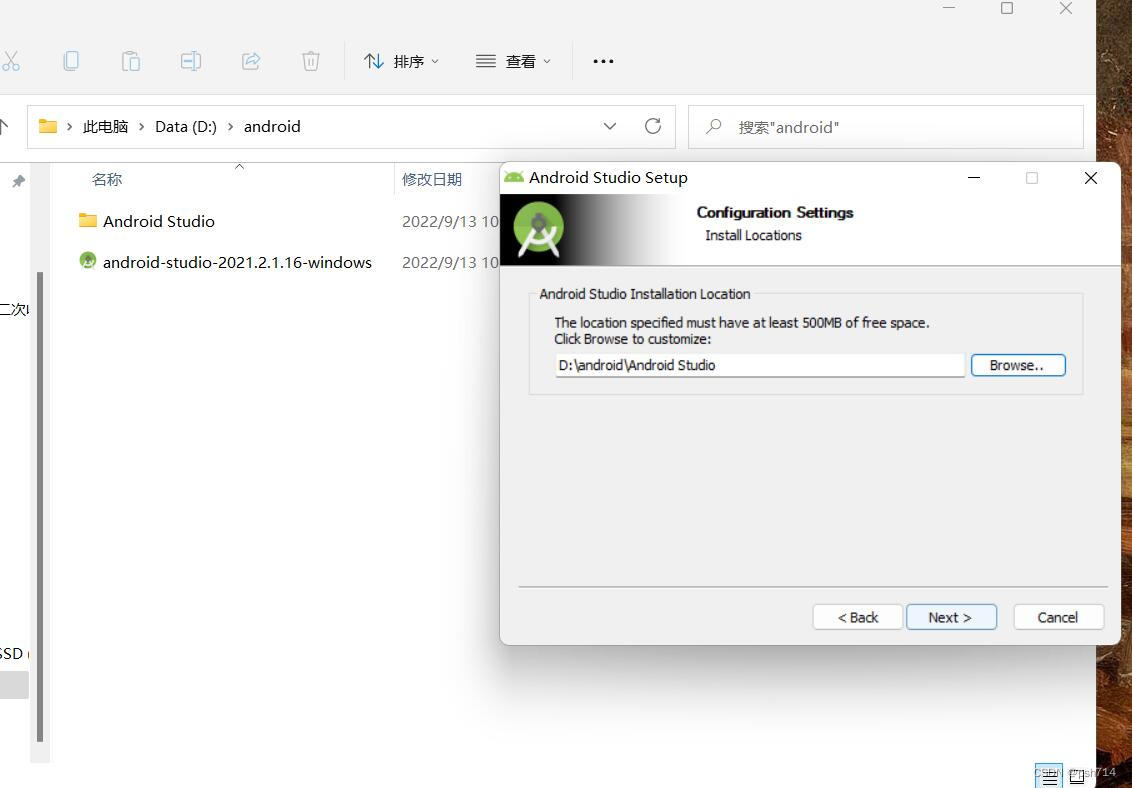
3、选择安装位置
修改安装位置:D:\Android\Android Studio
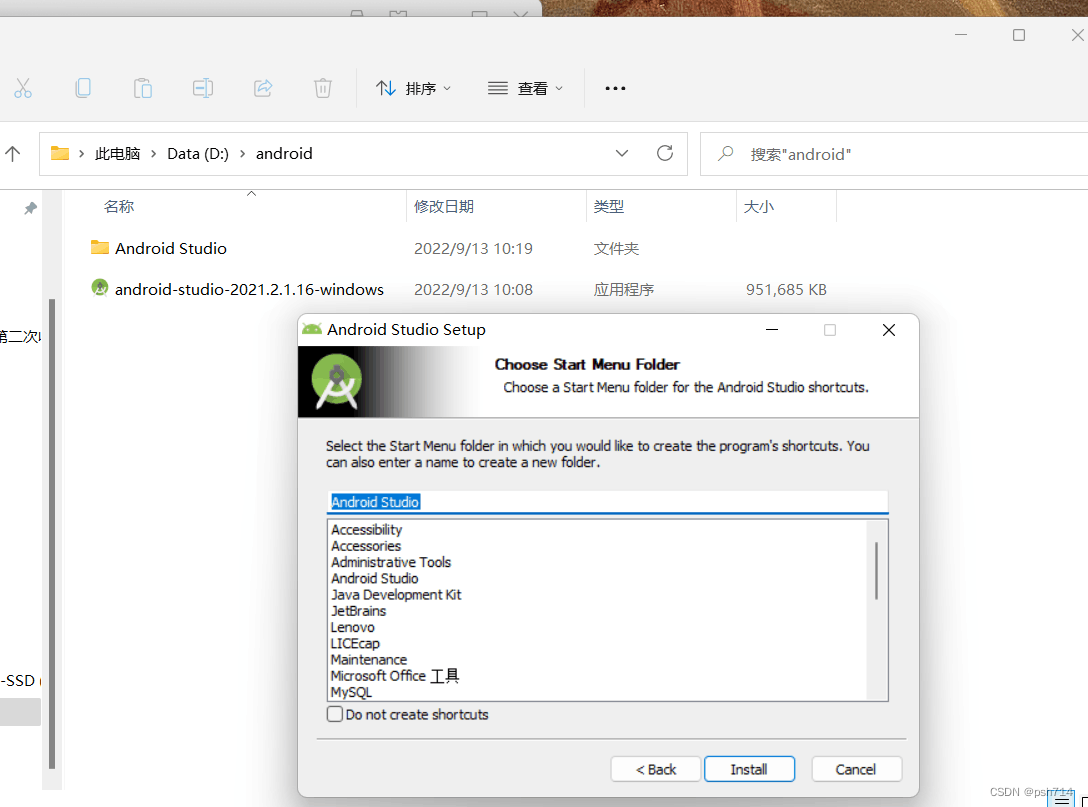
4、选择开始菜单文件夹
采用默认设置
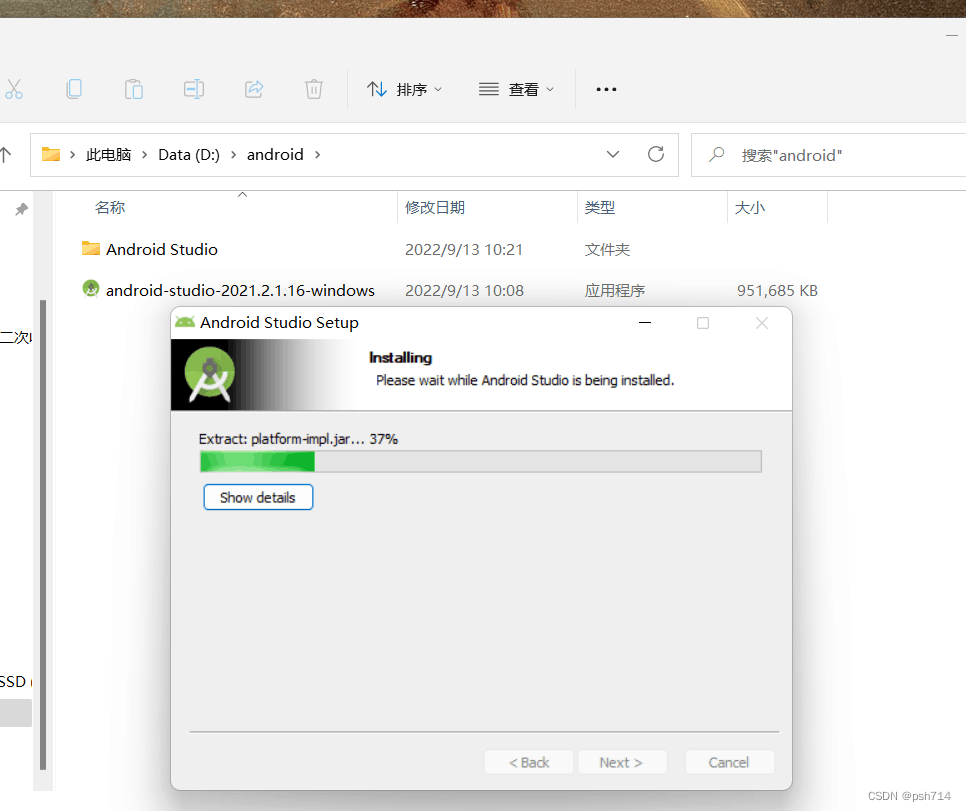
5、按照配置进行安装
单击【Install】按钮,就开始安装
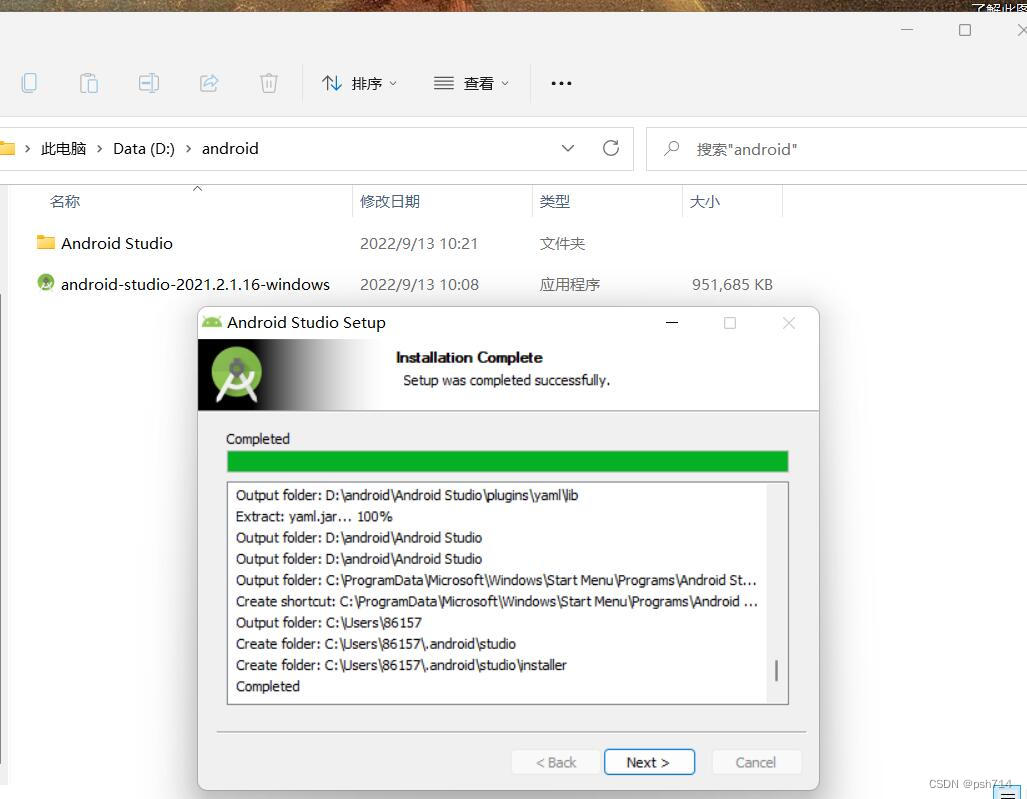

(四)启动并配置Android Studio
启动Android Studio,看到画面中的松鼠

1、Android Studio首次运行
如果是Android Studio首次运行,会弹出消息框,提示无法访问Android SDK扩展列表(单击【Cancel】按钮,点的太快,忘记截图,之后是就是如图下:)
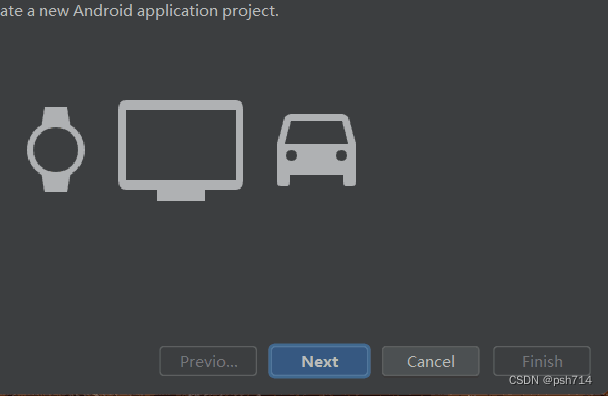
单击【Next】按钮
2、选择安装类型
采用自定义安装类型

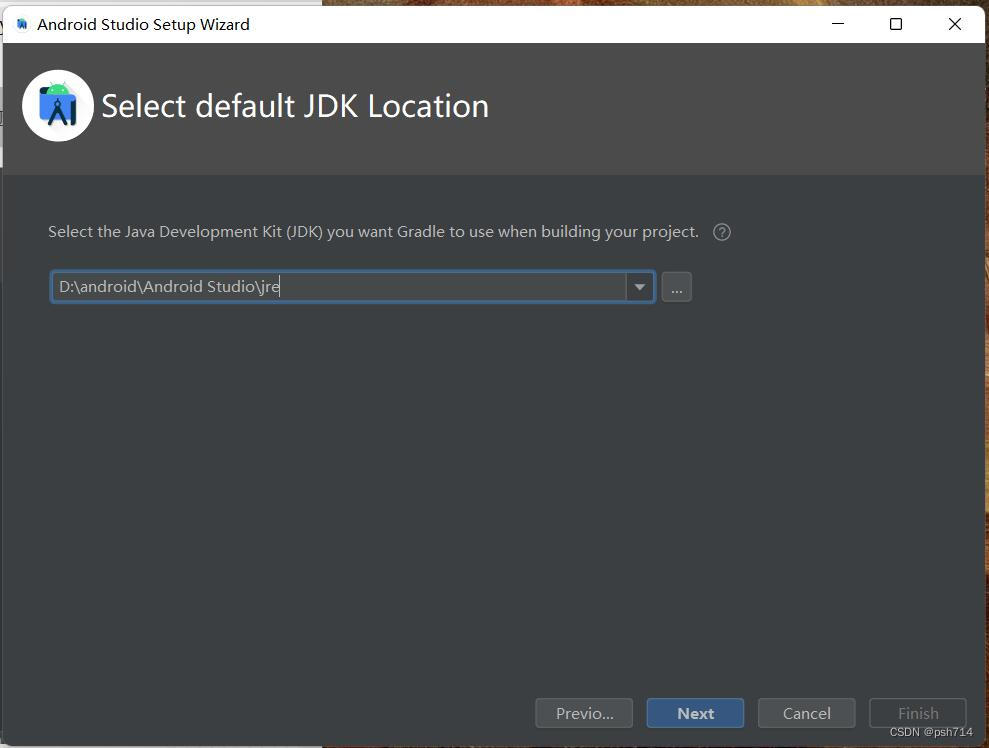
3、选择默认JDK位置
采用默认设置
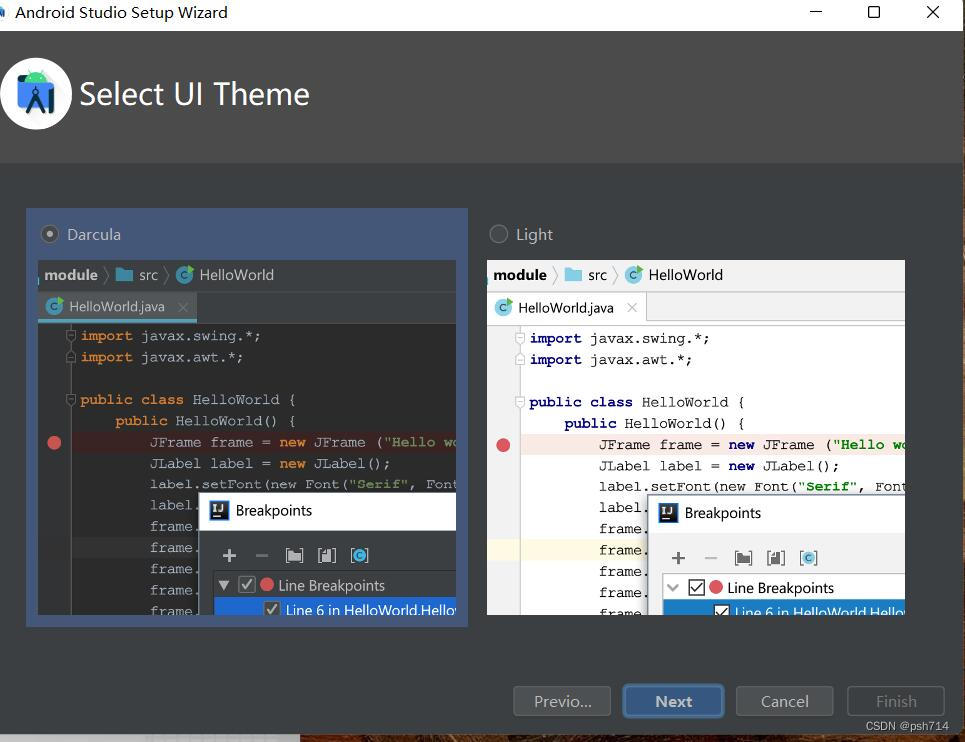
4、选择用户界面主题
按照自己的喜好选择【Darcula】或【Light】
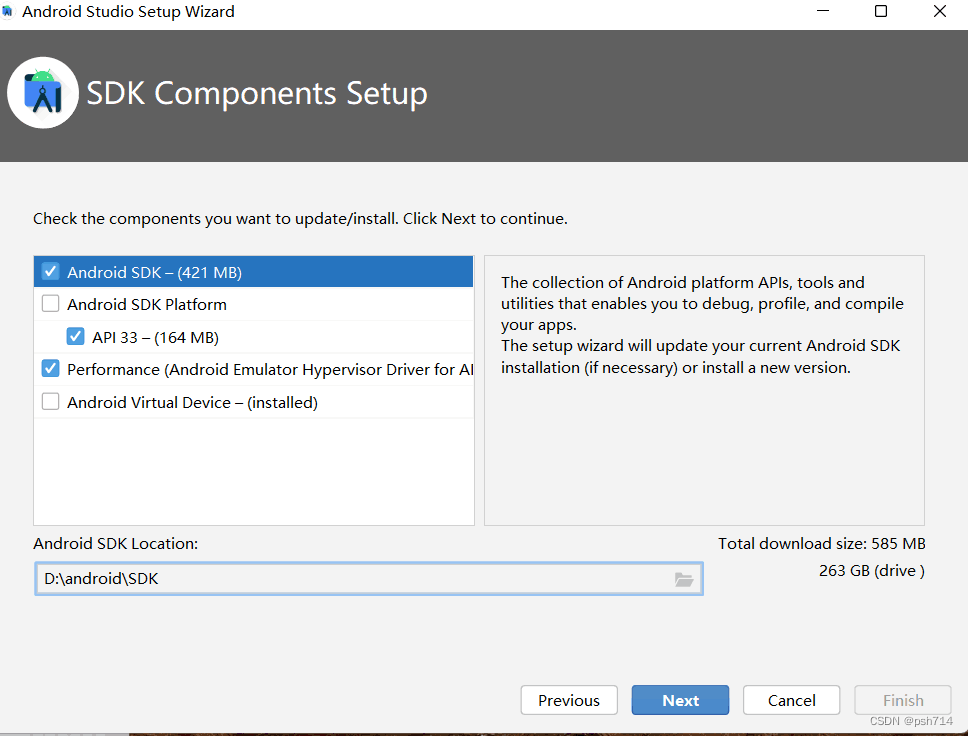
5、选择安卓SDK组件及安装位置
- 默认位置
C:\Users\Administrator\AppData\Local\Android\Sdk,修改为D:\Android\SDK(该目录得自己创建)
6、模拟器配置
采用默认模拟器设置,如果你电脑内存够大,那么可以将模拟器内存设置更大(如果是AMD内存,就没有这一点)
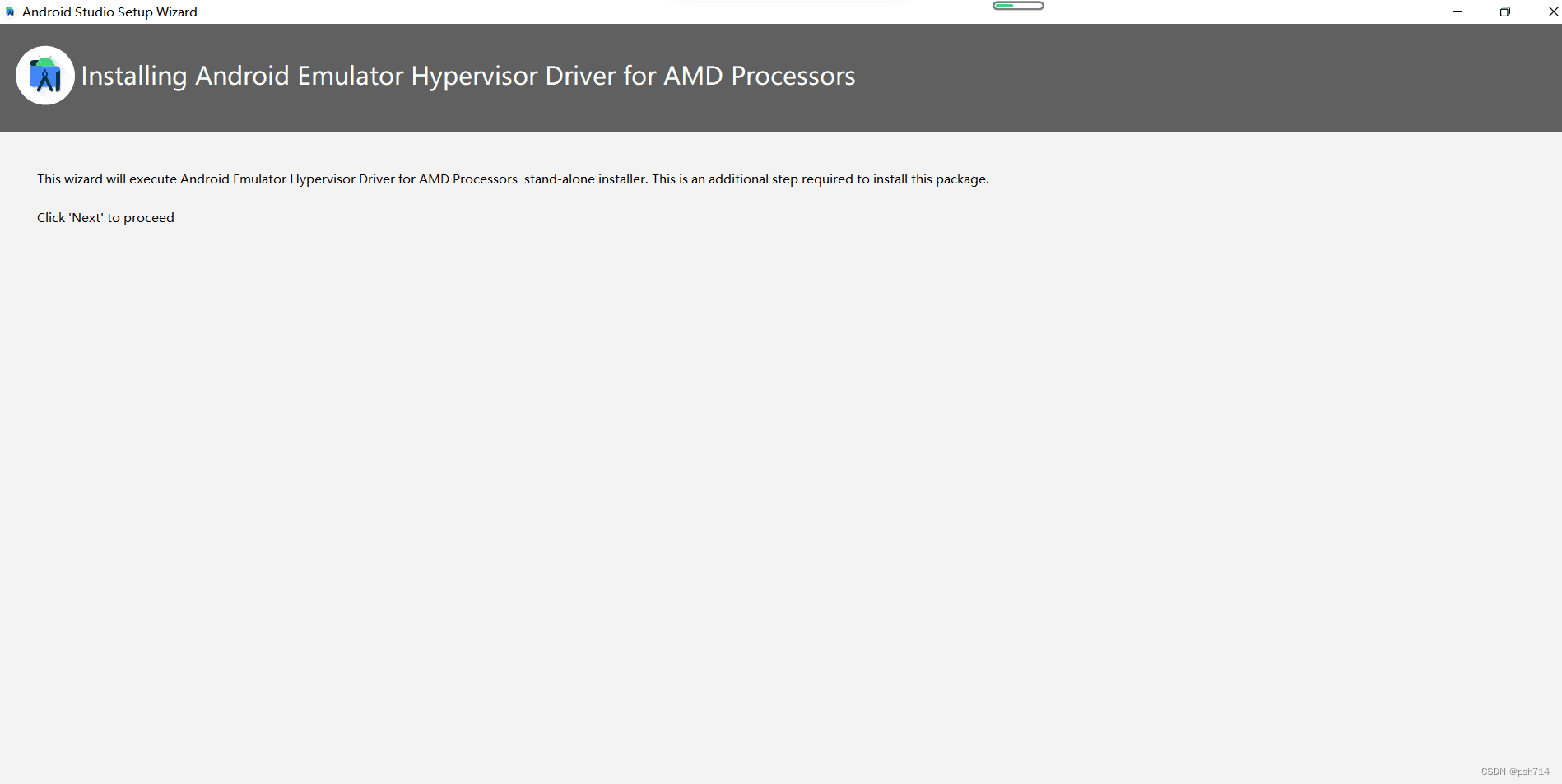
检验设置是否符合要求,如果想修改,返回上一步

7、安装许可协议
接受两个许可协议:android-sdk-license和intel-android-extra-license(我的只有前者协议 )
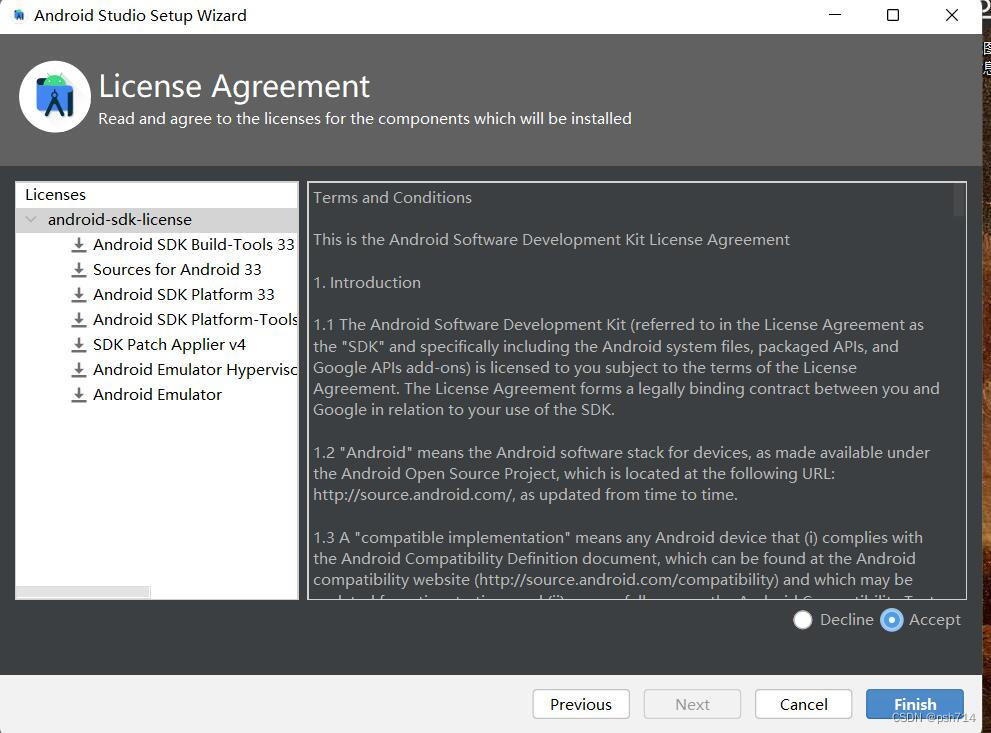
单击【Finish】按钮
8、下载组件
耐心等待组件的下载(过程有点长,建议做别的事)
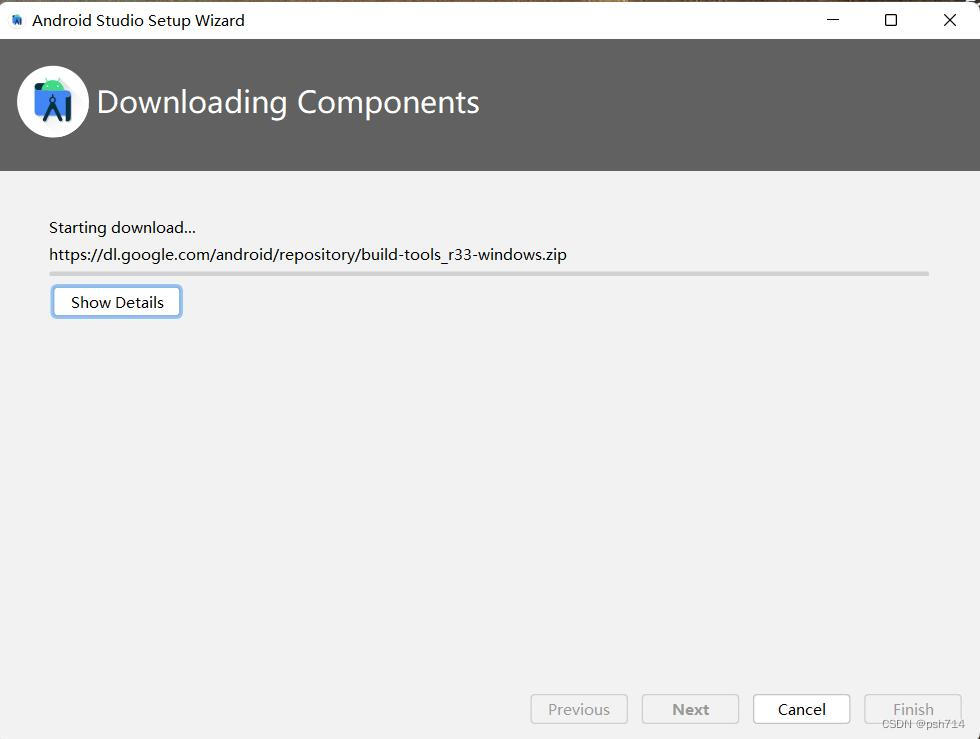
单击【Finish】按钮,显示欢迎窗口
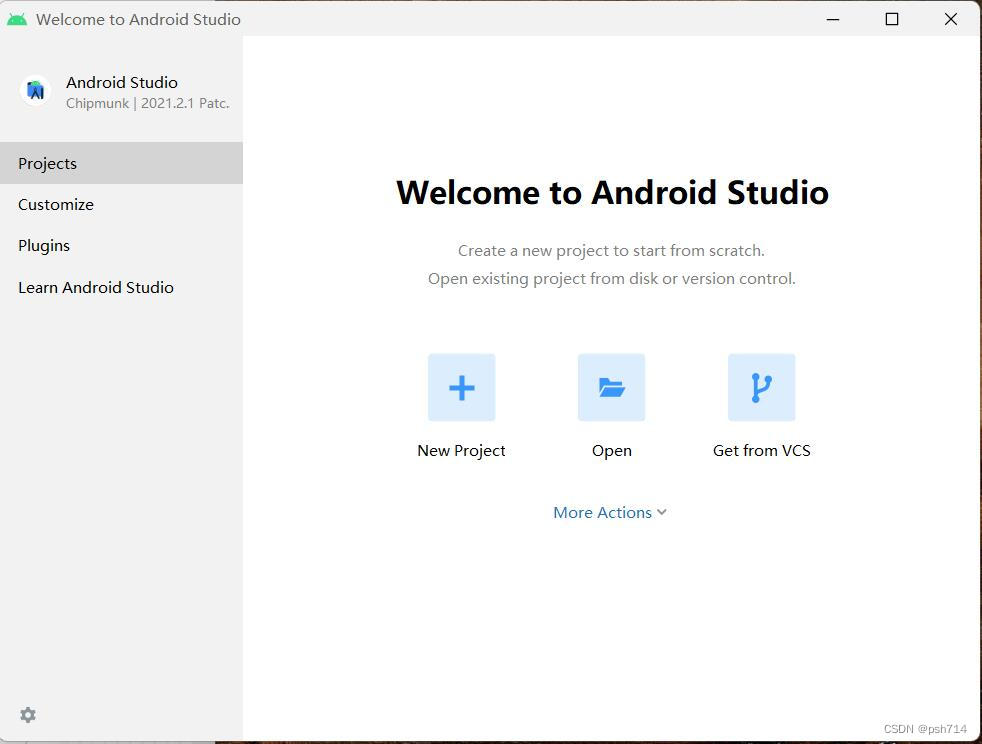
9、进入设置对话框进行相关设置
单击【Customize】
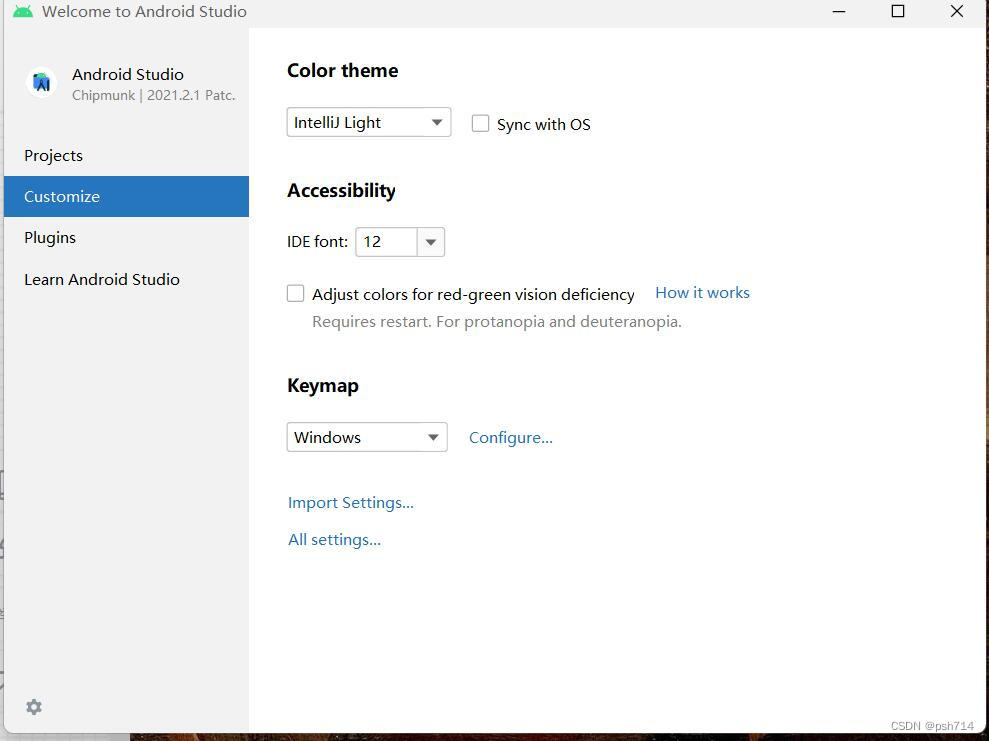
单击【All settings...】在右侧最后一个
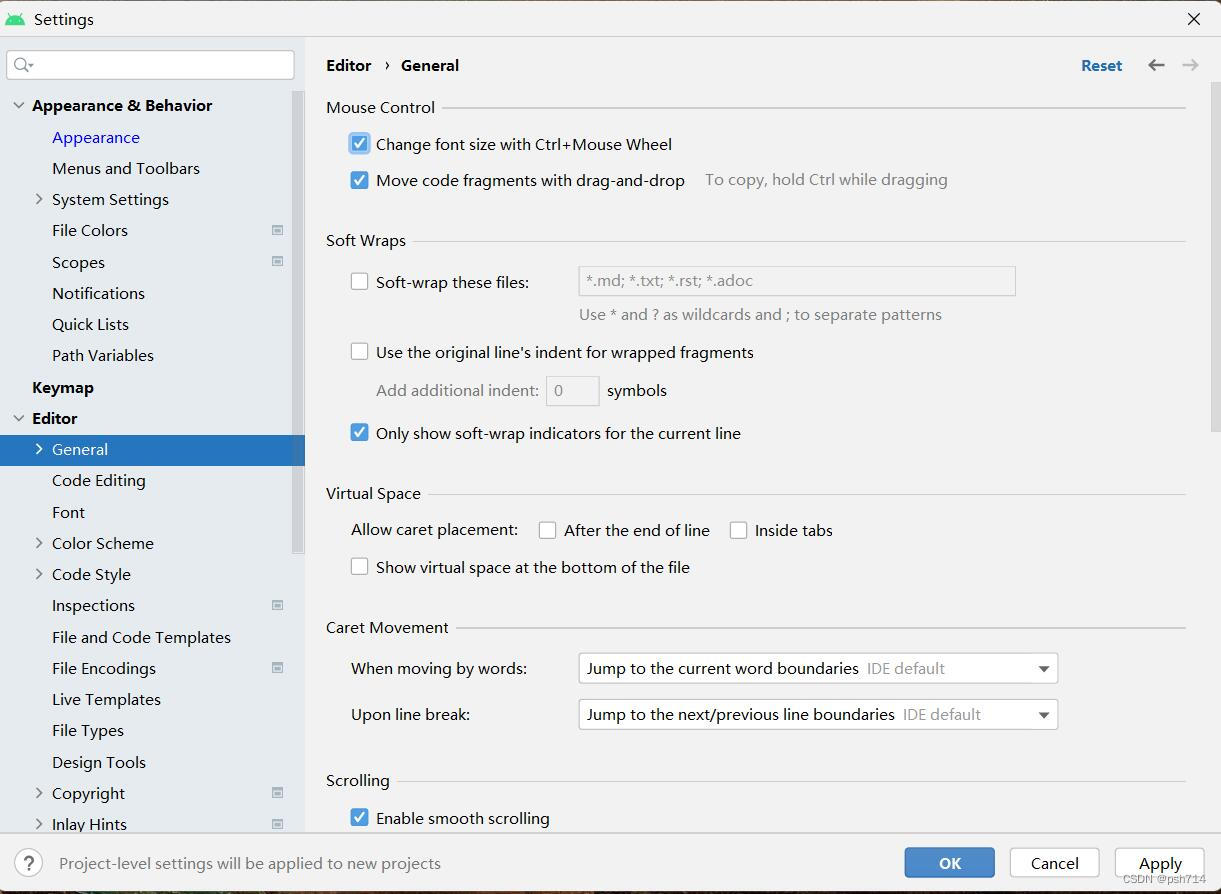
(1)设置滚鼠调节编辑器字号
勾选【Change font size with Ctrl + Mouse Wheel】复选框
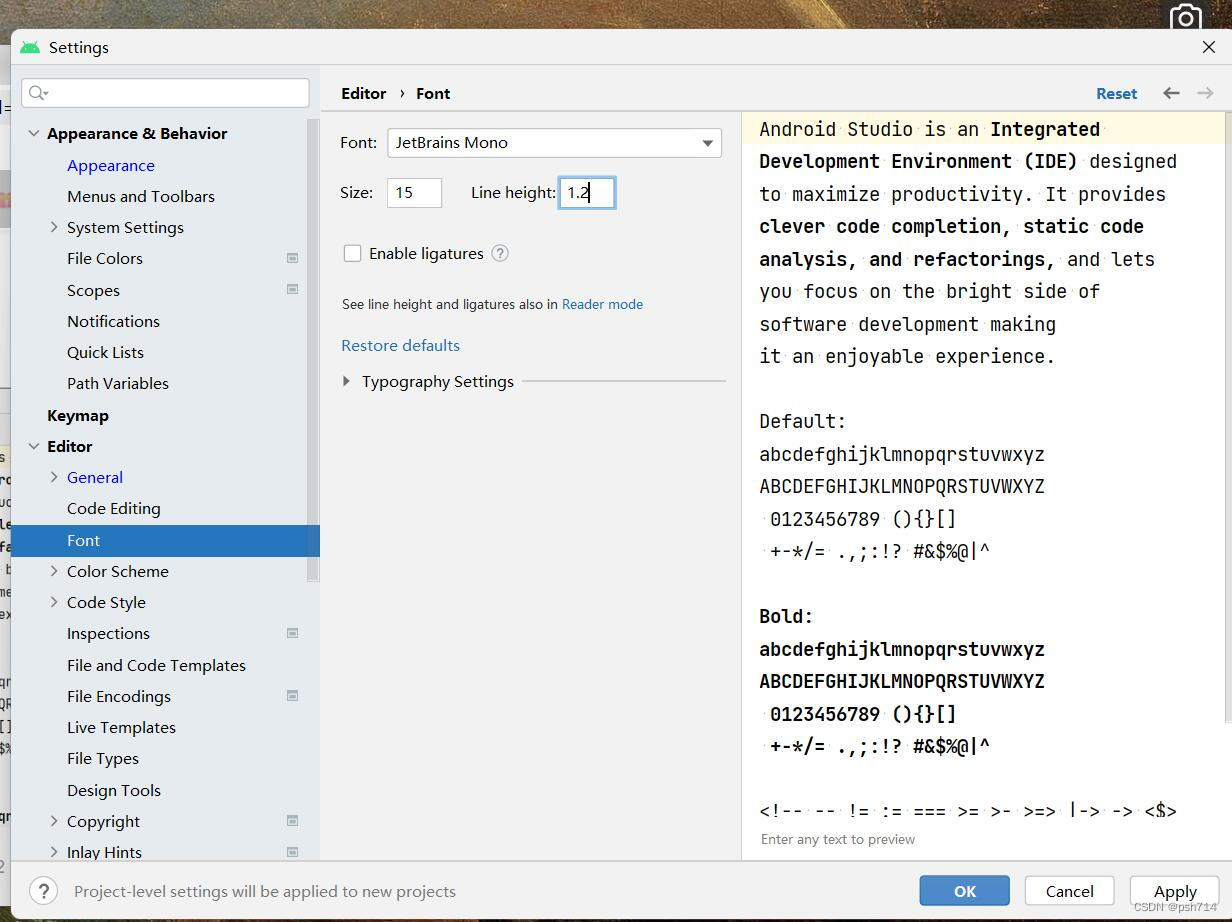
(2)设置编辑器字体
设置字体、字号与行间距
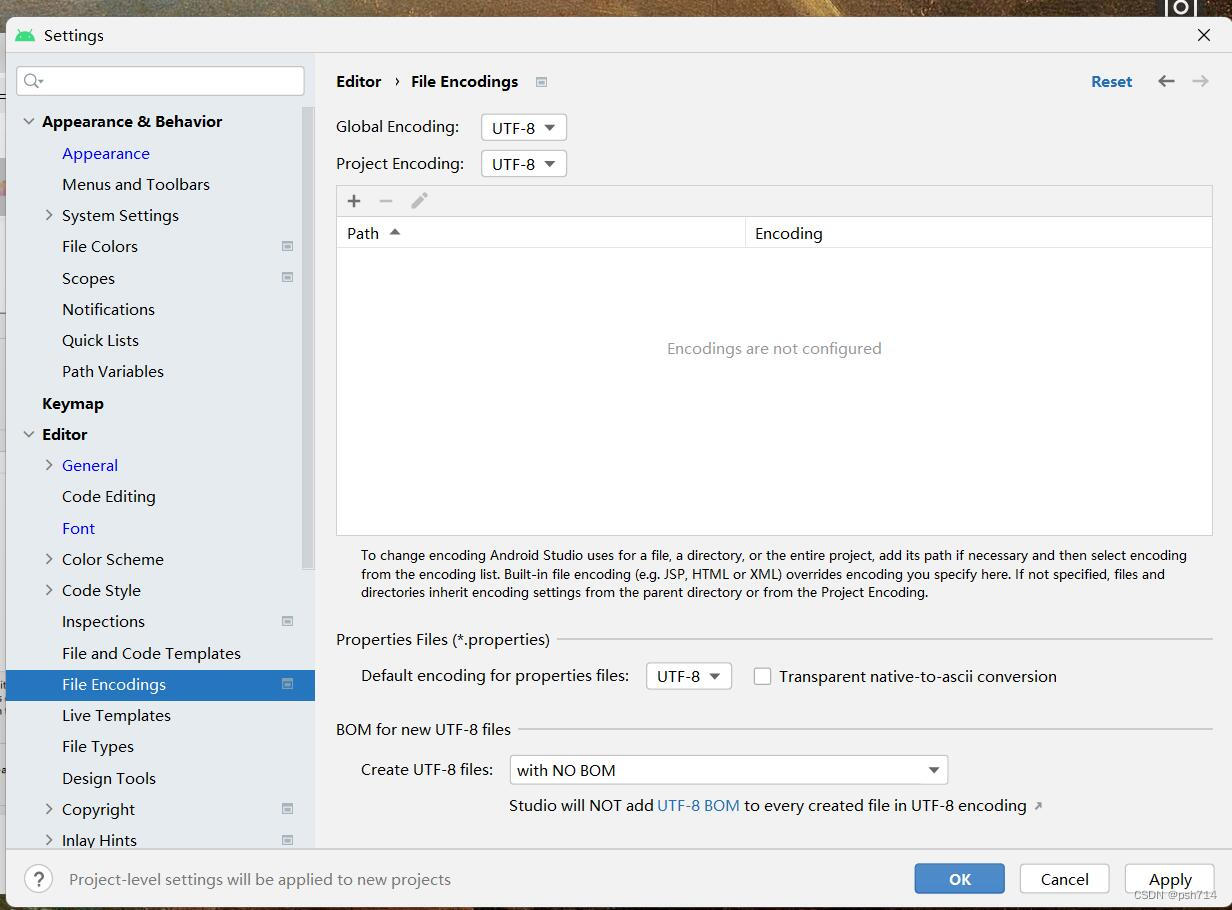
(3)设置文件字符编码
统一采用UTF-8字符编码,避免出现中文乱码问题
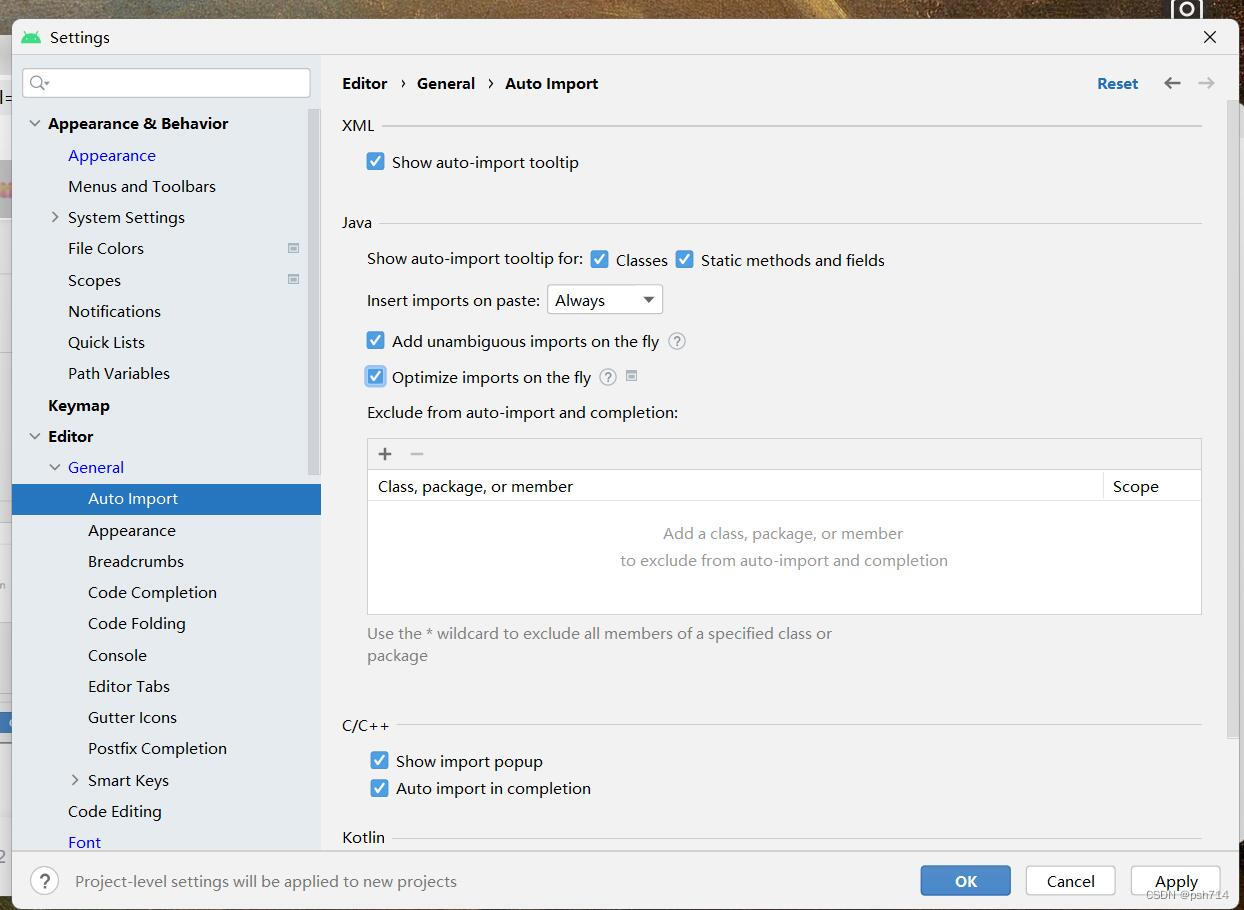
(4)设置自动导入
勾选如图所勾的两个复选框
(5)设置代码完成
不要勾选【Match case】复选框(取消勾选)

(6)设置文件头
设置File Header,这样每次新建一个类,都会自动添加设置的文档注释

单击【OK】按钮
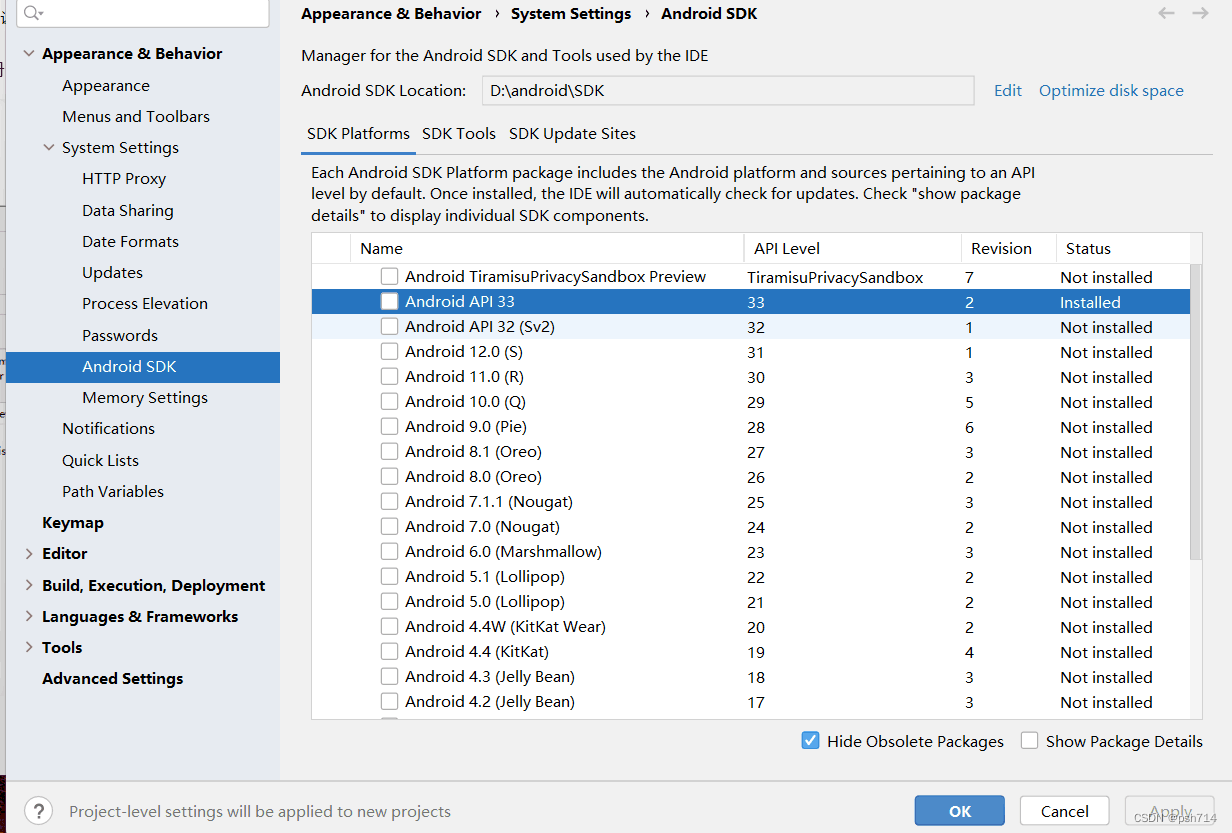
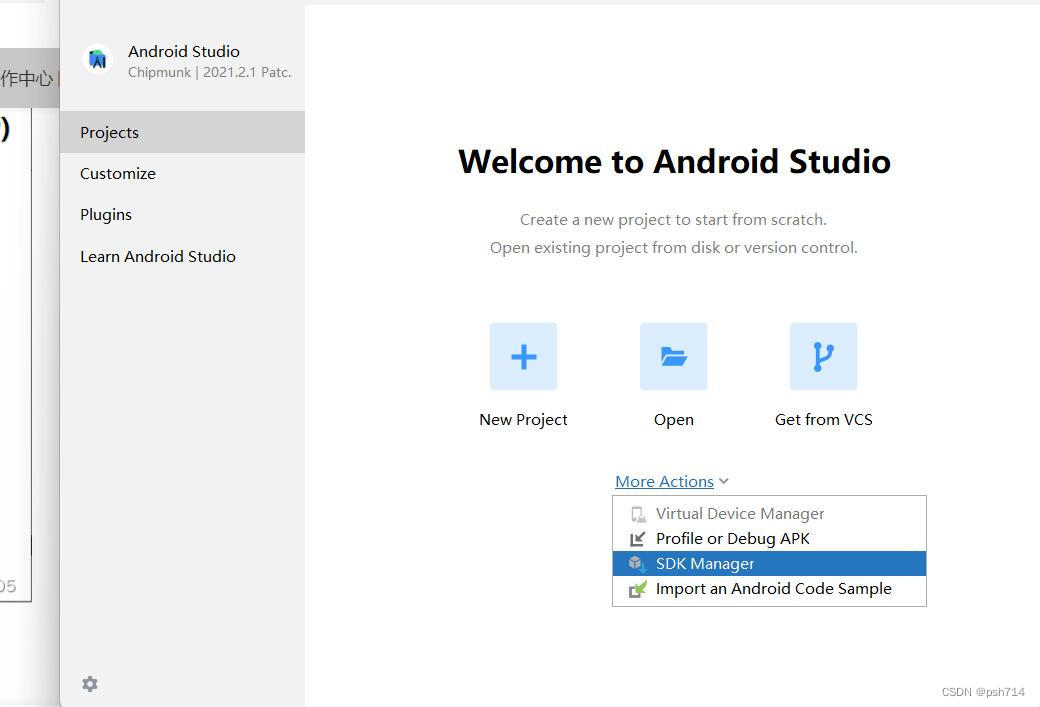
10、使用SDK管理器下载安卓SDK
启动SDK管理器
勾选两个安卓SDK版本:Android SDK 33 和 Android SDK 32

单击【OK】按钮
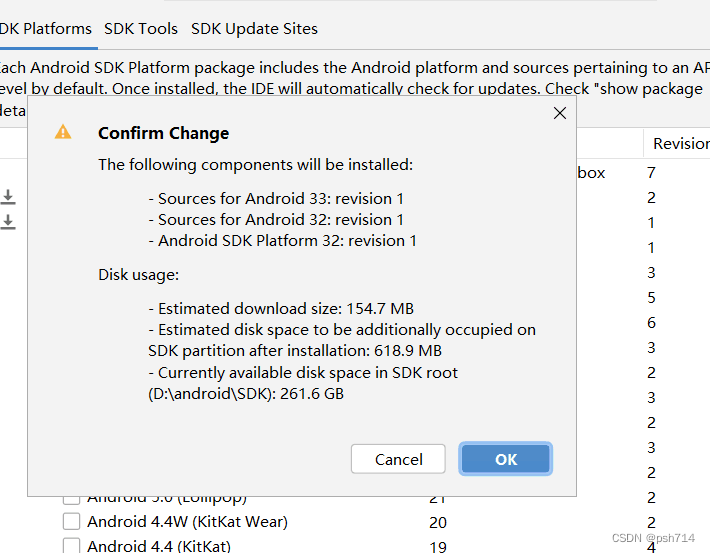
单击【OK】按钮,确认变化
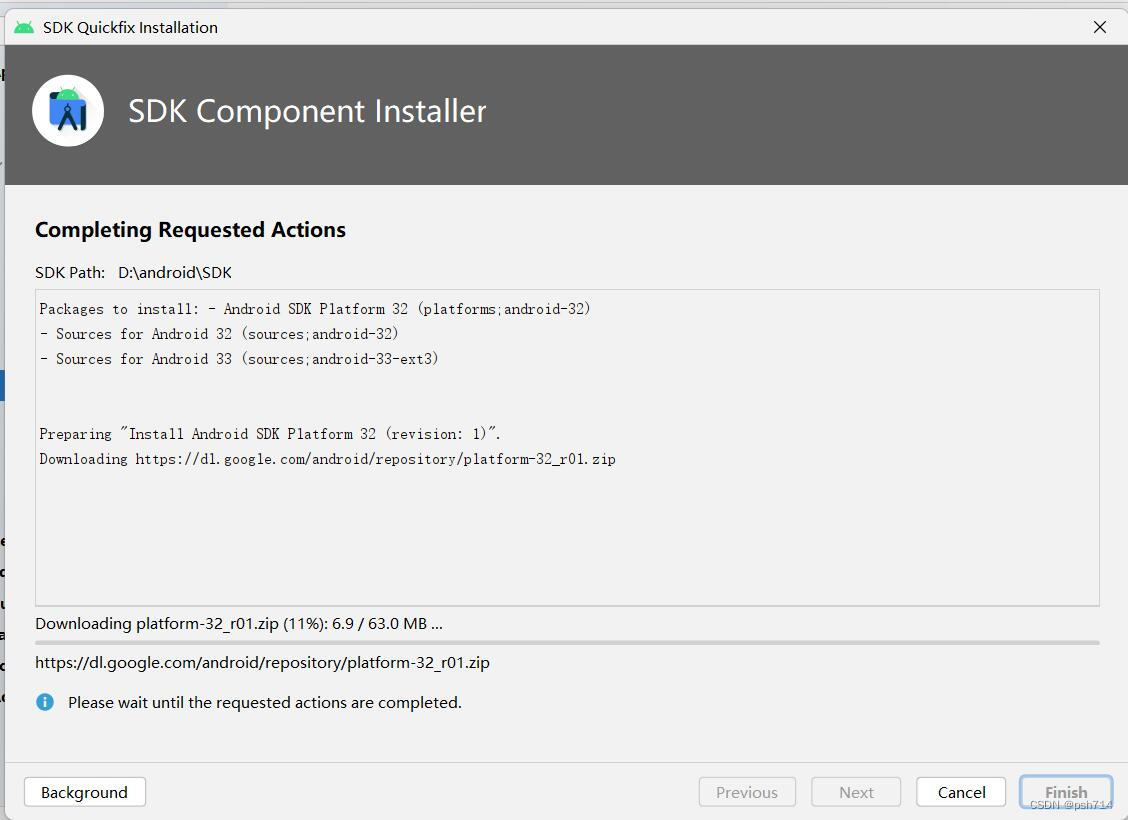
进入Android Studio主窗口之后,还可以根据需要安装其他SDK版本
11、使用AVD管理器创建安卓虚拟机
启动Virtual Device Manager
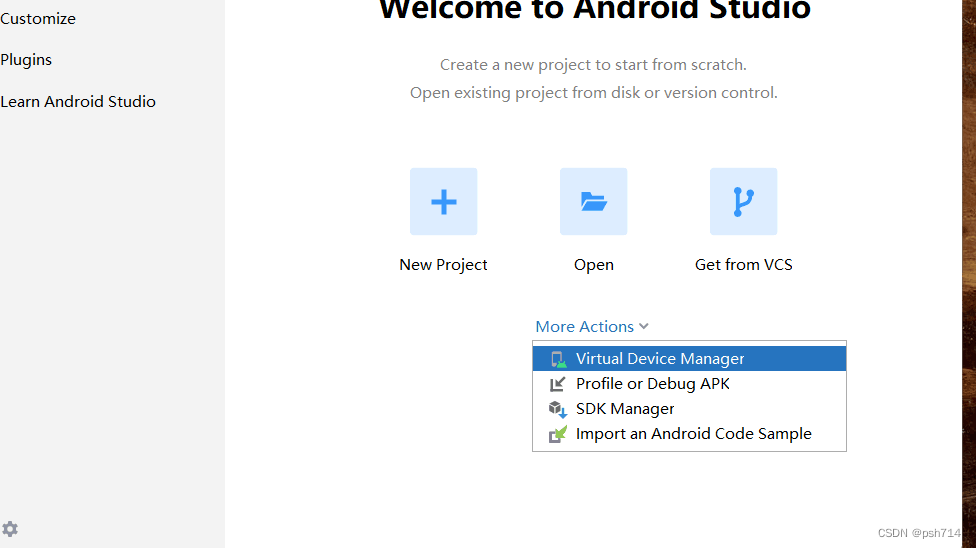
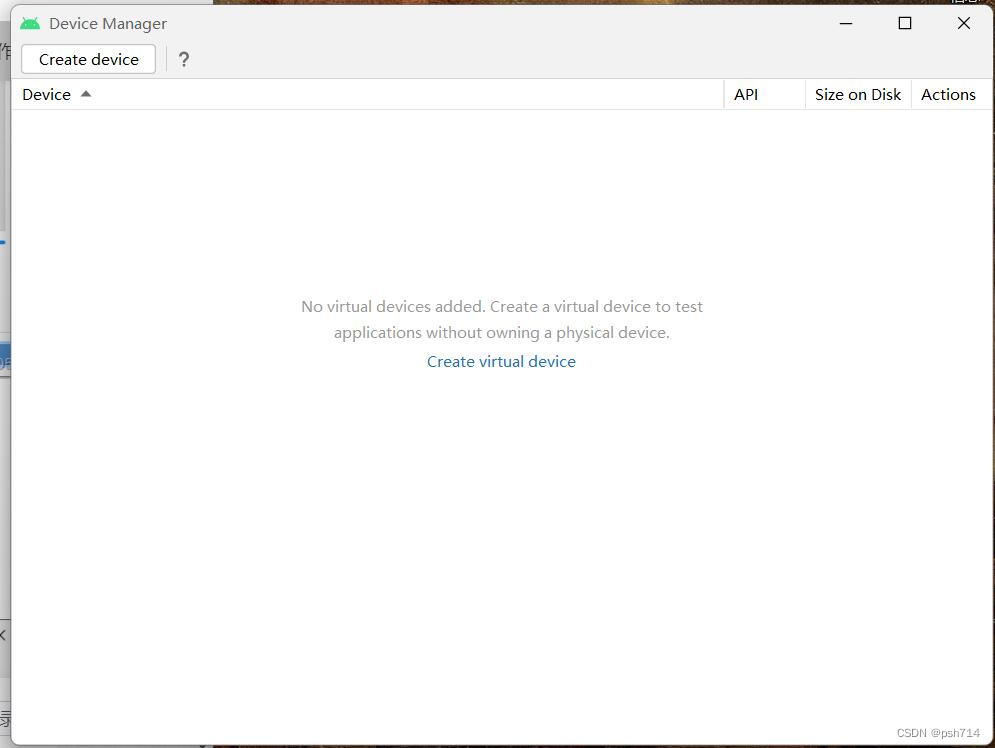
单击【Create virtual device】,然后选择一个设备 - Phone - Pixel 4

选择系统映像(System Image)

下载选择的系统映像 - API 33
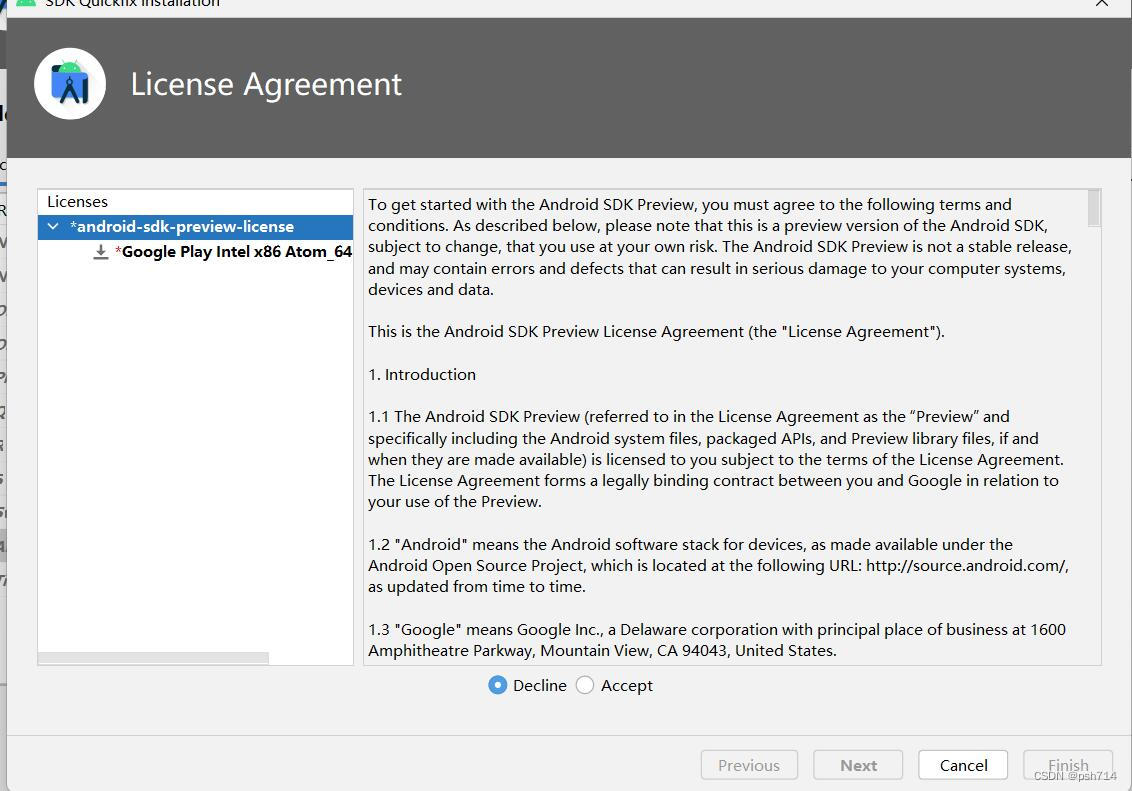
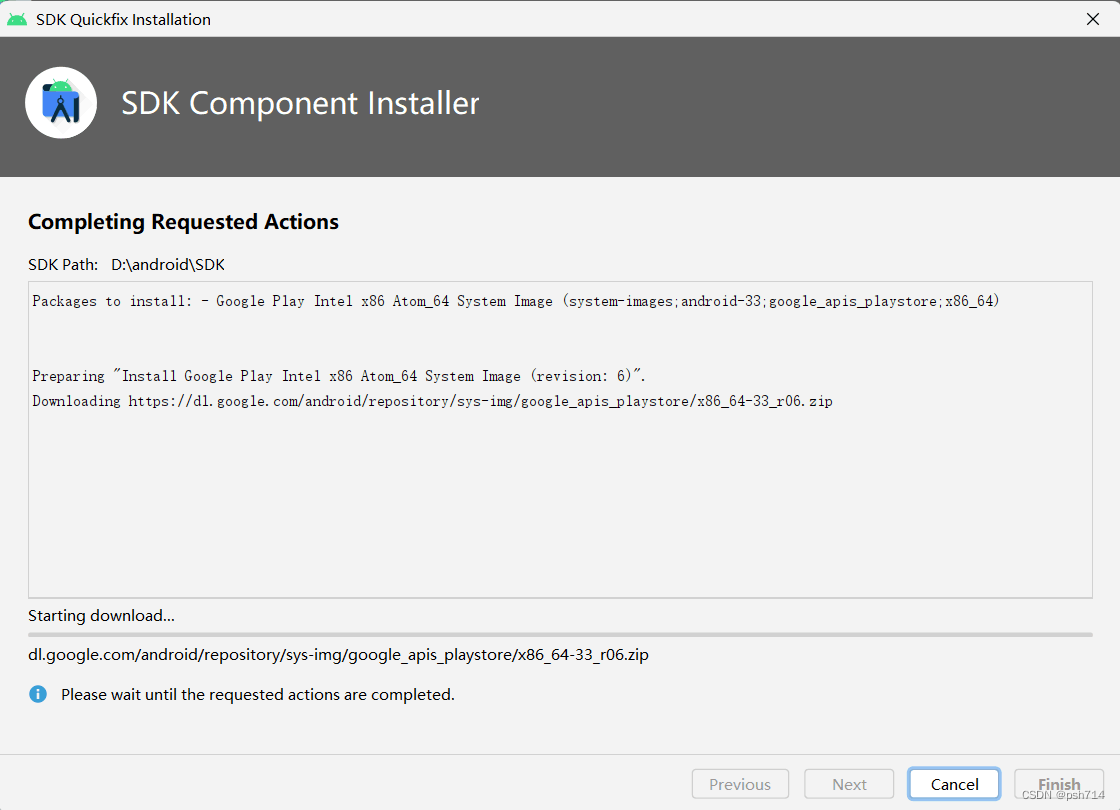
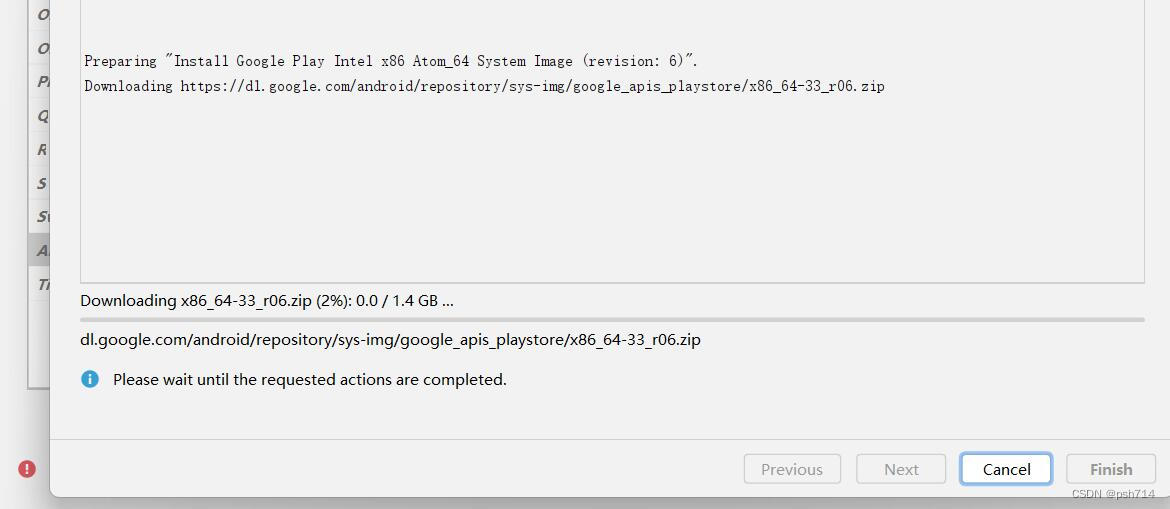
过程更慢,耐心等待...
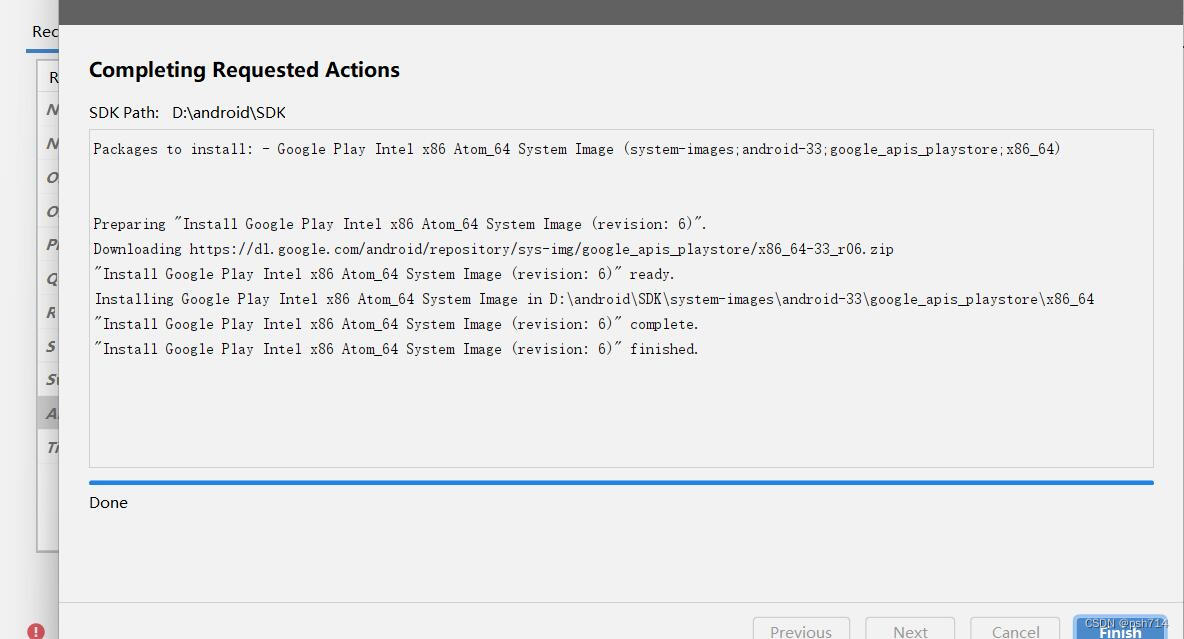
单击【Finish】按钮
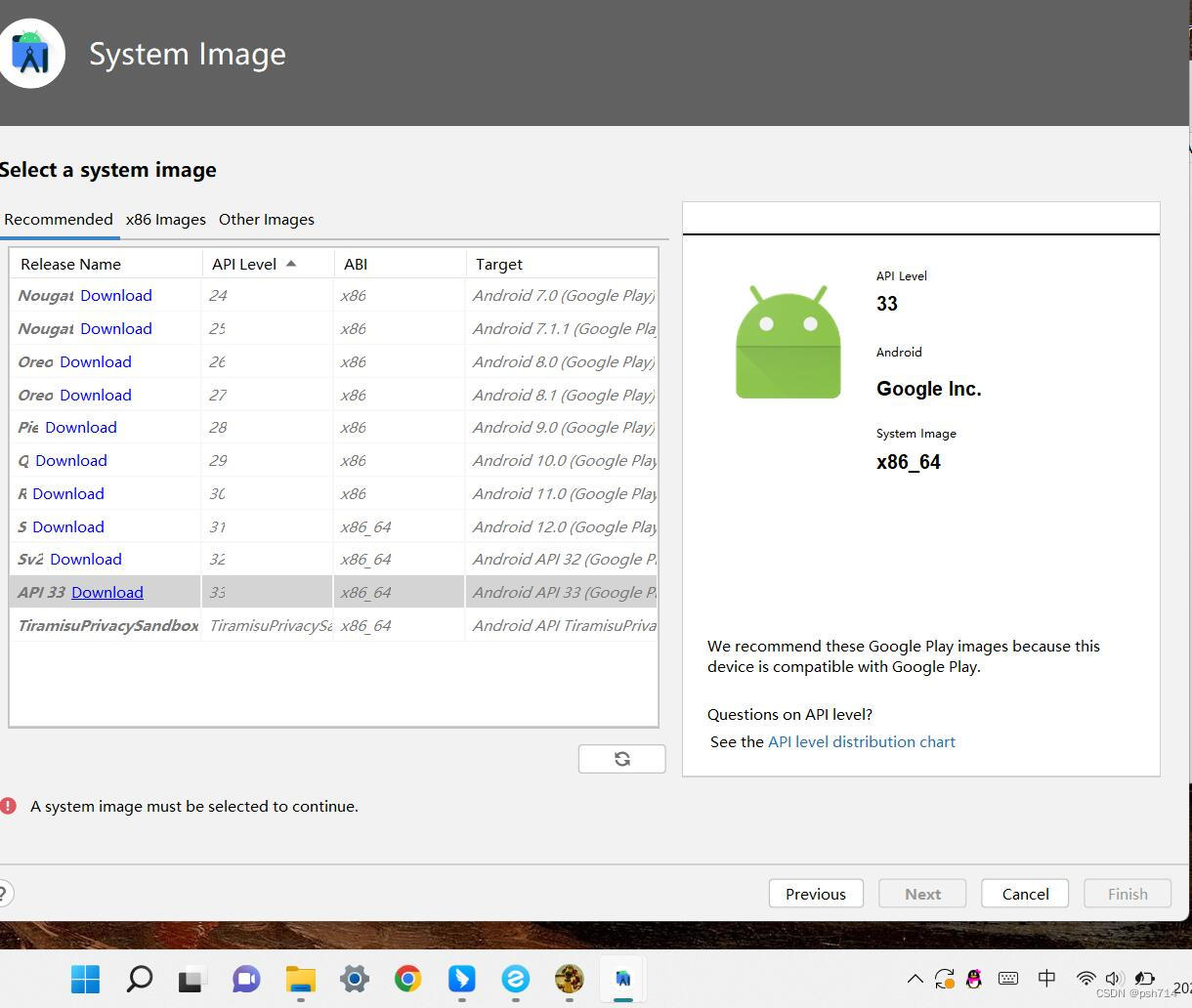
单击【Next】按钮,在虚拟设备配置对话框里可以对虚拟机进行设置
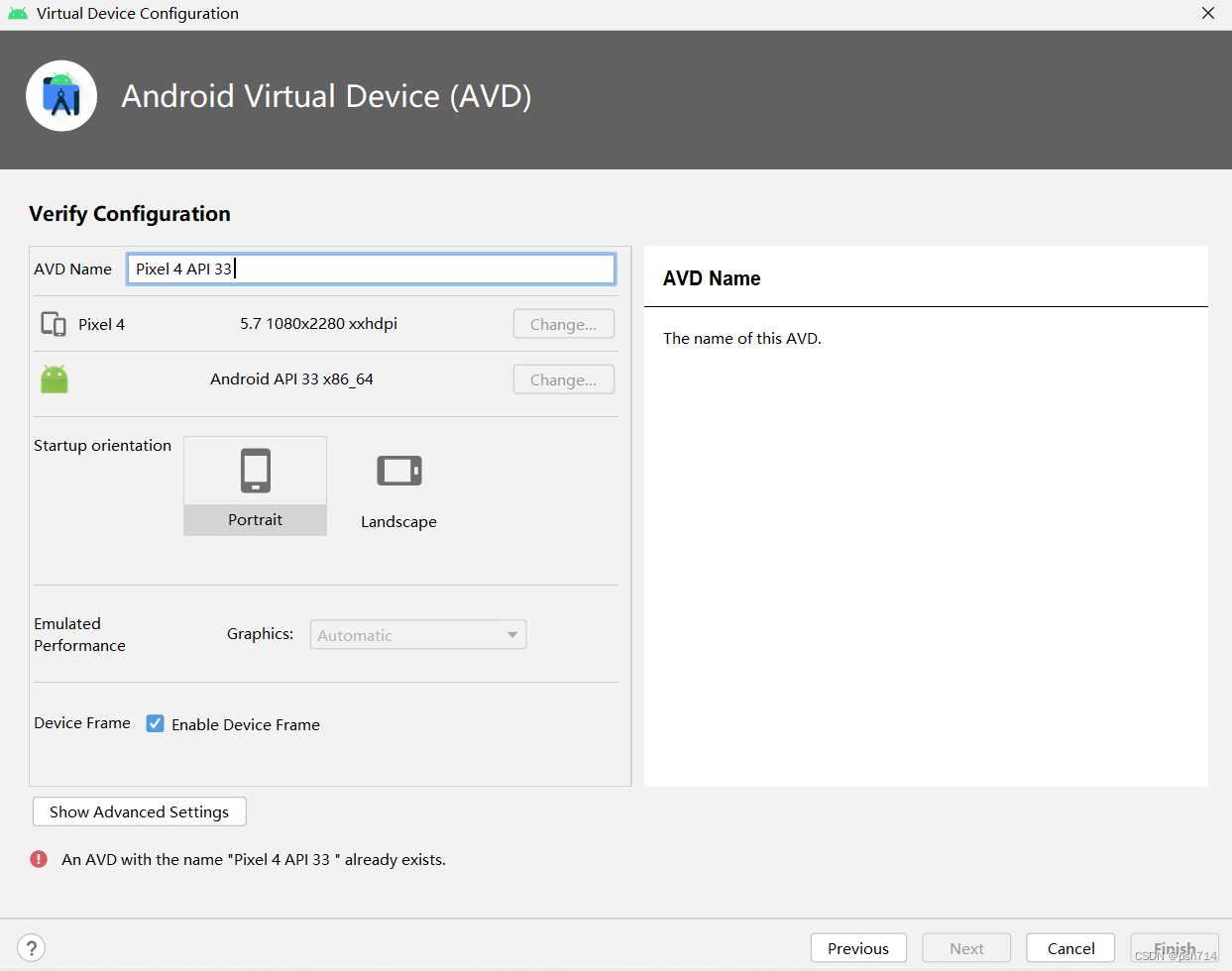
单击【Finish】按钮
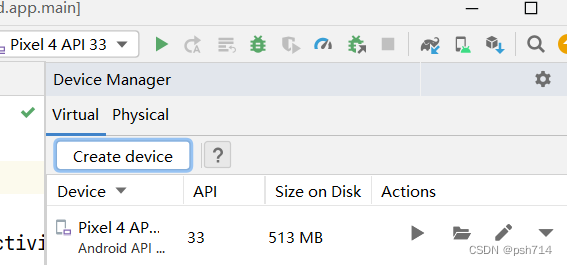
启动虚拟机 (后面那个右三角的标志,就是启动)
总结
以上就是今天要讲的内容,本文仅仅简单介绍了Android Studio的使用,但Android系统还可以运行在智能手机上之外,也可以用做平板电脑、电视、汽车等很多设备上。