需求
- 需求:浏览器发送
/hello请求,响应 “Hello Spring Boot2” 。
1. 创建Maven工程
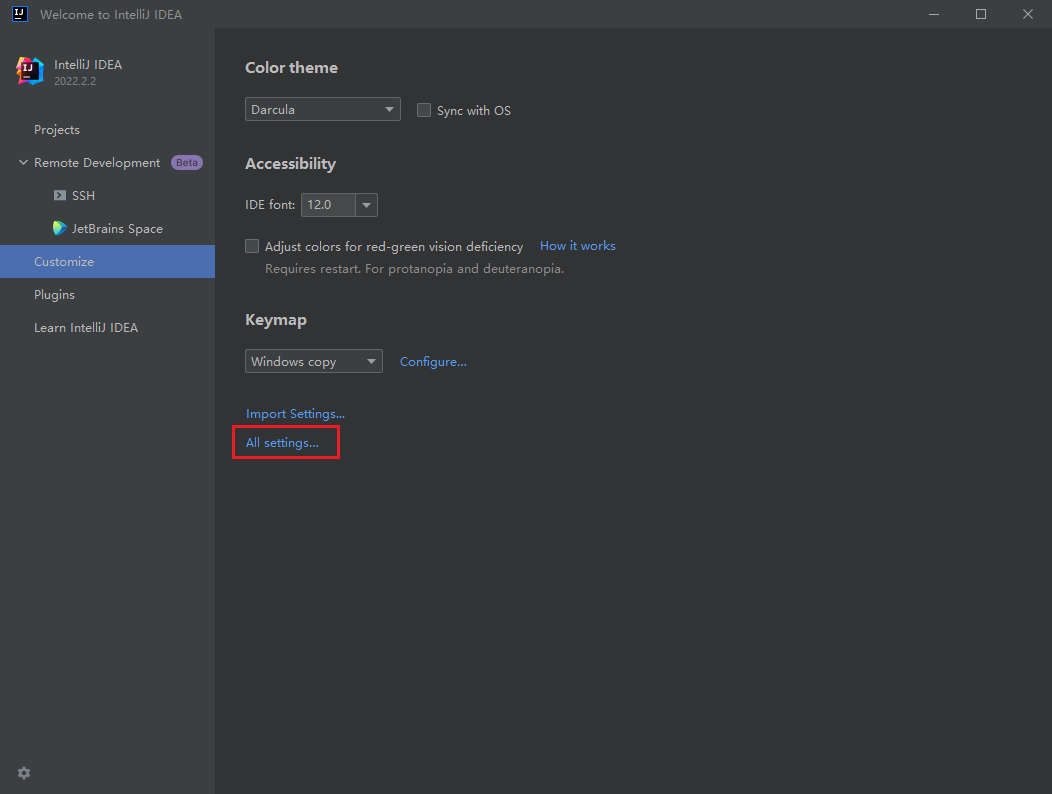
使用的 IDEA 版本为 2022.2.2,把自己的 Maven 绑定到 IDEA 中:
把 3 项改成自己的:
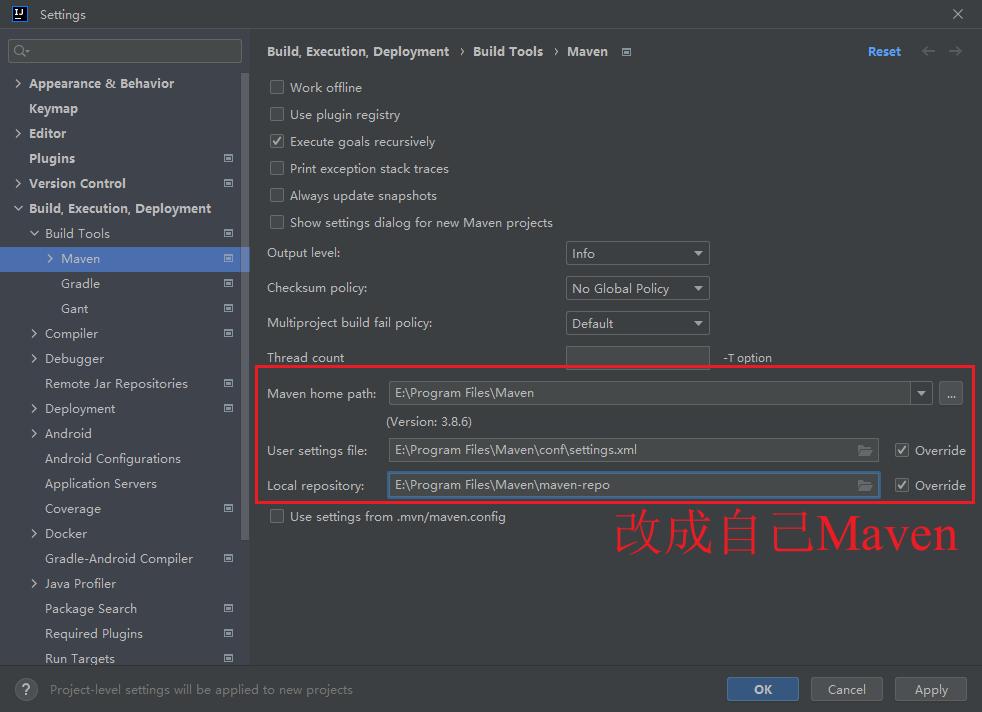
修改
\conf\settings.xml下的配置,修改为刚刚在 IDEA 设置的 Maven 本地库。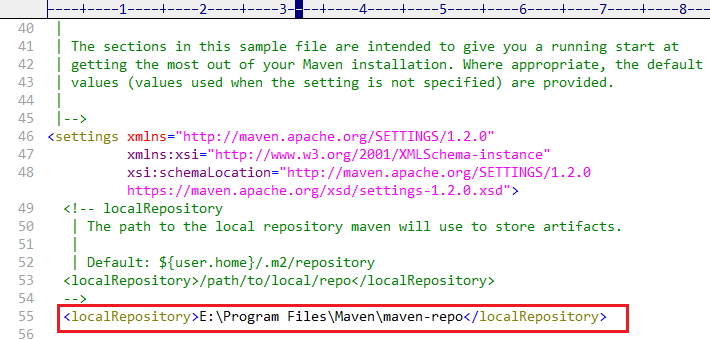
因为 Spring Boot 的构建网站需要 “科学上网” ,因此我们需要在 IDEA 中配置一下。
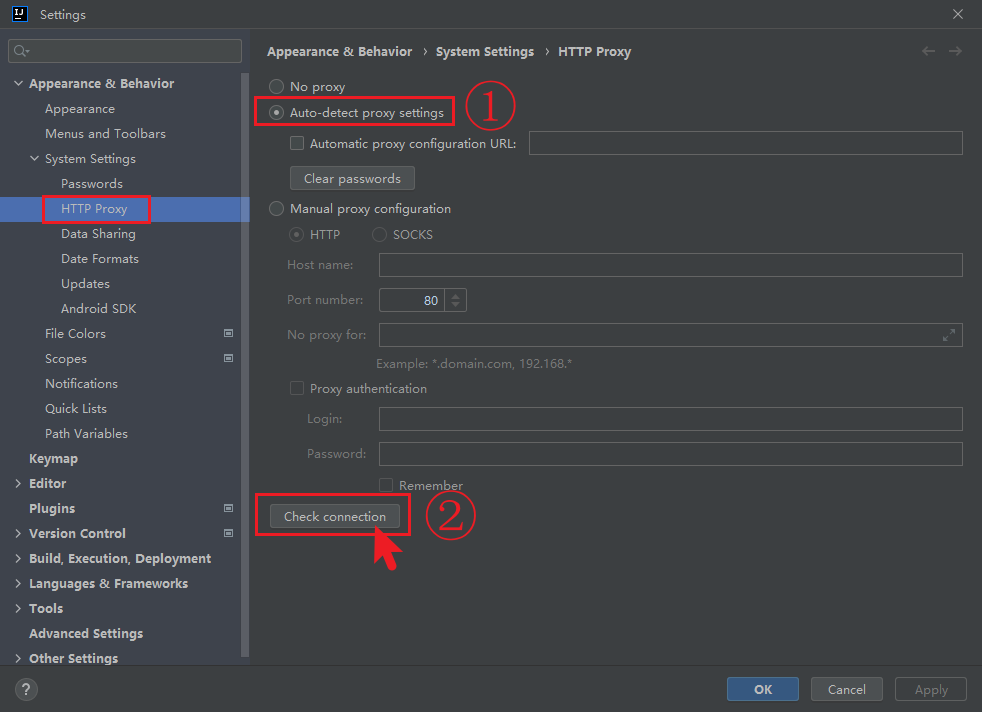
输入 Spring Boot 官方构建网站
https://start.spring.io/: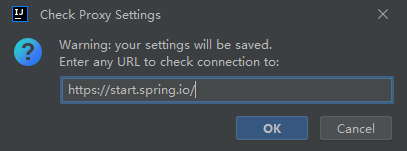
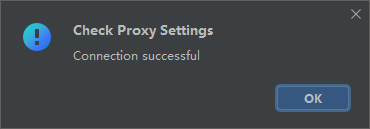
连接成功:
创建新 Module :
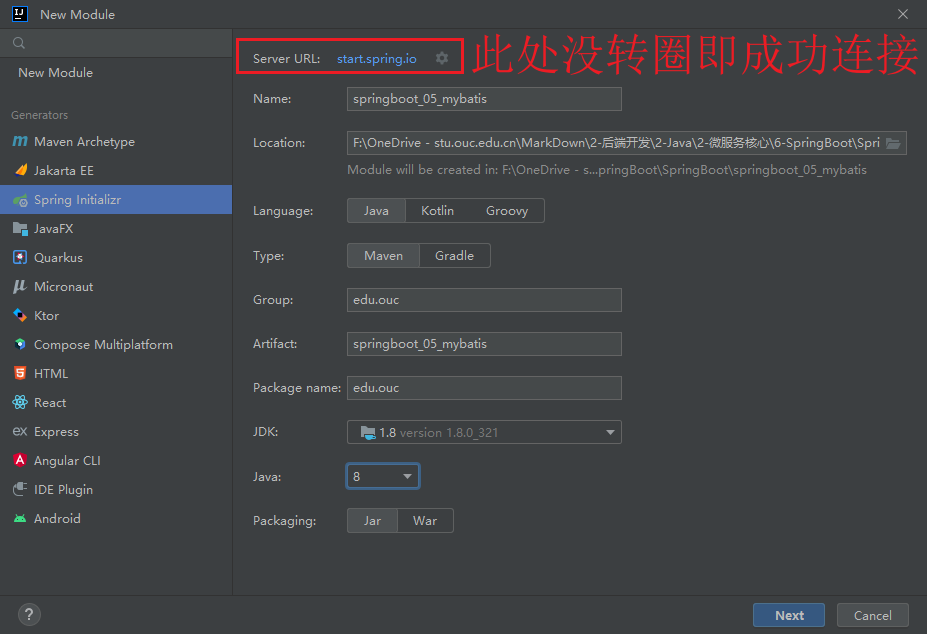
点击 Next ,选择自己需要的依赖,我这里创建 Web 项目,选择 Web ,点击 Create :
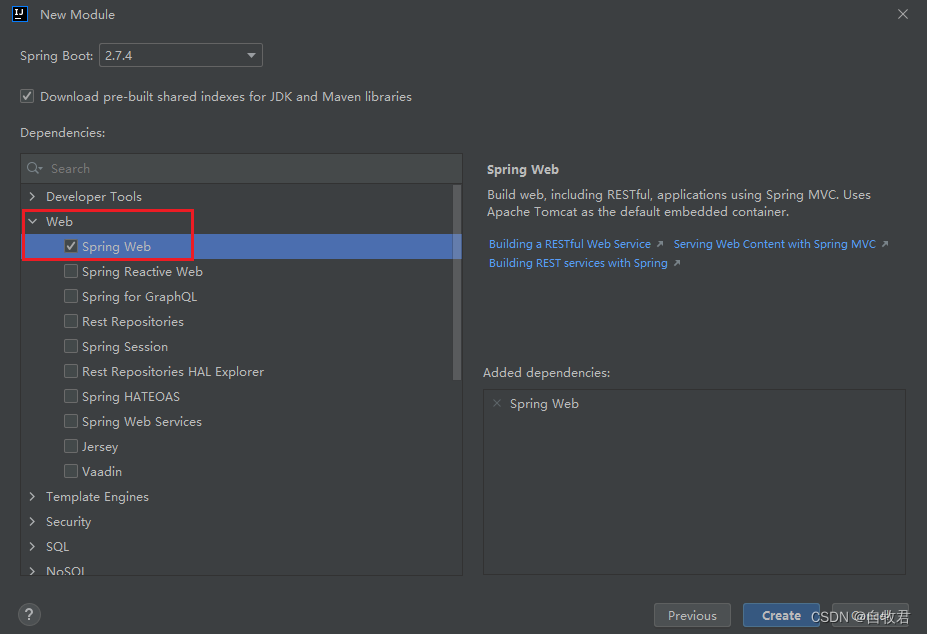
创建成功:
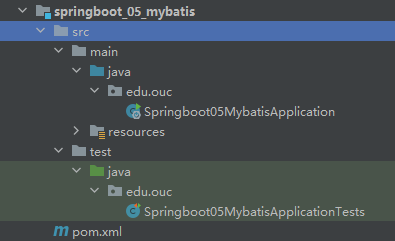
2. 测试
直接在主程序
MainApplication.java运行 main() 方法即可启动程序。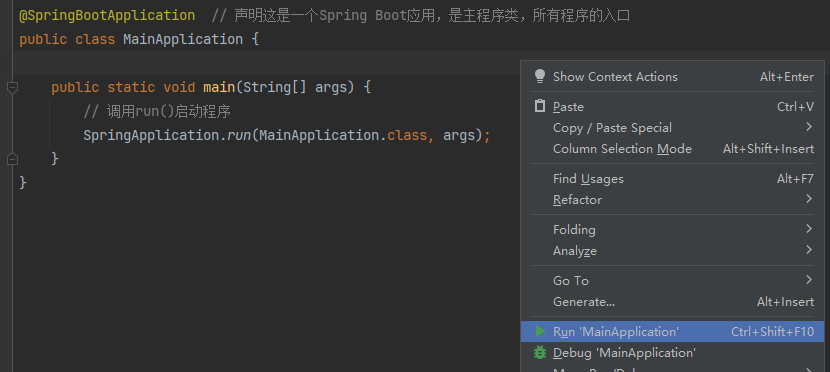
控制台输出:
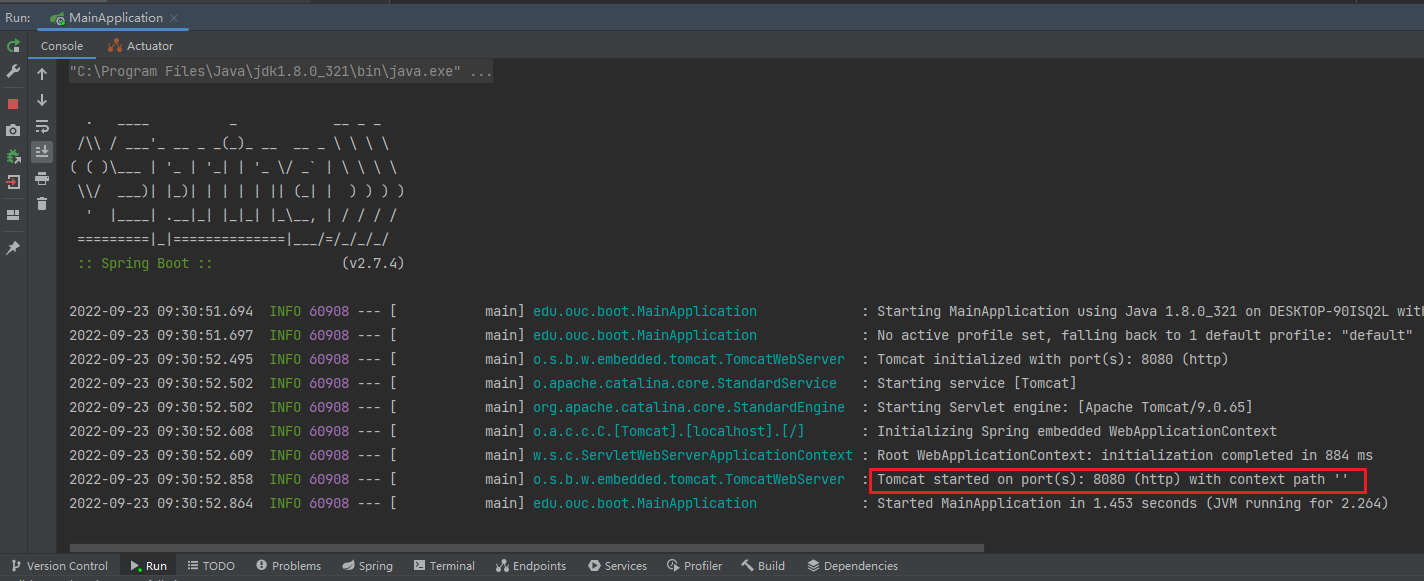
可以看到 Spring Boot 内嵌了 Tomcat ,依然是在经典的 8080 端口启动,再也无需繁琐的配置。
打开浏览器,输入网址
http://localhost:8080/hello: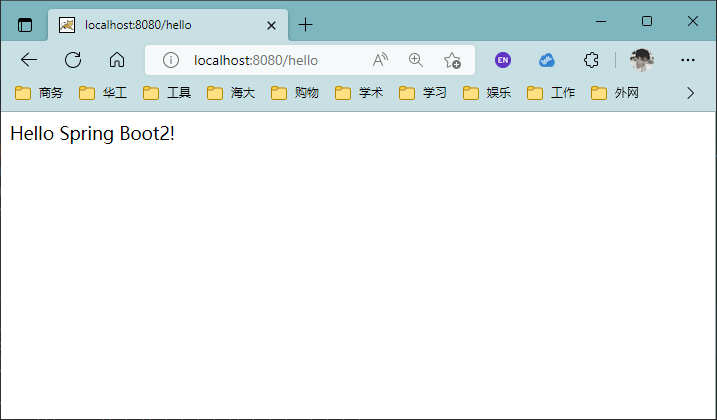
恭喜你,第一个 Spring Boot 程序成功启动。
3. 简化配置
我们还可以用 Spring Boot 来简化我们的配置。可以将项目将来用到的所有配置,都统一集成在一个配置文件中
application.properties。在
src/main/resources目录下新建配置文件application.properties: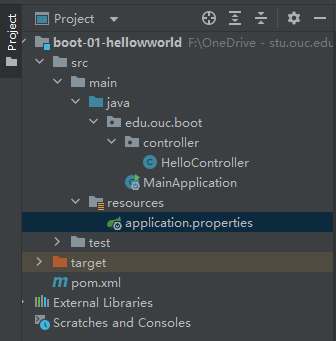
在
application.properties中可以修改 SpringMVC、Tomcat …… 的配置。例如,我把 Tomcat 的端口号修改成 8888 。server.port=8888重启服务,打开浏览器,输入网址
http://localhost:8888/hello: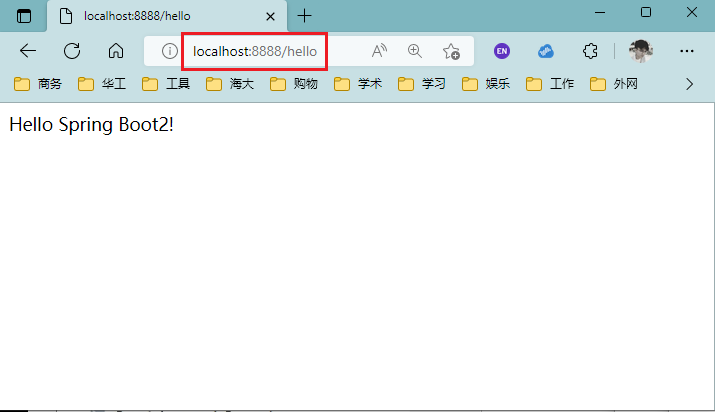
application.properties还能进行很多配置,有需要的可以进入官方文档学习,表格列出了配置名、作用和默认值。
4. 简化部署
Spring Boot 还进一步简化了部署到服务器的步骤,根据官方文档,我们可以创建一个可执行的 jar 包,在服务器上直接运行即可。
只要引入了Spring Boot 提供的插件,就可以把整个项目打包成一个 jar 包,这个 jar 包中携带了项目所需的整套运行环境,称为
fat jars,因此可以直接运行。在
pom.xml中添加:<build> <plugins> <plugin> <groupId>org.springframework.boot</groupId> <artifactId>spring-boot-maven-plugin</artifactId> <version>2.7.4</version> </plugin> </plugins> </build>记得右键 –> Maven –> Reload Project ,重新导入,或者快捷键 Ctrl + Shift + O 。
接着 IDEA 右上角的 Maven ,打包,点击运行:
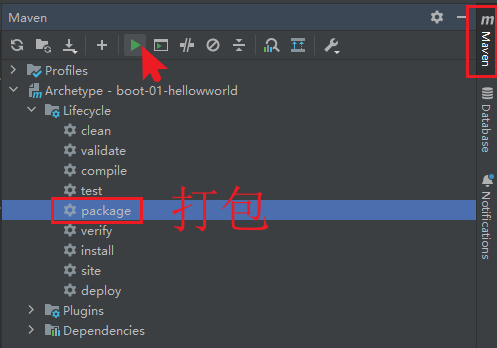
弹出控制台,稍等片刻:
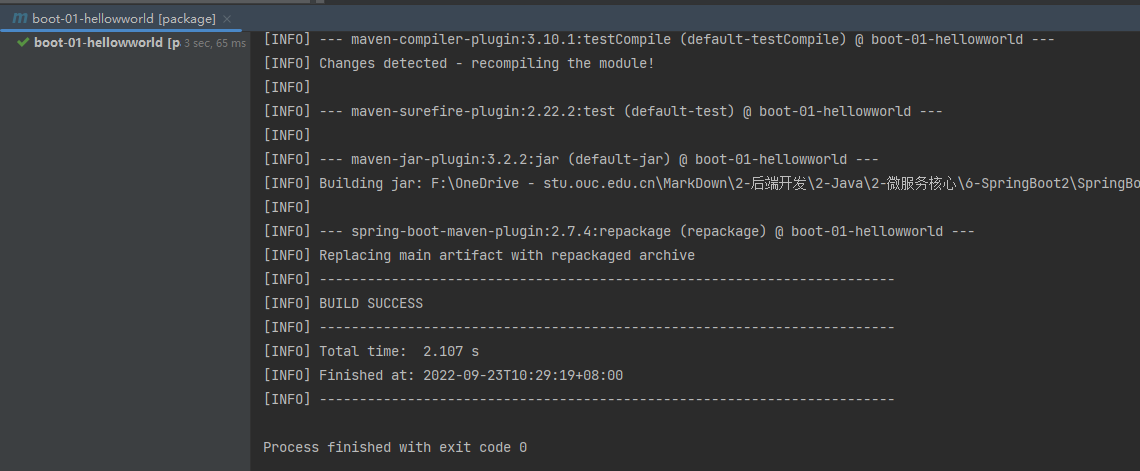
打包完成后,就可以在项目的
target目录下看到打包好的可执行 jar 包: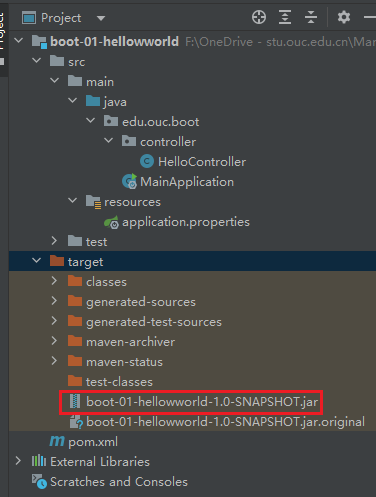
该 jar 包是可以直接执行的,停止 IDEA 的服务,在 Windows 文件资源管理器中打开,地址栏处输入 cmd,敲击 Enter 键进入 Windows 命令行窗口 :
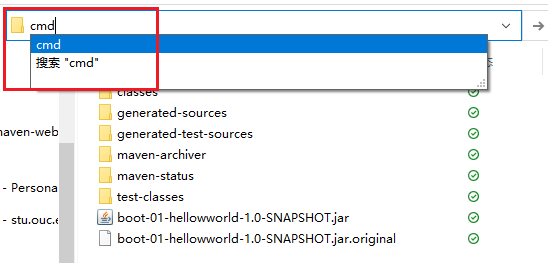
在命令行中输入:
java -jar boot-01-hellowworld-1.0-SNAPSHOT.jar敲击 Enter 键,jar 包直接运行。
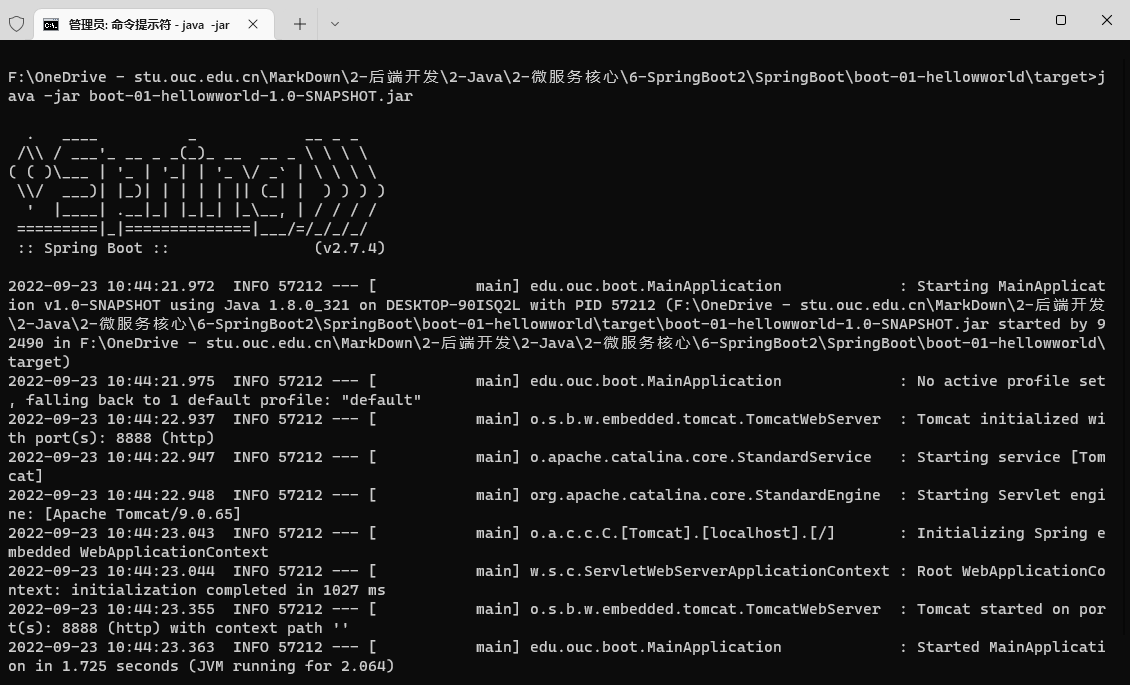
打开浏览器,输入网址
http://localhost:8888/hello: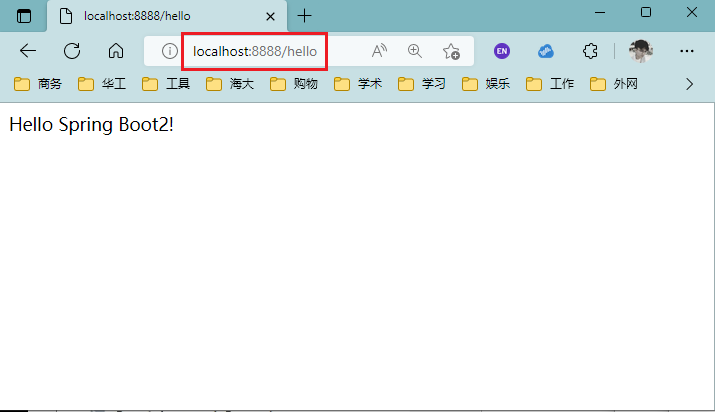
成功访问。
使用下来,SpringBoot 给我的感觉是非常强大,从开发、配置、部署都极大简化,再也不需要操心太多繁琐的配置文件。