隐藏列
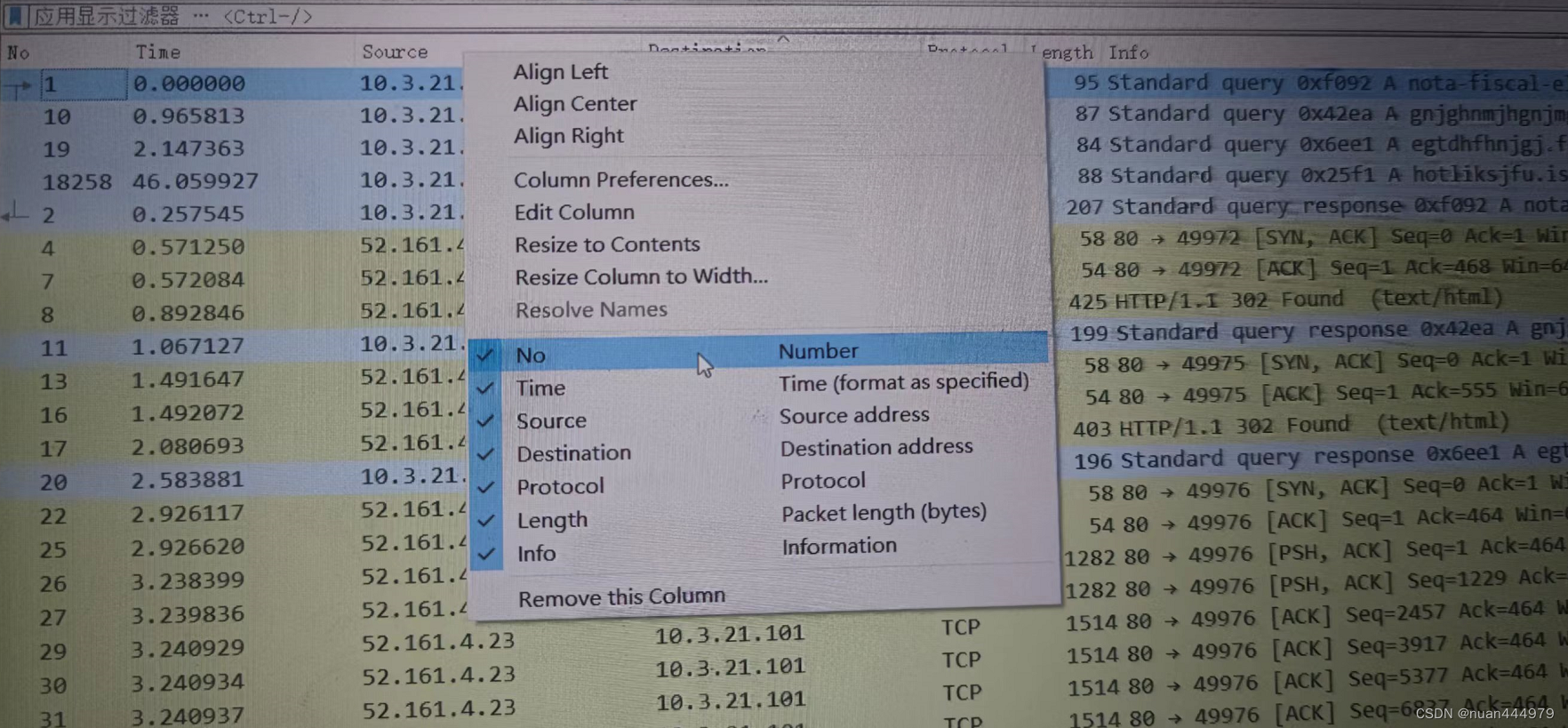
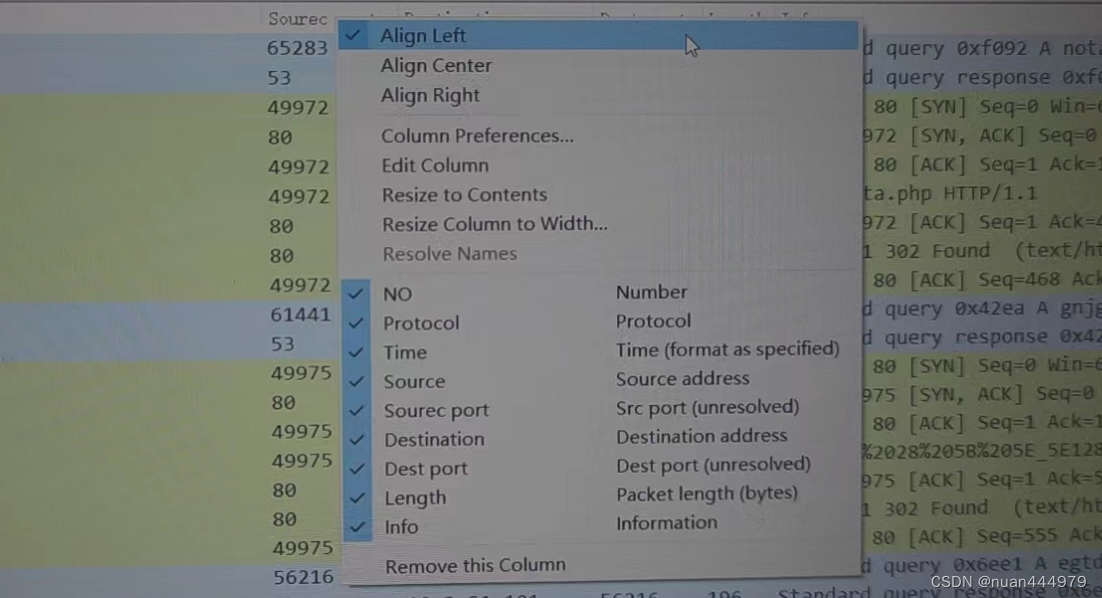
通过右击上方显示列标题,然后弹出“列标题“菜单,选择不需要的列标题点击取消勾选即可隐藏列表显示。
删除列
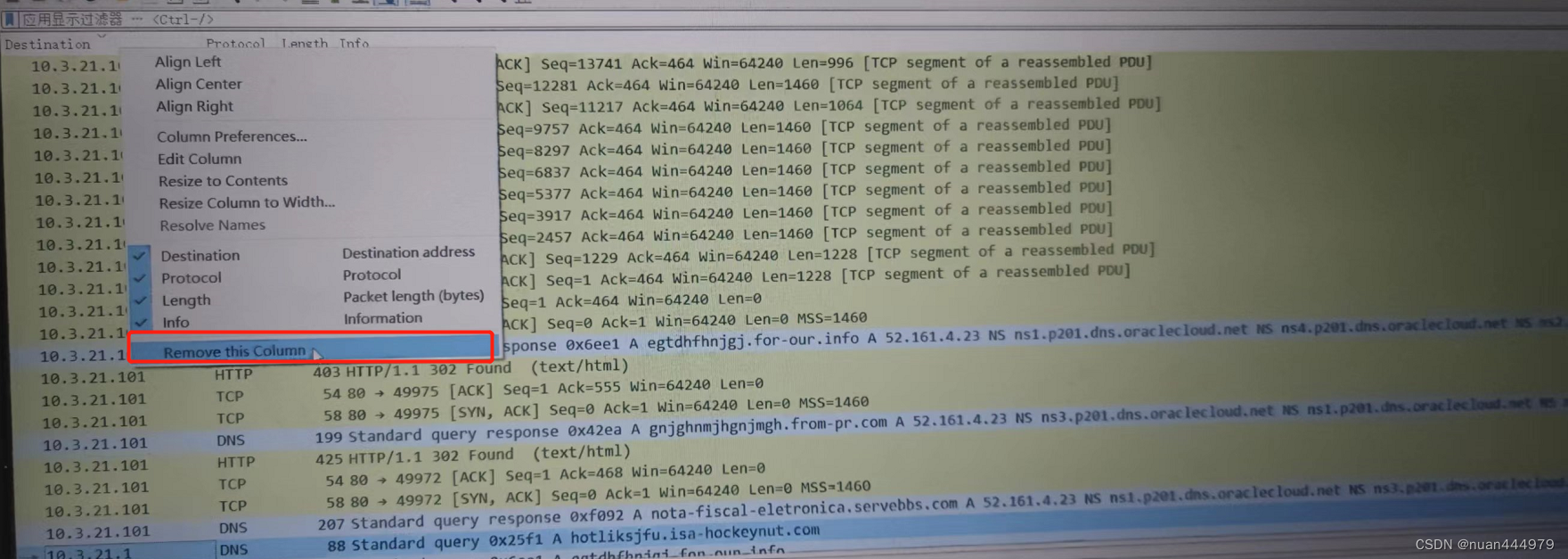
选择不需要的列标题,然后通过右击弹出“列标题”菜单,选择最后一行Remove this Column,即可删除您选择的列标题内容。
添加列
通过右击上方显示列标题,然后弹出“列标题“菜单,选择Column Preferences,然后弹出“列首选项”菜单。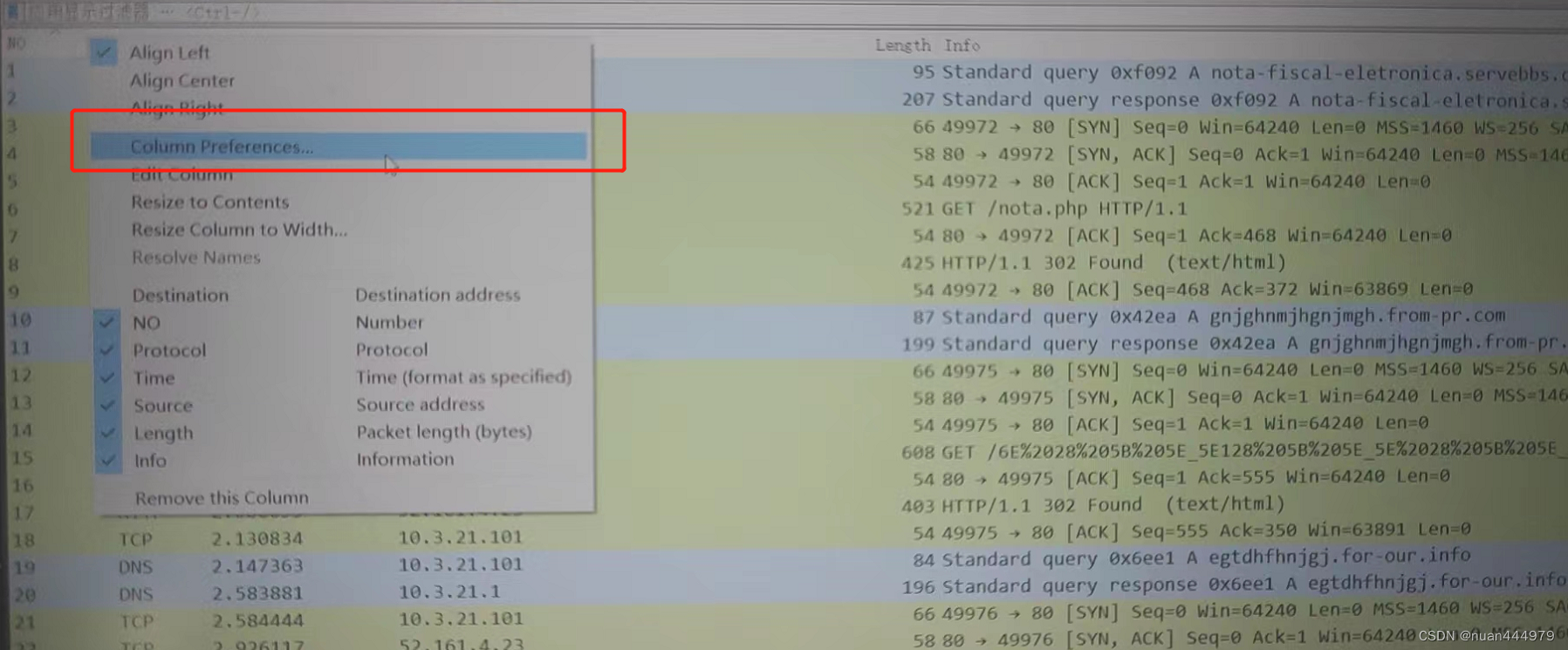
“列首选项”菜单列出了所有已查看或隐藏的列。“列首选项”菜单的左下角附近有两个按钮。有一个加号来添加列。另一个具有减号以删除列。左键单击加号。标题为“新建列”的条目应出现在列列表的底部。
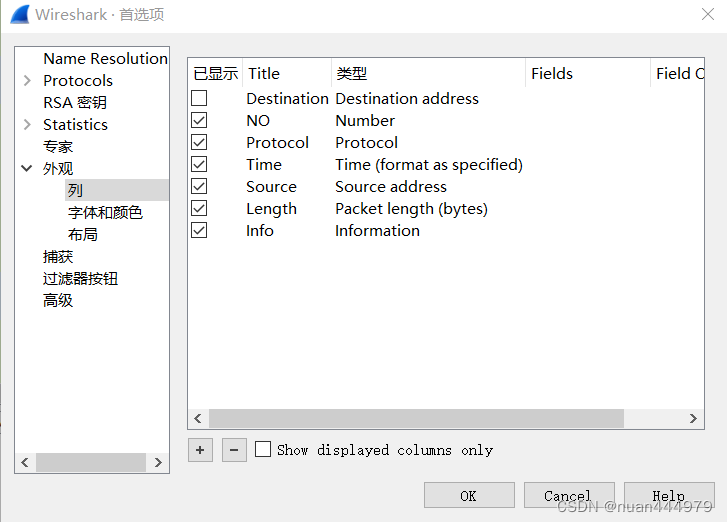
这里我们选择+号,会给们显示出新添加标题,我们选择左击New Column 输入我们添加的标题名称,然后左击右边的Number选择我们添加的标题类型,即可完成新添加标题。
这里我添加了源、目的端口,选择的类型为【Dest port(unresolved),目的端口(未解析)】。
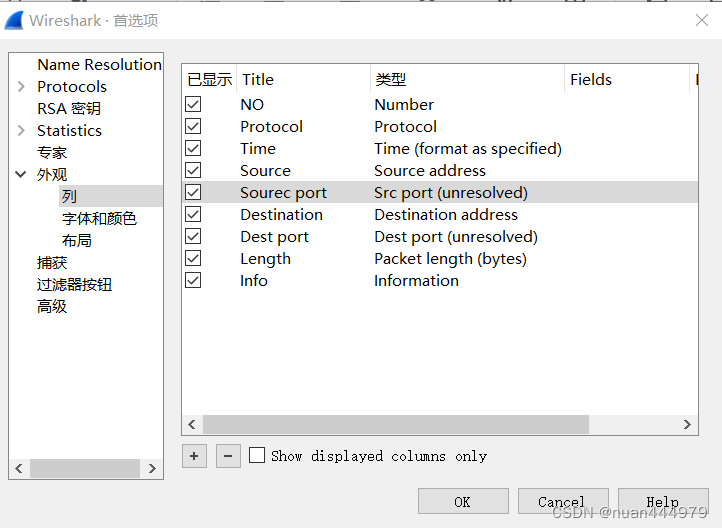
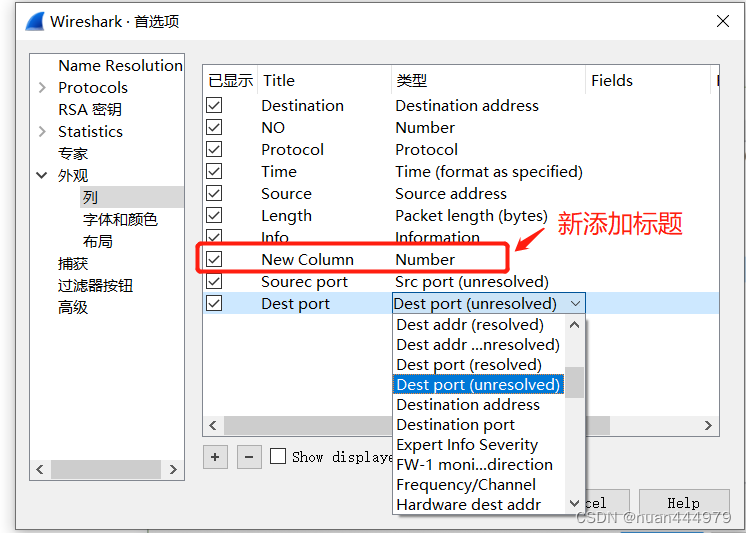 做完上一步先不要着急点击ok哦,我们可以通过左击来移动我们的标题位置,我们可以把源IP、源端口、目的IP、目的端口放在一起,选择你喜欢查看的位置来更快的帮助你使用。
最后我们选择右击“列标题”菜单,点击Align Left就可以使我们的标题内容左对齐显示了。
将时间改为UTC
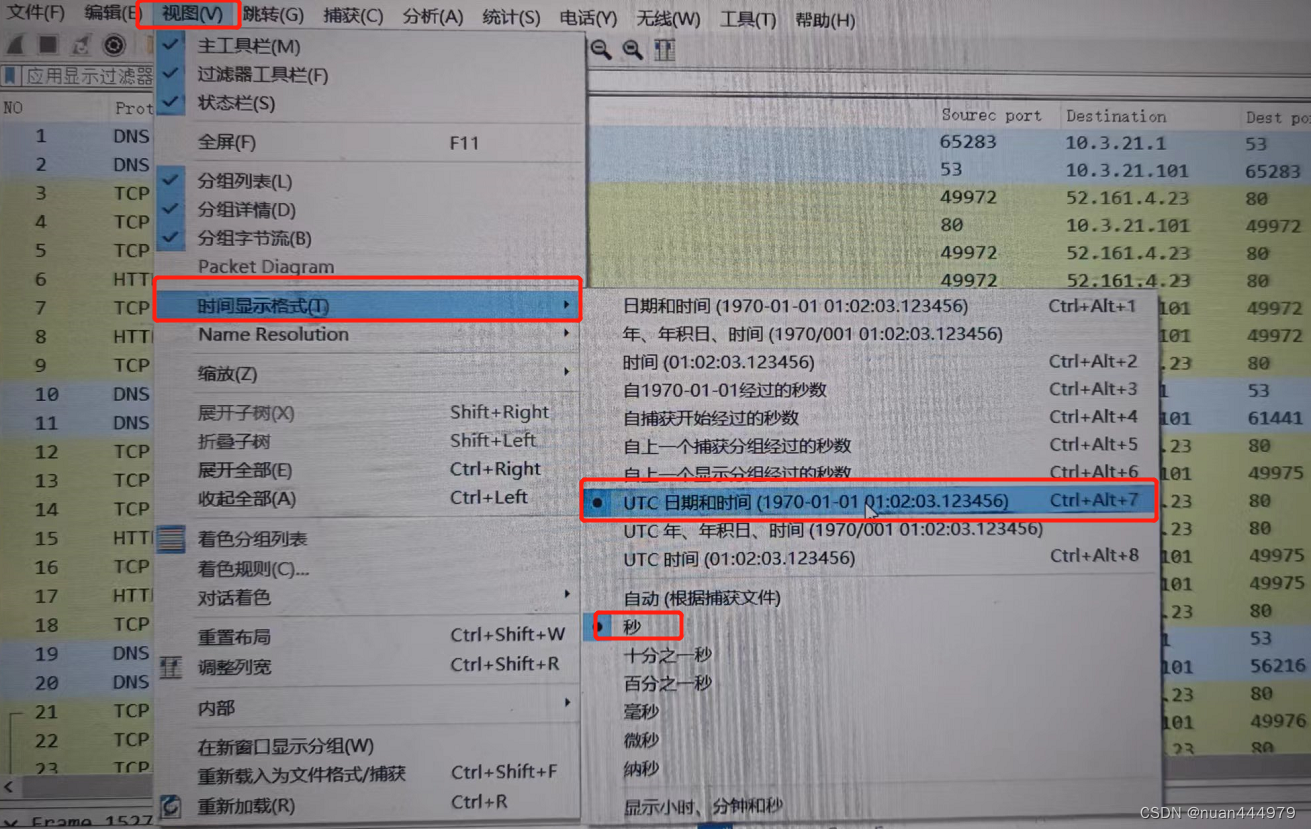
若要更改时间显示格式,请点击“View(视图)”菜单,操作为“Time Display Format(时间显示格式)”,然后将值从“Seconds Since Beginning of Capture(自捕获开始以来的秒数)”更改为“UTC Date and Time of Day(UTC 日期和时间)”。使用相同的菜单路径将分辨率从“Automatic(自动)”更改为“Seconds(秒)”。
添加自定义列
虽然我们可以通过"列首选项"菜单添加几种不同类型的列,但我们无法添加所有可能的值,Wireshark允许我们根据框架详细信息窗口中的几乎任何值添加自定义列。这就是我们如何将HTTP和HTTPS流量中使用的域名添加到我们的列标题显示中。
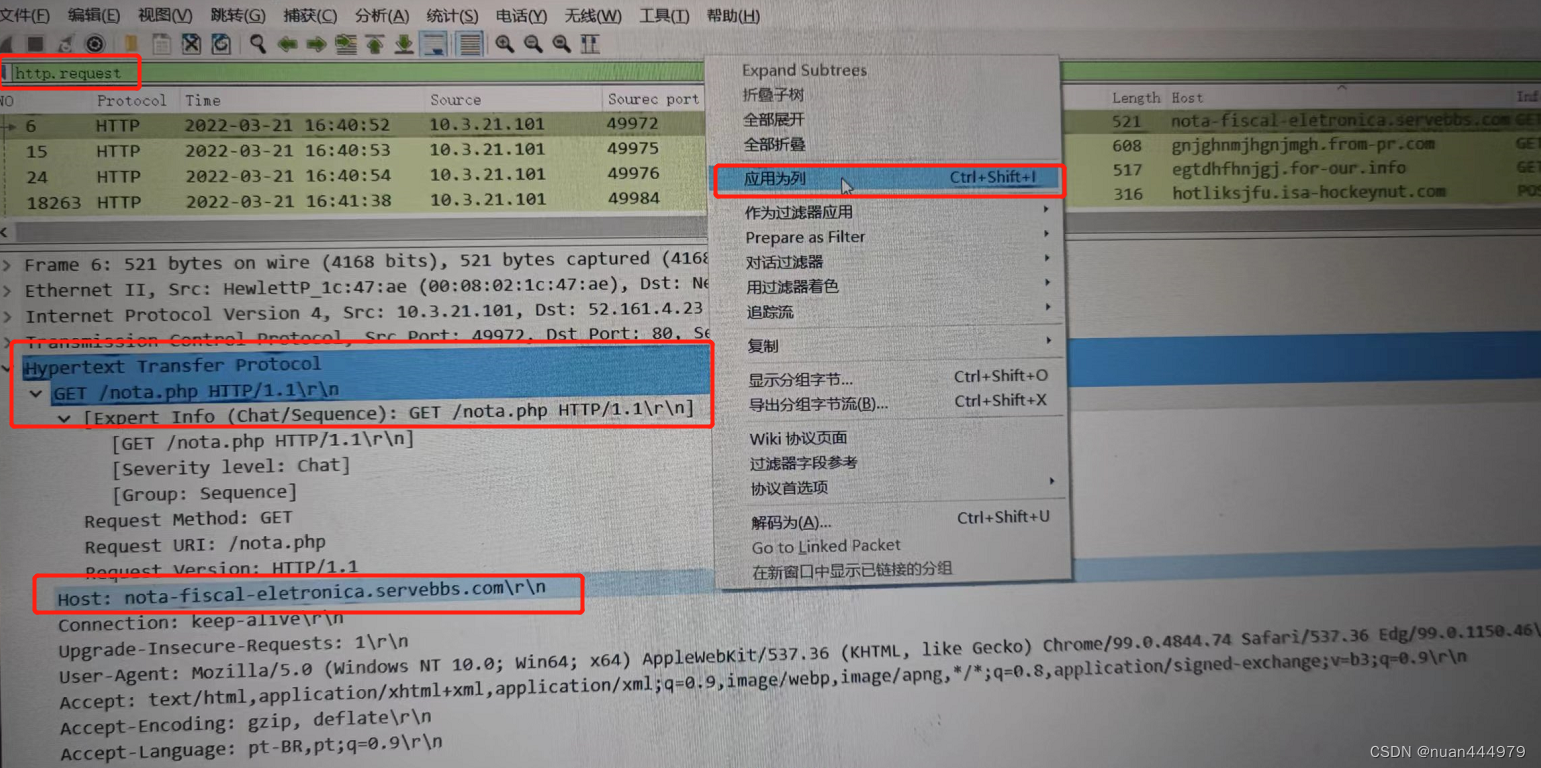
要快速查找 HTTP 流量中使用的域,我们使用Wireshark过滤器 http.request(http.请求)并检查帧详细信息窗口。
在帧详细信息窗口中,展开标题为“Hypertext Transfer Protocol(超文本传输协议)”的行,然后点击左边的>展示更多的内容,这揭示了几条额外的线。向下滚动到以“Host”开头的行以查看 HTTP 域名。左键单击此行以将其选中。右键单击该行以显示菜单。在此菜单顶部附近,选择“Apply as Column(应用为列)”。这应该就会创建一个具有 HTTP 域名的新列。
要查找加密 HTTPS 流量中使用的域,请使用Wireshark过滤器ssl.handshake.type == 1( ssl.握手类型 == 1 )或tls.handshake.type == 1( tls.握手类型 == 1 )检查帧详细信息窗口。
在框架详细信息窗口中,展开标题为“Transport Layer Security(安全套接字层)”的行。然后展开 TLS 记录层的行。在下面展开另一行,标题为“Handshake Protocol:Client Hello”。
在“Handshake Protocol:Client Hello”行下方,展开以“Extension:server_name”开头的行。在此之下是“Server Name Indication extension(服务器名称指示扩展)”,它在展开时包含多个服务器名称值类型。选择以“Server Name(服务器名称):”开头的行,右击选择“Apply as Column(应用为列)”。这应该就会创建一个具有“Server Name”的新列。
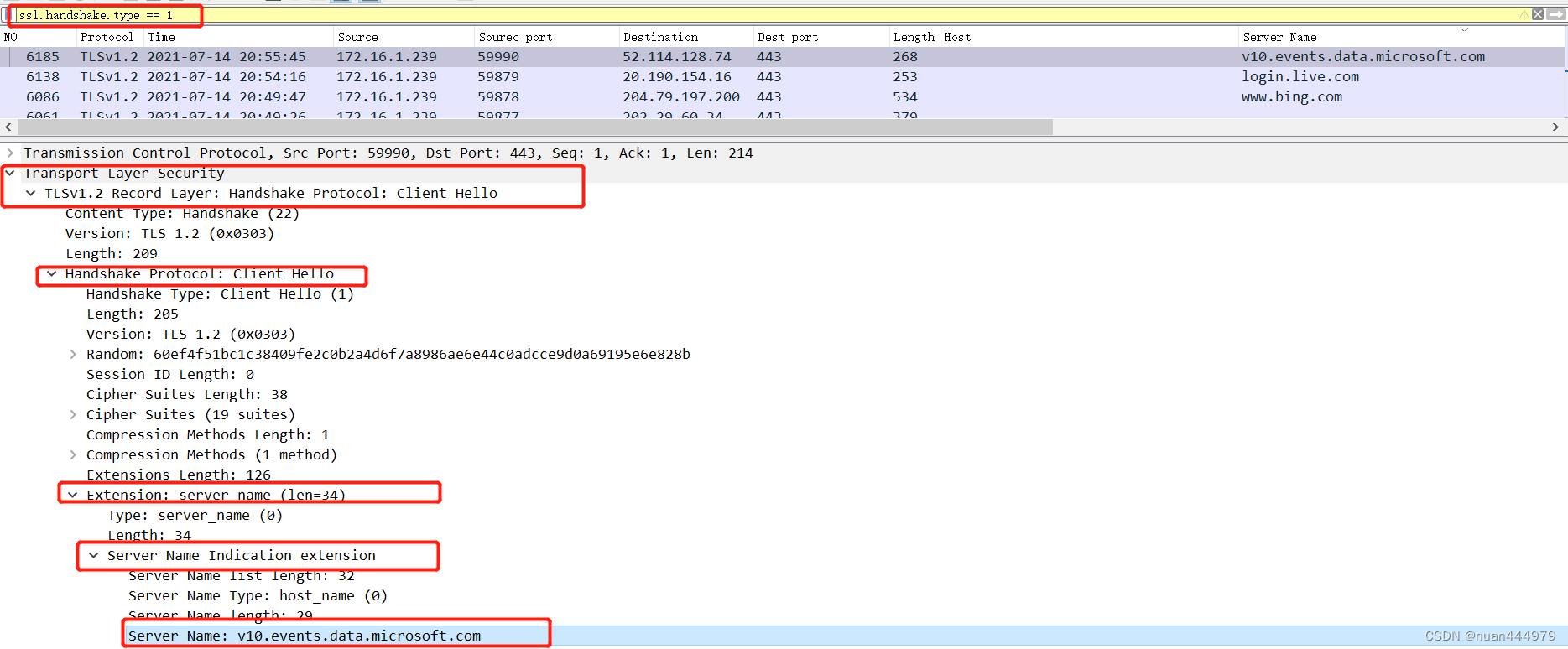
通过此自定义列,我们可以筛选出 http.请求或 ssl.握手类型 == 1,这让我们对 pcap 中的 Web 流量有了更好的了解,让我们更容易对Wireshark的使用。 
注:转发请私聊me哦