文档地址:Daymd.
仓库地址:inannan423/Daymd: 个人站点生成器,可以在浏览器完成全部操作!从搭建到部署都可以在浏览器中完成,不需要本地环境。附详细文档。 (github.com)
在线编码预览(stack blitz):DaymdExample - StackBlitz
介绍
Daymd 是一个基于 Next.js 、 Contenelayer 、 Tailwind CSS 、 DaisyUI 的静态网站生成器。它高度抽象,把几乎所有能够自定义的地方都抽象成了一个个 API 接口,同时它又高度自由,它本身就是一个单纯的 Next.js 应用,你可以通过 React.js 语法创建属于自己的页面和组件,并在 NPM 市场寻找自己想要的插件进行安装。
特点
- 零基础上手。只需要填写
API接口的参数,就可以搭建出优质美观的网站。 - 专注于内容。进行简单的设置后,您就可以专注于 Markdown 文件的编写,打造以文档为中心的网站。
- 高度自定义。为你提供 28 种美观的主题,同样也是填写参数即可使用,让你的网站与众不同。此外, Daymd 不封装源代码,而是将所有源代码都提供给您,您可以在这基础上修改源代码达到你想要的效果。
- 在浏览器完成部署。您不需要任何的本地环境,只需要在浏览器中完成所有的步骤。
前提准备
一台 电脑、 平板电脑 甚至手机 | 是的,你只需要有一台能够访问互联网的设备。
- Q:需要有 Node.js 等运行环境吗?
不需要。
- Q:需要有 HTML 、 CSS 、 JavaScript 知识的基础吗?
不需要。
- Q:需要有其他编程知识的基础吗?
不需要。
- Q:需要学习过上面罗列的框架和工具如
Next.js吗?
不需要。
成果展示
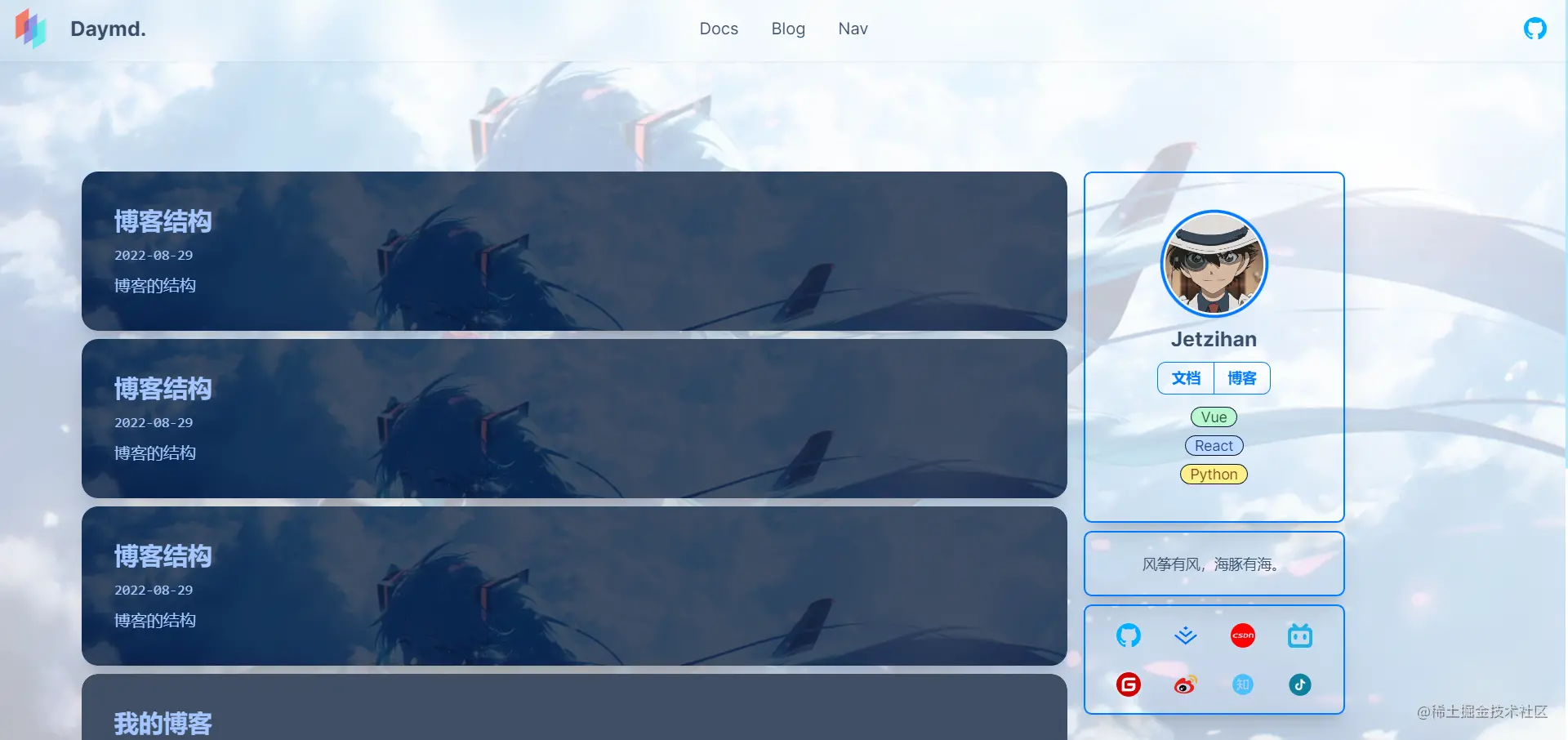
多种主页模式
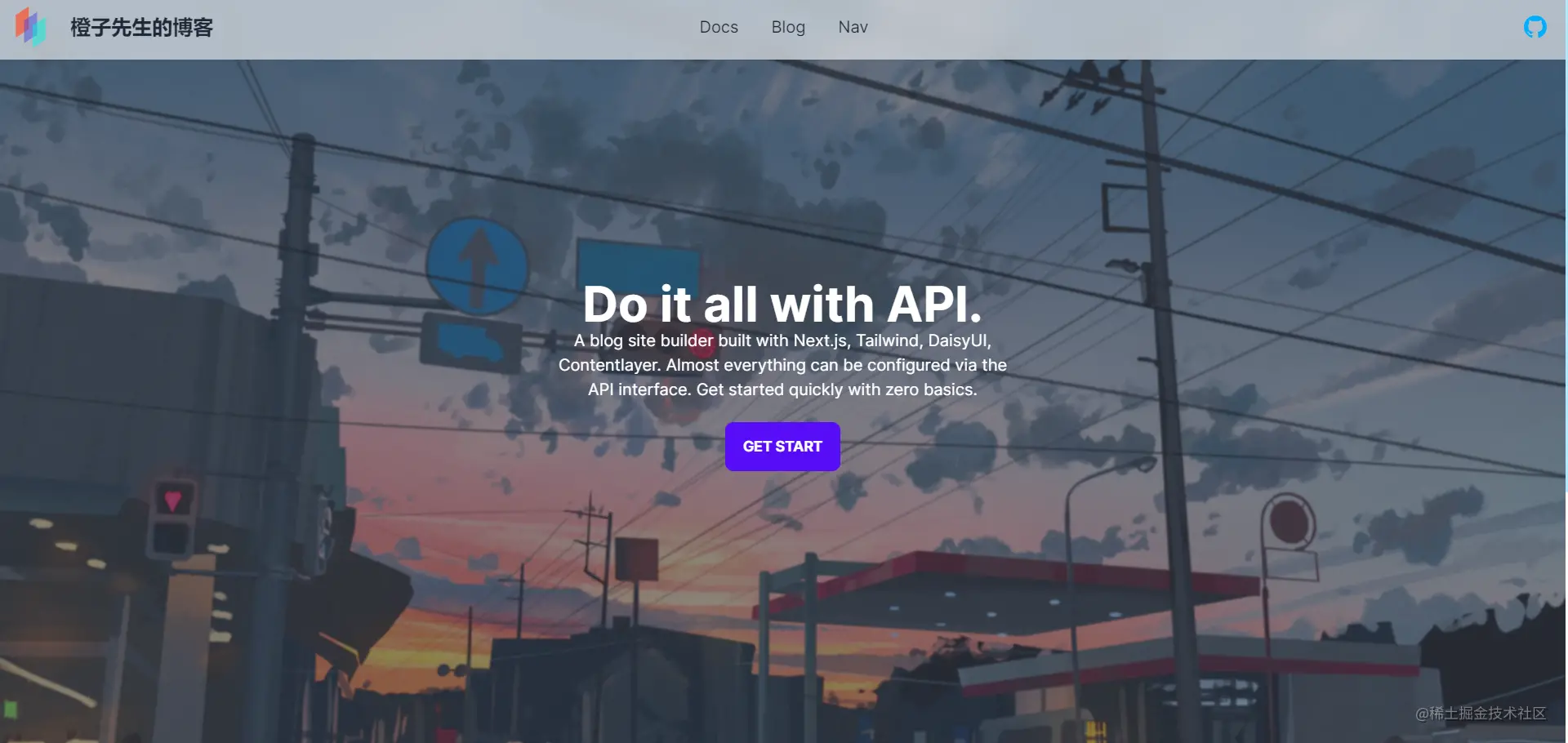
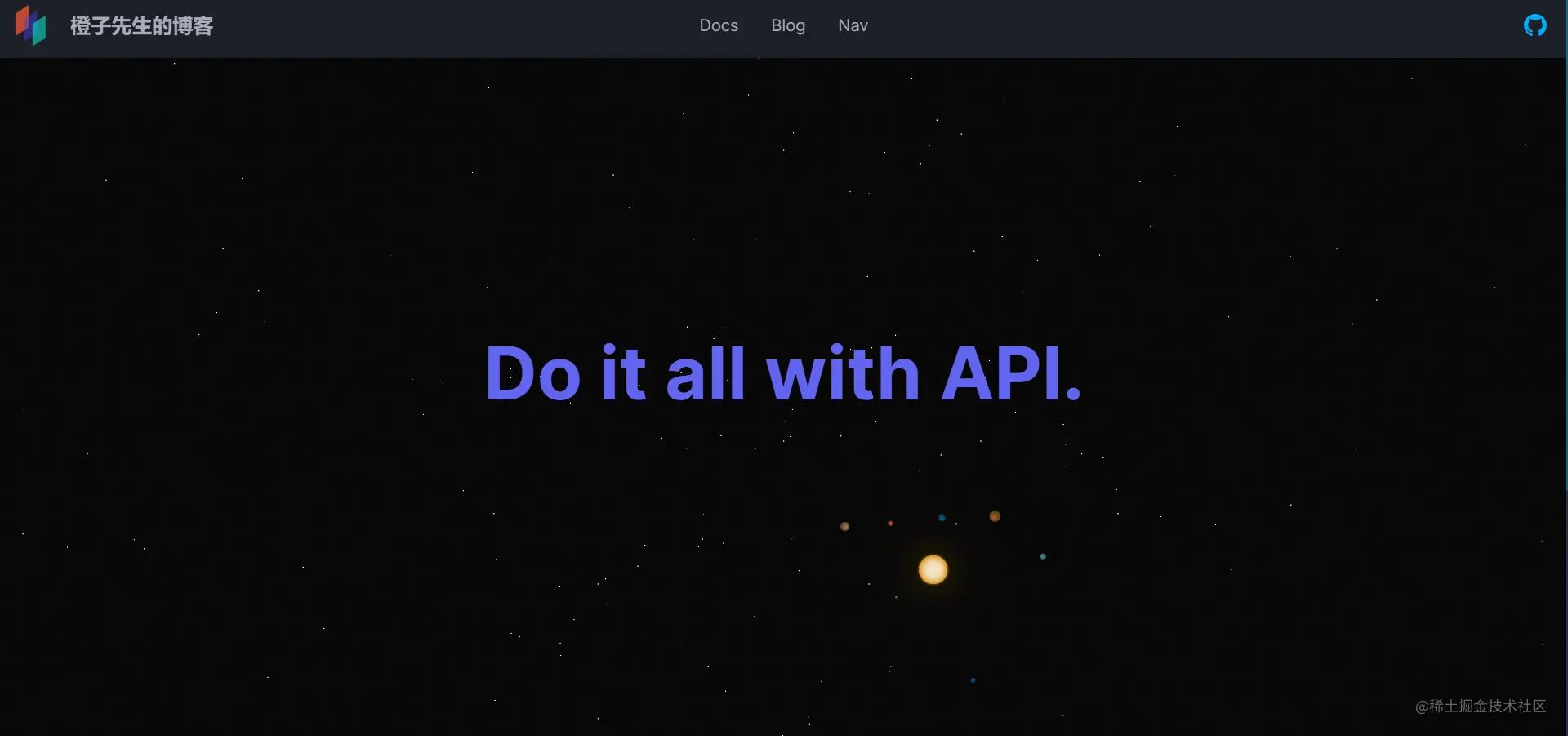
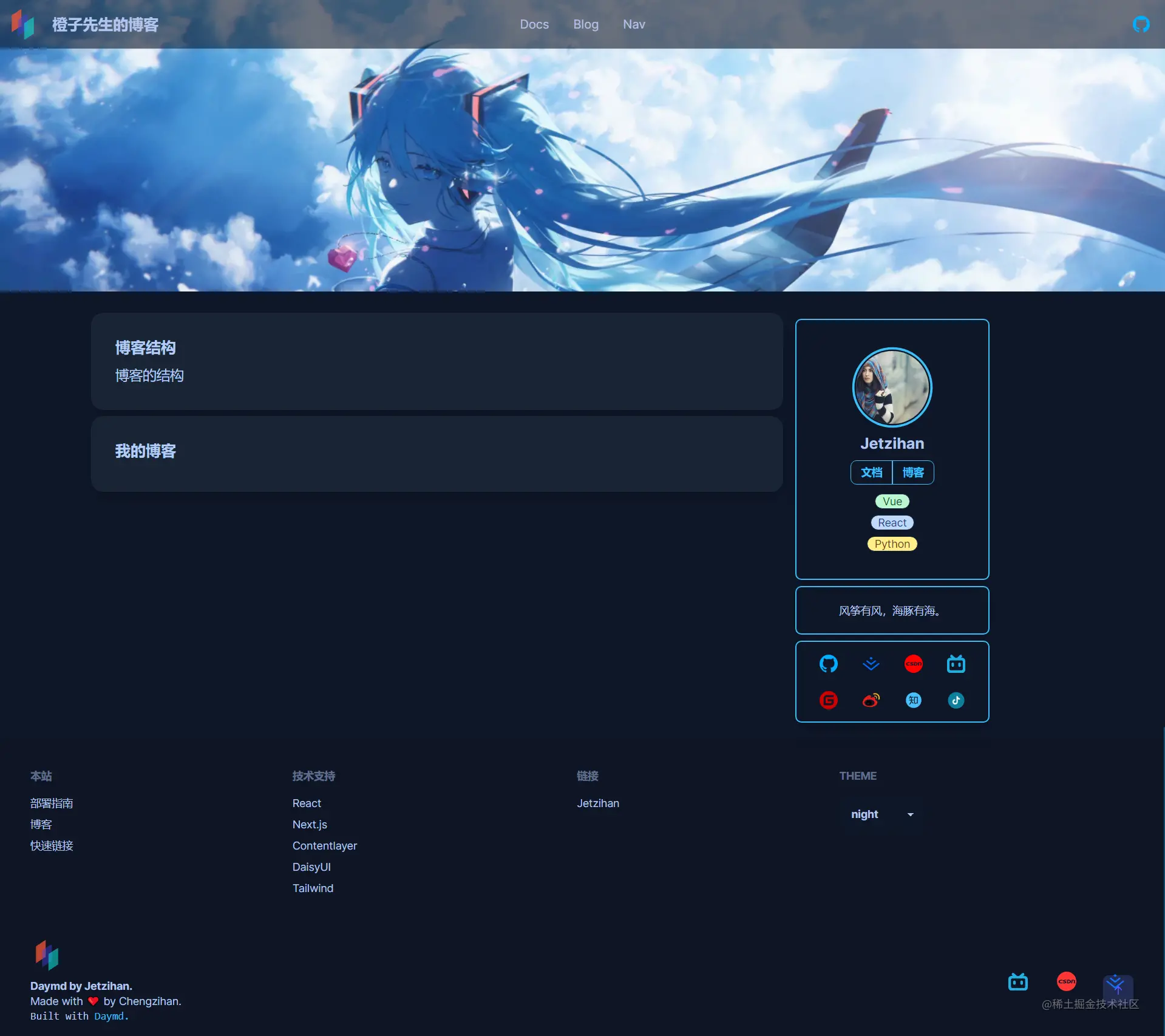
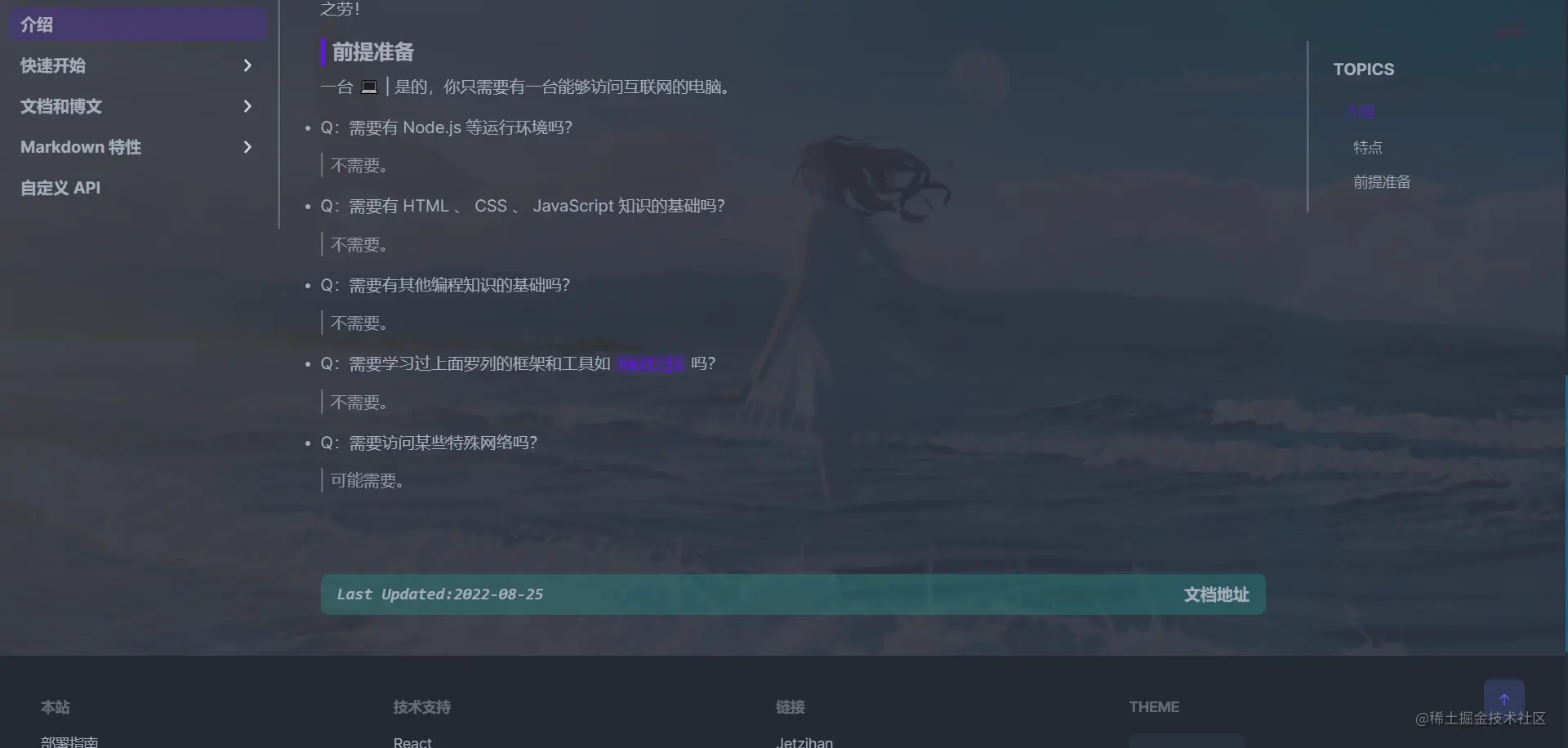
文档博客及自动生成侧边栏
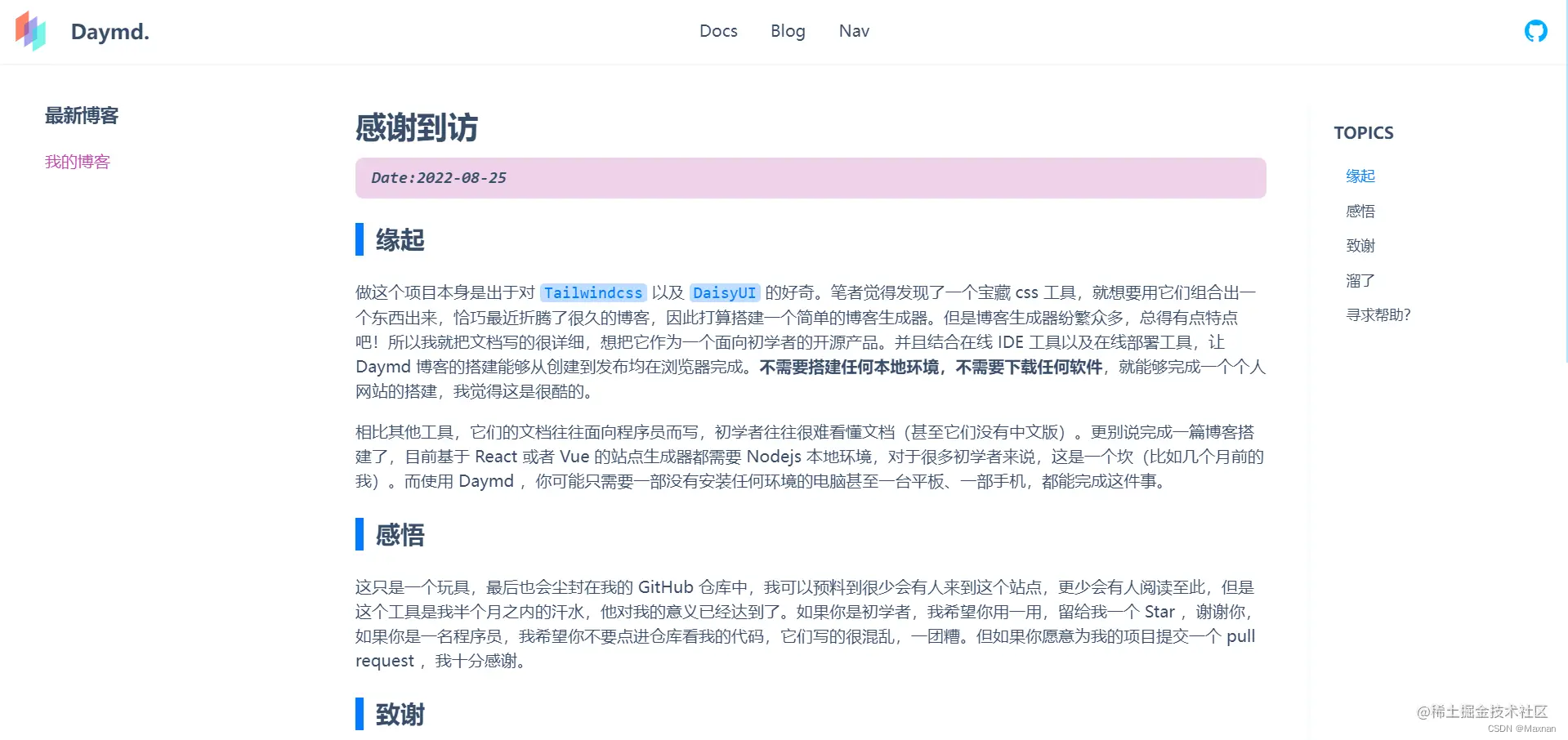
导航页面
![[外链图片转存失败,源站可能有防盗链机制,建议将图片保存下来直接上传(img-mY5kTAe6-1662000200227)(https://p3-juejin.byteimg.com/tos-cn-i-k3u1fbpfcp/6f8fee8ca2e04dc6abdbc7a97491a788~tplv-k3u1fbpfcp-zoom-1.image)]](https://img-blog.csdnimg.cn/fdd8053bed644955ad660ad1a22446ce.png)
29种主题
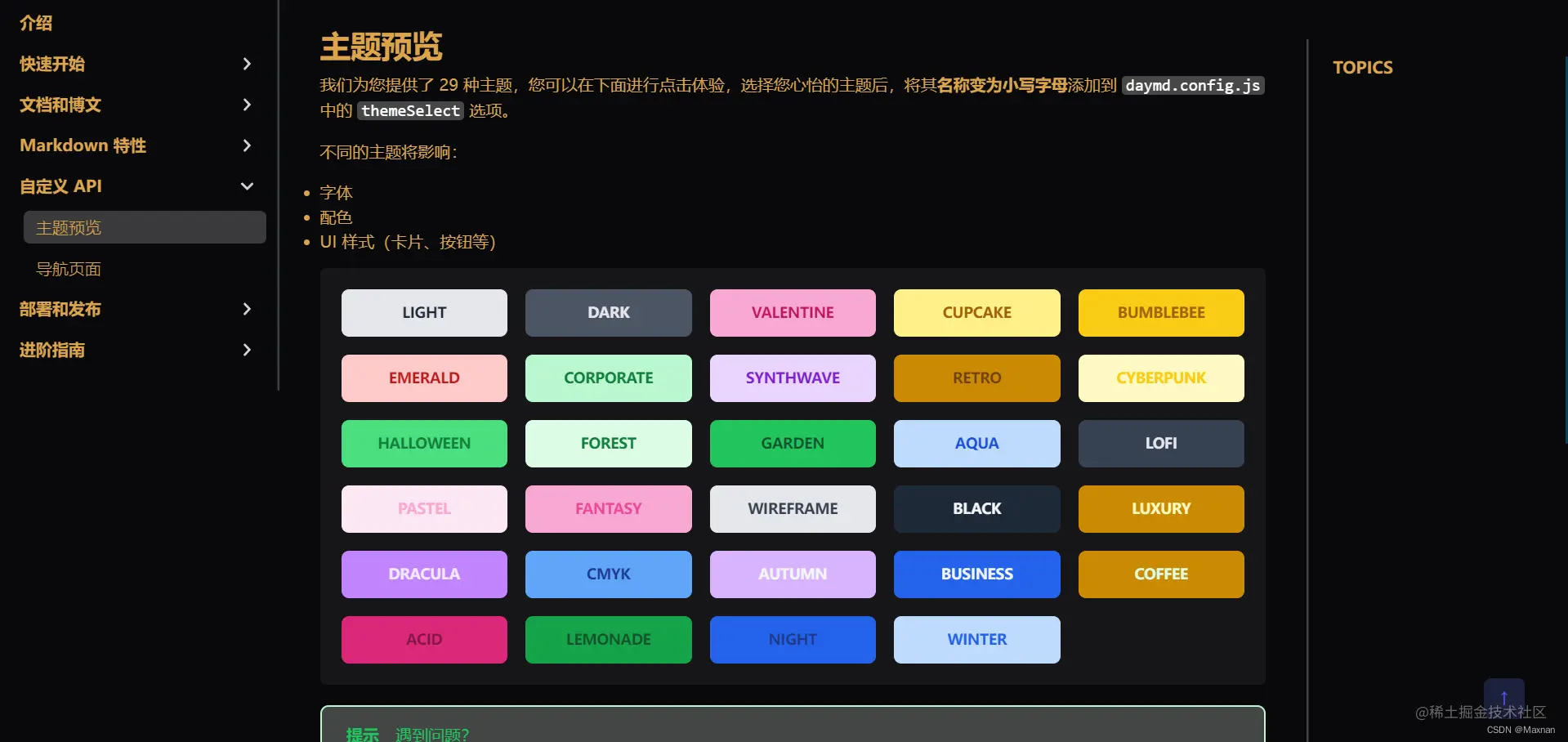
修改接口即可完成自定义
daymd.config.js 是全局配置文件,它能帮你自定义网站中的一些功能和样式。诸多设置只在这一文件中完成。
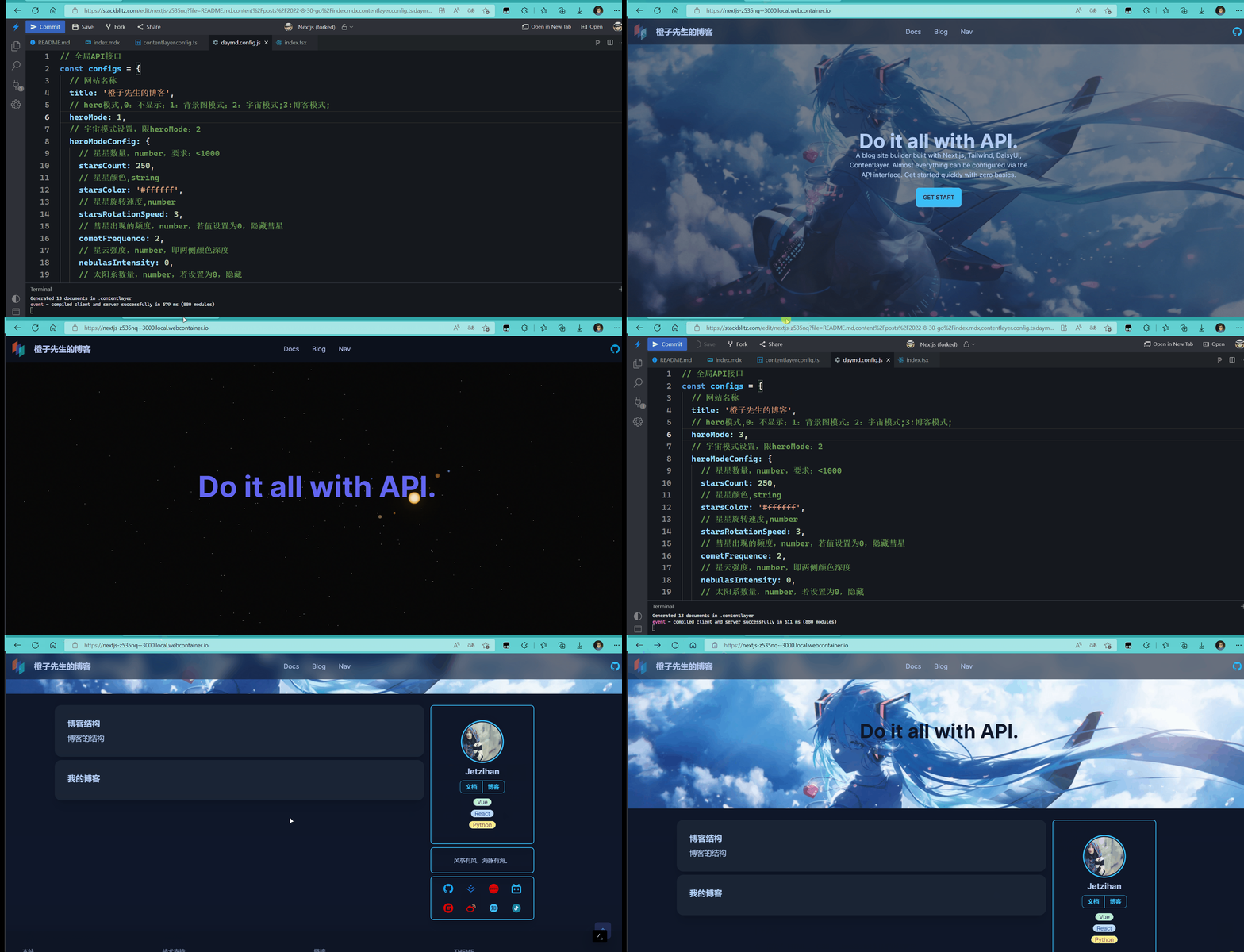
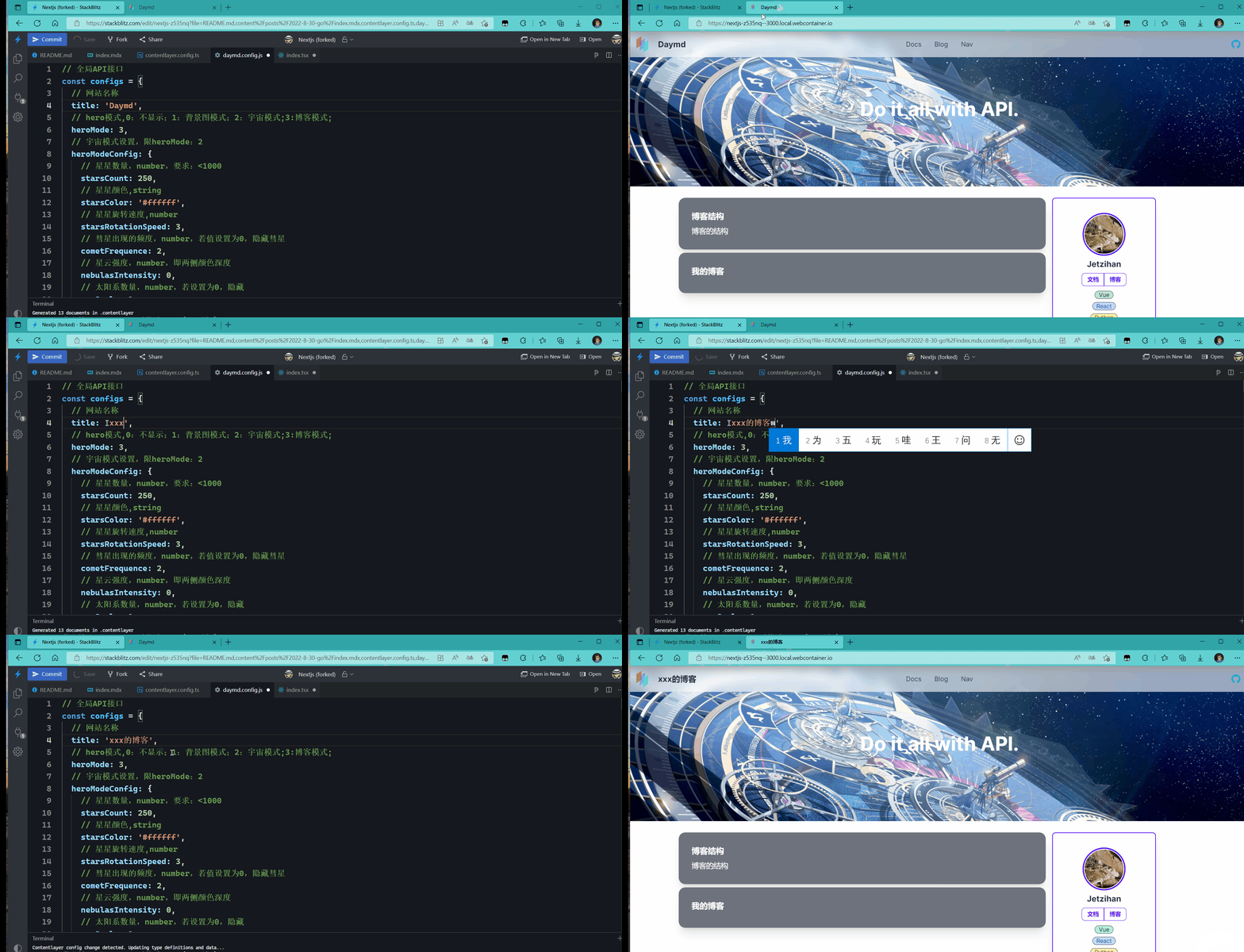
步骤
仓库克隆
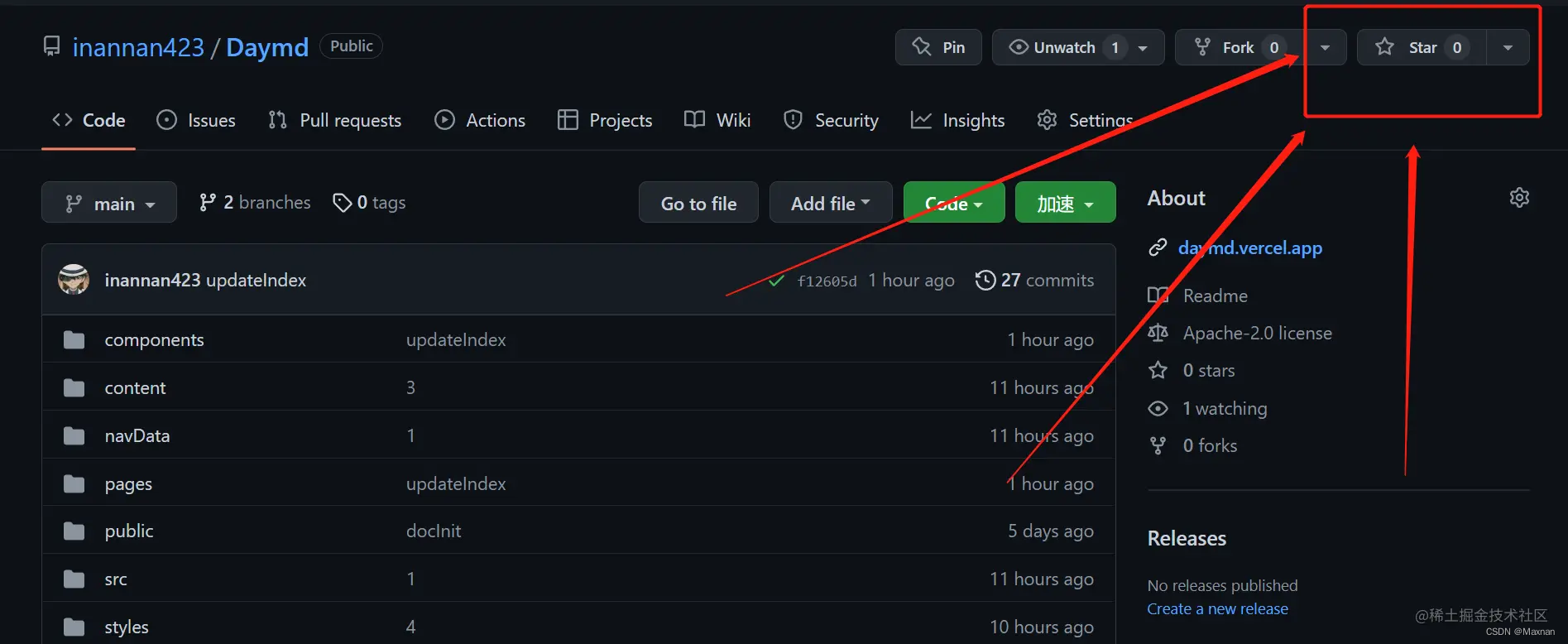
你将使用我的源码进行网站架构。这需要你克隆我的源代码。打开 Daymd Github 仓库 ,点击右上角按钮 Fork ,将我的仓库克隆到你的仓库。
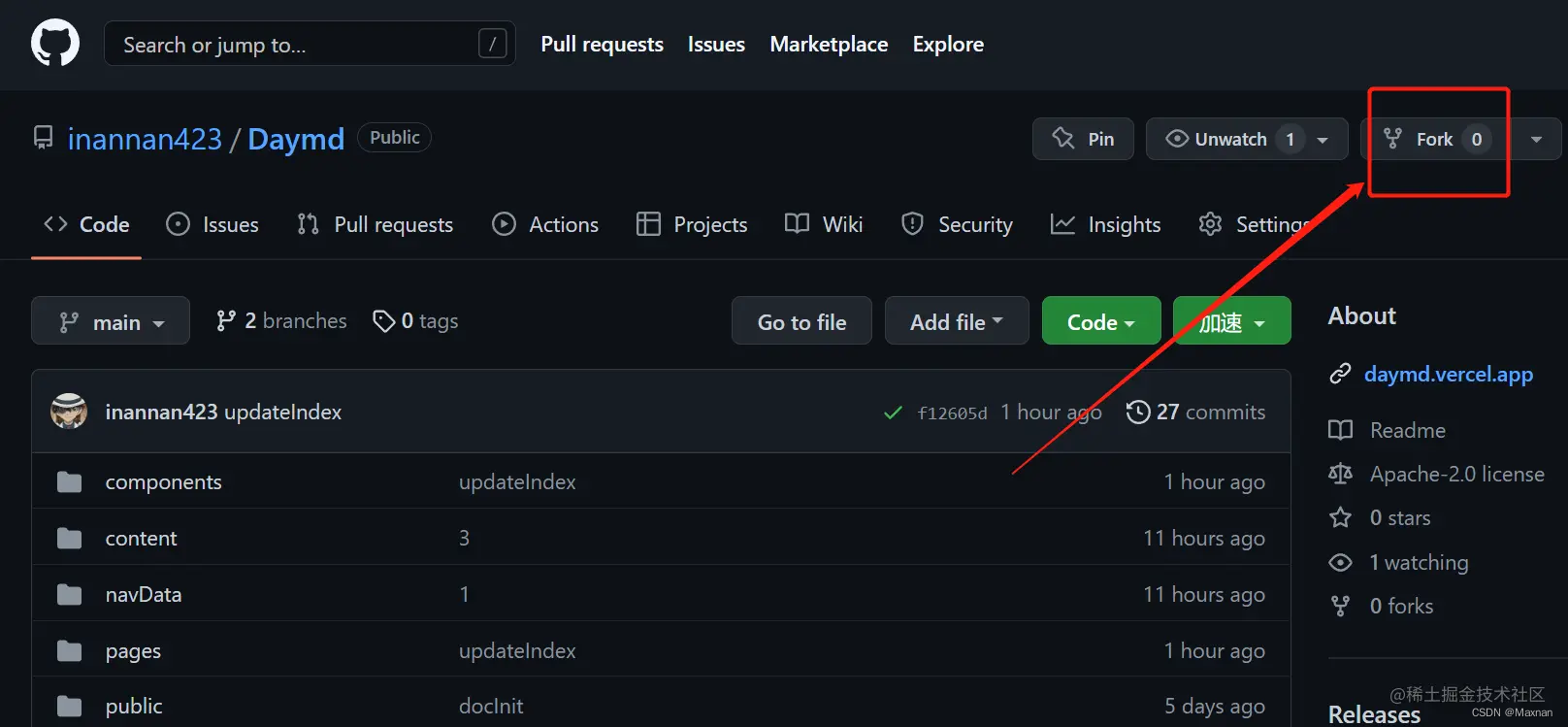
与此同时,请您顺手点一个 Star !拜托了!🙏🙏🙏🙏🙏🙏
![[外链图片转存失败,源站可能有防盗链机制,建议将图片保存下来直接上传(img-PcC3EDqZ-1662000200229)(https://p3-juejin.byteimg.com/tos-cn-i-k3u1fbpfcp/111acfd5c08143819170690c01408dda~tplv-k3u1fbpfcp-zoom-1.image)]](https://img-blog.csdnimg.cn/6eb736f1b8b94f57a7544d630fe6384a.png)
这时,你就可以在你的 GitHub 仓库中拥有一个 Daymd 副本。
stackblitz 在线编辑
Stackblitz 是一个在线的代码编辑器,主要聚焦于创建 Web 应用项目。它的最大优点是在浏览器中就可以完成一个完整 Web 应用的构建。它让 Node.js 可以在浏览器中运行,这也就帮助我们免去了 Node.js 安装和部署、NPM 安装部署工作。如果你未接触过此类 Web 开发流程,那就跟着这一章节,在浏览器中借助在线 IDE Stackblitz 开始一个 Daymd 项目(也就是一个 Next.js 项目)。
- 项目导入
打开 Stackblitz 官网 按照提示,点击创建一个 Next.js 的工程:
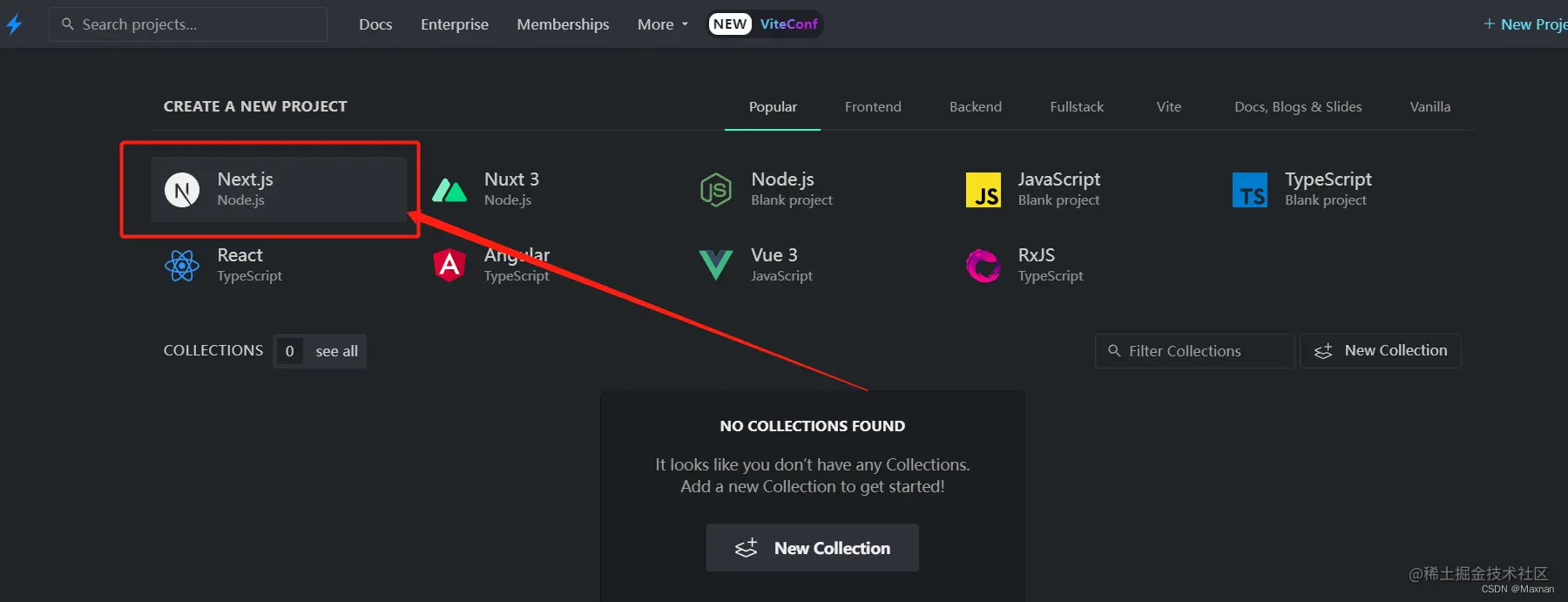
接着,进入工程界面,点击 Connect repository:
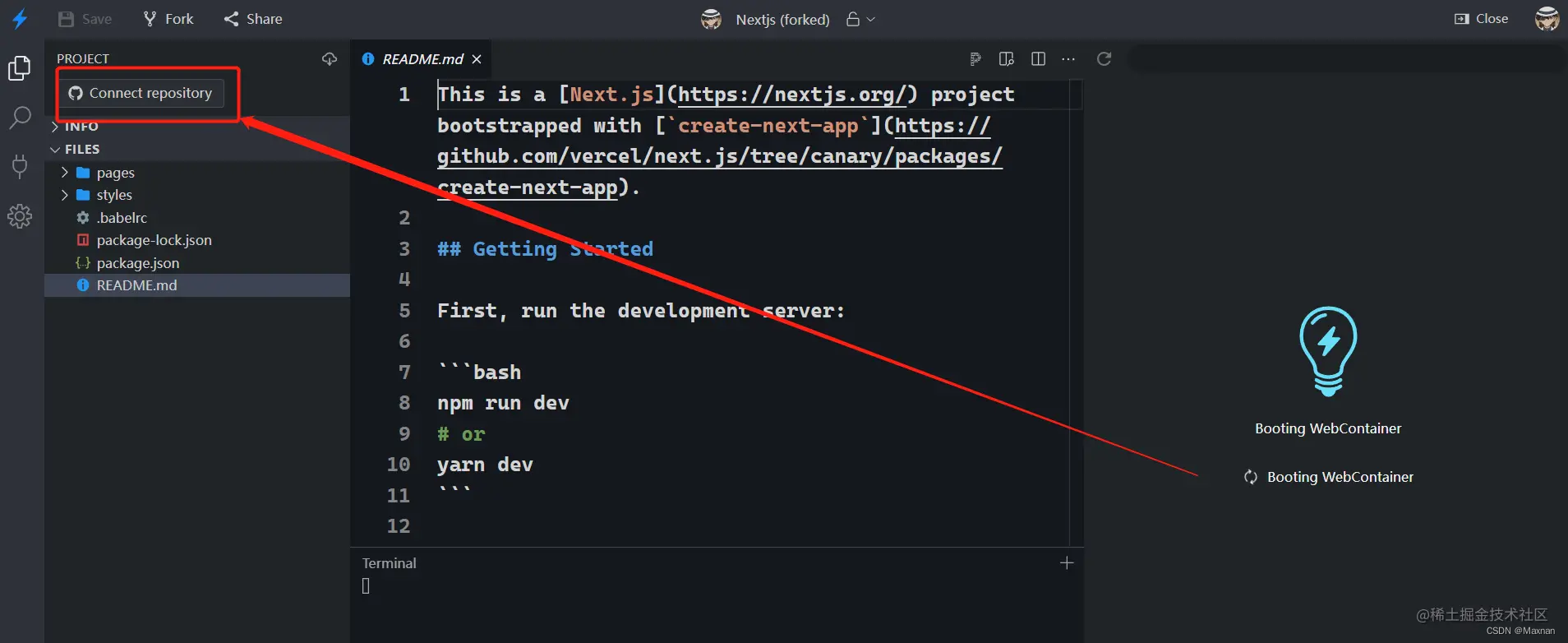
点击 import an existing repository ,导入一个已存在的仓库:
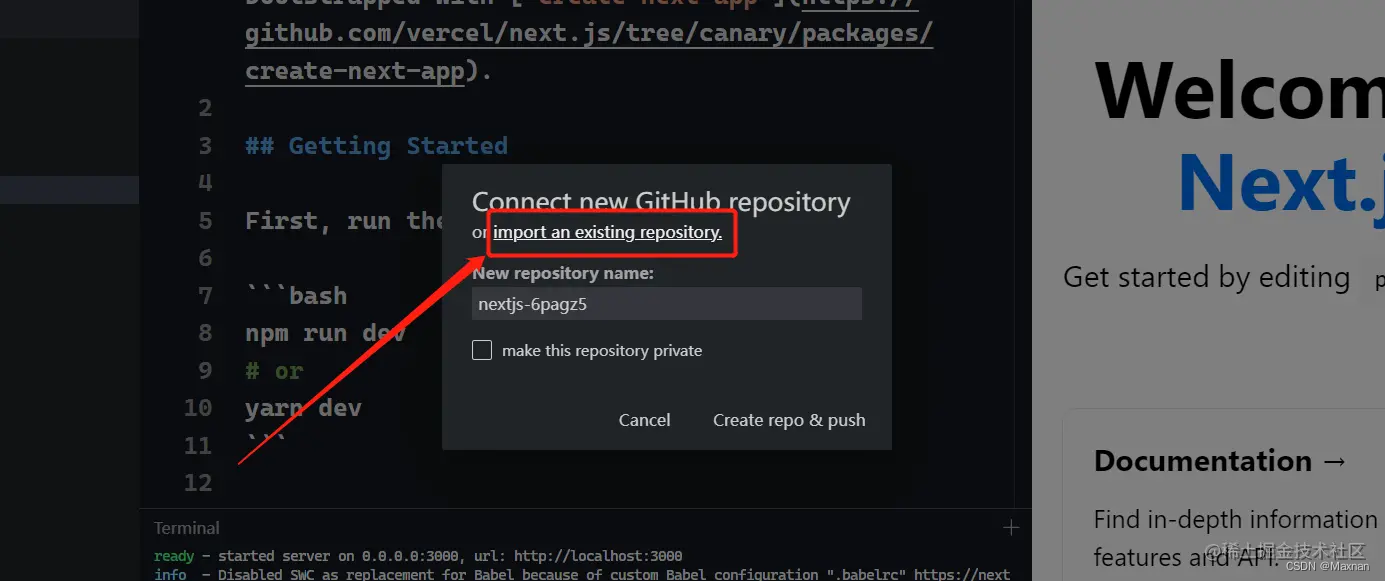
接着,到你刚刚 Fork 好的仓库(注意是你自己的仓库,名称应该是 yourgithubid/Daymd ) 而不是 inannan423/Daymd 。复制浏览器地址栏的链接:
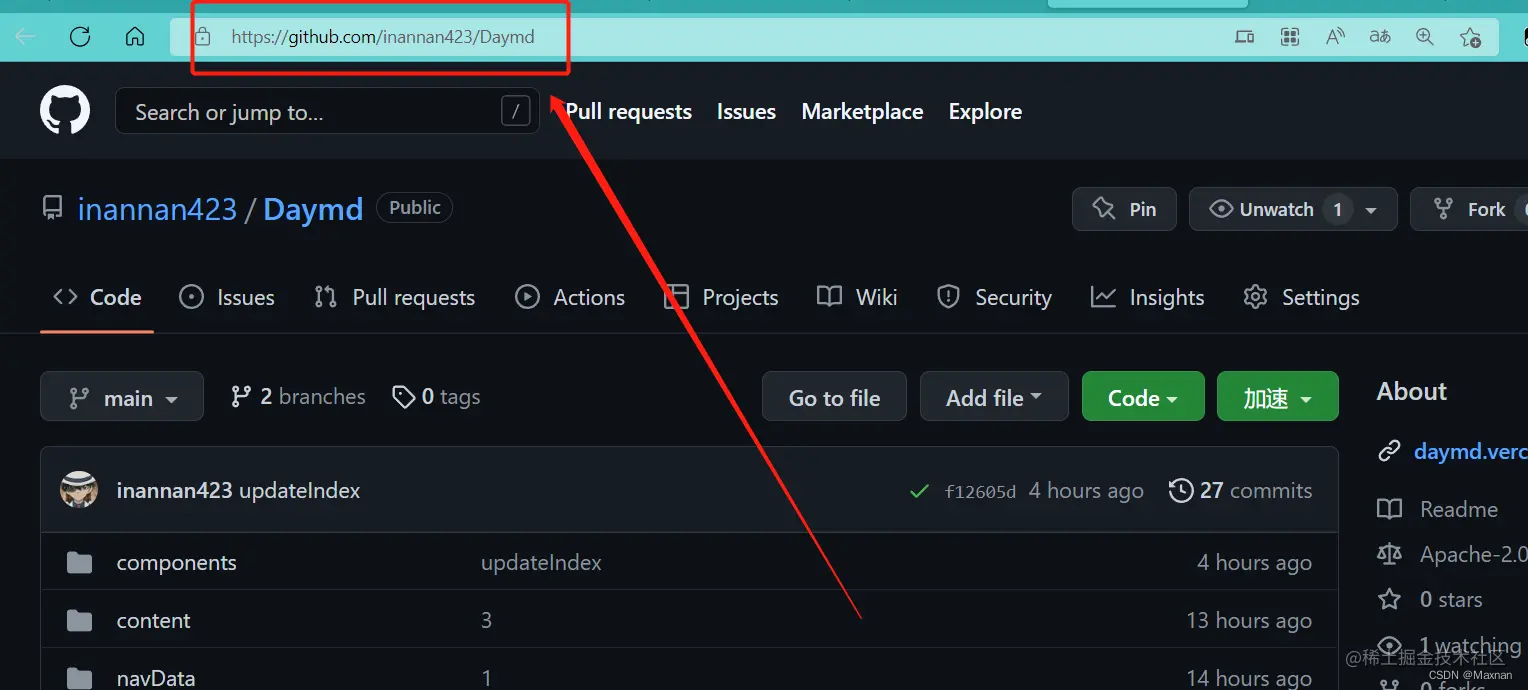
粘贴到 Stackblitz 导入界面。
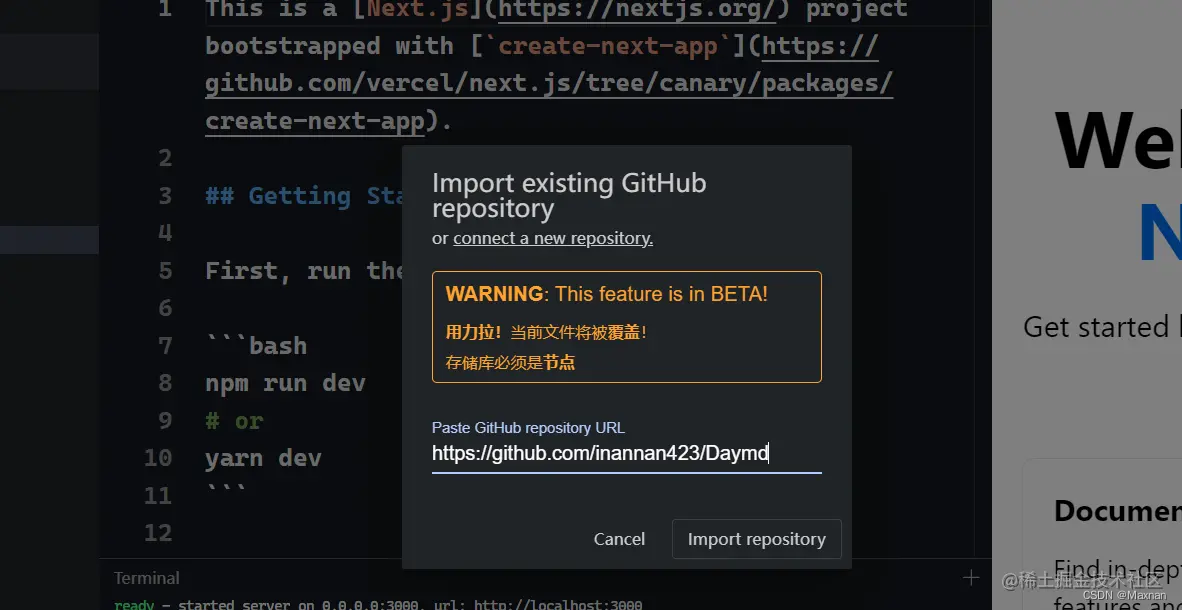
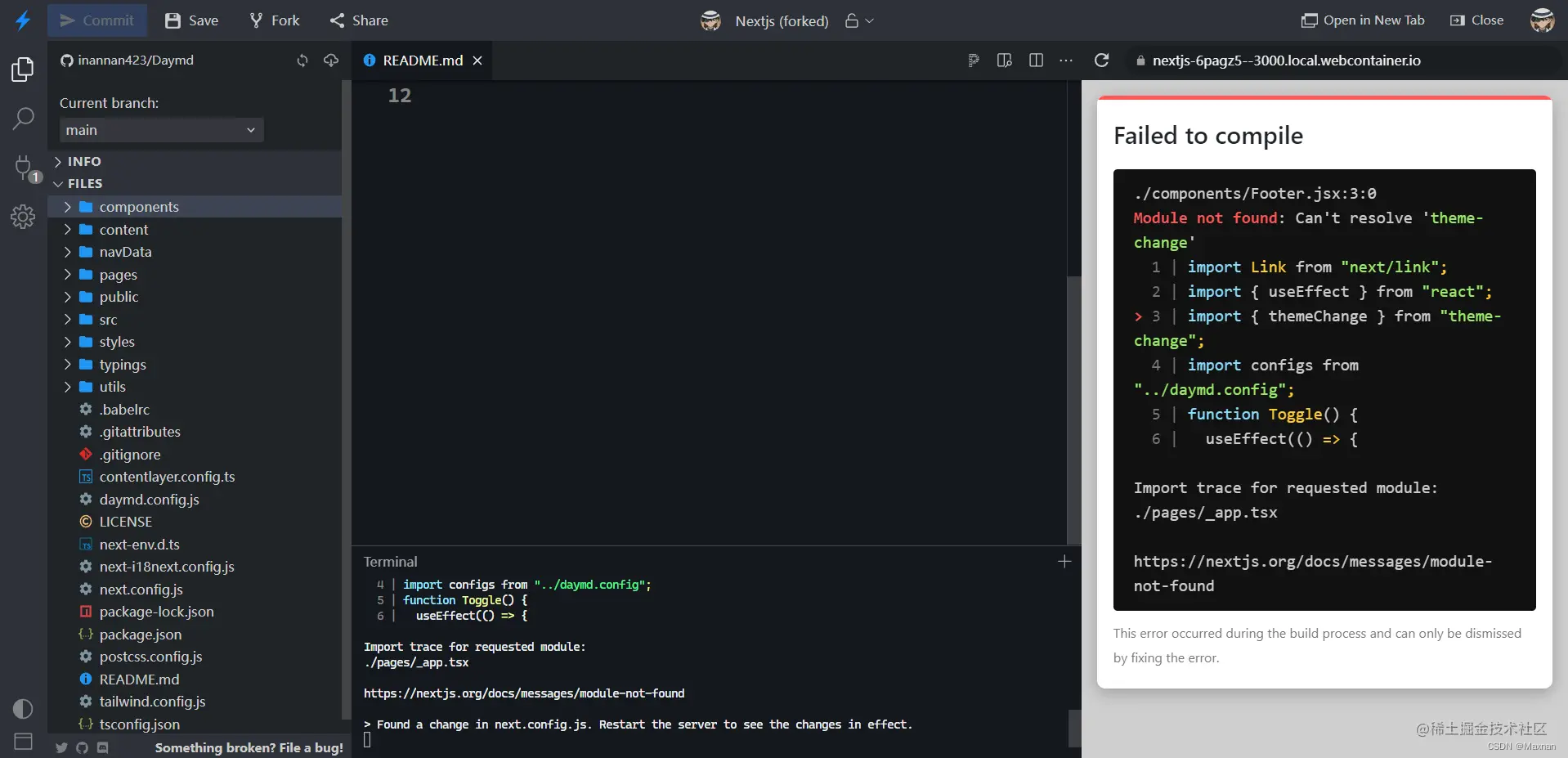
点击按钮 import repository 导入。导入完成后显示如下:
- 项目运行
这时,需要你重新刷新浏览器。等待重新安装完成。如果依旧如此,请尝试多次刷新。成功之后右边会展示新的预览。
点击右上角,open in new tab。
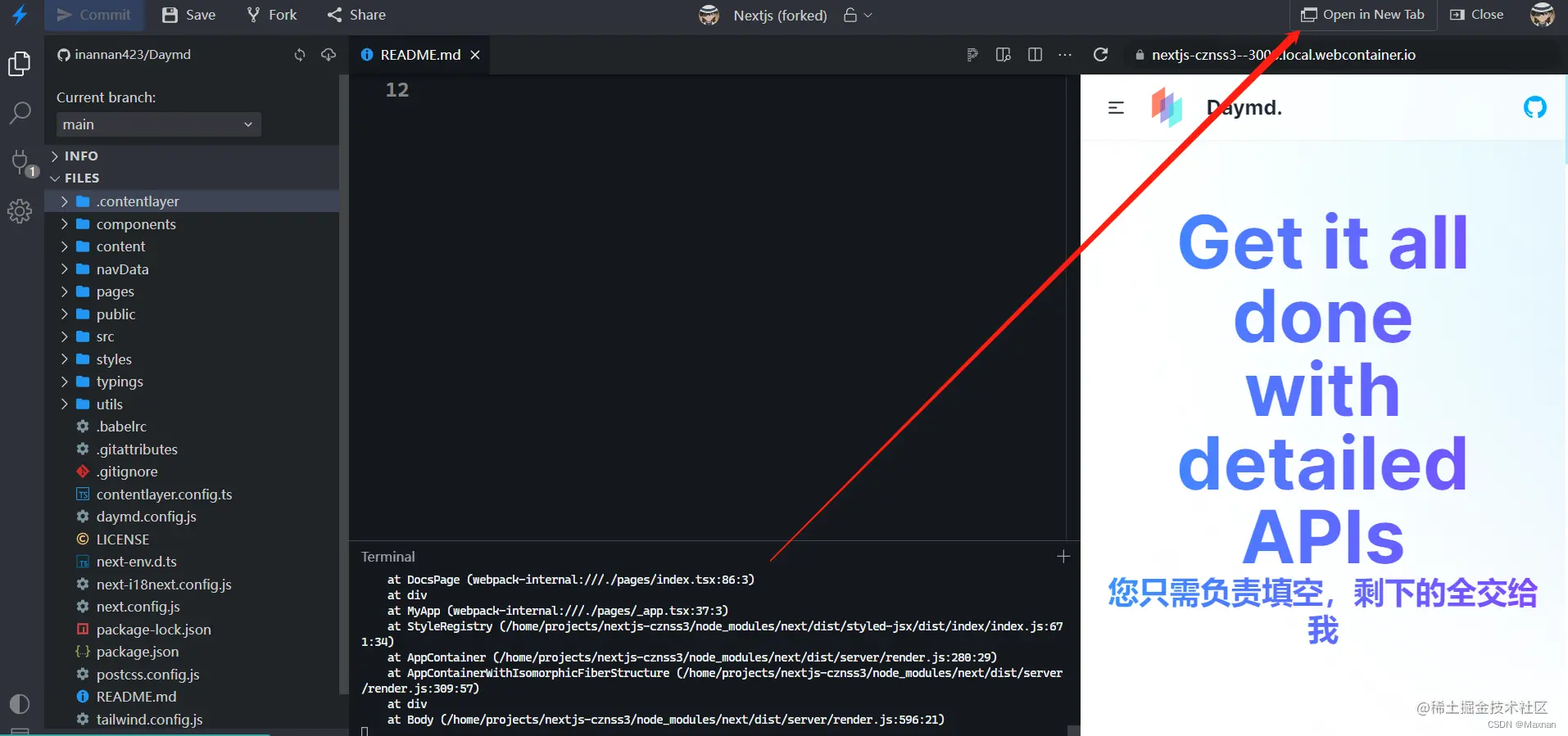
就可以开始在线编写个人网站啦!
- 代码编辑器设置
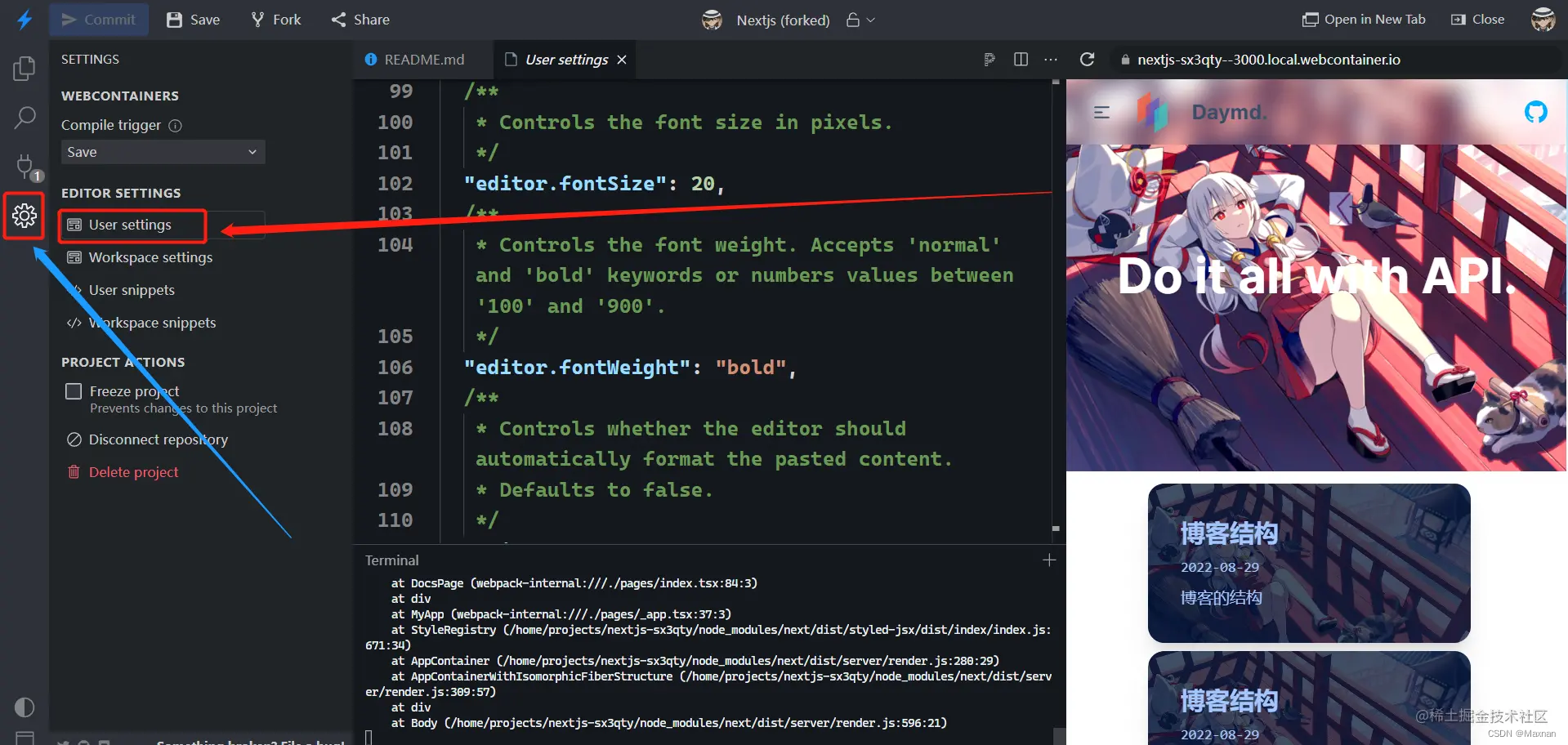
设置代码编辑区字体大小,在设置中的 User Setting 中,找到 "editor.fontSize": 20, 字段(可以使用 ctrl+F 搜索快速找到),建议值 20 :
项目结构
daymd
├── content
│   ├── docs
│   │    ├── index.md
│   │    ├── 000-doc1
│   │    │   ├── index.md
│   │    │   ├── 000-doc11.md
│   │    │   └── 001-doc12.md
│   │    └── 002-doc2
│   │        ├── index.md
│   │        ├── 000-doc11.md
│   │        └── 001-doc12.md
│   └── posts
│        ├── index.md
│        ├── 000-post1
│        │   └── index.md
│        └── 002-post2
│            └── index.md
├── src
│   ├── configs
│   │   └── ...
│   ├── contentlayer
│   │   └── ...
│   └── themes
│       └── ...
│
├── navData
│   ├── friend.ts
│   └── website.ts
│
├── components
│   └── ...
│
├── .contentlayer
│   └── ...
│
├── .next
│   └── ...
│
├── pages
│   │
│   ├── _app.tsx
│   │
│   ├── index.tsx
│   │
│   ├── docs
│   │    └── [[...slug]].tsx
│   ├── posts
│   │    └── [[...slug]].tsx
│   └── website
│        └── index.tsx
│
├── public
│    ├── images
│    └── locals
│
├── styles
├── typings
├── utils
├── contenelayer.config.js
├── next-env.d.ts
├── next.config.js
├── package.json
├── package-lock.json
├── README.md
├── postcss.config.js
├── tailwind.config.js
├── tsconfig.json
└── daymd.config.js
在这个长长的架构树中,有很多都是你不需要关注的,你需要关注的文件只有 daymd.config.js 文件、content 文件夹以及 navData 文件夹。这三个文件(夹)中都不需要编写任何代码。你说的对,我可以把不需要的文件全部封装起来,但是我比较懒😝,以后的版本再说吧。
daymd.config.js:站点配置文件。这里面封装了全栈所有可以设置的 API ,你可以在这里决定网站的每一个细节。content:内容文件夹,用于存放文档和博客。navData:导航数据文件夹,用于存放导航中可以渲染的链接数据。
简单设置
- 主页
打开项目全局设置文件 daymd.config.js :
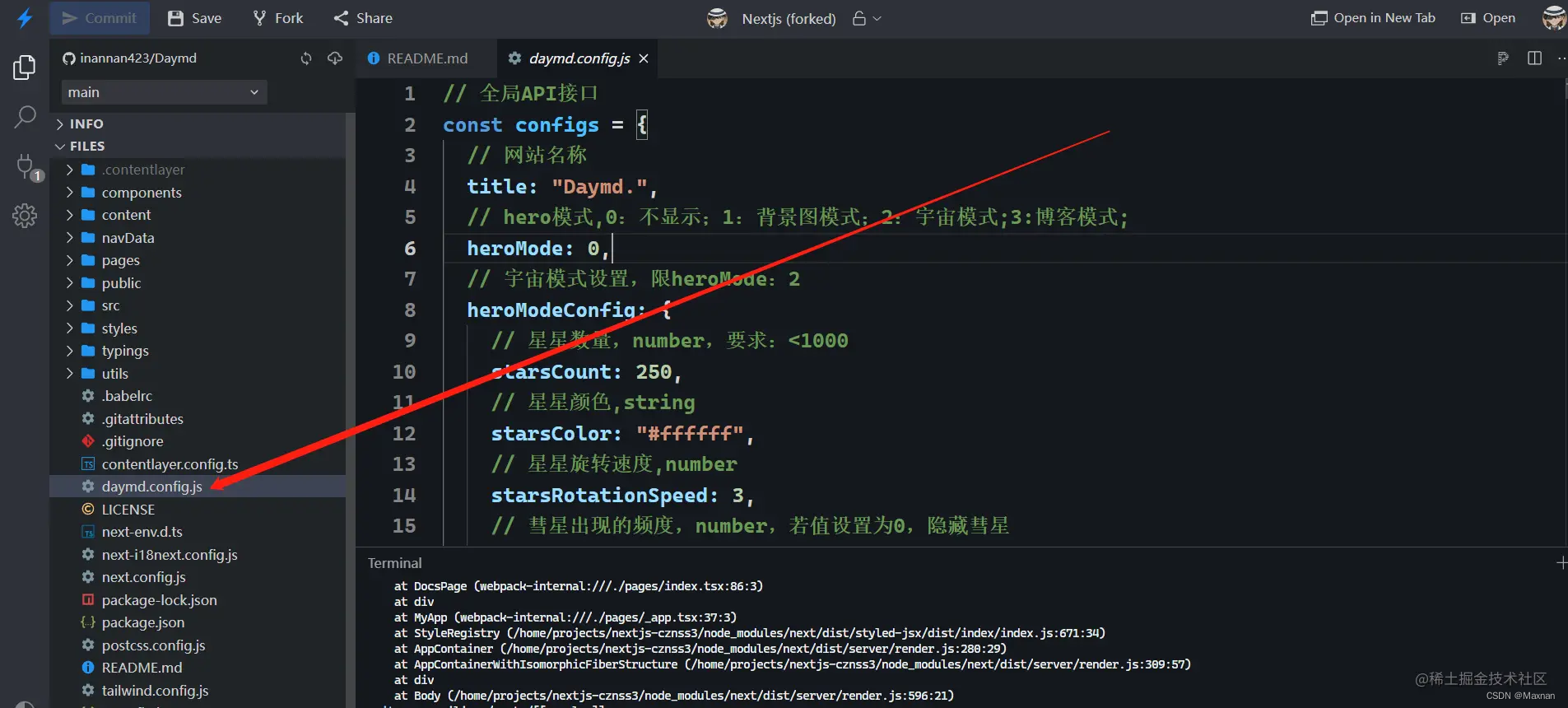
这里有个 heroMode 字段,我们尝试将它从默认值 3 更改为 1 :
// 全局API接口
const configs = {
  // ...
  // hero模式,0:不显示;1:背景图模式;2:宇宙模式;3:博客模式;
  heroMode: 3,
  //...
};
修改前的样式:
![[外链图片转存失败,源站可能有防盗链机制,建议将图片保存下来直接上传(img-fBa1CfiH-1662000200232)(https://p3-juejin.byteimg.com/tos-cn-i-k3u1fbpfcp/f49b357b4a894a9c89070d4d4e707236~tplv-k3u1fbpfcp-zoom-1.image)]](https://img-blog.csdnimg.cn/41e3248ef92742f89c7e65456e0bc1f2.png)
// 全局API接口
const configs = {
  // ...
  // hero模式,0:不显示;1:背景图模式;2:宇宙模式;3:博客模式;
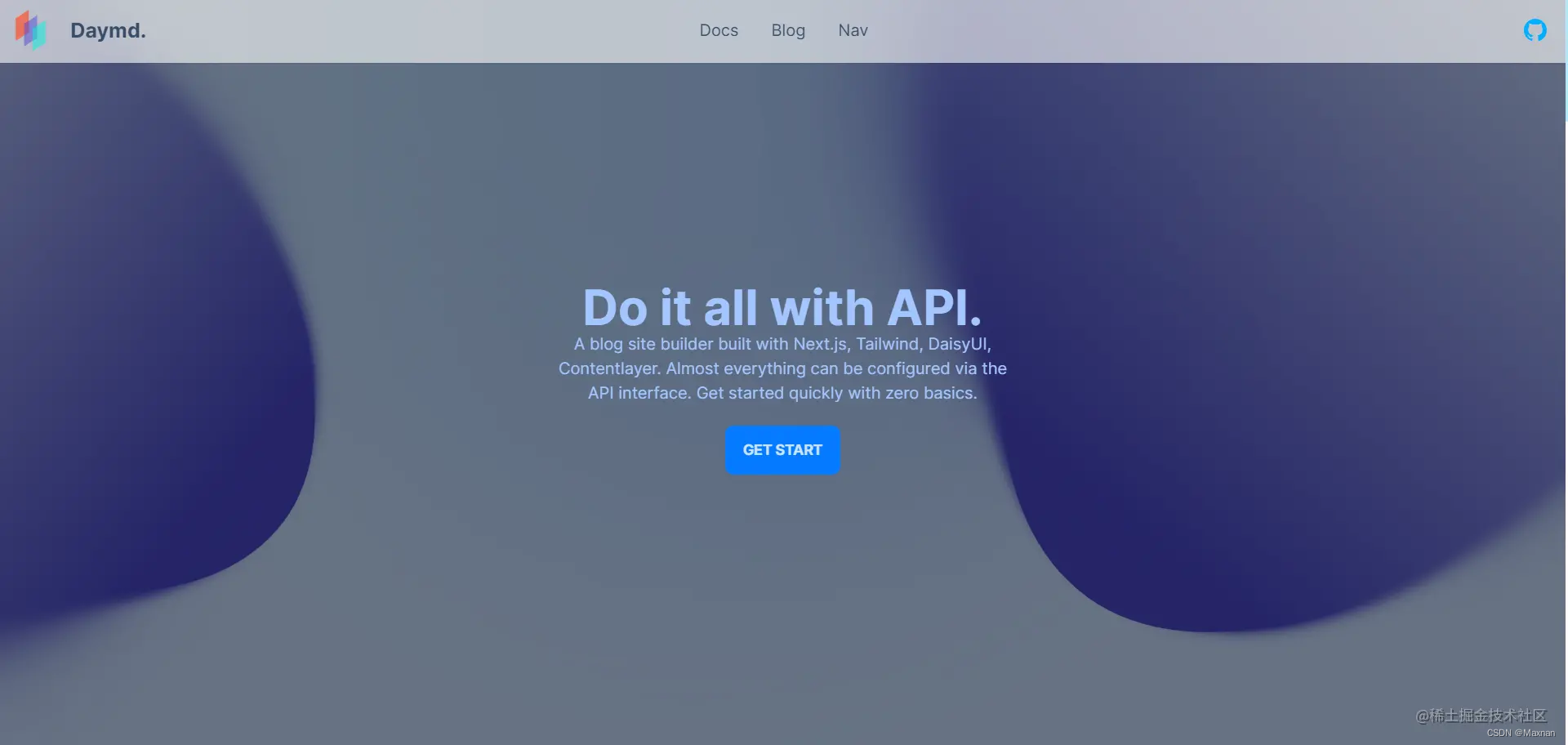
  heroMode: 1,
  //...
};
按下 ctrl+s 保存文件,可以看到右边的执行窗口开始刷新,等待刷新完成。在刷新过程中,右下角会出现小三角形:
![[外链图片转存失败,源站可能有防盗链机制,建议将图片保存下来直接上传(img-2HESU019-1662000200233)(https://p3-juejin.byteimg.com/tos-cn-i-k3u1fbpfcp/1269bba478f945659552fecd50390732~tplv-k3u1fbpfcp-zoom-1.image)]](https://img-blog.csdnimg.cn/8a2ad254e5f54345a703199293e6308f.png)
刷新完成后,可以看到样式变成了下面这样:
- 添加新文档
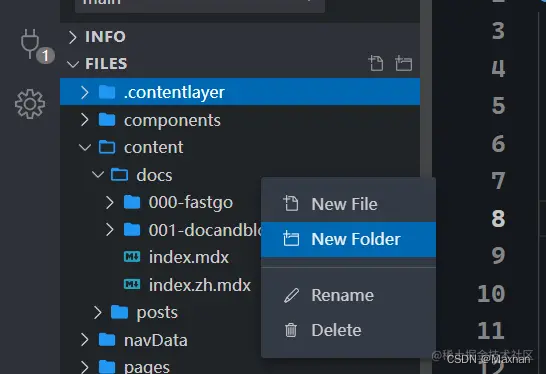
打开 content 文件夹,再打开 docs 文件夹上 🖱右键 ,创建一个新的文件夹:
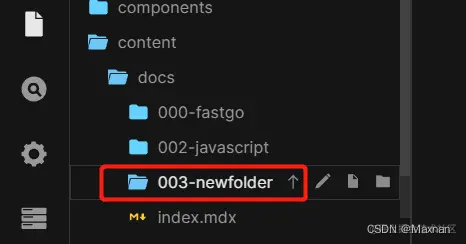
比如叫 003-newfolder,请注意,文件夹必须以 000-xxxx 的格式命名,否则会报错:
再在 003-newfolder 文件夹上面右键,创建新的文件 index.md 。贴入下面的内容:
---
title: 我的第一篇文档
excerpt: 文档1
date: 2022-08-29
---

## 一级目录 1

### 二级目录 1

<Tips>你好</Tips>

### 二级目录 2

## 一级目录 2
按下 ctrl+s 保存文件,可以看到右边的执行窗口开始刷新,等待刷新完成。刷新完成后 docs 页面将会添加一个新的文件夹和一篇新的文章。
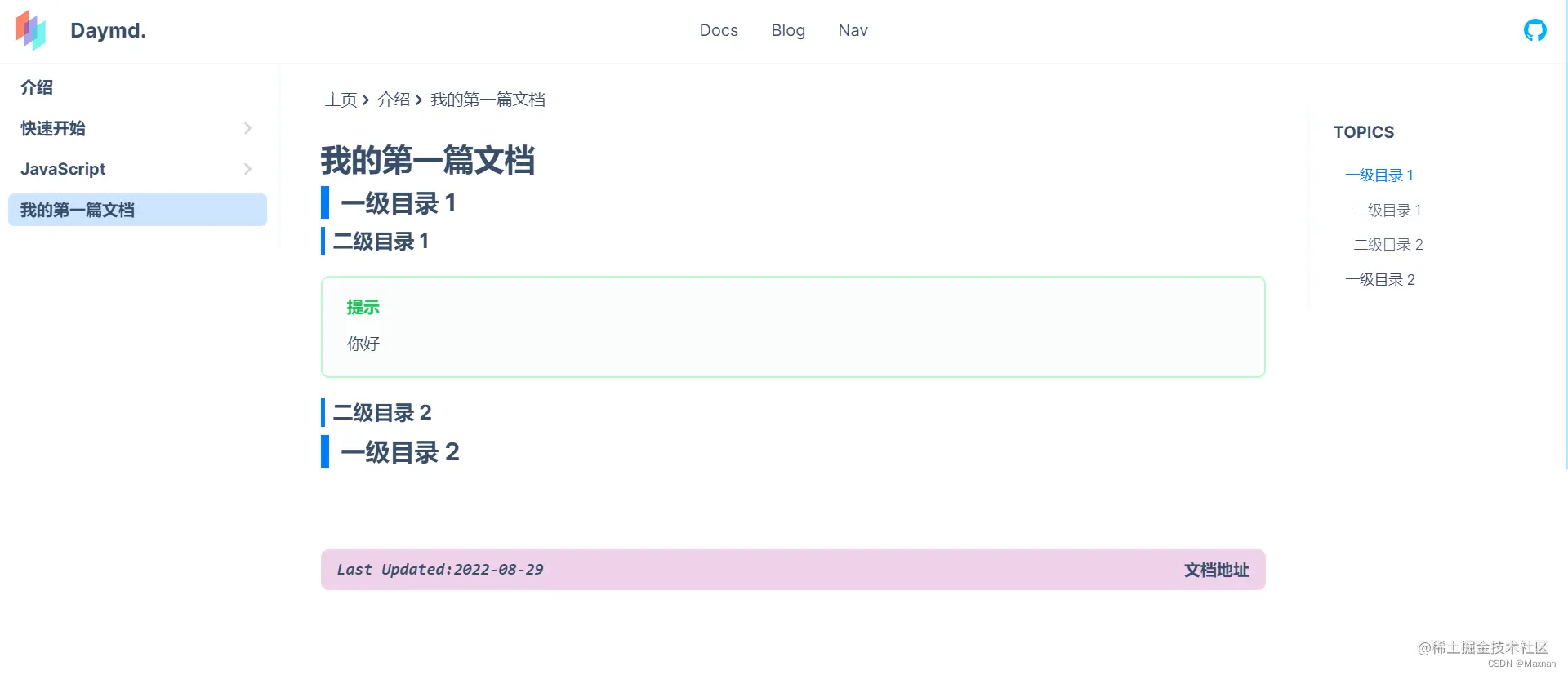
怎么样?通过上面的尝试,是不是觉得你已经可以开始驾驭 Daymd 了!并没有写任何代码!!(Markdown 文档内容不算代码)。
容器
除了基本的 Markdown 语法外,我们还为您提供了几种容器。
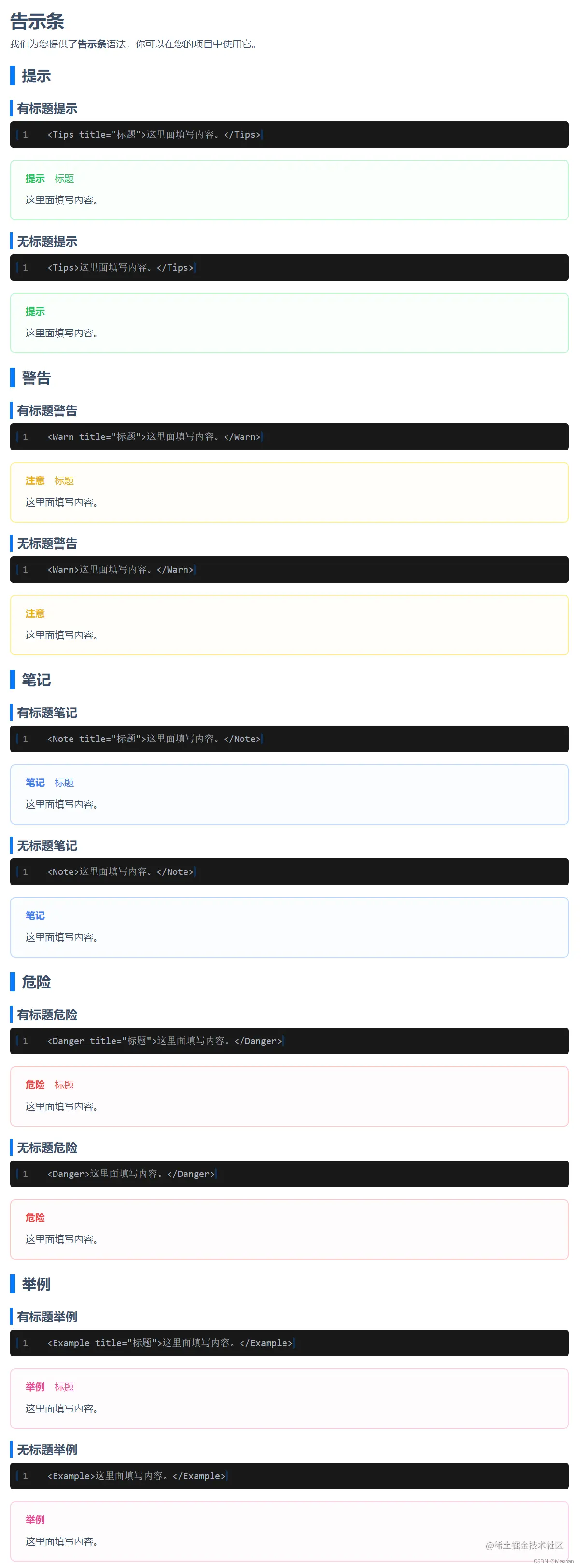
API
daymd.config.js 为用户提供了丰富的 API 用于自定义。
参考API文档
API 展示:
或者在 stackblitz 实时预览:DaymdExample - StackBlitz
部署
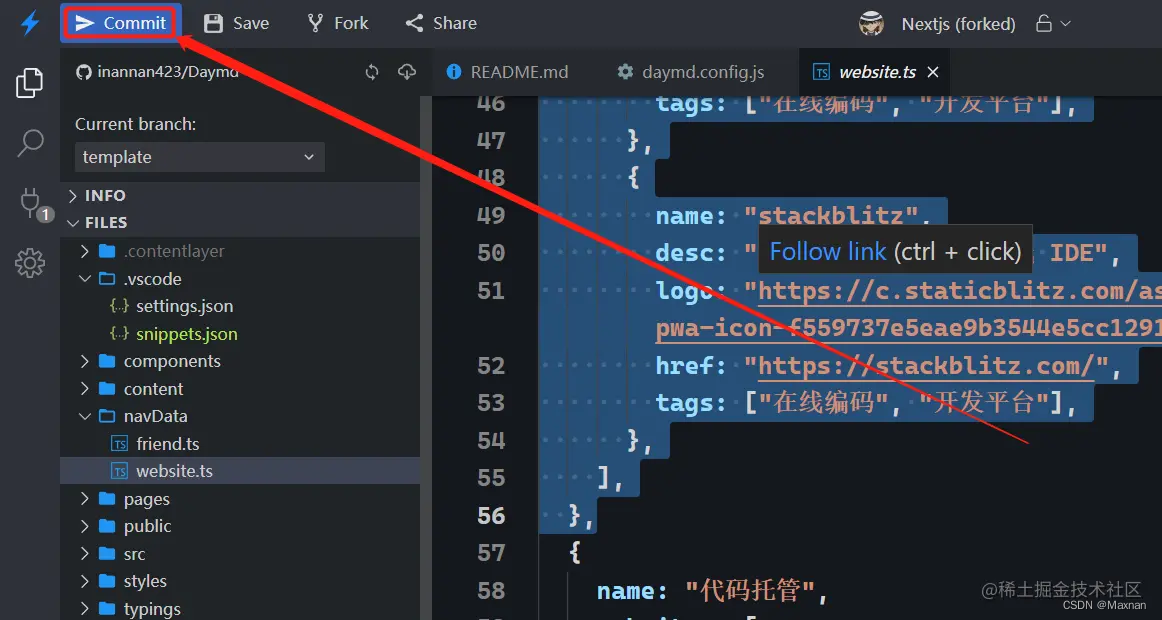
保存和提交
在项目左上角点击 commit 按钮按照提示点击 commit 。现在,你更新的代码就保存到 GitHub 了。
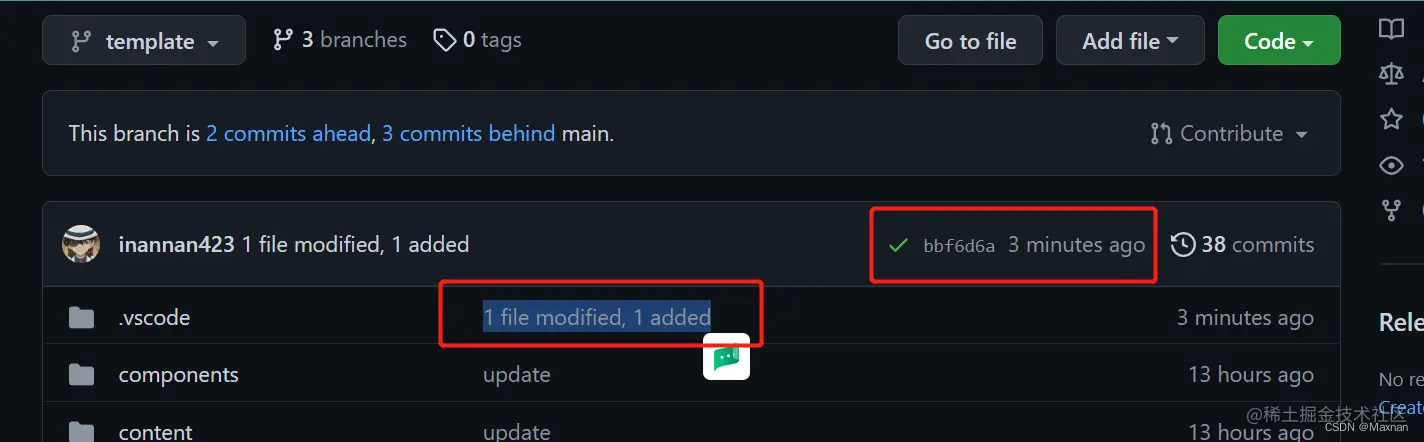
出现最近更新的时间。表明提交成功:
Netlify 部署
Netlify 是一个提供网站部署服务的开源平台,可以让开发者在线部署静态网站。仅仅需要几部简单的操作就可以完成一个网站的部署与发布。
进入 https://netlify.com 网站,点击右上角 Sign Up 进行登录。
![[外链图片转存失败,源站可能有防盗链机制,建议将图片保存下来直接上传(img-OZD1oDye-1662000200235)(https://p3-juejin.byteimg.com/tos-cn-i-k3u1fbpfcp/aba856de6b95417bbfb789955ee49723~tplv-k3u1fbpfcp-zoom-1.image)]](https://img-blog.csdnimg.cn/d86459c4e803485fae89acf30fe15895.png)
注意,必须使用 GitHub 进行登录。
注册完成后,进入控制台界面,选择 Add a new site,创建一个新的项目。
![[外链图片转存失败,源站可能有防盗链机制,建议将图片保存下来直接上传(img-OKyE55t2-1662000200235)(https://p3-juejin.byteimg.com/tos-cn-i-k3u1fbpfcp/d00724a16aa54a45b632a0a26103cfa2~tplv-k3u1fbpfcp-zoom-1.image)]](https://img-blog.csdnimg.cn/e259684b84c74ee8b9d623211859fff2.png)
选择 Import an existing project from a Git repository 然后选择 GitHub 导入:
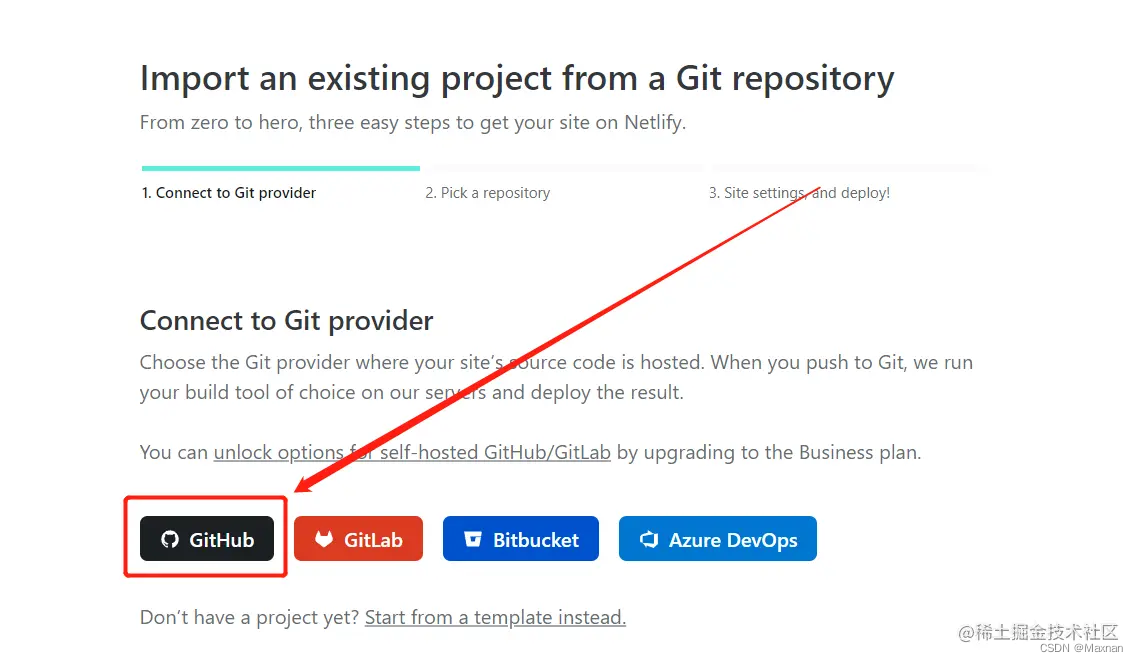
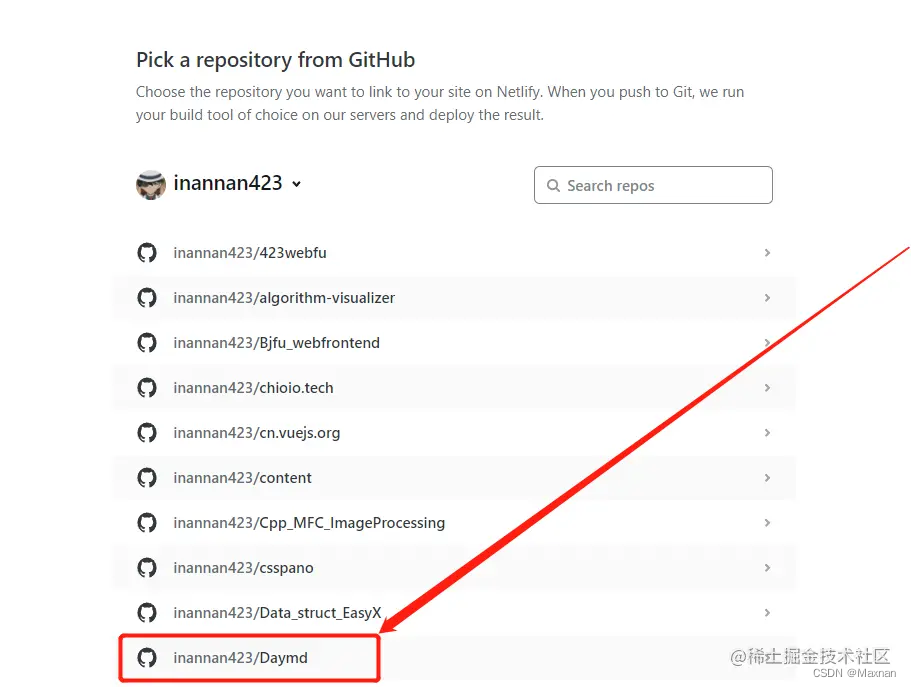
选择目标仓库(你 Fork 的仓库)。
选择部署分支为 main 取决于你存放的分支。
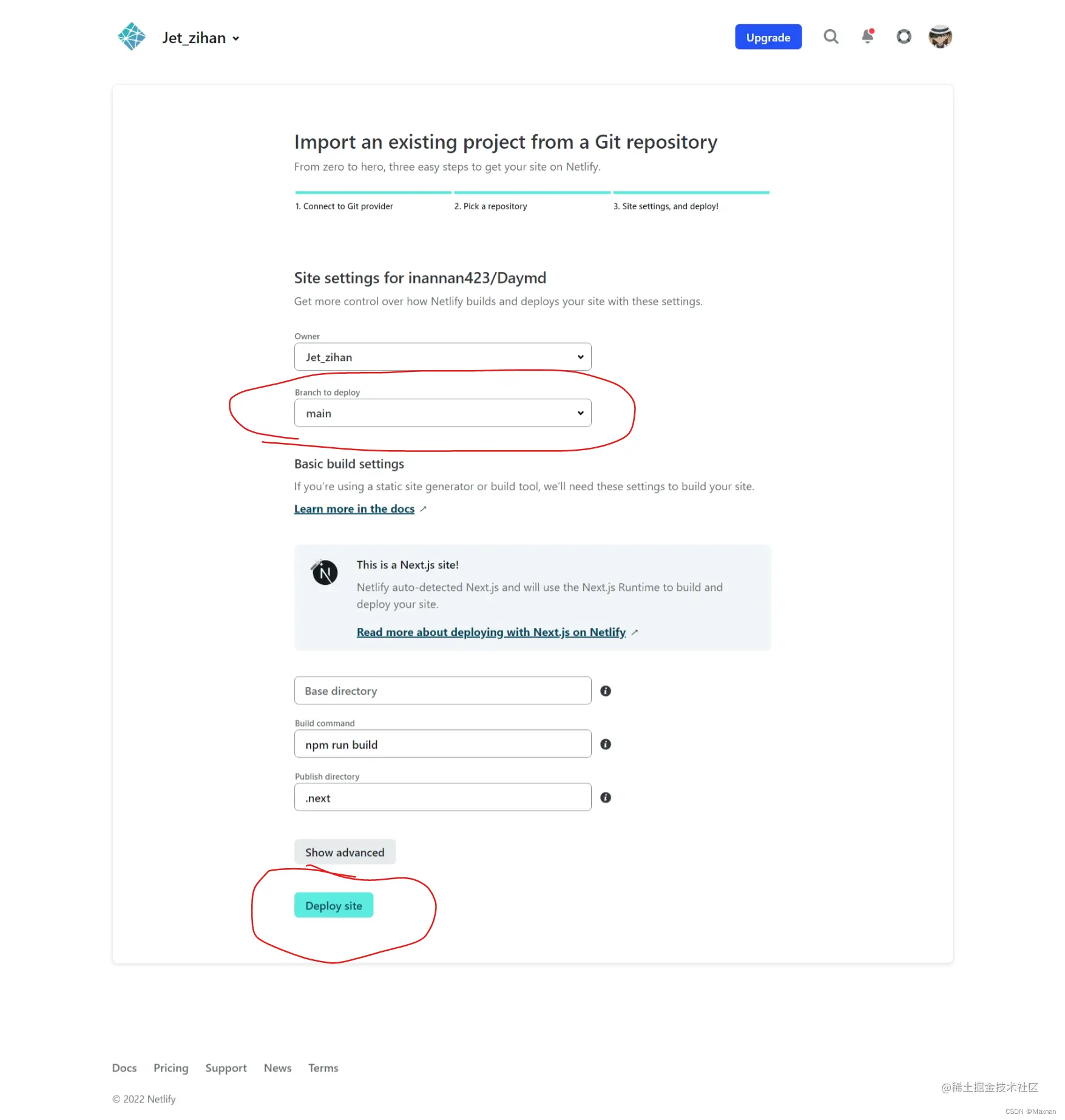
下面的选项是部署指令,不用理会。它已经帮我们选好了。
点击 Deploy Site 即可完成搭建。
点击进入可以看到部署过程。
![[外链图片转存失败,源站可能有防盗链机制,建议将图片保存下来直接上传(img-AExzUP7M-1662000200236)(https://p3-juejin.byteimg.com/tos-cn-i-k3u1fbpfcp/ee41ff46875e41c19953f06beeea227c~tplv-k3u1fbpfcp-zoom-1.image)]](https://img-blog.csdnimg.cn/848ca38e85fc4f4897c23e8fa88b6c9b.png)
出现 Site is live 即部署完成。
![[外链图片转存失败,源站可能有防盗链机制,建议将图片保存下来直接上传(img-WzaWrROT-1662000200236)(https://p3-juejin.byteimg.com/tos-cn-i-k3u1fbpfcp/39436007fe9941ff95129a6f82b6f881~tplv-k3u1fbpfcp-zoom-1.image)]](https://img-blog.csdnimg.cn/383d7f96341f46988a58aa7393f89a13.png)
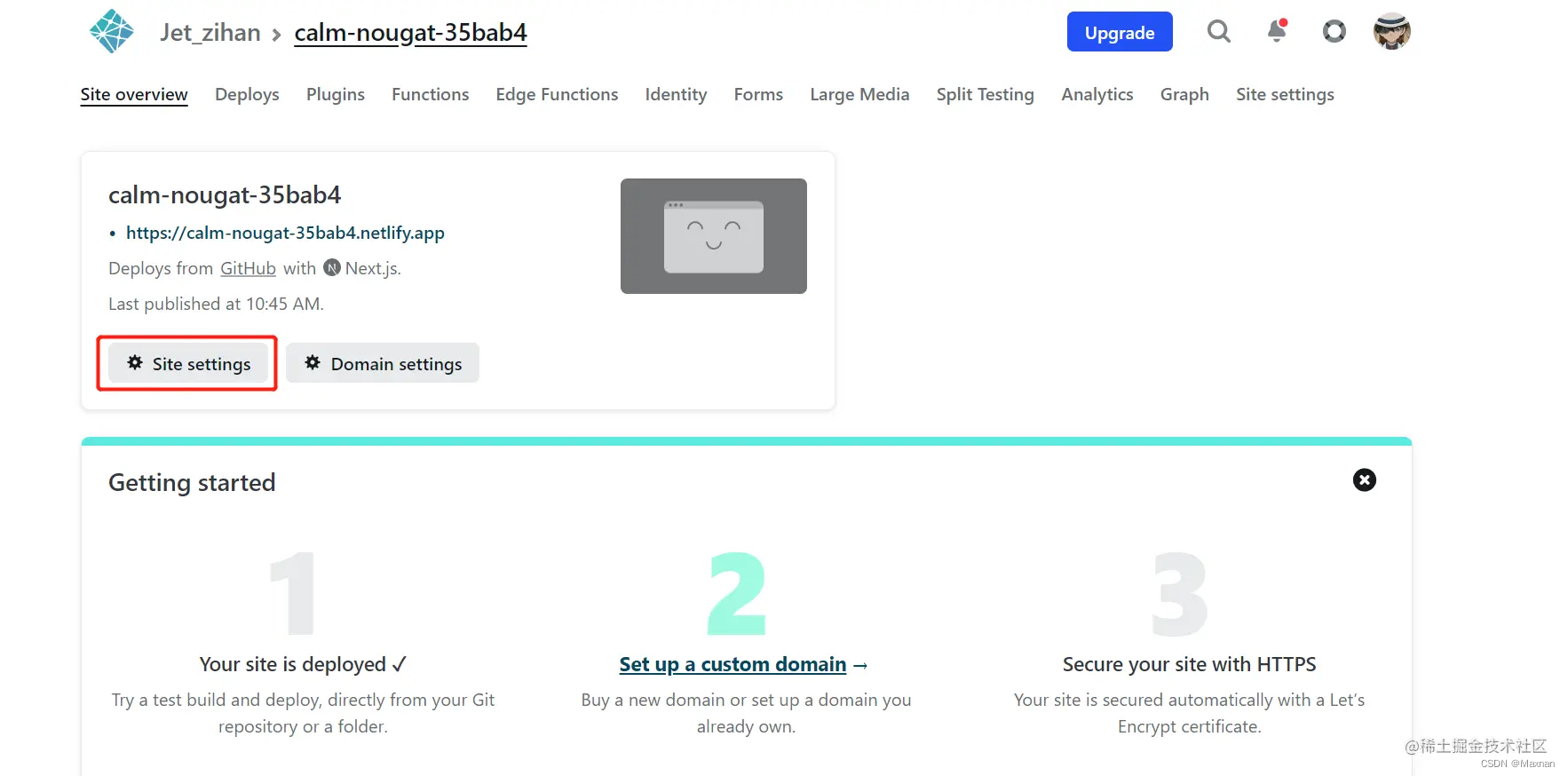
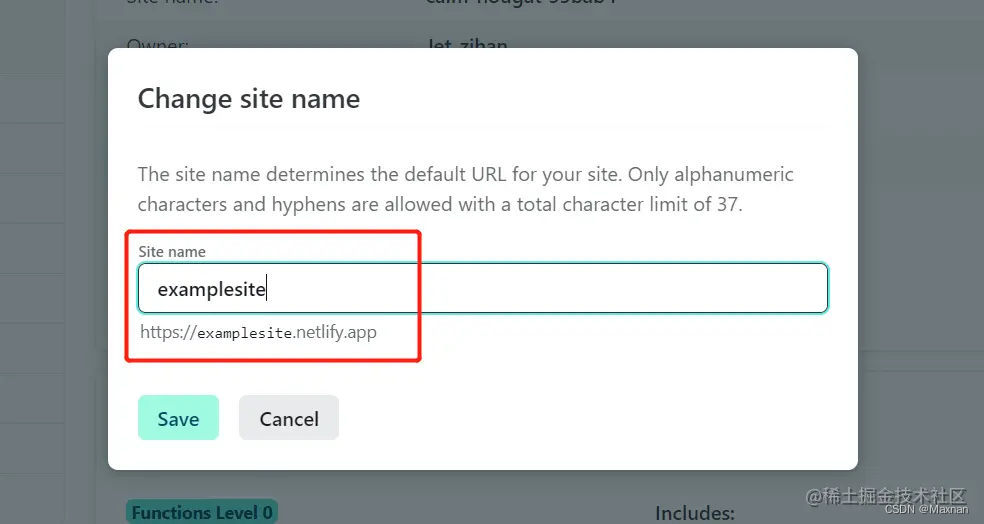
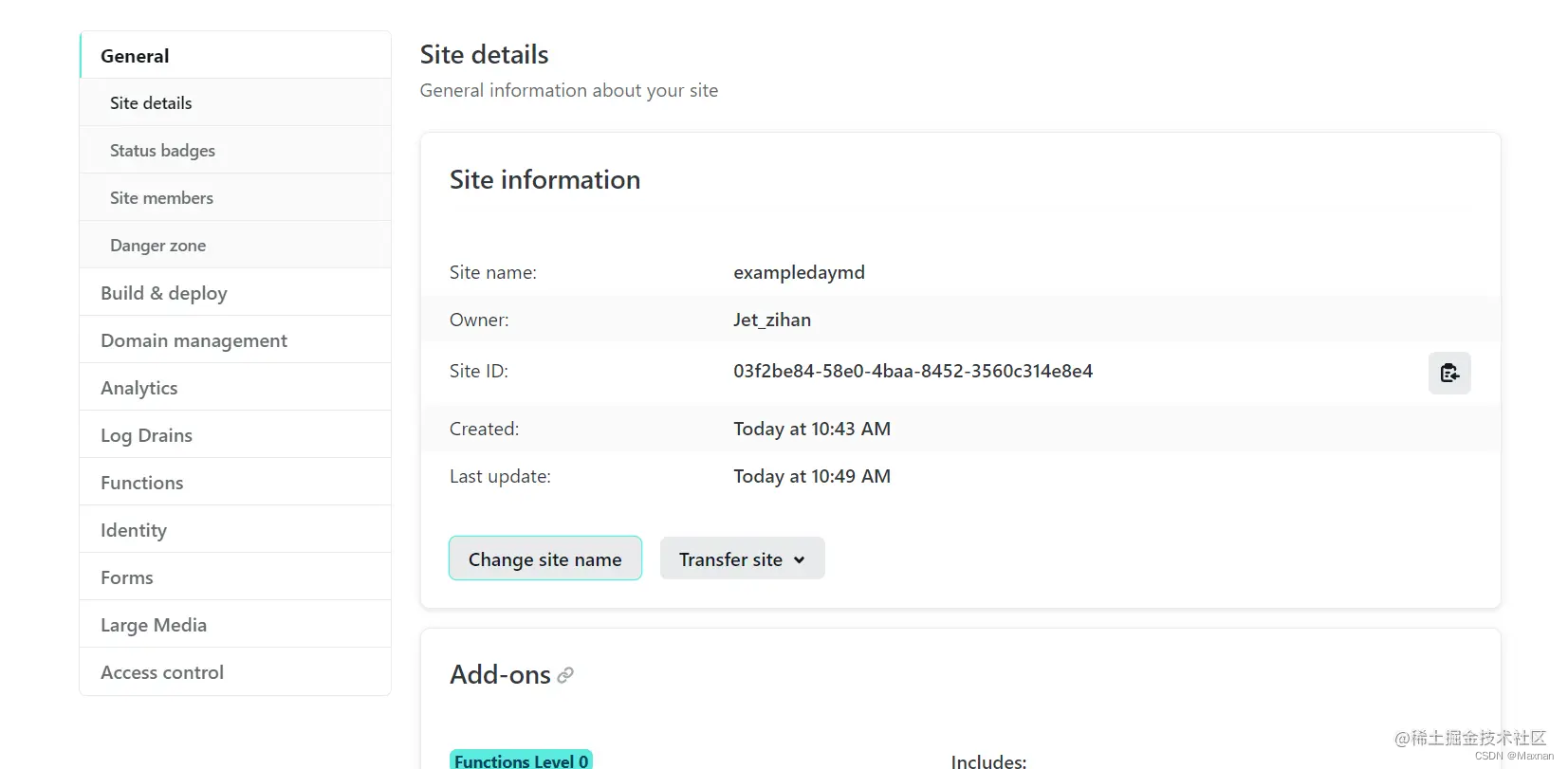
点击进入站点设置,为项目更改名字。
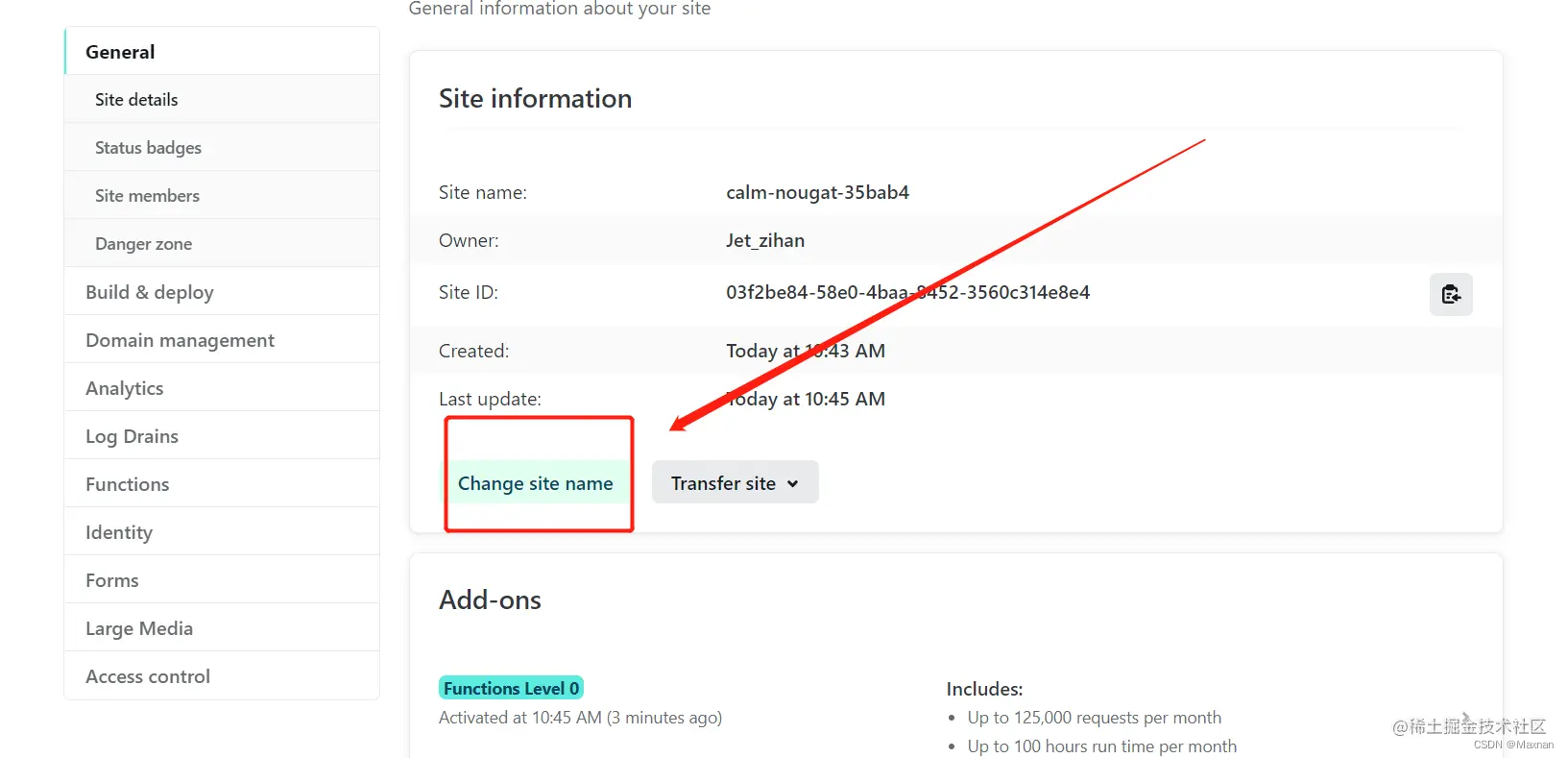
修改成功。
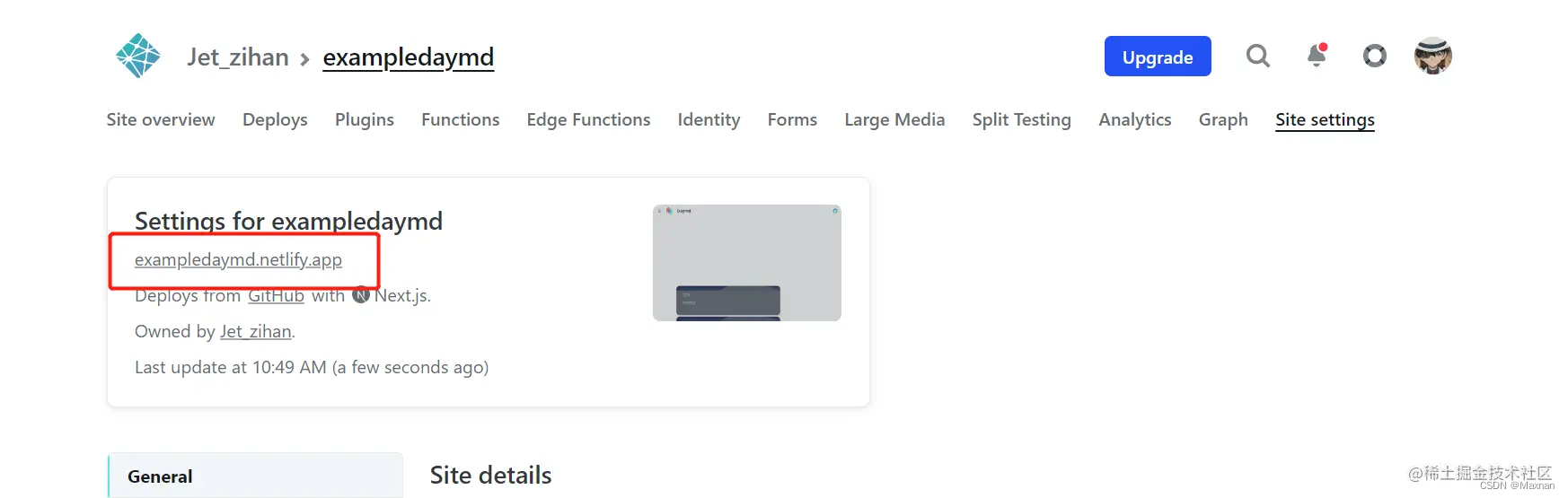
访问这个链接。
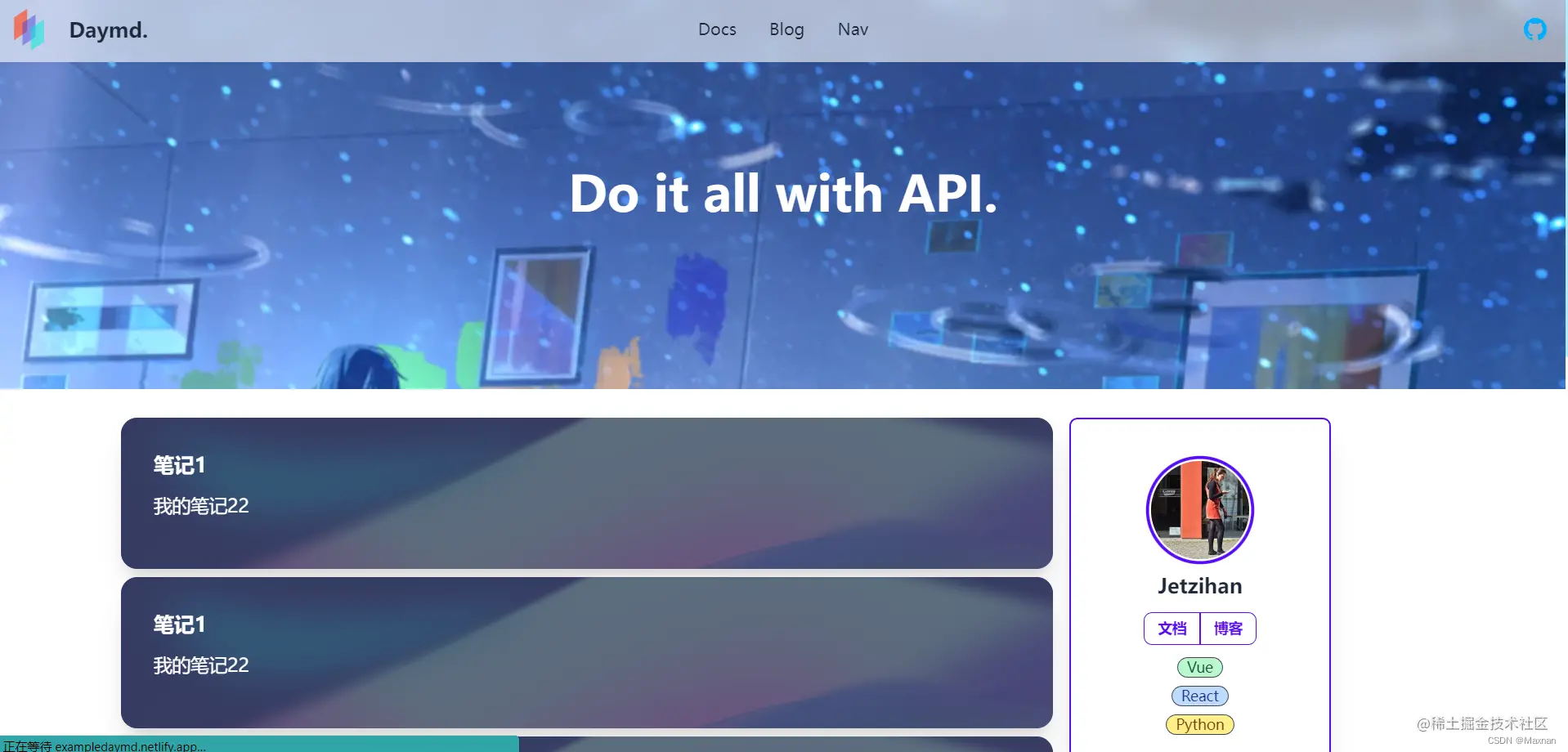
访问得到预期成果,部署完成!
之后,你对你的博客进行修改,增加文章等操作,一旦 GitHub 内容发生变化, Netlify 会自动帮你进行重新部署,待一段时间后即可重新看到。
总结
使用 daymd 使你能够不用写代码就能搭建出个性鲜明的网站。并且不需要本地 Nodejs 环境,就能在浏览器种完成整个搭建过程。这是前端初学者小萌新暑假写的一个小玩具,源代码很乱,希望大佬勿喷!如果能够帮到你请给我一个 Star 吧!
文档地址:Daymd.
仓库地址:inannan423/Daymd: 个人站点生成器,可以在浏览器完成全部操作!从搭建到部署都可以在浏览器中完成,不需要本地环境。附详细文档。 (github.com)
在线编码预览(stack blitz):DaymdExample - StackBlitz