一、硬件加速
在CPU绘制和GPU绘制时,在流程上是有区别的:
在基于软件的绘制模型下,CPU主导绘图,视图按照两个步骤绘制:
1.让View层次结构失效
2.绘制View层次结构
在基于硬件加速的绘制模式下,GPU主导绘图,绘制按照三个步骤绘制:
1.让View层次结构失效
2.记录、更新显示列表
3.绘制显示列表
可以看到在GPU加速时,流程中多了一项“记录、更新显示列表”,它表示在第一步View层次结构失效后,并不是直接开始逐层绘制,而是首先把这些View的绘制函数作为绘制指令记录一个显示列表中,然后再读取显示列表中的绘制指令调用OpenGL相关函数完成实际绘制。所以在GPU加速时,实际是使用OpenGL的函数来完成绘制的。
使用GPU加速的优点:硬件加速提高了Android系统显示和刷新的速度;
GPU缺点:
1、 兼容性问题:由于是将绘制函数转换成OpenGL命令来绘制,定然会存在OpenGL并不能完全支持原始绘制函数的问题,所以这就会造成在打开GPU加速时,效果会失效的问题。
2、内存消耗问题:由于需要OpenGL的指令,所以需要把系统中的OpenGL相关的包加载到内存中来,所以单纯OpenGL API调用就会占用8MB,而实际上会占用更多内存;
3、电量消耗问题:多使用了一个部件,当然会更耗电……
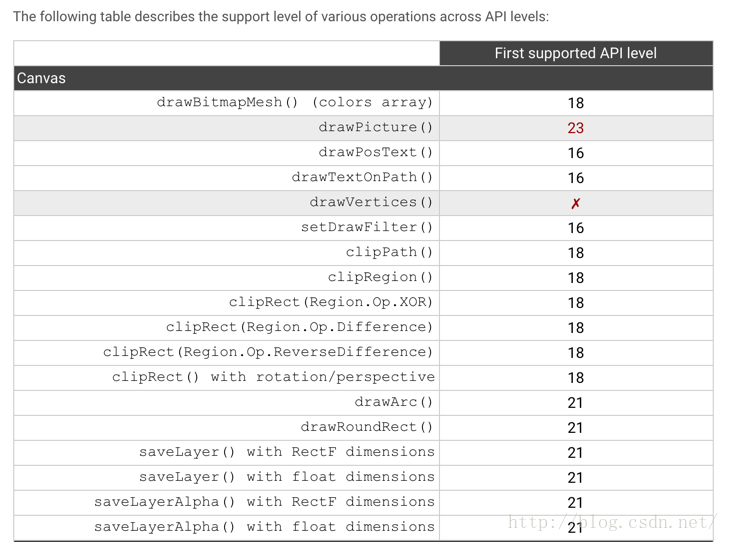
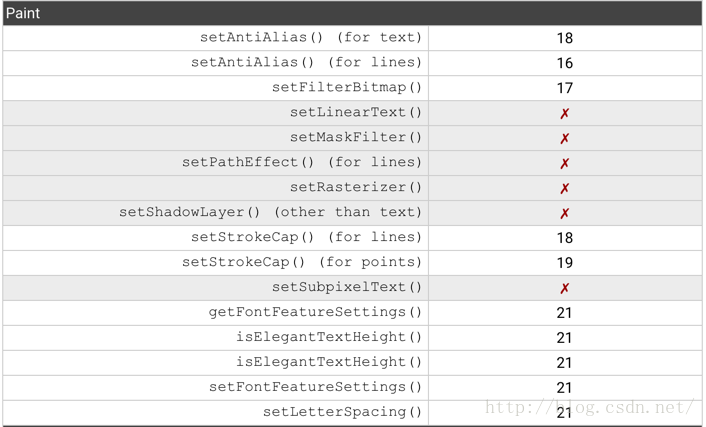
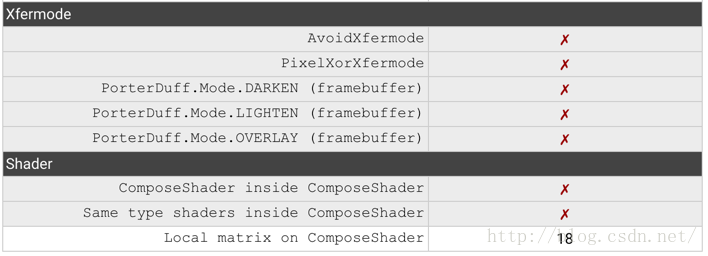
下图显示了一些特殊函数硬件加速开始支持的平台等级:(红叉表示任何平台都不支持,不在列表中的默认在API 11就开始支持)
二、禁用GPU硬件加速方法
那么问题就来了,如果你的APP跑在API 14版本以后,而你洽好要用那些不支持硬件加速的函数要怎么办?
那就只好禁用硬件加速喽,针对不同类型的东东,Android给我们提供了不同的禁用方法:
硬件加速分全局(Application)、Activity、Window、View 四个层级
1.在AndroidManifest.xml文件为application标签添加如下的属性即可为整个应用程序开启/关闭硬件加速:
<application android:hardwareAccelerated="true" ...>
2.在Activity 标签下使用 hardwareAccelerated 属性开启或关闭硬件加速:
<activity android:hardwareAccelerated="false" />
3. 在Window 层级使用如下代码开启硬件加速:(Window层级不支持关闭硬件加速)
getWindow().setFlags(
WindowManager.LayoutParams.FLAG_HARDWARE_ACCELERATED,
WindowManager.LayoutParams.FLAG_HARDWARE_ACCELERATED);
4.View 级别如下关闭硬件加速:(view 层级上不支持开启硬件加速)
setLayerType(View.LAYER_TYPE_SOFTWARE, null);
或者使用android:layerType=”software”来关闭硬件加速:比如
<LinearLayout xmlns:android="http://schemas.android.com/apk/res/android"
android:layout_width="fill_parent"
android:layout_height="fill_parent"
android:orientation="vertical"
android:paddingLeft="2dp"
android:layerType="software"
android:paddingRight="2dp" >