我们都知道zabbix是一个非常强大的监控工具,除了自己自带的一些监控选项可供我们选择之外,我们还可以自定义我们需要的监控项脚本,以满足我们在日常工作中的需要。
创建一个监控模板 取名 new-agent2
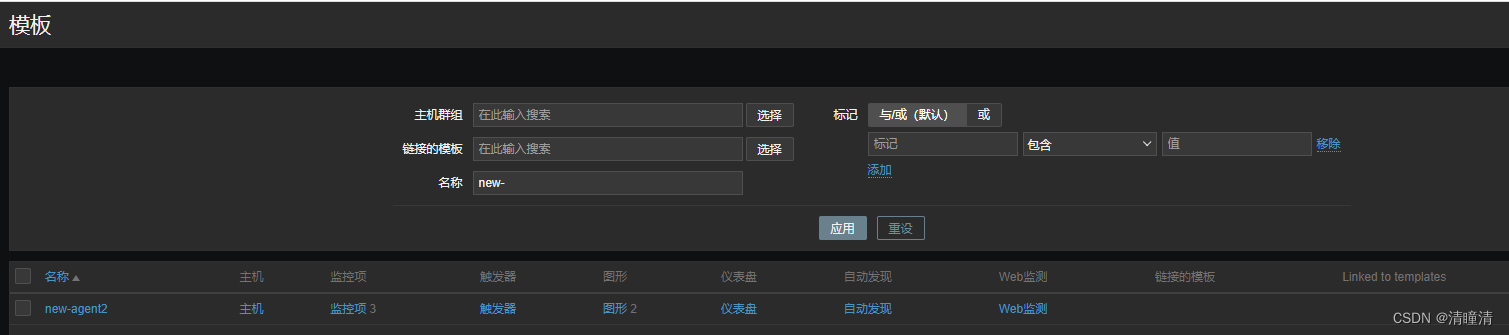
在模板内创建监控项
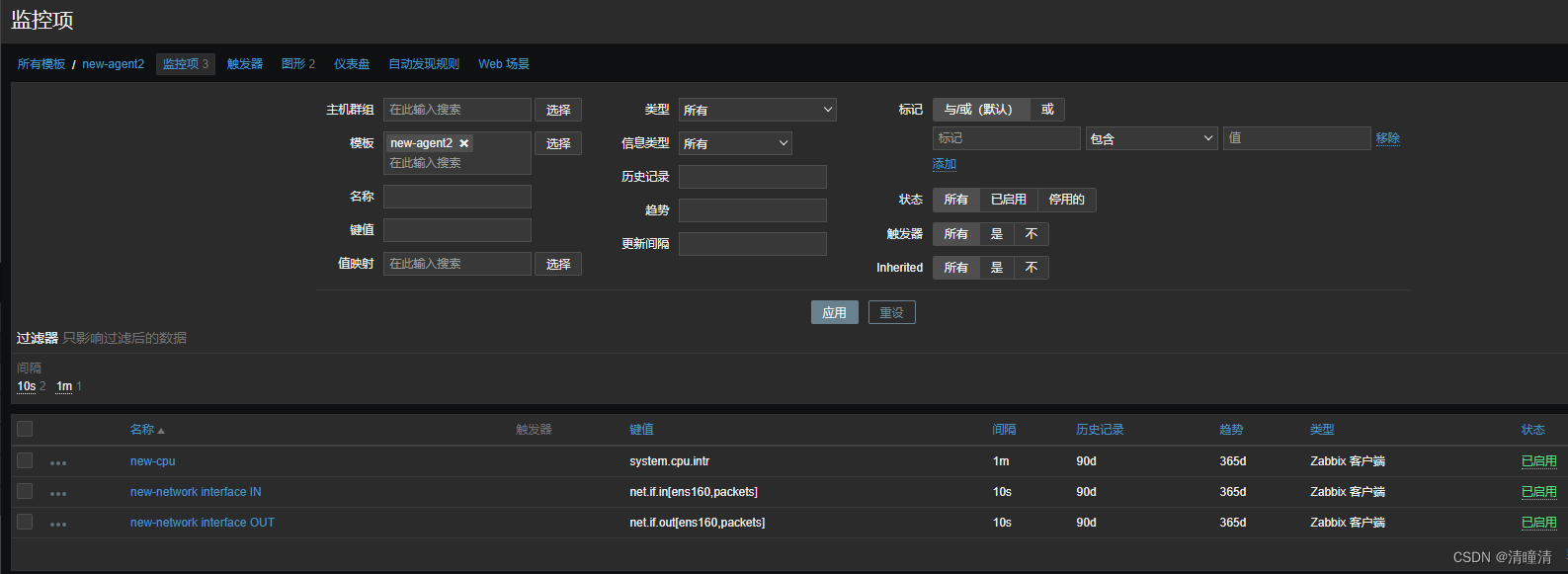
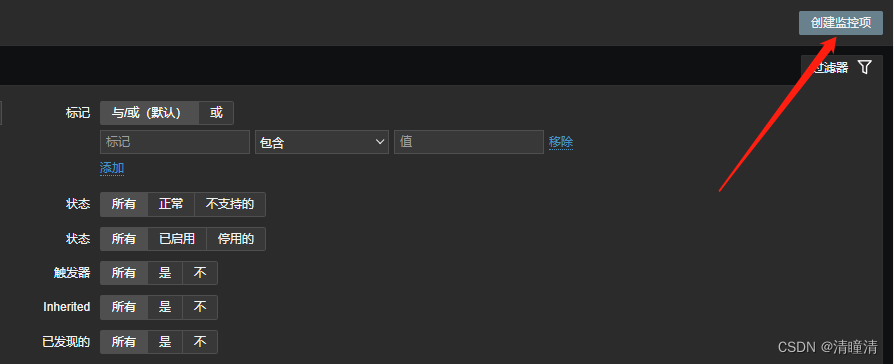
右上角点击创建监控项
设置名为 new-CPU 的监控项 items
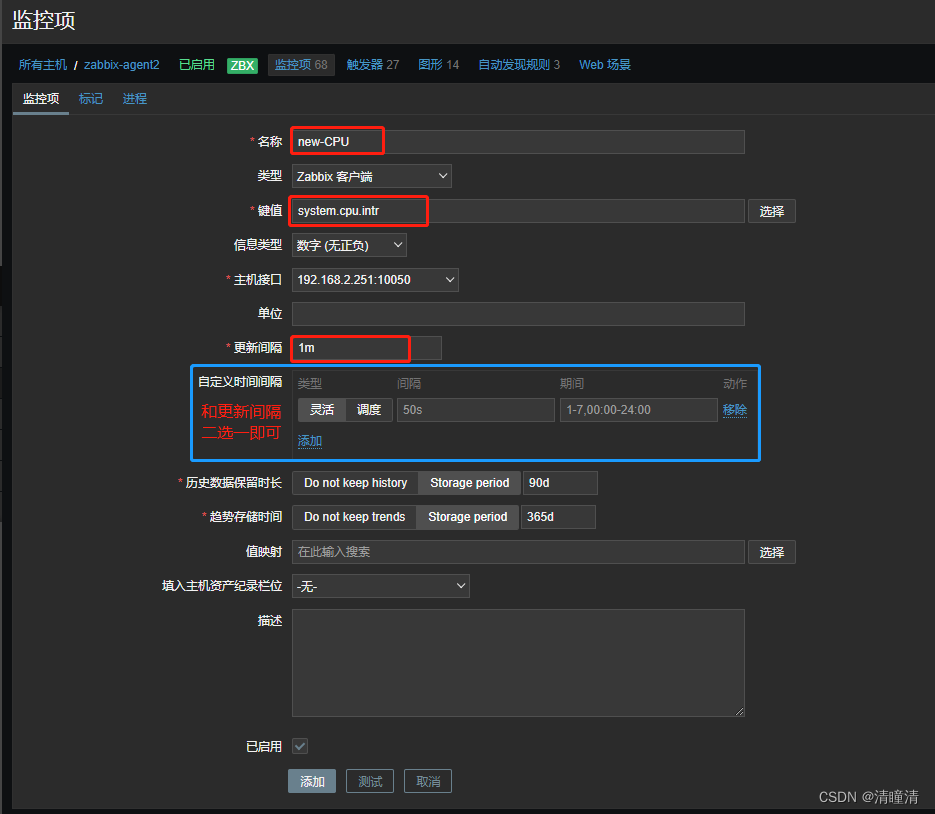
备注:
key键值:內建key 、自定义key;对应的是命令;服务器自动执行key,就相当于采集数据
每一个key 都对应,能在客户端/agent端,执行的命令;该命令能帮我们取回关系型数据
例:system.cpu.intr cpu中断数的key

在server端命令行中执行 zabbix_get -s 192.168.2.251 -p 10050 -k “system.cpu.intr”
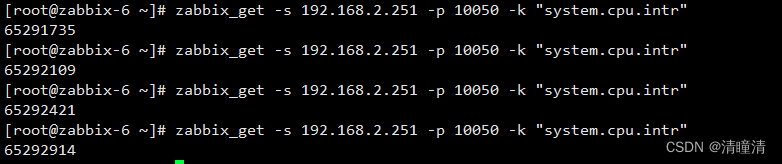
数据更新间隔: 对于非关键型指标,不要太频繁,使服务器压力很大;推荐5分钟,或以上
为了实验,选择5s;关键型指标,30s(默认的)也很频繁了
创建监控图形
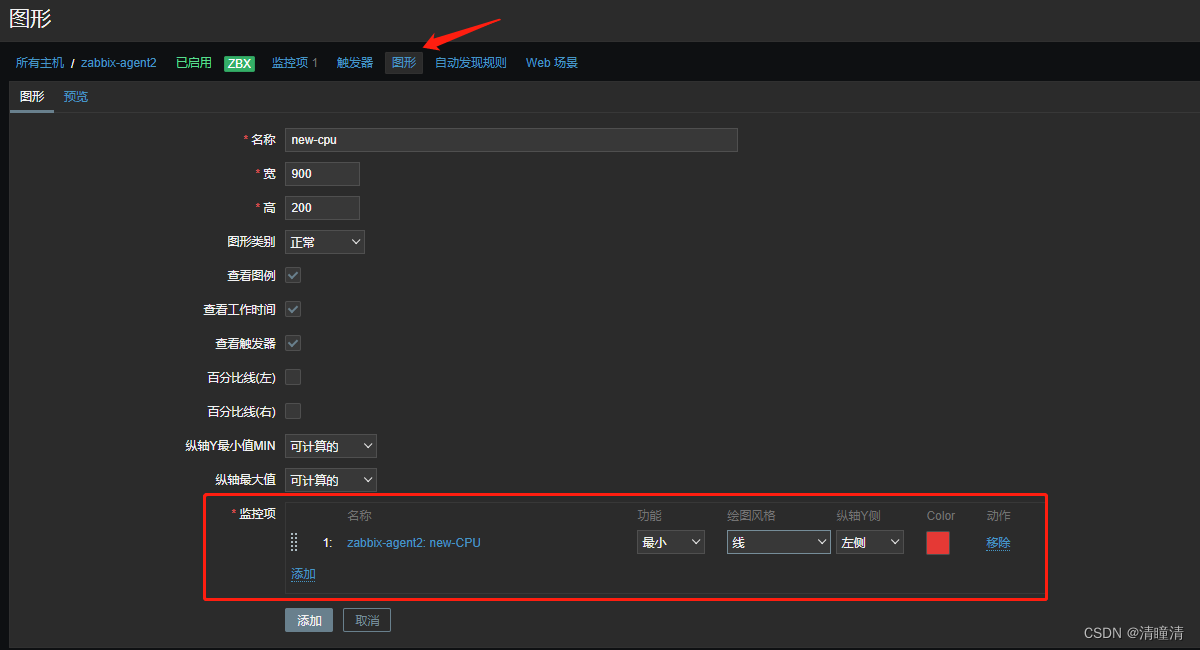
可以根据自己的喜好来更改图形显示的颜色
继续添加network IN/OUT的监控项及图形
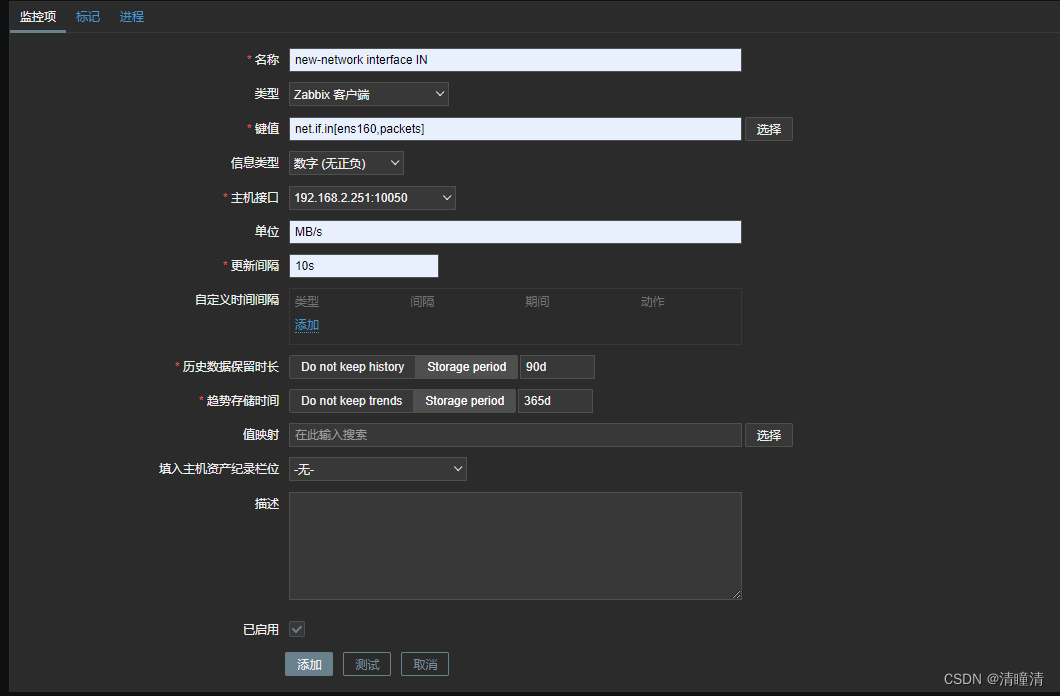
跟之前的 步骤一样先添加监控项在添加图形
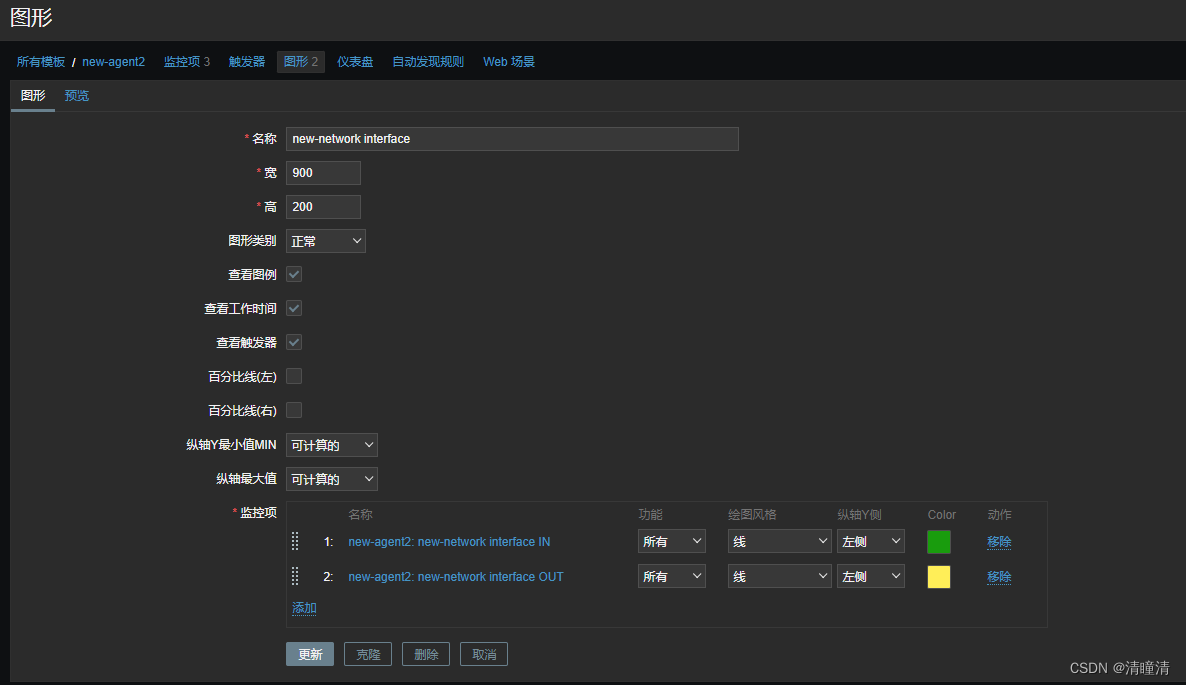
network interface OUT 直接克隆IN的监控,然后修改即可(别忘了添加图形哦)
可以将network interface 的图形创建在一个图形表里。这样的话可以更方便也更直观的进行对比
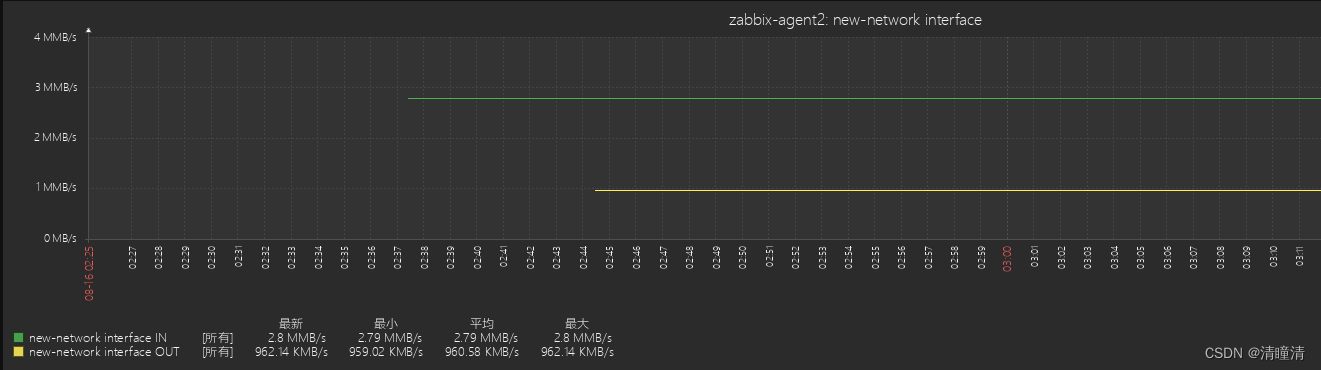
至此,我们已经创建一套自定义的模板,下次添加主机就可以直接套用模板监控了。
grafana的图形展示
先登录grafana web页面。添加grafana的数据来源为zabbix
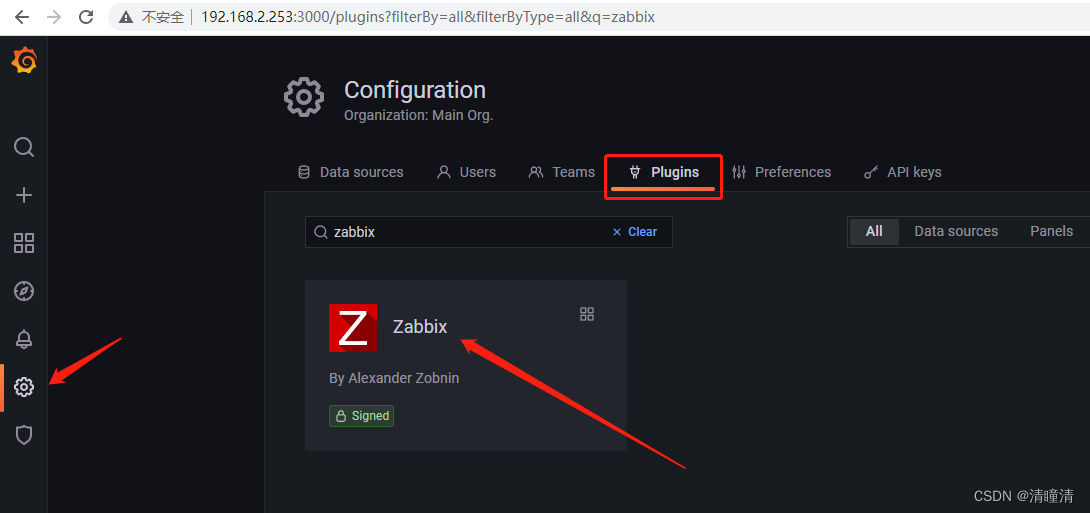
安装zabbix插件,并设置开机自启动
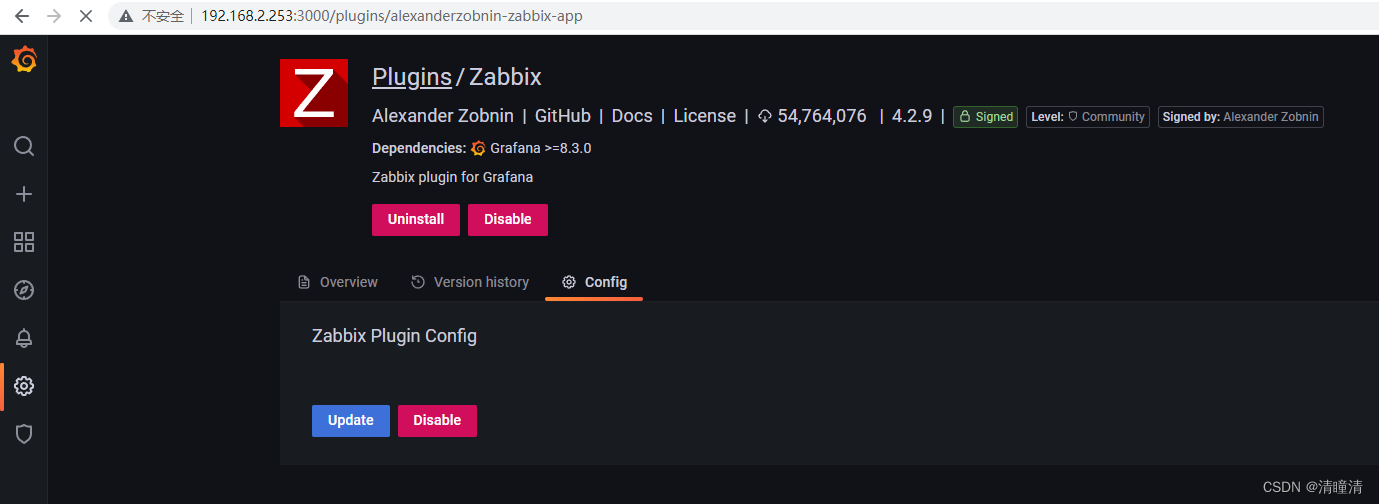
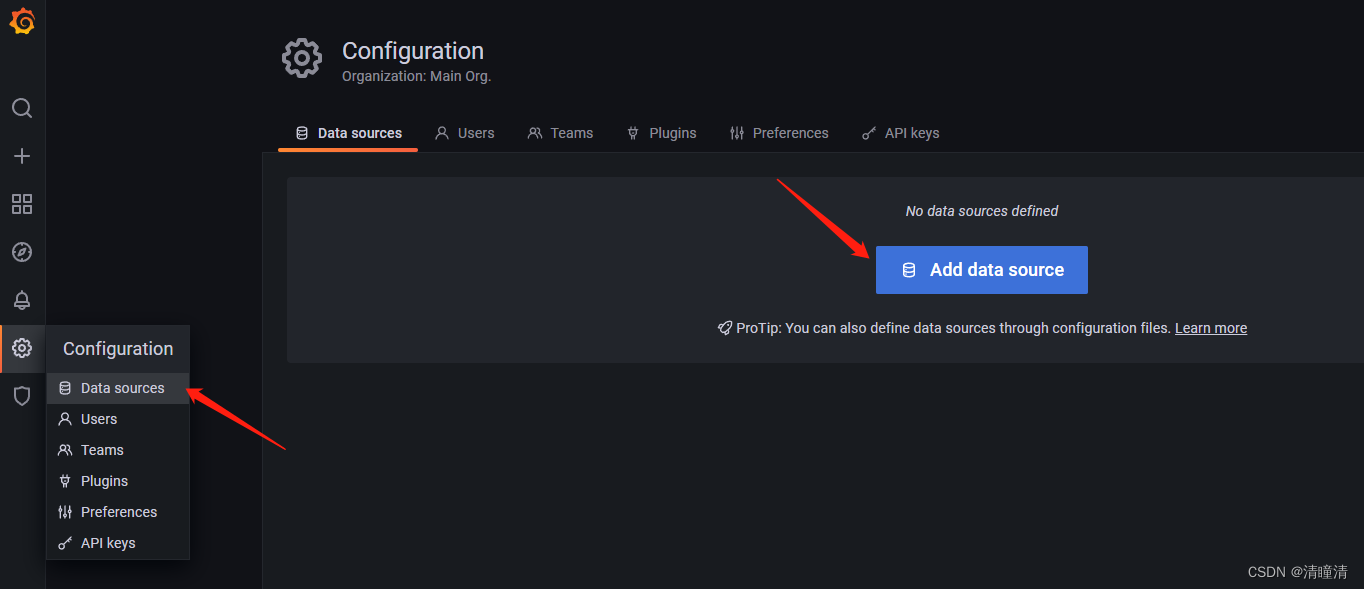
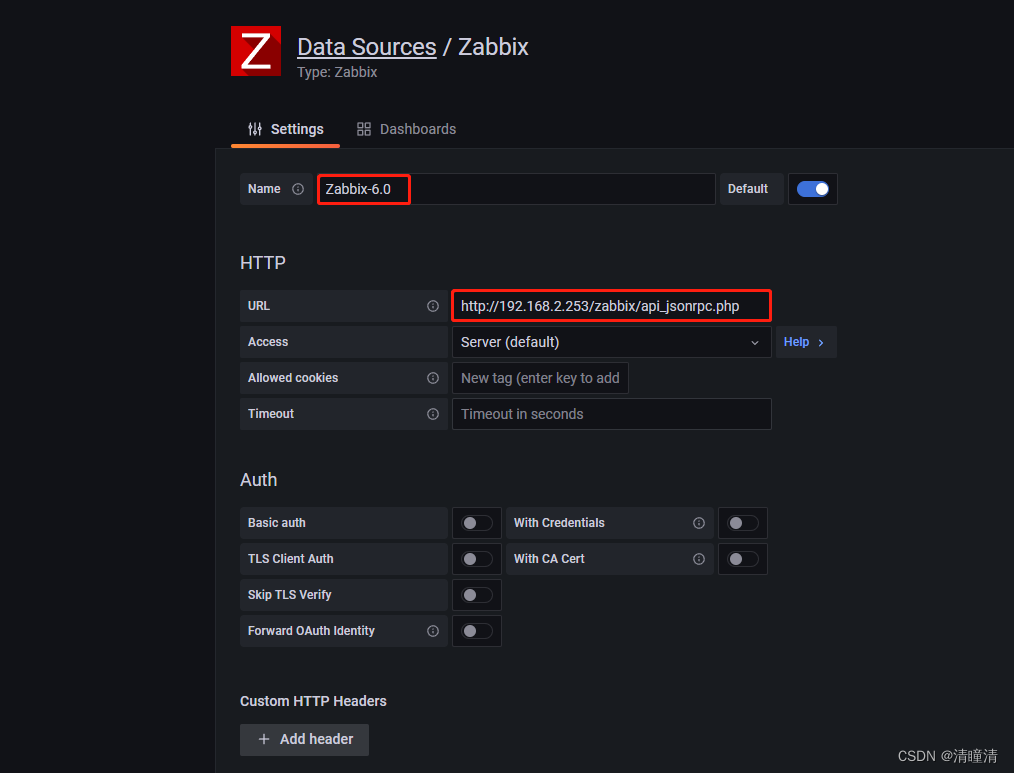
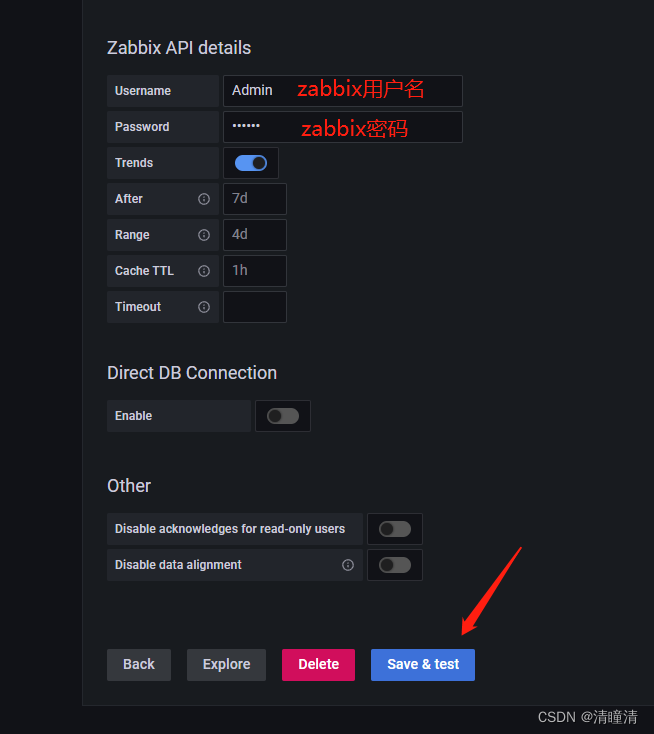
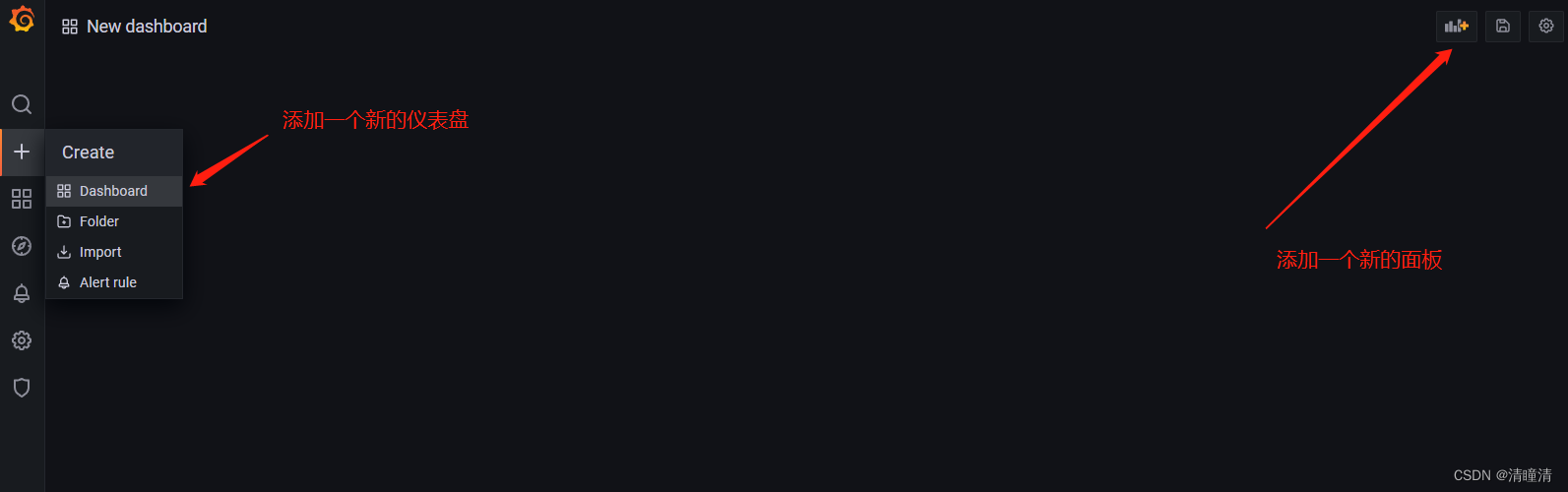
我们可以搭建自己的图形展示页面
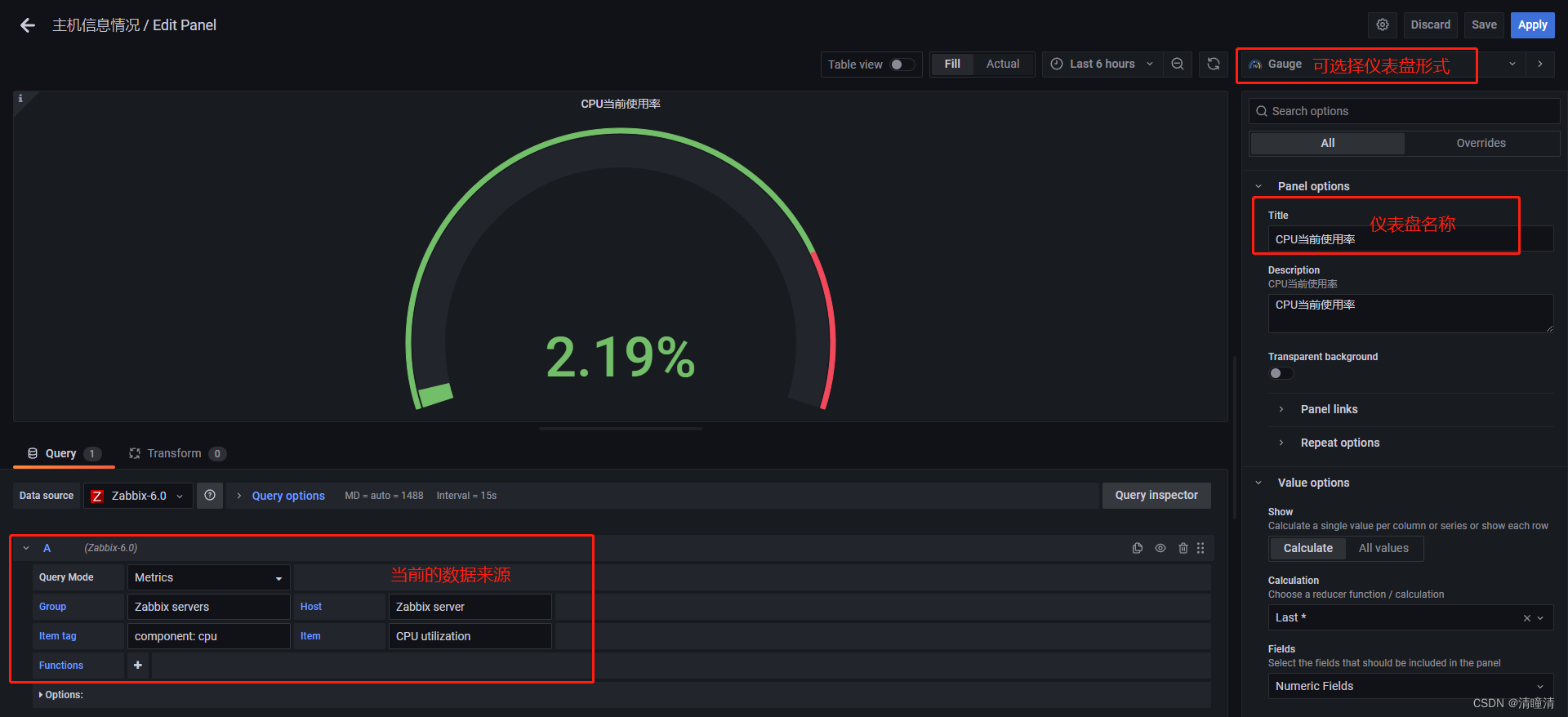
这里就不再一一做图形添加演示了,看看我们模板做成型后的结果
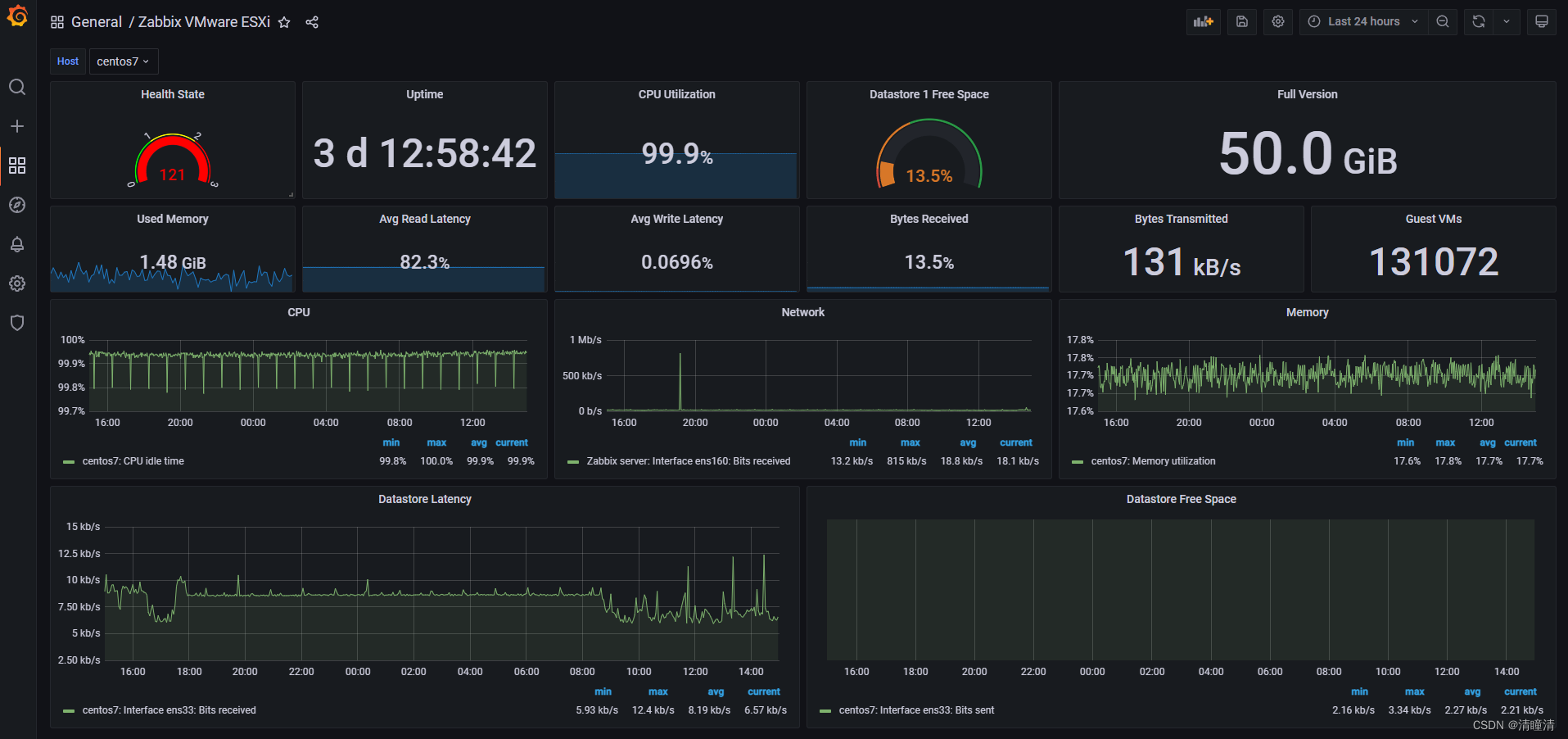
是不是想看的东西都一目了然的展现在屏幕上了。当然我们除了这个模板还有很多。
可以去我们的官网看看:https://grafana.com/grafana/dashboards/
都可以直接套下来,修改数据来源后使用
本文含有隐藏内容,请 开通VIP 后查看