很多网友因为使用的电脑比较老旧,电脑配置并不符合win11系统的配置要求,但是想要安装微软新系统win11,今天小编就和大家分享微软新系统win11安装教程 ,希望能够帮助到大家。
工具/原料:
系统版本:windows 11
品牌型号: 华硕无畏Pro14
软件版本:小白一键重装系统
方法/步骤:
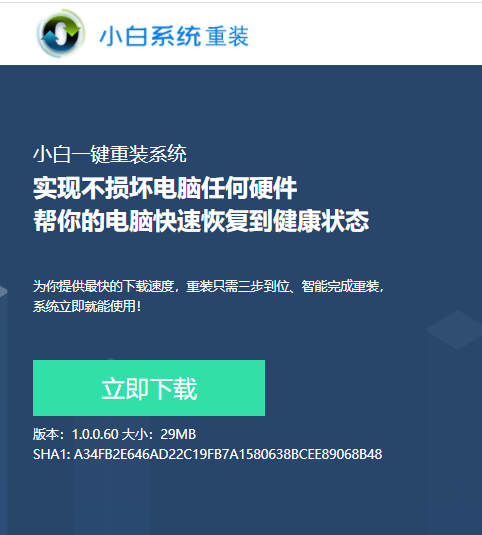
1、下载并打开小白一键重装系统软件。
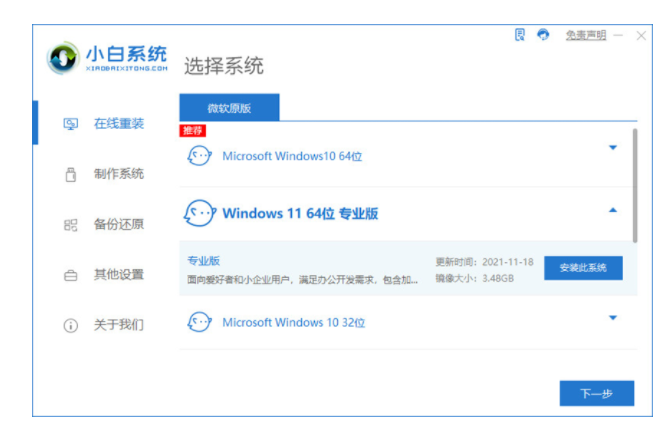
2、选择微软原版系统中的‘windows11 64位 专业版’后,点击‘安装此系统’。
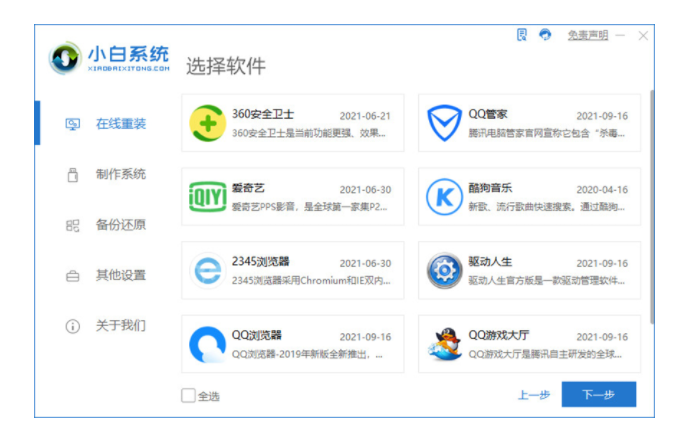
3、接下来勾选常用的软件,
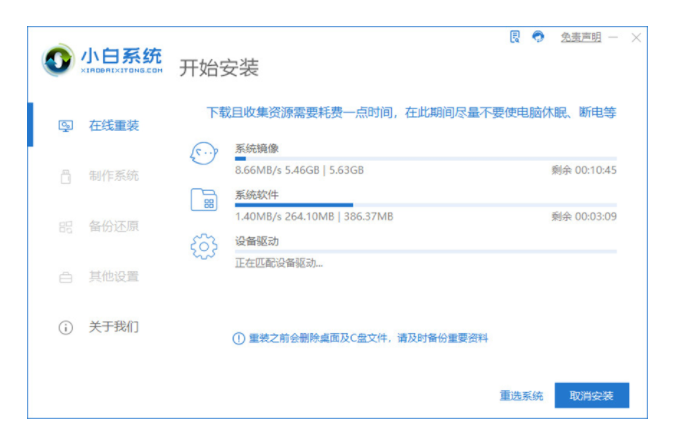
4、等待自动下载win11原版镜像以及相关驱动。
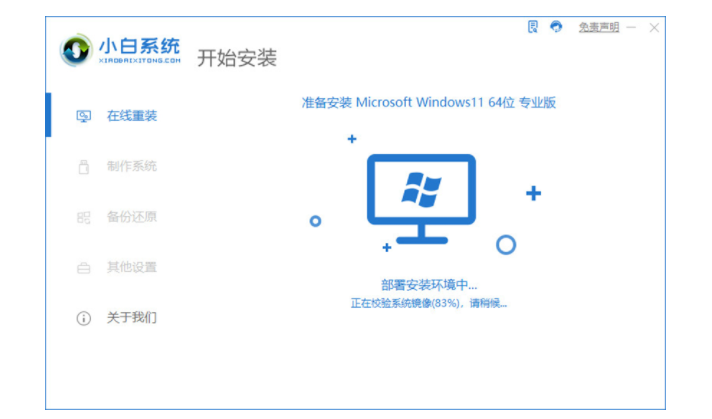
5、下载完成后,等待小白软件进入环境部署状态。
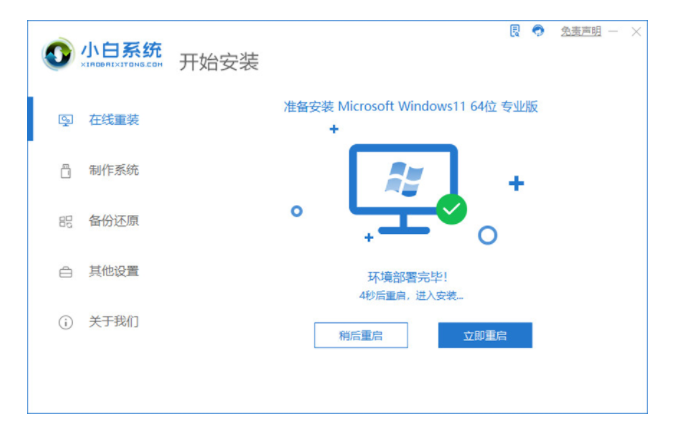
6、部署完成,点击‘立即重启’。
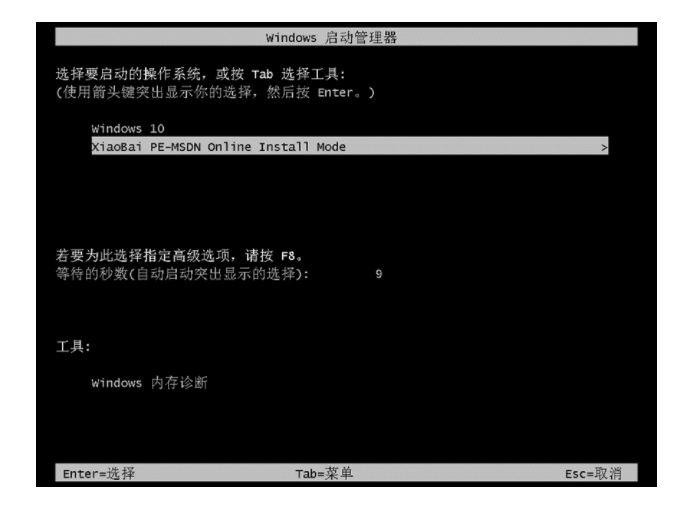
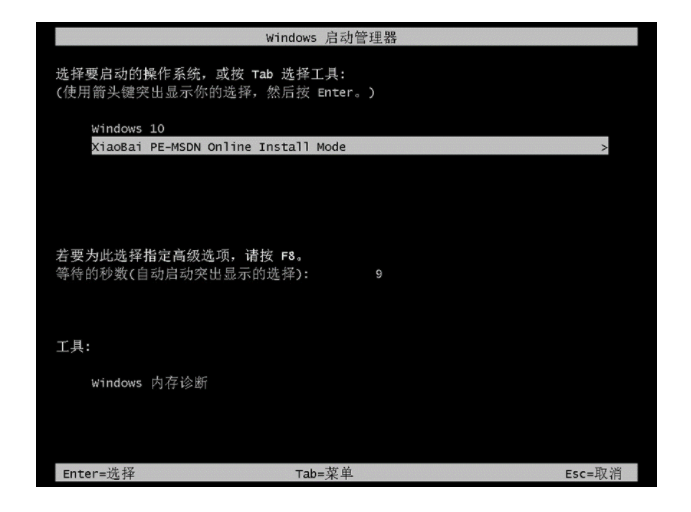
7、重启后,选择‘XiaoBai PE-MSDN Online Install Mode’进入pe系统。
8、等待小白软件将自动执行windows11的安装。
9、安装完成后,点击立即重启。
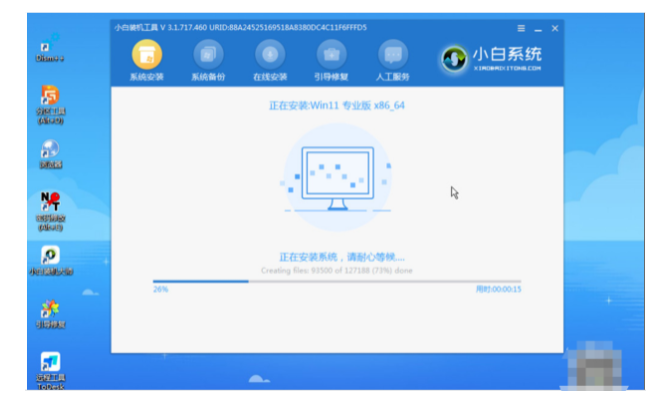
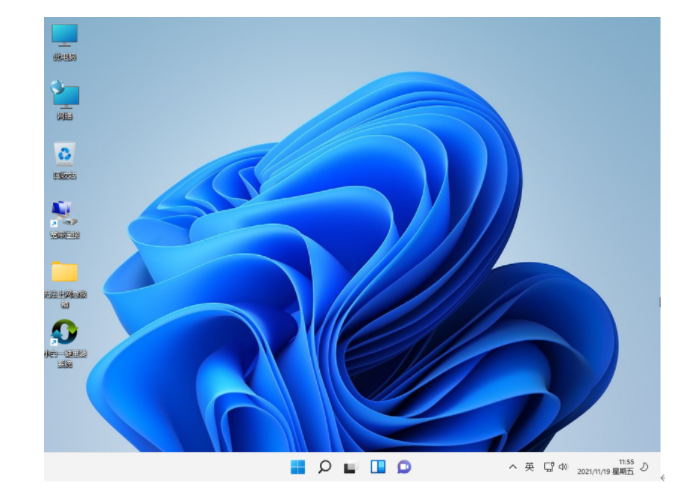
10、进入win11系统桌面即完成。
总结:
1、下载并打开小白一键重装系统软件。
2、选择微软原版系统中的‘windows11 64位 专业版’后,点击‘安装此系统’。
3、接下来勾选常用的软件,
4、等待自动下载win11原版镜像以及相关驱动。
5、下载完成后,等待小白软件进入环境部署状态。
6、部署完成,点击‘立即重启’。
7、重启后,选择‘XiaoBai PE-MSDN Online Install Mode’进入pe系统。
8、等待小白软件将自动执行windows11的安装。
9、安装完成后,点击立即重启。