有很多朋友都有给电脑重装win7系统的需求,但是很多朋友自己是电脑新手,对于重装win7系统这块不熟悉,不知如何重装电脑win7系统。重装电脑win7系统其实方法有很多种,下面就教大家一个简单的重装电脑win7系统方法,一起往下看。
工具/原料:
系统版本:windows7系统
品牌型号:acer宏碁非凡S3X
软件版本:小鱼一键重装系统v2290+魔法猪一键重装系统v2290
方法/步骤:
方法一:使用小鱼一键重装系统工具在线重装win7系统
1、重装电脑win7系统方法,首先下载安装好小鱼一键重装系统工具并打开,选择需要安装的win7系统,点击下一步。
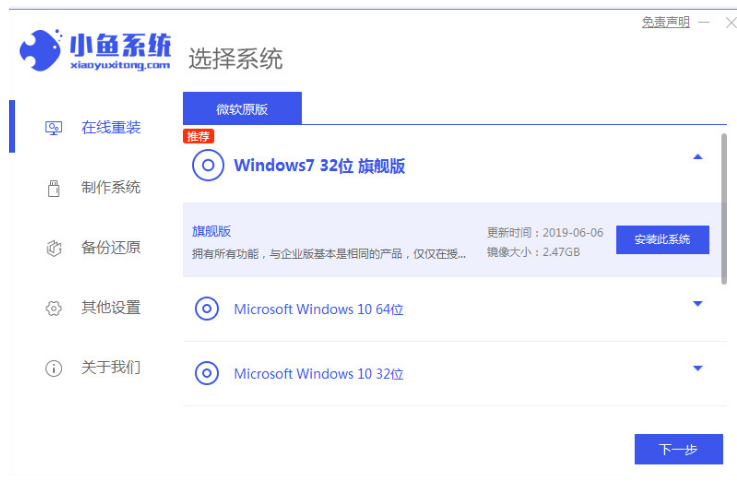
2、选择需要安装的软件,点击下一步。

3、耐心等待,装机软件此时将会自动开始下载win7系统镜像资料以及驱动等等。
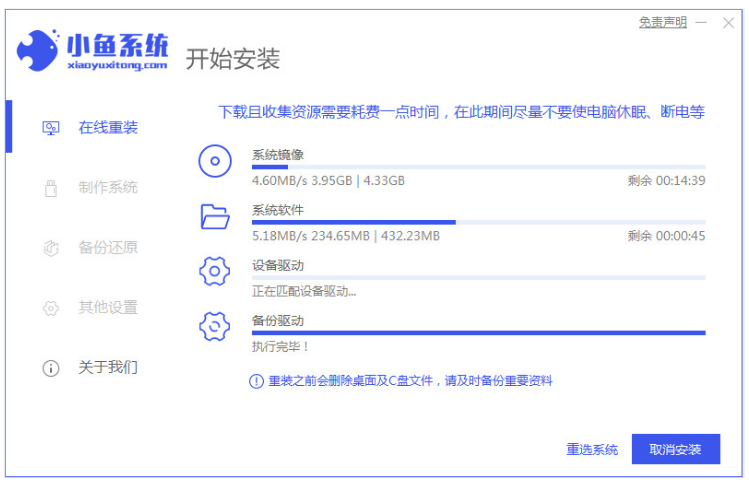
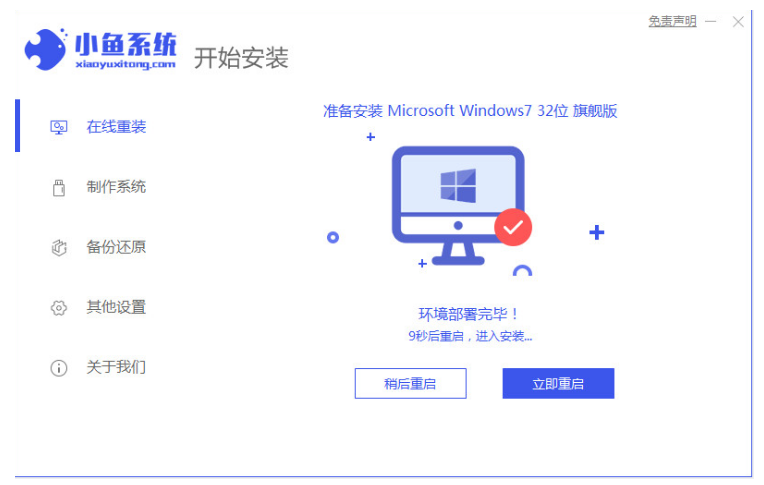
4、环境部署完毕之后,点击立即重启。
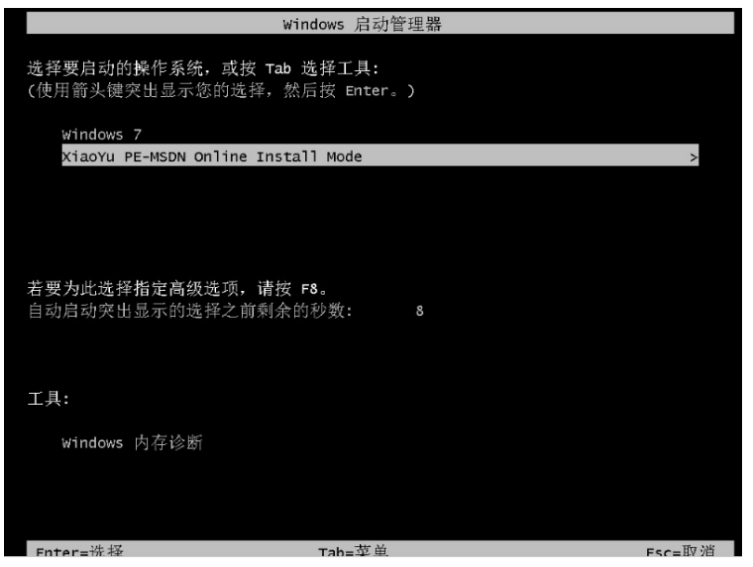
5、选择第二项按回车键进入到xiaoyu-pe系统界面。
6、进入pe系统内,小鱼装机软件开始安装win7系统。
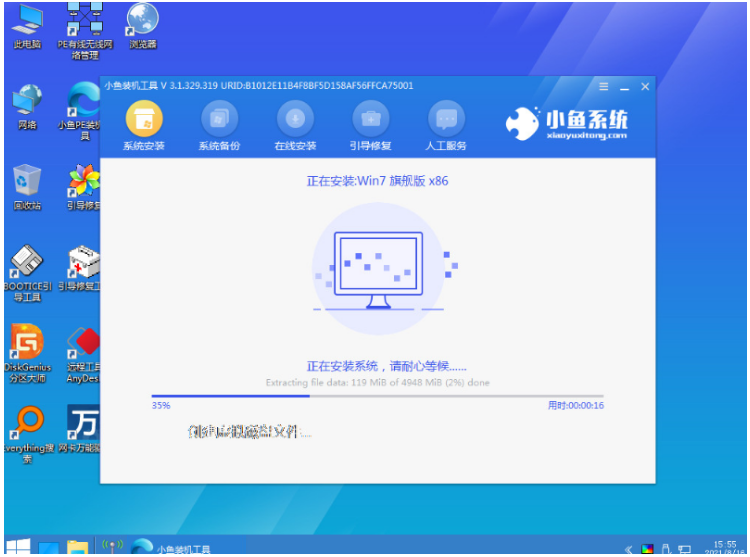
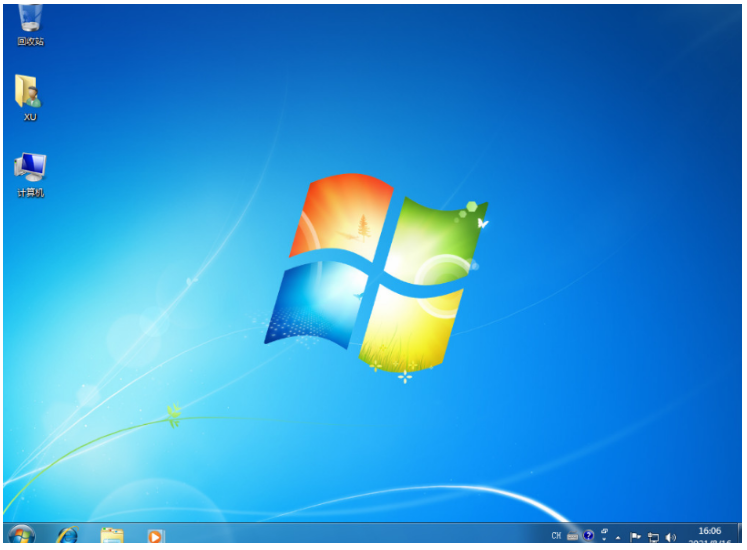
7、系统安装完成后选择立即重启,进入到win7系统桌面,重装系统win7成功。
方法二:使用魔法猪一键重装系统工具在线重装win7系统
1、首先下载安装魔法猪一键重装系统软件并打开,选择win7系统,点击下一步。

2、正在开始下载系统镜像文件及驱动设备等等。
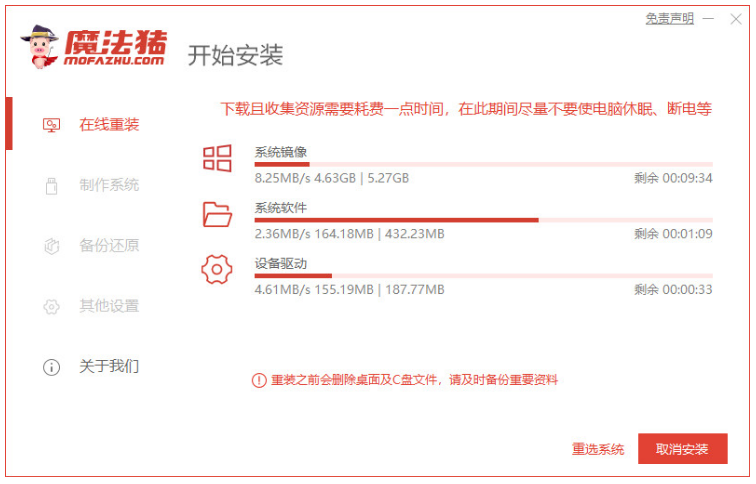
3、系统安装完成之后,点击立即重启。
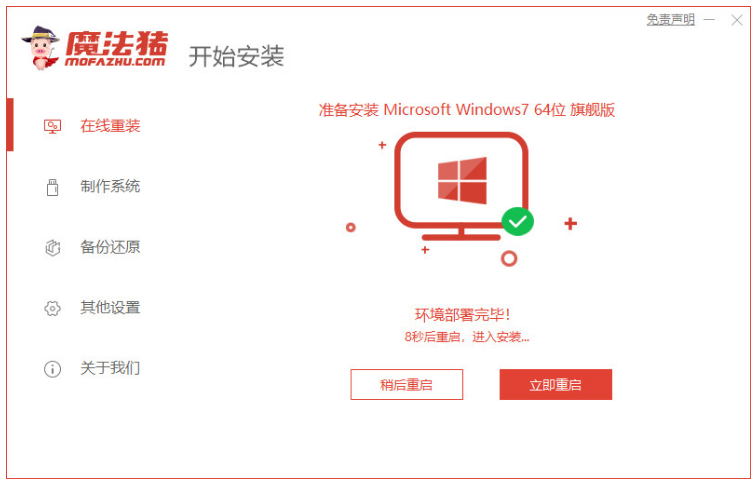
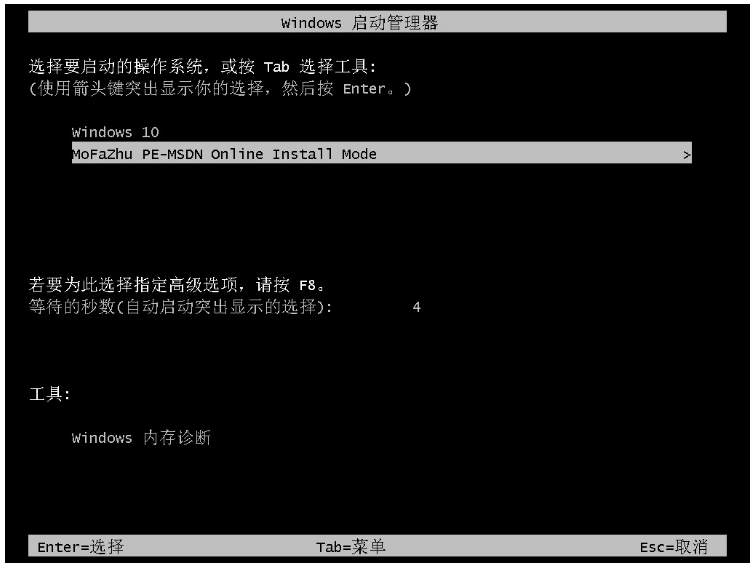
4、进入到启动项界面,选择第二个选项按回车键进入pe系统界面。
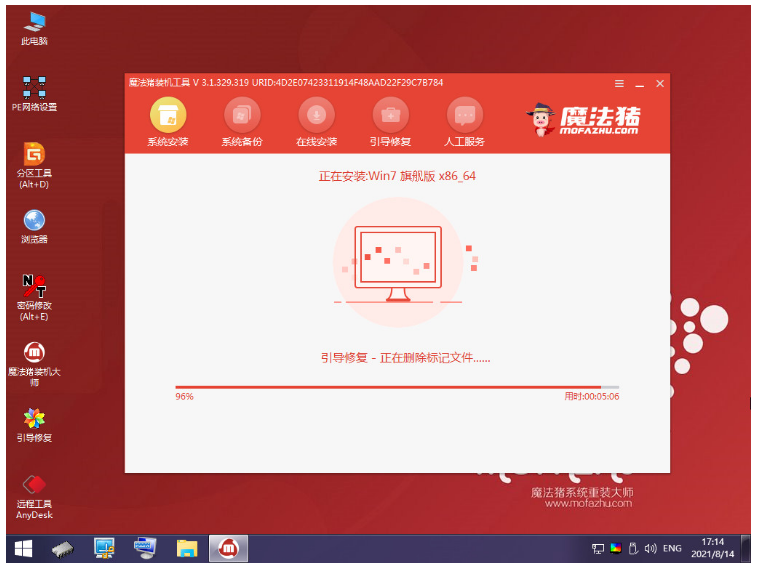
5、进入到桌面之后,此时将会开始安装系统镜像文件。
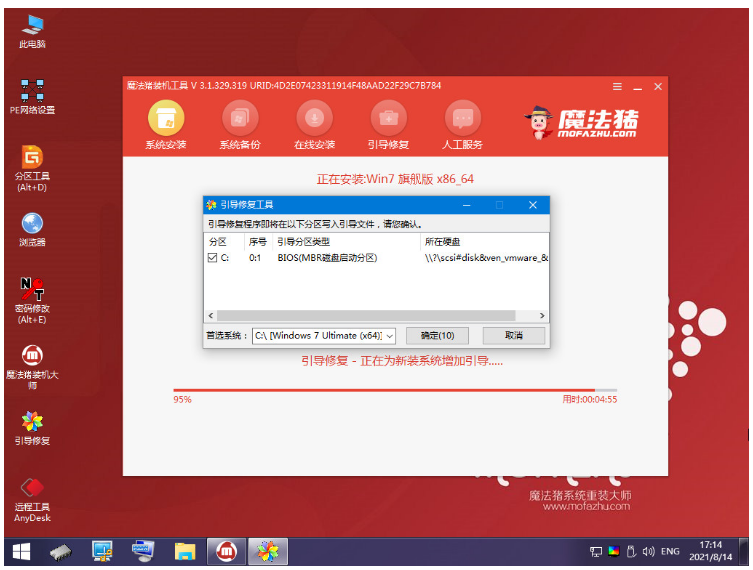
6、选择系统盘的目标分区c盘。
7、重启之后,看到新系统桌面说明重装系统win7成功。

总结:
方法一:使用小鱼一键重装系统工具在线重装win7系统
1、打开小鱼工具,选择win7系统安装。
2、载镜像后重启电脑进入pe系统自动安装。
3、重启电脑,进入新的win7系统桌面重装成功。
方法二:使用魔法猪一键重装系统工具在线重装win7系统
1.打开魔法猪软件,选择wim7系统安装。
2.安装完成,选择重启电脑,选择第二个选项进入系统。
3.重启电脑之后进入到系统即可开始正常使用。