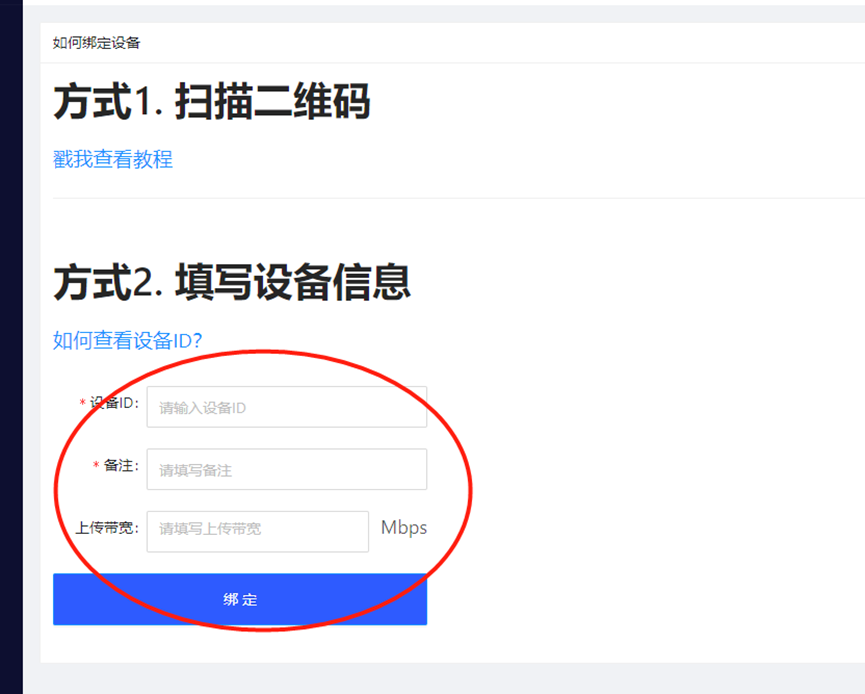
闲话不多说,如何将闲置的带宽利用起来赚钱,下面我来介绍一下派享云上机教程,只要有闲置的带宽资源,都可以上派享云,先注册会员,后台绑定机器账号,接下来就是等受益了,如何绑定?下面我给大家介绍一下具体步骤。
1、派享云上机步骤
【第一步】安装镜像
一、制作启动 U 盘
1、制作前的准备 (烧录之前请确保是联网状态)
1)务必使用我们的烧录软件下载 BalenaEtcher 烧录软件
用你们烧录工具安装时候要用 BIOS 引导模式
2)下载派享云 ISO 一键安装镜像包
派享云镜像** ** MD5 校验码** **
镜像下载完成后,请使用 MD5 校验工具验证,与官方 MD5 值进行比对,确认下载文件的完成。
3)准备 8G 以上 U 盘一个 l
4)刷镜像时只能有一条管理线路在线,装机完毕重启之后再插上拨号网线;
2、Windows 下启动 U 盘制作
1)鼠标双击 “balenaEtcher-Portable-1.5.45.exe” 应用程序。

2)鼠标单击 “Select Image”, 在电脑中选择下载的派享云镜像 “pai-network-A-xxxx.iso” 镜像。
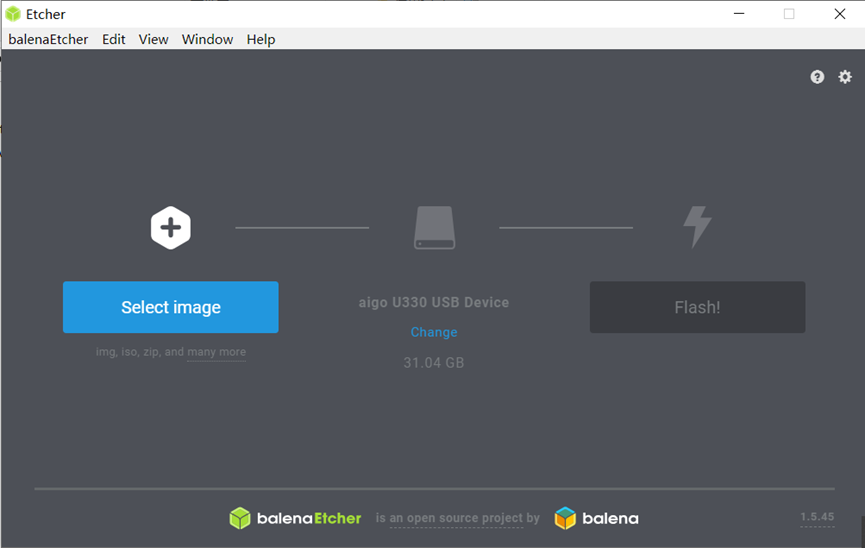
3)由于烧录过程将清除 U 盘上的所有数据,因此,U 盘中如有重要数据,请务必在烧录前备份。将 U 盘插入到 PC,点击 "Flash!"开始烧录。
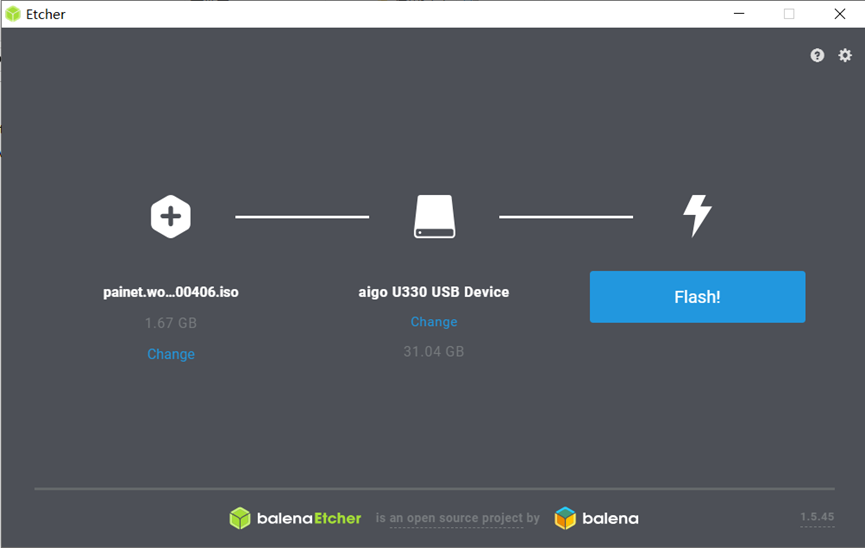
4) 烧录过程需要一段时间,请耐心等待几分钟。
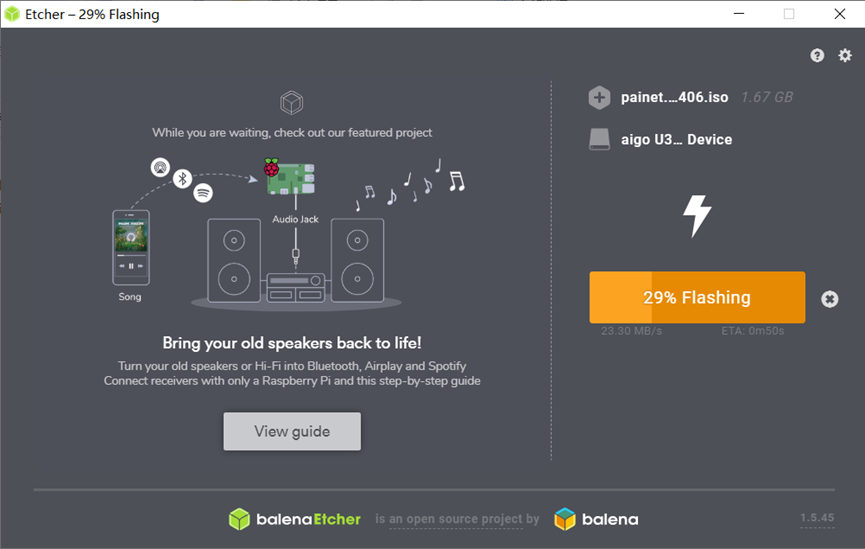
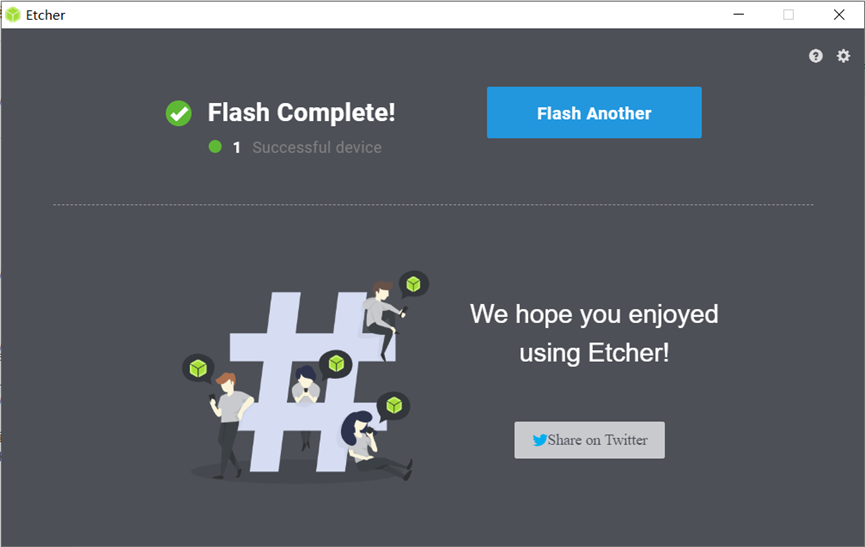
5)制作完成后,窗口会提示 “ Successful device ” ,镜像烧录成功,此时就可以安全的拔出 U 盘了。 这样 ISO 启动 U 盘制作就完成了。
二、从 U 盘安装
此次演示服务器型号为华为 Huawei 1288,不同品牌服务器,会有些许不同。
服务器连接电源,等待服务器正常启动。
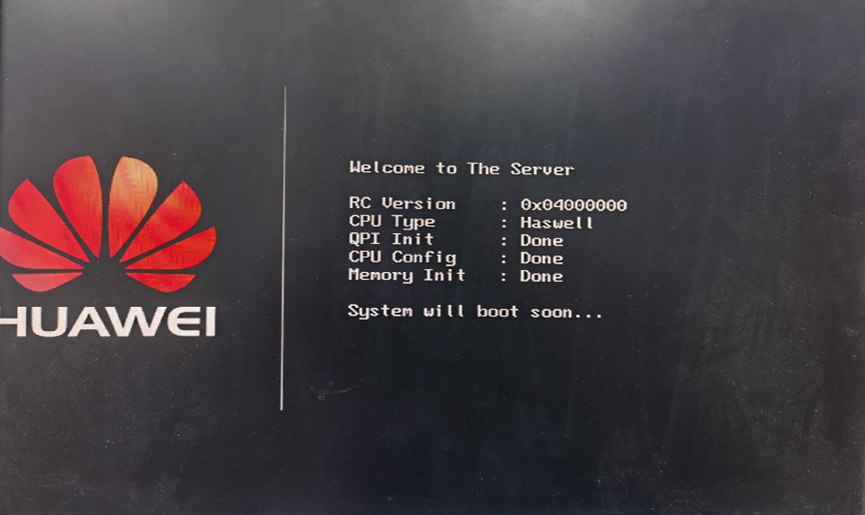
出现该界面后,键盘输入Ctrl+R,进行RAID 0设置。(建议一直按,如果错过,需要重启服务器,再重复以上操作。重启指令为Ctrl+Alt+Delete)
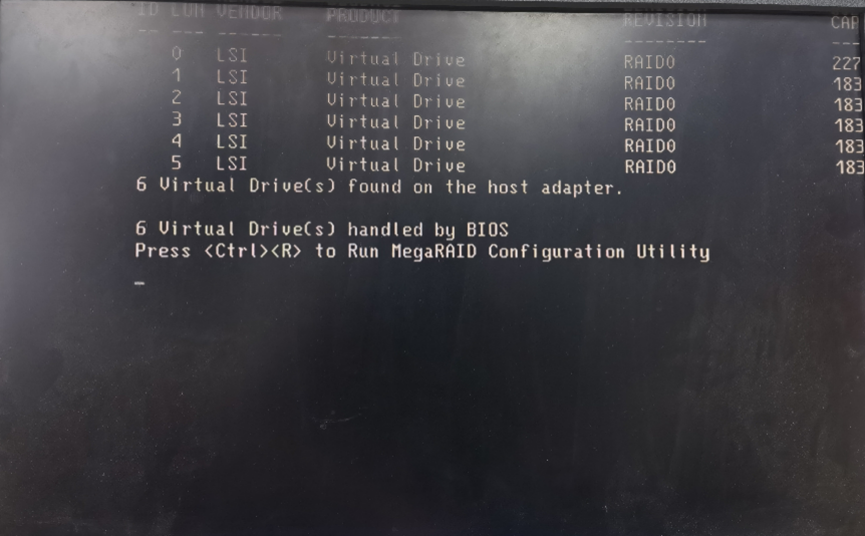
进入 RAID 配置界面
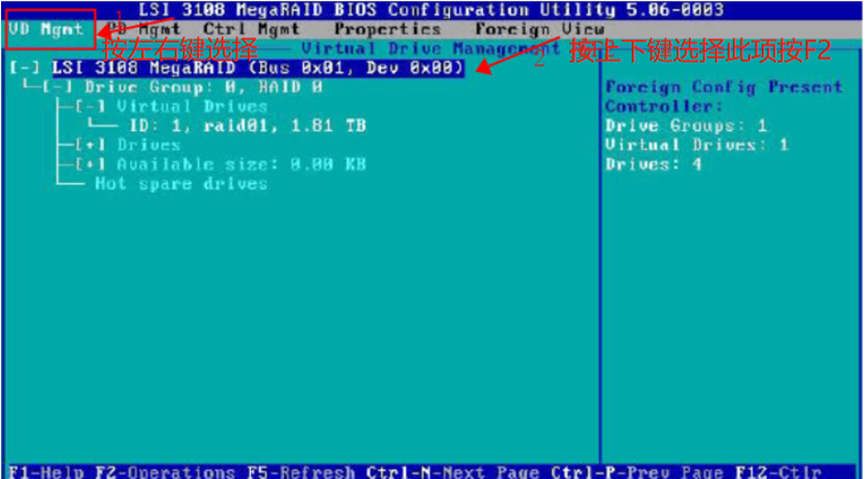
按F2后会出现这个界面,然后选择 Clear Configuration清除之前的配置及数据,按 Enter 键选择 yes 即可清除
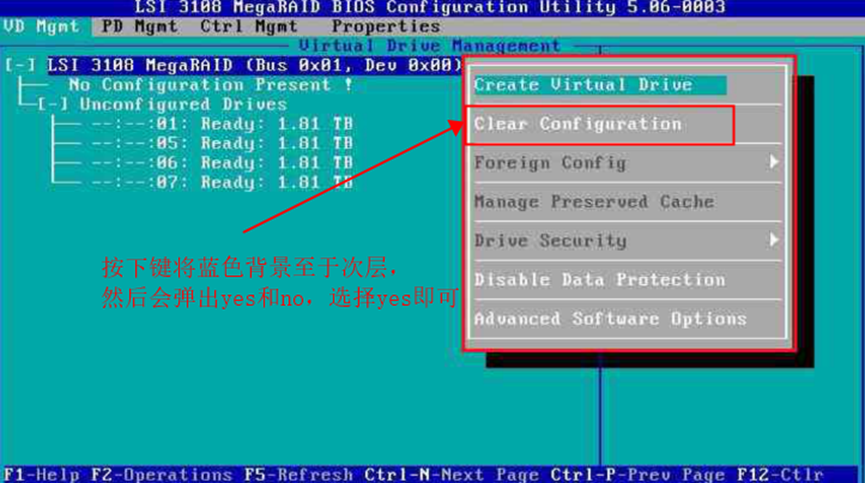
然后见此图按左右键键将蓝色案底至于VD Mgmt处,上下键选择第一行,然后再按F2会出现次页面,然后创建RAID虚拟设备
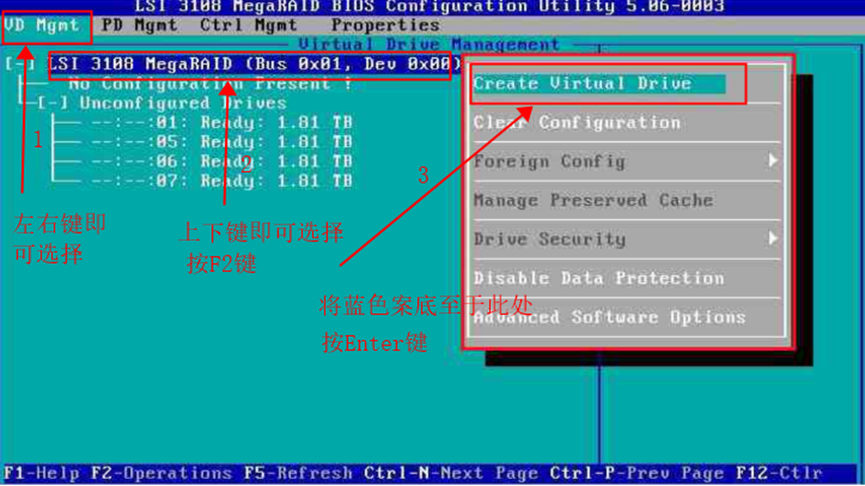
RAID Level选择 RAID-0(默认选项,不用选择),直接按下键选择需要做 raid 的磁盘,每次只选择一块磁盘进行 raid0,每块盘都需要操作。
操作完成后,最后按 ESC 键保存退出,会出现如下界面,根据提示重启机器(按 Ctrl+Alt+Delete)。
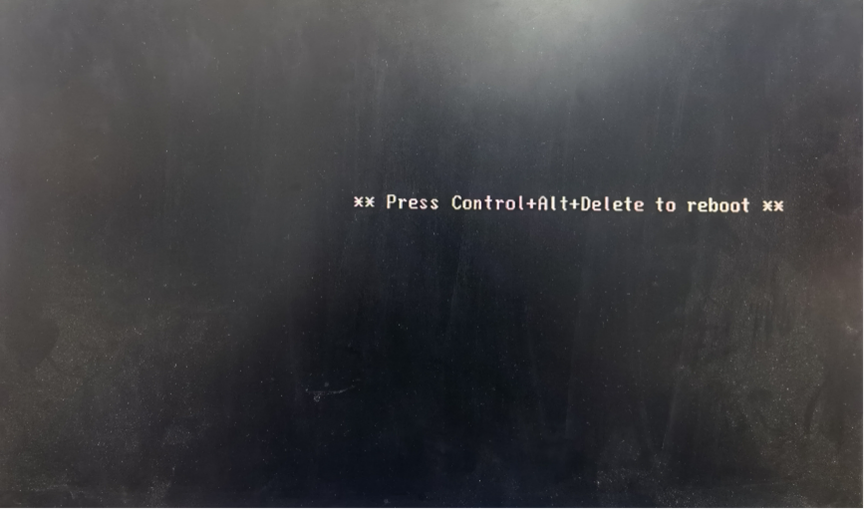
重启后会回到第一步的页面。等待所有自检通过。
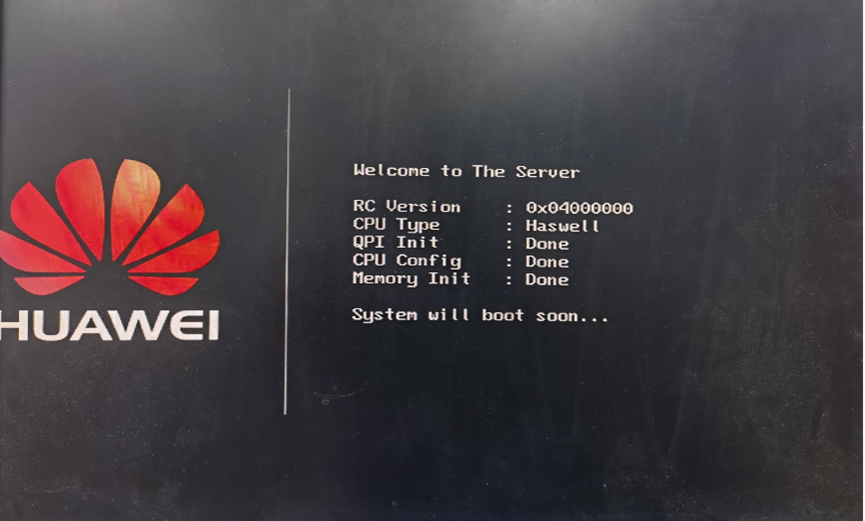
出现该页面后,按 F11 键来进入 bios 管理界面。
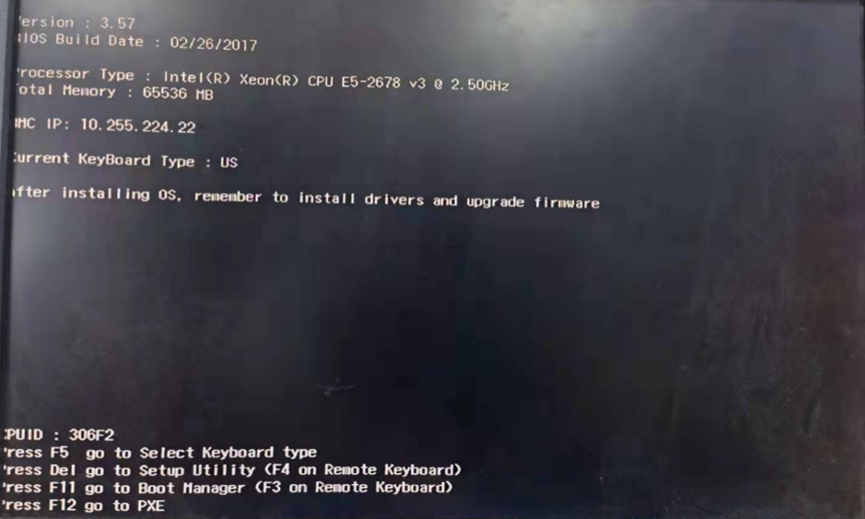
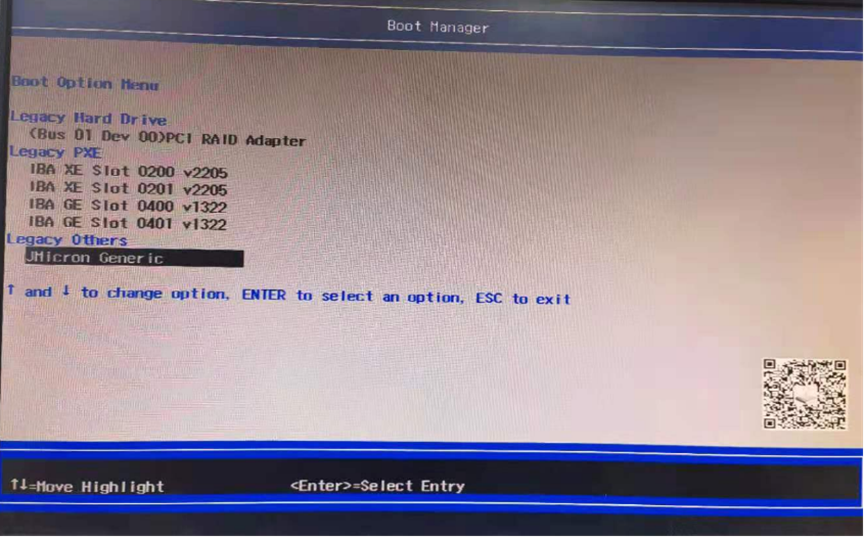
进入 Boot 后选择您的 U 盘,如:图中最后一项。之后按回车确定。
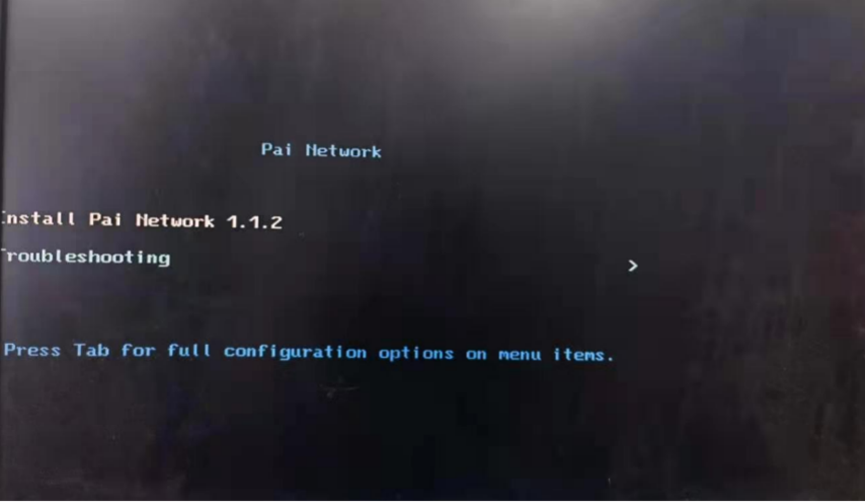
之后会出现这个界面,默认回车进行装系统。
以下为装系统界面
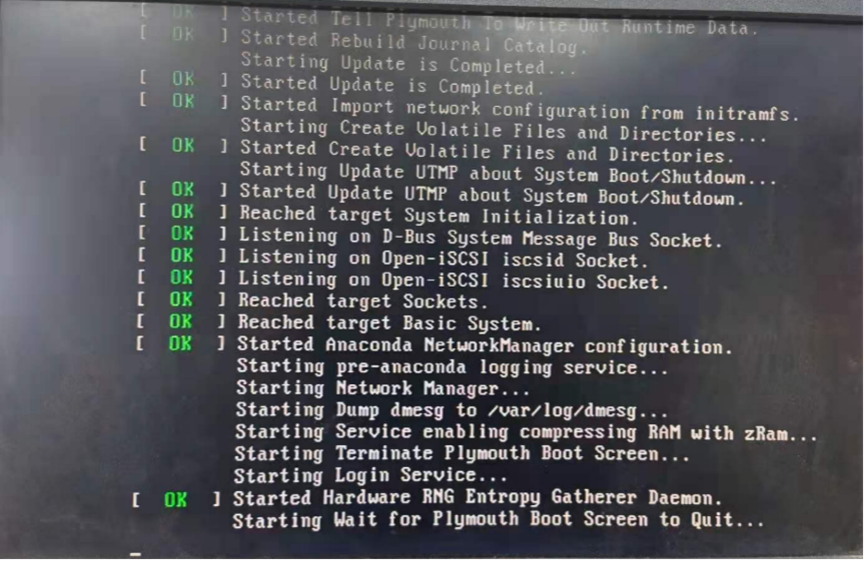
之后等待系统安装完毕后会自动关机,自动关机表示系统安装完毕,可以拔下 U 盘后正常开机。
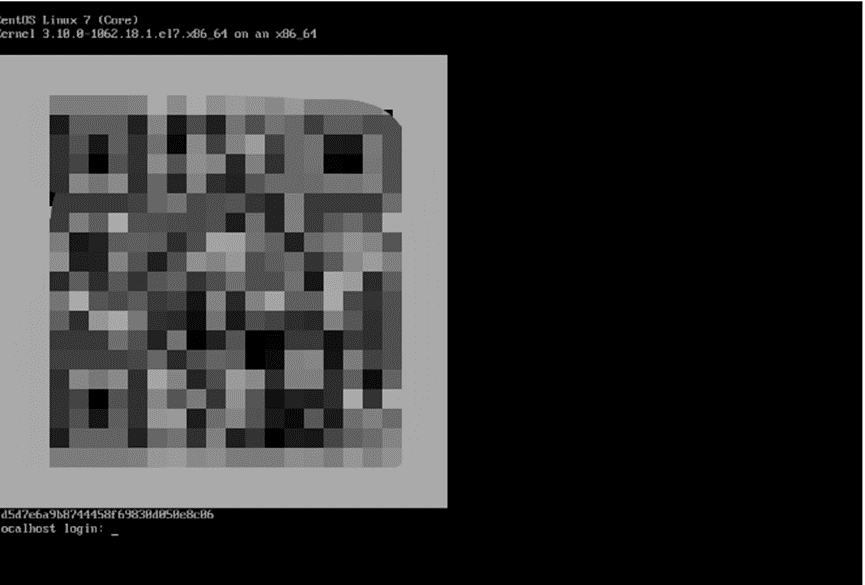
随后开机启动机器如下图,即表示系统安装成功。
【第二步】注册账号,绑定设备
1)注册后台账号:找官方工作人员获取注册链接
2)绑定设备到后台
方法一:扫码绑定
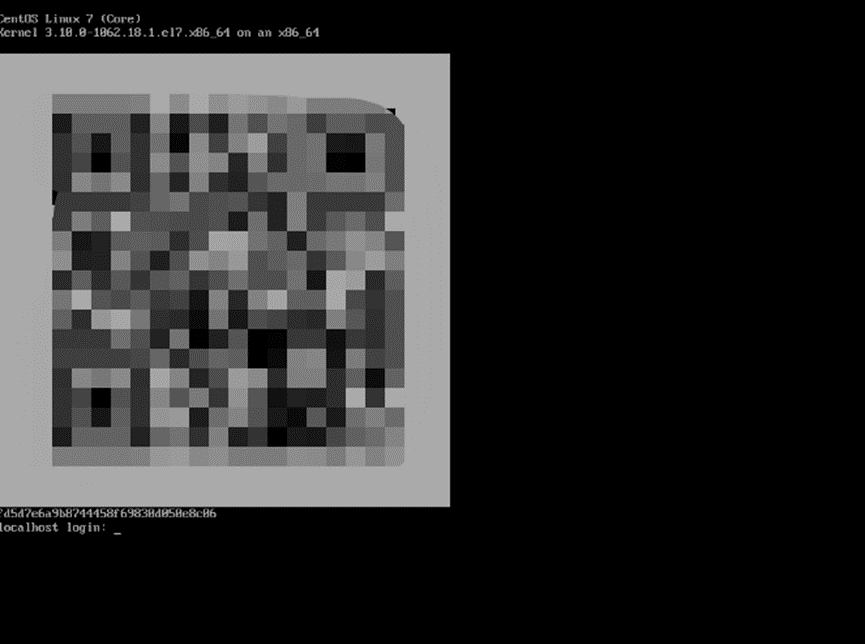
1、设备刷好派享云镜像包(怎么刷?),连接显示器,手机微信扫描屏幕上的二维码
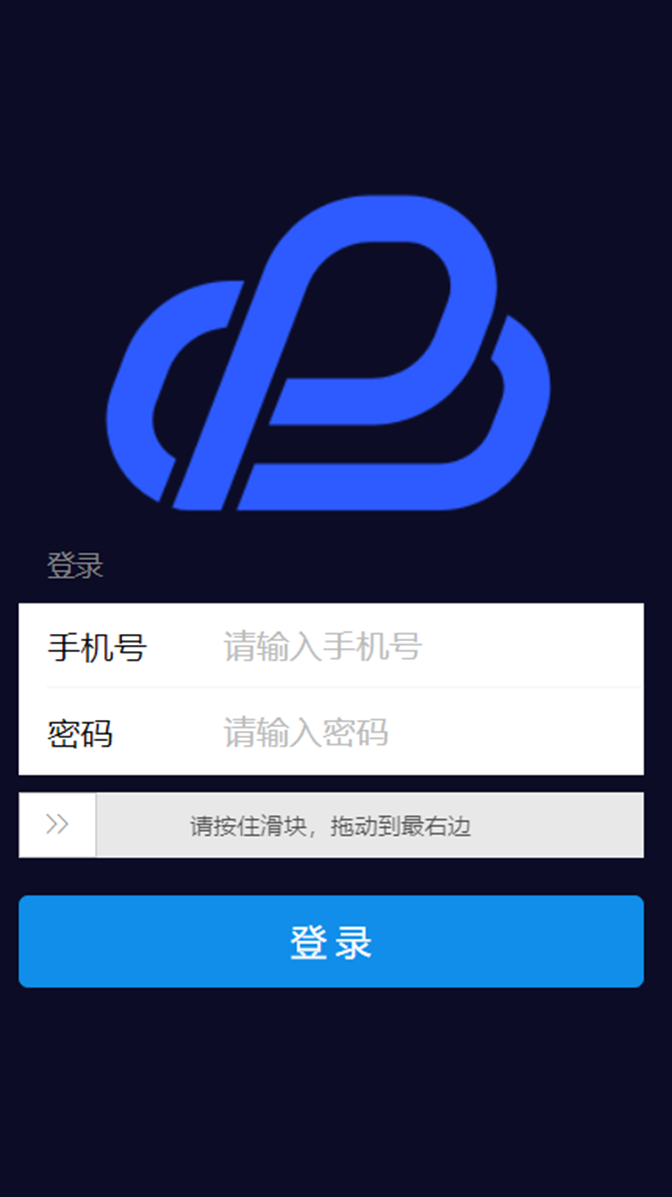
2、登录后台
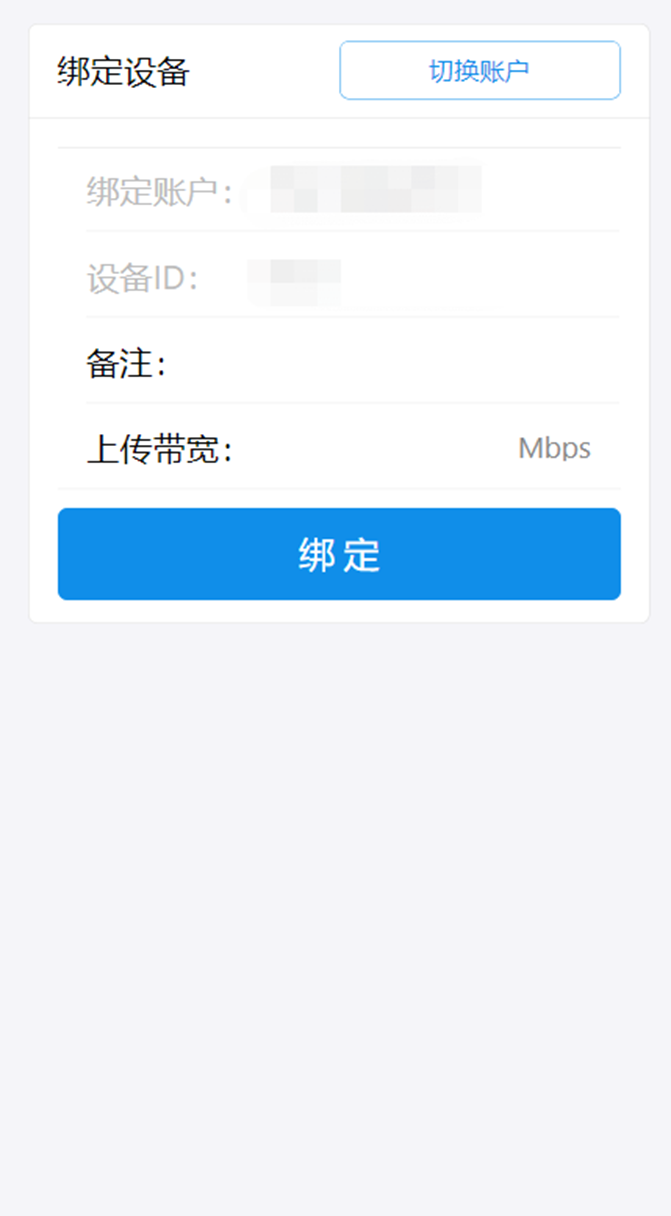
3、填写设备备注、带宽量、设备登录方式
方法二:后台填写设备信息
1、设备刷好派享云镜像包(怎么刷?),连接显示器,屏幕上二维码下面的一排字符就是设备 ID;
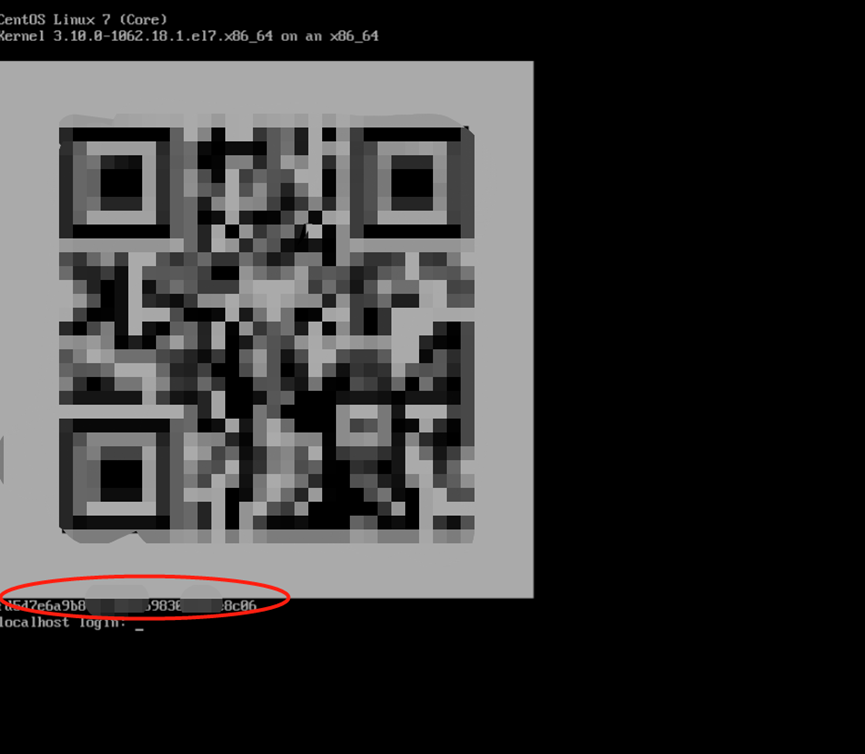
2、登录后台-左下角“绑定节点”,在方式二中输入:设备 ID、备注、上传带宽,检查好后点击“绑定”。