关于Altium Designer 19常用功能和使用技巧的总结
一、常用功能
原理图
- 快捷方式
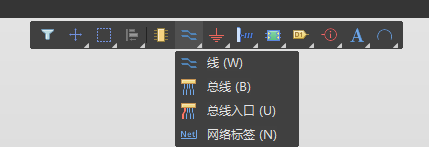
原理图上方的工具栏右键或点击小三角会出来一些快捷方式,比如布线后就可以添加网络标签。
- 网络标签

对需要连线的模块引出一部分线段,然后添加网络标签,再双击网络标签改名成你希望它的名称。同理,在另外一个模块进行同样的操作,命名一致,那么ad就会默认它们两进行了连接。
添加库文件(已有)
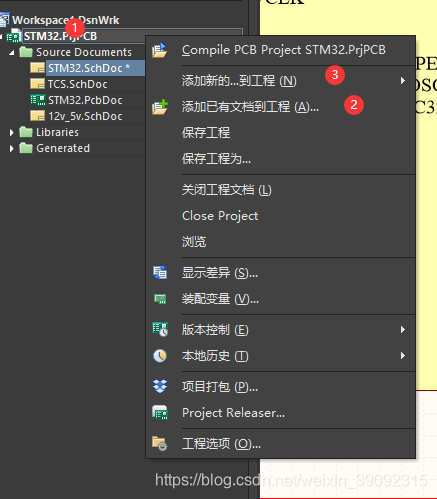
若已经有库,那么就右键你的工程文件,选择添加已有文档到工程。如果没有,那么就点击3添加新的元件库自己画。
放置元件
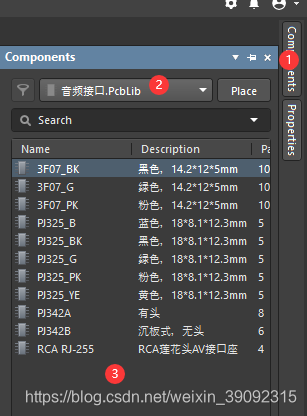
在ad主界面的右边,有components单击即可出现如图所示界面,点击2选择原理图库,通过双击或拖动元件即可将元件放置在原理图中。
统一大批量命名元件
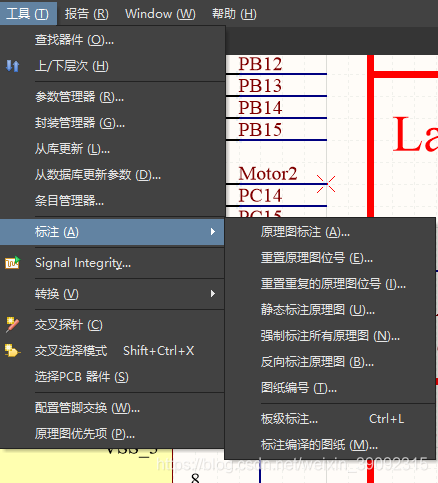
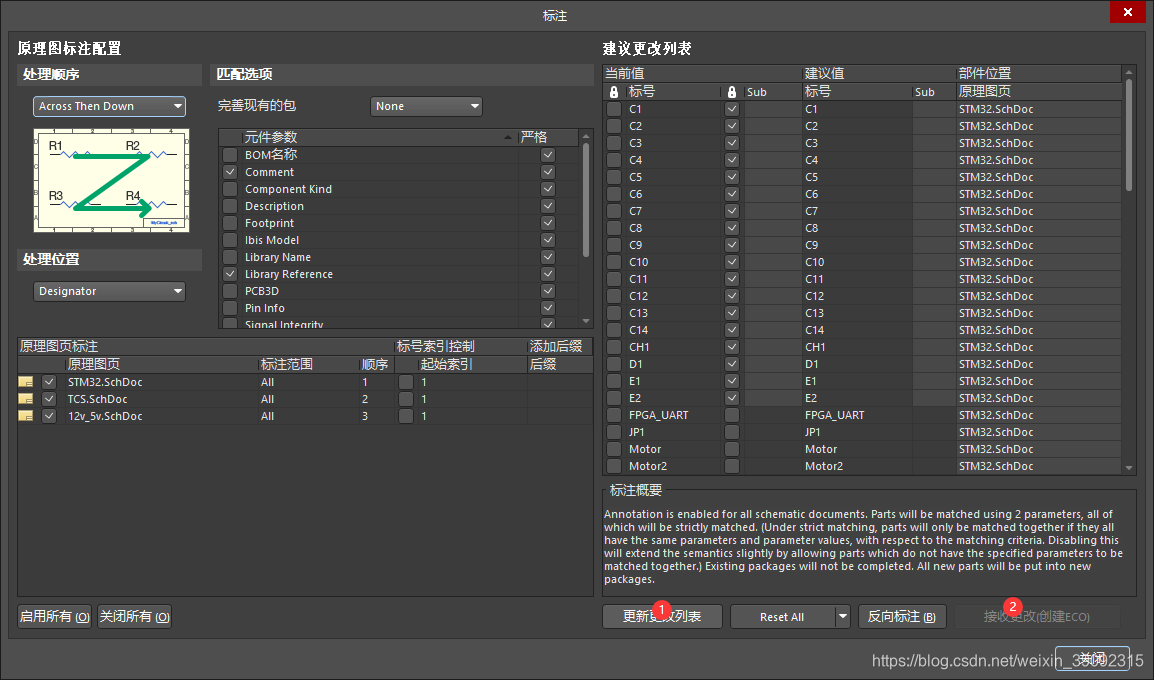
工具->标注->原理图标注->更新更改列表->接受更新。注意,这是ad自动帮你排序的,如果你想要自己命名,也是可以在这改。
更改原理图大小
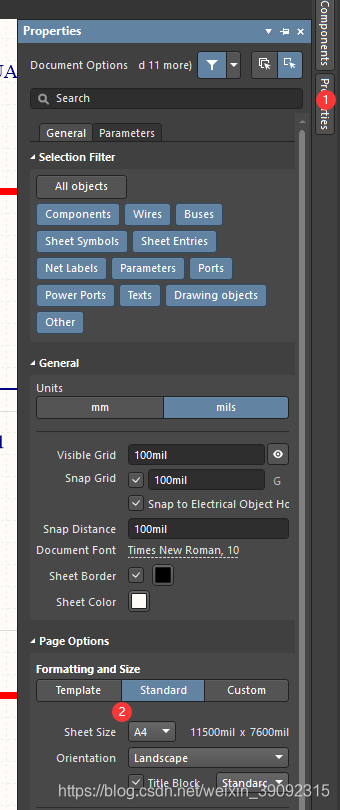
点击A4就可以更改了。
更改元件对应的PCB库元件
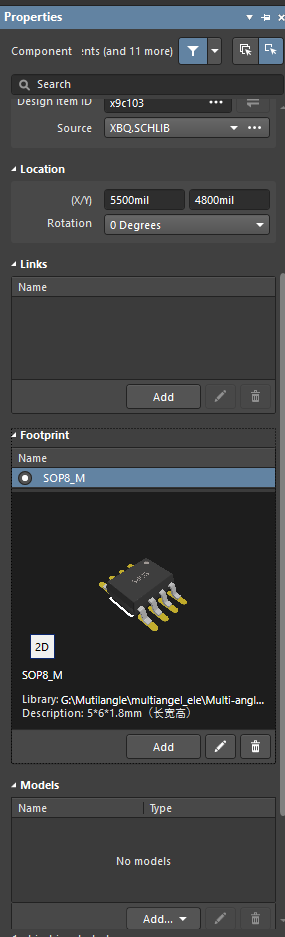
双击某个原理图元件就会出现这一幕,在footprint下选择Add就会回到刚刚选择元件那个界面,只不过这次选择PCB元件
8.原理图框线调节
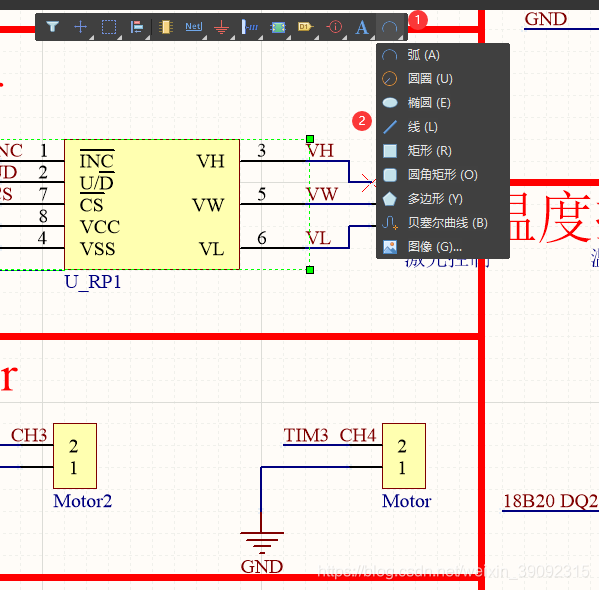
选好线之后,就可以在原理图开始划线了,但是一般情况下默认是黑线,我们可以先拉好大概的分界线后,按住Shift+F选中刚刚的黑线,出现这个界面:
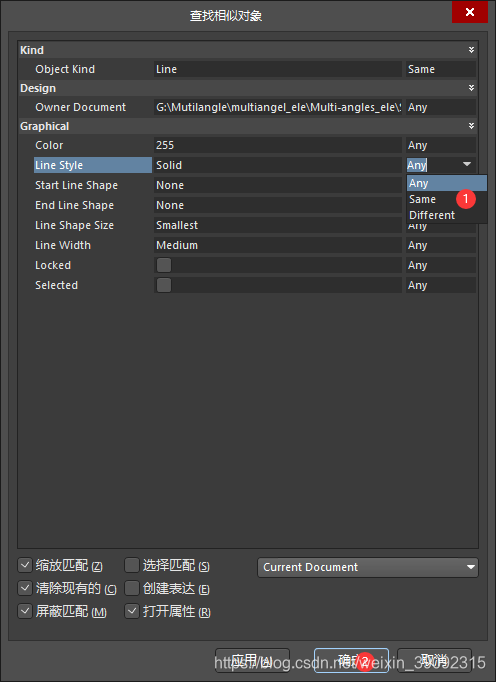
选择same后,就可以调节颜色和粗细了。
PCB图
从原理图到PCB图
第一步用上面的方法新建PCB后,就可以让原理图更新到PCB图了。
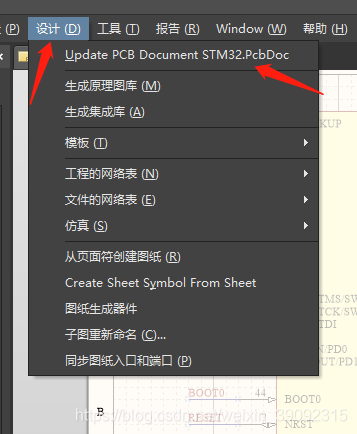
需要注意的是,每次更改原理图后都需要手动的方法更新。
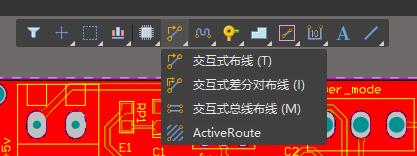
- 快捷方式
- 确定PCB板大小
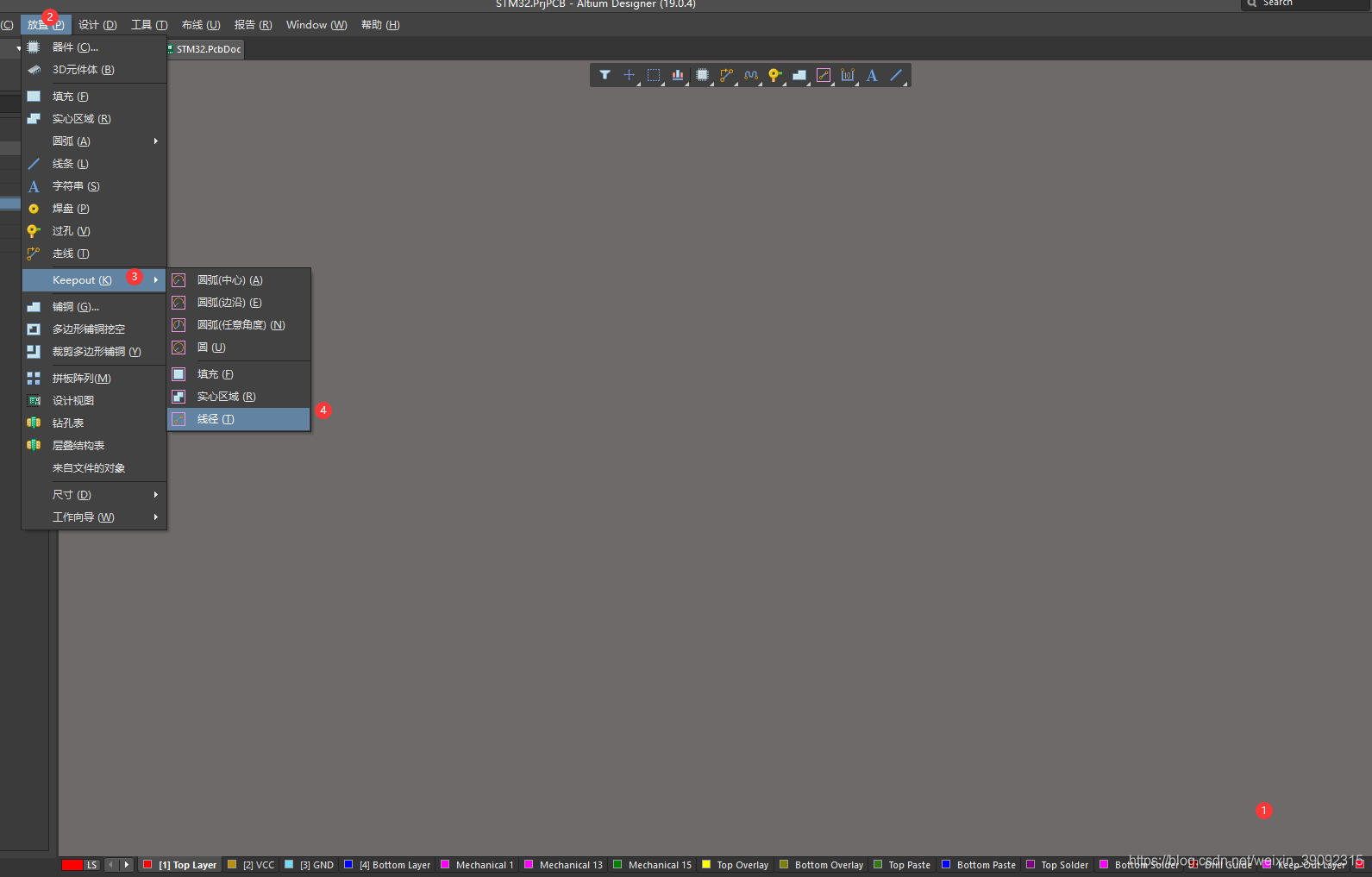
首先需要确定你当前处于Keep-Out Layer层,然后点击菜单栏放置找到KeepOut下的线径,选择后,就可以开始放置线,只需要形成一个闭合回路即可。
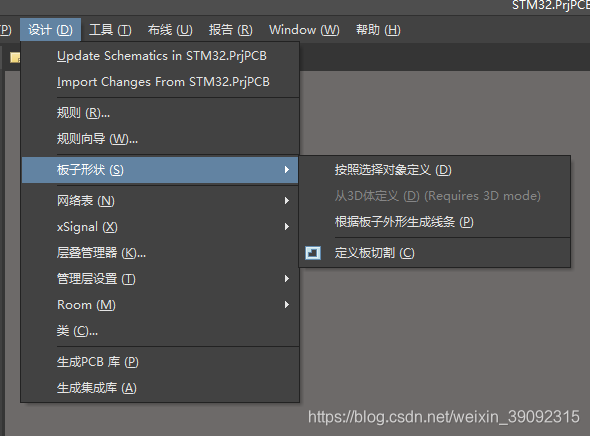
当你的线能够形成闭合回路时,就选择那些线,然后照着图选择依照选择对象定义PCB板的大小。
Tips:不知道自己定位的线长有一个技巧,可以用J+K+L进行点的定位。
- 切换英寸和mm单位
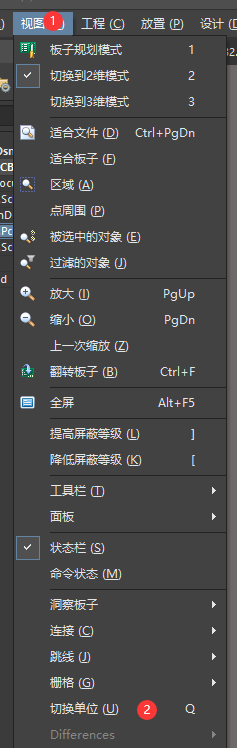
- 导出元件清单
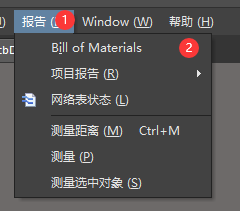
很好用的一个功能。
- 检查连线错误
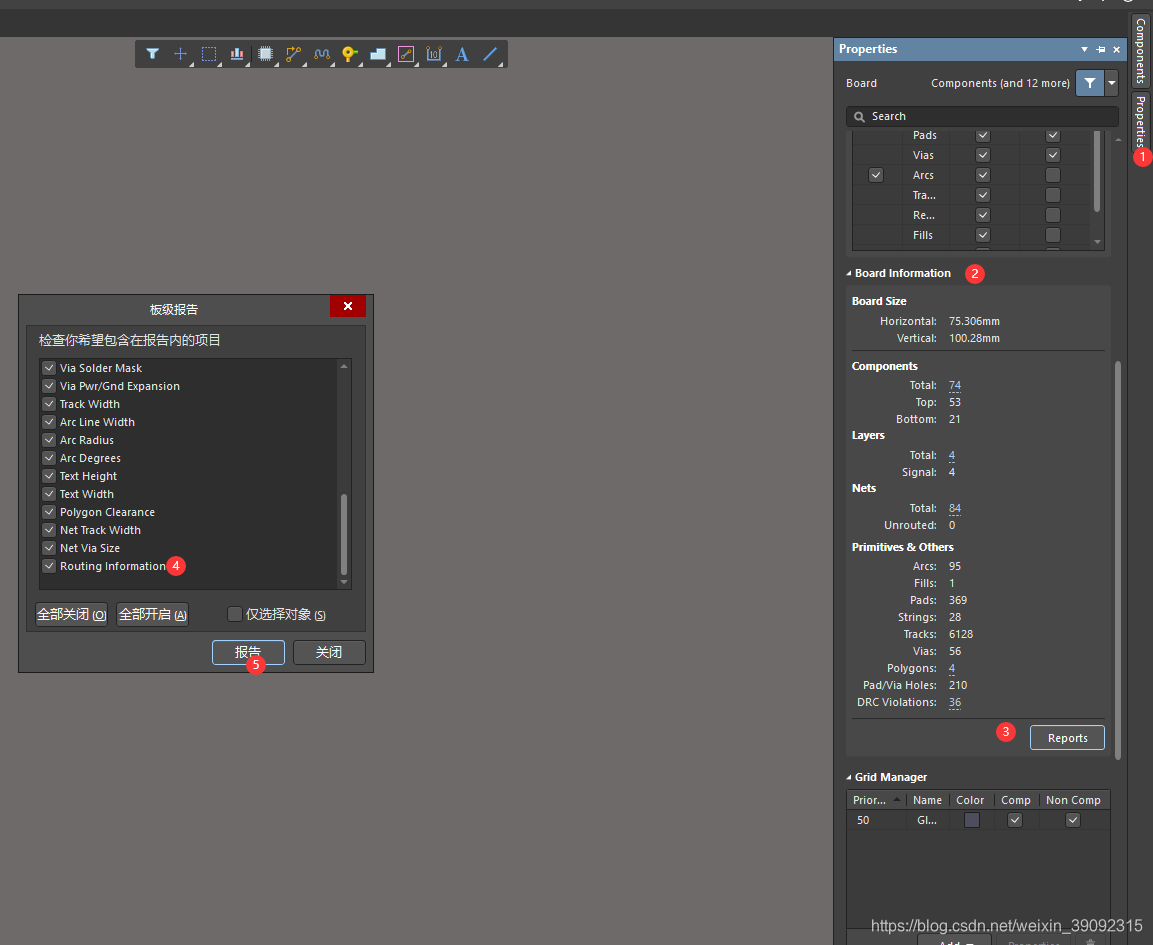
根据需要选择不同的内容报告即可。
去除绿色警告
T+M