Windows Server 2016安装指南
1.1软件准备
准备操作系统安装文件。
Windows 2016 OS镜像文件或者Windows 2016光盘。
1.2 LEGACY模式安装
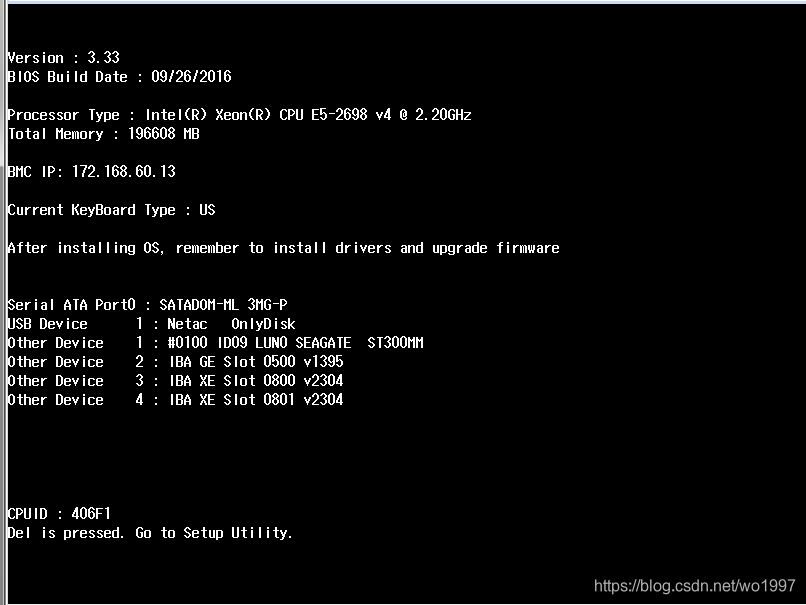
系统在启动阶段弹出如图所示界面,按“Del”进入BIOS setup,
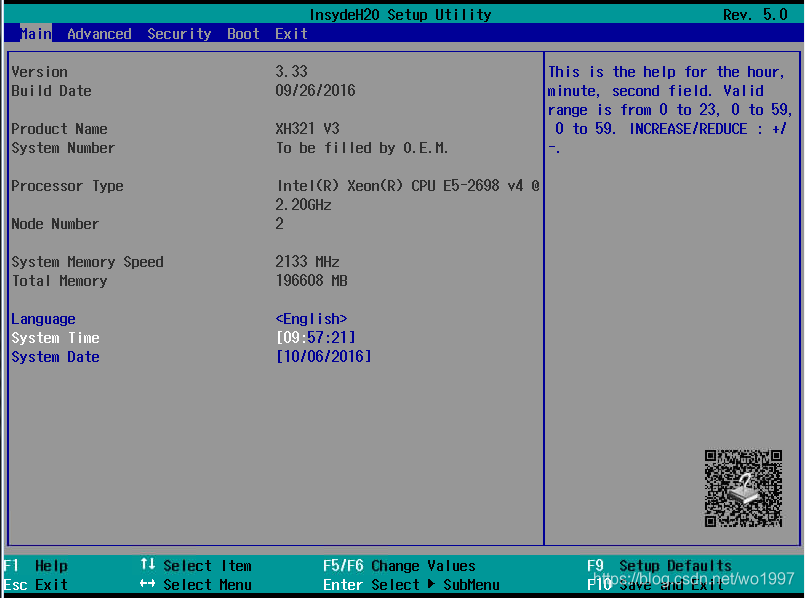
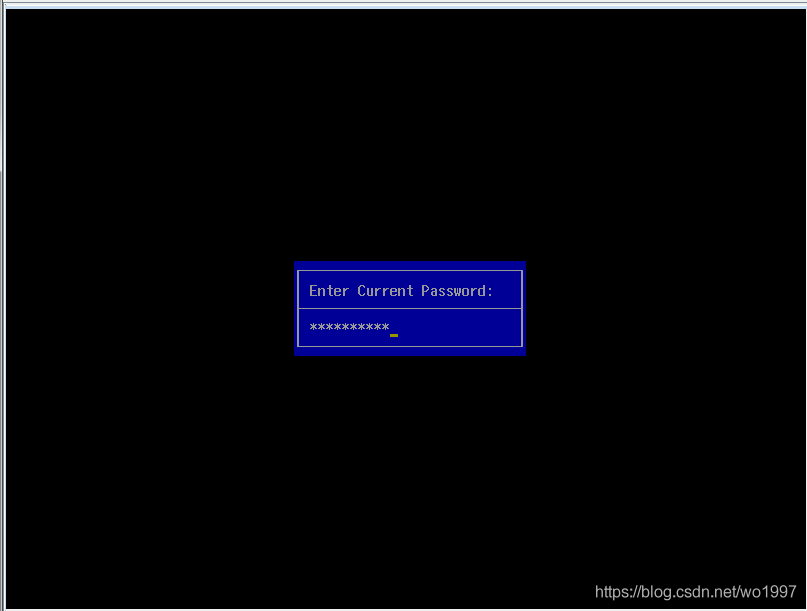 设置BIOS时间为当前时间,如图
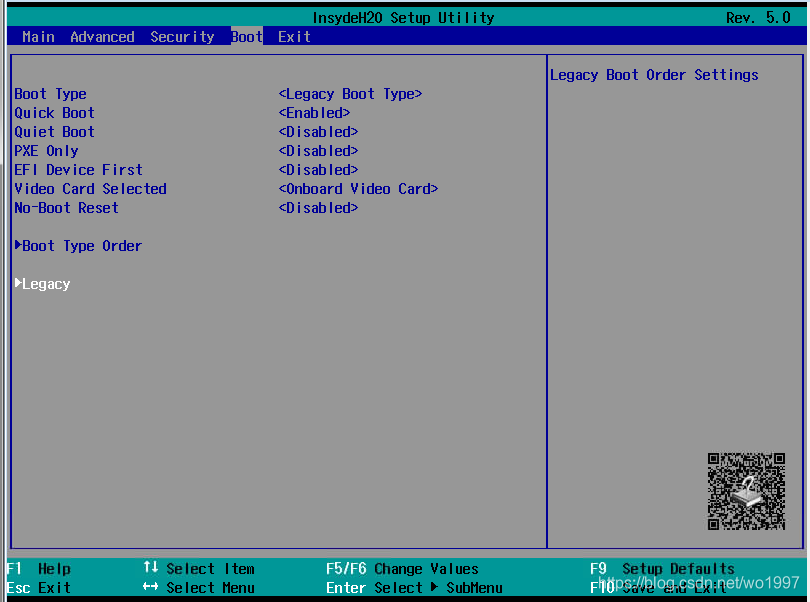
进入Boot界面,如图,设置“Boot Type”参数为“Legacy Boot Type”,选择进入Legacy。
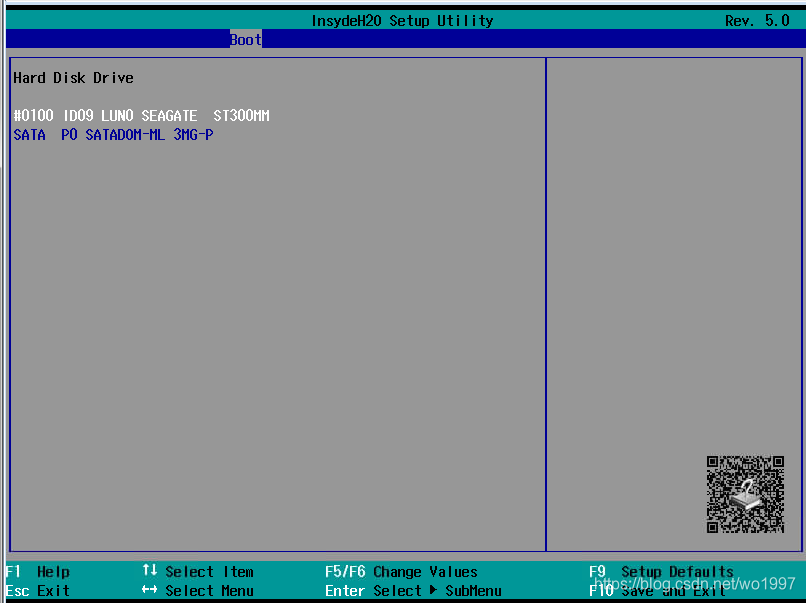
如图选择进入“Hard Disk Drive”

如图在“Hard Disk Drive”配置界面,通过“F5/F6”将要用来安装系统的设备调整到优先级最高。
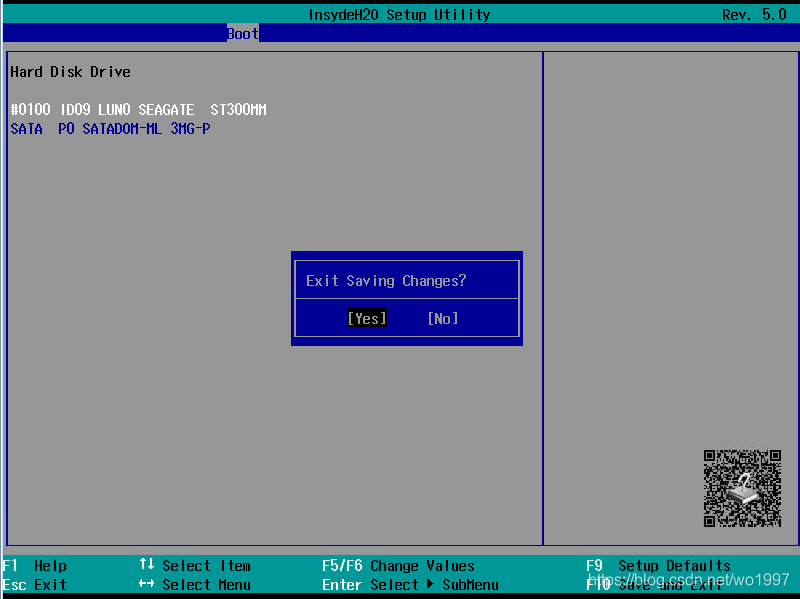
按“F10”,选择“Yes”保存重启,如图
2.1 LEAGCY模式安装
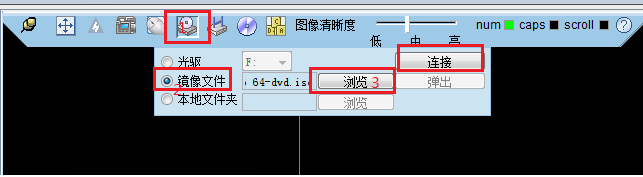
虚拟光驱挂载系统ISO镜像,操作如图
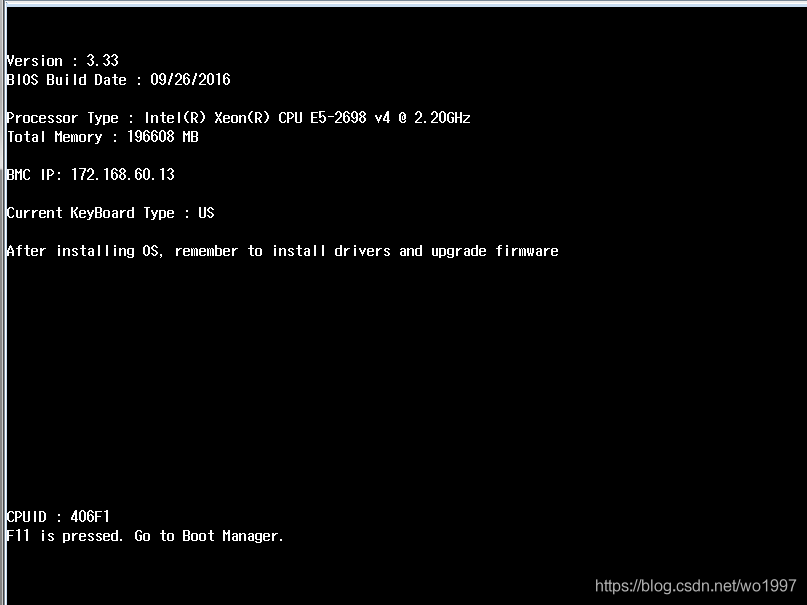
系统重启,如图所示,在POST阶段按“F11”,在弹出的密码框内输入密码
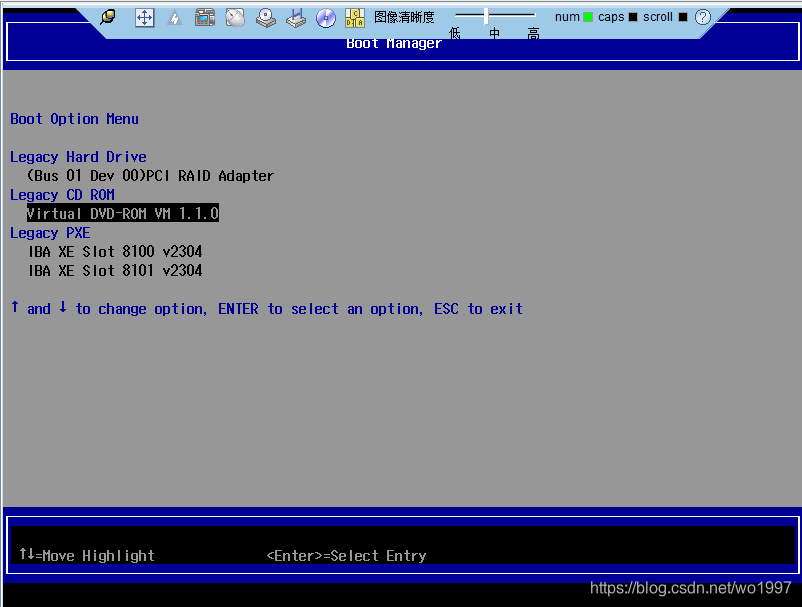
密码认证通过后,进入“Boot Manager”管理界面,如图所示,选择从虚拟光驱(Virtual DVD-ROM VM 1.1.0 )启动。
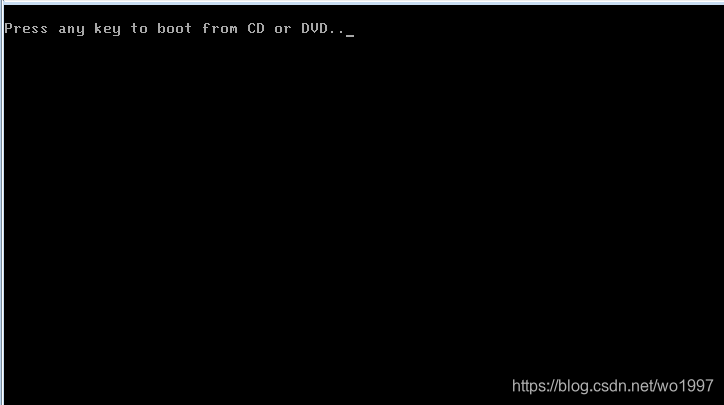
出现如图2-4所示画面时,快速按下任意键,如空格、回车等。
进入如图所示安装界面,在安装界面下方出现提示Enter your language and other preferences and click “Next” to continue.,通过下拉框分别选择安装语言、时间和当前格式、键盘等属性,按“Next”进入下一步。

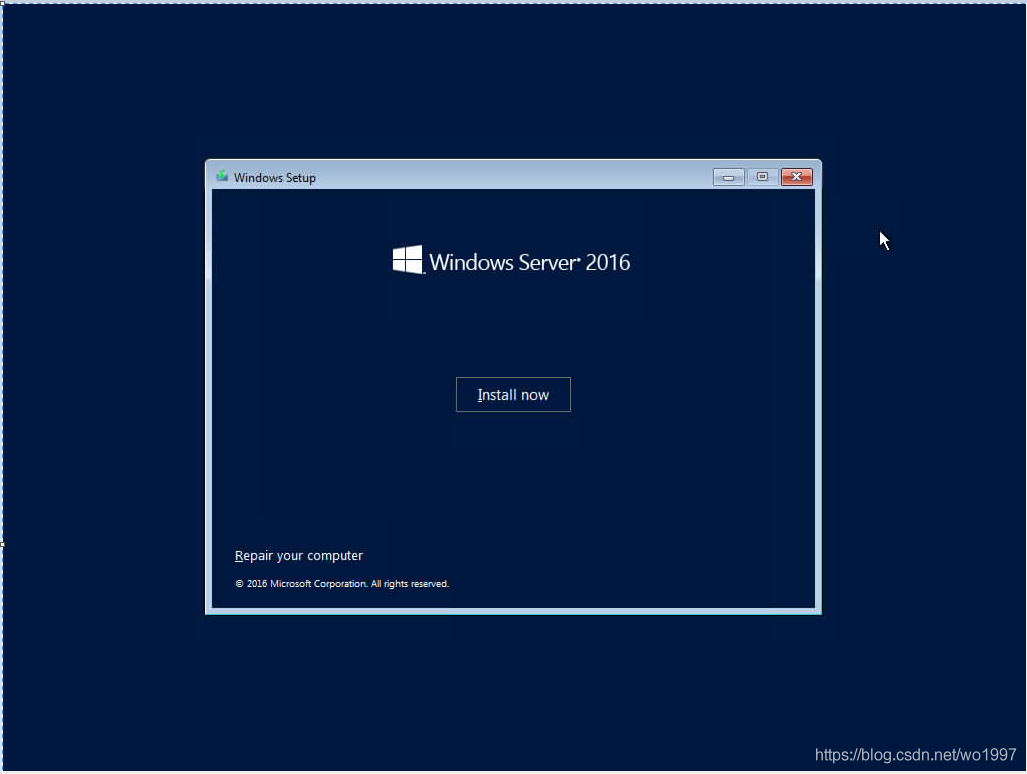
单击“Install now”继续,如图
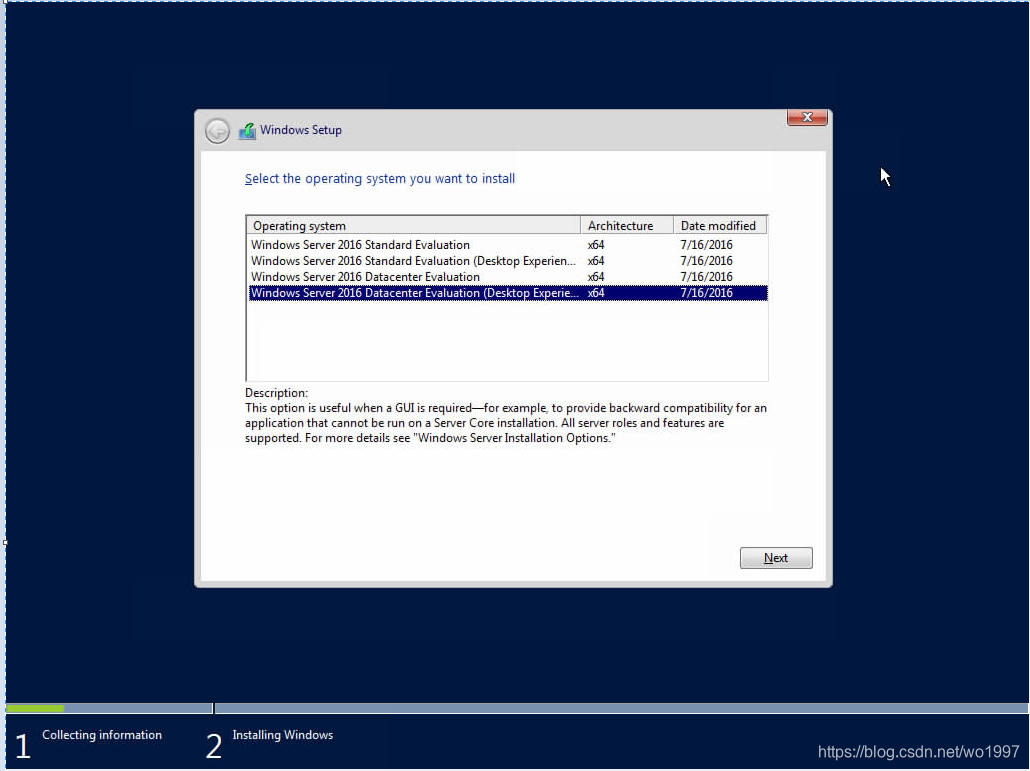
进入如图所示界面,选择要安装的系统,根据要求选择适当的Windows版本,这里可以选择“Windows Server 2016 Datacenter Evaluation(Desktop Experie…) x64”,然后单击“Next”进入下一步。
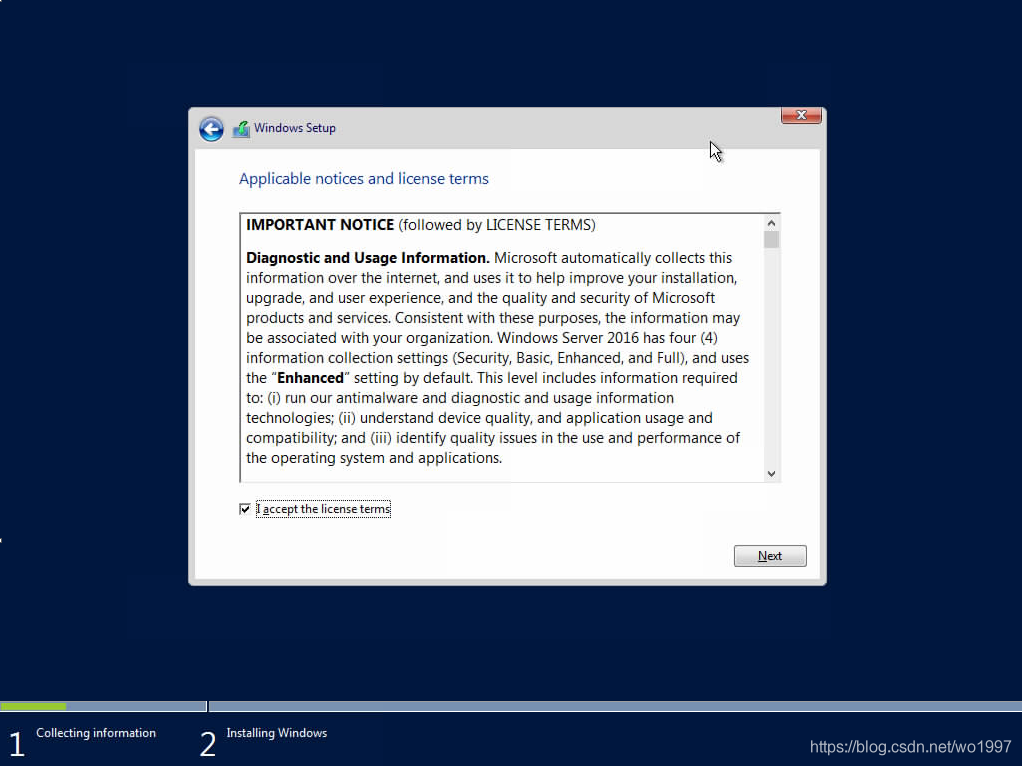
在图所示“License terms”安装界面,勾选“I accept the license terms ” ,然后按“Next”进入下一步。
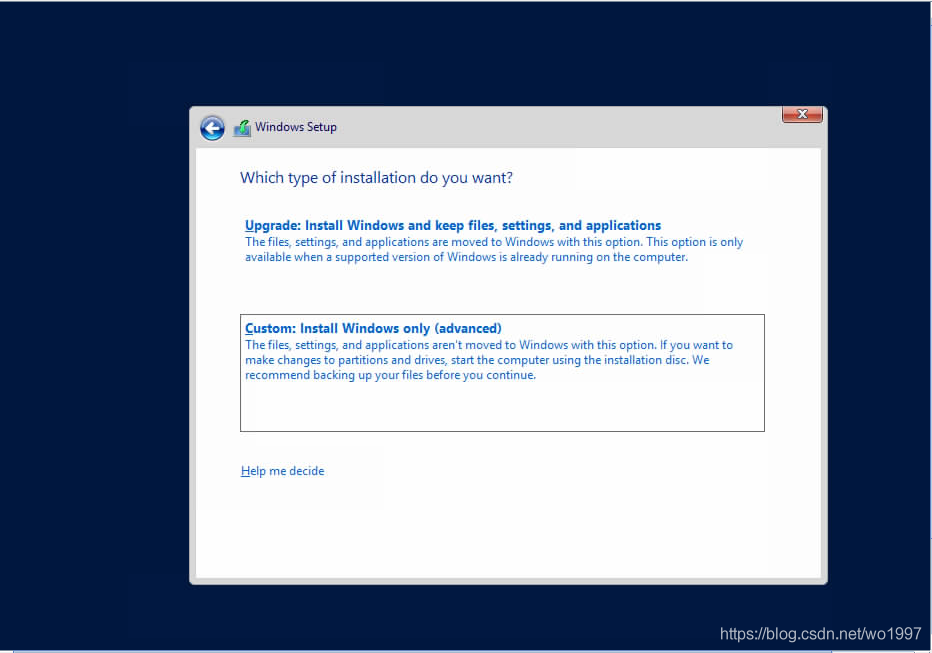
在如图所示安装界面提示Which type of installion do you want?,选择“Custom:Istall Windows only (advanced)”,进入下一步。
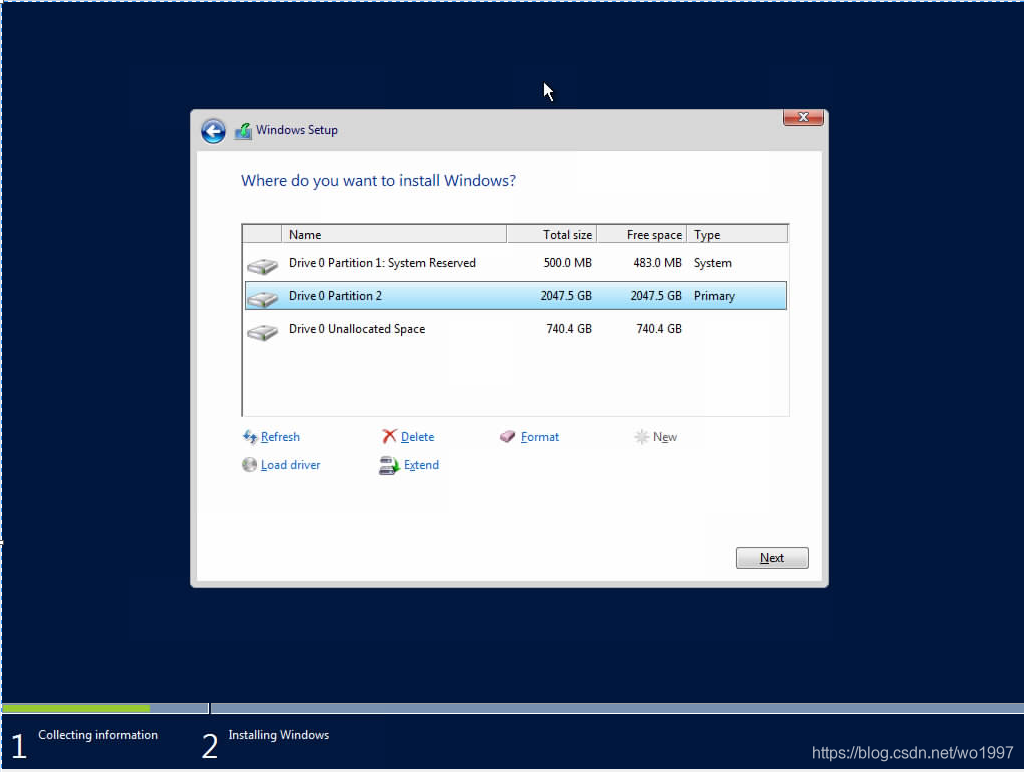
创建分区后点击“Next”进行安装,如图
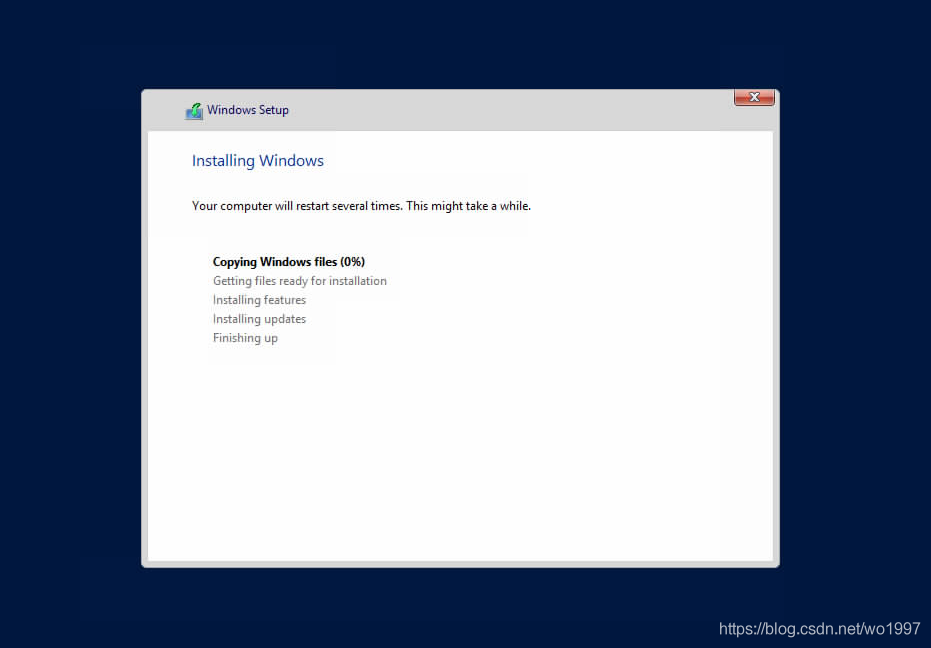
如图显示正在安装。
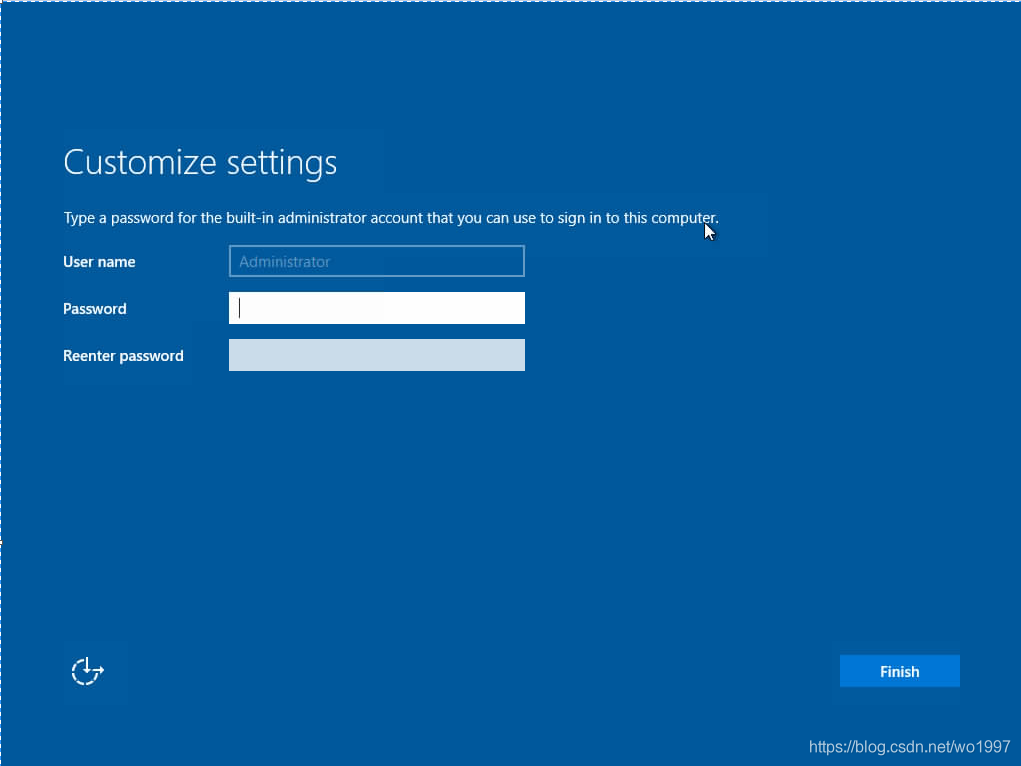
安装完成后会自动重启,如图设置管理员密码点击“Finish”
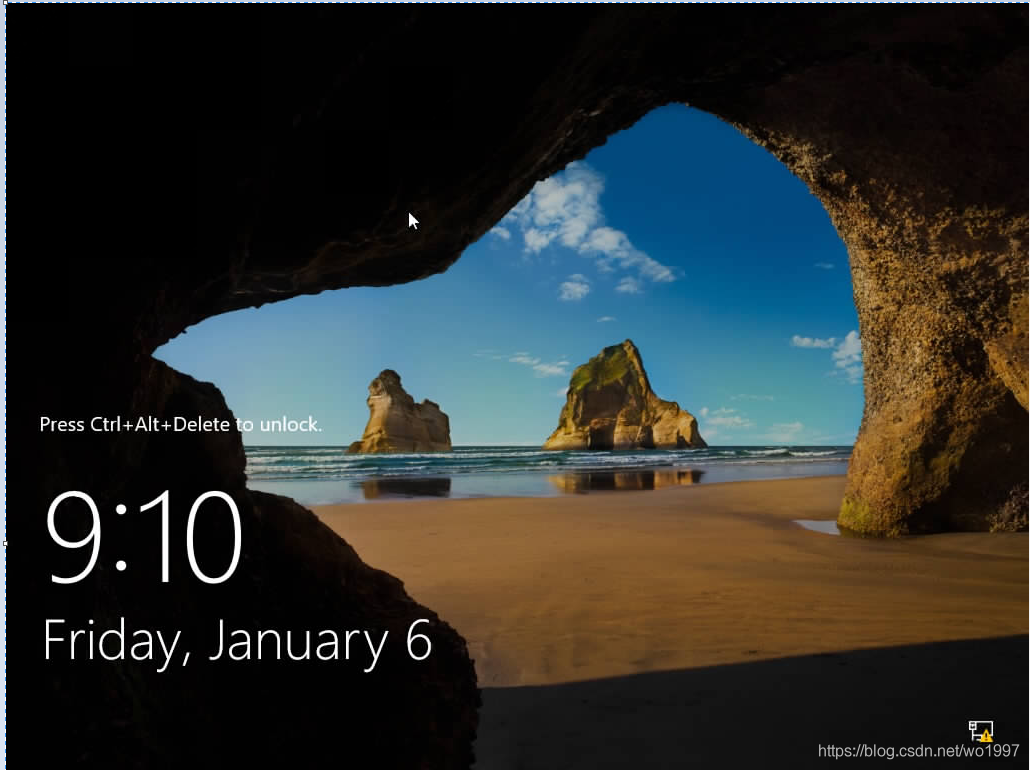
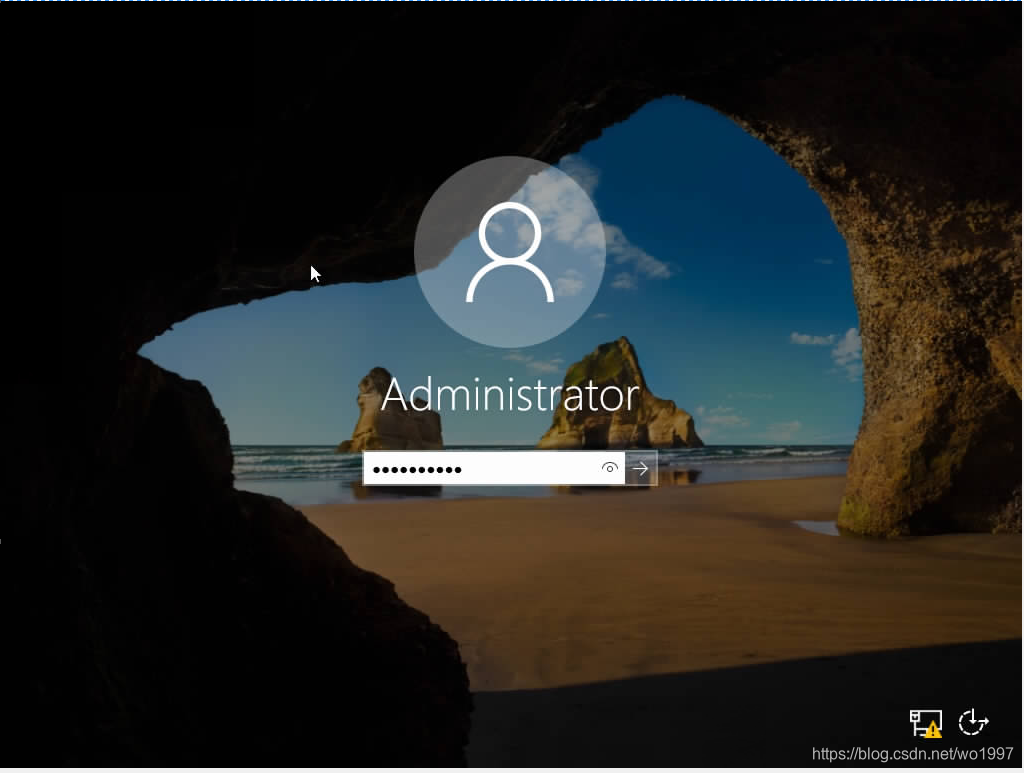
进入下图所示界面,按“Ctrl + Alt + Delete”键输入用户名密码登录系统,如图所示。
下次安装时更新UEFI模式安装