1.下载
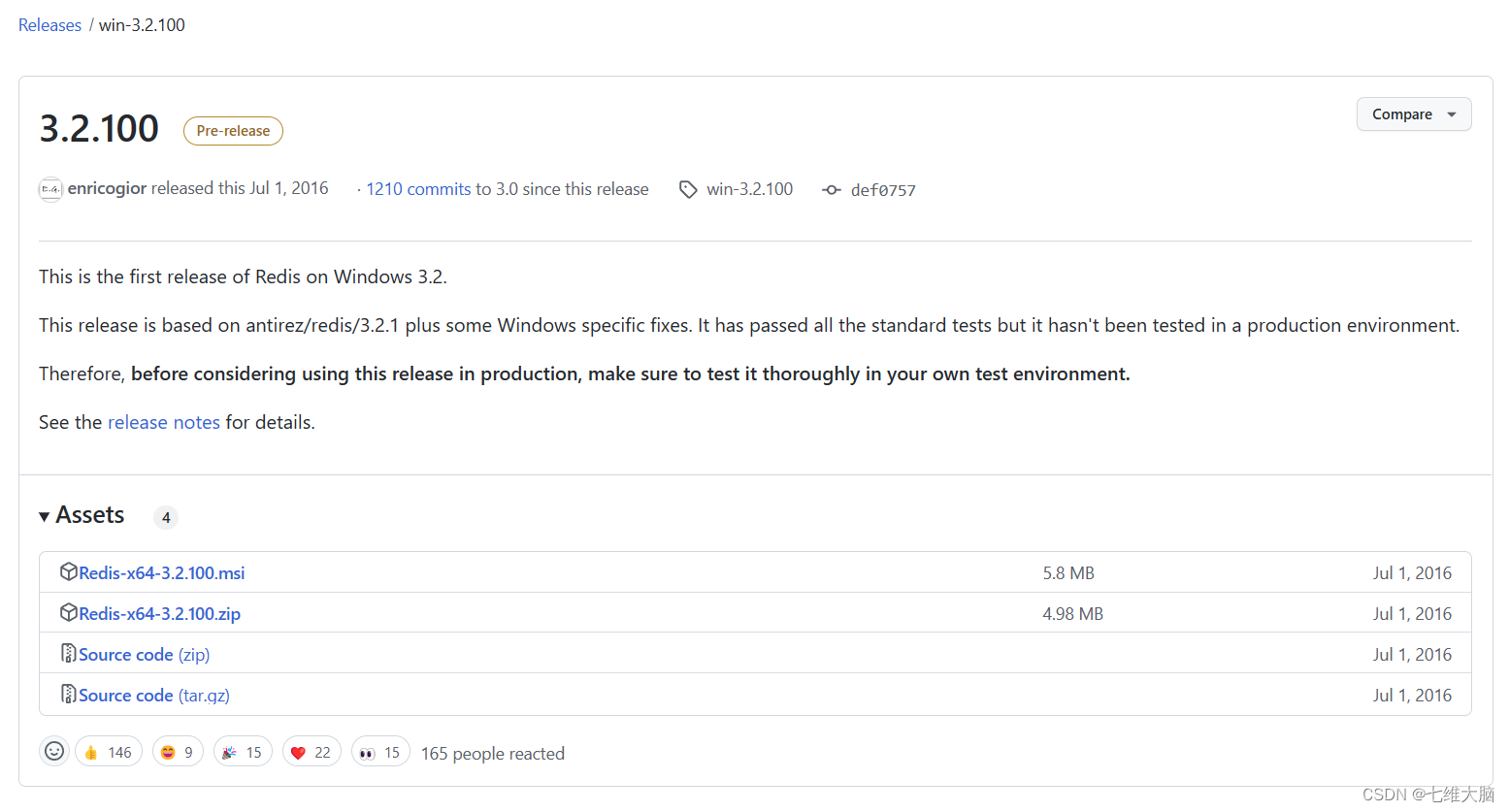
1.1 Redis 3.2.100
微软维护的版本已经停止在3.2.100版本了。能下到最新的也就是3.2.100版本了。
Redis3.2.100官方版下载地址(阿里云盘不限速下载):https://www.aliyundrive.com/s/Sy8gfJYdyur
官方Redis3.2.100 GitHub 地址:https://github.com/microsoftarchive/redis
1.2 Redis 5.0.14.1
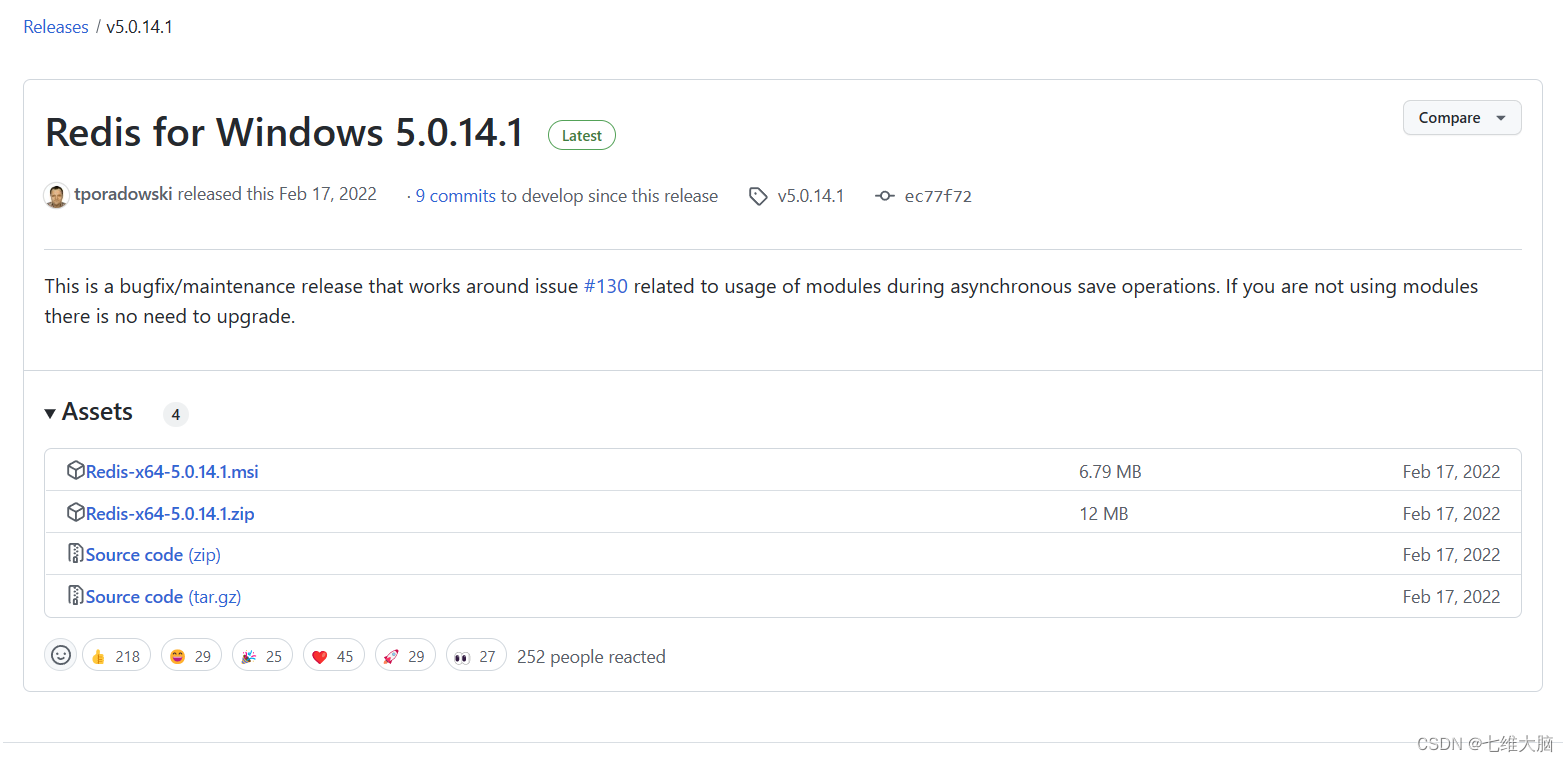
这个是tporadowski维护的版本。本人已简单测试,没什么问题。目前还在一直更新中。5.0.14.1是截止我修改这篇文章为止最新版(2023-01-05)。
Redis5.0.14.1 tporadowski维护版下载地址(阿里云盘不限速下载):https://www.aliyundrive.com/s/Ex6vcibMmJ1
Redis5.0.14.1 tporadowski维护版 GitHub 地址:https://github.com/tporadowski/redis
2. Redis GUI 推荐
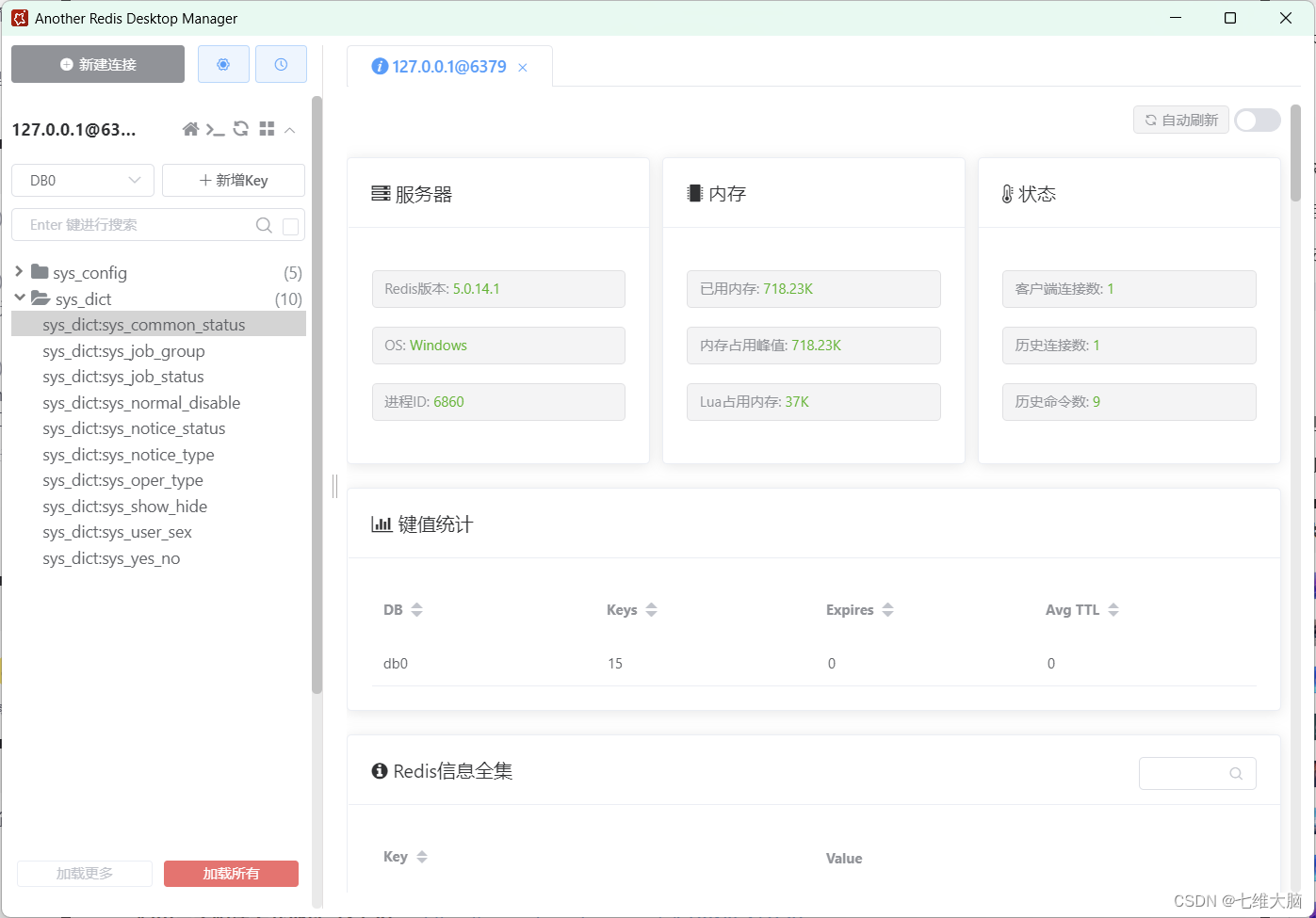
本人试用了不下于五六款市面上免费(正版免费)的Reids可视化工具。最终还是觉得 AnotherRedisDesktopManager 是最好用的。
更快、更好、更稳定的Redis桌面(GUI)管理客户端,兼容Windows、Mac、Linux,性能出众,轻松加载海量键值,完美支持中文,重要的是免费可商用!!!
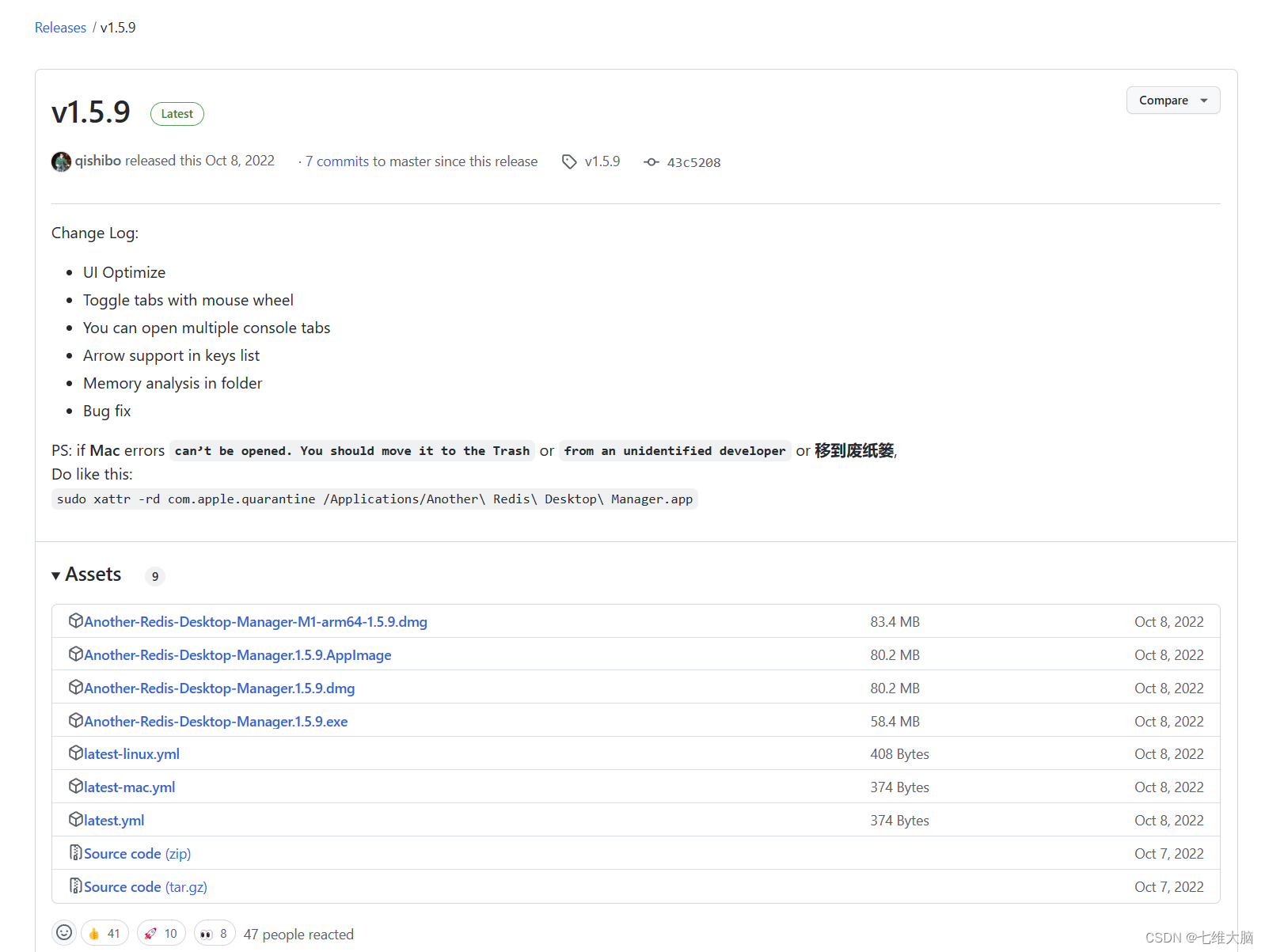
- 阿里云不限速下载地址(1.5.9):https://www.aliyundrive.com/s/EPXN9r4TCZS
- GitHub:https://github.com/qishibo/AnotherRedisDesktopManager/releases
2. 目录结构说明
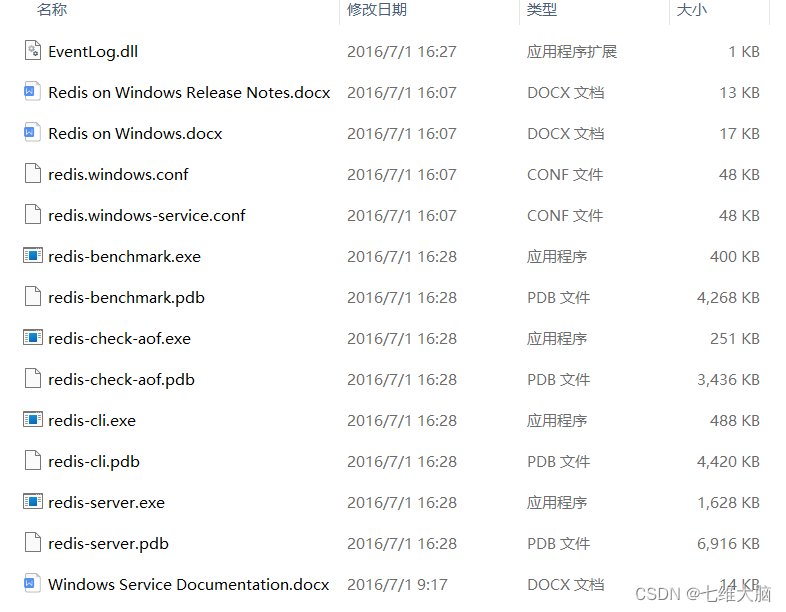
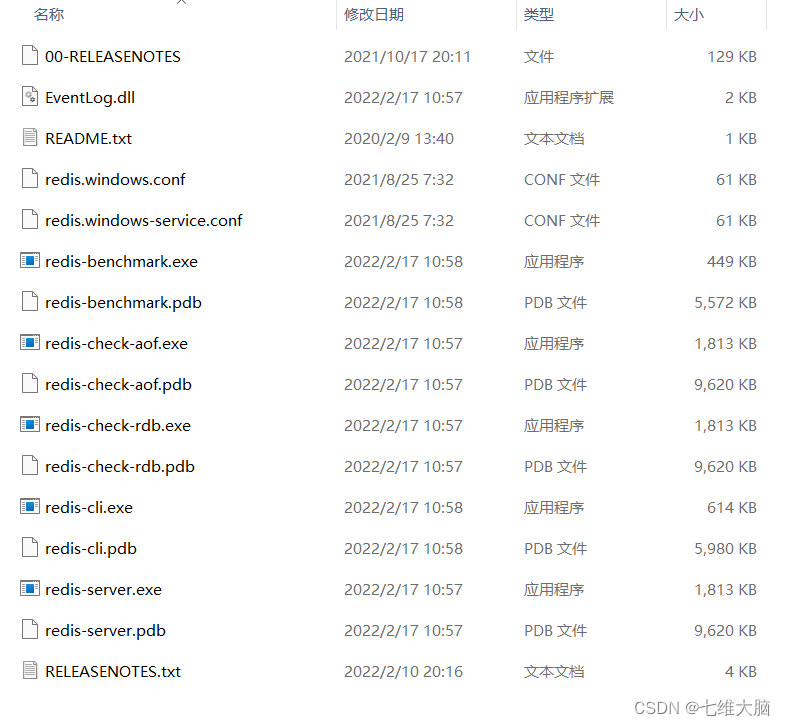
解压Redis压缩包后,见到如下目录机构:
| 目录或文件 | 作用 |
|---|---|
| redis-benchmark | 性能测试工具 |
| redis-check-aof | AOF文件修复工具 |
| redis-cli | 命令行客户端 |
| redis-server | Redis服务器启动命令 |
| redis.windows.conf | Redis核心配置文件 |
Redis 3.2.100 解压目录结构:.
Redis 5.0.14.1 解压目录结构:.
3.安装与启动
3.1 Redis Server
Window版的Redis安装非常简单,解压即安装。
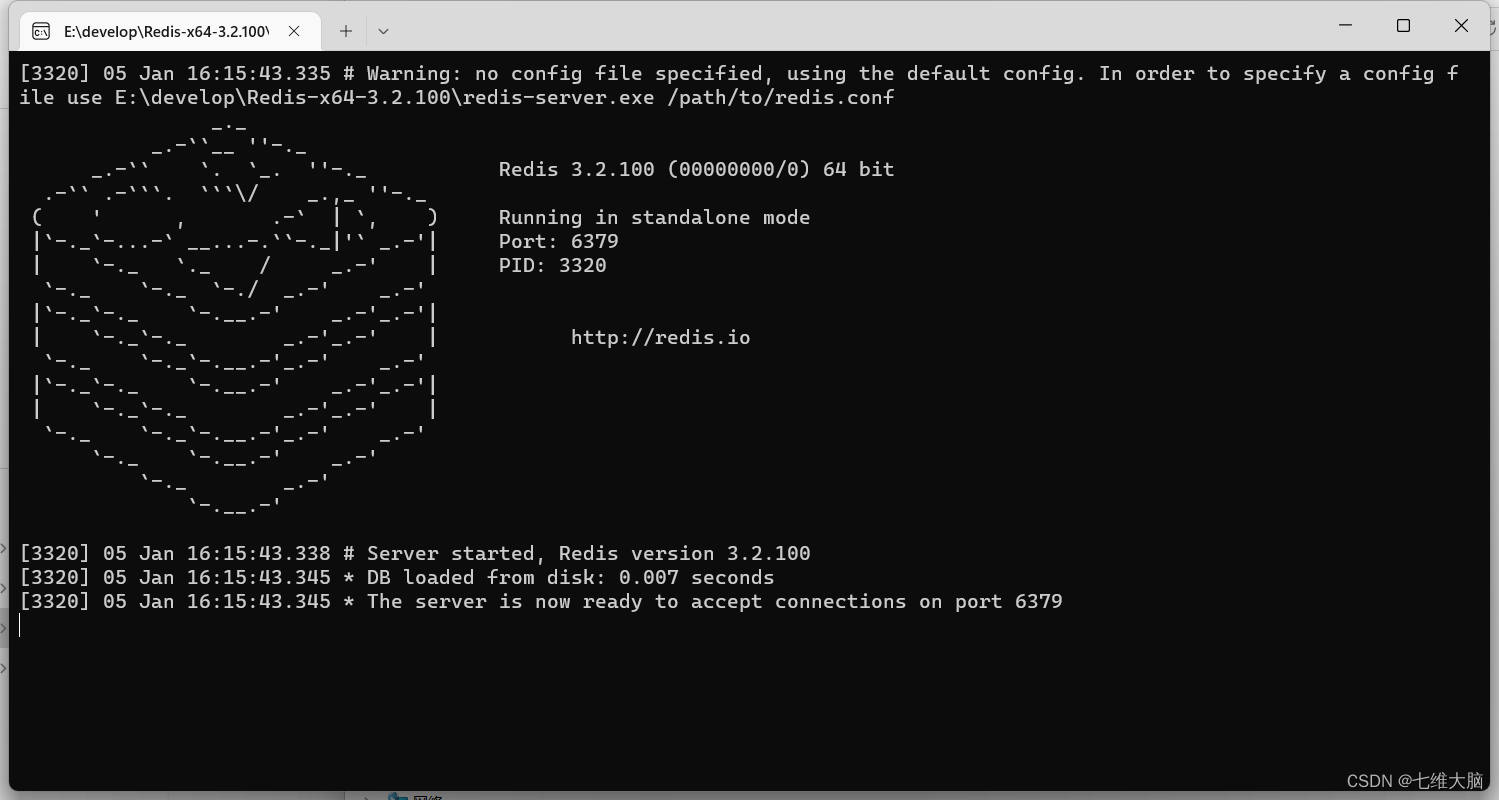
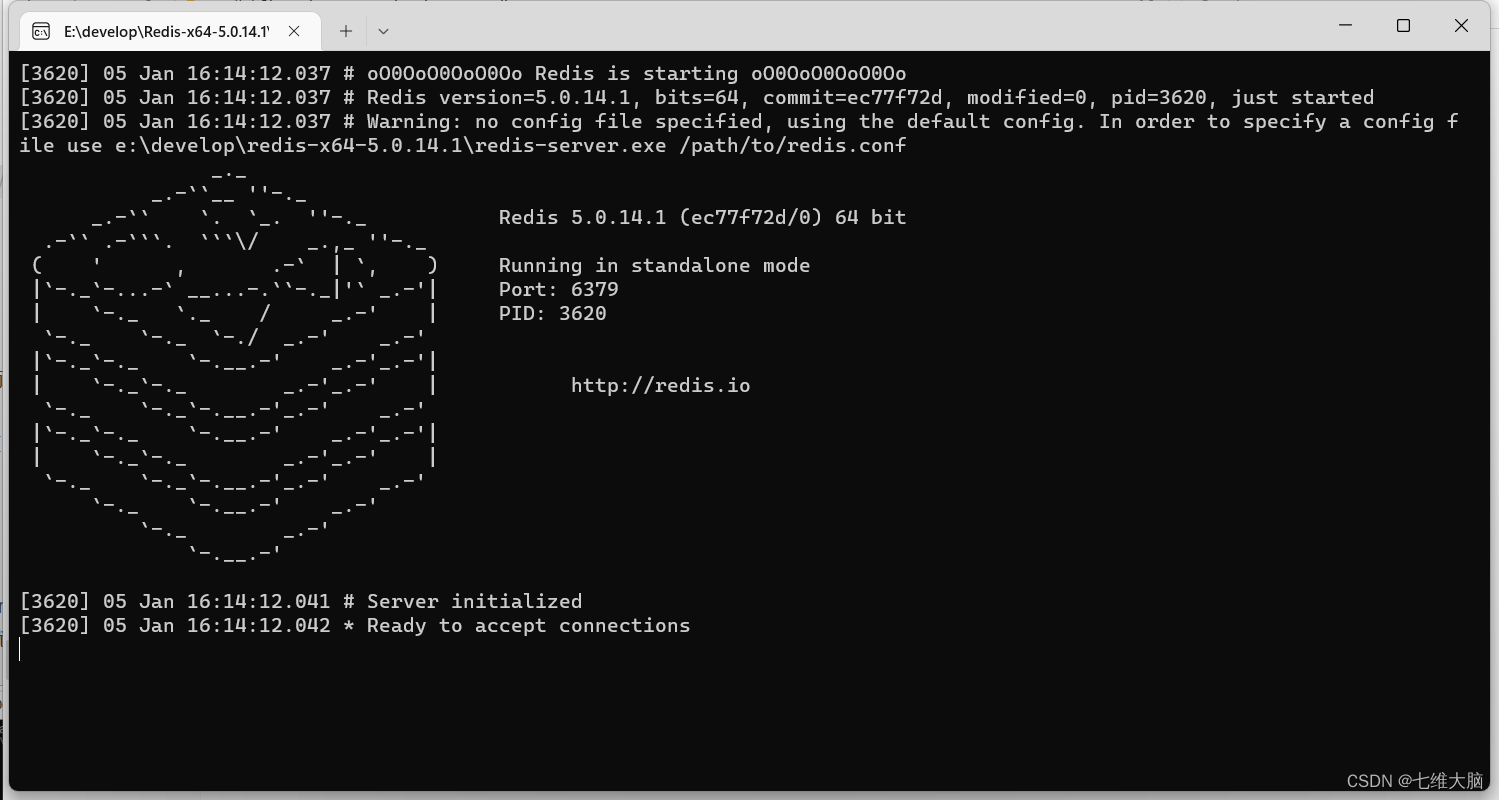
如果只是临时使用,双击解压目录中的redis-server.exe即可启动Redis Server服务。
启动成功后占用端口 6379。安装服务使用直接跳到3.3。
停止服务直接关闭窗口即可停止。
Redis 3.2.100:
Redis 5.0.14.1:
3.2 Redis Cli
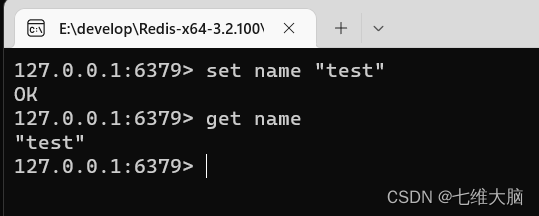
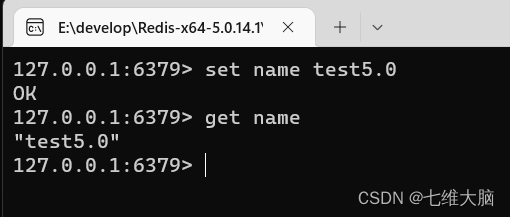
客户端和服务端启动方法一样,双击redis-cli.exe即可启动。
Redis 3.2.100测试:
Redis 5.0.14.1 测试:
3.3 安装Windows服务开机自启
一般我们不会直接双击打开。一般是安装为Windows服务,每次开机自启方便开发或生产。
打开CMD,在解压目录运行如下命令:
- 安装服务:
redis-server.exe --service-install redis.windows.conf --loglevel verbose

- 卸载服务(如果要卸载的话再运行)
redis-server.exe --service-uninstall

- 启动服务:
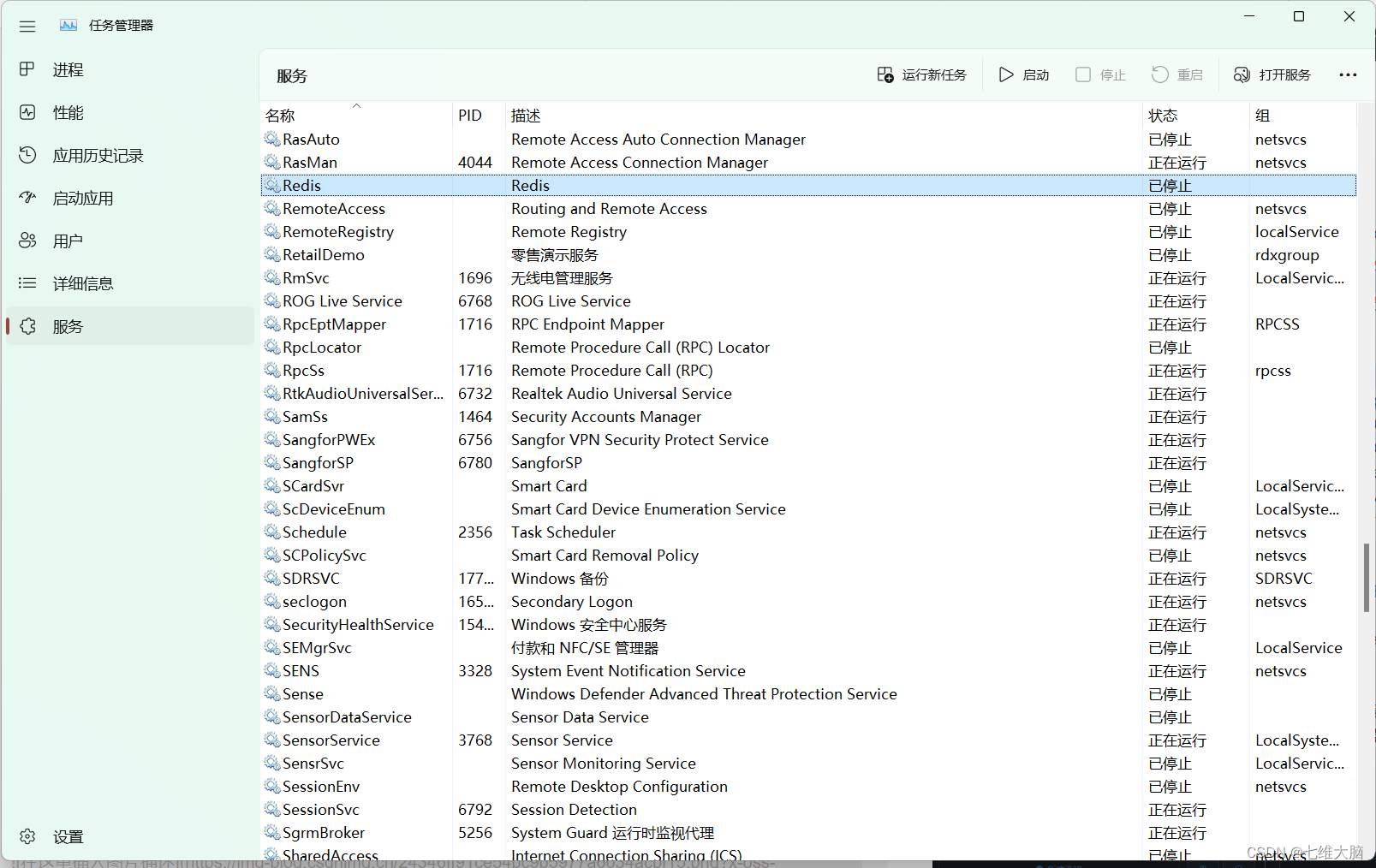
检查服务、查看服务找不到的,自己百度:“Windows(你的系统版本10/11)打开服务的方法”
刚安装完是停止状态,启动一下即可。(默认是开机自启)
也可以自己设置启动策略:
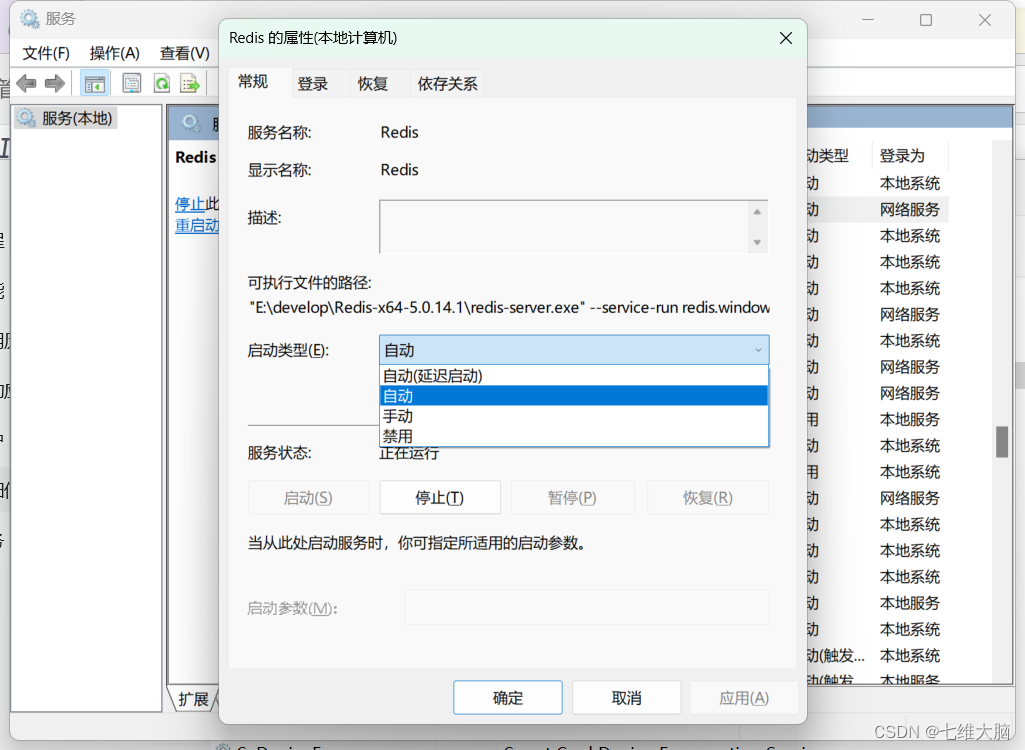
4.测试使用Redis GUI 连接
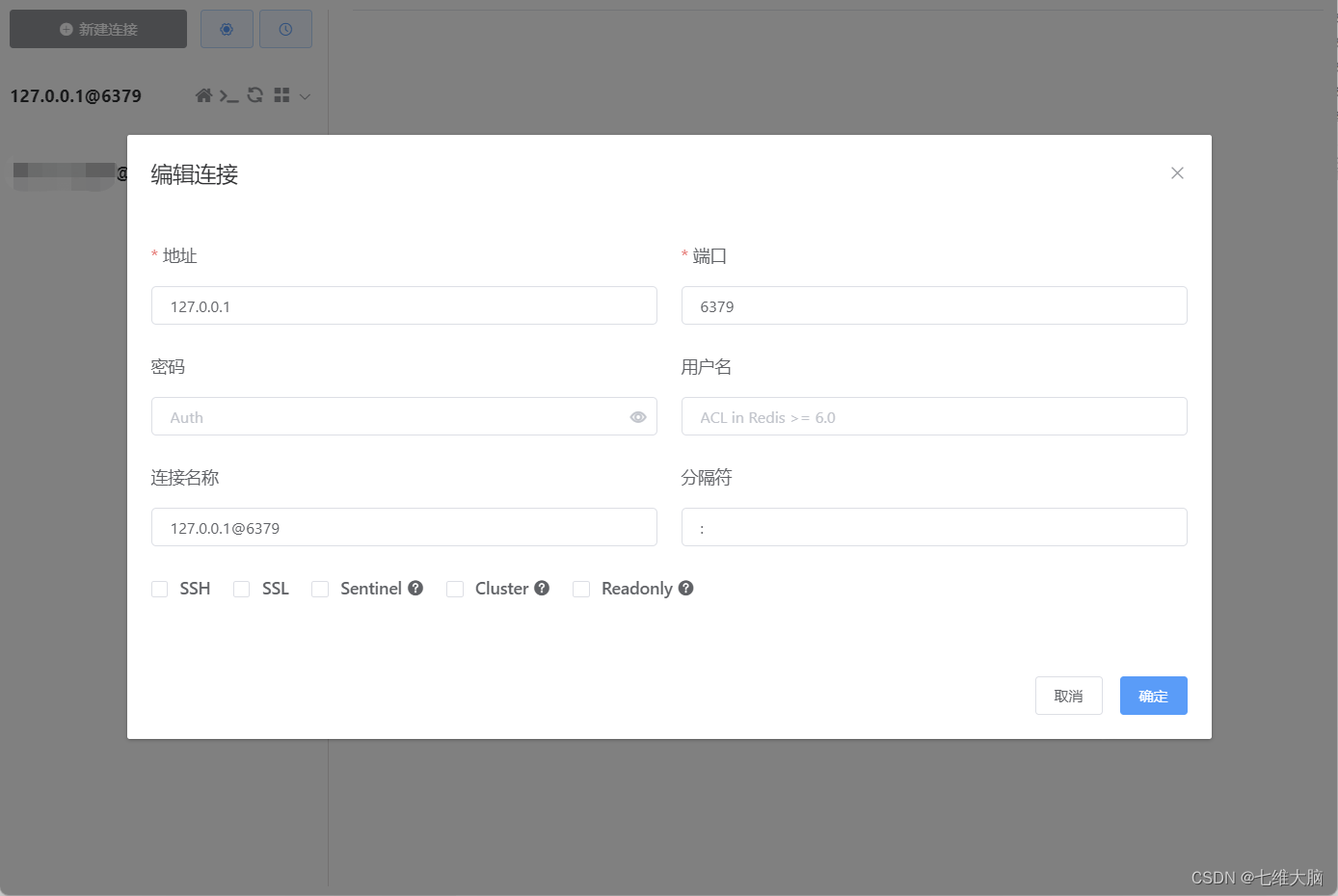
- 配置连接
- 连接成功
5. 小结
- 解压即安装,最好注意下不要安装到空格目录和中文目录。
- 临时使用的话redis-server.exe 启动服务端,redis-cli.exe 启动客户端。
- 启动成功后占用端口: 6379
- 安装Windows服务后默认是停止的需要手动启动一下。
- 安装Windows服务后默认下次是开机自启的。