Allegro因其功能强大、界面灵活、可适应切换复杂项目的需求,很快成为全球最受欢迎的EDA软件之一,而很多工程师在Allegro软件中添加测试点,这样做的好处是为了进行电路的功能测试和故障诊断,那么如何在Allegro添加/生成测试点?下面来看看吧。
一般来说,电路板加工完成后需要进行测试,即对PCB板的性能进行测试,那么如何设置测试点进行测试?
1、设置参数
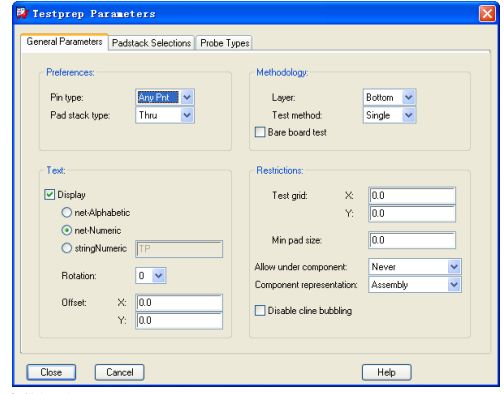
在Allegro软件选择“Manufacture”——>“Testprep”——>“Parameters”,打开参数设置对话框。
2、添加测试点
①设置测试点课件
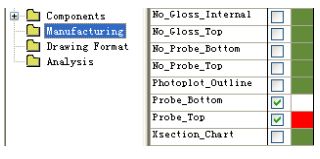
选择“Display”——>“Color/Visibility”,在“Manufacture”中打开“Probe_Top”和“Probe_Bottom”的显示,并设置相关颜色。
②添加测试点
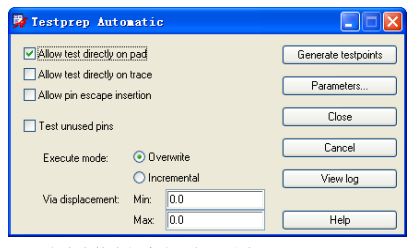
选择“Manufacture”——>“Testprep”——>“Automatic”。
注:
Allow test directly on pad:允许直接在焊盘上添加测试点;
Allow test directly on trace:允许直接在走线上添加测试点。
4、修改测试点
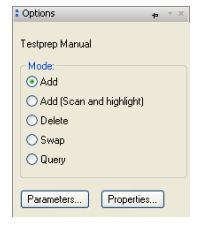
自动添加测试点并不能将所有网络的测试点全部添加完成,这时需要进行手动添加。选择“Manufacture”——>“Testprep”——>“Manual”,在Option面板中选择所要执行的操作,如图:
5、生成测试点钻孔文件
选择“Manufacture”——>“Testprep”——>“Create NC drill data”,输出测试点钻孔文件,完成后在命令窗口中显示如下信息:
“Probe drill file creation complete”
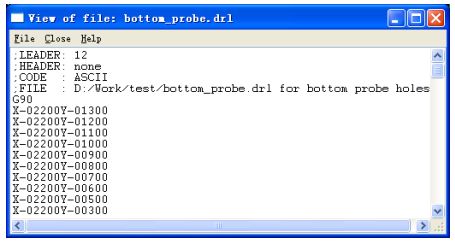
文件以“bottom probe.drl”或“top_probe.drl”的形式保存在当前路径下。通过“File”——>“File Viewer”可以查看文件内容。
6、生成测试夹具
选择“Manufacture”——>“Testprep”——>“Create FIXTURE”;
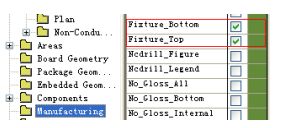
点击“Create fixture”生成测试夹具,软件同时自动生成“Fixture_Top”和“Fixture_Bottom”两层。
本文凡亿企业培训原创文章,转载请注明来源!