上几章学些了BOM的基础知识及Customize的知识,本章来做一些操作。
SAP PP学习笔记04 - BOM1 - BOM创建,用途,形式,默认值,群组BOM等_sap销售bom与生产bom-CSDN博客
SAP PP学习笔记04 - BOM2 -通过Serial来做简单的BOM变式配置,副明细,BOM状态,BOM明细状态,项目种类,递归BOM-CSDN博客
SAP PP学习笔记05 - BOM配置(Customize)1 - 修正参数-CSDN博客
1,BOM展开
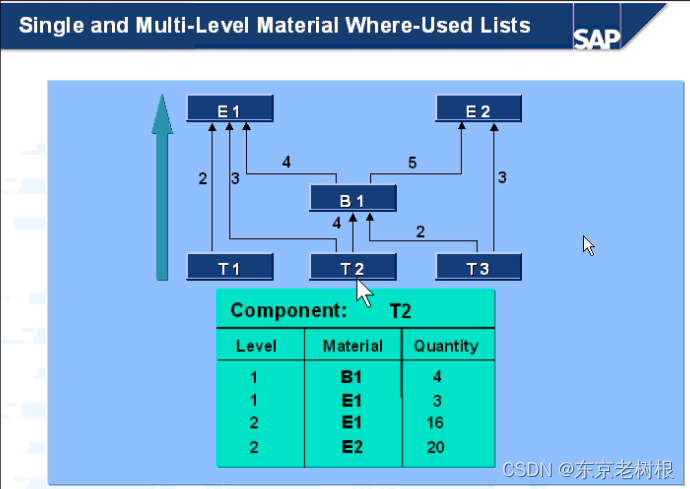
比如下图BOM:
左侧E1
- T1(2)
- T2(3)
- B1(4)
- T2(4)
- T3(2)
右侧E2
- T3(3)
- B1(5)
- T3(2)
- T2(4)

1-1,CS11 逐Level展开
这个按一层一层展开。(BOM level by level)

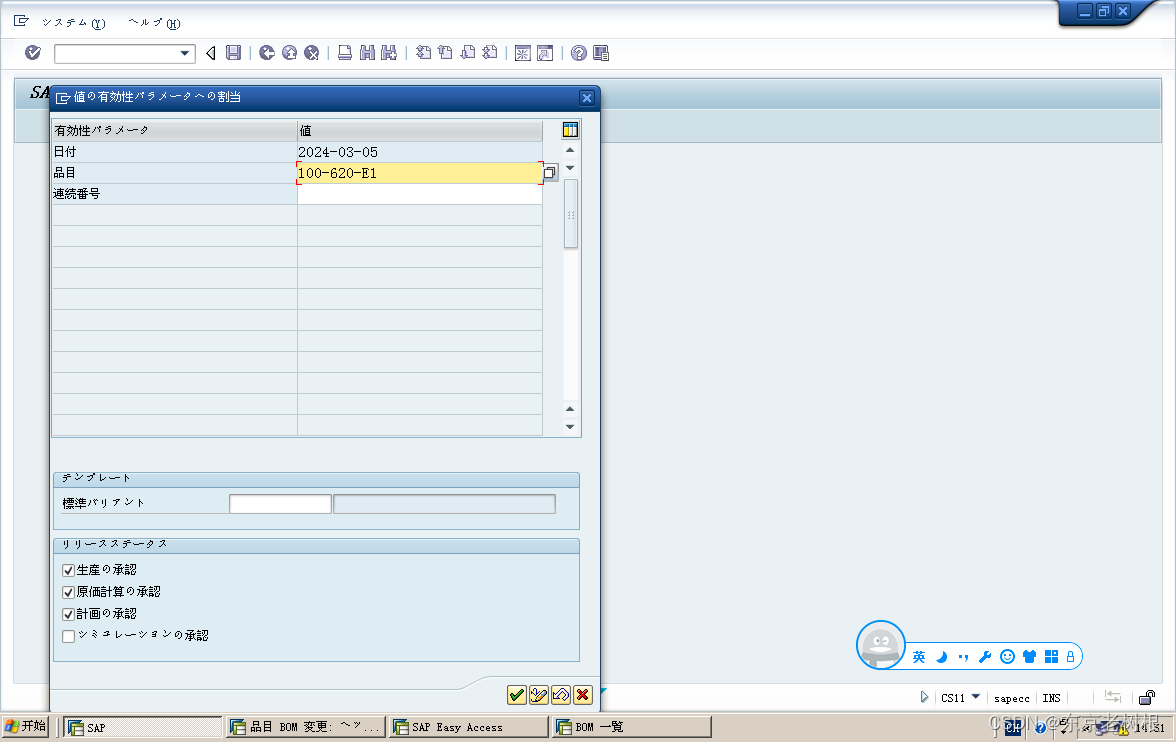

1-2,CS12 多阶展开
Multi-level structure 按多阶结构展开
第一画面跟CS11 的第一画面没啥区别
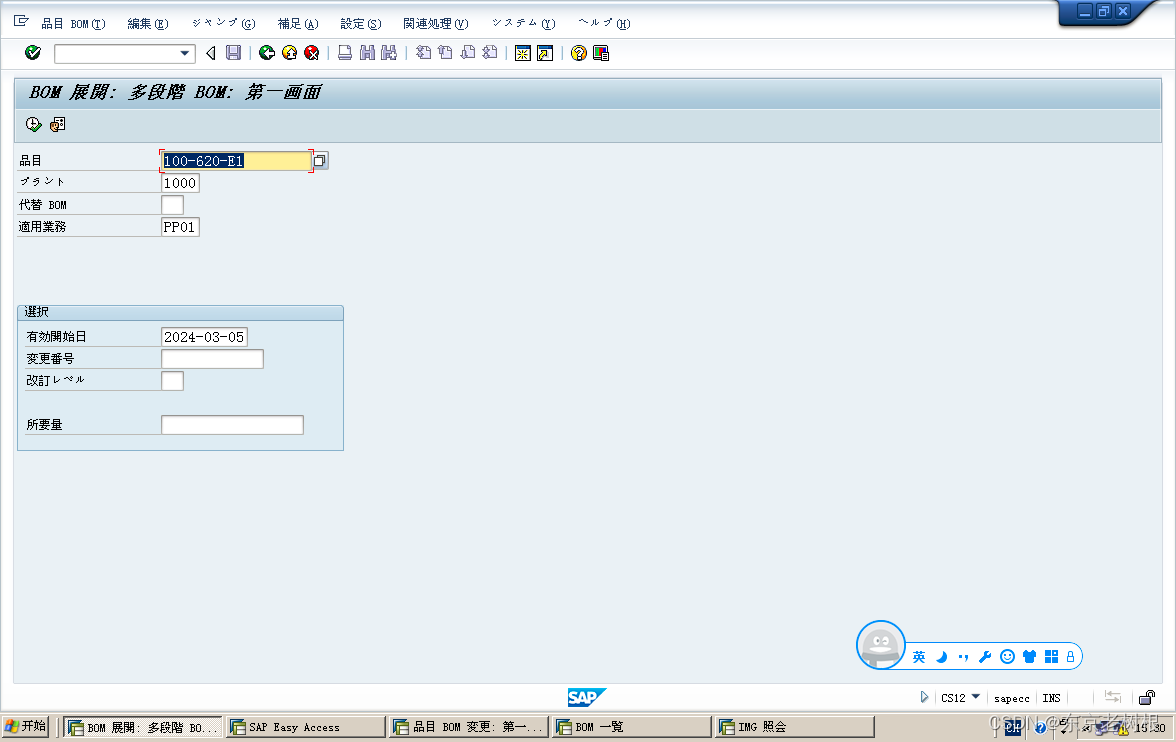
显示方式和 CS11 (逐阶展开)不同。
・CS11 先展开1阶,再展开2阶...
・CS12 多阶展开:展开上阶(比如1阶)的时候,碰到低阶(比如2阶)就直接展开
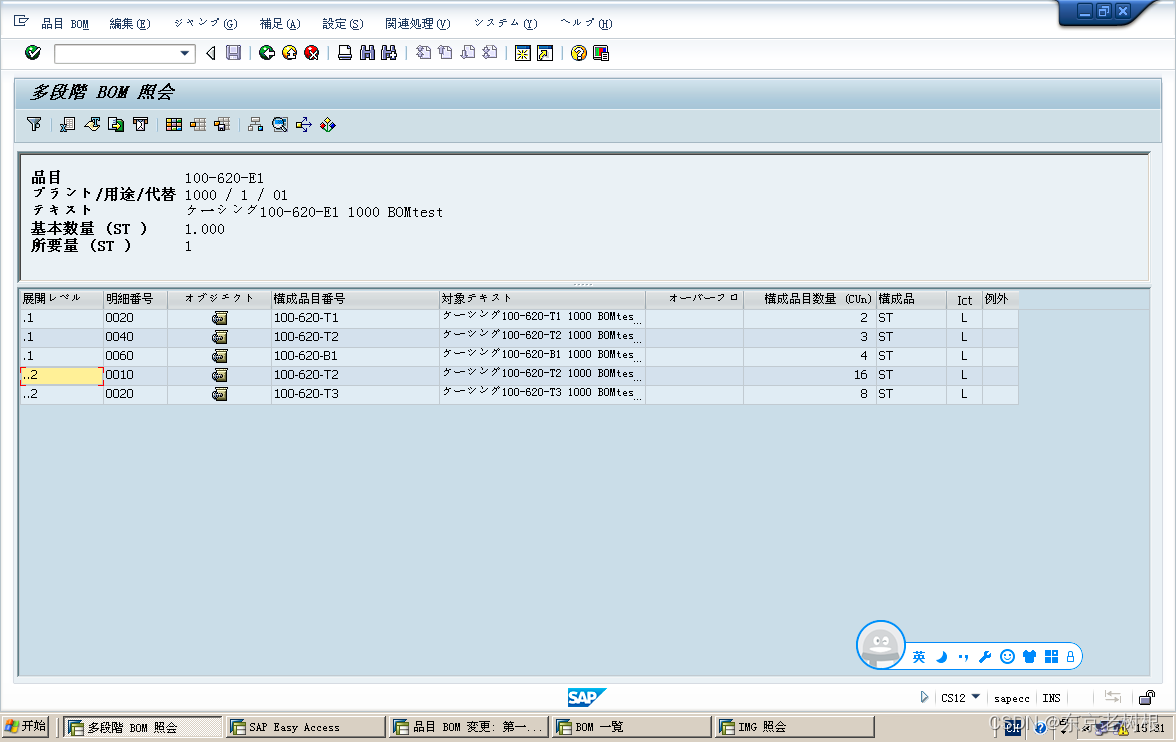
100-620-E2的多阶展开

1-3,显示设定
就是下面这个图标
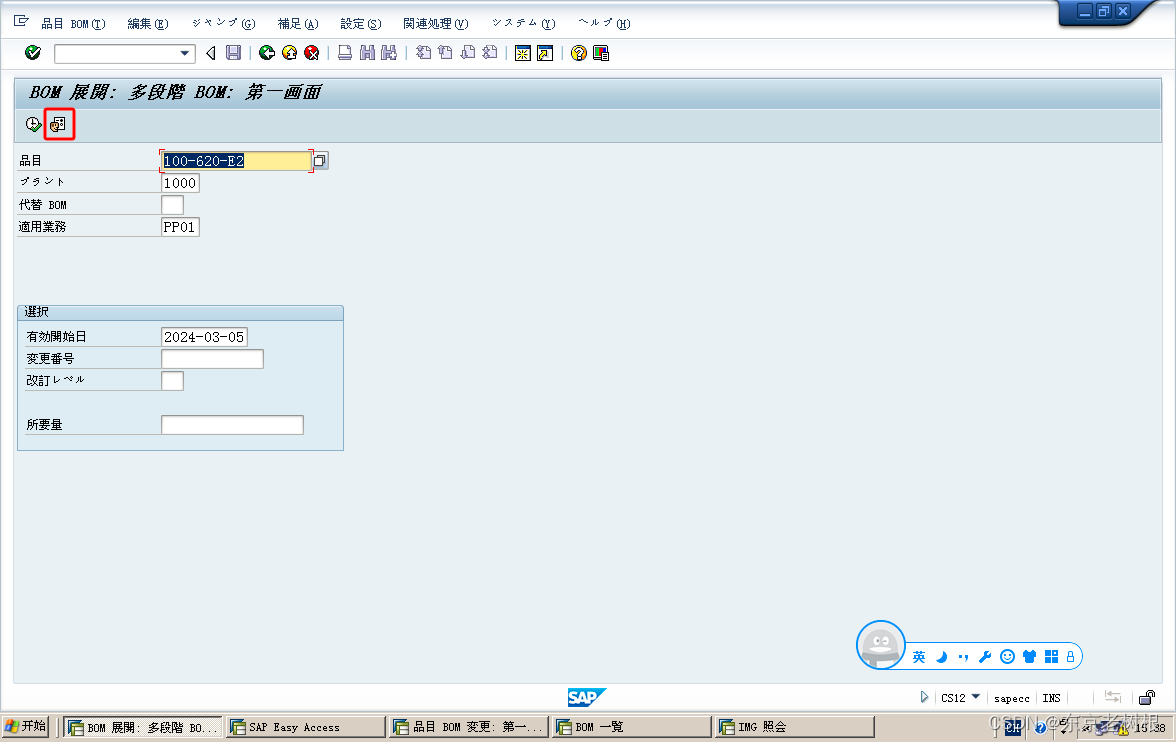
这里可以输入过滤条件

1-4,设定不显示价格
点 Layout变更 图标

虽然默认没有显示价格,但是可以通过这种方式调出来,那要怎么控制不让用户随意调出来呢?
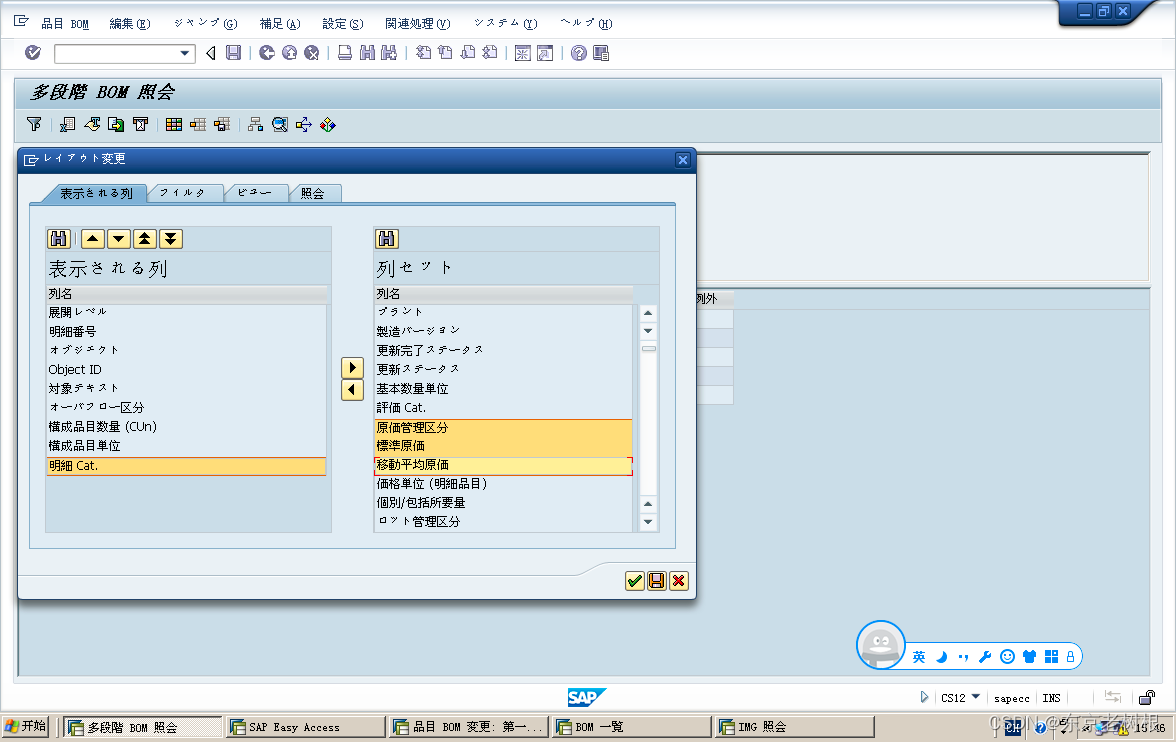
可以在 变式清单 这个地方进行设置

画面就会显示成下面这个样子,不再能自己随意加字段,从而做一个简单的控制
这个变式是可以自己设定的,显示什么不显示什么都可以设定的。

1-5,CS13 汇总
可以看到 T2 这个品目被汇总了,而不是分开显示

2,使用先一览
其实就是查找某个品目在哪个BOM中使用。
2-1,CS15 品目
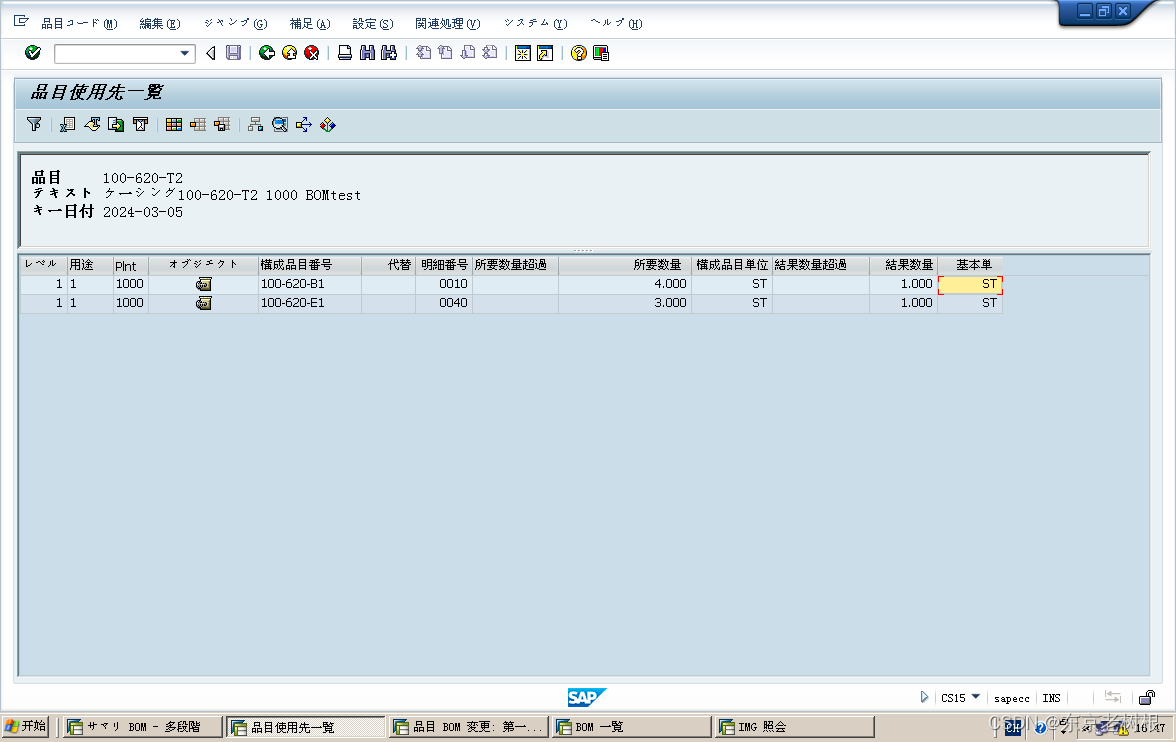
比如 T2 子品目就在E1,E2,B1中使用。

输入子品目 T2
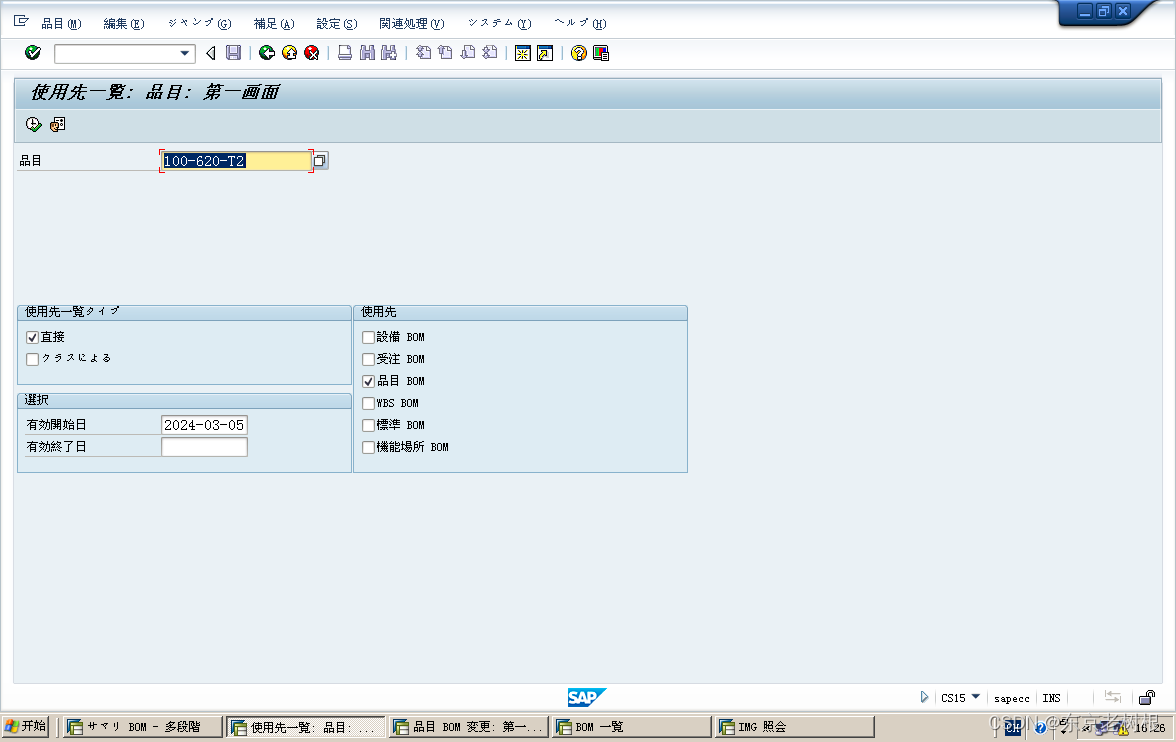
这里如果想查所有工厂,需要输入 *,不能空着,否则查不出来

这样就可以查出来使用先
3,BOM比较
3-1,CS14 BOM比较


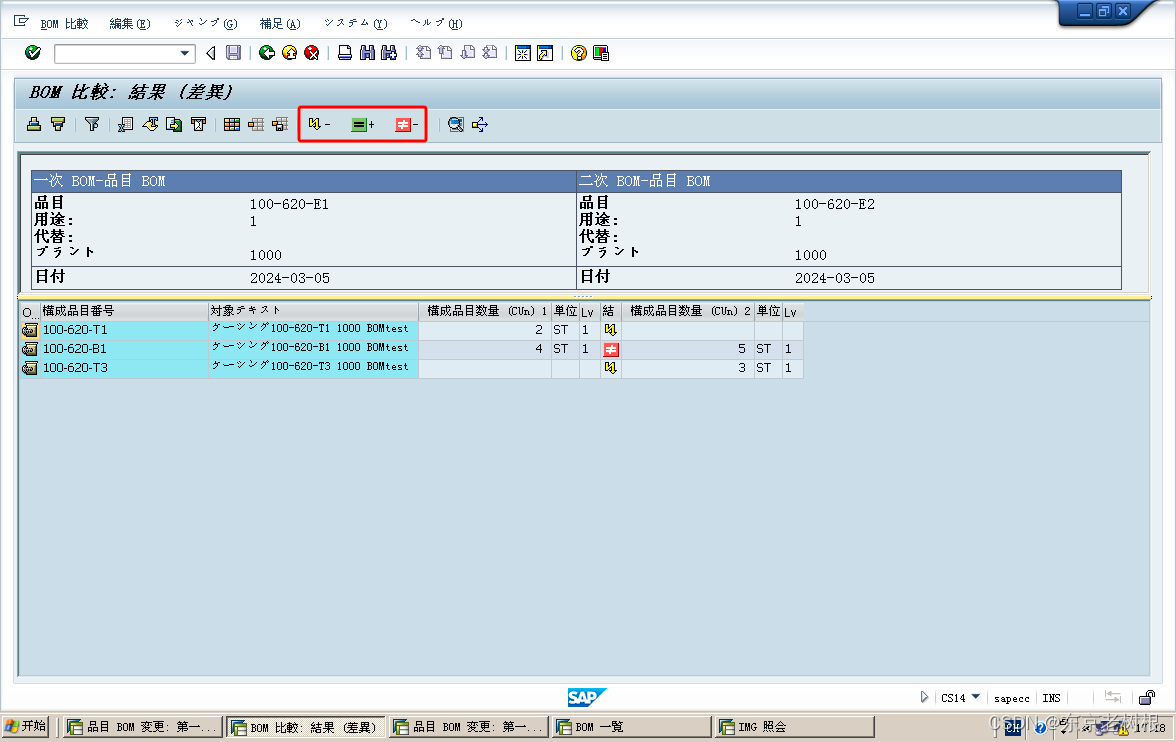
A),BOM比较结果(差异)

点上面的 图标,可以过滤数据:
- 品目相同,数量相等
- 品目相同,数量不相等
- 品目不同
B),BOM比较结果(Summary)

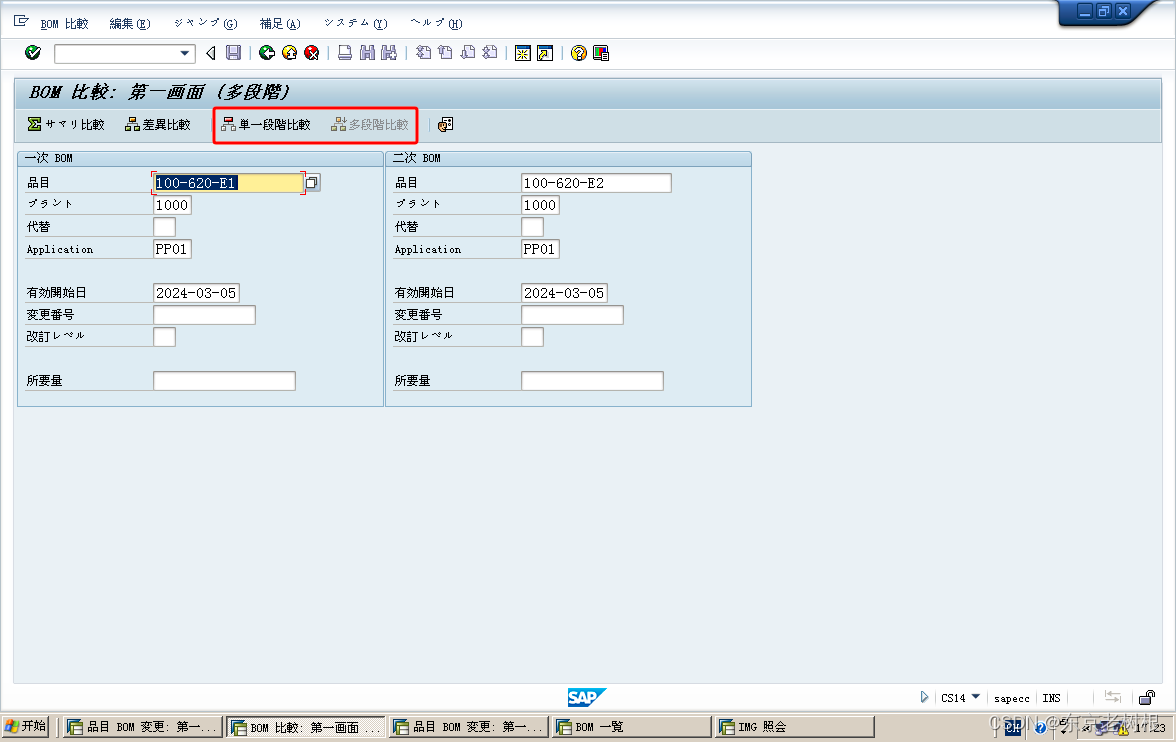
C),单阶/多阶
点击 单一段阶段比较/多段阶比较 可以切换 单阶/多阶。

4,批量更改BOM
批量更改有如下3种:
- 品目 XY 改为 品目 Z (如品目 XY 和 Z 相同,那么就变成了批量更改该品目的数据,比如数量)
- 删除品目 XY
- 有品目XY的话,增加 品目Z
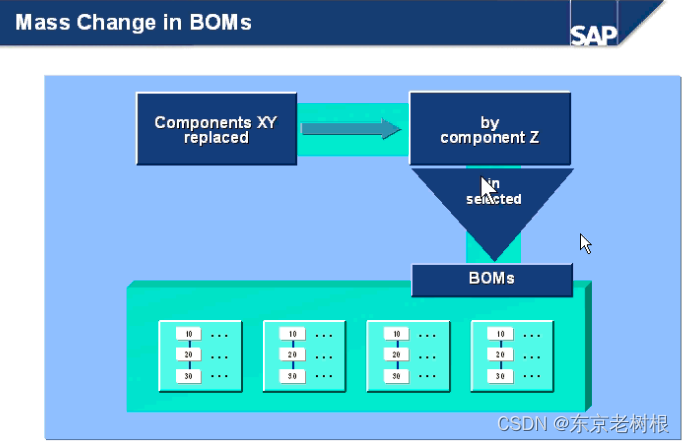
应用场景的话,比如,某个子品目在很多BOM中使用,但是有一天发现了该子品目有安全问题,想要在所有BOM中将之替换为另一个安全的品目。
具体由如下几种Pattern:
- 明细Data变更
- 明细删除
- 品目追加
- ...
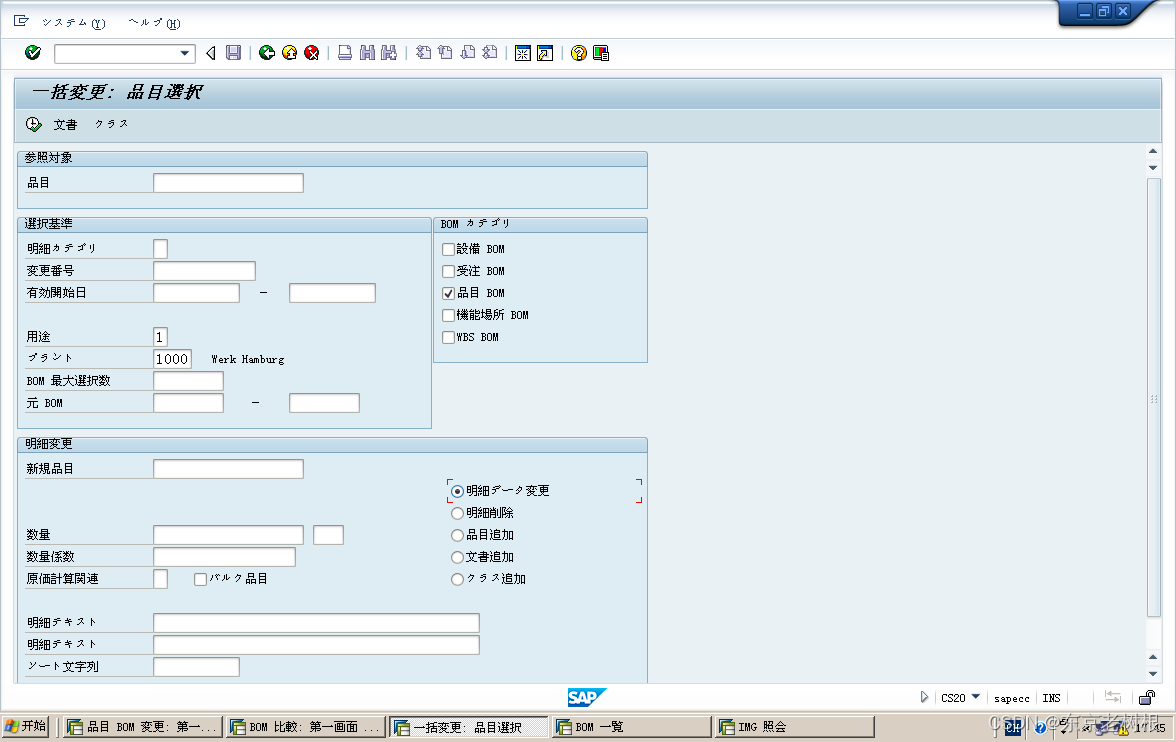
4-1,明细Data变更
1)、XY 和 Z 品目相同

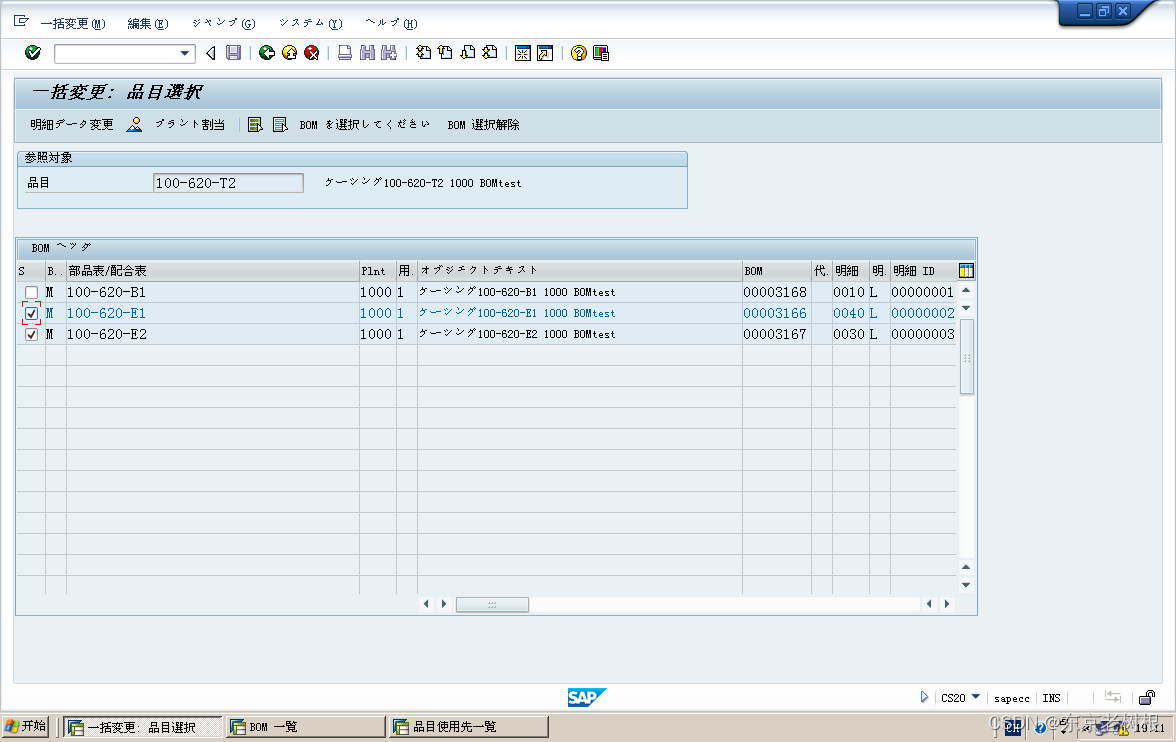
选中想修改的数据,点 明细Data变更
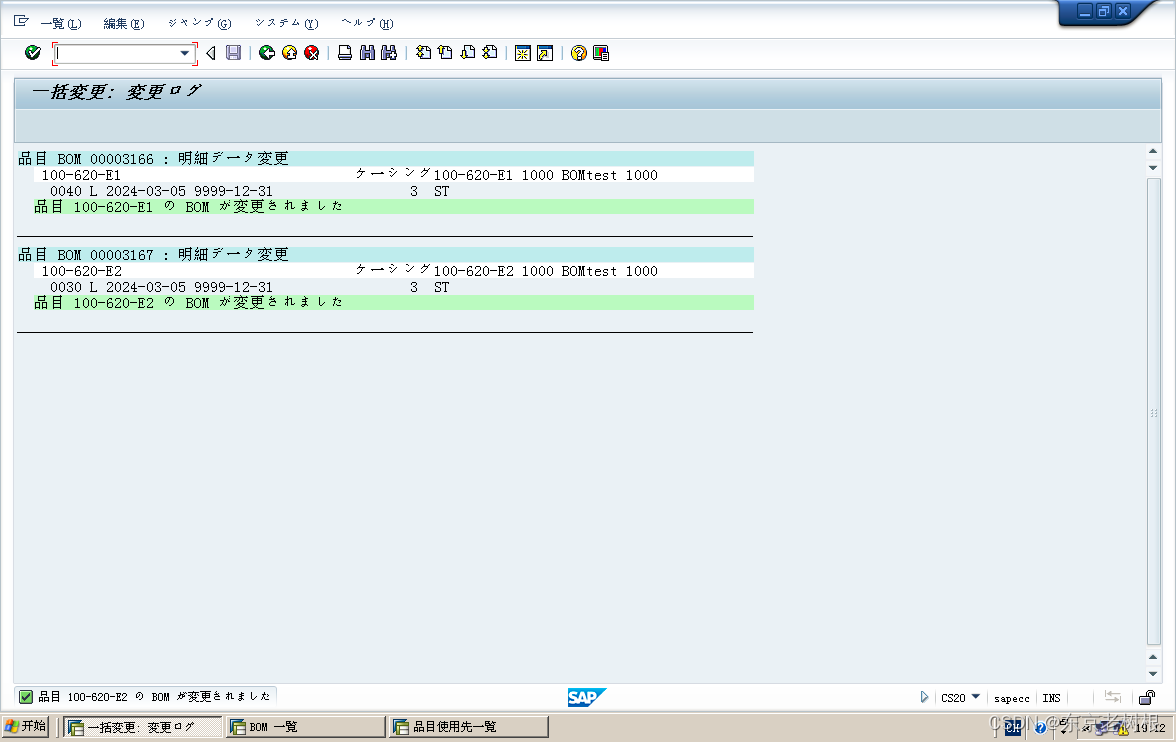
这样就修改成功了
2)、XY 和 Z 品目不同
除了变更数量,也可以直接将品目A 变成品目B
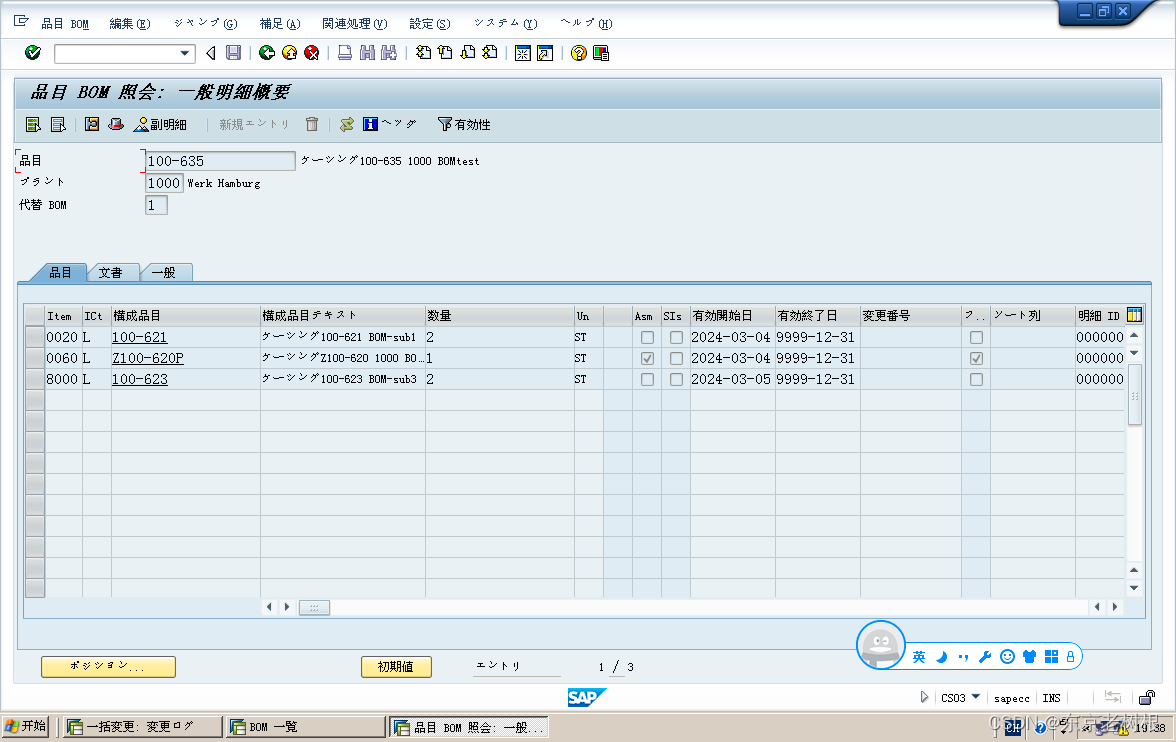
比如 100-635 品目的BOM里面,我想把100-623 给修改成 100-622
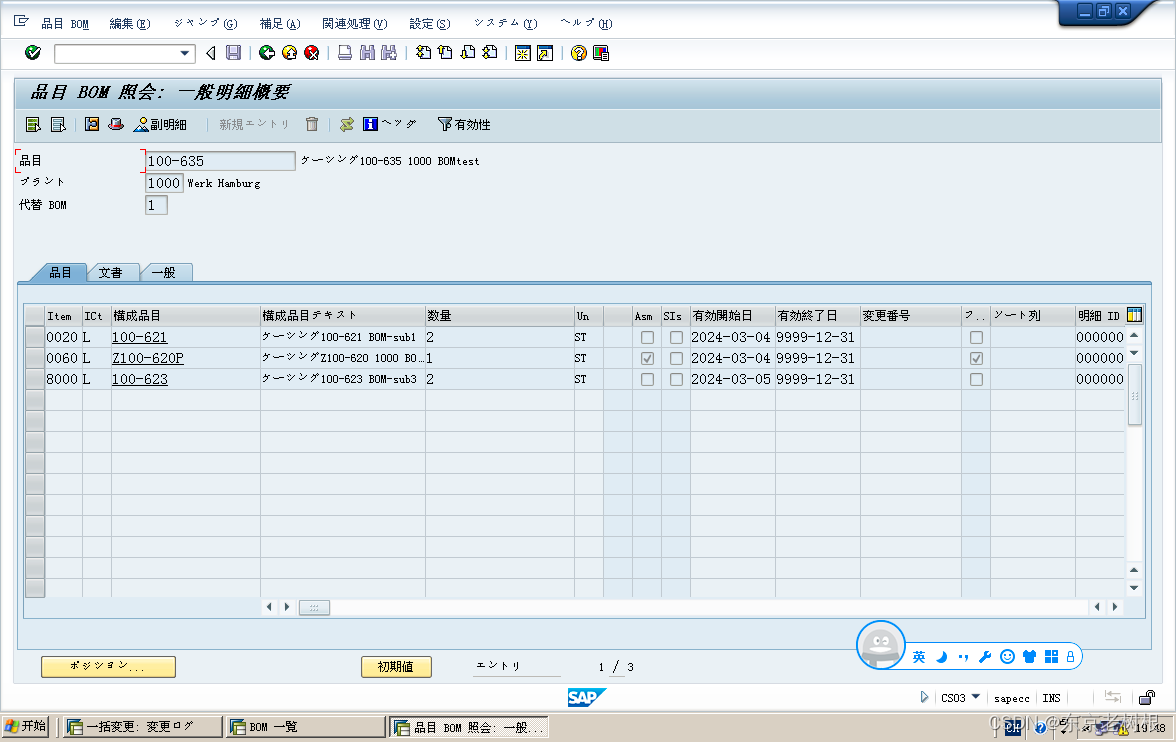
将 100-623 改成 100-622,其他不变

选中想修改的BOM

修改成功

CS03 确认

4-2,品目追加
比如 BOM中有 100-622 的话,就追加一条 100-623

注意选 品目追加 选项
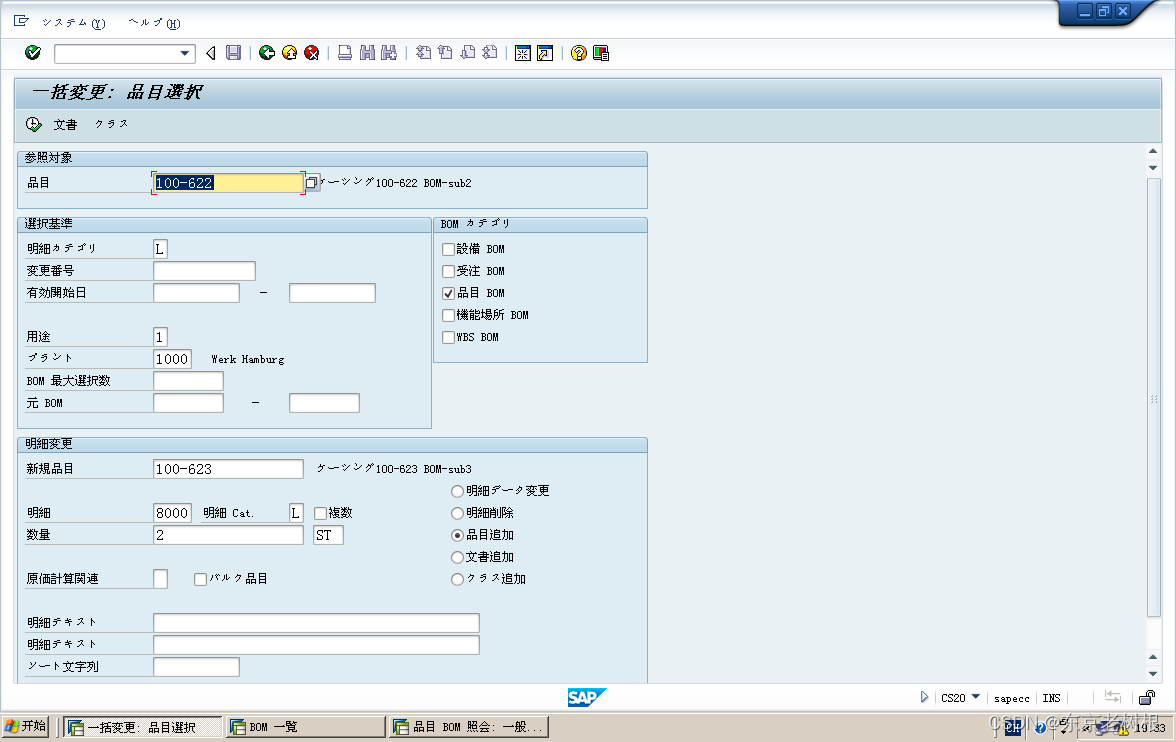
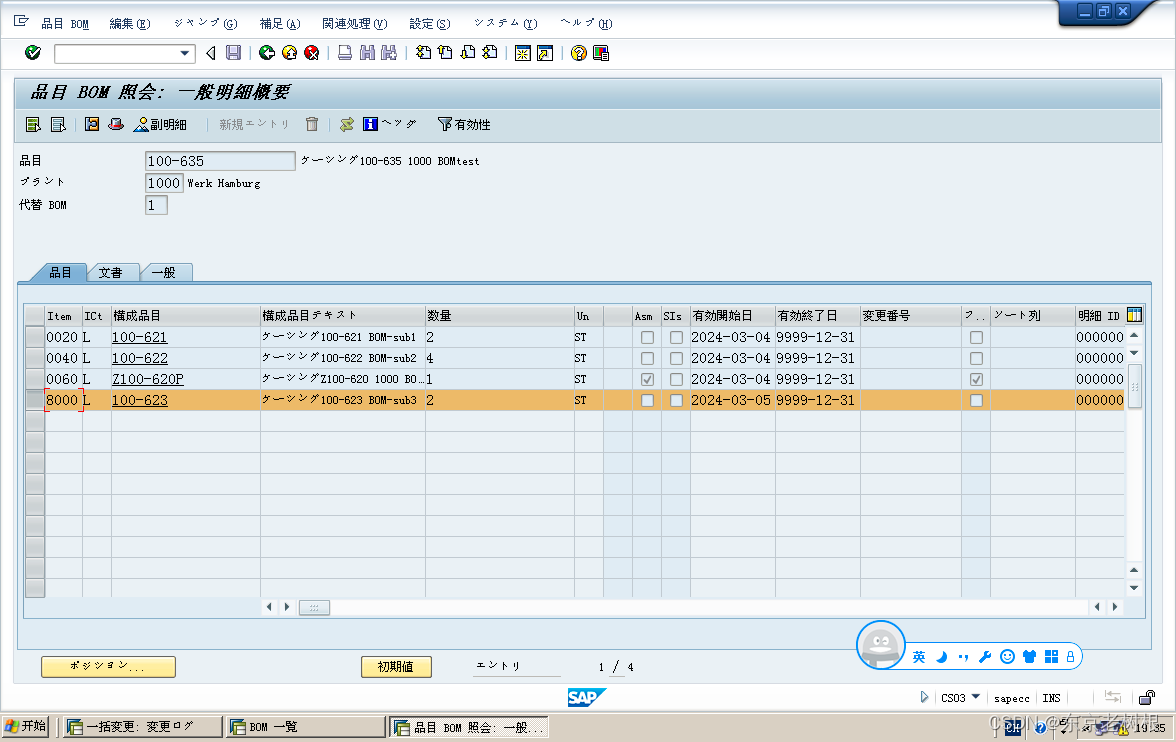
我们这里就改 100-635 的BOM

追加成功

可以进到BOM照会确认一下
4-3,品目删除
这个和 品目追加比较类似,简单做个例子。

这样也只选 100-635 进行删除
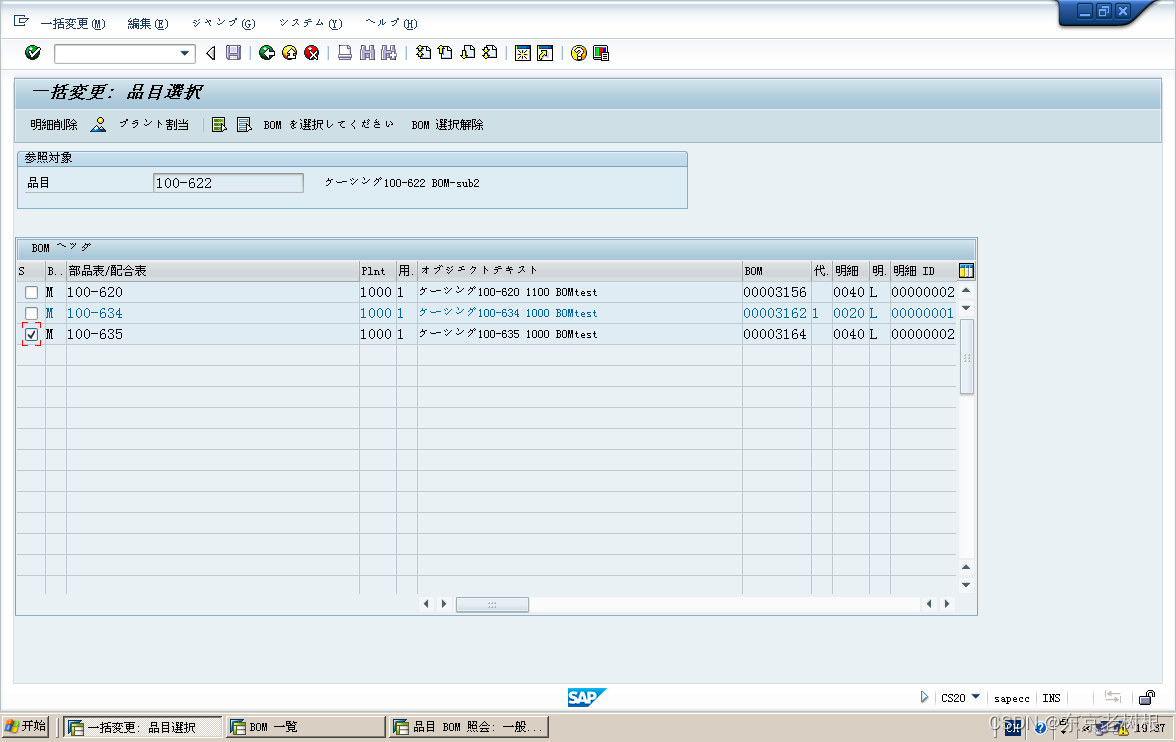
这样就删掉了
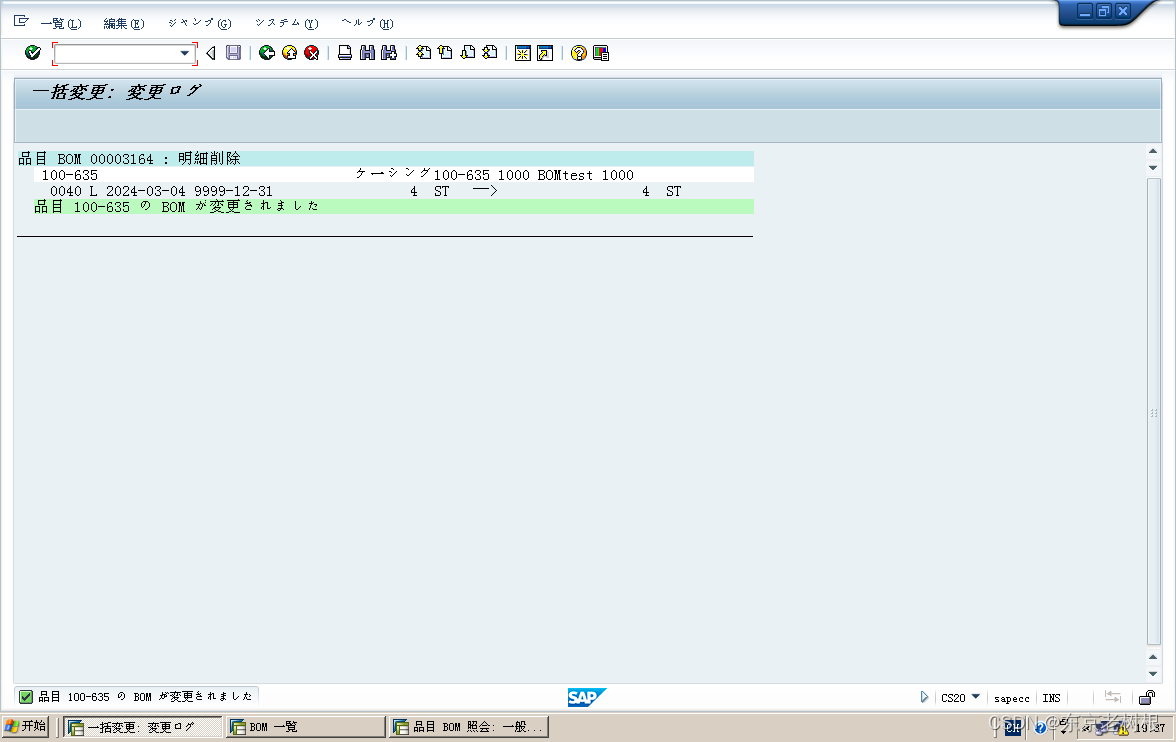
CS03 确认一下,100-622 已经删掉了