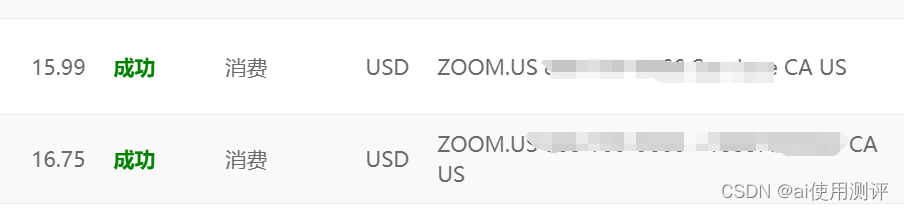
首先,让我们来了解一下Zoom的各个版本以及它们的价格。简单来说,Zoom分为免费版和收费版,收费版又包括专业版、商业版和企业版。
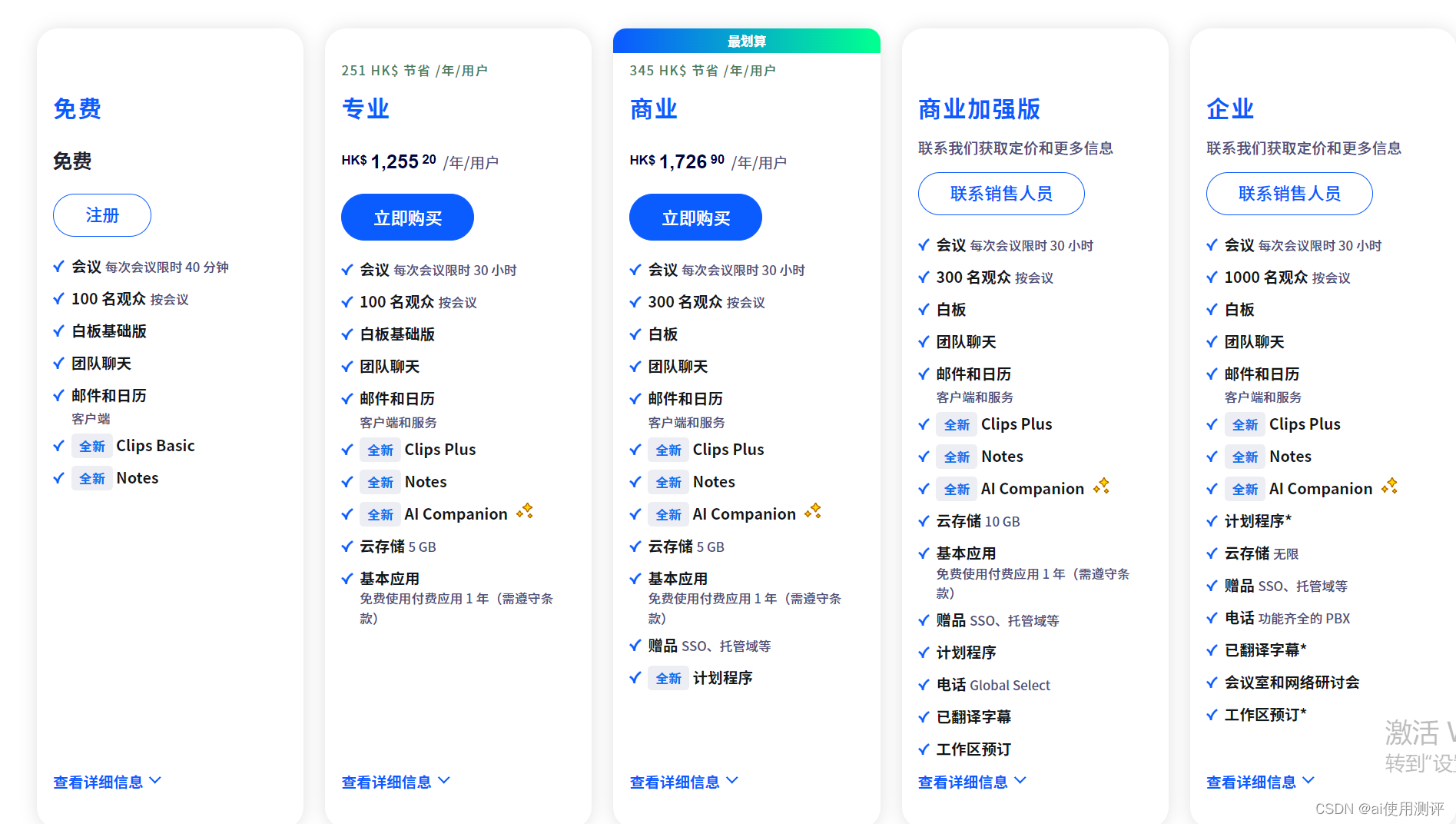
一、免费版
Zoom的免费版功能已经非常实用了,适合个人用户和小团队使用。免费版提供以下功能:
- 最多支持100名参与者;
- 单次会议时长最长40分钟(1对1会议无时长限制);
- 无限制次数的会议;
- 视频会议、电话拨入、屏幕共享等基本功能。
免费版有一些功能限制,比如会议时长和参与者人数。那么,如果我们需要更多功能和更高的配置,就可以考虑购买Zoom的收费版本了。
二、专业版
专业版是Zoom的入门级收费版本,适合个人或小团队使用。专业版在免费版的基础上增加了以下功能:
- 会议时长无限制;
- 支持云端录制;
- 提供个性化的会议ID;
- 提供管理控制台等功能。
专业版的价格为每月14.99美元/主持人。对于需要更多功能的个人用户或小团队来说,专业版是一个很好的选择
三、商业版
接下来就是我们今天的主角一一商业版!商业版适合中小型企业使用,提供了更多高级功能,例如:
- 最多支持300名参与者
- 提供企业级电话拨入;
- 提供品牌定制;
- 单点登录(SSO);
- 管理员控制台等功能,
商业版的价格为每月19.99美元/主持人(至少购买10个主持人)。对于中小型企业来说,商业版无疑是一个性价比极高的选择。
四、企业版
最后,我们来看一下Zoom的企业版。企业版适合大型企业使用,提供了更多高级功能,包括
- 最多支持500名参与者(企业版+可支持1000名参与者);
- 无限制的云端存储:
- 专属的客户成功经理:
- 执行层次的分析和报告等功能。
企业版的价格为每月27.99美元/主持人(至少购买50个主持人)。对于大型企业来说,企业版可以满足其对于会议功能和管理的高要求。
五、购买Zoom收费版本的步骤
1、首先,登录您的Zoom账户,
2、在网站顶部导航栏上找到“Plans & Pricing””(套餐与价格),点击进入;
3、 在此页面,您可以看到Zoom各个版本的详细介绍和价格。找到您需要购买的版本,然后点击“Buy Now”(立即购买)
4、 按照页面提示,选择您需要购买的主持人数量和付款周期(按月或按年支付)。然后,点击“Continue”(继续)
5、在下一个页面,您需要填写您的支付信息。这里可以选择使用海外信用卡,点击获取visa信用卡支付;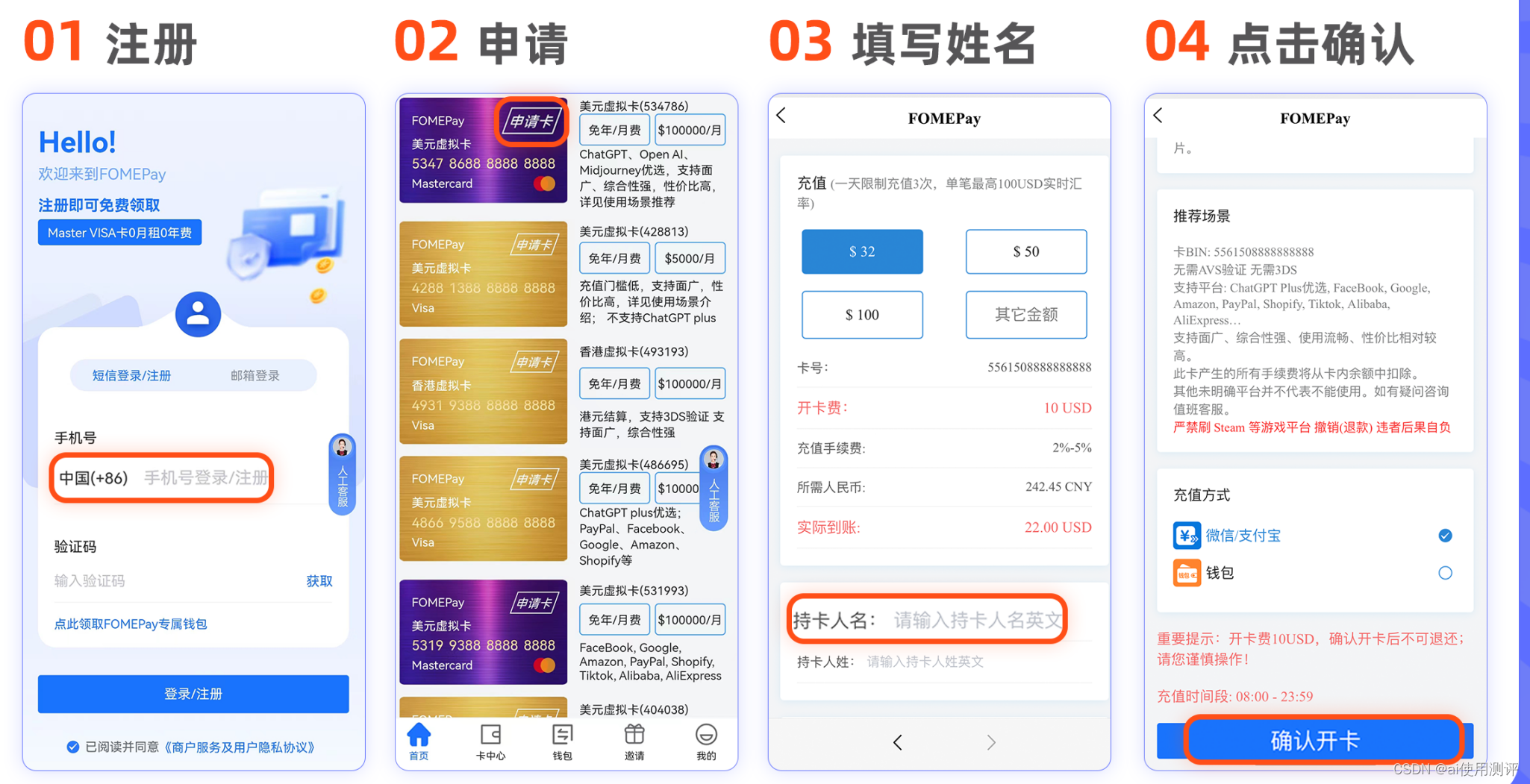
6、按图片步骤开卡,卡信息在卡中心卡密
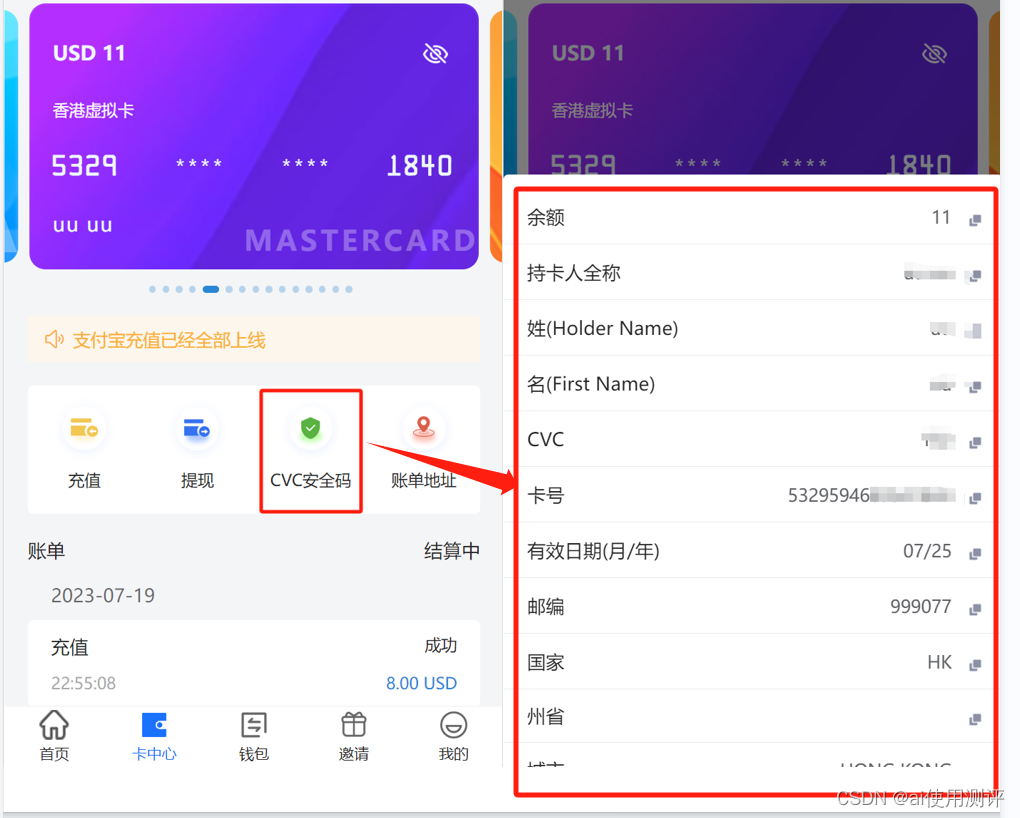
7、 填写完毕后,点击“Continue”(继续),确认您的购买信息和价格,
8、最后,点击“Complete Purchase”(完成购买)。您可以在您的Zoom账户内查看到已购买的版本信息,享受Zoom更多强大的功能!