一、我的环境:
win10
MathWorks RoadRunner R2023a (1.6.0.fefef1d0821)
RoadRunner Plugins 1.4.1
Carla0.9.15源码编译安装
VS 2019,SDK没有特殊限制
python3.9
二、RoadRunner导出地图文件
步骤一:导出
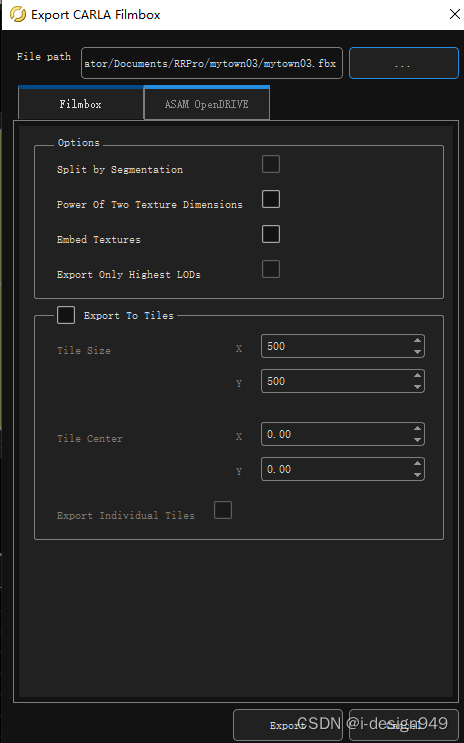
将新建的文件进行导出…

步骤二:命名和导出路径
本案例地图命名为:mytown03

点击Export!
导出结果如下:

一般情况下只要没有`红色`的错误即可
注意: 记住地图的命名以及导出路径,后面要用到!
三、UE4导入地图文件
1. 在 carla/Import 中创建一个文件夹。文件夹的名称并不重要。
2. 为要导入的每个地图创建不同的子文件夹。
3. 将每个地图的文件移动到相应的子文件夹。子文件夹将包含一组特定的元素:
- 文件中映射的网格。
.fbx - 文件中的 OpenDRIVE 定义。
.xodr - (可选)资产所需的纹理。
例如,一个包含两个地图的包的文件夹应具有类似于下面的结构。Import
Import
│
└── Package01
  ├── Package01.json
  ├── Map01
  │   ├── Asphalt1_Diff.jpg
  │   ├── Asphalt1_Norm.jpg
  │   ├── Asphalt1_Spec.jpg
  │   ├── Grass1_Diff.jpg
  │   ├── Grass1_Norm.jpg
  │   ├── Grass1_Spec.jpg
  │   ├── LaneMarking1_Diff.jpg
  │   ├── LaneMarking1_Norm.jpg
  │   ├── LaneMarking1_Spec.jpg
  │   ├── Map01.fbx
  │   └── Map01.xodr
  └── Map02
      └── Map02.fbx
Package01.json编写如下
{
  "maps": [
    {
      "name": "Map01",
      "source": "./Map01/Map01.fbx",
      "use_carla_materials": true,
      "xodr": "./Map01/Map01.xodr"
    },
    {
      "name": "Map02",
      "source": "./Map02/Map02.fbx",
      "use_carla_materials": false,
      "xodr": "./Map02/Map02.xodr"
    }
  ],
  "props": [
  ]
}
我这里是这样的


注意: name 参数值尽量与导出的地图文件名一致,不然可能导致莫名其妙的错误!(Parking_UG_05)。
下面执行生成地图文件的命令
如果之前有过生成地图建议删掉原来的配置文件

按照目录找到Content将Package01(以前的)全部删除
接下来生成地图
打开自己安装的对应版本的 VS 2019 工具命令提示行。

进入到Carla源码目录,执行以下命令(Package07是我存放地图文件时新建的,记得灵活变更)
make import ARGS="--package Package01"
会弹出命令窗口等待即可
成功后如下

UE4Editor导入地图
- 打开
Carla的UE4工程(名称一般为:CarlaUE4.uproject)以启动UE4Editor
 2.在
2.在Carla\Maps目录下新增mytown03文件夹并进入(如下所示)

3.点击导入,指定刚刚的Import目录(如下)下的地图文件,选中mytown03.fbx文件


导入成功后会弹出一个界面,显示内容为你导入的3D地图,该页面不用管(保存或者不保存都行),直接切换到UE4Editor的主界面后操作如下:文件 -》 将当前关卡另存为

选择地图关卡的保存路径和名称

教程结束!!!
 https://blog.csdn.net/DSK_981029/article/details/124851184