嵌入式linux的开发需要在linux系统环境下进行,常见的linux如Deepin,Ubuntu,麒麟等。目前为止,大部分的个人电脑都是使用win和mac系统,主要是因为linux系统的软件支持生态远不如前者,即使是界面较为优秀的Deepin。在大部分公司的开发环境中,个人电脑仍使用常见的win,研发人员通过特定工具接入公司linux服务器进行开发。因此我们首先需要解决如何安装一个linux系统的问题。对此我们选择使用虚拟机安装方案。对于为何不将电脑直接安装为linux系统,主要是从工作角度出发,除了开发工作我们仍有许多工作需要在win下来完成。
1 vmware安装
vmware是一款虚拟机软件,该软件可以构建一个框架,用于安装一个新的系统环境。常见的虚拟机除了vmware之外还有virtualbox等。笔者只用过vmware,所以仅记录该工具。
1.1 软件包获取
vmware官网下载,目前笔者已体验过15和16版本,差别不大。
Windows VM | Workstation Pro | VMware
下载安装包:

1.2 软件安装
双击安装包安装:
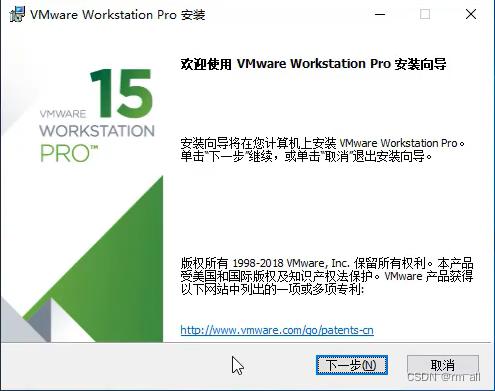
安装虚拟机需要打开电脑的虚拟化设置,有些电脑出厂时并未打开该功能,导致安装vmware会报错,此时需要重启电脑进入bios进行设置,具体请根据具体电脑型号查找解决方案。
紧接着下一步,同意协议,选择安装位置(此安装位置为vmware的软件位置)一直到安装:
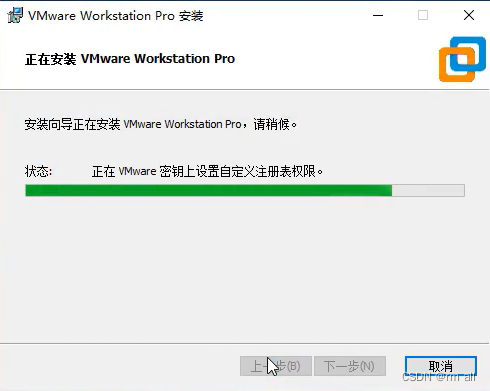
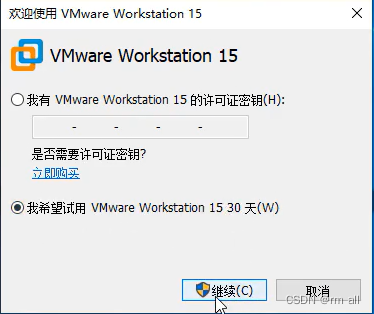
安装完成后,找到桌面vmware图标,进行30天试用或激活:
软件界面:
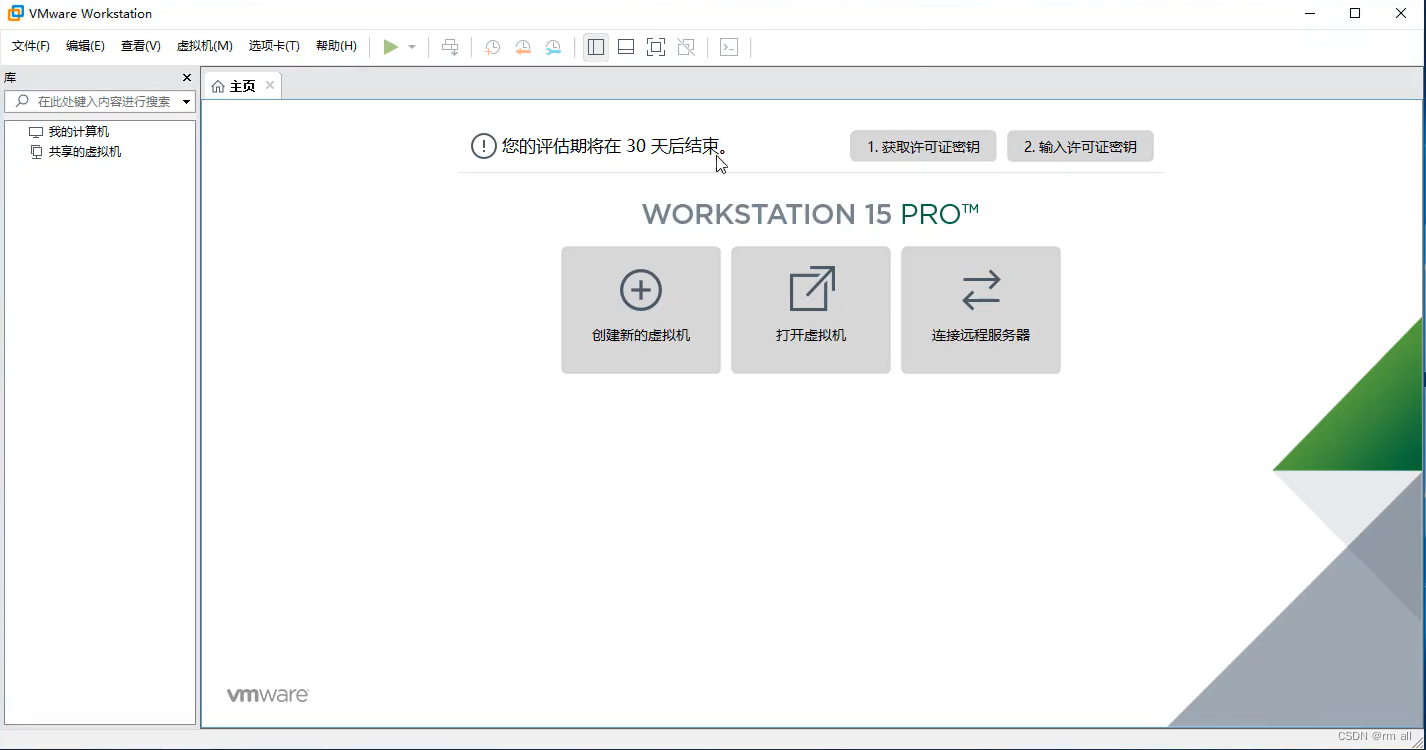
至此,软件安装完成。笔者目前使用的版本为16
1.3 配置新的虚拟机
在安装linux系统之前,需要先给该系统分配硬件资源。包括cpu核心数,DDR内存,硬盘存储空间。一般对于4核8线程的电脑,可以分配一半数量核心,核心数越多,后期在开发过程中编译速度也同样会提高,DDR运存也是一样的情况,4G以上为佳。对于硬盘空间,则根据开发方向和具体的平台,如安卓系统的一次编译可能需要100G以上的空间,嵌入式linux编译过程产生的文件则远小于安卓,不过为了长期开发使用,尽可能大,并且安装系统的硬盘区域需要进行独立分区(可以在我的电脑->管理->磁盘管理进行分区并格式化)。
在软件界面中间,找到创建虚拟机并点击:
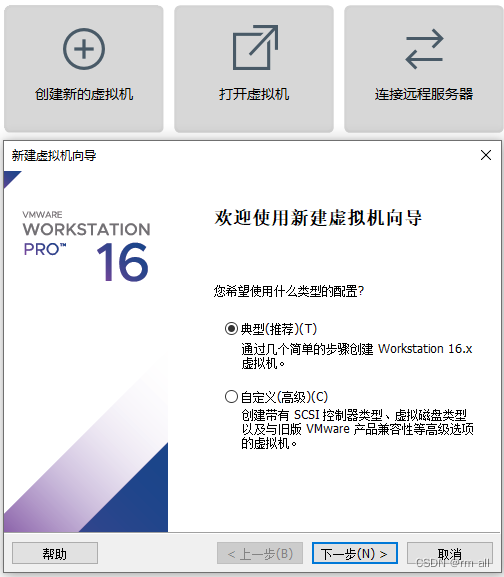
使用典型安装,进行下一步
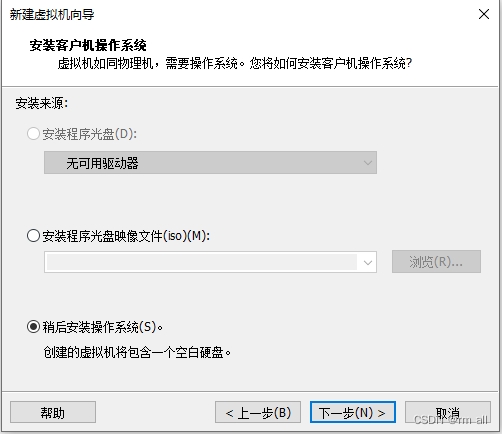
我们先进行虚拟机配置,稍后再安装系统
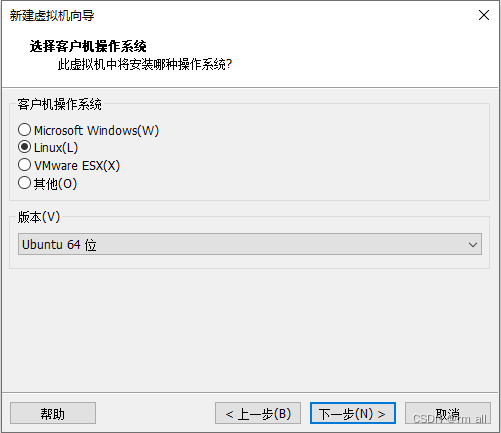
选择linux系统,版本选择ununtu64位,至于为何使用ubuntu,稍后进行解释
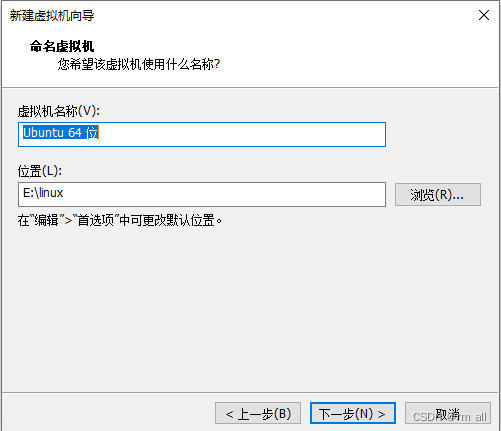
虚拟机名称是为了存在多个系统时区分使用,并不是很重要,此处的位置则是前面解释的一个单独的用于安装linux系统的一个分区,切勿选错。
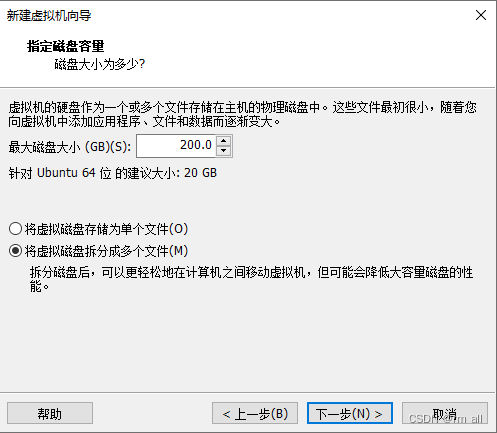
紧接着选择空间大小,此处分配了200G。虚拟机创建之后是可以进行移动的,比如开发者已经在当前虚拟机系统中配置好了开发环境,但是需要在另一台电脑上也使用该开发环境,则可以将已配置好的虚拟机环境打包到其他电脑进行使用。可根据需要选择拆分或不拆分。(如购买开发板时厂家提供的资料里会有已经配置好环境的虚拟机系统,用户可以直接使用该系统开发,避免环境差异导致开发困难)
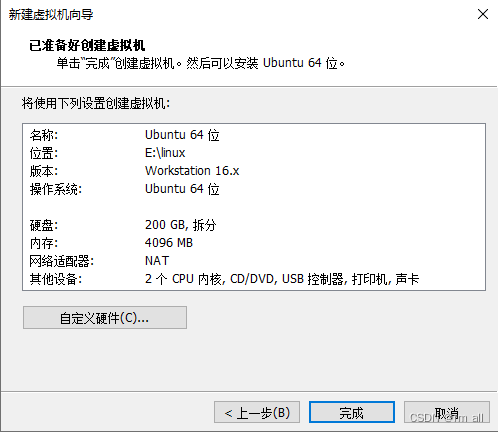
配置本章开头介绍的相关需要配置的硬件
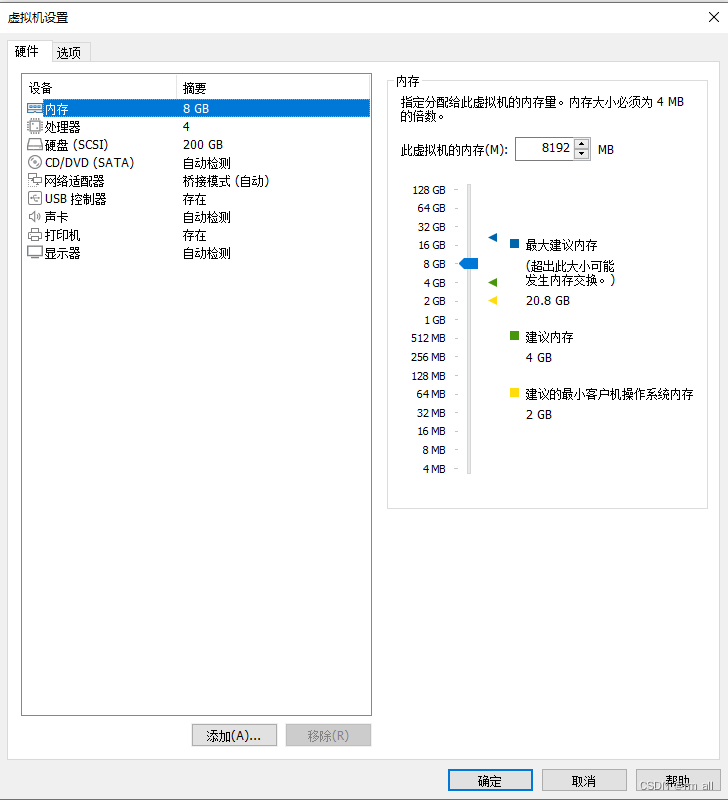
需要注意的几点:
1.内存不要超过或接近上限,会导致win过于卡顿
2.处理器选项中的处理器数量指的是CPU数量,个人电脑通常为1,不过选择超过1也没啥影响
3.网络适配器一般选择桥接模式,将虚拟机看做当前局域网中的一台独立的机器,便于进行网络开发的使用,对于有网口和无线的笔记本来说,若要将虚拟机和开发板进行网络通信,则需要关注双方是否在同一网段以及电脑目前进行联通的是哪个网卡。(在网络连接部分进行讲解)
4.USB兼容性选择USB 3.0
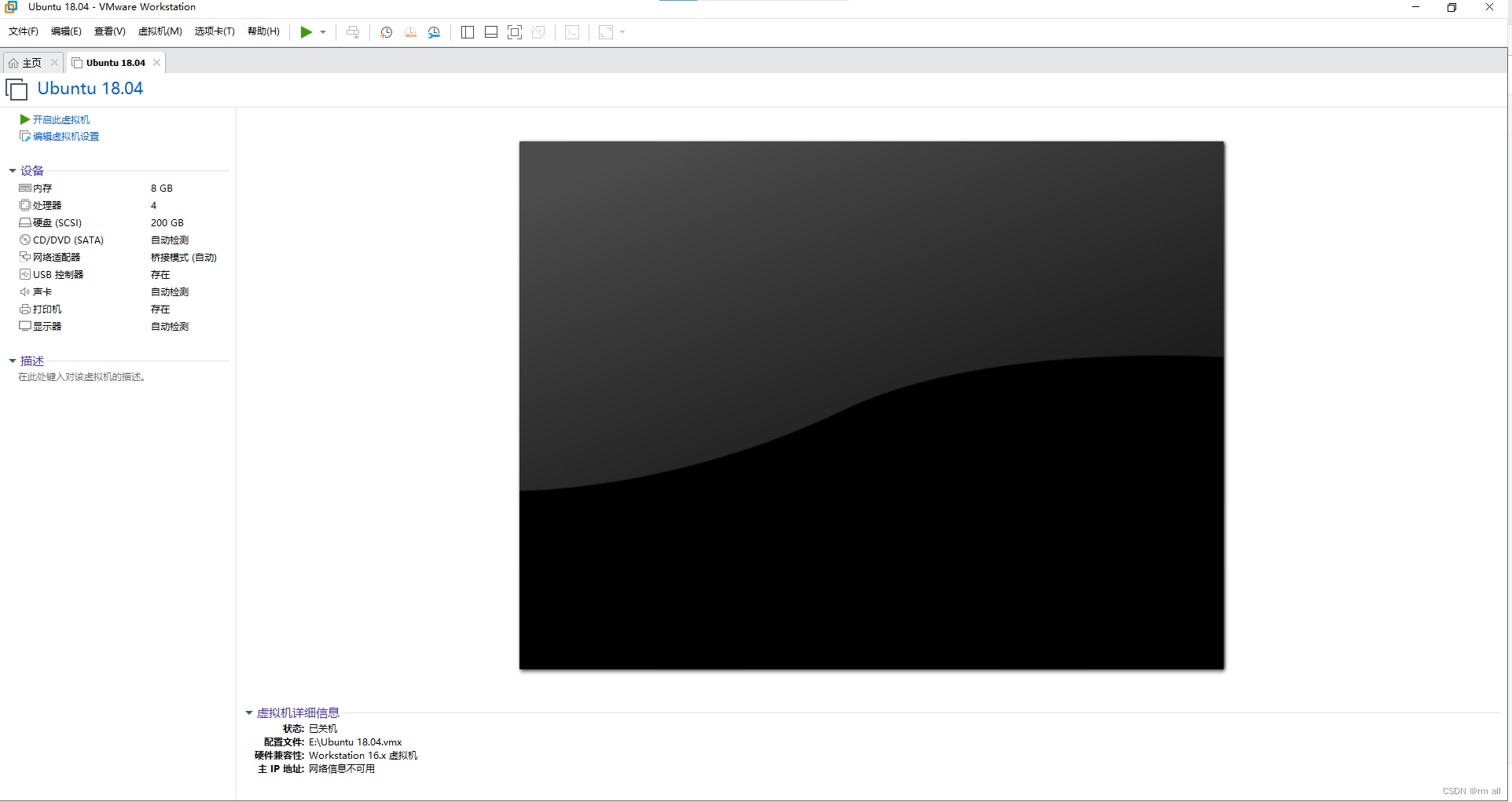
完成后如下图:
2 linux系统安装
对于linux系统的选择,其实大部分市面上发行版系统均可,不过在购买开发板和公司开发环境中见到的大部分开发环境均为Ubuntu系统(笔者所见)。对于开发来说该系统不需要华丽的界面,甚至不需要界面,简单易用即可,对于Ubuntu来说,确实符合条件。
2.1 下载Ubuntu
进入ubuntu官网,截至目前最新版本为22.04 LTS通常开发者们会低一个到两个版本进行使用,并且具体使用哪个版本也需要根据要开发的平台来判断,例如某SOC厂商提供的SDK是基于Ubuntu18.04提供的,那我们也要安装对应的系统,避免环境差异导致不可预知的问题。
Enterprise Open Source and Linux | Ubuntu

2.2 安装Ubuntu
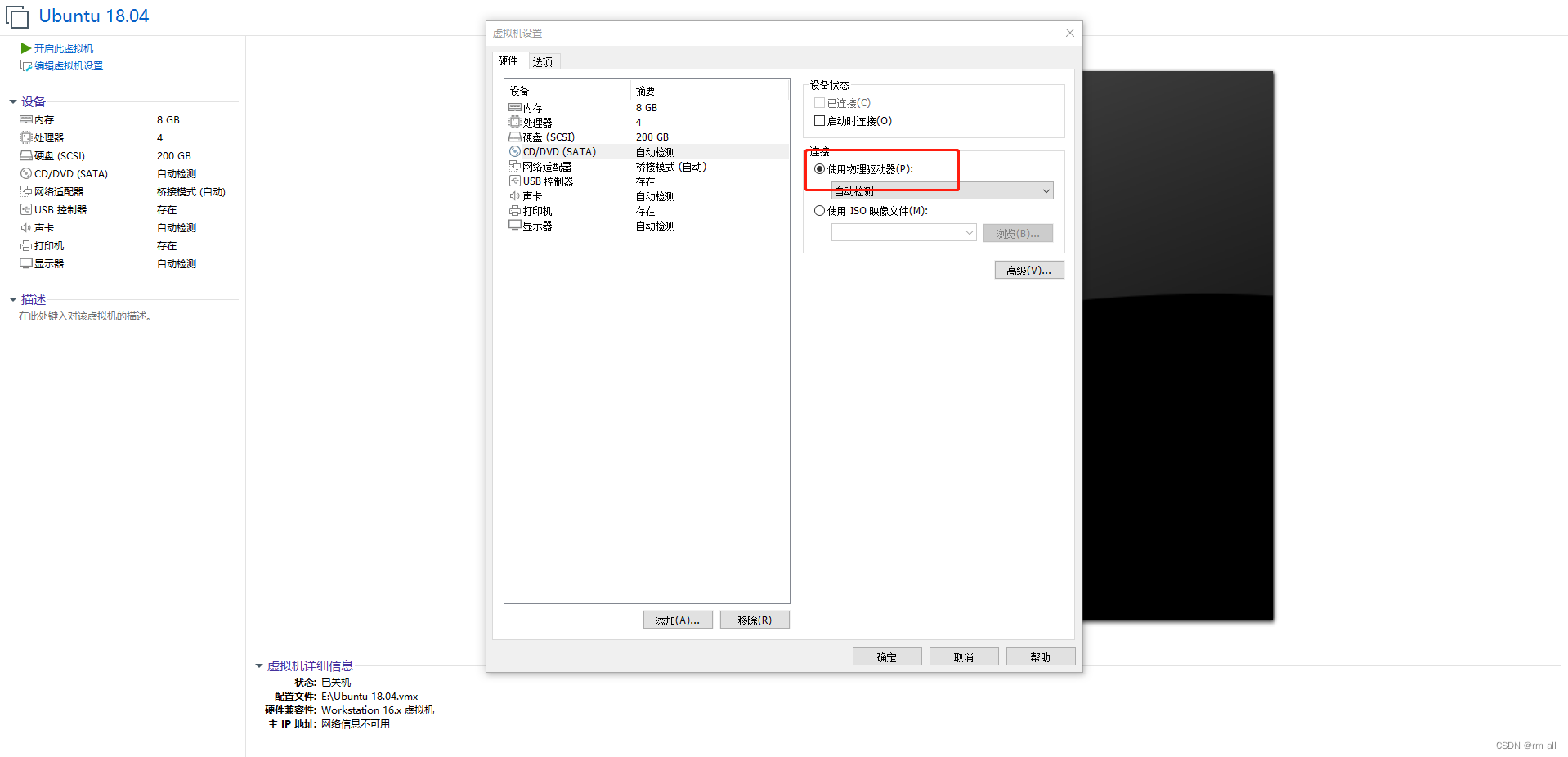
打开vmware软件,点击编辑虚拟机设置,选择CD/DVD (SATA)选项,使用ISO映像文件,选择刚刚下载好的iso镜像
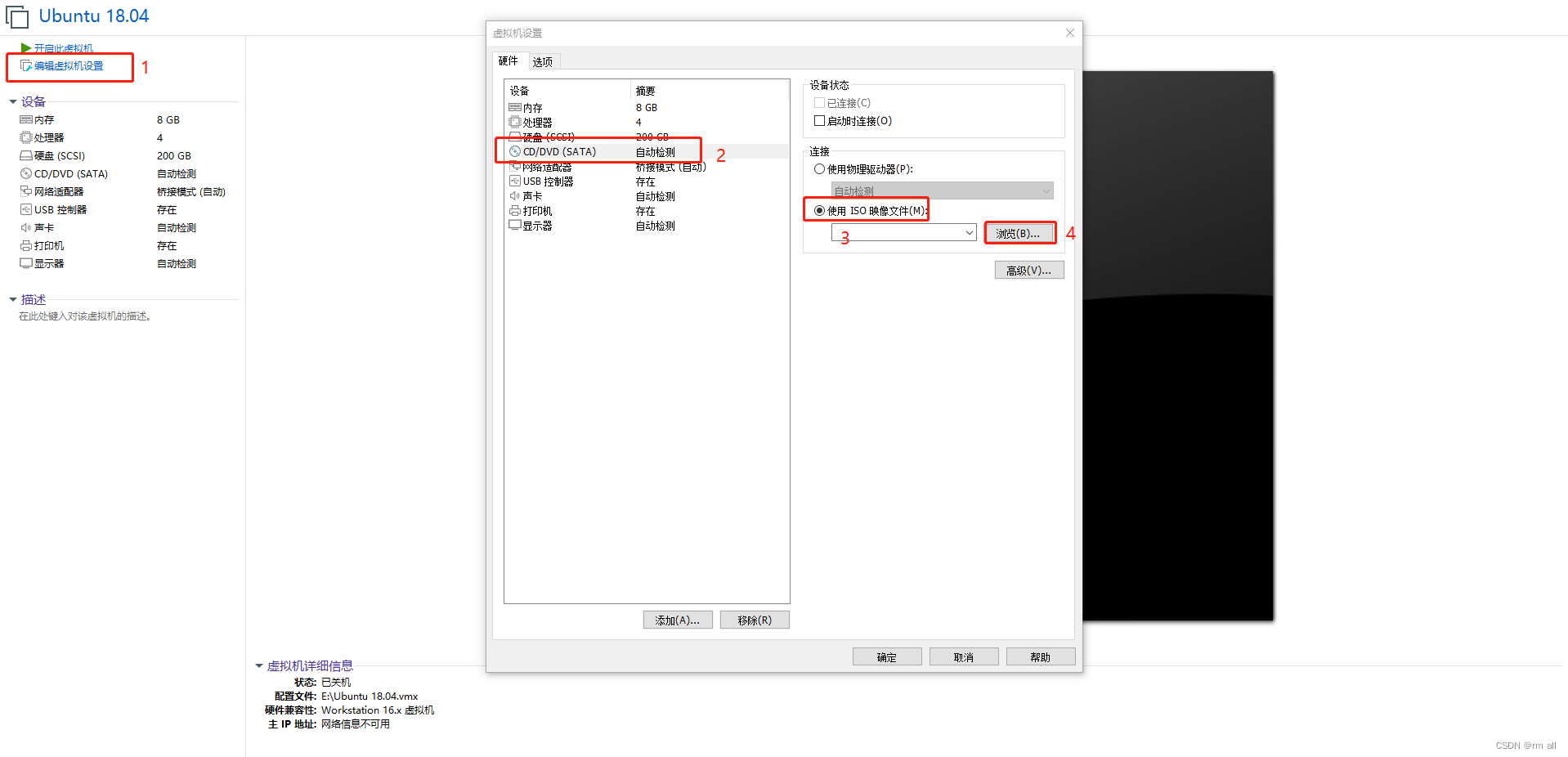
确定完成后,点击第一步编辑虚拟机设置上的开启此虚拟机,进入安装过程
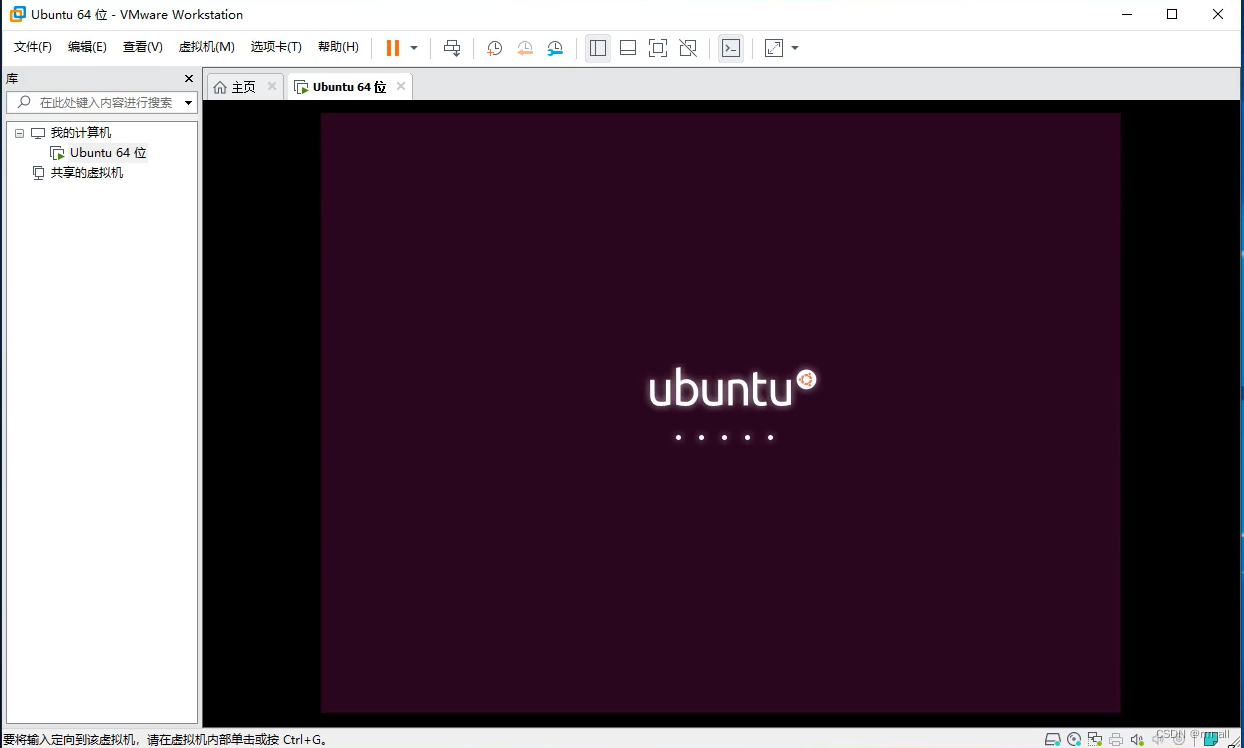
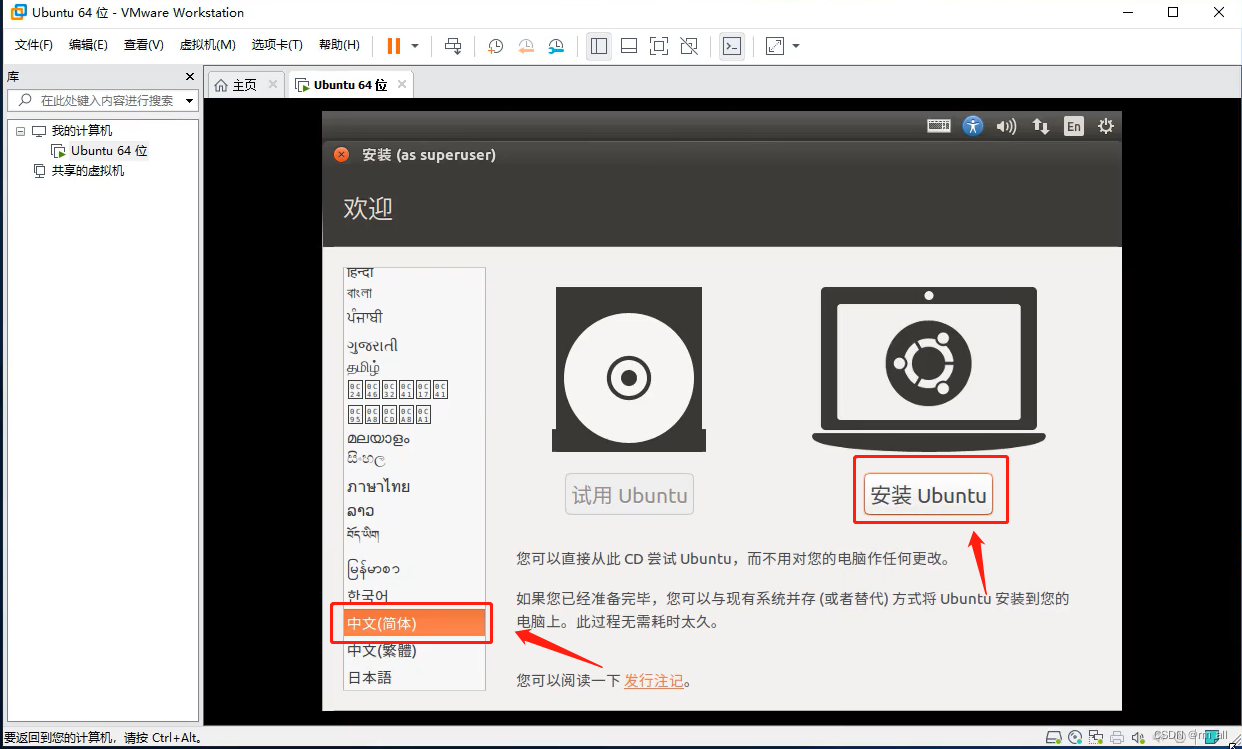
选择语言,然后进行安装
清空磁盘并安装
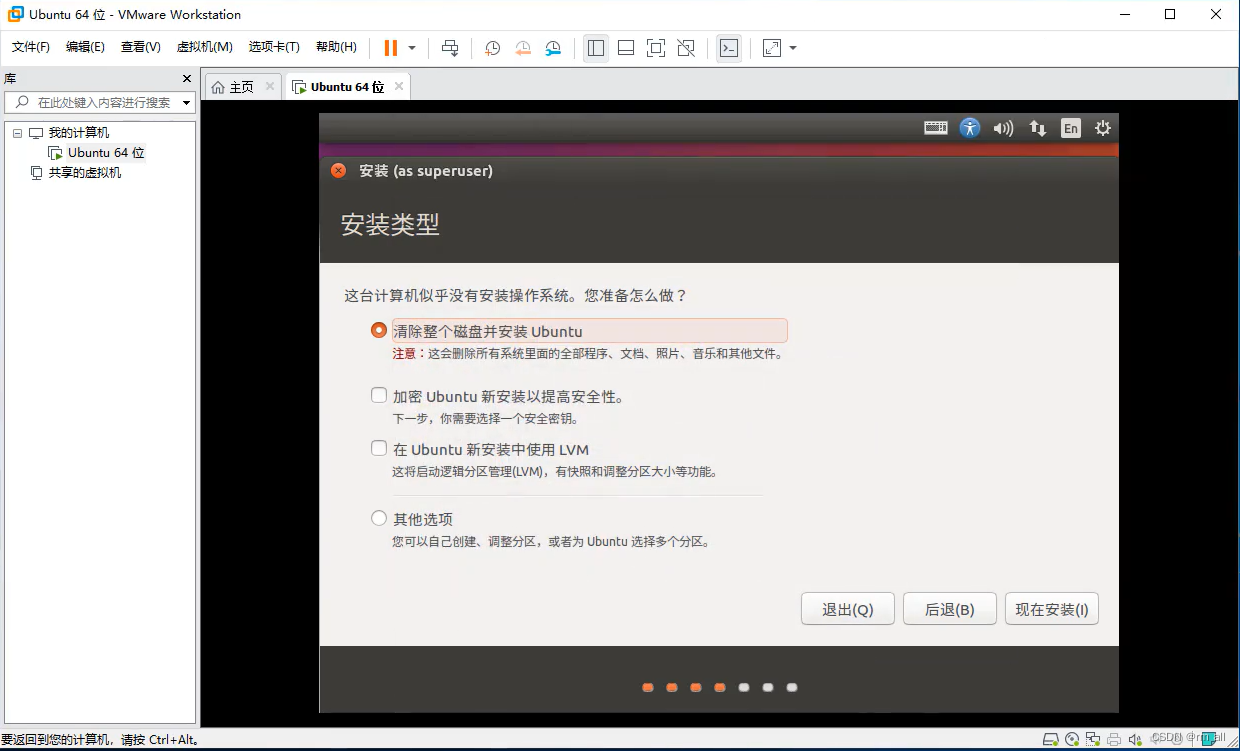
中间省略步骤请依据需要和资料参考进行配置
等待安装......

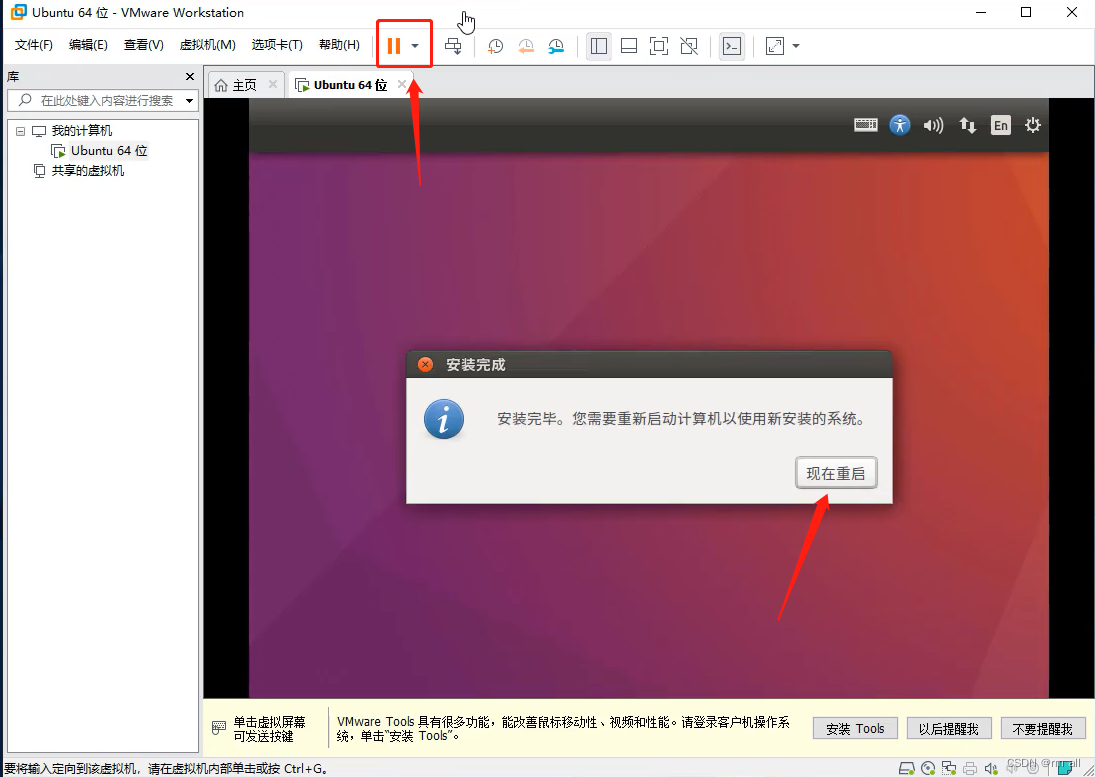
安装完成后提示重启系统,但此时重启并不能成功,我们都知道,在使用U盘安装windows系统时,重启前需要拔掉U盘,此处是一样的道理,可以通过工具栏中的按钮关闭此系统,重新进入主页面,再次通过本节(2.2)开头处的设置,将设置改为使用物理驱动器并再次启动系统。
启动系统:
启动系统后可以看到一个非常简单的界面,但此时屏幕占比非常小,我们可以进行一些相关设置

2.3 系统基础设置
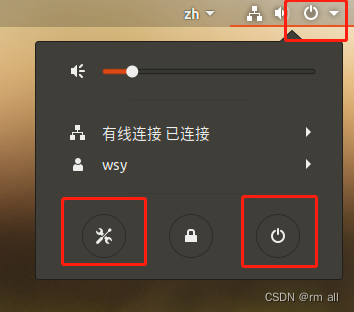
点击右上角开关按钮,点击后如下菜单栏,左侧标记为设置,右侧为关机
设置屏幕分辨率:
找到设置中的设备,点击
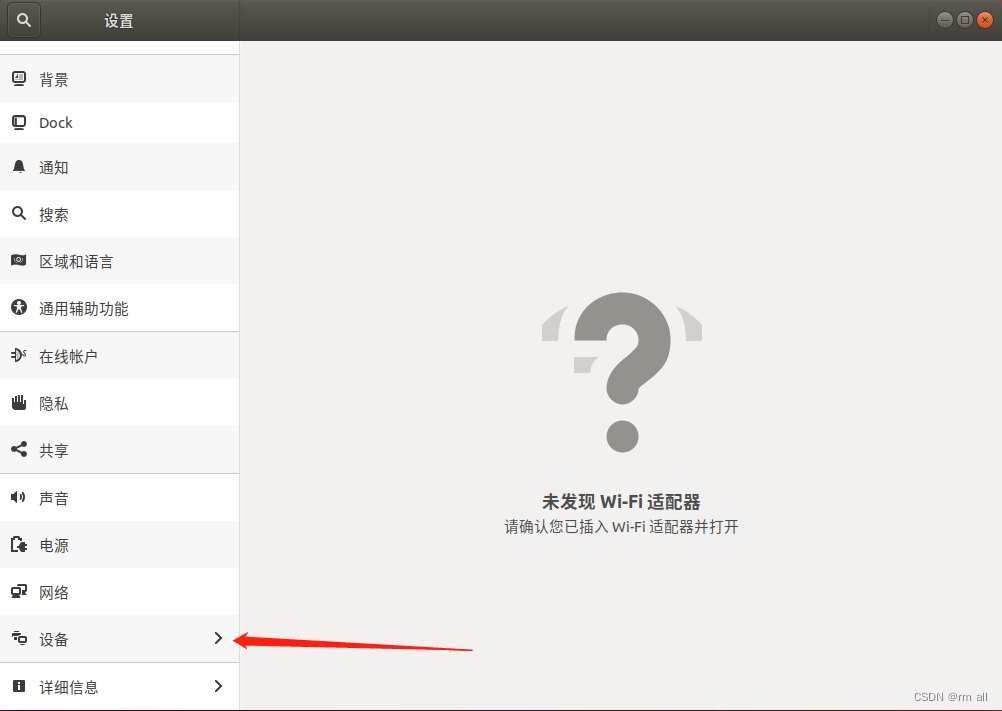
在此处可以进行分辨率的设置
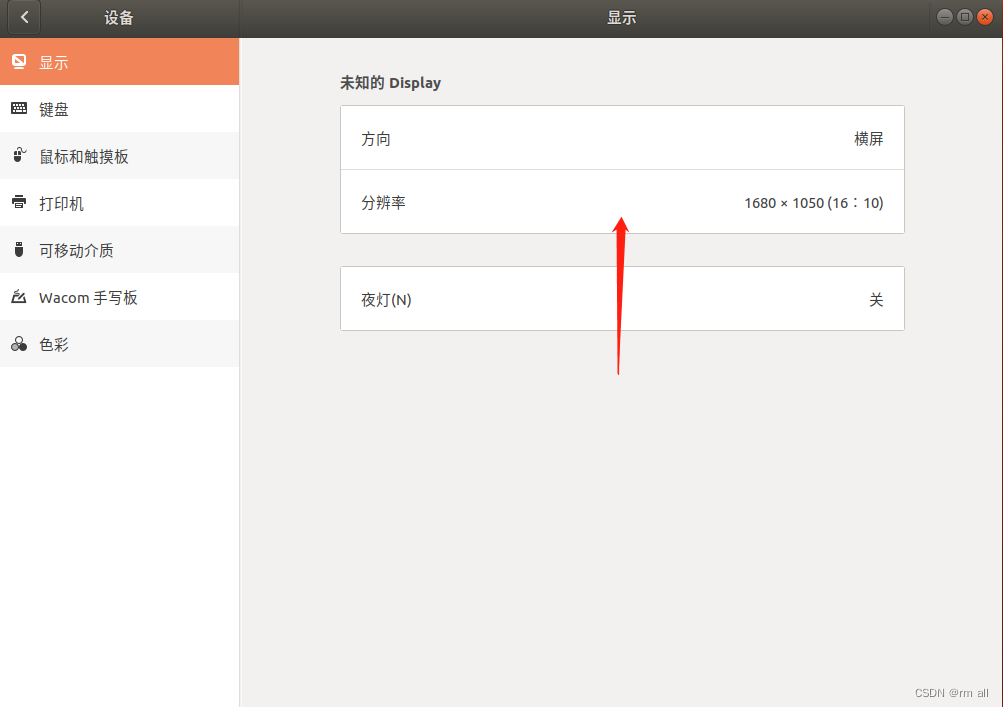
但是我们可以发现,分辨设置可能并没有完全适配我们屏幕的数值,并且在有界面的情况下linux系统和win系统并不能进行复制粘贴等操作,尽管后面大家会学到使用FTP,SCP等文件传输工具或使用CRT终端,并用不到ctrl+c,ctrl+v来操作,但在个人电脑中偶尔也需要使用,因此笔者记录下实现该功能的解决方法。
在vmware工具栏中,点击虚拟机,点击安装vmware tools,此工具则能完成我们上述的需求
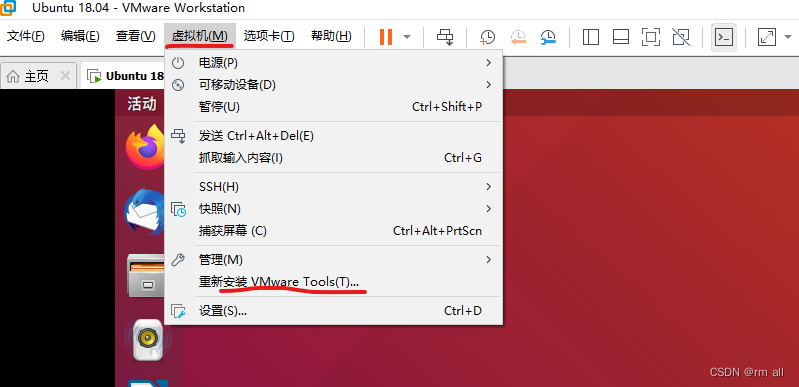
点击上述按键后,在系统中则会提示vmware tool接入,点击左侧文件夹图标,点击vmware tools目录,可以看到该目录下有一些文件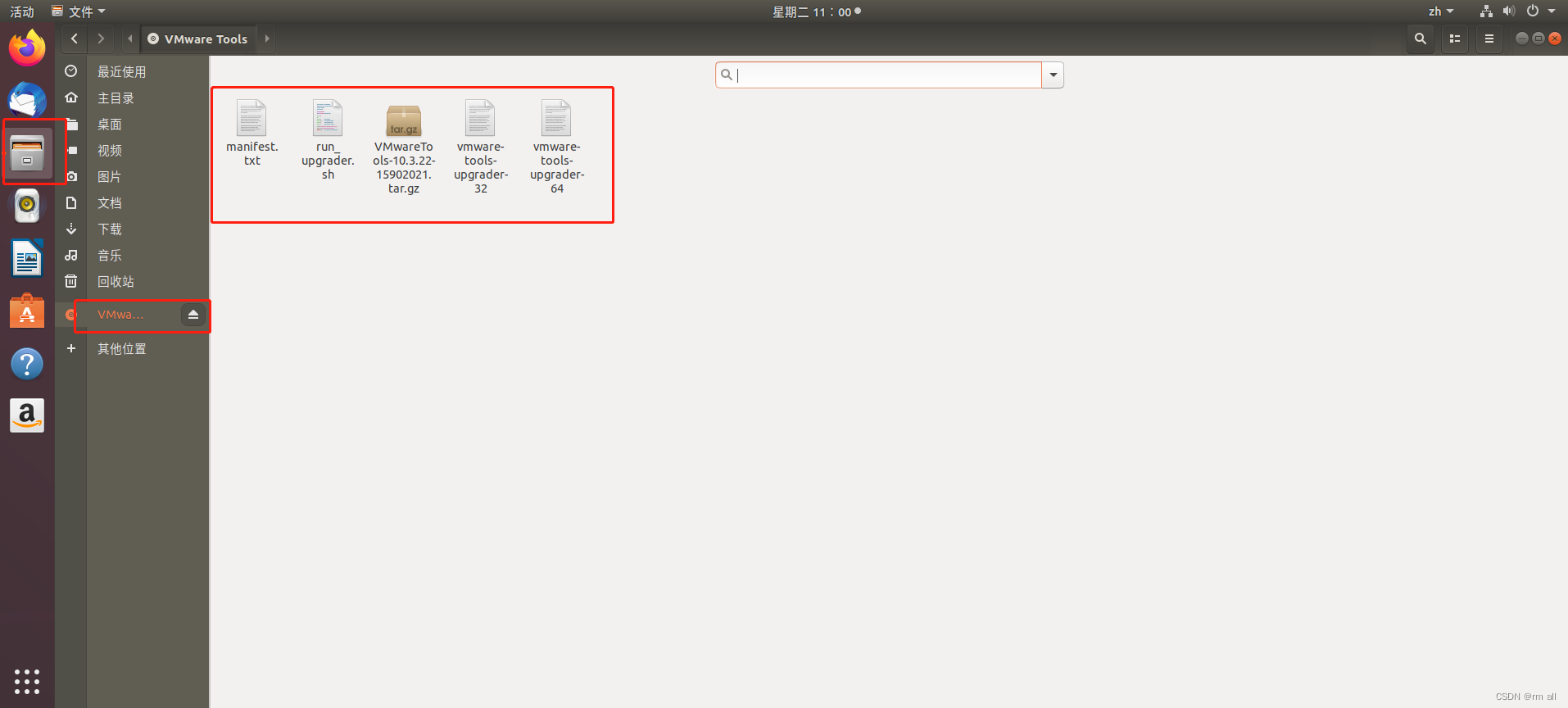
和win下一样,全选文件,右键进行复制,将该文件复制到自己想要存放的目录,笔者存放在了下载目录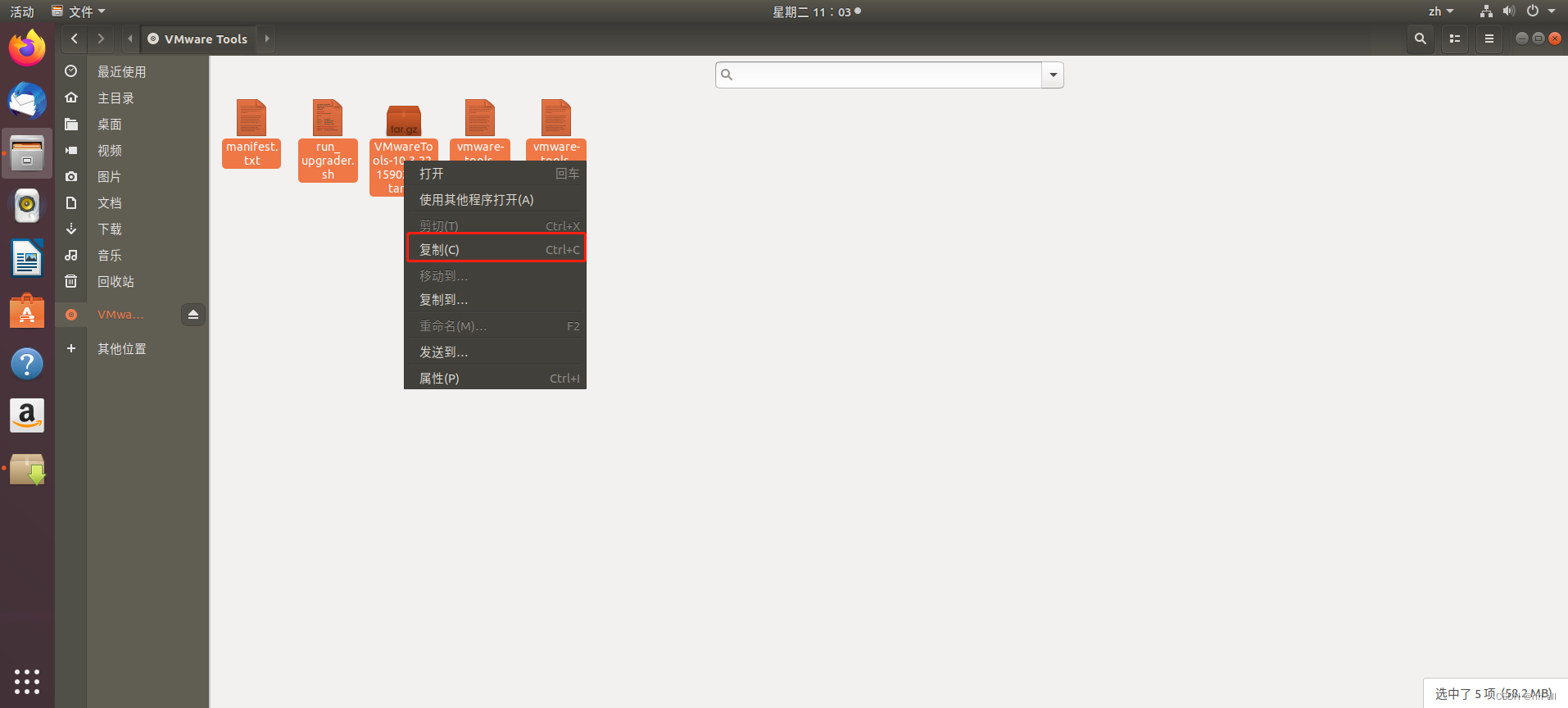
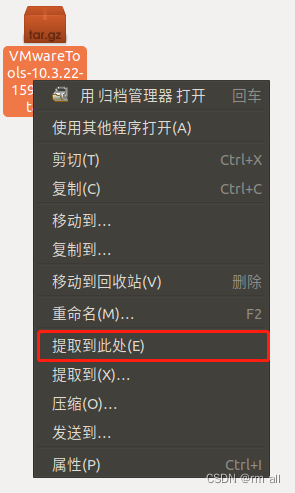
图中文件中tar.gz格式的为压缩包,右键,提取到此处,该操作等同于解压缩
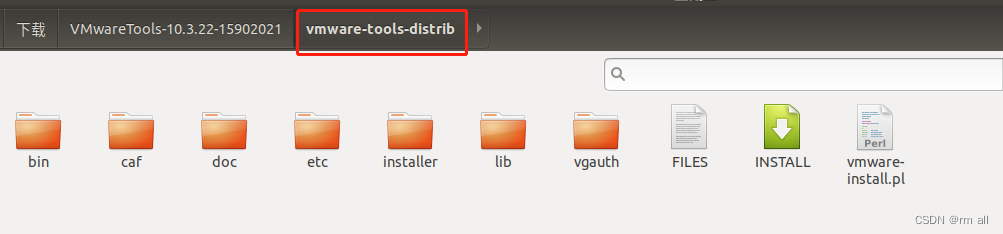
双击进入解压后的文件夹,直到如下目录,图中的文件vmware-install.pl则是我们接下来要运行的安装文件。但是linux下安装区别于win,此工具不能直接双击进行安装,需要引入一种全新的操作方式:命令行
在该目录下空白处点击右键,选择在终端中打开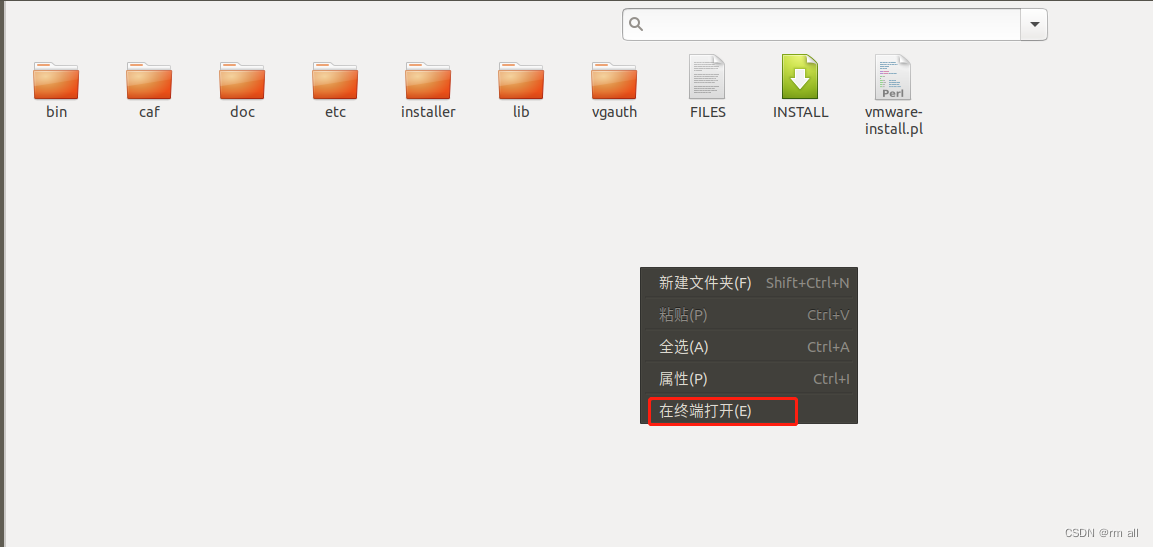
之后则会弹出一个窗口,类似于win下的cmd窗口,该窗口也可以使用ctrl+alt+t快捷键
在窗口中输入./vmware-install.pl。注意,在输入./vm之后可以用tab键自动补全,该技巧可以有效降低命令行操作的工作量,此处的 ‘./’ 代表着当前目录,合起来即为执行当前目录下的vmware-install.pl文件,输入完之后按下enter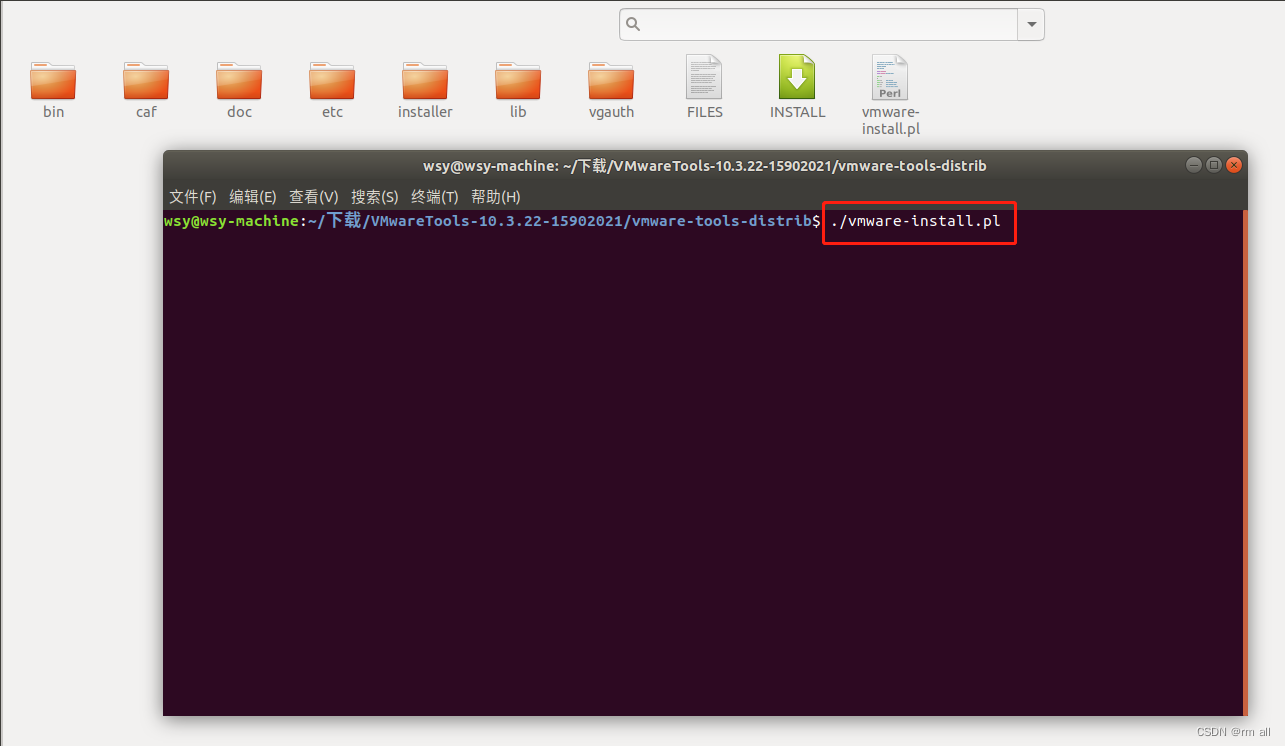
但是安装并不能进行,查看提示“请使用超级用户重新运行”。对于操作系统而言可以存在多用户,同时存在一个管理员用户,普通用户不能获得所有权限,此刻则需要管理员进行操作,对于linux系统,该管理员叫root,想获得管理员权限的办法之一为sudo+cmd,即需要root权限的的命令前加sudo。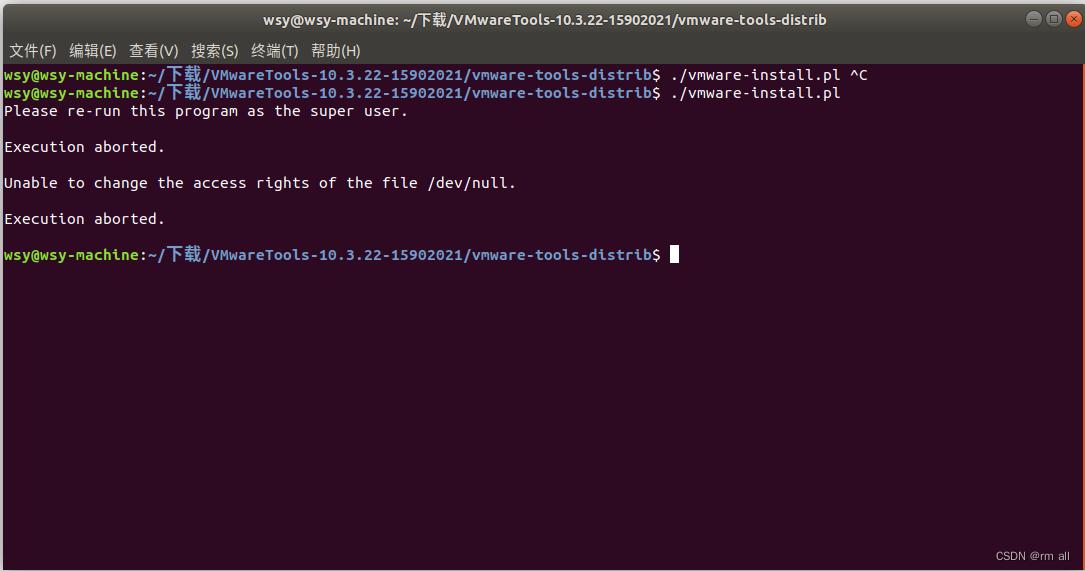
重新输入命令并执行 sudo ./vmware-install.pl,输入密码,此时开始执行,安装过程会进行一些询问,类似于图形界面中的每一步配置,我们完全按照提示,【yes】时输入y+enter,【no】时输入n+enter,也可以一直enter,完全按照默认,安装过程中可能会遇到一些意外,自行搜索解决方案
想要中断目前操作可以使用ctrl+c
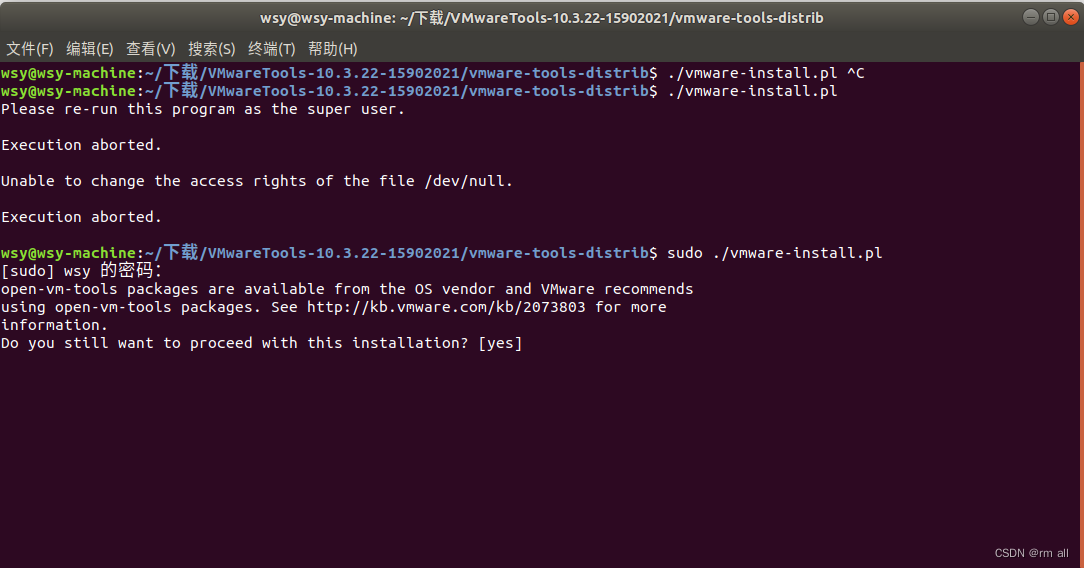
安装完成后进行重启,此时虚拟机将会自动改变分辨率适配屏幕,并且可以进行win和linux间的复制粘贴操作。
下一篇将介绍更多基于终端的命令操作来使用linux系统
2022/10/4